Not
Bu sayfaya erişim yetkilendirme gerektiriyor. Oturum açmayı veya dizinleri değiştirmeyi deneyebilirsiniz.
Bu sayfaya erişim yetkilendirme gerektiriyor. Dizinleri değiştirmeyi deneyebilirsiniz.
Azure DevOps Hizmetleri
Test Çalıştırma Merkezi'ni kullanarak test yürütmesini izleyin, sonuçları analiz edin ve geliştirme döngüleri arasında kaliteyi koruyun.
Test çalıştırması bir veya daha fazla test senaryosunun yürütülmesini kaydeder; sonuç, süre ve ortamı kayıt altına alır. Bir test planından veya işlem hattından test çalışmaları çalıştırdığınızda sistem otomatik olarak test çalıştırmaları oluşturur.
Test çalıştırmaları ekiplere yardımcı olur:
- Kalite eğilimlerini izleme – Zaman içinde geçiş oranlarını ve test ilerleme durumunu izleyin.
- Sorunları hızla belirleyin : Regresyonları, hataları ve engellenen testleri tespit edin.
- Test geçmişini koruma – Geçmiş yürütme verilerini denetleme ve analiz etme.
Test çalıştırmalarına erişim
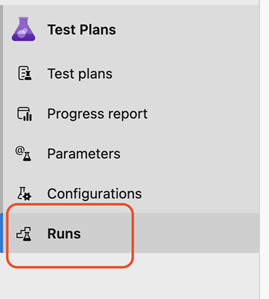
Azure DevOps projenizde Test Planları>Çalıştırmalar seçin.
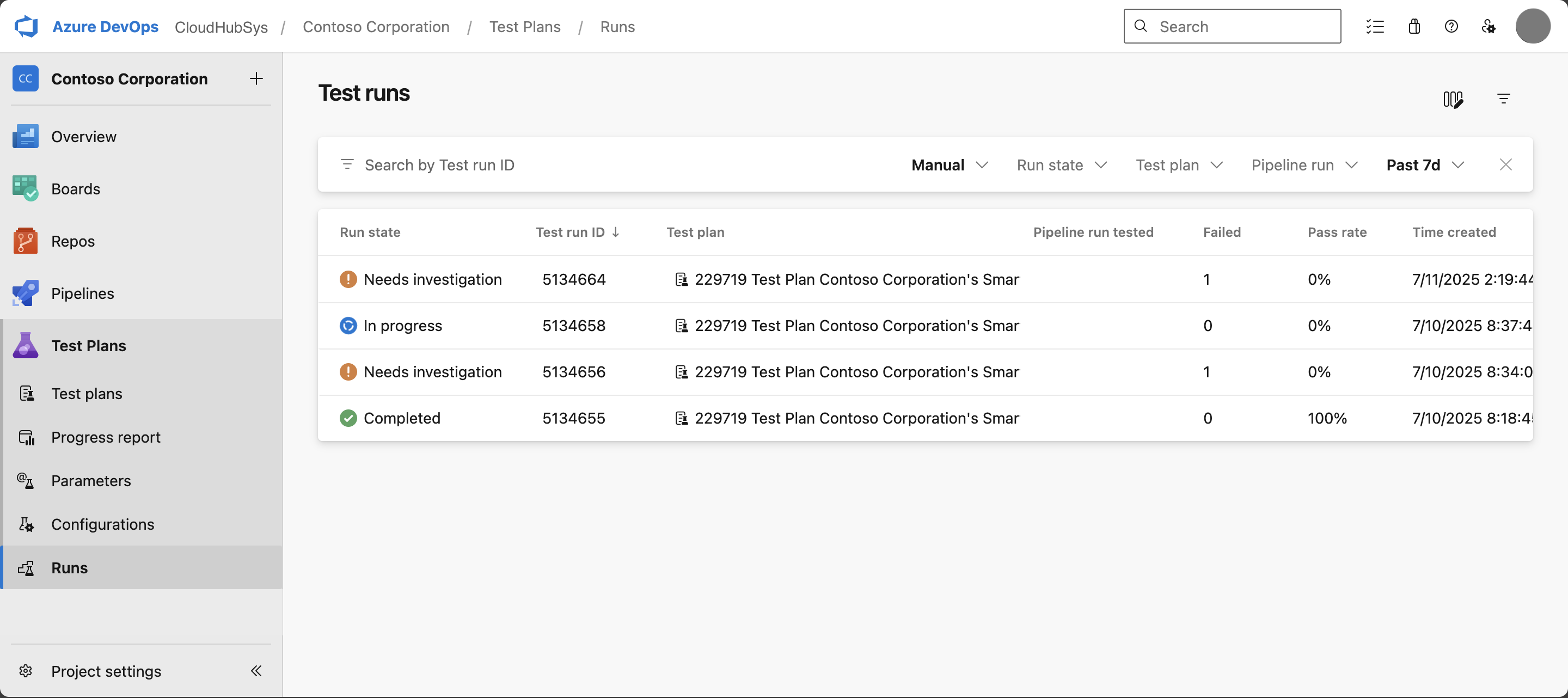
Test çalıştırmaları sayfasında, filtreleme ve arama özelliklerine sahip tüm el ile ve otomatik çalıştırmalar listelenir.
Tip
Bu makalenin devamında AI'nin yardımıyla bu görevi yerine getirebilirsiniz veya Azure DevOps MCP Server ile AI yardımı sağlamaya başlama konusuna bakın.
Test çalıştırmalarını ara ve filtrele
Test Çalıştırma Hub'ı varsayılan olarak son yedi günün el ile çalıştırılır. Sonuçları zaman çizelgesine, çalıştırma türüne ve diğer özniteliklere göre daraltmak için açılan menü filtrelerini kullanın.
Test Çalıştırma Hub'ı aşağıdaki arama ve filtre özelliklerini destekler:
- Çalıştırma Kimliği araması—Doğrudan o çalıştırmaya gitmek için tam bir test çalıştırma kimliği girin. Kimlik araması diğer tüm etkin filtreleri geçersiz kılar.
- Başlık araması çalıştırma—Çalıştırma başlığına göre arama. Arama, arama teriminizle başlayan çalıştırma başlıklarıyla eşleşir.
- Zaman aralığı: Herhangi bir zaman noktasından itibaren 90 güne kadar olan bir zaman diliminde arama yapın.
- Kalıcı filtreler: Filtre seçimleri ve sütun genişlikleri, temizleyene kadar oturumlar arasında kalır.
Filtreler ek olarak çalışır. Test Çalıştırma Hub'ı en fazla 5.000 sonuç görüntüler. Paylaşmak veya belge oluşturmak için herhangi bir ekrandan metin seçebilir ve kopyalayabilirsiniz.
Hangi sütunların görüneceğini özelleştirmek için:
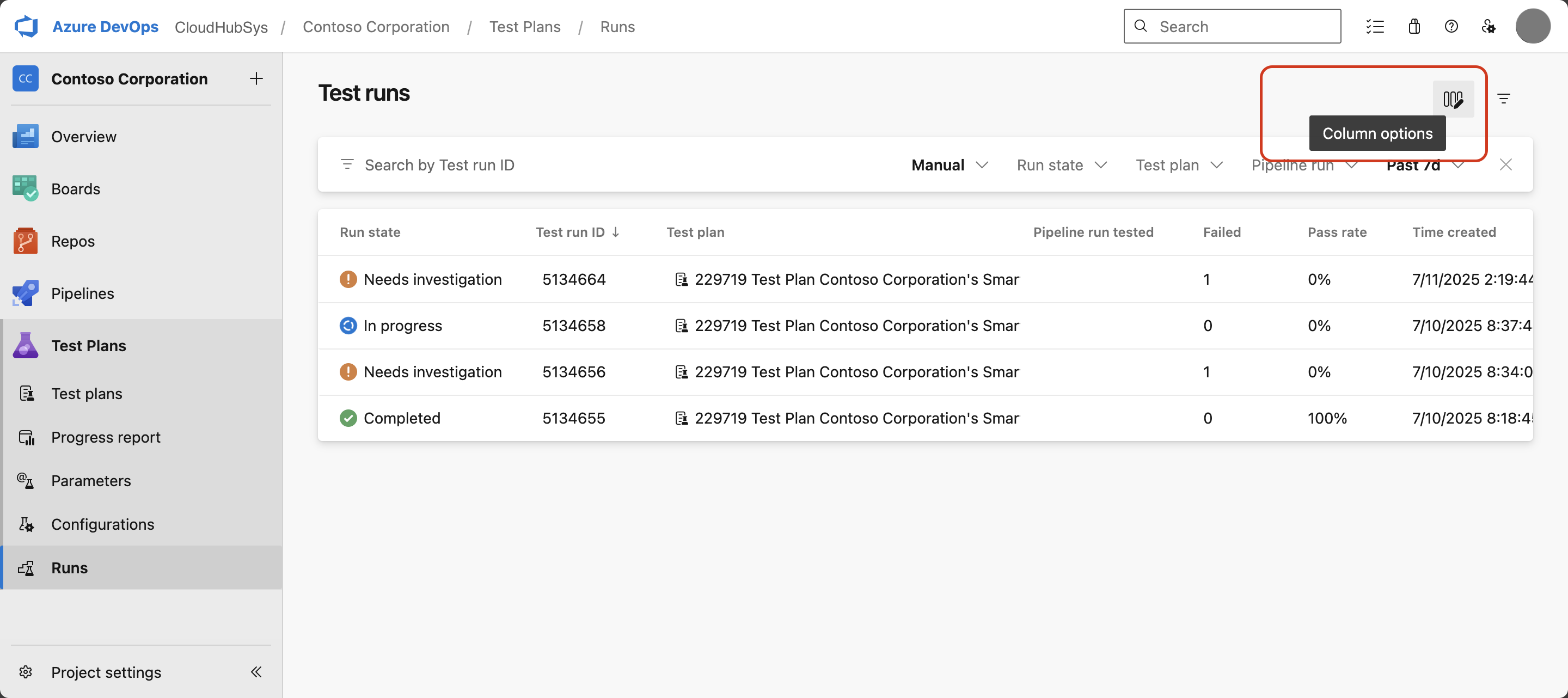
Sütun seçenekleri'ni seçin.
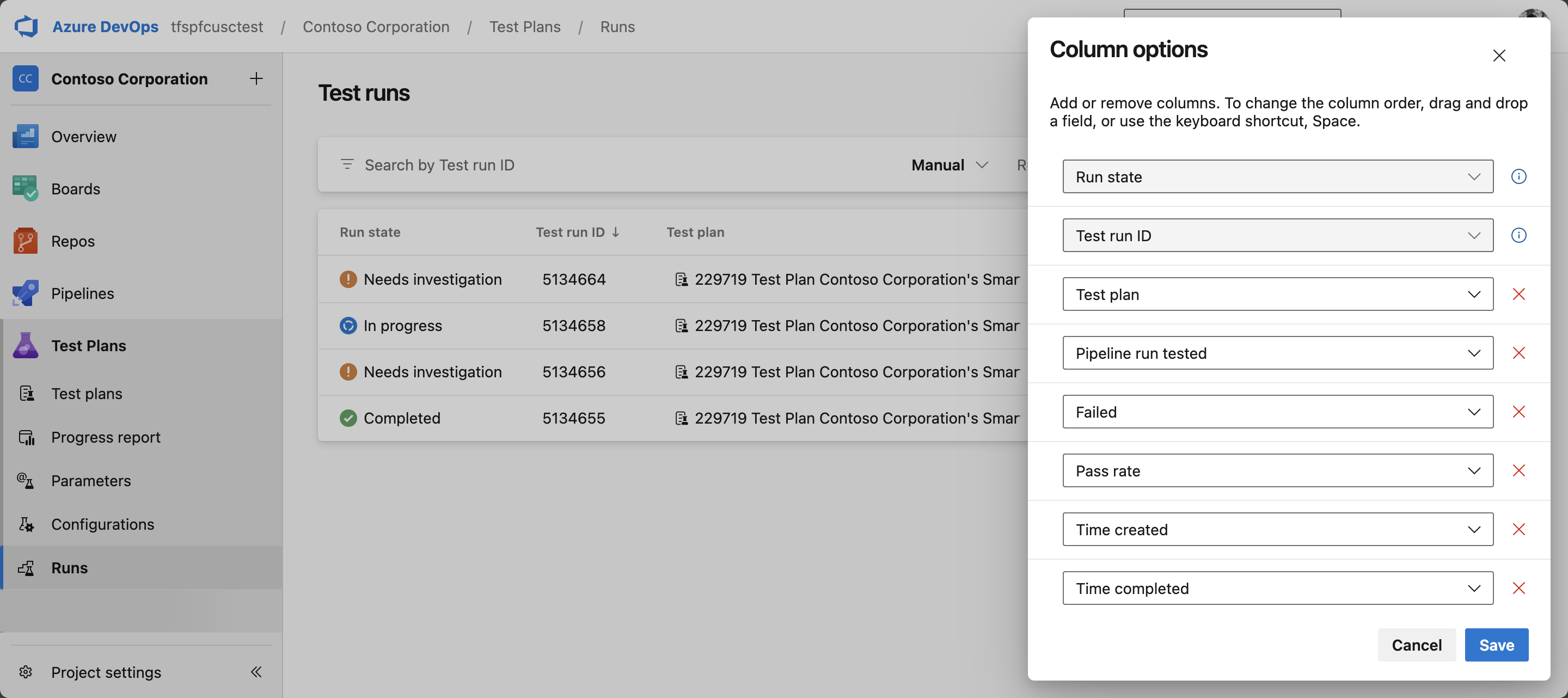
İstediğiniz sütunları seçin ve ardından Uygula'yı seçin.
Note
Boru Hattı Çalışması sütunu yalnızca otomatik çalışmalar için geçerlidir. Derlemeyle tetiklenen çalıştırmaların derleme adını ve yayınla tetiklenen çalıştırmaların yayın adını gösterir.
Test çalıştırması durumları
Test çalıştırma durumu, test vakalarının toplam sonucunu yansıtır.
| State | Description |
|---|---|
| Completed | "Not applicable durumlar hariç tutulduktan sonra tüm test vakaları geçti veya kalan tüm vakalar geçti." |
| Araştırılması gerekiyor | Bir veya daha fazla test çalışması başarısız oldu veya engellendi. |
| Sürdürülüyor | Bir veya daha fazla test çalışması duraklatıldı. Çalıştırma yeniden başlatılabilir. |
Test çalıştırması ayrıntılarını görüntüleme
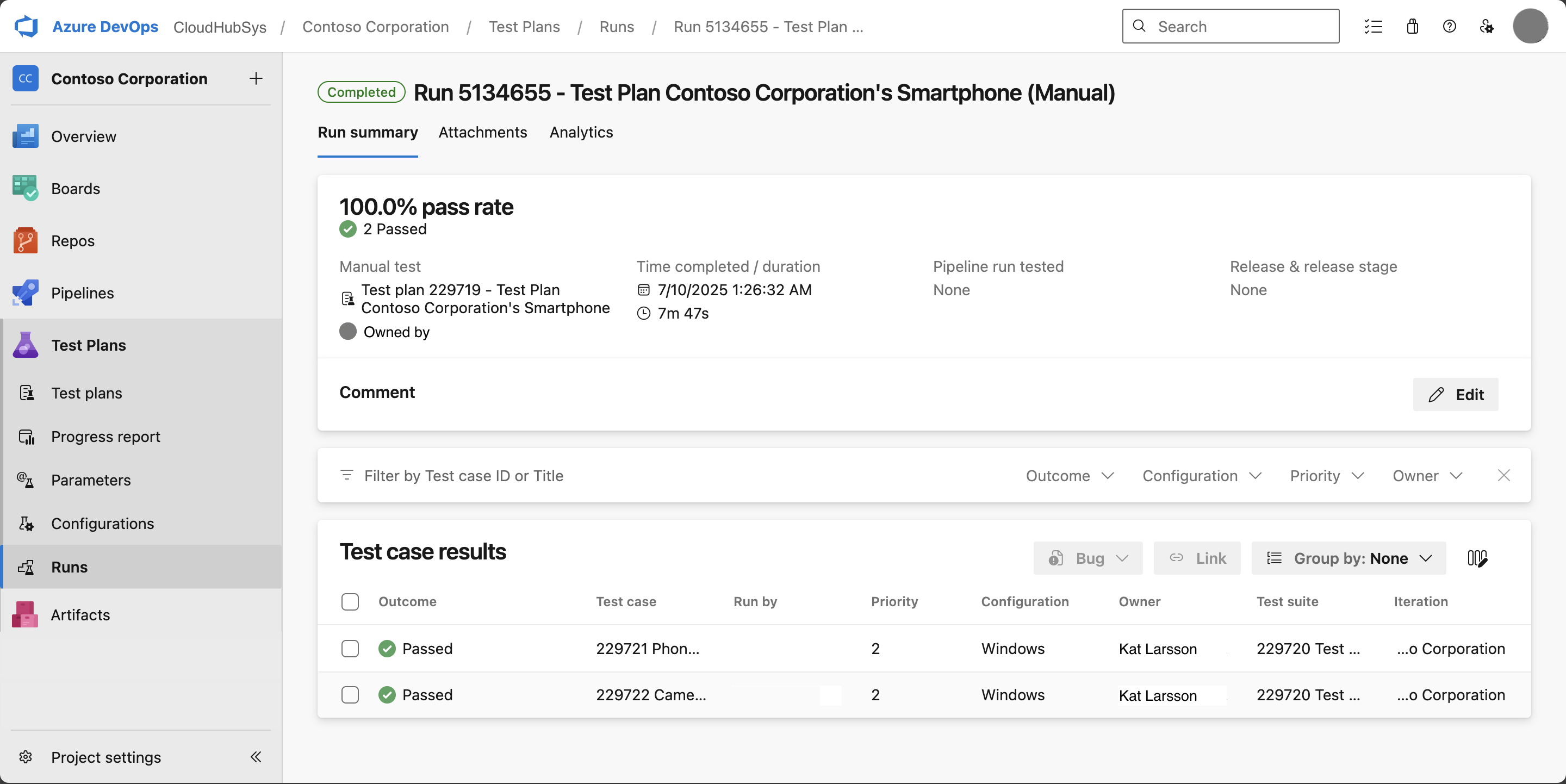
Ayrıntılar sayfasını açmak için bir test çalıştırması seçin. Çalıştırma detayları, bir özet, analitik kontrol paneli ve bireysel test vaka sonuçlarını içerir.
Çalışma özeti
Özet sekmesinde genel geçiş hızı, test çalışması sonuçları, çalıştırma meta verileri ve yürütme sırasında yakalanan ek veya günlükler gösterilir.
- Geçme oranı—Yürütülen vakaların geçme yüzdesi. Geçerli değil olarak işaretlenen durumlar hesaplamanın dışında tutulur.
-
Açıklamalar— Markdown biçimlendirmesi ile çalışma düzeyi açıklamalar.
@ile kullanıcıları etiketleyin,#ile iş öğelerini bağlayın ve!ile çekme isteklerine başvurun. - Test çalışması sonuçları—Her test çalışması sonucu: Başarılı, Başarısız veya Yürütülmedi.
- Meta verileri çalıştırma— Testi kim çalıştırdı, ne zaman çalıştırıldı ve hangi ortamın kullanıldığı.
- Ekler ve günlükler—Yürütme sırasında yakalanan ekran görüntüleri, günlükler ve diğer yapıtlar.
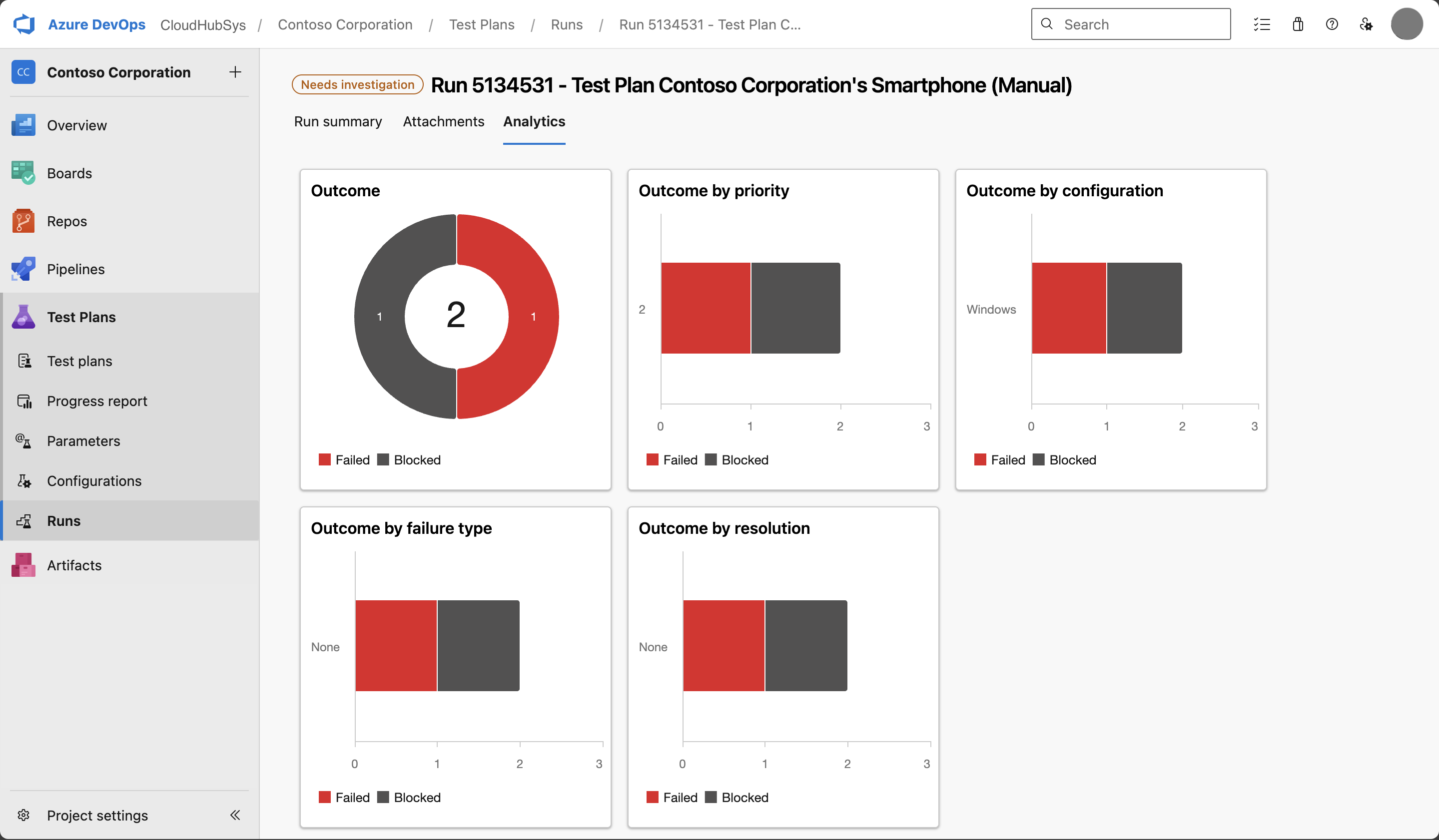
Analiz panosu
Her test çalıştırması sonuçları sonuca, önceliğe, yapılandırmaya, hata türüne ve çözüme göre parçalayan bir analiz panosu içerir. Panoyu belirli bir döküme göre filtrelemek için kutucukta herhangi bir alt kategori etiketini seçin.

İşlem hattı günlüklerinden test çalıştırmalarına git
İşlem hattı tarafından tetiklenen otomatik çalıştırmalar için doğrudan işlem hattı çalıştırması ayrıntılarından test çalıştırması özetine gidebilirsiniz. Test Çalıştırma Merkezi'nde ilgili çalıştırmayı açmak için işlem hattı günlüklerindeki test sonuçları bağlantısını seçin.
Ekleri yönetme
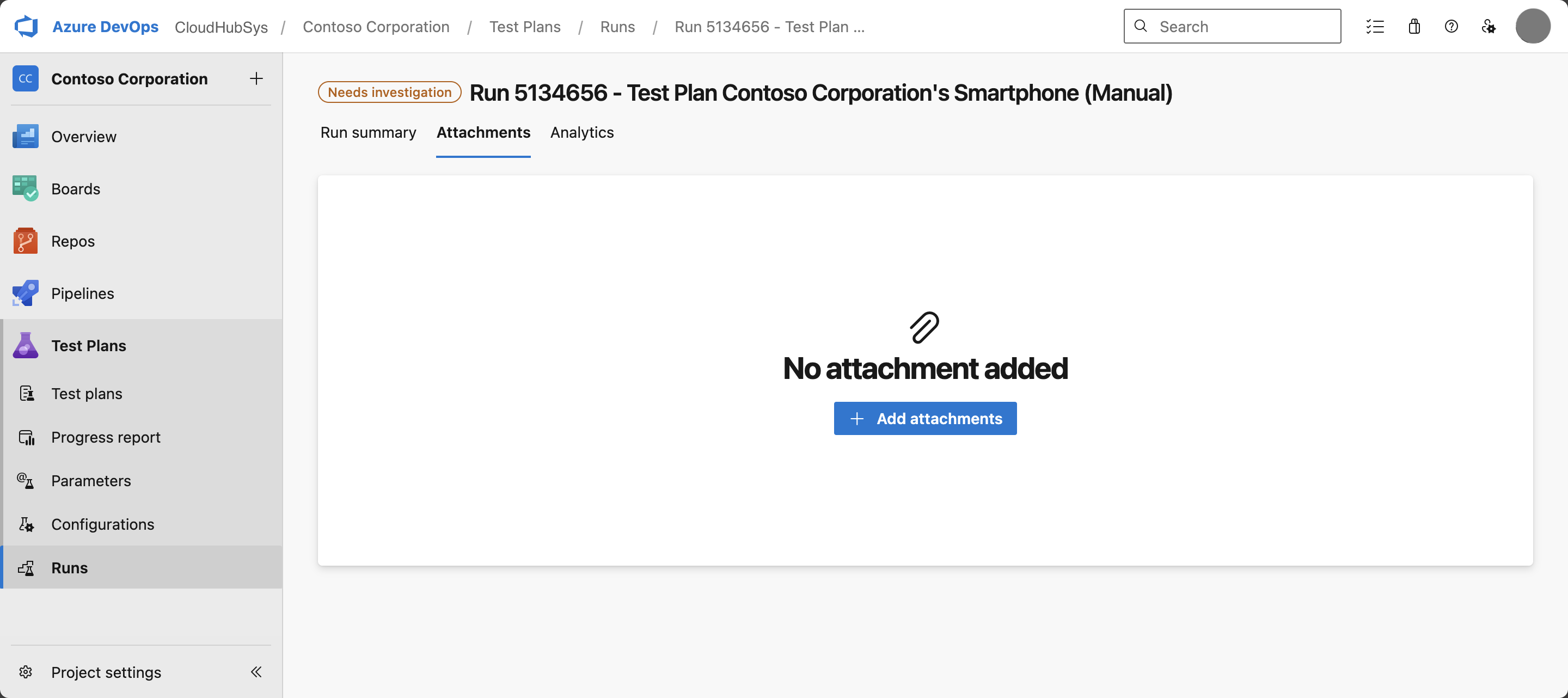
Test çalıştırmasına ek dosya eklemek için:
Test çalıştırması ayrıntılarında + Ek ekle'yi seçin.
Dosyalarınızı seçin ve karşıya yükleyin.
Ardından ekleri görüntüleyebilir, indirebilir veya silebilirsiniz.
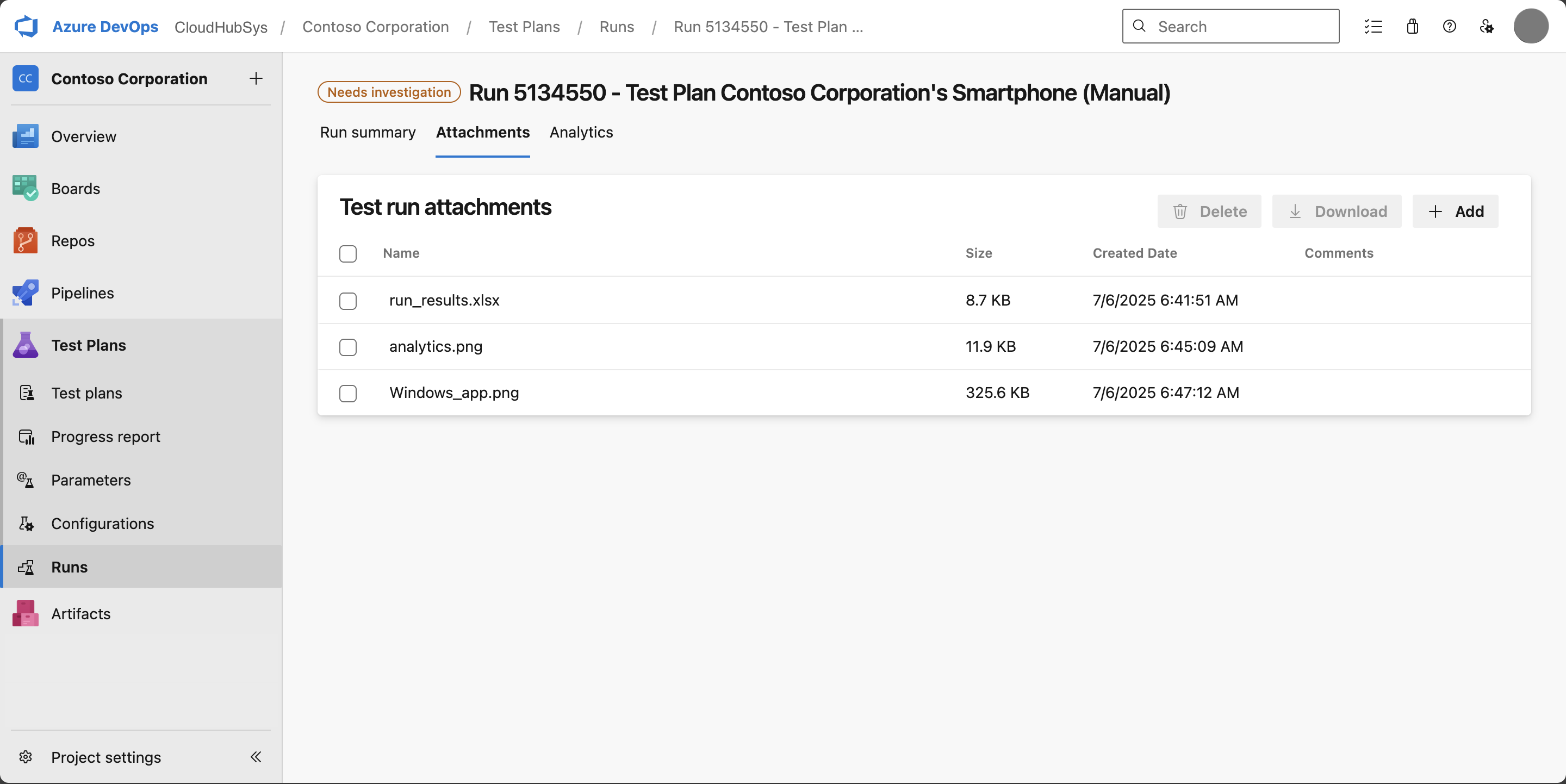
Resimleri ve PDF'leri satır içinde önizlemek için bir dosya adı seçin.
Note
Çalışma seviyesi ekleri, test sonucu eklerinden farklıdır. Sonuçla ilgili dosyaları görüntülemek için sonuç ayrıntılarını açın ve Ekler sekmesini seçin.
Test vakası sonuçlarıyla çalışmak
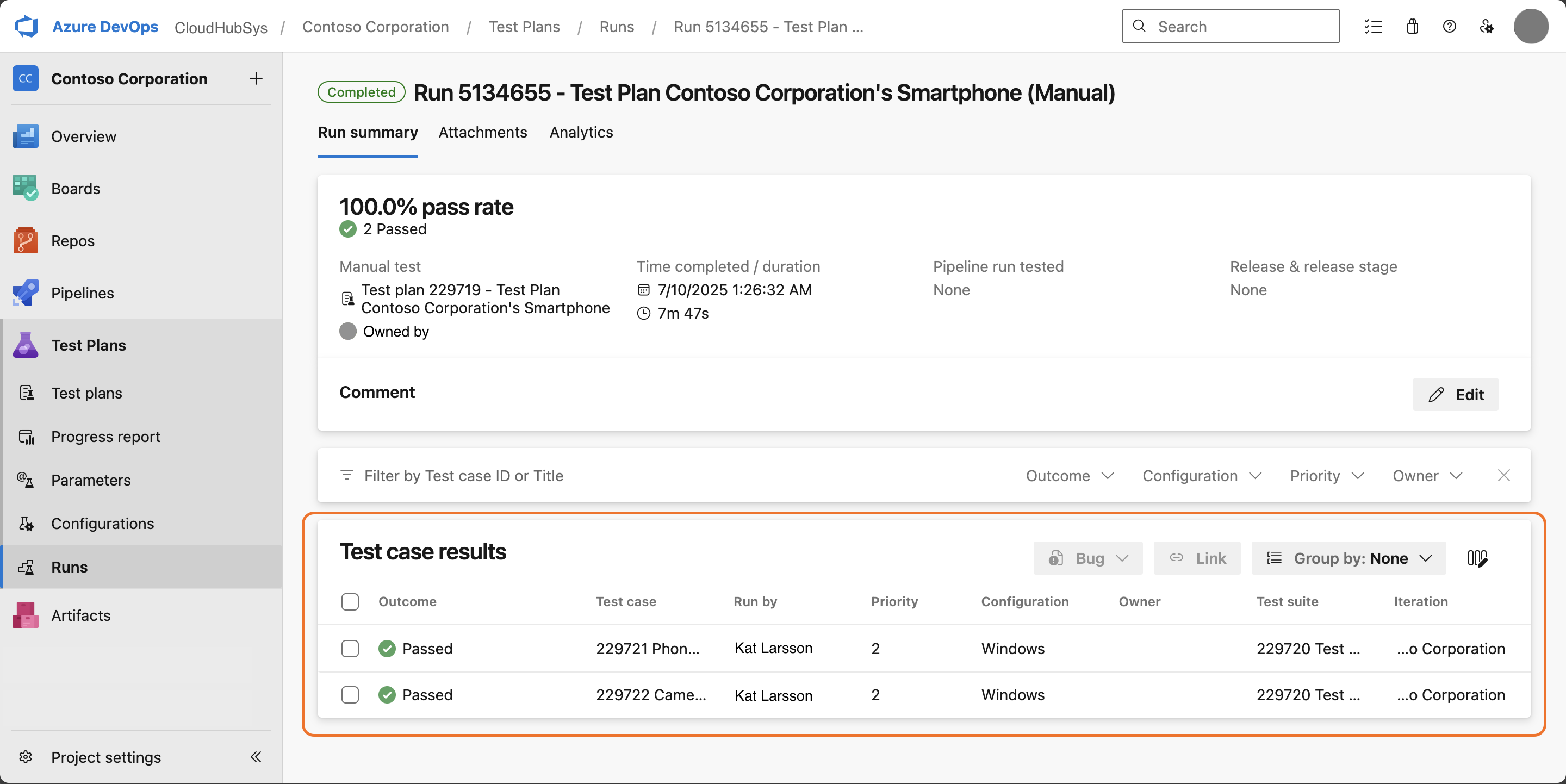
Tek tek test sonuçlarını gözden geçirin ve test çalışması sonuçları bölümünden sütun görünümünü özelleştirin. Otomatik çalıştırmalar için, önceliklendirmeyi hızlandırmak için varsayılan Sonuç filtresi Başarısız veya Durduruldu olarak ayarlanır. El ile çalıştırmalar için tüm sonuçlar gösterilir.
Sonuçları iş öğelerine bağlama
Test sonuçlarını hatalar veya diğer iş öğeleriyle ilişkilendirmek için:
Bağlamak istediğiniz test çalışmalarının onay kutularını seçin.
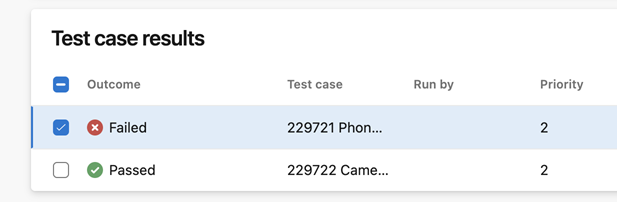
Yeni bir hata oluşturun veya var olan bir iş öğesine bağlantı oluşturun.
İş öğelerini projeler arasında bağlama
Test sonuçlarının yer aldığı projeden farklı bir projede bulunan hataları veya iş öğelerini aramak ve bağlamak için:
- Bir test çalışması sonucu açın ve Bağlı iş öğeleri bölümünde + Ekle'yi seçin.
- Projeler arasında sorgula seçeneğini etkinleştirin.
- Kuruluşunuzdaki tüm projelerde iş öğesini kimlik veya başlığa göre arayın.
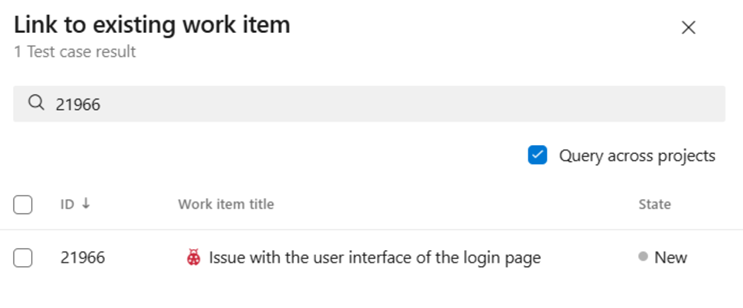
Projeler arası bağlama, paylaşılan bileşenler veya bağımlılıklar birden çok projeye yayıldığında kullanışlıdır.
Ayrıntılı test sonuçlarını analiz etme
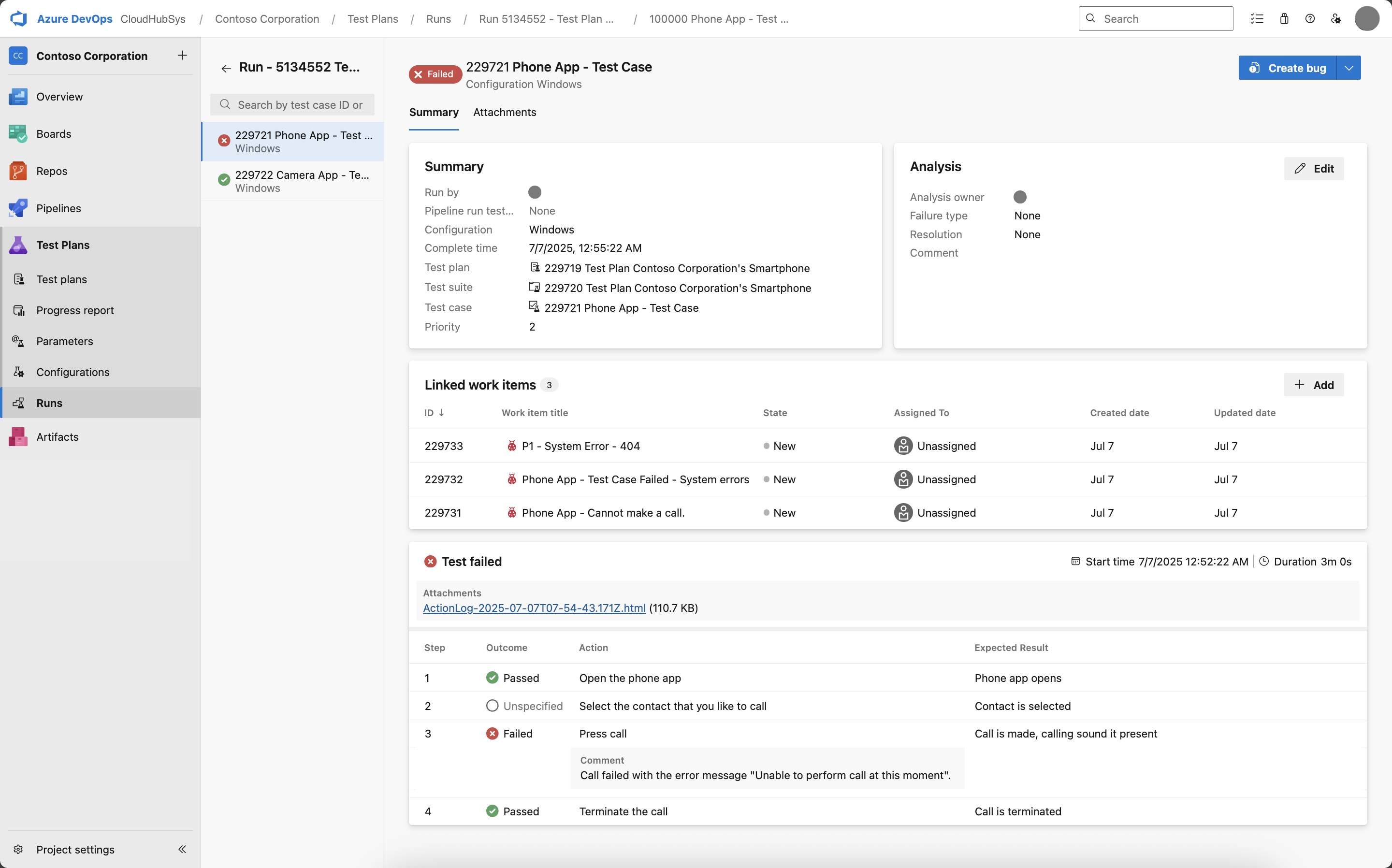
Ayrıntılı sonuçlarını görüntülemek için herhangi bir test çalışması seçin:
| Bölüm | Description |
|---|---|
| Test sonucu özeti | Seçilen test çalışması için yürütme genel görünümü. |
| Bağlı iş öğeleri | İlişkili hatalar ve çalışma öğeleri. Daha fazla bağlantı için + Ekle'yi seçin. Varsayılan olarak, yalnızca doğrudan test sonucuna bağlı iş öğeleri görünür, test yöntemleri aracılığıyla dolaylı olarak bağlanan öğeler görünmez. |
| Test adımları | Adım adım sonuçlar ve açıklamalar. Yakalanan ekran görüntülerini satır içinde önizlemek için Görüntüleri göster'i etkinleştirin. |
| Yığın izleme (otomatik çalıştırmalar) | Tam yığın izlemeleri için geliştirilmiş okunabilirliğe sahip gelişmiş yığın izleme görünümü. |
| Analiz bilgileri | Yürütme sonrası analizi ve sonraki eylemler. |
| Attachments | Bu özel test sonucuna eklenen dosyalar. Otomatik çalıştırmalar için tüm alt sonuç ekleri her test sonucu sayfasında görüntülenebilir. |
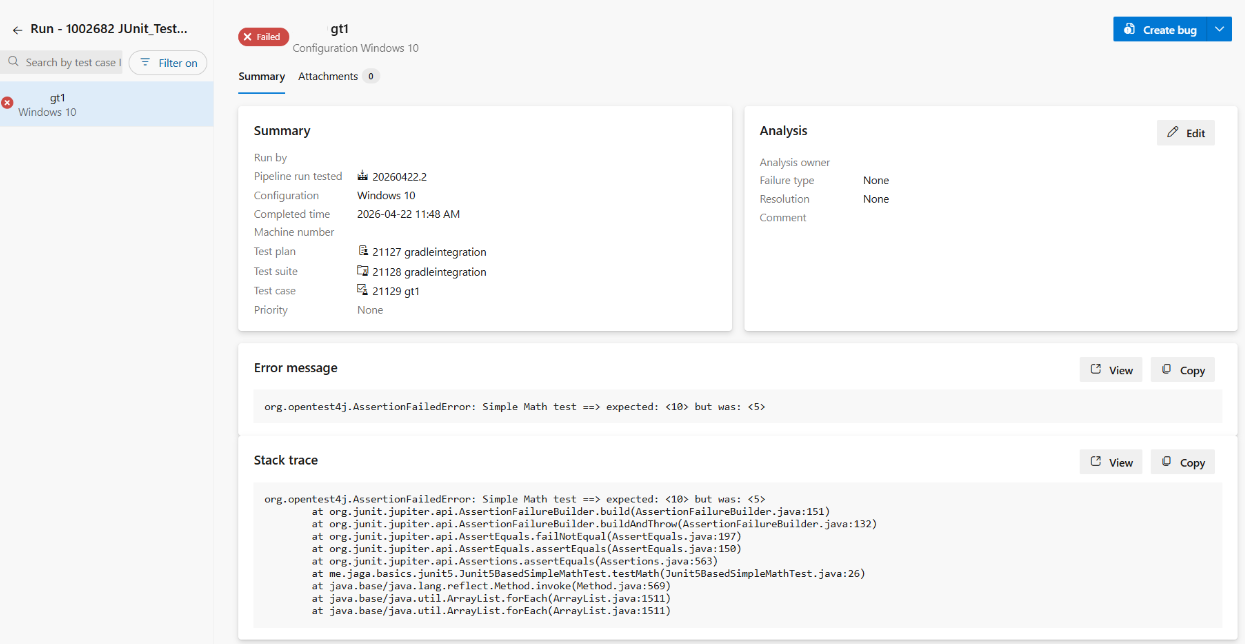
Aşağıdaki örnekte, seçilen bir test çalışması için ayrıntılı sonuçlar gösterilmektedir:
Otomatik çalıştırmalar için yığın izleme görünümü, tam yığın izlemeleri için geliştirilmiş okunabilirlik sağlar:
Analiz bilgileri
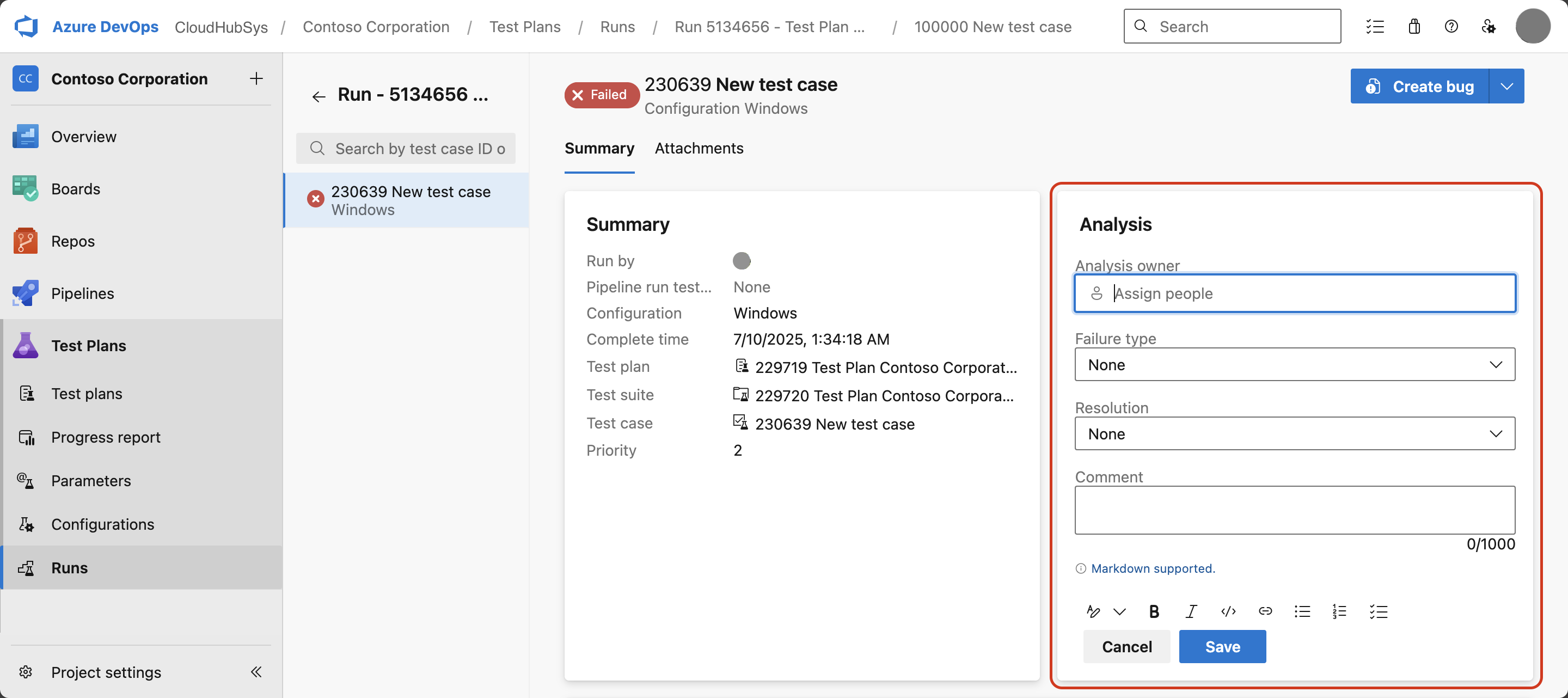
Analiz bölümü, yürütme sonrası gözden geçirmenin yapılandırılmasını sağlar. Yürütme sonrasındaki tüm test sonuçları için kullanılabilir. Başarısız, duraklatılmış ve engellenen durumlarda ek önceliklendirme alanları vardır. Çözümleme açıklamaları, çalışma düzeyi ve sonuç düzeyi açıklamalarından ayrıdır.
Hata türleri ekleme gibi açılan seçenekleri özelleştirmek için Azure DevOps REST API'lerini kullanın.
Test çalıştırması saklama
Azure DevOps, sistem performansını korumak için test çalıştırması verilerinin elde tutulmasını otomatik olarak yönetir.
Varsayılan bekletme sınırları
| Çalıştırma türü | Varsayılan saklama | Details |
|---|---|---|
| El ile test sonuçları | 365 gün | Azure DevOps, proje düzeyinde farklı bir saklama süresi yapılandırmadığınız sürece bir yıl sonra el ile test sonuçlarını siler. |
| Otomatik test sonuçları | Derleme tutumuna bağlı | İlişkili derleme korunduğu sürece otomatikleştirilmiş sonuçlar tutulur. Bir derlemeyi silmek, test sonuçlarını da yok eder. |
Warning
Saklama, test çalıştırmalarını ve test sonuçlarını sildiğinde, ilgili test noktası sonuçları Etkin olarak sıfırlanır. Bu değişiklik, ilerleme raporlarının daha düşük çalıştırma hızları göstermesine neden olabilir.
Bekletme ayarlarını yapılandırma
Bunlar varsayılan bekletme ayarlarıdır. Projenizin bekletme sınırlarını ayarlamak için:
- Proje ayarları>Test>Retention'e gidin.
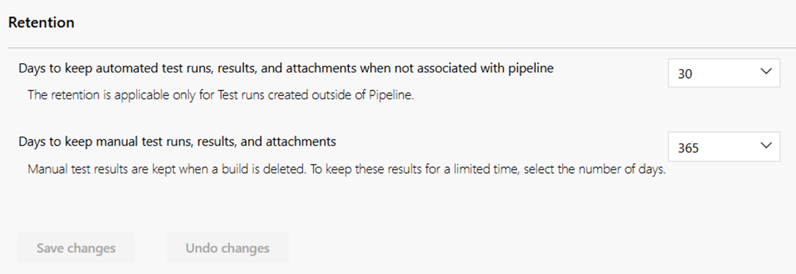
- El ile test sonuçlarının tutulacak gün sayısını ayarlayın.
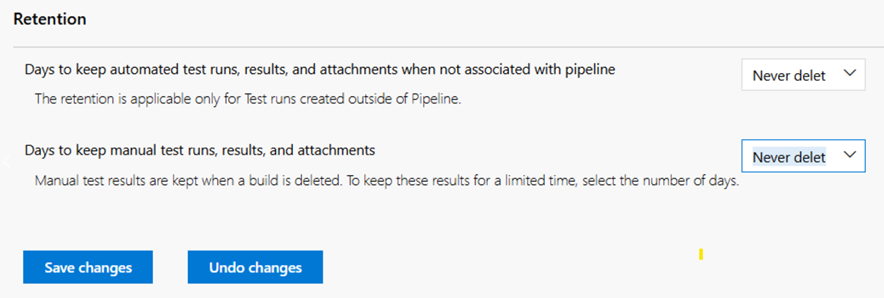
Test çalıştırmalarının hiçbir zaman silinmemesini istiyorsanız Hiçbir zaman silme seçeneğini belirleyin.
İlişkili derlemeleri silindikten sonra otomatik test sonuçlarını korumak için derleme bekletme ilkesini düzenleyin ve test sonucu saklamayı ayrı olarak yapılandırın. Git depoları için, dalı temel alarak saklama süresini belirtebilirsiniz.
Ayrıntılı yapılandırma adımları için bkz. Test bekletme ilkelerini ayarlama. Derleme düzeyinde bekletme ayarları için bkz. Derlemeler, sürümler ve testler için bekletme ilkelerini ayarlama.
Test çalıştırmalarını yönetmek için yapay zeka kullanma
Azure DevOps MCP Sunucusu'nu yapılandırıyorsanız yapay zeka yardımcılarını kullanarak test çalıştırmalarınızı doğal dil istemlerini kullanarak yönetebilirsiniz.
Test çalıştırması yönetimi için örnek istemler
| Görev | Örnek talimat |
|---|---|
| Son test çalıştırmalarını görüntüleme | Show all test runs in project <Contoso> from the last 7 days |
| Test çalıştırması sonuçlarını denetleme | Show the results of test run <56789> in project <Contoso> |
| Başarısız testleri bulma | List all failed test cases in the most recent test run for test plan <12345> |
| Test eğilimlerini analiz etme | Show test run pass rates for project <Contoso> over the last 30 days |
| Test ilerleme durumunu izleme | Show the count of passed, failed, and not-run test cases in test plan <12345> |
| Engellenen testleri bulma | List test cases in test run <56789> that have outcome = <Blocked> |
| İki test çalıştırmasını karşılaştırın | Compare the results of test run <56789> and test run <56790> in project <Contoso> |
| Test edilmemiş alanları bulma | List area paths in project <Contoso> with no test runs in the last 14 days |
| En uzun süre çalışan testleri belirleme | Show the 10 test cases with the longest execution time in test run <56789> |
| Surface regresyonları | List test cases that passed in test run <56789> but failed in test run <56790> |
Tip
Visual Studio Code kullanıyorsanız aracı modu özellikle karmaşık test çalıştırması senaryolarında sorun gidermeye yardımcı olur.
- Önceki sorgulardan eski veya önbelleğe alınmış verileri kullanmaktan kaçınmak için" Daha önce getirilen verileri kullanmayın" isteminize ekleyin.