Not
Bu sayfaya erişim yetkilendirme gerektiriyor. Oturum açmayı veya dizinleri değiştirmeyi deneyebilirsiniz.
Bu sayfaya erişim yetkilendirme gerektiriyor. Dizinleri değiştirmeyi deneyebilirsiniz.
Azure DevOps ile ilgili bir sorunu gideriyorsanız ve Microsoft Destekile iletişim kurmanız gerekiyorsa, tarayıcı izlemesi, adım kaydı ve konsol çıkışı gibi ek bilgileri yakalayın. Bu veriler, sorun oluştuğunda Azure DevOps'ta neler olduğu hakkında önemli ayrıntılar sağlar.
HAR (HTTP Arşivi) dosyası, web tarayıcısı ile web sitesi arasındaki bilgileri izler. Yüklenen kaynaklar, her kaynak için geçen süre ve karşılaşılan hatalar dahil olmak üzere web sayfaları hakkında ayrıntılı performans verileri içerir. Har dosyasını Microsoft Desteği ile paylaşmak sorunları tanılamaya ve daha etkili bir şekilde çözmeye yardımcı olabilir.
Uyarı
Tarayıcı izlemeleri genellikle hassas bilgiler içerir ve kimliğinize bağlı kimlik doğrulama belirteçleri içerebilir. İzlemeleri başkalarıyla paylaşmadan önce tüm parolaları kaldırın. Bu HAR dosyalarını, kapsanan bilgilerin güvenliğini ve gizliliğini sağlamak için dikkatli bir şekilde işleyebilir. Microsoft desteği bu izlemeleri yalnızca sorun giderme amacıyla kullanır.
Önkoşullar
| Kategori | Gereksinimler |
|---|---|
| Proje erişimi | Projesi'nin üyesi. |
HAR dosyası oluşturma ve tarayıcı etkinliğini kaydetme
Bu bilgileri Microsoft Edge veya Google Chrome'dan yakalayabilirsiniz. Her tarayıcı için adımlar aşağıdaki gibi gösterilir.
Aşağıdaki adımlarda Microsoft Edge'de geliştirici araçlarının nasıl kullanılacağı gösterilmektedir. Daha fazla bilgi için bkz. Microsoft Edge DevTools.
Not
Bu makaledeki ekran görüntüleri, Dikey Etkinlik Çubuğuile Odak Modu'ndaki Geliştirici Araçlarını gösterir. Ayarlarınıza bağlı olarak, yapılandırmanız farklı görünebilir. Daha fazla bilgi için bkz. Odak Modu kullanarak Geliştirme Araçlarını Basitleştirme.
Tarayıcınızda F12>Geliştirici Araçlarını Açöğesini seçin.
 daha fazla eylemseçin.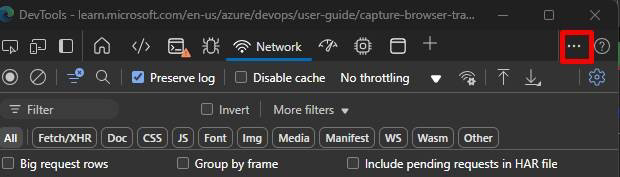
Ayarlarseçin.

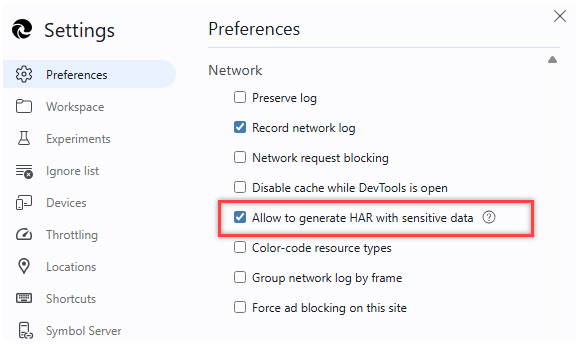
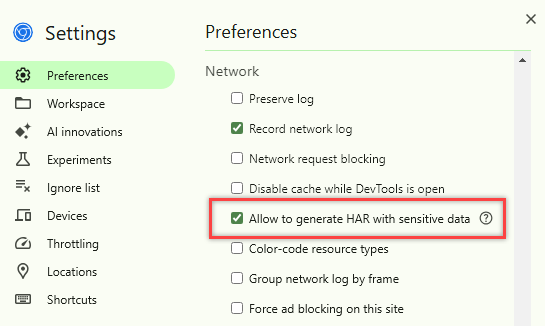
Tercihleraltında, Ağ bölümüne gidin ve Hassas verilerle HAR oluşturmaya izin veryanındaki kutuya bir onay işareti koyun.
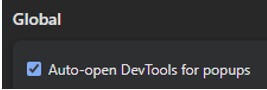
Genel'in altında Açılır pencereler için Geliştirici Araçlarını otomatik olarak aç kutusunu işaretleyin. Bu, DevTools'un herhangi bir yeni açılır pencere için otomatik olarak açılmasını sağlar ve izleri en başından itibaren yakalamanıza olanak tanır.
Ayarlar menüsünü kapatın.
Ağ sekmesinin Günlüğü Koru olarak ayarlandığından ve trafiği yakaladığından emin olun.

Sorunun oluştuğu konumdan önceki adıma gidin.
Adım Kaydedicisikullanarak Azure DevOps'ta gerçekleştirdiğiniz adımları kaydedin. Adım Kaydedicisi, DevTools'ta HAR izlemelerini kaydetmeye otomatik olarak başlamaz, bu nedenle kaydı DevTools'ta da başlattığınızdan emin olun.
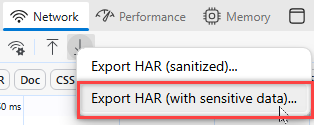
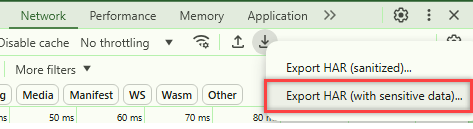
Kaydı bitirdiğinizde, Adım Kaydedicisi'nde kaydı durdurun. DevTools'ta kaydı durdurun ve Dışarı Aktar'a uzun basın; böylece menü gösterilir. Yalnızca kısa bir basınca basarsanız, HAR'nin temizlenmiş bir sürümü dışarı aktarılır ve sorun giderme için gereken bilgiler eksiktir.
HAR'yi dışarı aktar (hassas verilerle)seçin.
- (İsteğe bağlı) İşiniz bittiğinde "Hassas verilerle HAR oluşturmaya izin ver" kutusunun işaretini kaldırın.
 seçin.

Sorun giderme için gerekli verileri içeren eksiksiz bir HAR dosyanız var.
İlgili içerik
- Access Azure DevOps sorun giderme belgeleri
- Destek alın ve geri bildirim sağlayın