Not
Bu sayfaya erişim yetkilendirme gerektiriyor. Oturum açmayı veya dizinleri değiştirmeyi deneyebilirsiniz.
Bu sayfaya erişim yetkilendirme gerektiriyor. Dizinleri değiştirmeyi deneyebilirsiniz.
Bu hızlı başlangıç, Azure CLI kullanarak ilk özel DNS bölgenizi ve kaydınızı oluşturma adımlarını gösterir.
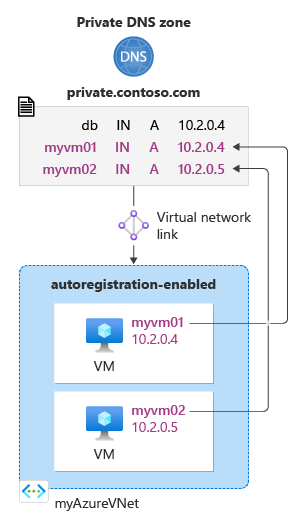
DNS bölgesi, belirli bir etki alanına yönelik DNS kayıtlarını barındırmak için kullanılır. Etki alanınızı Azure DNS'de barındırmaya başlamak için bir DNS bölgesi oluşturmanız gerekir. Ardından bu DNS bölgesinde etki alanınız için tüm DNS kayıtları oluşturulur. Sanal ağınıza özel bir DNS bölgesi yayımlamak için, bölgedeki kayıtları çözümlemesine izin verilen sanal ağların listesini belirtirsiniz. Bunlara bağlı sanal ağlar denir. Otomatik kayıt etkinleştirildiğinde, Azure DNS bir sanal makine oluşturulduğunda, IP adresini değiştirdiğinde veya silindiğinde bölge kayıtlarını da güncelleştirir.
Azure hesabınız yoksa, başlamadan önce ücretsiz hesap oluşturun.
Önkoşullar
Azure Cloud Shell'de Bash ortamını kullanın. Daha fazla bilgi için bkz. Azure Cloud Shell'i kullanmaya başlama.

CLI referans komutlarını yerel olarak çalıştırmayı tercih ediyorsanız, Azure CLI'yi yükleyin. Windows veya macOS üzerinde çalışıyorsanız, Azure CLI'yi bir Docker konteynerinde çalıştırmayı düşünün. Daha fazla bilgi için Azure CLI'nin bir Docker konteynerında nasıl çalıştırılacağını inceleyin.
Yerel bir kurulum kullanıyorsanız, az login komutunu kullanarak Azure CLI'ye giriş yapın. Kimlik doğrulama işlemini tamamlamak için, terminalinizde görüntülenen adımları takip edin. Diğer oturum açma seçenekleri için bkz. Azure CLI kullanarak Azure'da kimlik doğrulaması.
İstendiğinde, ilk kullanımda Azure CLI uzantısını yükleyin. Uzantılar hakkında daha fazla bilgi için bkz. Azure CLI ile uzantıları kullanma ve yönetme.
Yüklü olan sürümü ve bağımlı kütüphaneleri bulmak için az version komutunu çalıştırın. En son sürüme yükseltmek için az upgrade komutunu çalıştırın.
- Bu hızlı başlangıcı Azure PowerShell'i kullanarak da tamamlayabilirsiniz.
Bir kaynak grubu oluştur
Öncelikle DNS bölgesini içerecek kaynak grubunu oluşturun:
az group create --name MyAzureResourceGroup --location "East US"
Özel DNS bölgesi oluşturma
Aşağıdaki örnek myAzureVNet adlı bir sanal ağ oluşturur. Ardından MyAzureResourceGroup kaynak grubunda private.contoso.comadlı bir DNS bölgesi oluşturur, DNS bölgesini MyAzureVnet sanal ağına bağlar ve otomatik kaydı etkinleştirir.
az network vnet create \
  --name myAzureVNet \
  --resource-group MyAzureResourceGroup \
  --location eastus \
  --address-prefix 10.2.0.0/16 \
  --subnet-name backendSubnet \
  --subnet-prefixes 10.2.0.0/24

az network vnet subnet create \
  --vnet-name myAzureVNet \
  --resource-group MyAzureResourceGroup \
  --name AzureBastionSubnet \
  --address-prefix 10.2.1.0/26

az network private-dns zone create \
  --resource-group MyAzureResourceGroup \
  --name private.contoso.com

az network private-dns link vnet create \
  --resource-group MyAzureResourceGroup \
  --name MyDNSLink \
  --zone-name private.contoso.com \
  --virtual-network myAzureVNet \
  --registration-enabled true
Yalnızca ad çözümlemesi için bir bölge oluşturmak istiyorsanız (otomatik ana bilgisayar adı kaydı yok), parametresini --registration-enabled false kullanabilirsiniz.
DNS özel bölgelerini listeleme
DNS bölgelerini listelemek için kullanın az network private-dns zone list. Yardım için bkz. az network dns zone list --help.
Kaynak grubunu belirtirken yalnızca kaynak grubu içindeki bölgeler listelenir:
az network private-dns zone list \
  --resource-group MyAzureResourceGroup
Kaynak grubu göz ardı edildiğinde abonelikteki tüm bölgeler listelenir.
az network private-dns zone list
Azure Bastion’ı dağıtma
Azure Bastion, özel IP adreslerini kullanarak güvenli kabuk (SSH) veya uzak masaüstü protokolü (RDP) üzerinden sanal ağınızdaki VM'lere bağlanmak için tarayıcınızı kullanır. VM'lerin genel IP adreslerine, istemci yazılımına veya özel yapılandırmaya ihtiyacı yoktur. Azure Bastion hakkında daha fazla bilgi için bkz . Azure Bastion.
Uyarı
Saatlik fiyatlandırma, giden veri kullanımına bakılmaksızın Bastion dağıtıldığından itibaren başlar. Daha fazla bilgi için bkz . Fiyatlandırma ve SKU'lar. Bastion'ı bir öğretici veya test kapsamında dağıtıyorsanız, kullanmayı bitirdikten sonra bu kaynağı silmenizi öneririz.
az network public-ip create komutuyla Azure Bastion konağı için bir genel IP adresi oluşturun.
az network public-ip create \
  --resource-group MyAzureResourceGroup \
  --name public-ip-bastion \
  --location eastus \
  --allocation-method Static \
  --sku Standard
az network bastion create ile bir Azure Bastion konağı oluşturun. Azure Bastion, sanal makineleri genel İnternet'e göstermeden güvenli bir şekilde bağlanmak için kullanılır.
az network bastion create \
  --resource-group MyAzureResourceGroup \
  --name bastion \
  --vnet-name myAzureVNet \
  --public-ip-address public-ip-bastion \
  --location eastus \
  --sku Basic \
  --no-wait
Test amaçlı sanal makineleri oluşturma
Şimdi özel DNS bölgenizi test etmek için iki sanal makine oluşturun:
az vm create \
  --name myVM01 \
  --admin-username AzureAdmin \
  --resource-group MyAzureResourceGroup \
  --location eastus \
  --subnet backendSubnet \
  --vnet-name myAzureVnet \
  --image win2016datacenter \
  --public-ip-address ""
az vm create \
  --name myVM02 \
  --admin-username AzureAdmin \
  --resource-group MyAzureResourceGroup \
  --location eastus \
  --subnet backendSubnet \
  --vnet-name myAzureVnet \
  --image win2016datacenter \
  --public-ip-address ""
Sanal makine oluşturma işleminin tamamlanması birkaç dakika sürer.
Ek bir DNS kaydı oluşturma
DNS kaydı oluşturmak için komutunu kullanın az network private-dns record-set [record type] add-record . Örneğin A kayıtları ekleme konusunda yardım için bkz az network private-dns record-set A add-record --help. .
Aşağıdaki örnek, MyAzureResourceGroup kaynak grubundaki private.contoso.com DNS Bölgesi'nde, göreli adı db olan bir kayıt oluşturur. Kayıt kümesinin tam adı db.private.contoso.com. Kayıt türü "A", IP adresi "10.2.0.4" olur.
az network private-dns record-set a add-record \
  --resource-group MyAzureResourceGroup \
  --zone-name private.contoso.com \
  --record-set-name db \
  --ipv4-address 10.2.0.4
DNS kayıtlarını görüntüleme
Bölgenizdeki DNS kayıtlarını listelemek için şu komutu çalıştırın:
az network private-dns record-set list \
  --resource-group MyAzureResourceGroup \
  --zone-name private.contoso.com
Özel bölgeyi test et.
Artık private.contoso.com özel bölgeniz için ad çözümlemesini test edebilirsiniz.
Sanal makineleri gelen ICMP paketlerine izin verecek şekilde yapılandırma
Ad çözümlemesini test etmek için ping komutunu kullanabilirsiniz. Bunun için iki sanal makinedeki güvenlik duvarını da gelen ICMP paketlerine izin verecek şekilde yapılandırmanız gerekir.
Azure portalındaSanal makineler için arama yapın ve bunu seçin.
myVM01'i seçin.
Genel Bakış'taBastion üzerinden> seçin.
Sanal makineyi dağıtırken oluşturduğunuz kullanıcı adını ve parolayı girin ve bağlan'ı seçin.
Bir Windows PowerShell penceresi açın ve aşağıdaki komutu çalıştırın:
New-NetFirewallRule –DisplayName "Allow ICMPv4-In" –Protocol ICMPv4myVM01 ile Bastion bağlantısını kapatın ve myVM02'ye bağlanmak için önceki adımları yineleyin.
Sanal makinelere ada göre ping gönderme
myVM02 Bastion bağlantısından bir Windows PowerShell komut istemi açın ve otomatik olarak kaydedilen ana bilgisayar adını kullanarak myVM01'e ping gönderin:
ping myVM01.private.contoso.comAşağıda gösterilene benzer bir çıkış görmeniz gerekir:
PS C:\> ping myvm01.private.contoso.com

Pinging myvm01.private.contoso.com [10.2.0.4] with 32 bytes of data:
Reply from 10.2.0.4: bytes=32 time<1ms TTL=128
Reply from 10.2.0.4: bytes=32 time=1ms TTL=128
Reply from 10.2.0.4: bytes=32 time<1ms TTL=128
Reply from 10.2.0.4: bytes=32 time<1ms TTL=128

Ping statistics for 10.2.0.4:
    Packets: Sent = 4, Received = 4, Lost = 0 (0% loss),
Approximate round trip times in milli-seconds:
    Minimum = 0ms, Maximum = 1ms, Average = 0ms
PS C:\>
Şimdi önceden oluşturduğunuz db adına ping gönderin:
ping db.private.contoso.comAşağıda gösterilene benzer bir çıkış görmeniz gerekir:
PS C:\> ping db.private.contoso.com

Pinging db.private.contoso.com [10.2.0.4] with 32 bytes of data:
Reply from 10.2.0.4: bytes=32 time<1ms TTL=128
Reply from 10.2.0.4: bytes=32 time<1ms TTL=128
Reply from 10.2.0.4: bytes=32 time<1ms TTL=128
Reply from 10.2.0.4: bytes=32 time<1ms TTL=128

Ping statistics for 10.2.0.4:
    Packets: Sent = 4, Received = 4, Lost = 0 (0% loss),
Approximate round trip times in milli-seconds:
    Minimum = 0ms, Maximum = 0ms, Average = 0ms
PS C:\>
Kaynakları temizle
Artık gerekli olmadığında, bu hızlı başlangıçta oluşturulan kaynakları silmek için MyAzureResourceGroup kaynak grubunu silin.
az group delete --name MyAzureResourceGroup