Not
Bu sayfaya erişim yetkilendirme gerektiriyor. Oturum açmayı veya dizinleri değiştirmeyi deneyebilirsiniz.
Bu sayfaya erişim yetkilendirme gerektiriyor. Dizinleri değiştirmeyi deneyebilirsiniz.
Bu makaleyi kullanarak Azure Enclave'e entegre olmak için gerekli kaynak sağlayıcılarını kaydedip aboneliğinizde Azure Enclave kaynaklarını yönetmek için gerekli izinleri hazırlayın.
Prerequisites
- Zaten bir Azure kiracısına ve aboneliğe sahip olmanız gerekir. Henüz hesabınız yoksa ücretsiz bir hesap oluşturun ve Azure portalında oturum açın.
- Mevcut bir Azure aboneliğinin sahibi olmalısınız.
Azure Enclave kaynak sağlayıcılarını kaydedin ve NetworkWatcherRG erişimini yapılandırın
PowerShell, Azure Enclave'in kendisinin ihtiyaç duyduğu kaynak sağlayıcılarını en hızlı şekilde kaydetmenin yoludur.
Azure kiracınızda oturum açın ve aboneliği açın.
Azure portalında
Cloud Shellpencerenin üst kısmındaki simgeyi seçin.
Aboneliğiniz için Azure bağlamını ayarlayın. Örneğin, komutunu çalıştırın
Set-AzContext -Subscription <subscription-id>.Bu kodu kopyalayıp Cloud Shell yapıştırın ve enter tuşuna basın.
# Register the Azure Enclave resource providers

$resourceProviders = @(
   "Microsoft.Mission",
   "Microsoft.Network",
   "Microsoft.Storage",
   "Microsoft.KeyVault",
   "Microsoft.OperationalInsights",
   "Microsoft.Insights",
   "Microsoft.ManagedIdentity"
)

$resourceProviders | foreach {Register-AzResourceProvider -ProviderNamespace $_ -Verbose}
Koşullu kaynak sağlayıcıları
Bu kaynak sağlayıcılarını yalnızca ilgili iş yükünü kullandığınızda kaydedin:
-
Microsoft.SecurityInsightsMicrosoft Sentinel için. -
Microsoft.LogicLogic Apps için. -
Microsoft.Computesanal makineler için. -
Microsoft.DesktopVirtualizationfor Azure Sanal Masaüstü. -
Microsoft.SqlVirtualMachineSQL sanal makineleri için.
Örneğin, kullandığınız iş yükleri için aşağıdaki PowerShell kodunu çalıştırın:
$conditionalResourceProviders = @(
   "Microsoft.SecurityInsights",
   "Microsoft.Logic",
   "Microsoft.Compute",
   "Microsoft.DesktopVirtualization",
   "Microsoft.SqlVirtualMachine"
)

$conditionalResourceProviders | ForEach-Object {
   Register-AzResourceProvider -ProviderNamespace $_ -Verbose
}
(İsteğe bağlı) Özelliği
EncryptionAtHostetkinleştirin.EncryptionAtHost özelliği, işlem ana bilgisayar düzeyinde şifrelemeyi etkinleştirir.
# Register the feature
az feature register --namespace Microsoft.Compute --name EncryptionAtHost

# Check registration status (may take 10-15 minutes)
az feature show --namespace Microsoft.Compute --name EncryptionAtHost

# Once registered, refresh the provider
az provider register --namespace Microsoft.Compute
Güncelleştirme tamamlandıktan sonra Azure kurulumuna veya sonraki adımlara geçin.
NetworkWatcherRG erişimi yapılandırma
Sanal ağ akış günlüğünün oluşturulmasıyla ilgili olası sorunları önlemek için, ilk enclave’inizi oluşturmadan önce her abonelikte NetworkWatcherRG kaynak grubunun mevcut olduğundan ve Mission Enclave uygulamasının bu grup üzerinde Network Contributor rolüne sahip olduğundan emin olun. Ağ gözetici örneği otomatik olarak oluşturulursa (örneğin, o bölgedeki mevcut bir Azure kaynak dağıtımı aracılığıyla), ağ gözetici örnekleri listenizdeki rol atamasını gözden geçirin.
Ağ İzleyicisi hakkında daha fazla bilgi edinin.
Important
Eğer NetworkWatcherRG mevcut değilse veya Mission Enclave uygulaması üzerinde Network Contributor rolüne sahip değilse, sanal ağ akış günlükleri oluşturmaya çalışırken enclave dağıtımları başarısız olabilir.
Contributor veya Owner rolleri de işe yarar, ancak gerekenden daha fazla izin sağlar.
NetworkWatcherRGkaynak grubunu seçin,Access control (IAM)seçin, ardındanAddveAdd role assignmentseçin.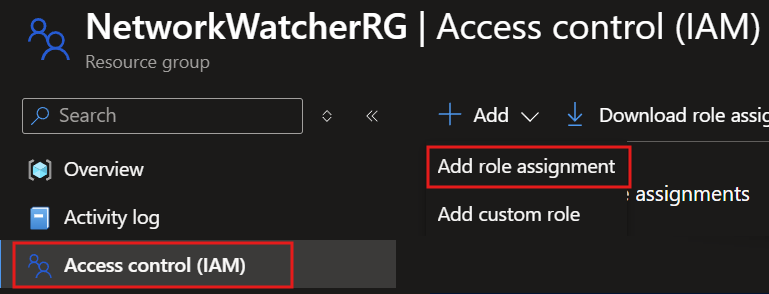
Yaz
Network Contributor, seçinNetwork Contributor, sonra seçinNext.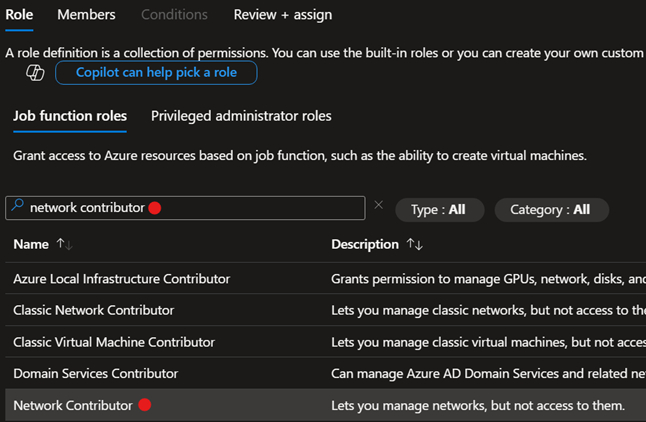
Select membersöğesini seçin, arama kutusunaMission Enclaveyazın,Mission Enclaveuygulamasını seçin ve ardındanReview + assignileNextseçeneklerini, sonra daSelectseçeneğini belirleyin.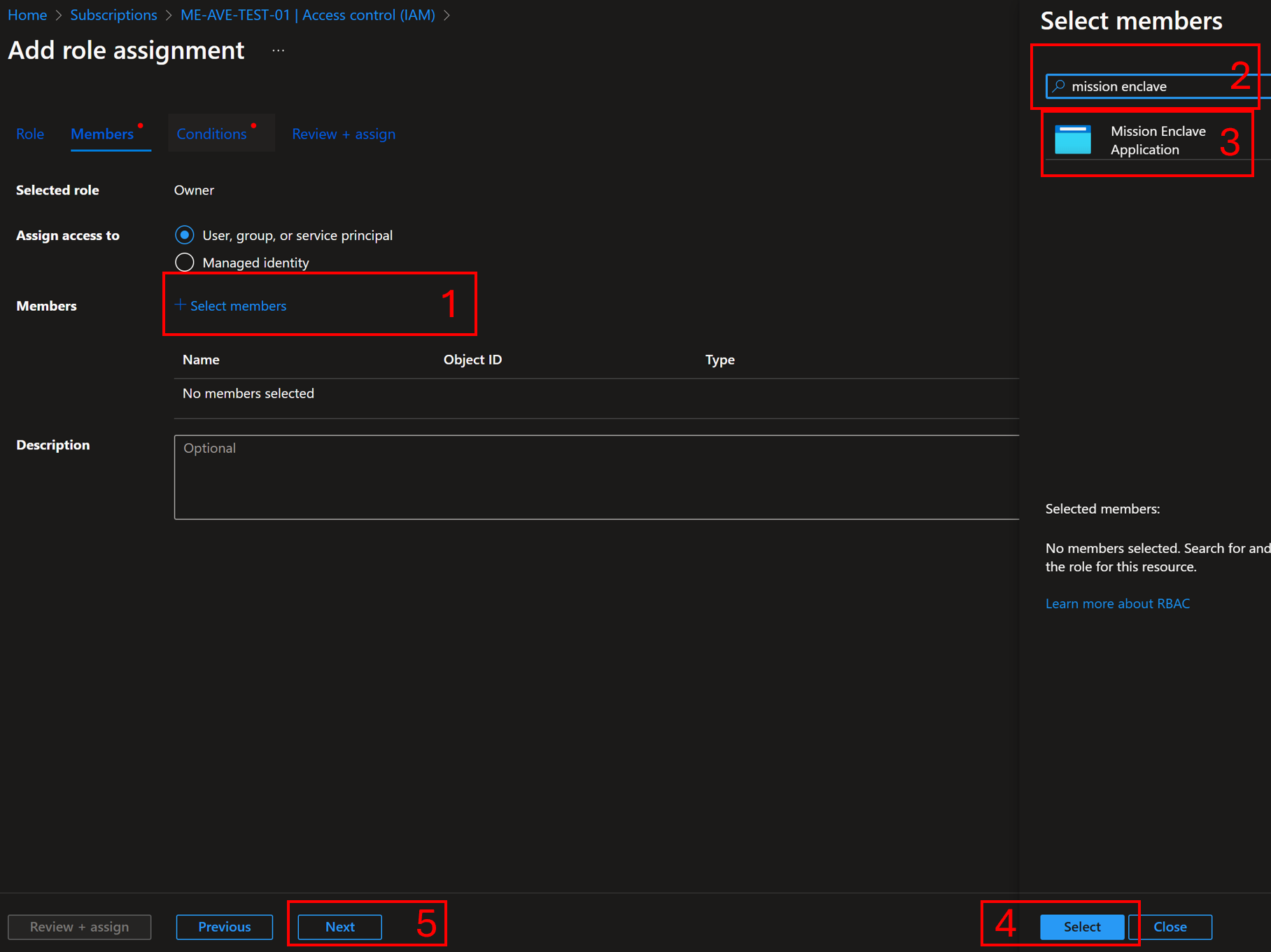
Güncelleştirme tamamlandıktan sonra Azure Kapanım kaynaklarını dağıtmaya başlayabilirsiniz.
Bir topluluk veya kapanım oluşturulduğunda, Azure Enclave aşağıdaki adımları dener:
- Kaynak grubunun
NetworkWatcherRGvar olup olmadığını kontrol et. Eğer olmazsa, o kaynak grubunu toplulukla aynı yerde oluşturmaya çalışın. -
NetworkWatcherRGüzerinde,Mission Enclaveuygulamasının zatenOwner,ContributorveyaNetwork Contributorrol atamasına sahip olup olmadığını denetleyin. Bu rollerden herhangi biri zaten mevcutsa — önceden varOwnerolan bir atama da dahil — Azure Enclave ek bir atama oluşturmak yerine onları yerinde bırakır. Eğer bu rollerden hiçbiri mevcut değilse, Azure EnclaveNetworkWatcherRGüzerindeMission EnclaveuygulamasınaContributorrolünü atamaya çalışır. Bu yükseltme, giriş yapan arayan adına devredilir, bu nedenle görevi vermek için dağıtım kimliğinin yeterli izne sahip olması (örneğin, Kullanıcı Erişim Yöneticisi) gereklidir. - Herhangi bir adım başarısız olursa, sanal ağ akış günlükleri oluşturmaya çalışılırken enklav dağıtımları başarısız olabilir.
Mevcut önizleme müşterileri için geçiş adımları
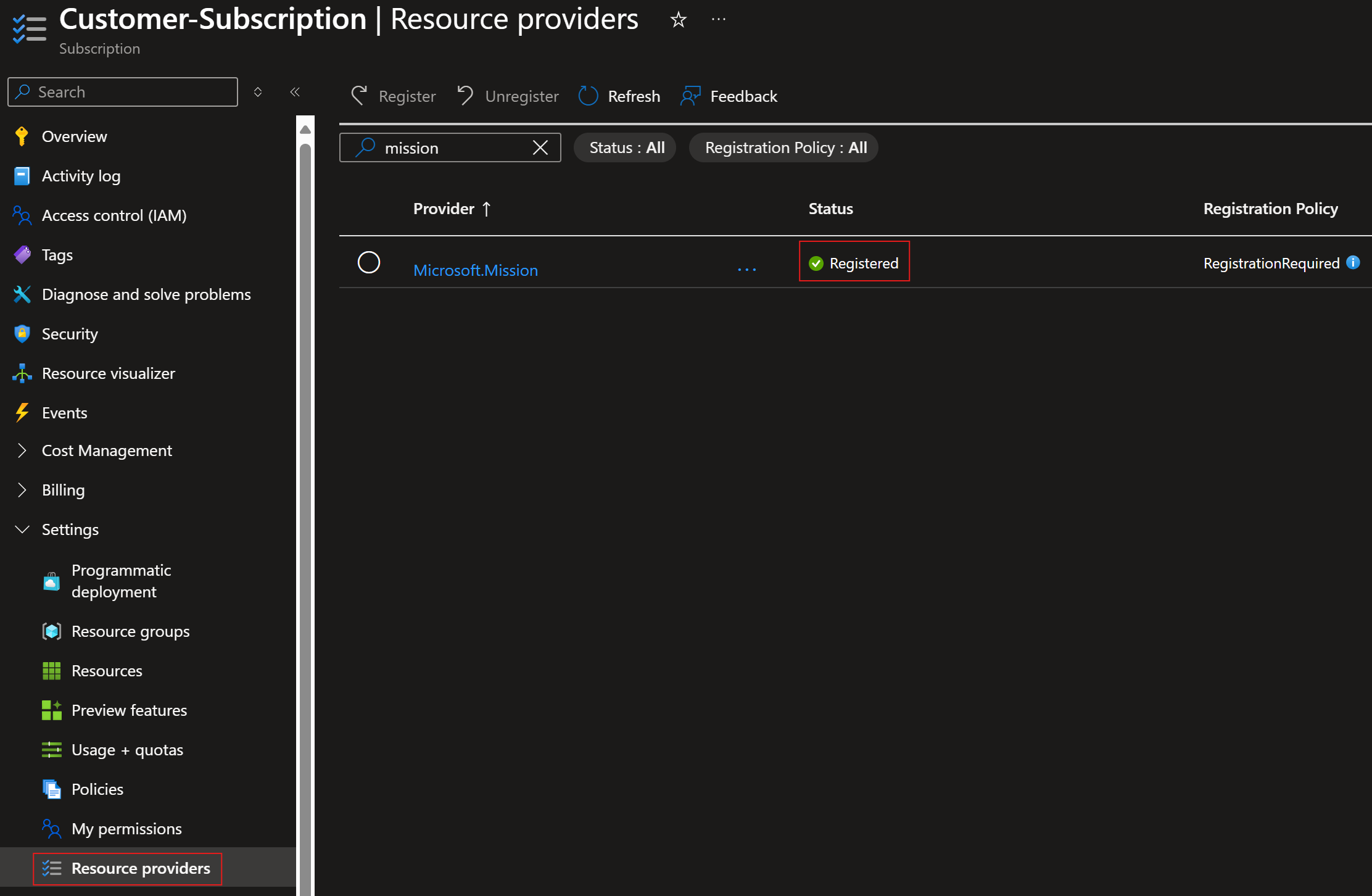
Mevcut önizleme müşterilerinin, aboneliklerinin en son Azure Enclave API’sini ve hizmet güncelleştirmelerini kullanabilmesi için Azure Enclave kaynak sağlayıcısını yeniden kaydetmesi gerekir.
En son Azure Kapanım API'sini kullanmak için şu adımları tamamlayın:
- Azure Portal'da aboneliğinize gidin.
- Ayarlar'ın altında Kaynak sağlayıcıları'nı seçin.
- Microsoft.Mission öğesini arayın ve seçin, ardından Re-register seçeneğini belirleyin.
- Ek abonelikler için bu adımları yineleyin.
Sonraki Adımlar
Azure Kapanım kaynak sağlayıcısını kaydettikten sonra Azure Kapanım kaynaklarını aboneliğinize dağıtmaya başlayabilirsiniz.
Azure Kapanım topluluğunuzu oluşturmaya başlayın:
Topluluğunuzda ağ bağlantısı kurun:
Hedeflerinizi karşılamak için iş yükleriniz içinde kaynaklar oluşturun:
- Hizmet kataloğundan kaynak oluşturma
- Bu örneklerden bir şablon veya bicep şablonuyla kaynak oluşturma