Not
Bu sayfaya erişim yetkilendirme gerektiriyor. Oturum açmayı veya dizinleri değiştirmeyi deneyebilirsiniz.
Bu sayfaya erişim yetkilendirme gerektiriyor. Dizinleri değiştirmeyi deneyebilirsiniz.
Yönetici VM, yönetici amaçlarla güvenli şekilde enklav kaynaklarına erişmek için oluşturduğunuz sanal bir makinedir. Yönetici VM'leri enclave'in yönetim alt ağına yerleştirin ve Azure Bastion üzerinden uzaktan erişin. Odaklanmış, ayrıcalıklı yerleşim yönetimi için erişim noktanız olarak hizmet veriyorlar. Süreli idari görevler için kullanın, kalıcı iş yükleri için değil.
Yönetici VM'si oluşturma
Yönetim VM'sini kullanarak, kapanım kaynaklarınıza erişebilen ve bunları yapılandırabilen bir VM'yi hızla oluşturun.
Yönetici VM Ne Zaman Kullanılmalı
İhtiyacınız olduğunda yönetici VM'leri kullanın:
- Bölgenizde ayrıcalıklı idari görevler yapın
- Enclave iş yüklerine veya kaynaklarına enclave sınırının dışından erişin
- Enklav bağlantısını sorun giderme veya yönetin
Note
Yönetici VM'ler yönetici araçlardır, üretim iş yükü kaynakları değil. İş yüküne özgü erişim kalıpları için, kendi erişim uç noktaları ve bağlantılarıyla bir iş yükü oluşturmayı düşünün.
Access admin VM
Varsayılan olarak, Azure Enclave, enclave yönetilen kaynak grubu içinde bir Azure Bastion örneği sağlar; böylece topluluk ve enclave sahipleri Uzak Masaüstü Protocol (RDP) üzerinden yönetici VM'lere güvenli şekilde erişebilmektedir.
Azure Bastion kullanarak Admin VM'ye bağlanın
Azure portalında Admin VM kaynağına gidin.
Connectöğesini seçin ve ardındanConnect via Bastionöğesini seçin.
Admin VM için kimlik bilgilerinizi girin ve Connect'i seçin.
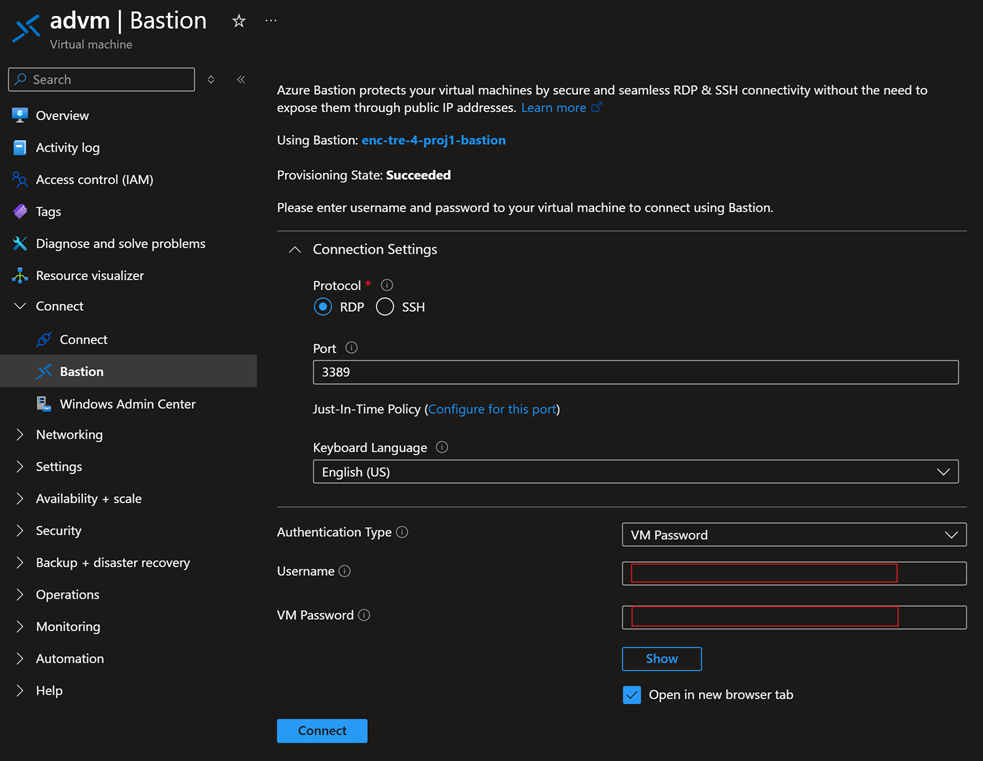
Enclave içindeki kaynaklara bağlanın
Admin VM'ye bağlandıktan sonra, bölgedeki diğer VM'lere erişmek için Uzak Masaüstü kullanın:
Admin VM masaüstü göründüğünde, Windows Başlat menüsünü seçin ve arama alanına girin
RDC.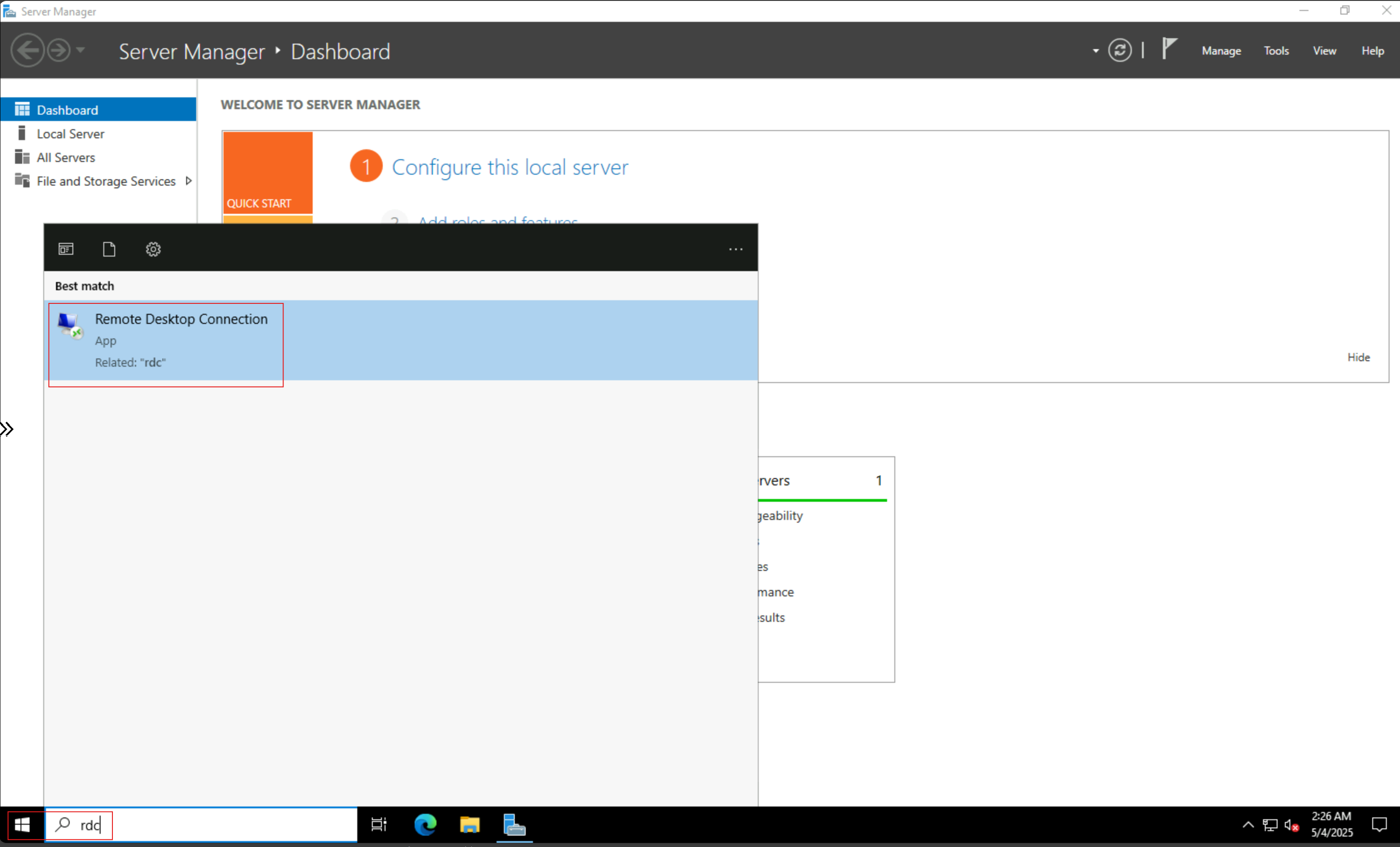
Listeden
Uzak Masaüstü Connectionuygulamayı seçin.Erişmek istediğiniz enklav kaynağının IP adresini veya host adını Uzak Masaüstü kullanarak girin.
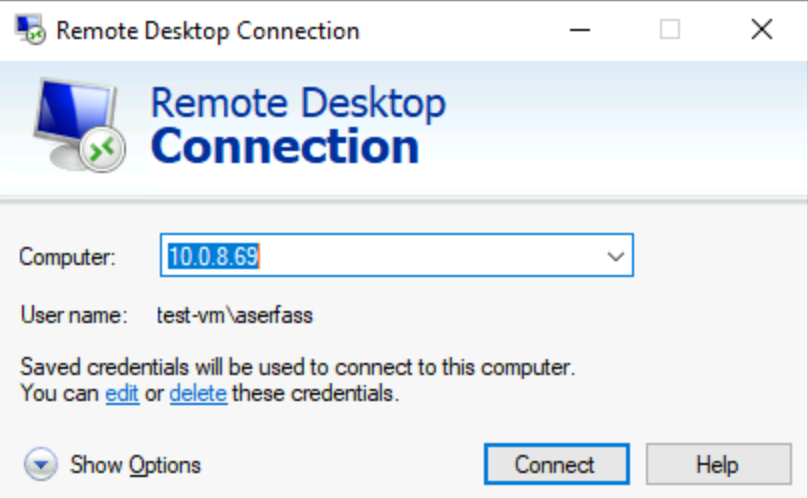
Yönetici görevlerinizi uzak VM'de tamamlayın.
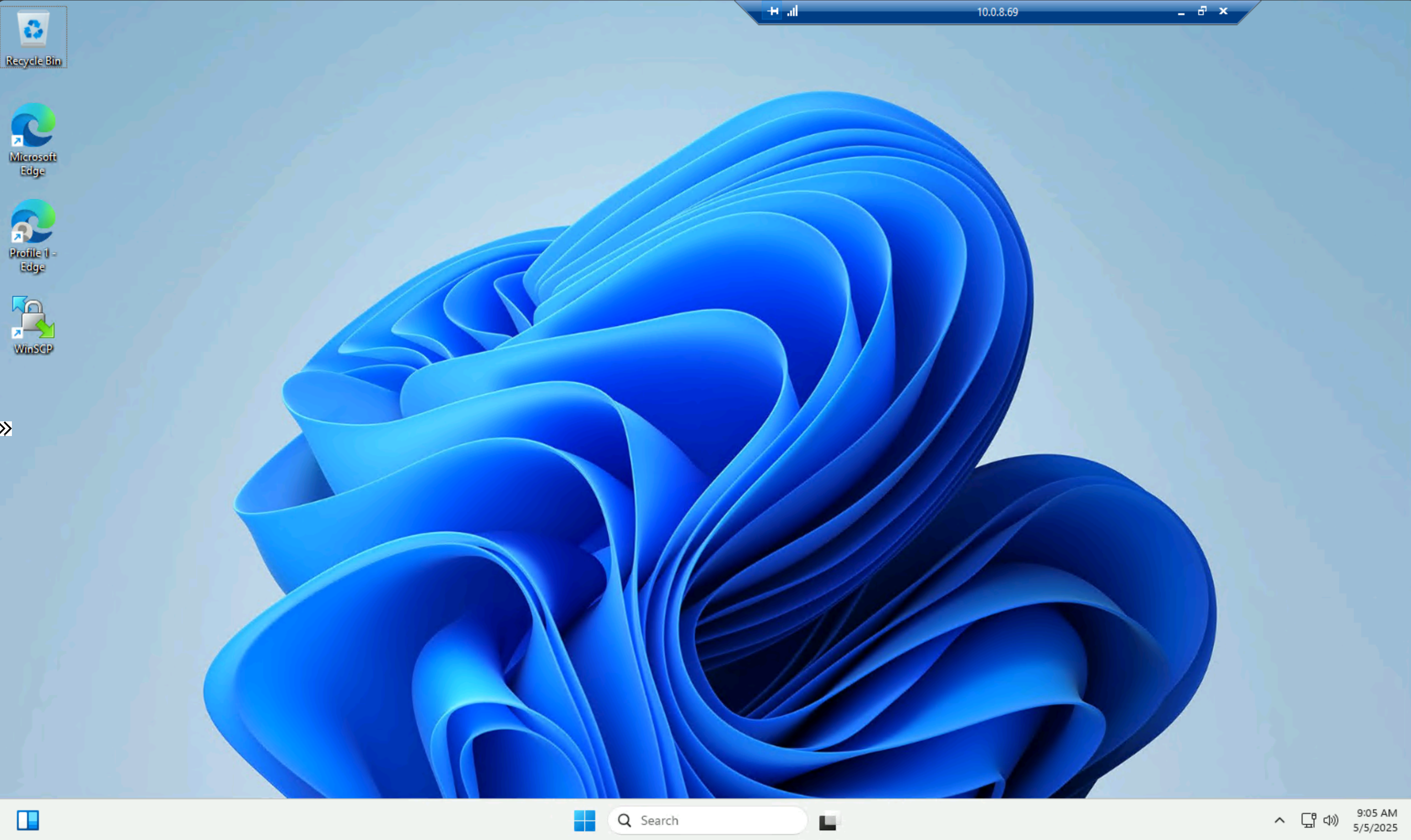
Manage admin VMs
Yönetici VM şifresini sıfırla
Eğer Admin VM'nin işletim sistemi şifresini unutursanız, Azure portalından sıfırlayın:
- Azure portalında Admin VM kaynağına gidin.
- Sol menüde Destek + Sorun Giderme bölümünde .
Reset password - Bir sıfırlama yöntemi seçin ve yeni bir şifre ayarlamak için talimatları takip edin.
- Yeni şifrenizi iki kez girin ve seçin
Update.
Note
Şifreyi sıfırlamak için VM kaynağında Azure Katkıcı rolüne ihtiyacınız var.
Choose admin VM size
Yönetici VM boyutu, enklav'a eşzamanlı erişim sağlayan yönetici sayısına bağlıdır. Daha büyük VM'ler daha eşzamanlı Uzak Masaüstü bağlantılarını destekler. Kurulumdan sonra Azure portalındaki VM'nin Compute sayfasından Admin VM'nin boyutunu değiştirebilirsiniz.
Boyutlandırma önerileri için Azure dokümantasyonunda Virtual Machine sizing bölümüne bakınız.
Admin VM imajını özelleştirin
Varsayılan olarak, Azure Enclave Azure Market'ten Windows Server Datacenter imajını kullanarak Admin VM'leri dağıtır. Ön yapılandırma araçlara, güvenlik yapılandırmalarına veya organizasyon standartlarına ihtiyacınız varsa özel bir görüntü kullanın.
Özel bir görüntü kullanmak için, hizmet kataloğu şablonundan Admin VM'yi dağıtırken Gelişmiş sekmesinde görüntü kaynak kimliğini girin.