Not
Bu sayfaya erişim yetkilendirme gerektiriyor. Oturum açmayı veya dizinleri değiştirmeyi deneyebilirsiniz.
Bu sayfaya erişim yetkilendirme gerektiriyor. Dizinleri değiştirmeyi deneyebilirsiniz.
Yalnızca şunlar için geçerlidir: Dökümhane (klasik) portalı. Bu makale yeni Dökümhane portalında kullanılamaz.
Yeni portal hakkında daha fazla bilgi edinin.
Dökümhane (klasik) portalı. Bu makale yeni Dökümhane portalında kullanılamaz.
Yeni portal hakkında daha fazla bilgi edinin.
Not
Bu makaledeki bağlantılar, şu anda görüntülediğiniz Dökümhane (klasik) belgeleri yerine yeni Microsoft Foundry belgelerinde içerik açabilir.
Not
Bu belge aracılar API'sinin klasik sürümünü ifade eder.
Not
Şablonlardan aracı oluşturma, GitHub Copilot destekli oluşturma, yerel test ve hata ayıklama ve izleme gibi yeni Foundry Toolkit iş akışları için bkz. Visual Studio Code'de barındırılan aracılar oluşturma.
Foundry Agent Service Visual Studio Code (VS Code) çıkmadan aracılar oluşturmanıza, yapılandırmanıza ve dağıtmanıza olanak tanır. Bu makalede tasarımcıyı kullanarak bir aracı oluşturacak, araç ekleyeceksiniz, aracıyı oyun alanında test edin, örnek kod oluşturacak ve işiniz bittiğinde kaynakları temizleyeceksiniz.
Önkoşullar
- Azure aboneliği. Ücretsiz bir tane oluşturun.
- Döküm aracı hizmetine erişim.
- Visual Studio Code yüklendi.
- Foundry Toolkit for Visual Studio Code yüklendi ve oturum açıldı.
- Projenizde dağıtılan bir model .
Tasarımcıda aracı oluşturma
Tasarımcı, aracınızın adını, modelini, yönergelerini ve araçlarını yapılandırmak için görsel bir arabirim sağlar.
Döküm Aracı Seti görünümünde, Kaynaklar bölümünde Klasik alt bölümünü bulun.
Yeni bir aracı oluşturmak için + alt bölümü yanındaki artı () simgesini seçin.
Tasarımcıda aracıyı yapılandırma
Bir kaydetme konumu seçtikten sonra aracı .yaml dosyası ve tasarımcı görünümü açılır. Aşağıdaki ayarları yapılandırın:
İstem kutusuna aracınız için bir ad girin.
Açılan listeden model dağıtımınızın adını seçin. Dağıtım adı, mevcut bir modeli dağıtırken seçtiğiniz addır.
Uzantı Id değerini oluşturur. Aşağıdaki alanları yapılandırın:
- Temsilciniz için bir açıklama ekleyin.
- Sistem yönergelerini ayarlayın.
- Ajan kullanımı için araçları yapılandırın.
.yaml dosyasını kaydetmek için VS Code menü çubuğunda Dosya>Kaydet'i seçin.
Aracı YAML tanımını gözden geçirin
.yaml dosyası tasarımcıyla birlikte açılır ve aracınızın yapılandırma ayrıntılarını içerir. Biçim aşağıdaki örneğe benzer:
# yaml-language-server: $schema=https://aka.ms/ai-foundry-vsc/agent/1.0.0
version: 1.0.0
name: my-agent
description: Description of the agent
id: ''
metadata:
  authors:
    - author1
    - author2
  tags:
    - tag1
    - tag2
model:
  id: 'gpt-4o-1'
  options:
    temperature: 1
    top_p: 1
instructions: Instructions for the agent
tools: []
Aracıya araç ekleme
Aracı Hizmeti, aracınızın özelliklerini genişletmek ve veri kaynaklarınıza bağlanmak için aşağıdaki araçları sağlar:
- Bing araması ile doğrulama
- Dosya arama
- Kod yorumlayıcı
- OpenAPI belirtilen araçları
- Model Bağlam Protokolü (MCP)
MCP araçlarını kullanma hakkında daha fazla bilgi için, Visual Studio Code (önizleme) içinde Agent Service ve MCP sunucu araçlarıyla çalışma bölümüne bakın.
Aracıya araç ekleme
Tasarımcıda, ARAÇ bölümünün sağ üst köşesinde AraçEkle'yi seçin. Açılan listede, eklemek istediğiniz aracı seçin.
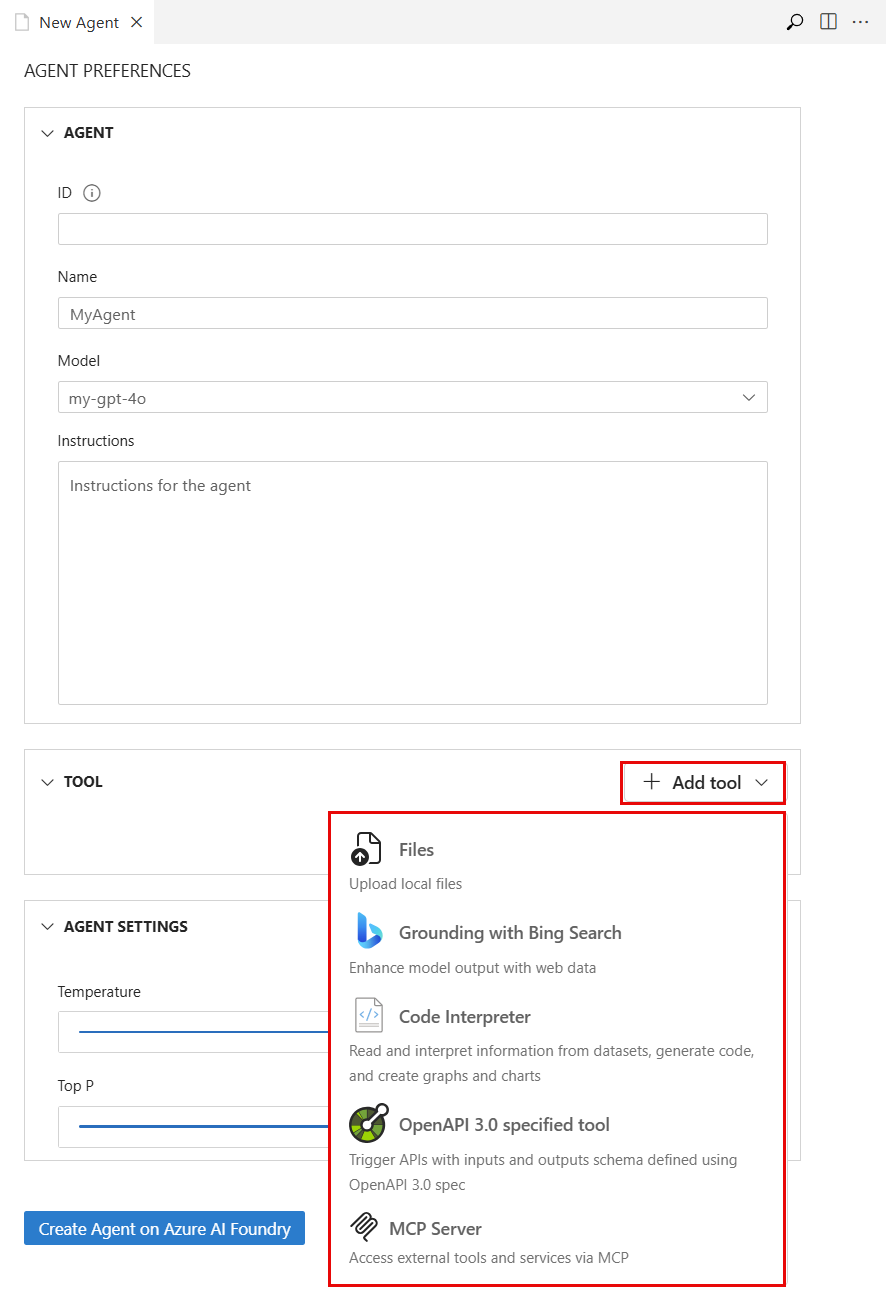
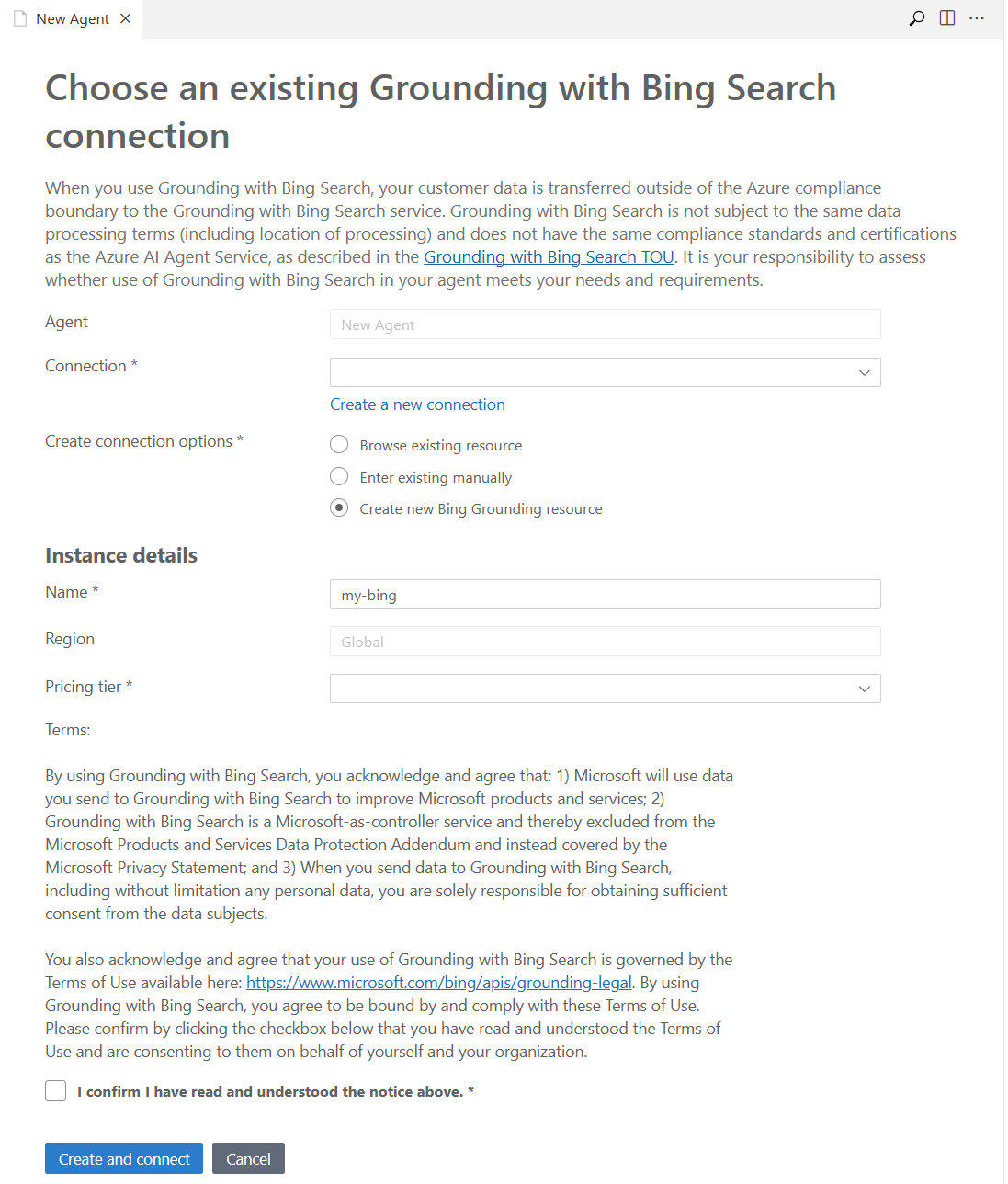
Tasarımcı, aşağıdaki görüntülerde gösterildiği gibi aracı yapılandırmak için uygun bölmeyi görüntüler:
Bing araması ile topraklama:
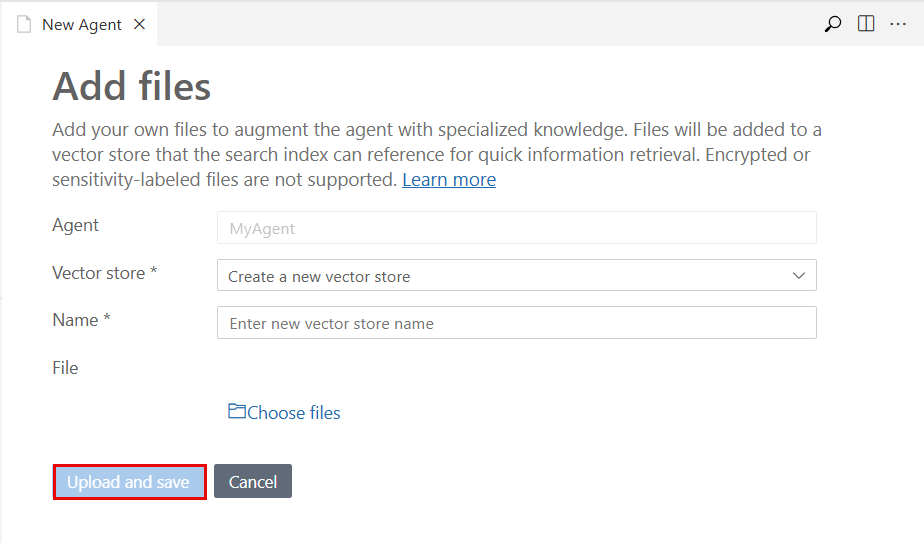
Dosya arama:
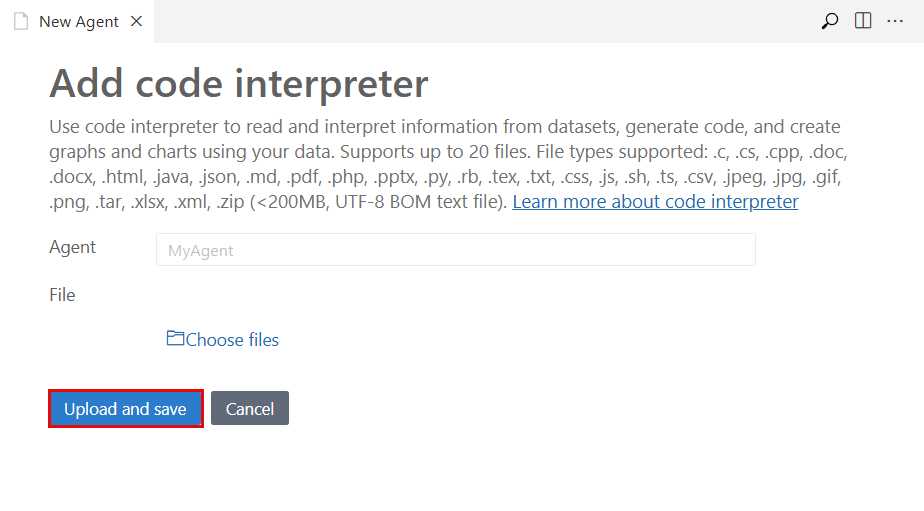
Kod yorumlayıcı:
OpenAPI 3.0 belirtilen araçlar:
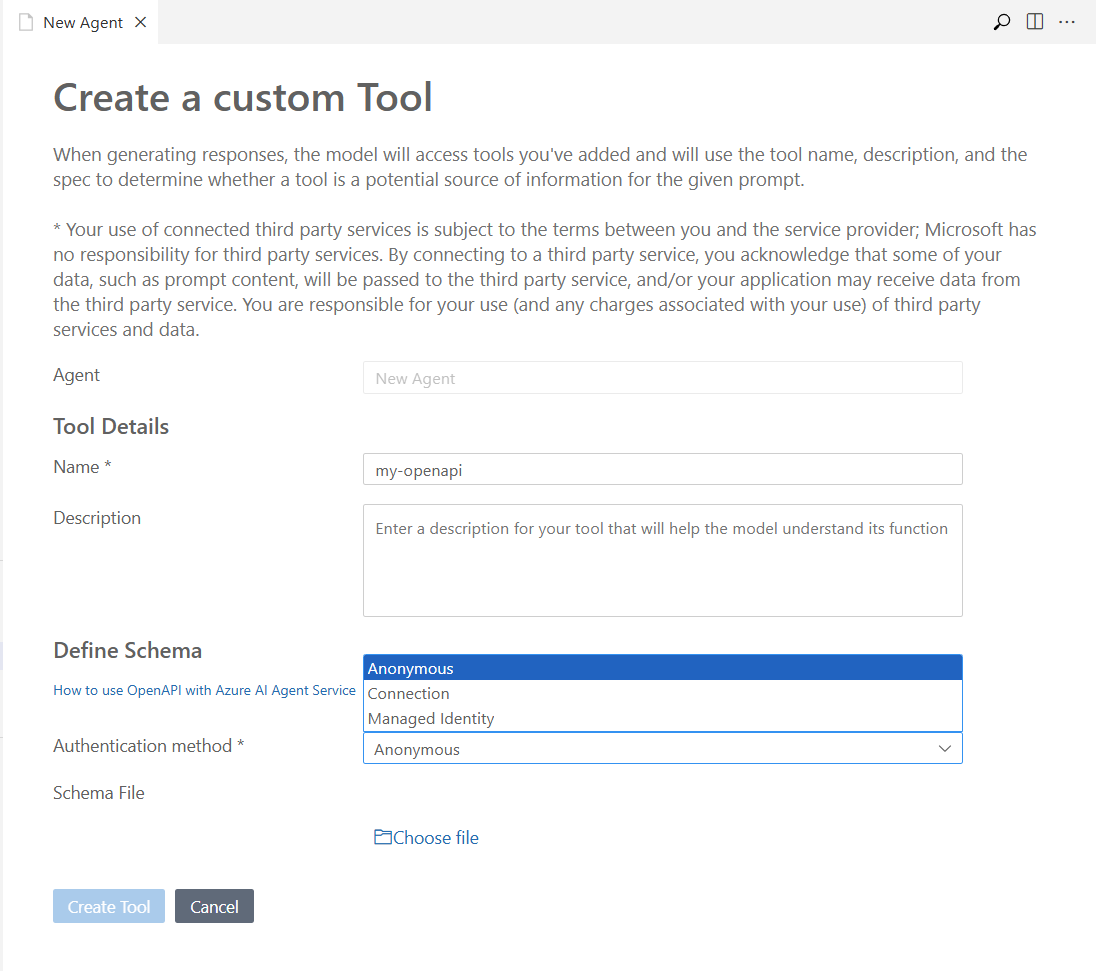
Gerekli bilgileri girdikten sonra Oluştur ve bağlan, Karşıya yükle ve kaydet veya Araç Oluştur'u seçin. Düğme etiketi araç türüne göre değişir.
Araç oluşturulduktan sonra tasarımcının TOOL bölümünde görünür.
Bir araç eklediğinizde, ihtiyaç duyduğu tüm yeni varlıkları da ekleyebilirsiniz. Örneğin, bir dosya arama aracı eklerseniz, var olan bir vektör deposu varlığını kullanabilir veya karşıya yüklenen dosyalarınızı barındırmak için yeni bir tane oluşturabilirsiniz.
Aracıyı Foundry'ye dağıtma
Ajanınızı yapılandırmayı tamamladıktan sonra bulutta çalışması için Foundry'ye dağıtın.
Tasarımcıda, Microsoft Foundry üzerinde
Create Agent (Aracı Oluştur) düğmesini seçin. VS Code'da Kaynaklar görünümünü yenileyin. Dağıtılan ajan Klasik Aracılar alt bölümünde görünür.
Dağıtılan aracı ayrıntılarını görüntüleme
Aracı TERCIHLERI bölmesini yalnızca görüntüleme modunda açmak için dağıtılan aracıyı seçin. Bu bölmeden şunları yapabilirsiniz:
- Aracıyı Düzenle'yi seçerek aracı tasarımcısını ve .yaml tanımını düzenlemek üzere açın.
- Aracıyı kullanan bir örnek kod dosyası oluşturmak için Kodu Görüntüle'yi seçin.
- Uzak temsilci oyun alanı açmak için Oyun Alanı Aç'ı seçin.
Dağıtılan aracıyı güncelleştirme
Dağıtılan bir aracının yapılandırmasını değiştirebilir ve değişiklikleri Tekrar Foundry ile eşitleyebilirsiniz.
ARACI TERCIHLerİ bölmesinde Aracıyı Düzenle'yi seçin. Aracı tasarımcısı, aracının .yaml dosyasıyla açılır.
Ajanın, model, araçlar ve talimatlar gibi yapılandırmasını düzenleyin.
Değişikliklerinizi kaydetmek için Microsoft Foundry üzerindeki
Update Aracısı'nı seçin. Güncelleştirilmiş yapılandırma hemen geçerli olur.
Örnek kod dosyası oluşturma
Uzantı, aracınızla programatik olarak etkileşime girmek için kod şablonları oluşturur.
Dağıtılan aracınıza sağ tıklayın ve Kodu Görüntüle'yi seçin. Alternatif olarak, AGENT PREFERENCES bölmesinde Kodu Görüntüle düğmesini de seçebilirsiniz.
Tercih ettiğiniz SDK'yı seçin açılan listesinde SDK'nızı seçin.
Dil seçin açılan listesinde dilinizi seçin.
Kimlik doğrulama yöntemi seçin açılan listesinde kimlik doğrulama yönteminizi seçin.
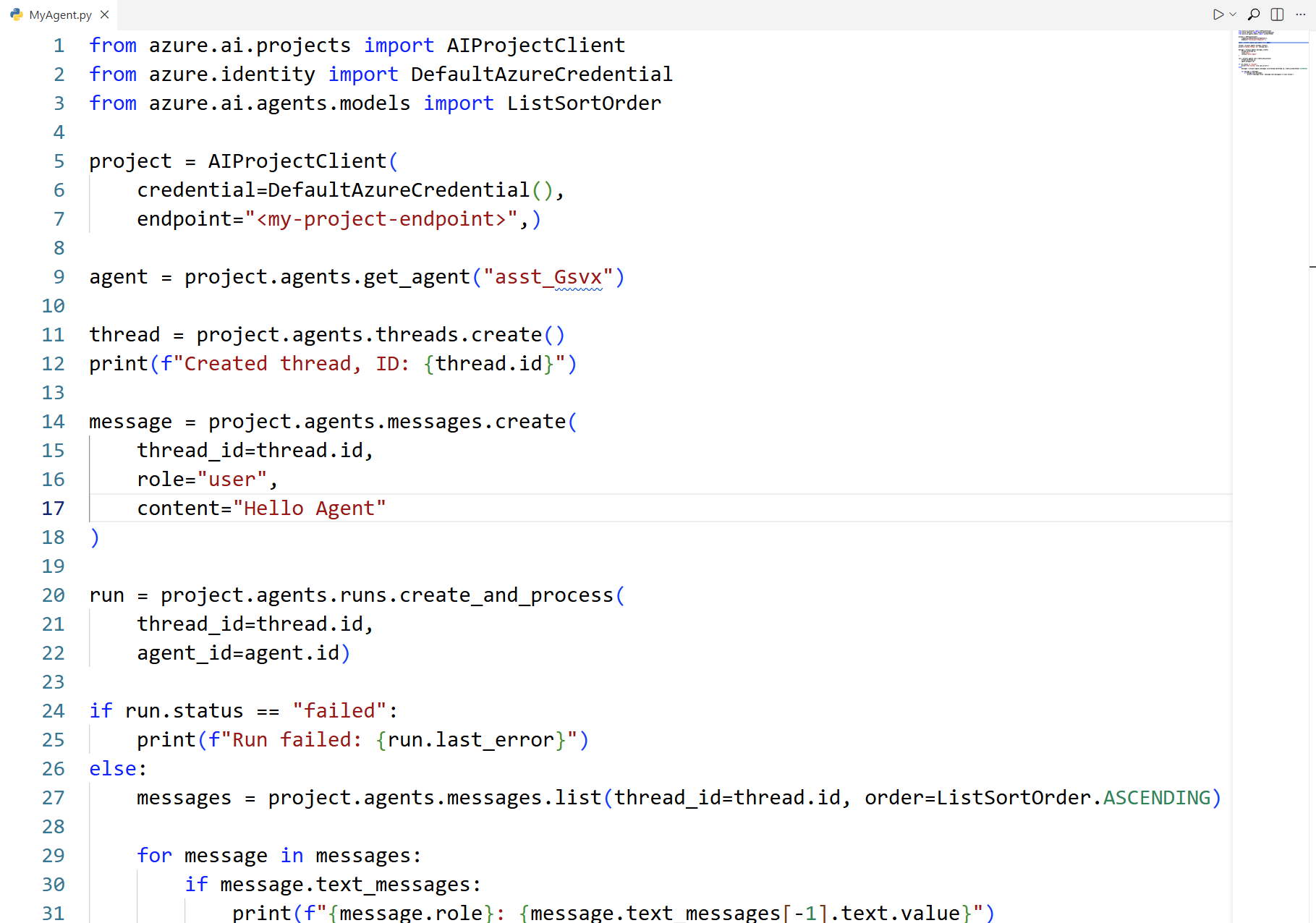
Uzantı, seçtiğiniz dilde bir kod dosyası oluşturur ve dosyayı düzenleyicide açar.
Örnek kod dosyasını gözden geçirin
Oluşturulan kod dosyası, Döküm Projeleri API'sini kullanarak aracıyla etkileşime geçmek için temel bir çağrı gösterir. Aşağıdaki ekran görüntüsünde Python bir örnek gösterilmektedir:
Deneme ortamında ajanı test edin
Dağıtılan aracınıza ileti göndermek ve davranışını doğrulamak için oyun alanını kullanın.
Dağıtılan aracınıza sağ tıklayın ve ardından Oyun Alanı Aç'ı seçin.
Alternatif olarak, Araçlar alt bölümündeki Uzak Aracı Oyun Alanı bağlantısını seçin, aracı türünüzü seçin ve ardından açılan listelerden temsilcinizi seçin.
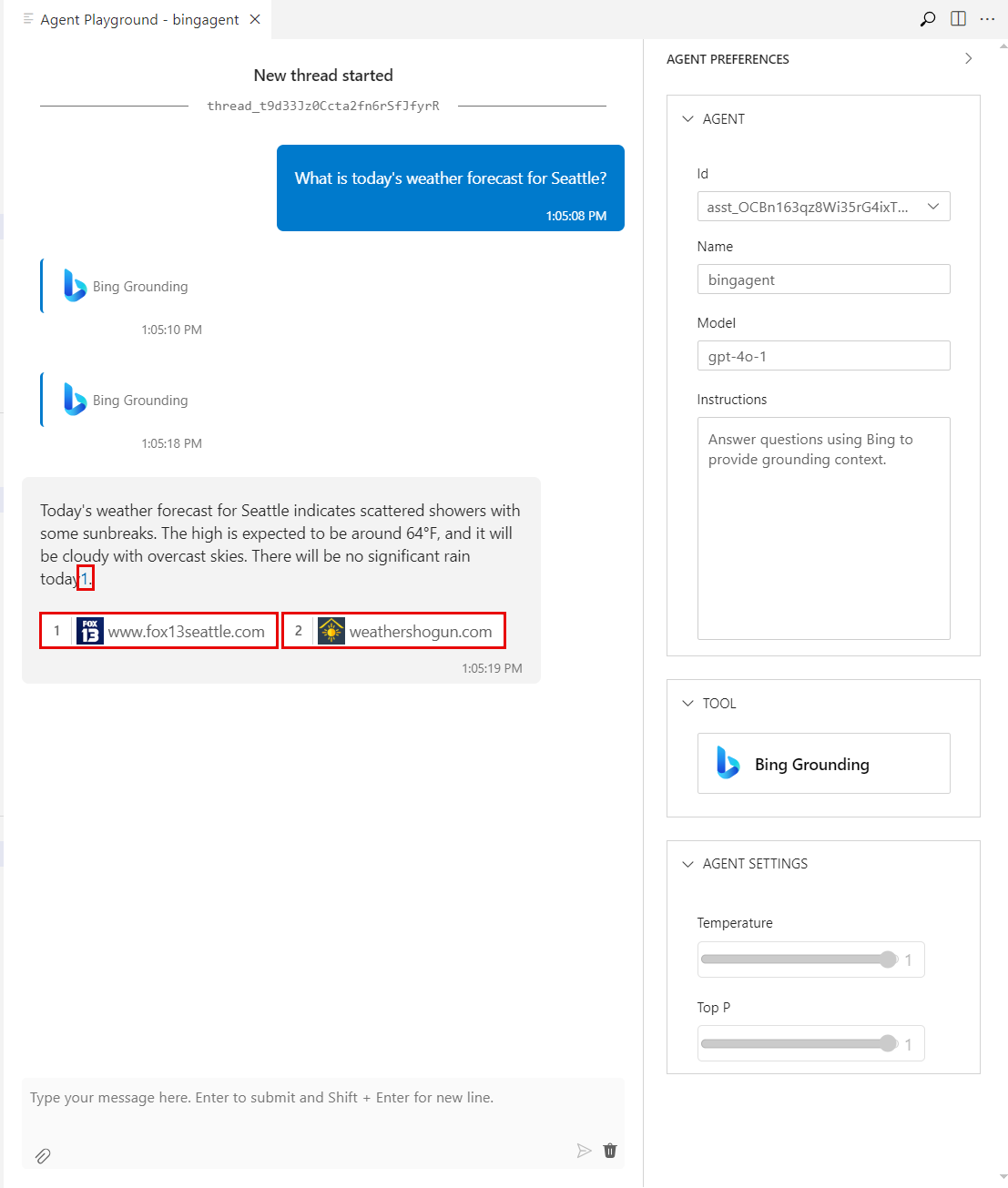
Remote Agent Playground bölmesi açılır ve ajanınızla bir iş parçacığı başlatır.
İsteminizi girin ve çıkışları görüntüleyin.
Bu örnekte, bilgi için bir web aramasını göstermek için Bing Topraklama kullanılır. Aracı, aracı tasarımcısında yapılandırdığınız modeli ve araçları kullanır. Bilgilerin kaynağı agent açıklamaları bölümünde görünmektedir.
Aracı iş parçacıklarını görüntüleme
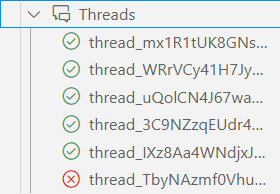
Threadler alt bölümü, aracınızla yapılan çalıştırmalar sırasında oluşturulan konuşma dizilerini görüntüler. Klasik bölümünün altında yer alan Kaynaklar görünümünde, listeyi görmek için İş Parçacıkları alt bölümünü genişletin.
Not
Konu, bir aracı ile kullanıcı arasındaki konuşma oturumudur. İş parçacıkları iletileri depolar ve içeriği modelin bağlamıyla sığdırmak için kesmeyi otomatik olarak işler. İleti, metin, resim ve diğer dosyaları içerebilen tek bir etkileşimdir. Çalıştırma, birden çok iş parçacığı ve iletiye yayılabilen bir aracın tek bir yürütümüdür.
Konu ayrıntılarını görüntüle
İŞ PARÇACıĞı AYRINTILARI bölmesini görüntülemek için listeden bir iş parçacığı seçin.
Çalıştırma ayrıntılarını görüntüleme
Çalıştırma bilgilerini görüntülemek için İş PARÇACıĞı AYRINTILARIbölmesindeKi Çalıştırma bilgilerini görüntüle düğmesini seçin. Aracı yapılandırması, iletileri ve araç çağrıları dahil olmak üzere çalıştırmanın ayrıntılarını içeren bir .json dosyası açılır.
Kaynakları temizleme
Oluşturduğunuz kaynaklara ihtiyacınız yoksa, Azure aboneliğinizde sürekli ücret tahsil edilmemesi için bunları silin.
Ajanlarınızı sil
Ipucu
Microsoft Foundry portalında sol bölmeyi
- VS Code'da Azure Resources görünümünü yenileyin.
- Aracılar alt bölümünü genişletin ve dağıtılan aracıların listesini görüntüleyin.
- Silmek istediğiniz aracıya sağ tıklayın ve sil'i seçin.
Modellerinizi silme
VS Code'da Kaynaklar görünümünü yenileyin. Dağıtılan modellerin listesini görüntülemek için Modeller alt kısmını genişletin.
Silmek istediğiniz modele sağ tıklayın ve sil'i seçin.
Bağlı araçlarınızı silme
Azure portal açın.
Araç kaynağını içeren kaynak grubuna gidin.
Kaynağı ve ardından Sil'i seçin.
İlgili içerik
- Aracılarınıza MCP araçları eklemek için Visual Studio Code (önizleme)'da Aracı Hizmeti ve MCP sunucu araçlarıyla çalışın.
- Dosya arama, kod yorumlayıcı ve diğer kullanılabilir araçlarla ilgili ayrıntılar için aracı araçlarına genel bakış.
- Döküm Aracı Hizmeti genel bakış aracı kavramlarına ve özelliklerine daha derinlemesine bir bakış sağlar.