Not
Bu sayfaya erişim yetkilendirme gerektiriyor. Oturum açmayı veya dizinleri değiştirmeyi deneyebilirsiniz.
Bu sayfaya erişim yetkilendirme gerektiriyor. Dizinleri değiştirmeyi deneyebilirsiniz.
Microsoft Agent Framework örneğinden kod tabanlı iş akışı oluşturmak üzere Visual Studio Code için Microsoft Foundry Toolkit'i kullanın. Agent Inspector ile yerel olarak çalıştırın, ardından kaynak kodunu Foundry Agent Service'e barındırılan bir aracı olarak dağıtın. Kodu ve bağımlılıklarını korursunuz. Dökümhane, barındırma altyapısını ve ölçeklendirmeyi yönetir.
Barındırılan iş akışları kodda aracıları koordine eder. Bunlar, devre dışı olan Foundry bildirim temelli iş akışı hizmetinden farklıdır. Diğer oluşturma yolları için bkz. Aracı oluşturma.
Prerequisites
Visual Studio Code için Microsoft Döküm Araç Seti'ni yükleyin.
Dağıtılmış modeli olan bir Foundry projesi seçin. Desteklenen bir barındırılan aracı bölgesi kullanın.
Modeli kullanma ve barındırılan ajanları dağıtma izni. Kaynak kodu dağıtımı için, project kapsamındaki Foundry Project Manager rolü aracı işlemlerini ve rol atama izinlerini içerir. Bkz. Barındırılan aracı izinleri.
Önemli
Foundry RBAC rolleri yakın zamanda yeniden adlandırıldı. Foundry User, Foundry Owner, Foundry Hesabı Sahibi ve Foundry Project Manager daha önce Azure Yapay Zeka Kullanıcısı, Azure Yapay Zeka Sahibi, Azure Yapay Zeka Hesabı Sahibi ve Azure Yapay Zeka Project Yöneticisi olarak adlandırıldı. Yeniden adlandırma kullanıma sunulmaya devam ederken bazı yerlerde önceki adları görmeye devam edebilirsiniz. Rol kimlikleri ve temel izinler yeniden adlandırma ile değiştirilmez.
Bu makaledeki yerel kimlik doğrulama adımları için Azure CLI.
Kapsayıcı dağıtımı için, Azure Container Registry kurulumu için gereken kayıt defteri ve görüntü erişimi. Bu kayıt defteri gereksinimleri bir kaynak kodu dağıtımı için geçerli değildir.
- Örnek için yapılandırılmış barındırılan çalışma zamanı olarak Python 3.13.
- Visual Studio Code için Python uzantısı.
- .NET 10 SDK.
- Visual Studio Code için C# Geliştirme Seti.
Ana dağıtım yolu, Code'u Remote paket modunda kullanır ve yerel bir Docker derlemesi gerektirmez. Yerel olarak çalıştırma yine de model isteklerini Foundry'ye gönderir ve ücrete tabi olabilir. Kullandığınız özellikler için hizmet sınırları ve kullanılabilirlik ile Toolkit sürüm notlarını gözden geçirin.
Barındırılan bir aracı için iş akışı oluşturun
Yanıtlar protokolunu kullanan bir Agent Framework örneği seçin. Önce ayrı bir istem aracısı oluşturmanız gerekmez. Örnekleri, Aracı Oluşturucusu'nu ve Copilot destekli kodlamayı karşılaştırmak için bkz. Oluşturma yolu seçme.
Bir yazıcıyı, gözden geçireni ve biçimlendiriciyi zincirleyen Çok Aracılı İş Akışı (Aracı Çerçevesi) kullanın. Son yanıt biçimlendiriciden gelir. Tam uygulama ve model kılavuzu için Python iş akışı örneğini gözden geçirin.
Üç çeviri aracısını zincirleyen Çeviri İş Akışını kullanın: İngilizceden Fransızcaya, Fransızcadan İspanyolcaya ve İspanyolcadan İngilizceye. Tam uygulama için C# iş akışı örneğini gözden geçirin.
Foundry Toolkit görünümünde Geliştirici Araçları>Derleme>Aracısı Oluştur'u seçin.
Örneklerden bir aracıyı kodla'nın altında Tüm örneklere göz at'ı seçin.
Örnekten Barındırılan Aracı Oluşturma bölümünde Dilinize, Çerçeve = Aracısı Çerçevenize ve Protokol Türü = Yanıtlarınıza göre filtreleyin.
workflowiçin arama yapın.Aşağıdaki ekran görüntüsünde örnek olarak Temel Barındırılan Aracı'nın seçili olduğu galeri gösterilmektedir. Bu kılavuz için bunun yerine dilinizin iş akışı örneğini seçin.
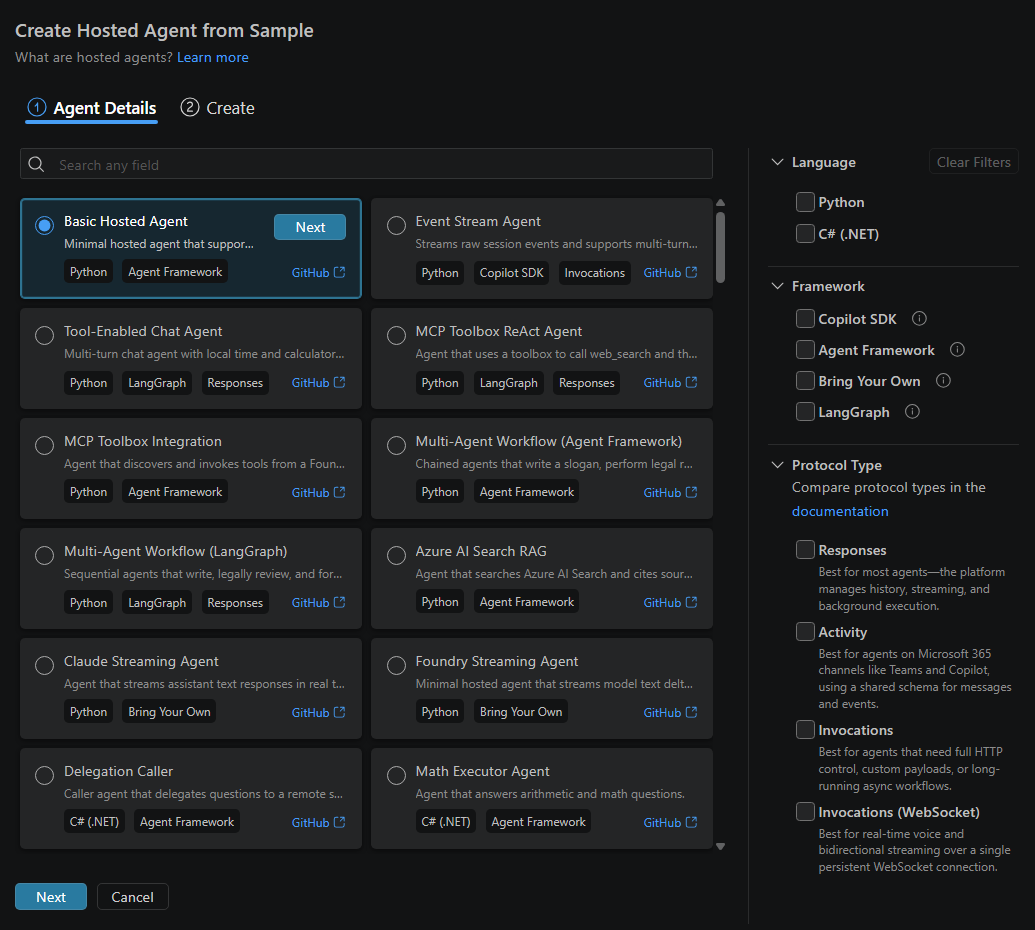
Diliniz için iş akışı örneğini seçin.
sonrakiseçin.
Oluştur'daÇalışma Alanı Klasörü'ne tıklayın. Klasör zaten dosya içeriyorsa, yeni bir alt klasör için bir Klasör Adı girin.
Ortam Kurulumu görüntülenirse, Microsoft Foundry ile kurulumu seçin ve ardından aboneliğinizi ve projenizi seçin. Varsayılan proje zaten seçili olduğunda, form bu projeyi kullanır.
Mevcut uyumlu model dağıtımlarını seçin.
Aşağıdaki ekran görüntüsünde yerel yollar gizli olan örnek proje ayarları gösterilmektedir. Kendi hedefinizi ve örneğinizin gerektirdiği model dağıtımını kullanın.
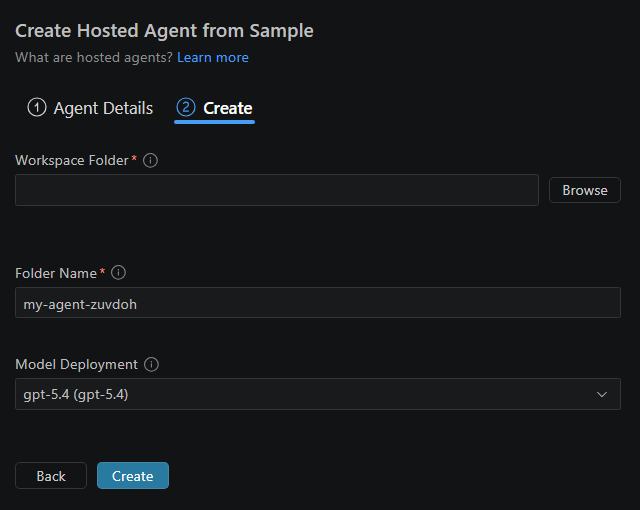
Hedefi gözden geçirin ve oluştur'u seçin.
Oluşturulan projeyi Visual Studio Code'da açın ve
README.mddosyasını okuyun.
Aracı Oluştur'dakiAgent Framework, Copilot SDK ve LangGraph kutucukları, Hello-World başlatıcısının seçili olduğu Oluştur sekmesini açar. Bu başlatıcılardan biri yerine bir iş akışı seçmek için Tüm örneklere gözat'ı kullanın. Galeriyi Kaynaklarım>Aracılar>Barındırılan Aracı>Barındırılan Aracı Ekle üzerinden de açabilirsiniz.
Örnek adlar ve içerikler katalogla birlikte değişebilir. Bazı sürümler bu örnekleri İş Akışları olarak etiketlemektedir. Hedeflenen iş akışını seçtiğinizi onaylamak için örneğin GitHub bağlantısını kullanın.
Şimdilik atla , model kurulumunu tamamlamadan kodu oluşturur. Bunu seçerseniz, örneği çalıştırmadan önce gerekli proje ve model değerlerini yapılandırın. Yeni modeli dağıt ve kullan, sunulduğunda barındırılan aracıyı değil, bir model dağıtımı sağlar. Yerel proje dosyalarını oluşturmak, aracıyı dağıtıma almaz.
Yerel projeyi yapılandırma
Çalışma alanı kökü olarak içeren azure.yaml klasörü açık tutun. Kaynak dizinini bulmak için barındırılan aracı hizmetinin project bu dosyadaki yolunu denetleyin.
| Artifact | Purpose |
|---|---|
azure.yaml |
Barındırılan aracı hizmetini, kaynak dizini, çalışma zamanını, protokolleri ve dağıtım ayarlarını bildirir. |
main.py veya Program.cs kaynak dizinde |
İş akışını uygular ve Yanıtlar sunucusunu başlatır. |
requirements.txt veya .csproj dosyası |
Seçili dil için bağımlılıkları bildirir. |
.env kaynak dizininde |
Yerel proje ve model değerlerini tutar. Örnek bu dosyayı sağladığında, Araç Takımı bunu .env.example öğesinden oluşturur. |
.vscode/launch.json ve .vscode/tasks.json |
Yerel sunucuyu, hata ayıklayıcı ekini ve Aracı Denetçisi'ni yapılandırın. |
Örnek düzenler değişebilir. Kod ve ortam dosyasının çalışma alanı kökünde olduğunu varsayma yerine oluşturulan README.md ve azure.yaml kullanın.
Bağımlılıkları yükleme
Oluşturulan örneğin bağımlılık dosyalarını kullanın. Seçili yorumlayıcının veya SDK'nın, çalışma zamanı yapılandırmasıyla tutarlı olduğundan emin olun.
Sanal ortam oluşturmak için Komut Paletinden Python: Ortam Oluştur... komutunu çalıştırın veya Python: Mevcut bir Python 3.13 ortamını seçmek için Yorumlayıcı'yı seçin. Ortam kurulumu ve seçimi için bkz. Visual Studio Code Python ortamlar.
Bu ortamın etkin olduğu bir terminal açın.
requirements.txtvemain.pyöğelerini içeren kaynak dizine geçin.Örneğe ait paketleri yükleyin:
python -m pip install -r requirements.txtGereksinimler, oluşturulan F5 yapılandırmasının kullandığı
debugpyöğesini içerir. Bkz.: Python iş akışı bağımlılıkları.
C#: Komut Paleti'nden Çalışma Alanı Gereksinimlerini Denetleyin'i çalıştırın.
Terminalde, dosyayı içeren kaynak dizine
.csprojgeçin ve paketlerini geri yükleyin:dotnet restoreBkz.: dotnet restore.
Hata ayıklayıcı denetimleri ve yapılandırması için bkz. Visual Studio Code'de C# hata ayıklama.
Projeyi ve modeli ayarlama
.env Kaynak dizindeki dosyayı gözden geçirin. Mevcut değilse, örnekte gereken değerlerle oluşturun.
| Variable | Değer |
|---|---|
FOUNDRY_PROJECT_ENDPOINT |
Proje uç noktanız https://<resource-name>.services.ai.azure.com/api/projects/<project-name> biçimindedir. |
AZURE_AI_MODEL_DEPLOYMENT_NAME |
Yalnızca modelin katalog adı değil, o projedeki model dağıtımının adı. |
Her iki iş akışı örneği de başlatma sırasında yüklenir .env . Proje uç noktası bir Azure OpenAI hesap uç noktası değildir. Dosyayı kaynak denetiminden uzak tutun ve uygulama kodunuz için kimlik bilgilerini koymayın.
Yerel olarak kimlik doğrulayın
Örneklerde DefaultAzureCredential kullanılır. Azure CLI kimlik bilgisi yolu için projenin modeline erişebilen bir hesapla oturum açın:
az login
Başvuru: Azure CLI ile oturum açın.
Araç seti oturum açma işlemi, uzantı işlemleri için projeyi seçer. Yerel aracı işlemi ayrıca desteklenen bir kimlik bilgilerine de ihtiyaç duyar. Diğer seçenekler için bkz. Python için DefaultAzureCredential veya .NET için kimlik bilgisi zincirleri.
Barındırılan iş akışınızı yerel olarak çalıştırma
OLUŞTURULAN hata ayıklama yapılandırmasını kullanarak HTTP sunucusunu başlatın ve Aracı Denetçisi'ni açın. Yalnızca Agent Inspector'ı açmak sunucuyu başlatmaz.
Bağlantı ayarları, araç onayları, iş akışı tanılamaları ve olay dışa aktarma işlemleri için bkz. Agent Inspector ile aracıları hata ayıklama. Canlı Denetçi etkinlikleri için OTLP toplayıcısı gerekmez. OpenTelemetry spans'ı daha sonra çözümlemek üzere kaydetmek için yerel izlemeyi yapılandırın.
Şu test isteğini kullanın:
Create a slogan for a new electric SUV that is affordable and fun to drive. İş akışı, yazar, inceleyici ve biçimlendirici görevlerini tamamladıktan sonra biçimlendirilmiş bir slogan döndürür.
Bu test isteğini kullanın: The quick brown fox jumps over the lazy dog. İş akışı çeviri zincirini çalıştırır ve bir yanıt döndürür.
- Oluşturulan proje çalışma alanına dönün.
- Yürütmeyi incelemek istiyorsanız iş akışı kodunda bir kesme noktası ayarlayın.
- F5 tuşuna basın. Sorulursa Yerel Aracı HTTP Sunucusunu Hata Ayıkla'yı seçin.
- Sunucunun başlatılmasını ve Aracı Denetçisi'nin açılmasını bekleyin.
- Örneğiniz için test isteğini gönderin.
- Yanıtı inceleyin ve başka bir istekle tekrarlayın. Kesme noktası ayarlarsanız, değerleri inceleyin ve yürütmeye devam edin.
Örnek işlendikten sonra iş akışını değiştirin ve yerel testi yineleyin. Araç eklerseniz, araçtan gerçek bir sonuç gerektiren bir istek gönderin ve çağrıyı inceleyin. Yalnızca model yanıtı veya sahte yanıt, canlı aracın çalıştığını kanıtlamaz.
Ekran görüntüsü, iki iş akışı örneğinden hiçbirini değil, araç destekli bir yerel aracı gösteriyor. Agent Inspector, yanıtını ve araç çağrılarını gecikme şelalesi görünümü ve çalıştırma zaman çizelgesiyle görüntüler. Kullanılabilir inceleme ayrıntıları, çalışan ajana ve enstrümantasyonuna bağlıdır.
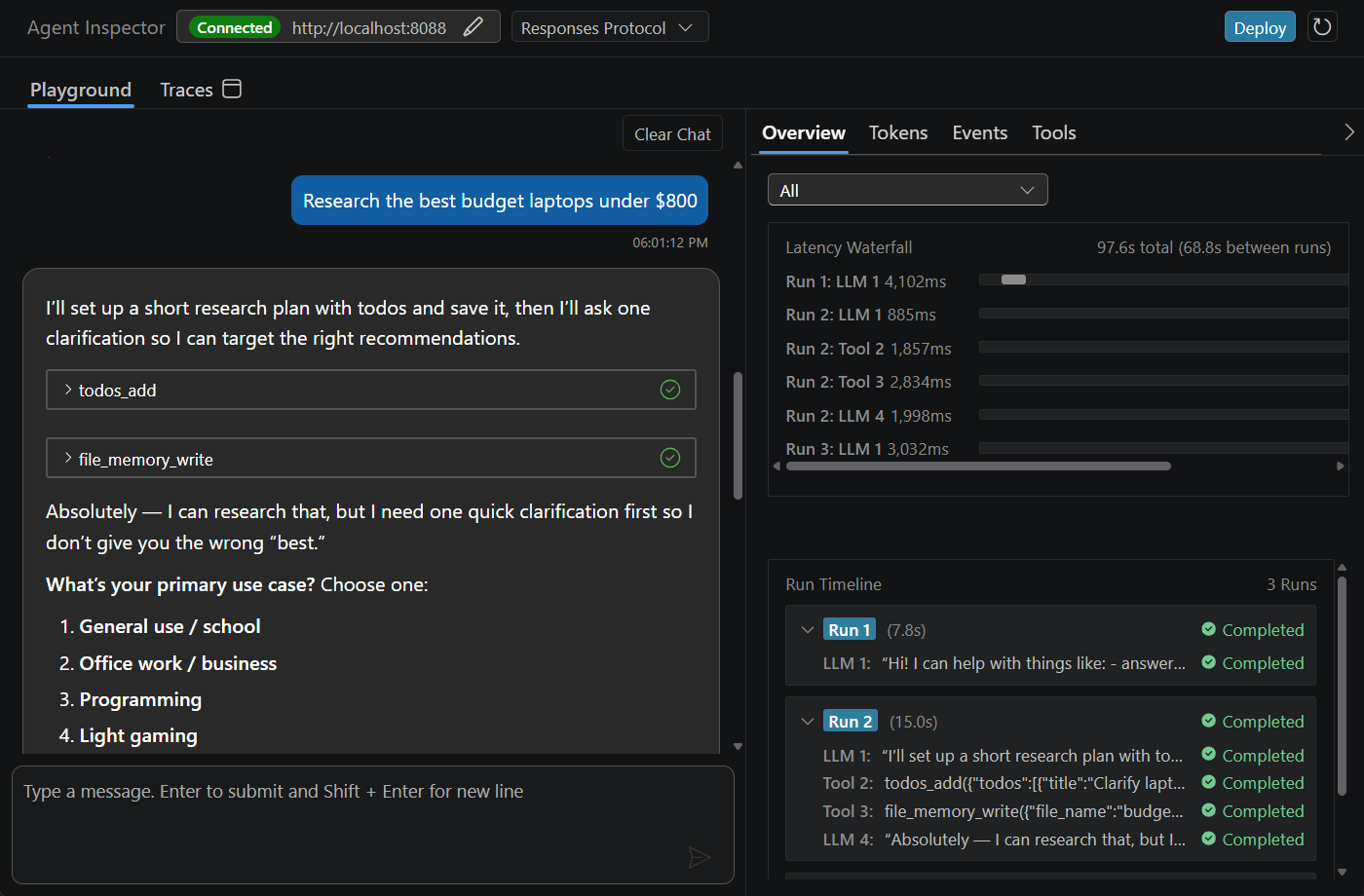
GitHub Copilot kullanıyorsanız, Copilot Chat içinde çalıştırarak /validate-microsoft-foundry-hosted-agent projeyi Foundry en iyi yöntemlerine göre gözden geçirebilirsiniz. Bu Sohbet komutu bir rapor açar; bir terminal komutu veya iş akışını çalıştırmanın yerini tutmaz.
Oluşturulan görevler, aracı sunucu için 8088 bağlantı noktasını kullanır. Python hata ayıklama işlemi de 5679 bağlantı noktasını kullanır. Uygulama başlatılırken bir bağlantı noktası çakışması bildirilirse, size ait çakışan işlemi durdurun veya oluşturulan görev yapılandırmasını tutarlı olacak şekilde ayarlayın.
Hata ayıklayıcı olmadan çalıştırma
El ile çalıştırmak için, bağımlılıkların, ortam değerlerinin ve Azure kimlik bilgilerinin kullanılabilir olduğu örneğin kaynak dizininde bir terminal açın.
python main.py
Referans: Python iş akışı giriş noktası.
Yerel sunucunun HTTP adresini ayarlayın ve çalıştırın:
$env:ASPNETCORE_URLS = "http://localhost:8088"
dotnet run
Başvuru: ASP.NET Core sunucu URL'leri ve dotnet çalıştırması.
Ardından Foundry Toolkit: Aracı Denetçisi'ni Komut Paleti'nden açın ve bağlantı noktasındaki 8088yerel sunucuya bağlanın.
python veya dotnet run ile bir örnek çalıştırmak, bir kapsayıcı değil, yerel bir işlem başlatır.
Barındırılan aracı iş akışının yürütülmesini görselleştirme
Aracı Denetçisi'ni kullanarak çalışan aracınızın yaydığı olayları, yanıtları ve araç çağrılarını inceleyin. Çalışma zamanı iş akışı olayları yaydığında, adım dizisini incelemek için iş akışı görselleştirmesini kullanın.
Mevcut ayrıntılar, örneğin enstrümantasyonuna bağlıdır. Çalışma zamanına özgü gereksinimler için örneğin telemetri kurulum yönergelerini izleyin.
Bu adımlarda Yanıtlar protokolü kullanılır. Diğer örneklerin protokolleriyle eşleşen istemcilere ihtiyacı vardır: HTTP Çağrıları görünümü bir WebSocket istemcisi değildir ve Python Etkinlik örnekleri Microsoft 365 Agents Playground kullanır. Seçilen örneğin yerel test yönergelerini izleyin. Yapılandırmada bir protokol adını değiştirmek, bu protokolü sunucunuza eklemez. Bkz. Barındırılan aracı protokolü seçme.
Sunucuda barındırılan ajanı dağıt
Yerel iş akışının beklendiği gibi çalıştığından emin olduktan sonra, onu proje çalışma alanı üzerinden dağıtın. Python ve C# aynı dağıtım sürecini paylaşır. Kaynakları karşıya yüklemek ve Foundry'nin bağımlılıkları geri yüklemesini sağlamak için Code ve Remote paketleme moduyla başlayın.
Dağıtım yapılandırmasını hazırlama
Barındırılan aracı hizmetini azure.yaml içinde gözden geçirin ve kaydedin. Örnek uygulamanın protokol yapılandırmasını koruyun ve model dağıtımını ve gerekli diğer çalışma zamanı ayarlarını orada tanımlayın.
Dağıtım, kaynak dizinin .env veya işlem ortamından bildirilen ortam değerlerini çözümler. Her yerel .env girdisini iletmez.
Platform, FOUNDRY_PROJECT_ENDPOINT gibi ayrılmış çalışma zamanı değerleri sağlar; bunları dağıtım ayarları olarak yeniden tanımlamayın. Bkz. Platforma eklenen ortam değişkenleri.
Paketlemeden önce kaynak dizininin yoksayma kurallarını gözden geçirin. kimlik bilgilerini, sanal ortamları ve önbellekleri paketin dışında tutun .env. ZIP dağıtımı için, kaynak kökü .agentignore ve .dockerignoreiçindeki .gitignore kuralların yerini alır, bu nedenle bu dosyayı eklerseniz gerekli dışlamaları koruyun.
Önemli
Gizli bilgileri commit etmeyin veya paketlemeyin. Yerel oturum açma, kullanıcınızın izinlerini dağıtılan aracıya aktarmaz. Aracının çalışma zamanı kimliği ve desteklenen bağlantılar için erişimi yapılandırın. Bkz. Barındırılan aracı izinleri.
Uzak paket modu ile kaynak dağıtma
Araç Seti'nin hizmet yapılandırmasını okuyabilmesi ve kaynak dizinini bulabilmesi için oluşturulan çalışma alanı kökünü kullanın.
Yerel hata ayıklama oturumunu durdurun.
Geliştirici Araçları>> seçin. Ayrıca, Komut Paleti'nden Foundry Toolkit: Deploy Hosted Agent komutunu da çalıştırabilirsiniz.
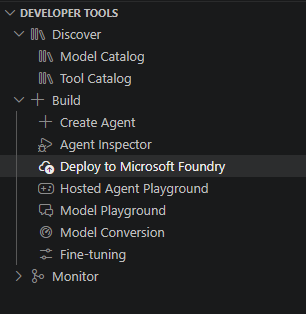
Foundry Project Setup görüntülenirse aboneliği ve projeyi seçin, ardından İleri seçeneğini belirleyin. Aksi takdirde, varsayılan projenin hedeflenen hedef olduğunu onaylayın.
Temel Bilgiler'deDağıtım Yöntemi Olarak Kod ve Paket Modu Olarak Uzak'ı seçin.
Yeni aracı seçin ve Barındırılan Aracı Adı alanını girin. Dağıtılan aracıyı güncelleştirmek için Mevcut aracı'yı seçin ve bunun yerine aracıyı seçin.
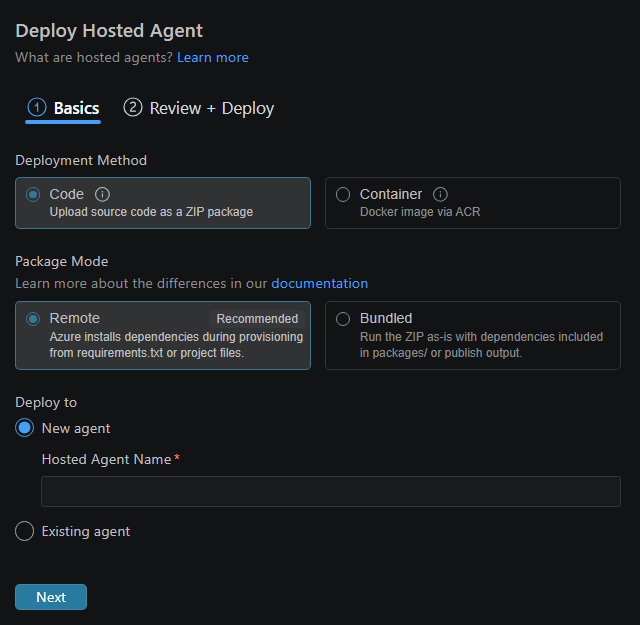
sonrakiseçin.
Gözden Geçir + Dağıt bölümünde Dil, Çalışma Zamanı Sürümü, Giriş Noktası ve CPU ile Bellek'i örnekle karşılaştırın. Kaynak dizinin hizmetin
projectyolu ile uyuştuğunu doğrulayın.Aşağıdaki ekran görüntüsünde, bu iş akışı örneklerinin ayarları değil, giriş noktası gizlenmiş olan Python 3.14 ile ilgili bir örnek gösterilmektedir. Python için, ile
python3 main.pykullanın. C# için .NET 10 ve oluşturduğunuz proje için algılanan giriş noktasını kullanın.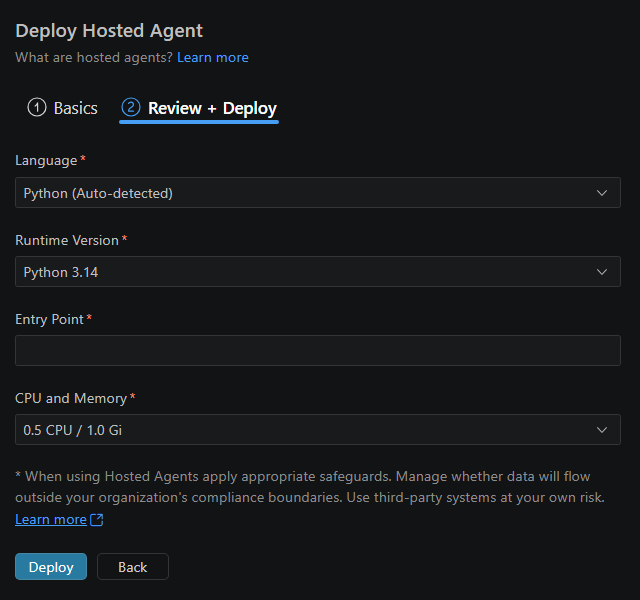
Dağıt'ı seçin. Bildirimler ve Çıkış'ta ilerleme durumunu izleyin.
Dağıtılan iş akışını test etmeye devam edin.
Çalışma zamanını örnek yapılandırmanızla ve yerel ortamınızla eşleştirin. Sihirbaz varsayılanı olduğu için farklı bir çalışma zamanını kabul etmeyin.
Araç Seti, formu gönderdiğinizde dağıtım seçimlerini kaydeder. Bu yerel ayarlar bulut dağıtımının başarılı olduğunu kanıtlamaz. Mevcut bir aracıyı güncelleştirmek, önceki bir sürümü değiştirmek yerine yeni bir sürüm oluşturur.
Başka bir ZIP paketi modu seçin
Araç Seti şu kaynak kodu paketleme seçeneklerini sunar:
| Paket modu | Neler olur? | Hazırlamaları gerekenler |
|---|---|---|
| Uzaktan | Toolkit paketleri kaynağı. Foundry, hazırlama sırasında Python gereksinimlerini veya .NET projesini geri yükler. | Kaynak, bağımlılık bildirimleri ve uyumlu bir giriş noktası. |
| Paketlenmiş | Araç Seti kaynağı hazırlar ve ZIP oluşturmadan önce Paket Komutunu yerel olarak çalıştırır. Foundry, hazırlanmış paketi çalıştırır. | Uyumlu Linux bağımlılıkları ve komutun gerektirdiği yerel araçlar. Varsayılan Python komutu içinde packages/uyumlu bağımlılıkları yükler; .NET komutu yayımlama çıktısı oluşturur. |
Seçilebilir ZIP çalışma zamanları Python 3.13, Python 3.14 ve .NET 10'dur. Çalışma zamanını kodunuz ve bağımlılıklarınızla eşleştirin. Düzenler, sınırlar ve hizmet gereksinimleri için bkz. Kaynak koddan dağıtma. Çalışma zamanı desteği ilkesi için Desteklenen barındırılan aracı çalışma zamanları bölümüne bkz.
Kapsayıcı görüntüsü dağıt
Özel bir çalışma zamanı görüntüsüne ihtiyacınız olduğunda veya zaten uyumlu bir görüntüye sahip olduğunuzda Temel Bilgiler'deKapsayıcı'yı seçin.
| Kayıt defteri seçimi | Araç seti davranışı |
|---|---|
| Varsayılan ACR | Seçili proje için bir kayıt defteri oluşturur veya yeniden kullanılır, ardından görüntüyü Azure Container Registry (ACR) aracılığıyla derleyip gönderir. |
| Özel ACR | Seçtiğiniz mevcut bir kayıt defterini kullanır, ardından görüntüyü derleyip ACR aracılığıyla gönderir. |
| Özel ACR görüntüsü | Kaynak oluşturmadan veya göndermeden önceden oluşturulmuş bir ACR görüntü başvurusu kullanır. |
Derleme seçenekleri için dağıtmadan önce Dockerfile ve derleme bağlamını gözden geçirin. Sihirbazda bir Dockerfile oluşturursanız, dosyayı gözden geçirin ve Devam et ve dağıt'ı seçin. Bu seçenekler yerel Docker derlemelerini değil uzak ACR derlemelerini kullanır.
Özel kayıt defteri seçenekleri, seçili abonelikte bir kayıt defteri kullanır. Özel kayıt defteri derleme yolu genel ağ erişimi gerektirir; önceden oluşturulmuş görüntü yolunun ayrı özel ağ gereksinimleri vardır. Bir imaj seçmek ağ bağlantısını yapılandırmaz.
Özel kayıt defteri kullanmadan önce kapsayıcı gereksinimlerini ve özel ağ kılavuzlarını gözden geçirin. Bu dağıtımlar, kullanımdan kaldırılmış Azure Container Apps barındırılan aracı yolu değil, Foundry Agent Service’i hedefler. Eski bir aracıyı taşımak için Barındırılan aracı önizlemesinden geçiş bölümündeki yönergeleri izleyin.
Dağıtılan iş akışını test edin
Başarılı bir oluşturma isteği, çalışma zamanının hazır olduğunu veya modeliyle araçlarının ulaşılabilir olduğunu kanıtlamaz. Tam olarak dağıtılan sürümü test edin.
Dağıtılmış bir isteği araştırmak için barındırılan aracının izlerini görüntüleyin. Bulut izlemeleri, yerel izleme veritabanınızı değil projenin bağlı Application Insights kaynağını kullanır.
- Kaynaklarım>Aracıları>Barındırılan Aracı'nın altında aracı adını seçin.
- Az önce dağıtmış olduğunuz numaralandırılmış sürümü seçin.
- Ayrıntılar'da, dağıtım durumu aracının çalıştığını gösterene kadar bekleyin. Başarısız olursa, yeniden denemeden önce dağıtım çıkışını inceleyin.
- Playground'ı açın ve test ettiğiniz isteği yerel olarak gönderin.
- Yanıtı gözden geçirin. Araçlar eklediyseniz, bu araçları gerektiren bir istek gönderin ve aramaları inceleyin.
Yerel ve bulut çalıştırmaları farklı kimlik bilgileri, bağımlılık ortamları ve ağ yolları kullanır. Başarılı bir yerel yanıt, başarılı bir uzak yanıtı garanti etmez.
Dağıtılan aracıyı inceleme ve güncelleştirme
Dağıtılan aracınızı test etmek ve incelemek için uzak oyun parkını kullanın. Aracı Denetçisi ile yapılan yerel testlerden farklı olarak, bu oyun alanında istekler Foundry'de barındırılan aracıya karşı çalıştırılır.
Foundry Toolkit'te, Geliştirici Araçları> > Derleme> > Barındırılan Aracı Test Alanı seçeneğini belirleyin.
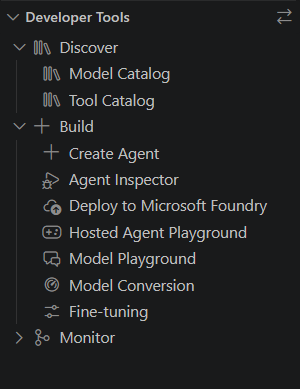
Barındırılan Aracı açılır listesinde, dağıttığınız aracıyı ve incelemek istediğiniz sürümü seçin. İstek göndermek ve yanıt ile oturum ayrıntılarını görüntülemek için Playground'ı açın.
Aşağıdaki ekran görüntüsünde, her iki iş akışı örneğinin beklenen çıktısı değil, örnek olarak dağıtıma alınmış bir aracının yanıtı gösterilmektedir. Temsilci ve oturum tanımlayıcıları gizlenir.


Aracıyı incelemek ve güncelleştirmek için bu denetimleri kullanın. Kullanılabilir sekmeler protokolüne ve bağlı hizmetlerine bağlıdır.
| Task | Action |
|---|---|
| Dağıtım ayrıntılarını gözden geçirme | Durum, yapılandırma ve kopyalanabilir uç nokta için Ayrıntılar'ı açın. |
| Sürümü test edin | Oyun alanı istekleri için numaralandırılmış bir sürüm seçin. Otomatik , hizmet uç noktasının sürüm seçimini izler ve bu, en son sürüm olmayabilir. Seçici diğer istemcilerin yönlendirmesini değiştirmez. |
| Çalışma zamanı günlüklerini gözden geçirme | Oturumlar'ı açın, bir oturum seçin ve günlüklerini görüntüleyin. Çalışma zamanı günlükleri bir oturum gerektirir; derleme çıkışı ayrıdır. Günlük akışını durdurmak veya isteği iptal etmek, barındırılan aracıyı durdurmaz. |
| Dağıtılmış kodu al | ZIP dağıtımı için Kod varlığını indir seçeneğini kullanın. Bir imaj dağıtımı, indirilebilir bir kaynak proje yerine imaj referansını gösterir. |
| Güncelleştirme davranışı | Yerel kodu düzenleyin ve test edin, ardından yeni bir sürüm oluşturmak için Dağıtım yordamınıMevcut aracıyla yineleyin. |
Mümkün olduğunda, başarılı bir yanıtın ötesinde araştırma ve kalite ölçümü için İzlemeler ve Değerlendirme'yi kullanın. Barındırılan aracı izleme ve barındırılan aracı değerlendirme için ön koşulları yerine getirin.
Dağıtım aracıya programlı kullanım için bir uç nokta verir. API erişimi için ayrı bir yayın adımı gerekli değildir. Teams'de veya Microsoft 365 yayımlama ayrı bir görevdir. mevcut aracı uç noktasını ve yayımlama modelini inceleyin.
Son kullanıcı kimliğini iletme
VS Code Hosted Agent Playground, bir son kullanıcı adına istek göndermek için user-identity desteği sunar. Uzak istekler için VS Code değeri x-ms-user-identity üst bilgisinde gönderir. Yanıtlar, Çağrılar ve A2A protokolleriyle çalışır.
Barındırılan aracı playground'ında sohbet kutusunun üstündeki dişli simgesini seçin.
İstediğiniz değeri
x-ms-user-identitykutusuna girin.
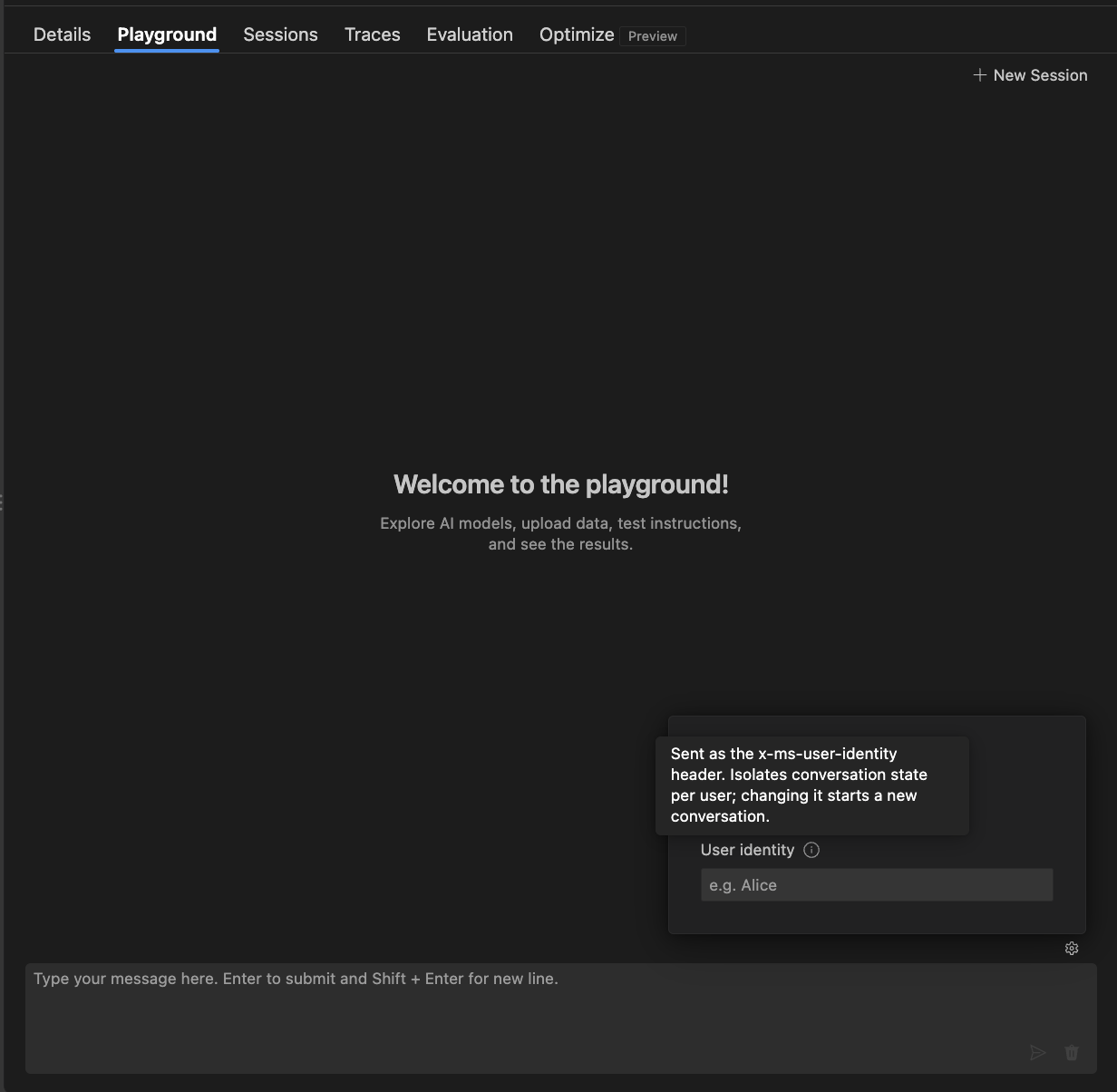
İsteğiniz artık aracıya yapılan HTTP isteğinde değeri x-ms-user-identity üst bilgisinin bir parçası olarak içerir.
Troubleshooting
Başarısız olan adımı belirlemek için bildirilen hatayı ve örnek yapılandırmayı kullanın.
| Belirti | Action |
|---|---|
| Bir paket eksik olduğundan yerel başlatma başarısız oluyor. | Seçili yorumlayıcıyı veya SDK'yı onaylayın, sonra da örneğin kaynak dizininden bağımlılıkları yükleyin. |
| Proje uç noktası veya modeli bulunamıyor. |
FOUNDRY_PROJECT_ENDPOINT ve AZURE_AI_MODEL_DEPLOYMENT_NAME dosyalarını denetleyin. Hesap uç noktasını veya model kataloğu adını değiştirmeyin. |
| Kimlik doğrulaması veya yetkilendirme başarısız oluyor. | Yerel kimlik bilgilerini ve proje erişimini denetleyin. Dağıtım ve çalışma zamanı kimlik gereksinimleri için barındırılan aracı izinlerini gözden geçirin. |
| Agent Inspector bağlanamıyor. | Sunucunun başlatıldığını ve bağlantı noktasının 8088 kullanılabilir olduğunu onaylayın. Inspector'ı yalnızca açmak sunucuyu başlatmaz. |
| Dağıtım başarısız oluyor. | Dağıtım hatasını ve derleme çıktısını gözden geçirin. Kodda çalışma zamanını, giriş noktasını, paketleme modunu ve yok sayma kurallarını denetleyin. Kapsayıcı için görüntü ve kayıt defteri izinlerini denetleyin. |
| Yerel yanıt çalışır, ancak dağıtılan sürüm başarısız olur. | Dağıtılan ortamı ve kimlik izinlerini yerel yapılandırmayla karşılaştırın. Tam olarak dağıtılan sürümü yeniden test edin. |
Kaynakları temizle
İşiniz bittiğinde yerel hata ayıklama oturumunu durdurun. Dağıtılan test aracısına artık ihtiyacınız yoksa, barındırılan aracıları yönetme'yi izleyerek aracıyı kaldırın.
Aracıyı silmek, sürümlerini kaldırır ve etkin oturumları sonlandırır. İlişkili tüm Azure kaynaklarını kaldırmaz.
Yalnızca bu alıştırma için oluşturulan ve başka hiçbir uygulamanın kullanmadığını bulut kaynaklarını silin. Paylaşılan bir Foundry projesini, model dağıtımını veya konteyner kayıt defterini silmeyin.
İlgili içerik
İş akışınızı genişletmek için şu kılavuzları kullanın: