Not
Bu sayfaya erişim yetkilendirme gerektiriyor. Oturum açmayı veya dizinleri değiştirmeyi deneyebilirsiniz.
Bu sayfaya erişim yetkilendirme gerektiriyor. Dizinleri değiştirmeyi deneyebilirsiniz.
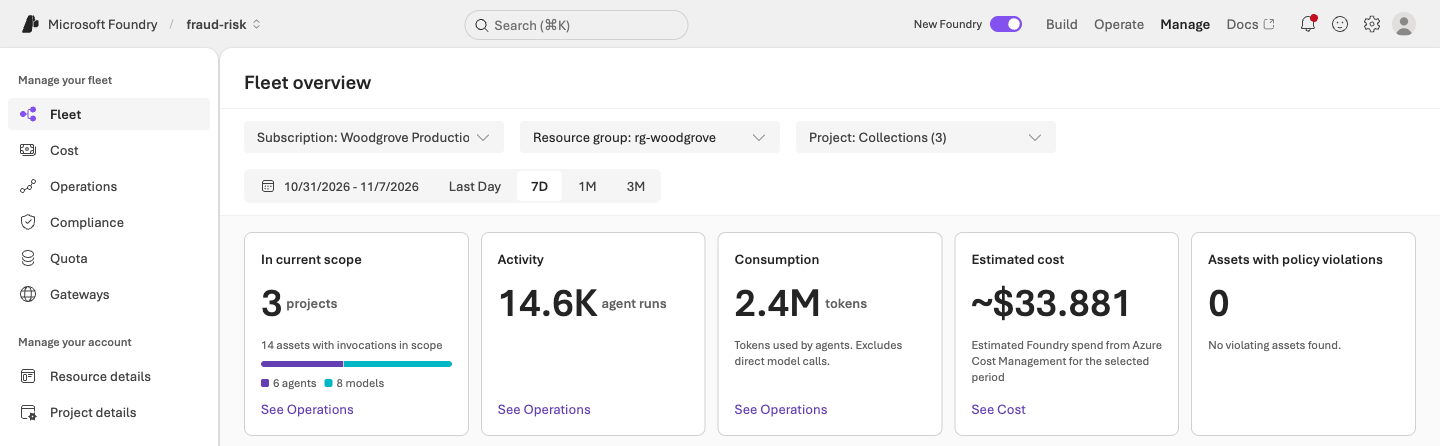
Bir Azure aboneliği genelindeki ajanların ve modellerin etkinliğini, durumunu ve maliyetini tek bir yerde görmek için Microsoft Foundry portalında Yönet>Filo bölümüne gidin. Fleet overview sayfası, seçtiğiniz kapsamı ve tarih aralığını özetler. Aracılarınızın ne kadar çalıştığını, kaç belirteç kullandığını, nelere mal olduğunu ve hataların, yavaş çalıştırmaların ve ilke ihlallerinin nerede olduğunu gösterir.
Platform yöneticileri ve operatörler, başlangıç noktası olarak Fleet'i kullanır. Her kart daha fazla ayrıntı içeren sayfaya bağlantı verir: kullanım, hatalar ve gecikme süresi için Operations, harcamalar için Cost ve ilke ihlalleri için Govern. Tek bir Project'in ajanlarını ayrıntılı olarak izlemek için bkz. Agent Monitoring Dashboard ile ajanları izleme.
Important
Foundry portalındaki Filo genel önizleme aşamasındadır ve Microsoft Azure Önizlemeleri için Ek Kullanım Koşulları'na tabidir. Bu önizleme, hizmet düzeyi sözleşmesi olmadan sağlanır ve Microsoft üretim iş yükleri için bunu önermez. Bazı özellikler desteklenmeyebilir veya kısıtlı özelliklere sahip olabilir.
Prerequisites
Aracı veya model kullanımına sahip en az bir Foundry kaynağına ve Project'ine sahip bir Azure aboneliği.
Etkinliği, belirteç kullanımını, hataları ve gecikme süresini görmek için kullanım ölçümlerini (
Microsoft.Insights/metrics/read) okuma izni gerekir. Tüm Foundry rolleri, İzleme Okuyucusu ve Okuyucu bunu içerir.Maliyeti görmek için, görüntülediğiniz kapsamdaki Maliyet Yönetimi okuma erişimine sahip bir rol (örneğin Maliyet Yönetimi Okuyucusu veya Okuyucu) gerekir. Sahip ve Katkıda Bulunan da buna dahildir. Foundry rolleri yapmaz.
İlke ihlallerini görmek için Azure İlkesi uyumluluk verilerini (
Microsoft.PolicyInsights/*/read) okuma iznine sahip olmanız gerekir. Tüm Foundry rolleri ve Okuyucu bunu içerir.Her kartın arkasındaki izin için bkz. Maliyet verileri ve maliyet denetimleri için izinler. Rol atama için bkz. Azure portalı kullanarak Azure rolleri atama.
Important
Foundry RBAC rolleri yakın zamanda yeniden adlandırıldı. Foundry User, Foundry Owner, Foundry Hesabı Sahibi ve Foundry Project Manager daha önce Azure Yapay Zeka Kullanıcısı, Azure Yapay Zeka Sahibi, Azure Yapay Zeka Hesabı Sahibi ve Azure Yapay Zeka Project Yöneticisi olarak adlandırıldı. Yeniden adlandırma kullanıma sunulmaya devam ederken bazı yerlerde önceki adları görmeye devam edebilirsiniz. Rol kimlikleri ve temel izinler yeniden adlandırma ile değiştirilmez.
Filo sayfasını açın
-
Microsoft Foundry'ye giriş yapın. Yeni Dökümhane seçeneğinin açık olduğundan emin olun. Bu adımlar Foundry (yeni) ile ilgilidir.

Sağ üst gezinti bölmesinde Yönet'i seçin.
Sol bölmede Filo'ya tıklayın. Filoya genel bakış sayfası açılır.
Abonelik'te, görüntülemek istediğiniz aboneliği seçin. İsteğe bağlı olarak, bir bölümüne odaklanmak için Kaynak grubu içindeki kaynak gruplarını ve Project içindeki projeleri seçin.
Bir tarih aralığı seçin: Son 1 gün, 7B, 1M veya 3M. Özel tarihleri ayarlamak için tarih aralığı seçicisini seçin. Özel aralık, üç aya kadar olan bir dönemi kapsayabilir.
Note
Bu görüntüde gösterilen maliyetler yalnızca örnektir ve gerçek fiyatları yansıtmaz. Geçerli fiyatlar için bkz. Microsoft Foundry fiyatlandırması.
Değişiklik gösteren kartlar, seçilen aralığı aynı uzunluktaki önceki dönemle (örneğin, 7B için önceki 7 gün) karşılaştırır. Özel aralıklar karşılaştırma göstermez.
Özet kartlarını okuyun
Sayfanın üst kısmındaki beş kart seçili kapsamı ve tarih aralığını özetler.
| Kart | Ne gösterir | Daha fazla ayrıntıya bağlantı |
|---|---|---|
| Geçerli kapsamda | Proje sayısı ve seçilen dönemde çağrı alan kaç ajan ve model olduğu. | Bkz. İşlemler |
| Faaliyet | Aracı çalıştırmaları ve önceki döneme göre değişim. | Bkz. İşlemler |
| Tüketim | Aracıların kullandığı belirteçler ve önceki döneme göre değişim. Doğrudan model çağrıları sayılmaz. | Bkz. İşlemler |
| Tahmini maliyet | Azure Maliyet Yönetimi'dan seçilen dönemin maliyeti ve önceki döneme göre değişim. | Maliyeti görüntüle |
| İlke ihlalleri olan varlıklar | Kapsamda atanmış bir ilkeyle uyumlu olmayan aracıların ve modellerin sayısı. | Bkz. Govern |
Bkz. İşlemler seçtiğiniz tarih aralığını korur.
Tahmini maliyet kartı, Maliyet sayfasındaki toplamlar gibi Azure Maliyet Yönetimi'dan geldiğinden, kullanımdan 8 ila 24 saat sonra görünür. Etkinlik ve belirteçler dakikalar içinde görünür, bu nedenle kullanımda yeni bir ani artış , maliyetinden önce Filo'da gösterilebilir. Maliyet verileri hakkında daha fazla bilgi için bkz. Maliyet verilerini anlama.
Dikkat gerektiren varlıkları bulma
Kartların altındaki dört liste, önce gözden geçirilmesi gereken aracıları ve modelleri sıralar.
| List | Neyi sıraladığı | Daha fazla ayrıntıya bağlantı |
|---|---|---|
| En fazla hata olayı | En çok hata olayına sahip ajanlar ve modeller. Her satırda hata oranı ve olay sayısı gösterilir. | Bkz. İşlemler |
| En yüksek aracı çalıştırma gecikmesi | Çalıştırmaları saniyeler içinde en uzun süren aracılar. | Bkz. İşlemler |
| En yüksek maliyet artışları | Maliyeti bir miktar ve yüzde olarak önceki dönemden en çok artan aracılar ve modeller. | Maliyeti görüntüle |
| En çok ilke ihlali | En çok ilke ihlali olan aracılar ve modeller. | Bkz. Govern |
Aracıyı veya modeli araştırmak için adını seçin.
Kapsamdaki varlıklara göz atın
Bu kapsamdaki varlıklar, seçilen kapsamdaki projeleri, aracıları ve modelleri, her biri için kullanım ve maliyet bilgileriyle birlikte listeler.
- Bu kapsamdaki Varlıklar bölümüne gidin.
- Projeler, Aracılar veya Modeller'i seçin. Her sekmede kaç öğe olduğu gösterilir.
- Öğeyi bulmak için Ada göre ara alanına öğenin adının bir bölümünü girin. Tabloyu sıralamak için bir sütun başlığı seçin.
- Sütunları gözden geçirin. Projelerde her satırda projenin Varlıkları (aracılar ve modeller), Çağırmalar, Hata olayları, Belirteç kullanımı, Maliyet, Maliyet eğilimi ve Oluşturan gösterilir. Bir eğilimin hangi dönemle karşılaştırıldığına bakmak için Maliyet eğilimi değerinin üzerine gelin.
Maliyet sütunu, her varlığın seçili dönem için maliyetini, Maliyet eğilimi ise önceki dönemdeki değişikliği gösterir. Yeni , varlığın önceki dönemde hiçbir maliyeti olmadığı anlamına gelir.
Troubleshoot
| Belirti | Cause | Düzelt |
|---|---|---|
| Bir kartta veya listede, örneğin "Aracı çalıştırma gecikme süresi yüklenemedi." ifadesinin yazdığını görürsünüz. Seçili projelere ve izleme ölçümlerine erişiminizi denetleyin ve yeniden deneyin." | Bu kart için izniniz yok veya veriler yüklenemedi. | Kartı her sayfanın İzinleri bölümünde bul ve bir yöneticiden kartı içeren bir rol iste. Zaten sahipseniz daha sonra yeniden deneyin. |
| İlke kartlarında "İlke ihlalleri yüklenemedi" ifadesi yer alır. | Kapsam için Azure İlkesi uyumluluk verilerini okuyamazsınız veya ilke hizmeti yanıt vermedi. | Yöneticiden abonelikte bir Foundry rolü veya Okuyucu isteyin veya daha sonra yeniden deneyin. İlkeleri gözden geçirmek için Govern öğesini açın. |
| Tahmini maliyet boş veya etkinliğin önerdiğinden daha düşük. | Maliyet kullanımdan 8-24 saat sonra görünür, bu nedenle en son kullanımın henüz bir maliyeti olmayabilir. | Daha sonra yeniden denetleyin veya daha uzun bir tarih aralığı seçin. |
| Kartlar ve listeler boş. | Kapsam ve tarih aralığında aracı veya model kullanımı yoktu. | Daha uzun bir tarih aralığı veya farklı bir kapsam seçin. |
İlgili içerik
- Kartlarda gösterilen kullanımı, hataları ve gecikme süresini görmek için bkz. Aracı ve model işlemlerini izleme.
- Abonelik genelinde harcamaları analiz etmek için bkz. Foundry portalında abonelik maliyetlerini görüntüleme.
- Her kartın rolünü bulmak için bkz. Maliyet verileri ve maliyet denetimleri için izinler.
- İlke ihlallerini gözden geçirmek ve düzeltmek için bkz. Uyumluluk ve güvenliği yönetme.
- Bir projenin ajanlarını ayrıntılı olarak izlemek için bkz. Ajan İzleme Panosu ile ajanları izleme.