Not
Bu sayfaya erişim yetkilendirme gerektiriyor. Oturum açmayı veya dizinleri değiştirmeyi deneyebilirsiniz.
Bu sayfaya erişim yetkilendirme gerektiriyor. Dizinleri değiştirmeyi deneyebilirsiniz.
Microsoft Foundry'de proje oluşturmak ve ortamınızın hazır olduğunu onaylamak için bu makaleyi kullanın. Projeler, durum korumalı uygulamalar oluştururken ve yeni fikirleri keşfederken ajanları, değerlendirmeleri ve dosyaları düzenlemenizi sağlar.
Kuruluşunuz alternatif adlar, güvenlik denetimleri veya maliyet etiketleri gibi özelleştirilmiş Azure yapılandırmaları gerektiriyorsa, kuruluşunuzun Azure İlkesi gereksinimlerine uymak için Azure portal veya template seçenekleri kullanmanız gerekebilir.
Bir projeyi ayarlarken, Microsoft Döküm Becerisi ortamınızı hazırlamanıza ve ilgili aracı, değerlendirme ve dosya iş akışlarını tamamlamanıza yardımcı olabilir.
Önkoşullar
-
Etkin aboneliği olan bir Azure hesabı. Hesabınız yoksa ücretsiz deneme aboneliği içeren bir
free Azure hesabı oluşturun. Projeyi kendiniz oluşturuyorsanız:
- Abonelikte veya kaynak grubunda, Foundry Account Owner ya da Foundry Owner gibi bir Foundry kaynağı oluşturmanıza olanak tanıyan bir role erişim. İzinler hakkında daha fazla bilgi için bkz: Microsoft Foundry için Rol tabanlı erişim denetimi.
Önemli
Foundry RBAC rolleri yakın zamanda yeniden adlandırıldı. Foundry User, Foundry Owner, Foundry Hesabı Sahibi ve Foundry Project Manager daha önce Azure Yapay Zeka Kullanıcısı, Azure Yapay Zeka Sahibi, Azure Yapay Zeka Hesabı Sahibi ve Azure Yapay Zeka Project Yöneticisi olarak adlandırıldı. Yeniden adlandırma kullanıma sunulmaya devam ederken bazı yerlerde önceki adları görmeye devam edebilirsiniz. Rol kimlikleri ve temel izinler yeniden adlandırma ile değiştirilmez.
- Abonelikte veya kaynak grubunda, Foundry Account Owner ya da Foundry Owner gibi bir Foundry kaynağı oluşturmanıza olanak tanıyan bir role erişim. İzinler hakkında daha fazla bilgi için bkz: Microsoft Foundry için Rol tabanlı erişim denetimi.
Projeyi bir ekip için oluşturuyorsanız:
- Sahip gibi rol atamalarını tamamlamanıza olanak tanıyan bir role erişim. İzinler hakkında daha fazla bilgi için bkz: Microsoft Foundry için Rol tabanlı erişim denetimi.
- Erişime ihtiyacı olan ekip üyeleri için kullanıcı e-posta adreslerinin veya Microsoft Entra güvenlik grubu kimliklerinin listesi.
Foundry projesi oluşturmak için kullanmak istediğiniz yöntemi seçmek için aşağıdaki sekmeleri kullanın:
- Portalı kullanırken başka bir önkoşul gerekmez.
Dökümhane projesi oluşturma
Aşağıdaki yöntemlerden birini kullanın.
Bu adımlar, temel varsayılan ayarlarla yeni bir Azure kaynağı oluşturmanın bir yolunu sağlar.
Dökümhane projesi oluşturmak için şu adımları izleyin:
-
Microsoft Foundry oturum açın. Yeni Dökümhane anahtarının açık olduğundan emin olun. Bu adımlar Foundry (yeni)'ye atıfta bulunur.

Üzerinde çalıştığınız proje sol üst köşede görünür.
Yeni proje oluşturmak için proje adını ve ardından Yeni proje oluştur'u seçin.
Projenize bir ad verin ve Proje oluştur'u seçin. Gelişmiş seçenekler için sonraki bölüme de bakabilirsiniz.
Gelişmiş seçenekler
Bir
Foundrykaynakta bir Foundry projesi oluşturursunuz. Projeyi oluşturduğunuzda portal bu kaynağı otomatik olarak oluşturur. Kullanılacak mevcut bir Kaynak grubunu seçin veya yeni bir kaynak grubu oluşturmak için varsayılan olarak bırakın.Ipucu
Özellikle başlangıç için projeniz için yeni bir kaynak grubu oluşturun. Kaynak grubu, projeyi ve tüm kaynaklarını birlikte yönetmeyi kolaylaştırır.
Bir Konum seçin veya varsayılanı kullanın. Konum, proje kaynaklarının barındırıldığı bölgedir.
Oluştur'u seçin. Kaynak oluşturma işleminin ilerleme durumunu görürsünüz. İşlem tamamlandığında proje oluşturulur.
Aracı depolamayı yapılandırma
Projeniz aracı çalıştırıyorsa aracı durumunu, vektör verilerini ve dosyaları depolayan Azure kaynaklarını bildirebilirsiniz. İçerdiği her proje için varsayılan değerleri belirlemek için Bu kaynakları Foundry hesabında ayarlayın, ardından her projenin varsayılanları devralmasına veya tek bir depoyu geçersiz kılmasına izin verin.
Dağıtımı planlama şeklinizi iki nokta etkiler:
- Devralma: Proje, ayarlamadığı her ayarı devralır. Projeye yönelik bir GET isteği, devralınan hesap değerleriyle varsa proje düzeyindeki geçersiz kılmaları birleştiren geçerli yapılandırmayı döndürür. Hesap varsayılanlarının daha sonra değiştirilmesi mevcut projeleri güncelleştirmez.
- Yetkilendirme: Özellik ayarları istekleri için, çağıranın başvurulan Azure Depolama hesabında Storage Blob Data Contributor ve başvurulan Azure Cosmos DB hesabında Cosmos DB Operator rolüne sahip olması gerekir. Azure Yapay Zeka Arama arayan rolü gerektirmez. Projenin yönetilen kimliği için çalışma zamanı erişimini ayrıca yapılandırın.
Ayarlar, izinler ve Bicep örnekleri için Aracı yetenekleri ayarlarını yapılandırma bölümüne bakın.
Aynı kaynakta birden çok proje oluşturma
Güvenlik, dağıtımlar ve bağlı araçlar dahil olmak üzere ekip işbirliğini ve paylaşılan kaynak erişimini etkinleştirmek için mevcut Foundry bir kaynakta birden çok Dökümhane projesi oluşturun. Bu kurulum, geliştiricilerin önceden yapılandırılmış bir ortamın kurulumunda self servis keşif yeteneğine ihtiyaç duyduğu kısıtlı Azure abonelikleri için idealdir.
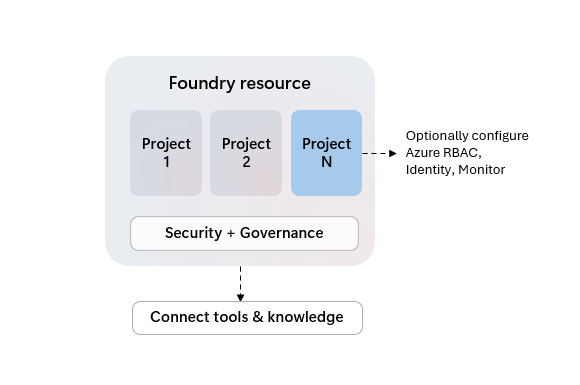
Azure'un alt kaynakları olarak Foundry projeleri, kendi erişim kontrol ayarlarına atanabilir, ancak ağ güvenliği, dağıtımlar ve Azure araç entegrasyonu gibi üst kaynaklarından gelen ortak ayarları paylaşabilir.
Tüm Foundry özellikleri henüz projelerde çalışmayı düzenlemeyi desteklemese de, kaynağınızın ilk "varsayılan" projesi daha güçlüdür. Kod seçeneklerini kullanırken bunu UX deneyimlerinde "varsayılan" etiketine ve "is_default" kaynak özelliğine göre tanımlayabilirsiniz.
| Özelliği | Varsayılan proje | Diğer projeler |
|---|---|---|
| Model tahmini | ✅ | ✅ |
| Oyun alanları | ✅ | ✅ |
| Temsilciler | ✅ | ✅ |
| Değerlendirme | ✅ | ✅ |
| İzleme | ✅ | ✅ |
| Veri Setleri | ✅ | ✅ |
| Dizinler | ✅ | ✅ |
| Foundry SDK ve API | ✅ | ✅ |
| İçerik anlama | ✅ | ✅ |
| OpenAI SDK ve API | ✅ | Yanıtlar, Dosyalar, Konuşmalar |
| OpenAI Batch, İnce Ayarlama, Depolanan tamamlamalar | ✅ | - |
| Dil ayarı | ✅ | ✅ |
| Konuşmada ince ayarlama | ✅ | - |
| Bağlantı | ✅ | ✅ |
Bir Dökümhane kaynağına proje eklemek için:
- Sağ üst gezinti bölmesinde Yönet'i seçin.
- Sol bölmede Kaynak ayrıntıları'nı seçin.
- Proje ekle'yi seçin.
Dökümhane kaynağınızın varsayılan projesini silerseniz, oluşturulan sonraki proje varsayılan proje olur.
Proje ayarlarını görüntüleme
Giriş projesi sayfasında, projenin proje uç noktasını ve API anahtarını görürsünüz. Microsoft Entra ID kimlik doğrulaması kullanıyorsanız API anahtarına ihtiyacınız yoktur.
Ekip üyelerine erişim izni verme
Projeyi bir ekip için oluşturduysanız, projeyi ve kaynaklarını kullanabilmeleri için Dökümhane Kullanıcısı rolünü ekip üyelerine atayın. Bu rol, yapay zeka uygulamaları oluşturmak ve test etmek için gereken en düşük izinleri sağlar. Atamanız gerekebilecek diğer roller için bkz. Microsoft Foundry için Role tabanlı erişim denetimi.
Önemli
Foundry RBAC rolleri yakın zamanda yeniden adlandırıldı. Foundry User, Foundry Owner, Foundry Hesabı Sahibi ve Foundry Project Manager daha önce Azure Yapay Zeka Kullanıcısı, Azure Yapay Zeka Sahibi, Azure Yapay Zeka Hesabı Sahibi ve Azure Yapay Zeka Project Yöneticisi olarak adlandırıldı. Yeniden adlandırma kullanıma sunulmaya devam ederken bazı yerlerde önceki adları görmeye devam edebilirsiniz. Rol kimlikleri ve temel izinler yeniden adlandırma ile değiştirilmez.
Önemli
Rol atamalarını tamamlamak için projede Sahip gibi bir role ihtiyacınız vardır. Daha fazla bilgi için bkz: Microsoft Foundry için Rol tabanlı erişim denetimi.
- Dökümhane portalında sağ üst gezinti bölmesinde Yönet'i seçin.
- Sol bölmede Project ayrıntıları seçin.
- Kullanıcılar sekmesini seçin.
- Sağ üstteki Kullanıcı ekle'yi seçin.
- Ekip üyesinin e-posta adresini girin.
- Ekle'yi seçin.
Her ekip üyesi veya güvenlik grubu için bu adımları yineleyin.
Ipucu
Aynı anda birden çok kullanıcı eklemek için, tek tek e-posta adresleri yerine Microsoft Entra bir güvenlik grubu kullanın.
Ekip üyesi erişimini doğrulama
Bir ekip üyesinden Microsoft Foundry'de oturum açarak proje listesinden projeyi seçip erişimini doğrulamasını isteyin.
Ekip üyesi projeye erişemezse rol atamasının başarıyla tamamlandığını doğrulayın. Doğru e-posta adresini veya güvenlik grubu kimliğini kullanıp kullanmadığınıza bakın. Ekip üyesinin Azure hesabının aynı Microsoft Entra kiracısında olduğundan emin olun.
Projeleri silme
Önemli
Dikkatli kullanın. Bir proje silindikten sonra kurtarılamaz.
-
Microsoft Foundry oturum açın.
Yeni Dökümhane anahtarının açık olduğundan emin olun. Bu adımlar Foundry (yeni)'ye atıfta bulunur.
- Sağ üst gezinti bölmesinde Yönet'i seçin.
- Sol bölmede Project ayrıntıları'nı seçin.
- Projeyi silmek için sağ üstteki çöp kutusu simgesini seçin.
İlgili içerik
- Microsoft Foundry'deki yükseltilmiş rol görevleri; kaynak ve proje oluşturmaya yönelik rol gereksinimleri.
- Microsoft Foundry Hızlı Başlangıcı
- Foundry nedir?
- Bicep şablonu kullanarak kaynak oluşturma