Not
Bu sayfaya erişim yetkilendirme gerektiriyor. Oturum açmayı veya dizinleri değiştirmeyi deneyebilirsiniz.
Bu sayfaya erişim yetkilendirme gerektiriyor. Dizinleri değiştirmeyi deneyebilirsiniz.
Azure oturum açın ve var olan bir Dökümhane projesini seçin veya Visual Studio Code için Microsoft Döküm Araç Seti ile bir proje oluşturun. Döküm Araç Seti, seçtiğiniz projeyi bulut modelleri, aracılar, araçlar ve değerlendirmeler için varsayılan projesi olarak kullanır.
Prerequisites
- Visual Studio Code için Microsoft Döküm Araç Seti'ni yükleyin.
- Bir Azure aboneliği.
- Var olan bir projeyi seçmek için bu projeye erişin. Daha fazla bilgi için bkz. Microsoft Foundry için rol tabanlı erişim denetimi.
- Proje oluşturmak için Bir Dökümhane projesi oluşturma önkoşullarını karşılayın.
Azure'a Giriş Yap
Foundry Toolkit, Azure Kaynakları uzantısı üzerinden kullanılabilen hesap, kiracı ve abonelikleri kullanır.
- Etkinlik Çubuğu'nda Azure'ı seçin.
- Azure Kaynaklar görünümünde Azure oturum aç'ı seçin.
- Oturum açma akışını tamamlayın.
- Hesaplar & Kiracılar'da, Foundry kaynaklarınız için hesabın ve kiracının seçili olduğunu doğrulayın.
- Kaynaklar'da hedef aboneliğin görünür olduğunu onaylayın.
Var olan bir projeyi seçme
Erişilebilir bir projeyi, Döküm Araç Seti için varsayılan proje olarak ayarlayın.
Etkinlik Çubuğu'nda Döküm Araç Seti'ni seçin.
Kaynaklarım'ın altında Dökümhane Project Ayarla'yı seçin.
Projeyi değiştir'i seçin.
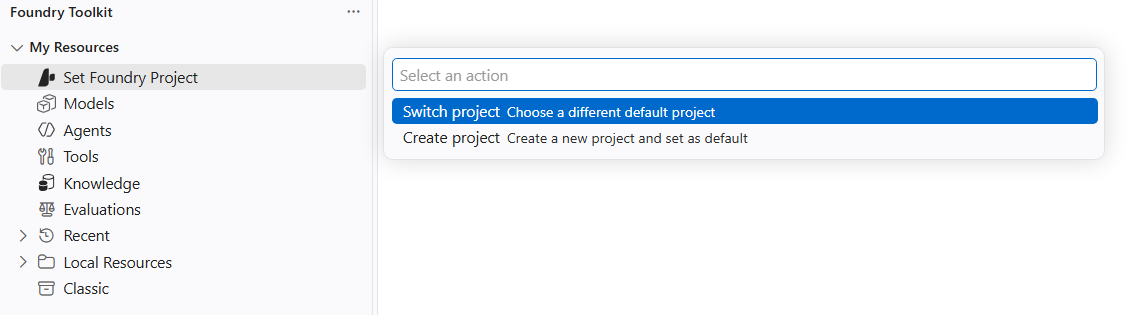
Projeyi içeren Azure aboneliğini seçin.
Dökümhane projesini seçin.
Kaynaklarım'ın altında proje kaynaklarının göründüğünü onaylayın.
Seçili proje, başka bir proje seçmediğiniz, varsayılan projeyi temizlemediğiniz, oturumu kapatmadığınız veya projeye erişiminizi kaybetmediğiniz sürece varsayılan proje olarak kalır.
Bir proje oluştur
Temel varsayılan ayarlarla bir Foundry hesabı ve projesi oluşturmak için Foundry Toolkit'i kullanın. Özelleştirilmiş ağ, güvenlik, adlandırma veya Azure İlkesi gereksinimleri için Foundry portalını veya altyapı şablonunu kullanın.
Etkinlik Çubuğu'nda Döküm Araç Seti'ni seçin.
Kaynaklarım'ın altında Dökümhane Project Ayarla'yı seçin.
Proje oluştur'u seçin.
Azure aboneliğinizi seçin.
Mevcut bir kaynak grubunu seçin veya Yeni kaynak grubu oluştur'u seçin.
Bir kaynak grubu oluşturursanız, kaynak grubu adını girin ve bir konum seçin.
Dökümhane projesi için bir ad girin.
Proje oluşturma ilerleme durumu bildirimini izleyin.
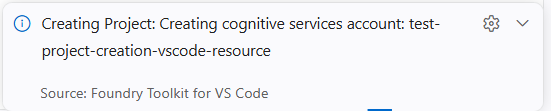
Projenin başarıyla dağıtıldığını belirten bildirimi bekleyin.
Kaynaklarım'ın altında yeni proje kaynaklarının görüntülendiğini onaylayın.
Foundry Toolkit, projeden adlı bir Foundry hesabı oluşturur, projeyi bu hesabın altında oluşturur ve projeyi varsayılan Araç Seti olarak ayarlar.
Varsayılan projeyi değiştirme
Azure hesabınızı değiştirmeden Foundry Toolkit tarafından kullanılan bulut projesini değiştirin.
Kaynaklarım'ın altında geçerli varsayılan projeyi bulun.
Projenin yanındaki dişli simgesini seçin.
Varsayılan Projeyi Değiştir seçin.

Projeyi değiştir'i seçin.
Aboneliği ve başka bir erişilebilir projeyi seçin.
Kaynaklarım'ın altında, seçili proje kaynaklarının göründüğünü onaylayın.

Bir bulut projesi olmadan çalışmak için Foundry Toolkit: Clear Default Project komutunu çalıştırın.
Kaynakları temizle
Mevcut bir proje seçildiğinde Azure kaynakları oluşturulmaz. Bu makalede bir proje oluşturduysanız, bu projenin kaynakları için ücret alınabilir.
- Paylaşılan bir kaynak grubu kullandıysanız kaynak grubunu silmeyin. Projeyi kaldırmak için Projeleri sil'i izleyin. Foundry hesabını yalnızca Toolkit bu yordam için oluşturduysa ve başka proje veya kaynak içermiyorsa silin.
- Ayrılmış bir kaynak grubu oluşturduysanız ve artık içinde hiçbir şeye ihtiyacınız yoksa Azure portalını açın, kaynak grubunu seçin ve Kaynak grubunu sil'i seçin.
Warning
Bir kaynak grubunun silinmesi, içindeki her kaynağı kalıcı olarak siler. Silme işlemini onaylamadan önce kaynak listesini gözden geçirin.