Not
Bu sayfaya erişim yetkilendirme gerektiriyor. Oturum açmayı veya dizinleri değiştirmeyi deneyebilirsiniz.
Bu sayfaya erişim yetkilendirme gerektiriyor. Dizinleri değiştirmeyi deneyebilirsiniz.
Önemli
Azure Front Door (klasik) 31 Mart 2027'de emekliliğe ayrılıyor. Hizmet kullanımdan kaldırıldığı için artık profil oluşturmayı, yeni etki alanlarının sisteme alınmasını veya yönetilen sertifikaları desteklemiyor. Hizmet kesintisini önlemek için Azure Front Door Standard veya Premium'a taşının. Daha fazla bilgi için bkz. Azure Front Door (klasik) kullanımdan kaldırma.
Bu kılavuzda, Azure portalını kullanarak Azure Front Door (klasik) profili için HTTP'den HTTPS'ye trafiğin nasıl yeniden yönlendirildiği açıklanmaktadır. Bu kurulum, etki alanınıza gelen tüm trafiğin güvenli bir şekilde HTTPS'ye yönlendirilmesini sağlar.
Önkoşullar
- Mevcut bir Azure Front Door (klasik) profili. Daha fazla bilgi için bir Front Door (klasik) profili oluşturma konusuna bakın.
HTTP'den HTTPS'ye yeniden yönlendirme kuralı oluşturma
Azure Portal’ında oturum açın.
Yapılandırmak istediğiniz Azure Front Door (klasik) profiline gidin. Sol taraftaki menüden Ayarlar'ın altında Front Door tasarımcısı'nı seçin.
+ Yeni bir yol oluşturmak için Yönlendirme kuralları altındaki simgeyi seçin. Yolu, örneğin HttpToHttpsRedirect olarak adlandırın ve Kabul Edilen Protokolü yalnızca HTTP olarak ayarlayın. HTTP'den HTTPS'ye yönlendirmek istediğiniz Ön Ucu/etki alanlarını seçin.
Yol Ayrıntıları bölümünde Rota Türü'nü Yeniden Yönlendirme olarak ayarlayın. Yeniden yönlendirme türü için Taşındı (301) ve Yeniden yönlendirme protokolü için yalnızca HTTPS'yi seçin.
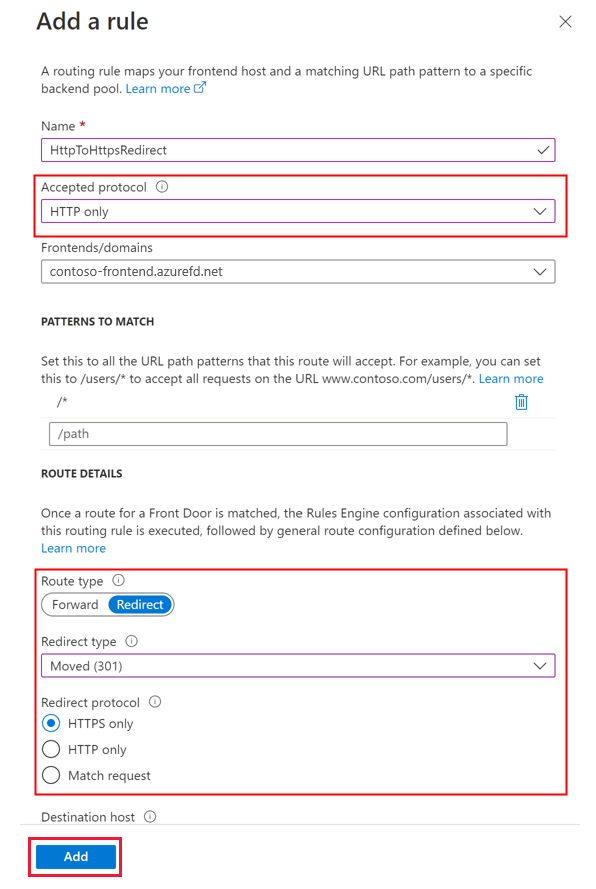
HTTP'den HTTPS'ye yeniden yönlendirme için yönlendirme kuralı oluşturmak için Ekle'yi seçin.
İletme kuralı oluşturma
HTTPS trafiğini işlemek için başka bir yönlendirme kuralı ekleyin. + Yeni bir yol eklemek için Yönlendirme kuralları altındaki simgeyi seçin. Yolu, örneğin DefaultForwardingRoute olarak adlandırın ve Kabul Edilen Protokoller'i yalnızca HTTPS olarak ayarlayın. Bu trafiği kabul etmek için uygun Ön Ucu/etki alanlarını seçin.
Yol Ayrıntıları bölümünde Yol Türü'nü İlet olarak ayarlayın. Trafiğin iletileceği arka uç havuzunu seçin ve İletme Protokolü'ni yalnızca HTTPS olarak ayarlayın.
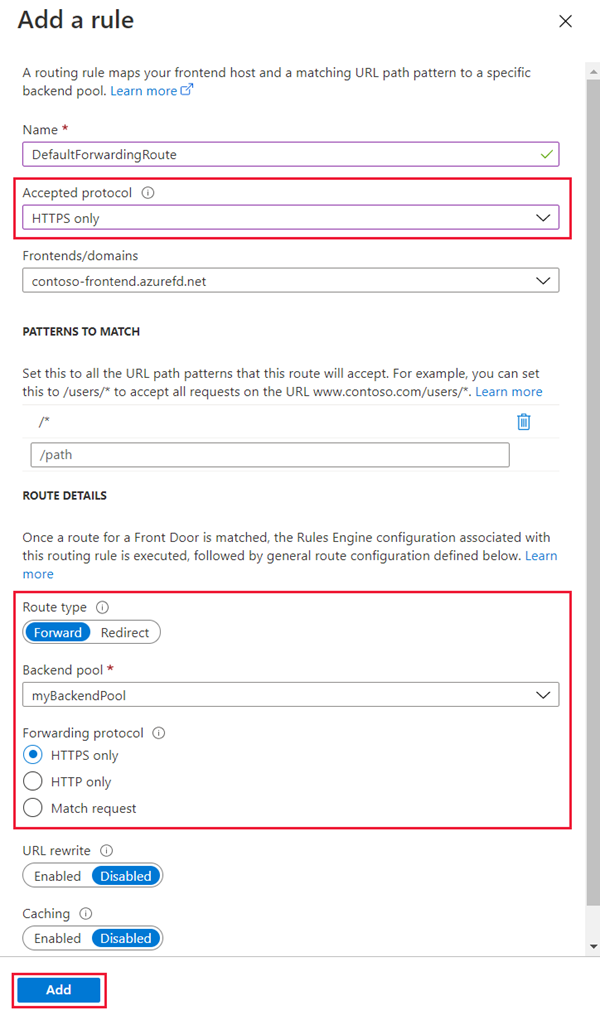
İletme yolunu oluşturmak için Ekle'yi ve ardından Değişiklikleri Front Door profiline uygulamak için Kaydet'i seçin.
Not
Bu yeniden yönlendirme kuralının oluşturulması küçük bir ücret talep edecektir.