Not
Bu sayfaya erişim yetkilendirme gerektiriyor. Oturum açmayı veya dizinleri değiştirmeyi deneyebilirsiniz.
Bu sayfaya erişim yetkilendirme gerektiriyor. Dizinleri değiştirmeyi deneyebilirsiniz.
Bu hızlı başlangıçta IoT Central uygulamanızı verileri Azure Veri Gezgini'ne aktaracak şekilde yapılandıracaksınız. Azure Veri Gezgini, IoT Tak Çalıştır akıllı telefon uygulaması gibi cihazlardan telemetri verilerini depolamanıza, sorgulamanıza ve işlemenize olanak tanır.
Bu hızlı başlangıç rehberinde şunları yapacaksınız:
- IoT Central'daki veri dışarı aktarma özelliğini akıllı telefon uygulamasından Azure Veri Gezgini veritabanına telemetriye kullanın.
- Telemetride sorgu çalıştırmak için Azure Veri Gezgini'ni kullanın.
Bu hızlı başlangıcı tamamlamak, Azure Veri Gezgini örneği için Azure hesabınızda küçük bir maliyete neden olur. IoT Central uygulamanızdaki ilk iki cihaz ücretsizdir.
Önkoşullar
- Aktif bir aboneliğe sahip bir Azure hesabı. Ücretsiz bir hesap oluşturun.
- İlk hızlı başlangıç olan Hızlı Başlangıç: IoT Central uygulamasına telemetri göndermek için akıllı telefonunuzu cihaz olarak kullanın. İkinci hızlı başlangıç olan Hızlı Başlangıç: Azure IoT Central'da cihazınız için kuralları ve eylemleri yapılandırma isteğe bağlıdır.
- İlk hızlı başlangıçta seçtiğiniz IoT Central uygulama URL'si ön ekine ihtiyacınız vardır: Hızlı Başlangıç - IoT Central uygulamasına telemetri göndermek için akıllı telefonunuzu cihaz olarak kullanma.
Azure Cloud Shell'de Bash ortamını kullanın. Daha fazla bilgi için bkz. Azure Cloud Shell'i kullanmaya başlama.

CLI referans komutlarını yerel olarak çalıştırmayı tercih ediyorsanız, Azure CLI'yi yükleyin. Windows veya macOS üzerinde çalışıyorsanız, Azure CLI'yi bir Docker konteynerinde çalıştırmayı düşünün. Daha fazla bilgi için Azure CLI'nin bir Docker konteynerında nasıl çalıştırılacağını inceleyin.
Yerel bir kurulum kullanıyorsanız, az login komutunu kullanarak Azure CLI'ye giriş yapın. Kimlik doğrulama işlemini tamamlamak için, terminalinizde görüntülenen adımları takip edin. Diğer oturum açma seçenekleri için bkz. Azure CLI kullanarak Azure'da kimlik doğrulaması.
İstendiğinde, ilk kullanımda Azure CLI uzantısını yükleyin. Uzantılar hakkında daha fazla bilgi için bkz. Azure CLI ile uzantıları kullanma ve yönetme.
Yüklü olan sürümü ve bağımlı kütüphaneleri bulmak için az version komutunu çalıştırın. En son sürüme yükseltmek için az upgrade komutunu çalıştırın.
Azure hizmetlerini yükleme
IoT Central uygulamanızdan verileri dışarı aktarabilmeniz için önce bir Azure Veri Gezgini kümesine ve veritabanına ihtiyacınız vardır. Bu hızlı başlangıçta, bunları oluşturmak ve yapılandırmak için Azure Cloud Shell'de bir bash betiği çalıştıracaksınız.
Betik aşağıdaki adımları tamamlar:
- REST API çağrılarının kimliğini doğrulamak için taşıyıcı belirteci oluşturabilmesi için Azure aboneliğinizde oturum açmanızı ister.
- Bir Azure Veri Gezgini kümesi ve veritabanı oluşturur.
- IoT Central uygulamanız için yönetilen bir kimlik oluşturur.
- Azure Veri Gezgini veritabanına erişim izni ile yönetilen kimliği yapılandırır.
- IoT Central'dan gelen telemetriyi depolamak için veritabanına bir tablo ekler.
Betiği Azure Cloud Shell ortamınıza indirmek için aşağıdaki komutları çalıştırın:
wget https://raw.githubusercontent.com/Azure-Samples/iot-central-docs-samples/main/quickstart-cde/createADX.sh
chmod u+x createADX.sh
Betiği çalıştırmak için aşağıdaki komutu kullanın:
-
CLUSTER_NAMEöğesini Azure Veri Gezgini kümeniz için benzersiz bir adla değiştirin. Küme adı yalnızca küçük harfler ve sayılar içerebilir. Küme adının uzunluğu 4 ile 22 karakter arasında olmalıdır. - değerini IoT Central uygulamanız için ilk hızlı başlangıçta seçtiğiniz URL ön eki ile değiştirin
CENTRAL_URL_PREFIX. - İstendiğinde, hesabınızda oturum açmak için yönergeleri izleyin. Betiğin oturum açması gereklidir çünkü REST API çağrısının kimliğini doğrulamak için bir bearer token oluşturur.
./createADX.sh CLUSTER_NAME CENTRAL_URL_PREFIX
Önemli
Bu betiğin çalıştırılması 20-30 dakika sürebilir.
Betiğin Azure Veri Gezgini URL çıkışını not edin. Bu değeri hızlı başlangıcın ilerleyen bölümlerinde kullanacaksınız.
Veri dışarı aktarmayı yapılandırma
IoT Central'dan veri dışarı aktarma hedefini yapılandırmak için:
- IoT Central uygulamanızda Veri dışarı aktarma sayfasına gidin.
- Hedefler sekmesini ve ardından Hedef ekle'yi seçin.
- Hedef ad olarak Azure Veri Gezgini'ni girin. Hedef türü olarak Azure Veri Gezgini'ı seçin.
- Küme URL'si bölümünde, daha önce not aldığınız Azure Veri Gezgini URL'sini girin.
- Veritabanı adı alanına phonedata girin.
- Tablo adı alanına hızlandırma girin.
- Yetkilendirme bölümünde Sistem tarafından atanan yönetilen kimlik'i seçin.
- Kaydetseçeneğini seçin.
Veri dışarı aktarmayı yapılandırmak için:
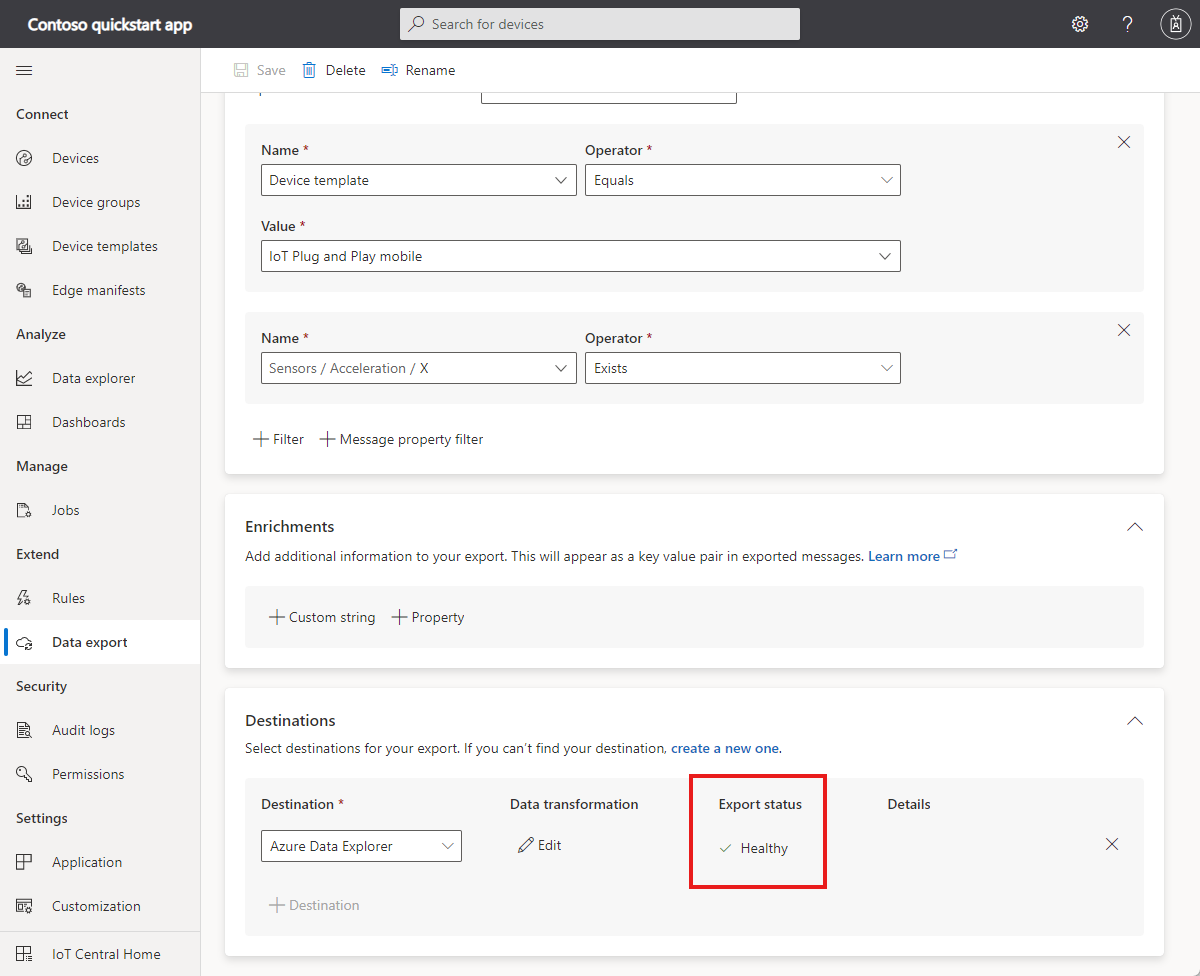
Veri dışarı aktarma sayfasında Dışarı Aktarmalar sekmesini ve ardından Dışarı aktarma ekle'yi seçin.
Telefon ivmeölçer olarak dışa aktarma adını girin.
Dışarı aktaracak veri türü olarak Telemetri'yi seçin.
İki filtre eklemek için aşağıdaki tabloda yer alan bilgileri kullanın:
İsim Operator Değer Cihaz şablonu Eşittir IoT Tak ve Kullan mobil Algılayıcılar/Hızlandırma/X Exists Mevcut Değil Tüm koşullar doğruysa verileri dışarı aktarma seçeneğinin ayarlandığından emin olun.
Azure Veri Gezgini'ne hedef olarak ekleyin.
Hedefe bir veri dönüşüm işlemi ekleyin. Aşağıdaki sorguyu 2. Dönüştürme sorgusu oluşturma alanına Veri dönüştürme sayfasında ekleyin:
import "iotc" as iotc;
{
    Device: .device.id,
    EnqueuedTime: .enqueuedTime,
    X: .telemetry | iotc::find(.name == "accelerometer").value.x,
    Y: .telemetry | iotc::find(.name == "accelerometer").value.y,
    Z: .telemetry | iotc::find(.name == "accelerometer").value.z
}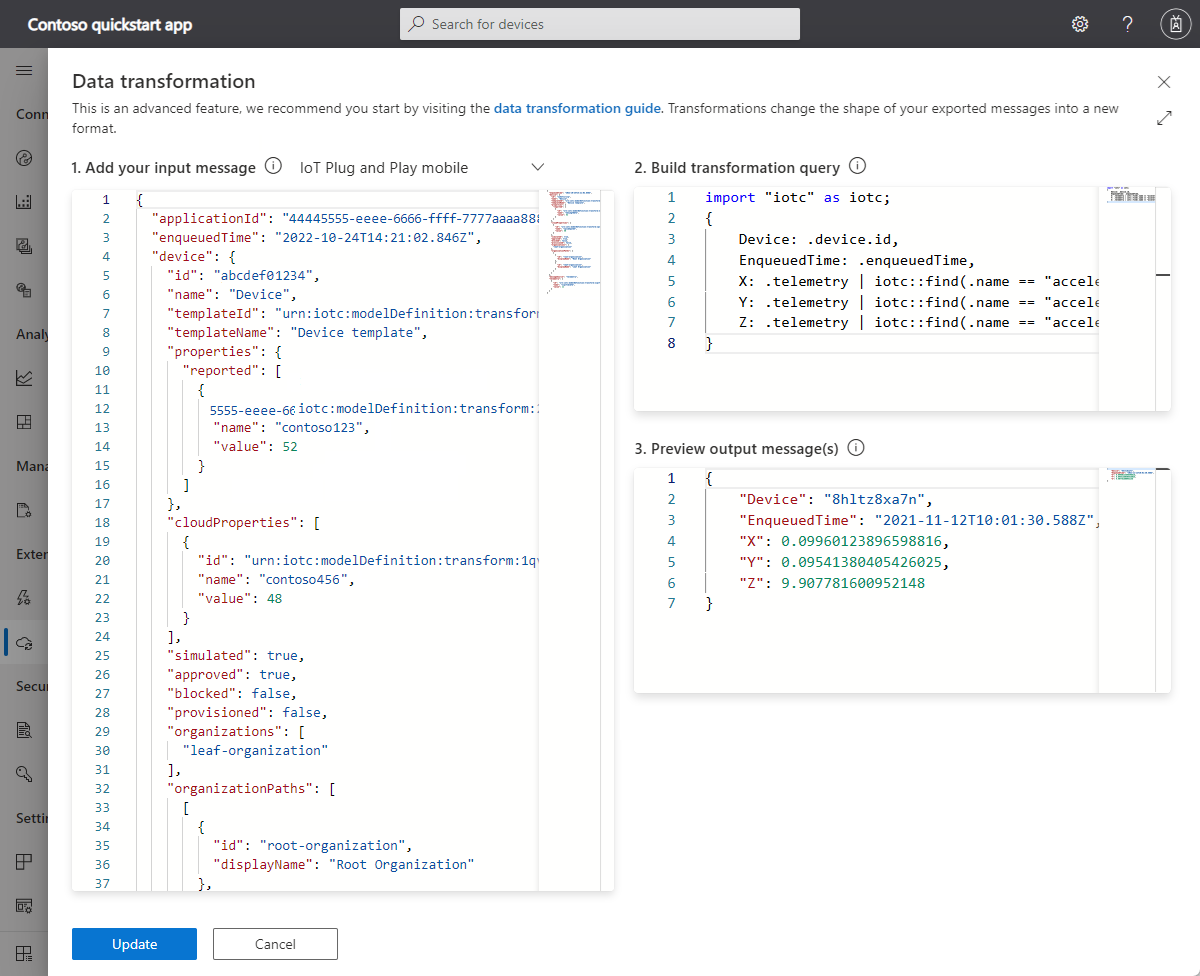
Dönüştürmenin nasıl çalıştığını görmek ve sorguyla denemeler yapmak için aşağıdaki örnek telemetri iletisini 1'e yapıştırın . Giriş iletinizi ekleyin:
{
  "messageProperties": {},
  "device": {
    "id": "8hltz8xa7n",
    "properties": {
      "reported": []
    },
    "approved": true,
    "types": [],
    "name": "8hltz8xa7n",
    "simulated": false,
    "provisioned": true,
    "modules": [],
    "templateId": "urn:modelDefinition:vlcd3zvzdm:y425jkkpqzeu",
    "templateName": "IoT Plug and Play mobile",
    "organizations": [],
    "cloudProperties": [],
    "blocked": false
  },
  "component": "sensors",
  "applicationId": "00001111-aaaa-2222-bbbb-3333cccc4444",
  "messageSource": "telemetry",
  "telemetry": [
    {
      "id": "dtmi:azureiot:PhoneSensors:__accelerometer;1",
      "name": "accelerometer",
      "value": {
        "x": 0.09960123896598816,
        "y": 0.09541380405426025,
        "z": 9.907781600952148
      }
    }
  ],
  "enqueuedTime": "2021-11-12T10:01:30.588Z",
  "enrichments": {}
}
Dönüşümü kaydedin. Ardından veri dışarı aktarma tanımını kaydedin.
Dışarı aktarma durumu Sağlıklı olana kadar bekleyin:
Dışarı aktarılan verileri sorgulama
Dışarı aktarılan telemetriyi sorgulamak için:
Azure Veri Gezgini ortamınıza gitmek için daha önce çalıştırdığınız betiğin çıkış URL'sini kullanın.
Küme düğümünü genişletin ve phonedata veritabanını seçin. Sorgu penceresinin kapsamı
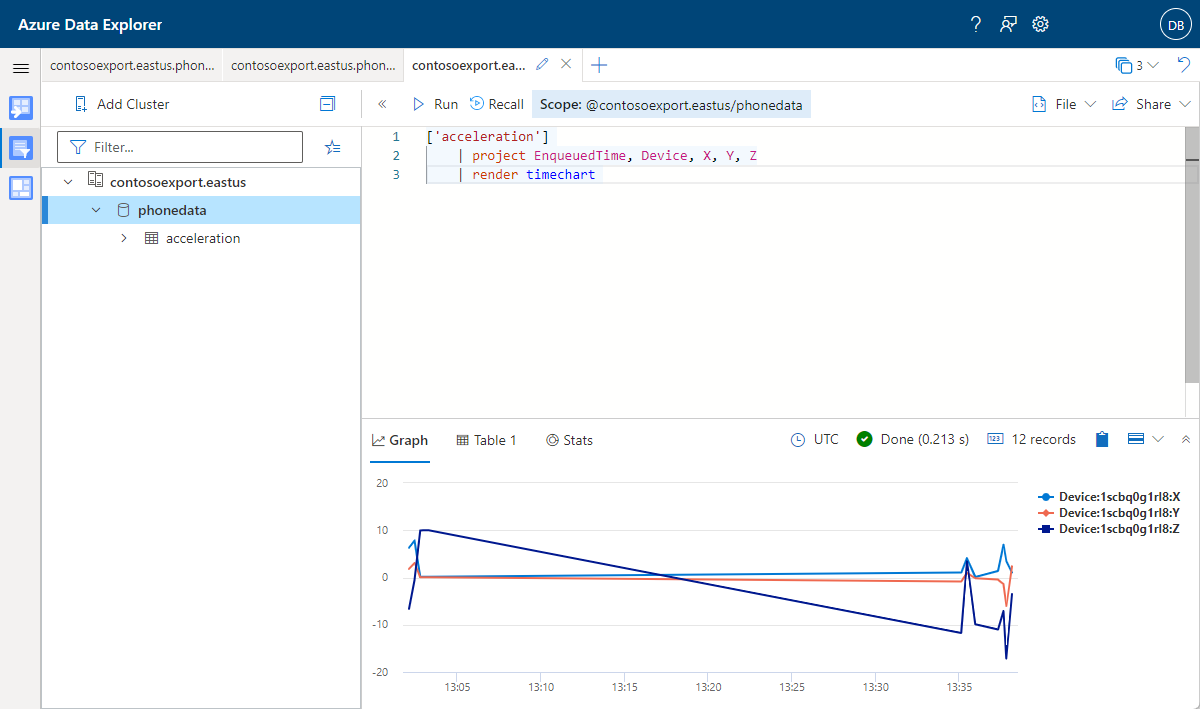
Scope:yourclustername.eastus/phonedataolarak değişir.Azure Veri Gezgini'nde yeni bir sekme açın ve aşağıdaki Kusto sorgusuna yapıştırın ve ardından çalıştır'ı seçerek ivmeölçer telemetrisini çizin:
['acceleration']
    | project EnqueuedTime, Device, X, Y, Z
    | render timechart
Yeterli veri toplamak için birkaç dakika beklemeniz gerekebilir. Telemetri değerlerinin değiştiğini görmek için telefonunuzu farklı yönlerde bekletmeyi deneyin:
Kaynakları temizle
Daha fazla IoT Central hızlı başlangıcını veya öğreticisini tamamlamayı planlamıyorsanız IoT Central uygulamanızı silebilirsiniz:
- IoT Central uygulamanızda Uygulama > Yönetimi'ne gidin.
- Sil'i seçin ve eyleminizi onaylayın.
Azure Veri Gezgini örneğini aboneliğinizden kaldırmak ve gereksiz yere faturalandırılmamak için Azure portalındanIoTCentralExportData-rg kaynak grubunu silin veya Azure Cloud Shell'de aşağıdaki komutu çalıştırın:
az group delete --name IoTCentralExportData-rg
Sonraki adım
Bu hızlı başlangıçta, IoT Central'daki verileri sürekli olarak başka bir Azure hizmetine aktarmayı öğrendiniz.
Artık verilerinizi dışarı aktarmayı bildiğinize göre, önerilen bir sonraki adım: