Not
Bu sayfaya erişim yetkilendirme gerektiriyor. Oturum açmayı veya dizinleri değiştirmeyi deneyebilirsiniz.
Bu sayfaya erişim yetkilendirme gerektiriyor. Dizinleri değiştirmeyi deneyebilirsiniz.

Bu hızlı başlangıçta temel bir Azure IoT uygulama geliştirme iş akışı öğreneceksiniz. Bir Azure IoT hub'ı ve cihaz oluşturmak için Azure CLI ve IoT Gezgini'ni kullanırsınız. Ardından bir sıcaklık denetleyicisi çalıştırmak, hub'a güvenli bir şekilde bağlamak ve telemetri göndermek için bir Azure IoT cihaz SDK örneği kullanırsınız. Sıcaklık denetleyicisi örnek uygulaması yerel makinenizde çalışır ve IoT Hub'a göndermek için simülasyon algılayıcı verileri oluşturur.
Önkoşullar
Bu hızlı başlangıç Windows, Linux ve Raspberry Pi üzerinde çalışır. Aşağıdaki işletim sistemi ve cihaz sürümlerinde test edilmiştir:
- Windows 10
- Ubuntu 20.04 LTS
- Raspberry Pi 3 Model B+ üzerinde çalışan Raspberry Pi OS (Raspbian) sürüm 10
Raspberry Pi için not edilen durumlar dışında geliştirme makinenize aşağıdaki önkoşulları yükleyin:
- Azure aboneliğiniz yoksa başlamadan önce ücretsiz bir abonelik oluşturun.
- Git.
- Azure IoT Gezgini: Azure IoT'yi izlemek ve yönetmek için platformlar arası, GUI tabanlı yardımcı program. Geliştirme platformunuz olarak Raspberry Pi kullanıyorsanız IoT Explorer'ı başka bir bilgisayara yüklemenizi öneririz. IoT Explorer'ı yüklemek istemiyorsanız, aynı adımları gerçekleştirmek için Azure CLI'yı kullanabilirsiniz.
- Azure CLI. Bu hızlı başlangıçta Azure CLI komutlarını çalıştırmak için iki seçeneğiniz vardır:
- Tarayıcınızda CLI komutlarını çalıştıran etkileşimli bir kabuk olan Azure Cloud Shell'i kullanın. Hiçbir şey yüklemeniz gerekmeyen bu seçenek önerilir. Cloud Shell'i ilk kez kullanıyorsanız Azure portalında oturum açın. Cloud Shell'i başlatmak için Azure Cloud Shell'i kullanmaya başlama ve Bash ortamını seçme adımlarını izleyin.
- İsteğe bağlı olarak yerel makinenizde Azure CLI'yı çalıştırın. Azure CLI zaten yüklüyse, CLI'yi ve uzantıları geçerli sürüme yükseltmek için komutunu çalıştırın
az upgrade. Azure CLI'yı yüklemek için bkz . Azure CLI'yi yükleme. Geliştirme platformunuz olarak Raspberry Pi kullanıyorsanız Azure Cloud Shell kullanmanızı veya Azure CLI'yi başka bir bilgisayara yüklemenizi öneririz.
İşletim sisteminiz için kalan önkoşulları yükleyin.
Linux veya Raspberry Pi işletim sistemi
Linux veya Raspberry Pi işletim sisteminde bu hızlı başlangıcı tamamlamak için aşağıdaki yazılımı yükleyin:
komutunu kullanarak GCC, Git, apt-get ve gerekli bağımlılıkları yükleyin:
sudo apt-get update
sudo apt-get install -y git cmake build-essential curl libcurl4-openssl-dev libssl-dev uuid-dev
CMake sürümünün 3.13 veya üzeri olduğunu ve GCC sürümünün 4.4.7 veya üzeri olduğunu doğrulayın.
cmake --version
gcc --version
Windows
Windows'da bu hızlı başlangıcı tamamlamak için Visual Studio 2022'yi yükleyin ve C ve C++ geliştirme için gerekli bileşenleri ekleyin.
- Yeni kullanıcılar için Visual Studio (Community, Professional veya Enterprise) 2022'yi yükleyin. Yüklemek istediğiniz sürümü indirin ve yükleyiciyi başlatın.
Uyarı
Mevcut Visual Studio 2022 kullanıcıları için Windows Başlat'ı seçin, Visual Studio Yükleyicisi yazın, yükleyiciyi çalıştırın ve değiştir'i seçin.
- yükleyici İş Yükleri sekmesinde , C++ iş yüküyle Masaüstü Geliştirme'yi seçin.
- Yüklemeyi çalıştırın.
IoT hub'ı oluşturma
Bu bölümde, IoT hub'ı ve kaynak grubu oluşturmak için Azure CLI'yi kullanacaksınız. Azure kaynak grubu, Azure kaynaklarının dağıtıldığı ve yönetildiği bir mantıksal kapsayıcıdır. IoT hub'ı, IoT uygulamanız ve cihazlarınız arasında çift yönlü iletişim için merkezi bir ileti hub'ı görevi görür.
IoT hub'ı ve kaynak grubu oluşturmak için:
Azure CLI'ı başlatın:
- Cloud Shell kullanıyorsanız Cloud Shell'i bölünmüş bir tarayıcı penceresinde başlatmak için CLI komutlarında Deneyin düğmesini seçin. Veya Cloud Shell'i ayrı bir tarayıcı sekmesinde açabilirsiniz.
- Azure CLI'yi yerel olarak kullanıyorsanız Windows CMD, PowerShell veya Bash gibi bir konsol açın ve Azure CLI'da oturum açın.
Bu hızlı başlangıcın geri kalanında CLI komutlarını çalıştırmak için: komut söz dizimini kopyalayın, Cloud Shell pencerenize veya CLI konsolunuza yapıştırın, değişken değerlerini düzenleyin ve Enter tuşuna basın.
azure-iot uzantısını yüklemek veya geçerli sürüme yükseltmek için az extension add komutunu çalıştırın.
az extension add --upgrade --name azure-iotKaynak grubu oluşturmak için az group create komutunu çalıştırın. Aşağıdaki komut eastus konumunda MyResourceGroup adlı bir kaynak grubu oluşturur.
Uyarı
İsteğe bağlı olarak alternatif bir konum ayarlayabilirsiniz. Kullanılabilir konumları görmek için komutunu çalıştırın
az account list-locations. Bu öğreticide örnek komutta gösterildiği gibi eastus kullanılır.az group create --name MyResourceGroup --location eastusIoT hub'ı oluşturmak için az iot hub create komutunu çalıştırın. IoT hub'ı oluşturmak birkaç dakika sürebilir.
YourIotHubName. Aşağıdaki komutta IoT hub'ınız için seçtiğiniz adı kullanarak bu yer tutucuyu ve çevresindeki köşeli parantezleri değiştirin. IoT hub adı Azure'da genel olarak benzersiz olmalıdır. Bu hızlı başlangıcın geri kalanında yer tutucuyu gördüğünüz her yerde IoT hub'ınızın adını kullanın.
az iot hub create --resource-group MyResourceGroup --name {YourIoTHubName}İpucu
IoT hub'ı oluşturduktan sonra, bu hızlı başlangıcın geri kalanında IoT hub'ınız ile etkileşime geçmek için Azure IoT Gezgini'ni kullanacaksınız. IoT Gezgini, mevcut bir IoT Hub'a bağlanmanıza ve cihazları eklemenize, yönetmenize ve izlemenize olanak tanıyan bir GUI uygulamasıdır. Daha fazla bilgi edinmek için bkz . Azure IoT gezginini yükleme ve kullanma. İsteğe bağlı olarak, CLI komutlarını kullanmaya devam edebilirsiniz.
IoT Explorer'ı yapılandırma
Bu hızlı başlangıcın geri kalanında, ioT hub'ınıza cihaz kaydetmek ve cihaz telemetrisini görüntülemek için IoT Explorer'ı kullanacaksınız. Bu bölümde IoT Explorer'ı oluşturduğunuz IoT hub'ına bağlanacak ve ortak model deposundan tak çalıştır modellerini okuyacak şekilde yapılandıracaksınız.
Uyarı
Bir cihazı kaydetmek için Azure CLI'yi de kullanabilirsiniz.
az iot hub device-identity create --device-id mydevice --hub-name {YourIoTHubName} Yeni bir cihaz kaydetmek için komutunu ve az iot hub device-identity connection-string show --device-id mydevice --hub-name {YourIoTHubName} cihazın birincil bağlantı dizesini almak için komutunu kullanın. Cihaz bağlantı dizesini not aldıktan sonra Cihaz örneğini çalıştırma bölümüne atlayabilirsiniz.
IoT hub'ınıza bağlantı eklemek için:
IoT hub'ınızın bağlantı dizesini almak için az iot hub connection-string show komutunu çalıştırın.
az iot hub connection-string show --hub-name {YourIoTHubName}bağlantı dizesi çevresindeki tırnak işaretleri olmadan kopyalayın.
Azure IoT Gezgini'nde soldaki menüden IoT hub'ları'nı ve ardından + Bağlantı ekle'yi seçin.
Bağlantı dizesini Bağlantı dizesi kutusuna yapıştırın.
Kaydetseçeneğini seçin.
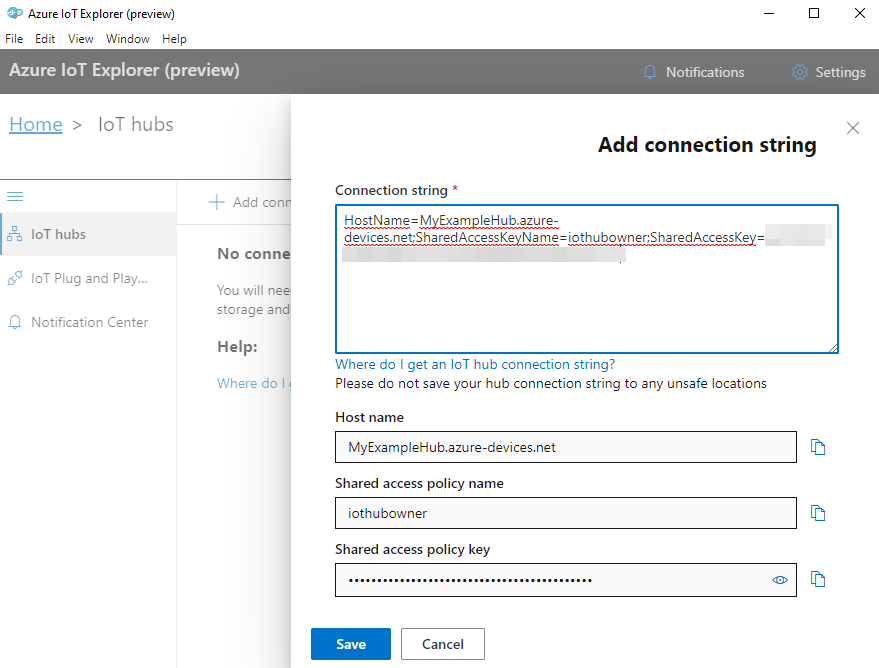
Bağlantı başarılı olursa IoT Gezgini Cihazlar görünümüne geçer.
Genel model deposu ayarlarını görüntüleyin:
Giriş görünümüne dönmek için IoT Gezgini'nde Giriş'i seçin.
Soldaki menüden IoT Tak ve Çalıştır Ayarları seçin.
adresinde ortak model deposu
https://devicemodels.azure.comiçin bir girdinin mevcut olduğunu görebilirsiniz.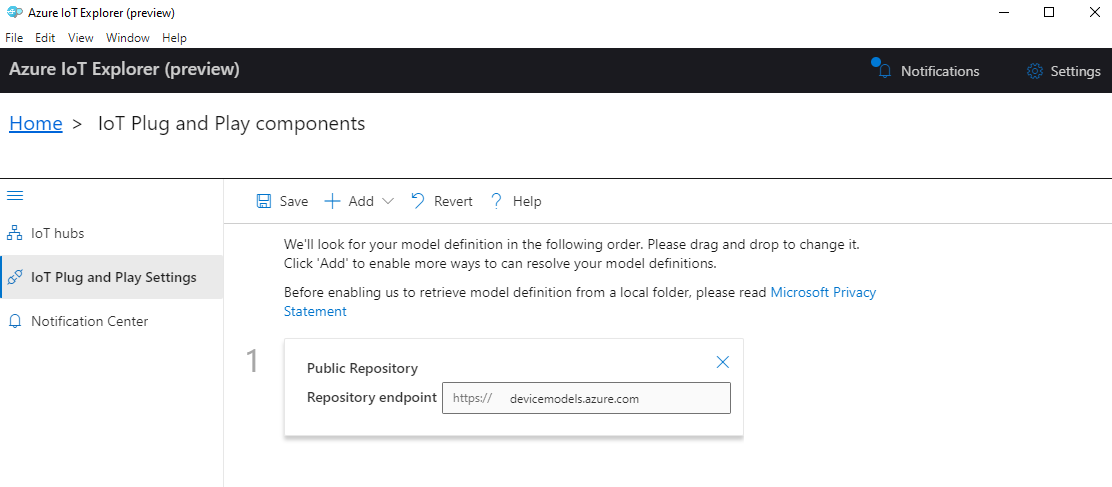
Cihaz kaydetme
Bu bölümde yeni bir cihaz örneği oluşturacak ve oluşturduğunuz IoT hub'ına kaydedacaksınız. Cihazınızı daha sonraki bir bölümde güvenli bir şekilde bağlamak için yeni kaydedilen cihazın bağlantı bilgilerini kullanırsınız.
Bir cihazı kaydetmek için:
IoT Gezgini'ndeki giriş görünümünde IoT hub'ları'nı seçin.
Daha önce eklediğiniz bağlantı görünmelidir. Cihazları bu hub'da görüntüle bağlantı özelliklerinin altında 'yi seçin.
+ Yeni'yi seçin ve cihazınız için bir cihaz kimliği girin; örneğin, mydevice. Diğer tüm özellikleri değiştirmeden bırakın.
Oluştur'i seçin.
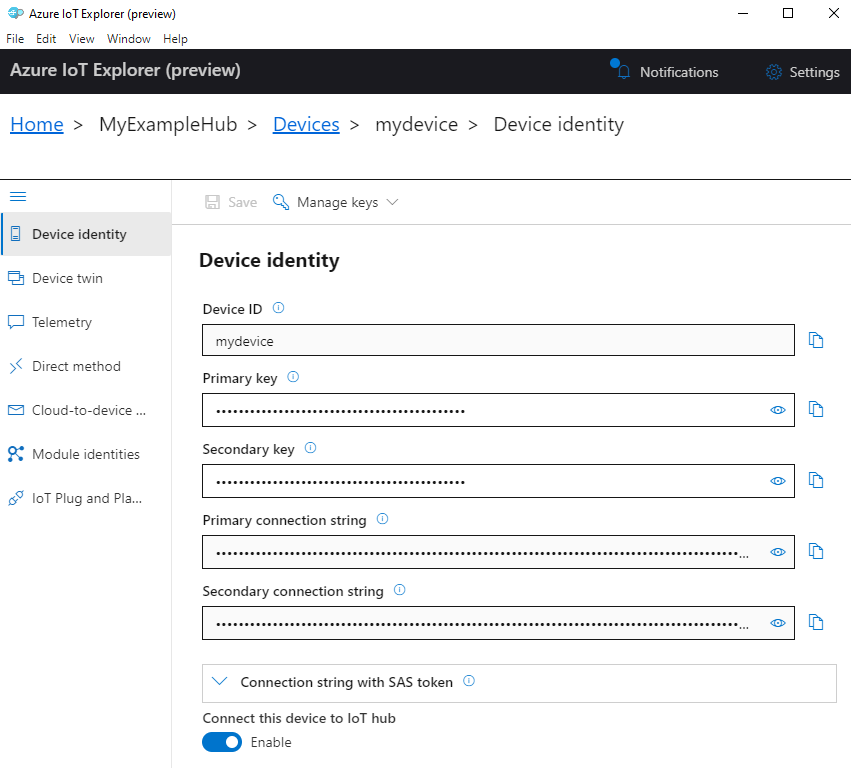
Birincil bağlantı dizesi alanındaki değeri kopyalayın ve not edin. Bu bağlantı dizesine daha sonra ihtiyacınız olacak.
Cihaz örneğini çalıştırma
Bu bölümde, bir cihazdan IoT hub'ınıza ileti göndermek için C SDK'sını kullanacaksınız. İki termostat algılayıcısı olan bir sıcaklık denetleyicisi uygulayan bir örnek çalıştırırsınız.
Örneği oluşturma
Azure IoT C cihaz SDK'sını yüklemek ve kod örneğini çalıştırmak için yeni bir konsol açın. Windows için Başlat'ı seçin, VS 2019 için Geliştirici Komut İstemi yazın ve konsolunu açın. Linux ve Raspberry Pi işletim sistemi için Bash komutları için bir terminal açın.
Uyarı
Azure CLI'nın yerel yüklemesini kullanıyorsanız artık iki konsol penceresi açık olabilir. Cli için kullandığınız komutları değil, yeni açtığınız konsolda bu bölümdeki komutları girdiğinizden emin olun.
Örnek depoyu kopyalamak istediğiniz yerel klasöre gidin.
Azure IoT C cihaz SDK'sını yerel makinenize kopyalayın:
git clone https://github.com/Azure/azure-iot-sdk-c.gitSDK'nın kök klasörüne gidin ve bağımlılıkları güncelleştirmek için aşağıdaki komutu çalıştırın:
cd azure-iot-sdk-c
git submodule update --init
Bu işlem birkaç dakika sürer.
SDK'yı ve örnekleri oluşturmak için aşağıdaki komutları çalıştırın:
cmake -Bcmake -Duse_prov_client=ON -Dhsm_type_symm_key=ON -Drun_e2e_tests=OFF
cmake --build cmake
Cihazınızın Azure IoT'ye bağlanmasını sağlamak için aşağıdaki ortam değişkenlerini ayarlayın.
- adlı
IOTHUB_DEVICE_CONNECTION_STRINGbir ortam değişkeni ayarlayın. Değişken değeri için, önceki bölümde kaydettiğiniz cihaz bağlantı dizesini kullanın. - adlı
IOTHUB_DEVICE_SECURITY_TYPEbir ortam değişkeni ayarlayın. değişkeni için değişmez dize değeriniconnectionStringkullanın.
CMD
set IOTHUB_DEVICE_CONNECTION_STRING=<your connection string here>
set IOTHUB_DEVICE_SECURITY_TYPE=connectionString
Uyarı
Windows CMD için her değişkenin dize değerlerini çevreleyen tırnak işareti yoktur.
Bash
export IOTHUB_DEVICE_CONNECTION_STRING="<your connection string here>" export IOTHUB_DEVICE_SECURITY_TYPE="connectionString"- adlı
Kodu çalıştır
Konsolunuz için uygun komutu kullanarak örnek kodu çalıştırın.
CMD
cmake\iothub_client\samples\pnp\pnp_temperature_controller\Debug\pnp_temperature_controller.exeBash
cmake/iothub_client/samples/pnp/pnp_temperature_controller/pnp_temperature_controllerUyarı
Bu kod örneği, el ile yapılandırma yapmadan akıllı cihazları çözümlerinizle tümleştirmenizi sağlayan Azure IoT Tak Çalıştır'ı kullanır. Varsayılan olarak, bu belgelerdeki örneklerin çoğu IoT Tak Çalıştır'ı kullanır. IoT PnP'nin avantajları ve kullanma veya kullanmama durumları hakkında daha fazla bilgi edinmek için bkz. IoT Tak Çalıştır nedir?
Kayıt ettiğiniz cihazınız olarak örnek, IoT hub'ınıza güvenli bir şekilde bağlanır ve telemetri iletileri göndermeye başlar. Örnek çıkış konsolunuzda görünür.
Telemetriyi görüntüle
IoT Gezgini ile cihaz telemetrisini görüntüleyebilirsiniz. İsteğe bağlı olarak, Azure CLI kullanarak telemetriyi görüntüleyebilirsiniz.
Azure IoT Gezgini'nde telemetriyi görüntülemek için:
IoT Gezgini'ndeki IoT hub'ınızdan Bu hub'daki cihazları görüntüle'yi seçin ve ardından listeden cihazınızı seçin.
Cihazınızın sol menüsünde Telemetri'yi seçin.
Yerleşik olay hub'ı kullan seçeneğininEvet olarak ayarlandığını onaylayın ve ardından Başlat'ı seçin.
Cihaz buluta ileti gönderirken telemetriyi görüntüleyin.
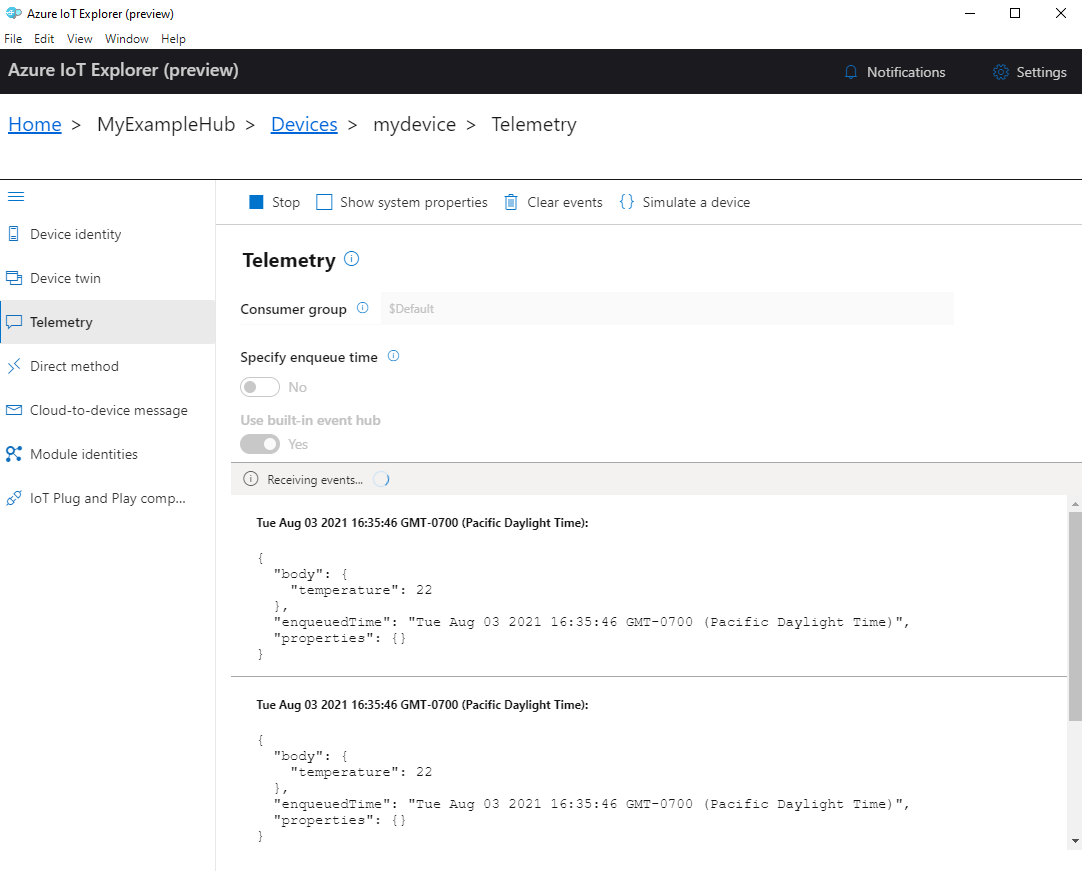
Olay alımını sonlandırmak için Durdur'u seçin.
Tek tek cihaz bileşenleri tarafından gönderilen telemetri verilerini okumak için IoT Explorer'daki tak çalıştır özelliklerini kullanabilirsiniz. Örneğin, bu hızlı başlangıçtaki sıcaklık denetleyicisinde iki termostat vardır: termostat1 ve termostat2. Termostat1 tarafından bildirilen sıcaklığı görmek için:
IoT Gezgini'ndeki cihazınızda soldaki menüden IoT Tak Çalıştır bileşenleri'ni seçin. Ardından bileşenler listesinden termostat1'i seçin.
Termostat1 bileşen bölmesinde üstteki menüden Telemetri'yi seçin.
Telemetri bölmesinde, daha önce uyguladığınız adımları izleyin. Yerleşik olay hub'ı kullan seçeneğininEvet olarak ayarlandığından emin olun ve Ardından Başlat'ı seçin.
Azure CLI ile cihaz telemetrisini görüntülemek için:
Cihazdan IoT hub'ınıza gönderilen olayları izlemek için az iot hub monitor-events komutunu çalıştırın. Cihazınız ve IoT hub'ınız için Azure IoT'de daha önce oluşturduğunuz adları kullanın.
az iot hub monitor-events --output table --device-id mydevice --hub-name {YourIoTHubName}Konsolda bağlantı ayrıntılarını ve telemetri çıkışını görüntüleyin.
Starting event monitor, filtering on device: mydevice, use ctrl-c to stop...
event:
  component: ''
  interface: dtmi:com:example:TemperatureController;1
  module: ''
  origin: mydevice
  payload: '{"workingSet":1251}'

event:
  component: thermostat1
  interface: dtmi:com:example:TemperatureController;1
  module: ''
  origin: mydevice
  payload: '{"temperature":22.00}'
Bu hızlı başlangıçta temel bir Azure IoT uygulama geliştirme iş akışı öğreneceksiniz. Bir Azure IoT hub'ı ve cihaz oluşturmak için Azure CLI ve IoT Gezgini'ni kullanırsınız. Ardından bir sıcaklık denetleyicisi çalıştırmak, hub'a güvenli bir şekilde bağlamak ve telemetri göndermek için bir Azure IoT cihaz SDK örneği kullanırsınız. Sıcaklık denetleyicisi örnek uygulaması yerel makinenizde çalışır ve IoT Hub'a göndermek için simülasyon algılayıcı verileri oluşturur.
Önkoşullar
Bu hızlı başlangıç Windows, Linux ve Raspberry Pi üzerinde çalışır. Aşağıdaki işletim sistemi ve cihaz sürümlerinde test edilmiştir:
- Windows 10
- Ubuntu 20.04 LTS
- Raspberry Pi 3 Model B+ üzerinde çalışan Raspberry Pi OS (Raspbian) sürüm 10
Raspberry Pi için not edilen durumlar dışında geliştirme makinenize aşağıdaki önkoşulları yükleyin:
- Azure aboneliğiniz yoksa başlamadan önce ücretsiz bir abonelik oluşturun.
- Git.
-
.NET 6.0 SDK. Yalnızca çalışma zamanını değil .NET SDK'sını yüklediğinizden emin olun. Makinenizde yüklü .NET SDK'sının ve çalışma zamanının sürümünü denetlemek için komutunu çalıştırın
dotnet --info. - Azure IoT Gezgini: Azure IoT'yi izlemek ve yönetmek için platformlar arası, GUI tabanlı yardımcı program. Geliştirme platformunuz olarak Raspberry Pi kullanıyorsanız IoT Explorer'ı başka bir bilgisayara yüklemenizi öneririz. IoT Explorer'ı yüklemek istemiyorsanız, aynı adımları gerçekleştirmek için Azure CLI'yı kullanabilirsiniz.
- Azure CLI. Bu hızlı başlangıçta Azure CLI komutlarını çalıştırmak için iki seçeneğiniz vardır:
- Tarayıcınızda CLI komutlarını çalıştıran etkileşimli bir kabuk olan Azure Cloud Shell'i kullanın. Hiçbir şey yüklemeniz gerekmeyen bu seçenek önerilir. Cloud Shell'i ilk kez kullanıyorsanız Azure portalında oturum açın. Cloud Shell'i başlatmak için Azure Cloud Shell'i kullanmaya başlama ve Bash ortamını seçme adımlarını izleyin.
- İsteğe bağlı olarak yerel makinenizde Azure CLI'yı çalıştırın. Azure CLI zaten yüklüyse, CLI'yi ve uzantıları geçerli sürüme yükseltmek için komutunu çalıştırın
az upgrade. Azure CLI'yı yüklemek için bkz . Azure CLI'yi yükleme. Geliştirme platformunuz olarak Raspberry Pi kullanıyorsanız Azure Cloud Shell kullanmanızı veya Azure CLI'yi başka bir bilgisayara yüklemenizi öneririz.
Önemli
Bu hızlı başlangıçta C# örnek kodunu derlemek ve çalıştırmak için .NET 6.0 SDK'sını kullanmanız gerekir. Örnek şu anda SDK'nın sonraki sürümleriyle çalışmıyor.
IoT hub'ı oluşturma
Bu bölümde, IoT hub'ı ve kaynak grubu oluşturmak için Azure CLI'yi kullanacaksınız. Azure kaynak grubu, Azure kaynaklarının dağıtıldığı ve yönetildiği bir mantıksal kapsayıcıdır. IoT hub'ı, IoT uygulamanız ve cihazlarınız arasında çift yönlü iletişim için merkezi bir ileti hub'ı görevi görür.
IoT hub'ı ve kaynak grubu oluşturmak için:
Azure CLI'ı başlatın:
- Cloud Shell kullanıyorsanız Cloud Shell'i bölünmüş bir tarayıcı penceresinde başlatmak için CLI komutlarında Deneyin düğmesini seçin. Veya Cloud Shell'i ayrı bir tarayıcı sekmesinde açabilirsiniz.
- Azure CLI'yi yerel olarak kullanıyorsanız Windows CMD, PowerShell veya Bash gibi bir konsol açın ve Azure CLI'da oturum açın.
Bu hızlı başlangıcın geri kalanında CLI komutlarını çalıştırmak için: komut söz dizimini kopyalayın, Cloud Shell pencerenize veya CLI konsolunuza yapıştırın, değişken değerlerini düzenleyin ve Enter tuşuna basın.
azure-iot uzantısını yüklemek veya geçerli sürüme yükseltmek için az extension add komutunu çalıştırın.
az extension add --upgrade --name azure-iotKaynak grubu oluşturmak için az group create komutunu çalıştırın. Aşağıdaki komut eastus konumunda MyResourceGroup adlı bir kaynak grubu oluşturur.
Uyarı
İsteğe bağlı olarak alternatif bir konum ayarlayabilirsiniz. Kullanılabilir konumları görmek için komutunu çalıştırın
az account list-locations. Bu öğreticide örnek komutta gösterildiği gibi eastus kullanılır.az group create --name MyResourceGroup --location eastusIoT hub'ı oluşturmak için az iot hub create komutunu çalıştırın. IoT hub'ı oluşturmak birkaç dakika sürebilir.
YourIotHubName. Aşağıdaki komutta IoT hub'ınız için seçtiğiniz adı kullanarak bu yer tutucuyu ve çevresindeki köşeli parantezleri değiştirin. IoT hub adı Azure'da genel olarak benzersiz olmalıdır. Bu hızlı başlangıcın geri kalanında yer tutucuyu gördüğünüz her yerde IoT hub'ınızın adını kullanın.
az iot hub create --resource-group MyResourceGroup --name {YourIoTHubName}İpucu
IoT hub'ı oluşturduktan sonra, bu hızlı başlangıcın geri kalanında IoT hub'ınız ile etkileşime geçmek için Azure IoT Gezgini'ni kullanacaksınız. IoT Gezgini, mevcut bir IoT Hub'a bağlanmanıza ve cihazları eklemenize, yönetmenize ve izlemenize olanak tanıyan bir GUI uygulamasıdır. Daha fazla bilgi edinmek için bkz . Azure IoT gezginini yükleme ve kullanma. İsteğe bağlı olarak, CLI komutlarını kullanmaya devam edebilirsiniz.
IoT Explorer'ı yapılandırma
Bu hızlı başlangıcın geri kalanında, ioT hub'ınıza cihaz kaydetmek ve cihaz telemetrisini görüntülemek için IoT Explorer'ı kullanacaksınız. Bu bölümde IoT Explorer'ı oluşturduğunuz IoT hub'ına bağlanacak ve ortak model deposundan tak çalıştır modellerini okuyacak şekilde yapılandıracaksınız.
Uyarı
Bir cihazı kaydetmek için Azure CLI'yi de kullanabilirsiniz.
az iot hub device-identity create --device-id mydevice --hub-name {YourIoTHubName} Yeni bir cihaz kaydetmek için komutunu ve az iot hub device-identity connection-string show --device-id mydevice --hub-name {YourIoTHubName} cihazın birincil bağlantı dizesini almak için komutunu kullanın. Cihaz bağlantı dizesini not aldıktan sonra Cihaz örneğini çalıştırma bölümüne atlayabilirsiniz.
IoT hub'ınıza bağlantı eklemek için:
IoT hub'ınızın bağlantı dizesini almak için az iot hub connection-string show komutunu çalıştırın.
az iot hub connection-string show --hub-name {YourIoTHubName}bağlantı dizesi çevresindeki tırnak işaretleri olmadan kopyalayın.
Azure IoT Gezgini'nde soldaki menüden IoT hub'ları'nı ve ardından + Bağlantı ekle'yi seçin.
Bağlantı dizesini Bağlantı dizesi kutusuna yapıştırın.
Kaydetseçeneğini seçin.
Bağlantı başarılı olursa IoT Gezgini Cihazlar görünümüne geçer.
Genel model deposu ayarlarını görüntüleyin:
Giriş görünümüne dönmek için IoT Gezgini'nde Giriş'i seçin.
Soldaki menüden IoT Tak ve Çalıştır Ayarları seçin.
adresinde ortak model deposu
https://devicemodels.azure.comiçin bir girdinin mevcut olduğunu görebilirsiniz.
Cihaz kaydetme
Bu bölümde yeni bir cihaz örneği oluşturacak ve oluşturduğunuz IoT hub'ına kaydedacaksınız. Cihazınızı daha sonraki bir bölümde güvenli bir şekilde bağlamak için yeni kaydedilen cihazın bağlantı bilgilerini kullanırsınız.
Bir cihazı kaydetmek için:
IoT Gezgini'ndeki giriş görünümünde IoT hub'ları'nı seçin.
Daha önce eklediğiniz bağlantı görünmelidir. Cihazları bu hub'da görüntüle bağlantı özelliklerinin altında 'yi seçin.
+ Yeni'yi seçin ve cihazınız için bir cihaz kimliği girin; örneğin, mydevice. Diğer tüm özellikleri değiştirmeden bırakın.
Oluştur'i seçin.
Birincil bağlantı dizesi alanındaki değeri kopyalayın ve not edin. Bu bağlantı dizesine daha sonra ihtiyacınız olacak.
Cihaz örneğini çalıştırma
Bu bölümde, bir cihazdan IoT hub'ınıza ileti göndermek için C# SDK'sını kullanacaksınız. İki termostat algılayıcısı olan bir sıcaklık denetleyicisi uygulayan bir örnek çalıştıracaksınız.
Windows CMD, PowerShell veya Bash gibi yeni bir konsol açın. Aşağıdaki adımlarda, .NET SDK'sını yüklemek ve C# örnek koduyla çalışmak için bu konsolu kullanacaksınız.
Uyarı
Azure CLI'nın yerel yüklemesini kullanıyorsanız artık iki konsol penceresi açık olabilir. Cli için kullandığınız komutları değil, yeni açtığınız konsolda bu bölümdeki komutları girdiğinizden emin olun.
C# için Microsoft Azure IoT SDK'sını (.NET) yerel makinenize kopyalayın:
git clone https://github.com/Azure/azure-iot-sdk-csharp.gitÖrnek dizine gidin:
Windows
cd azure-iot-sdk-csharp\iothub\device\samples\solutions\PnpDeviceSamples\TemperatureControllerLinux veya Raspberry Pi işletim sistemi
cd azure-iot-sdk-csharp/iothub/device/samples/solutions/PnpDeviceSamples/TemperatureControllerAzure IoT C# SDK'sını ve gerekli bağımlılıkları yükleyin:
dotnet restoreBu komut , TemperatureController.csproj dosyasında belirtilen uygun bağımlılıkları yükler.
Cihazınızın Azure IoT'ye bağlanmasını sağlamak için aşağıdaki ortam değişkenlerinin ikisini de ayarlayın.
- adlı
IOTHUB_DEVICE_CONNECTION_STRINGbir ortam değişkeni ayarlayın. Değişken değeri için, önceki bölümde kaydettiğiniz cihaz bağlantı dizesini kullanın. - adlı
IOTHUB_DEVICE_SECURITY_TYPEbir ortam değişkeni ayarlayın. değişkeni için değişmez dize değeriniconnectionStringkullanın.
CMD (Windows)
set IOTHUB_DEVICE_CONNECTION_STRING=<your connection string here>
set IOTHUB_DEVICE_SECURITY_TYPE=connectionString
Uyarı
Windows CMD için her değişkenin dize değerlerini çevreleyen tırnak işareti yoktur.
PowerShell
$env:IOTHUB_DEVICE_CONNECTION_STRING='<your connection string here>'
$env:IOTHUB_DEVICE_SECURITY_TYPE='connectionString'
Bash
export IOTHUB_DEVICE_CONNECTION_STRING="<your connection string here>" export IOTHUB_DEVICE_SECURITY_TYPE="connectionString"- adlı
Kod örneğini çalıştırın:
dotnet runUyarı
Bu kod örneği, el ile yapılandırma yapmadan akıllı cihazları çözümlerinizle tümleştirmenizi sağlayan Azure IoT Tak Çalıştır'ı kullanır. Varsayılan olarak, bu belgelerdeki örneklerin çoğu IoT Tak Çalıştır'ı kullanır. IoT PnP'nin avantajları ve kullanma veya kullanmama durumları hakkında daha fazla bilgi edinmek için bkz. IoT Tak Çalıştır nedir?
Kayıt ettiğiniz cihazınız olarak örnek, IoT hub'ınıza güvenli bir şekilde bağlanır ve telemetri iletileri göndermeye başlar. Örnek çıkış konsolunuzda görünür.
Telemetriyi görüntüle
IoT Gezgini ile cihaz telemetrisini görüntüleyebilirsiniz. İsteğe bağlı olarak, Azure CLI kullanarak telemetriyi görüntüleyebilirsiniz.
Azure IoT Gezgini'nde telemetriyi görüntülemek için:
IoT Gezgini'ndeki IoT hub'ınızdan Bu hub'daki cihazları görüntüle'yi seçin ve ardından listeden cihazınızı seçin.
Cihazınızın sol menüsünde Telemetri'yi seçin.
Yerleşik olay hub'ı kullan seçeneğininEvet olarak ayarlandığını onaylayın ve ardından Başlat'ı seçin.
Cihaz buluta ileti gönderirken telemetriyi görüntüleyin.
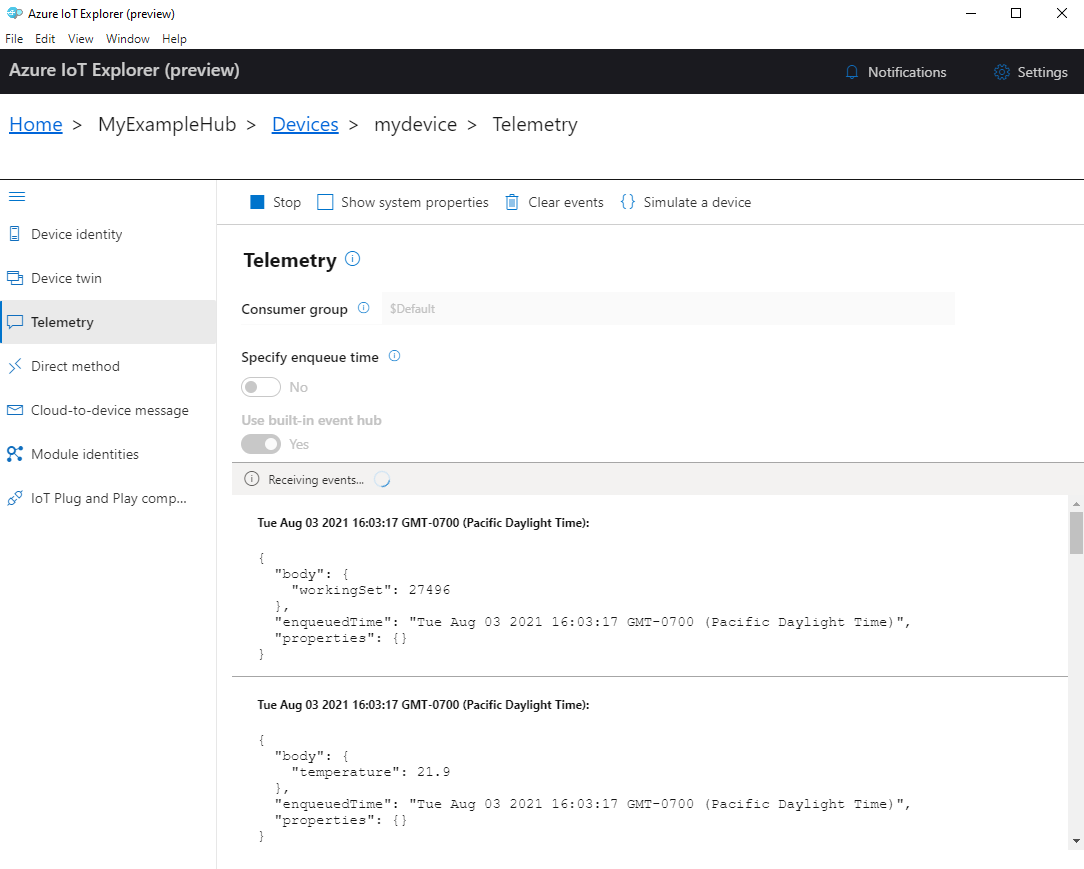
Olay alımını sonlandırmak için Durdur'u seçin.
Tek tek cihaz bileşenleri tarafından gönderilen telemetri verilerini okumak için IoT Explorer'daki tak çalıştır özelliklerini kullanabilirsiniz. Örneğin, bu hızlı başlangıçtaki sıcaklık denetleyicisinde iki termostat vardır: termostat1 ve termostat2. Termostat1 tarafından bildirilen sıcaklığı görmek için:
IoT Gezgini'ndeki cihazınızda soldaki menüden IoT Tak Çalıştır bileşenleri'ni seçin. Ardından bileşenler listesinden termostat1'i seçin.
Termostat1 bileşen bölmesinde üstteki menüden Telemetri'yi seçin.
Telemetri bölmesinde, daha önce uyguladığınız adımları izleyin. Yerleşik olay hub'ı kullan seçeneğininEvet olarak ayarlandığından emin olun ve Ardından Başlat'ı seçin.
Azure CLI ile cihaz telemetrisini görüntülemek için:
Cihazdan IoT hub'ınıza gönderilen olayları izlemek için az iot hub monitor-events komutunu çalıştırın. Cihazınız ve IoT hub'ınız için Azure IoT'de daha önce oluşturduğunuz adları kullanın.
az iot hub monitor-events --output table --device-id mydevice --hub-name {YourIoTHubName}Konsolda bağlantı ayrıntılarını ve telemetri çıkışını görüntüleyin.
Starting event monitor, filtering on device: mydevice, use ctrl-c to stop...
event:
  component: thermostat1
  interface: dtmi:com:example:TemperatureController;2
  module: ''
  origin: mydevice
  payload:
    temperature: 39.8

event:
  component: thermostat2
  interface: dtmi:com:example:TemperatureController;2
  module: ''
  origin: mydevice
  payload:
    temperature: 36.7
İzlemeyi sonlandırmak için CTRL+C tuşlarına basın.
Bu hızlı başlangıçta temel bir Azure IoT uygulama geliştirme iş akışı öğreneceksiniz. Bir Azure IoT hub'ı ve cihaz oluşturmak için Azure CLI ve IoT Gezgini'ni kullanırsınız. Ardından bir sıcaklık denetleyicisi çalıştırmak, hub'a güvenli bir şekilde bağlamak ve telemetri göndermek için bir Azure IoT cihaz SDK örneği kullanırsınız. Sıcaklık denetleyicisi örnek uygulaması yerel makinenizde çalışır ve IoT Hub'a göndermek için simülasyon algılayıcı verileri oluşturur.
Önkoşullar
Bu hızlı başlangıç Windows, Linux ve Raspberry Pi üzerinde çalışır. Aşağıdaki işletim sistemi ve cihaz sürümlerinde test edilmiştir:
- Windows 10
- Ubuntu 20.04 LTS
- Raspberry Pi 3 Model B+ üzerinde çalışan Raspberry Pi OS (Raspbian) sürüm 10
Raspberry Pi için not edilen durumlar dışında geliştirme makinenize aşağıdaki önkoşulları yükleyin:
- Azure aboneliğiniz yoksa başlamadan önce ücretsiz bir abonelik oluşturun.
- Git.
-
Node.js sürüm 12 veya üzeri. Düğüm sürümünüzü denetlemek için komutunu çalıştırın
node --version. - Azure IoT Gezgini: Azure IoT'yi izlemek ve yönetmek için platformlar arası, GUI tabanlı yardımcı program. Geliştirme platformunuz olarak Raspberry Pi kullanıyorsanız IoT Explorer'ı başka bir bilgisayara yüklemenizi öneririz. IoT Explorer'ı yüklemek istemiyorsanız, aynı adımları gerçekleştirmek için Azure CLI'yı kullanabilirsiniz.
- Azure CLI. Bu hızlı başlangıçta Azure CLI komutlarını çalıştırmak için iki seçeneğiniz vardır:
- Tarayıcınızda CLI komutlarını çalıştıran etkileşimli bir kabuk olan Azure Cloud Shell'i kullanın. Hiçbir şey yüklemeniz gerekmeyen bu seçenek önerilir. Cloud Shell'i ilk kez kullanıyorsanız Azure portalında oturum açın. Cloud Shell'i başlatmak için Azure Cloud Shell'i kullanmaya başlama ve Bash ortamını seçme adımlarını izleyin.
- İsteğe bağlı olarak yerel makinenizde Azure CLI'yı çalıştırın. Azure CLI zaten yüklüyse, CLI'yi ve uzantıları geçerli sürüme yükseltmek için komutunu çalıştırın
az upgrade. Azure CLI'yı yüklemek için bkz . Azure CLI'yi yükleme. Geliştirme platformunuz olarak Raspberry Pi kullanıyorsanız Azure Cloud Shell kullanmanızı veya Azure CLI'yi başka bir bilgisayara yüklemenizi öneririz.
IoT hub'ı oluşturma
Bu bölümde, IoT hub'ı ve kaynak grubu oluşturmak için Azure CLI'yi kullanacaksınız. Azure kaynak grubu, Azure kaynaklarının dağıtıldığı ve yönetildiği bir mantıksal kapsayıcıdır. IoT hub'ı, IoT uygulamanız ve cihazlarınız arasında çift yönlü iletişim için merkezi bir ileti hub'ı görevi görür.
IoT hub'ı ve kaynak grubu oluşturmak için:
Azure CLI'ı başlatın:
- Cloud Shell kullanıyorsanız Cloud Shell'i bölünmüş bir tarayıcı penceresinde başlatmak için CLI komutlarında Deneyin düğmesini seçin. Veya Cloud Shell'i ayrı bir tarayıcı sekmesinde açabilirsiniz.
- Azure CLI'yi yerel olarak kullanıyorsanız Windows CMD, PowerShell veya Bash gibi bir konsol açın ve Azure CLI'da oturum açın.
Bu hızlı başlangıcın geri kalanında CLI komutlarını çalıştırmak için: komut söz dizimini kopyalayın, Cloud Shell pencerenize veya CLI konsolunuza yapıştırın, değişken değerlerini düzenleyin ve Enter tuşuna basın.
azure-iot uzantısını yüklemek veya geçerli sürüme yükseltmek için az extension add komutunu çalıştırın.
az extension add --upgrade --name azure-iotKaynak grubu oluşturmak için az group create komutunu çalıştırın. Aşağıdaki komut eastus konumunda MyResourceGroup adlı bir kaynak grubu oluşturur.
Uyarı
İsteğe bağlı olarak alternatif bir konum ayarlayabilirsiniz. Kullanılabilir konumları görmek için komutunu çalıştırın
az account list-locations. Bu öğreticide örnek komutta gösterildiği gibi eastus kullanılır.az group create --name MyResourceGroup --location eastusIoT hub'ı oluşturmak için az iot hub create komutunu çalıştırın. IoT hub'ı oluşturmak birkaç dakika sürebilir.
YourIotHubName. Aşağıdaki komutta IoT hub'ınız için seçtiğiniz adı kullanarak bu yer tutucuyu ve çevresindeki köşeli parantezleri değiştirin. IoT hub adı Azure'da genel olarak benzersiz olmalıdır. Bu hızlı başlangıcın geri kalanında yer tutucuyu gördüğünüz her yerde IoT hub'ınızın adını kullanın.
az iot hub create --resource-group MyResourceGroup --name {YourIoTHubName}İpucu
IoT hub'ı oluşturduktan sonra, bu hızlı başlangıcın geri kalanında IoT hub'ınız ile etkileşime geçmek için Azure IoT Gezgini'ni kullanacaksınız. IoT Gezgini, mevcut bir IoT Hub'a bağlanmanıza ve cihazları eklemenize, yönetmenize ve izlemenize olanak tanıyan bir GUI uygulamasıdır. Daha fazla bilgi edinmek için bkz . Azure IoT gezginini yükleme ve kullanma. İsteğe bağlı olarak, CLI komutlarını kullanmaya devam edebilirsiniz.
IoT Explorer'ı yapılandırma
Bu hızlı başlangıcın geri kalanında, ioT hub'ınıza cihaz kaydetmek ve cihaz telemetrisini görüntülemek için IoT Explorer'ı kullanacaksınız. Bu bölümde IoT Explorer'ı oluşturduğunuz IoT hub'ına bağlanacak ve ortak model deposundan tak çalıştır modellerini okuyacak şekilde yapılandıracaksınız.
Uyarı
Bir cihazı kaydetmek için Azure CLI'yi de kullanabilirsiniz.
az iot hub device-identity create --device-id mydevice --hub-name {YourIoTHubName} Yeni bir cihaz kaydetmek için komutunu ve az iot hub device-identity connection-string show --device-id mydevice --hub-name {YourIoTHubName} cihazın birincil bağlantı dizesini almak için komutunu kullanın. Cihaz bağlantı dizesini not aldıktan sonra Cihaz örneğini çalıştırma bölümüne atlayabilirsiniz.
IoT hub'ınıza bağlantı eklemek için:
IoT hub'ınızın bağlantı dizesini almak için az iot hub connection-string show komutunu çalıştırın.
az iot hub connection-string show --hub-name {YourIoTHubName}bağlantı dizesi çevresindeki tırnak işaretleri olmadan kopyalayın.
Azure IoT Gezgini'nde soldaki menüden IoT hub'ları'nı ve ardından + Bağlantı ekle'yi seçin.
Bağlantı dizesini Bağlantı dizesi kutusuna yapıştırın.
Kaydetseçeneğini seçin.
Bağlantı başarılı olursa IoT Gezgini Cihazlar görünümüne geçer.
Genel model deposu ayarlarını görüntüleyin:
Giriş görünümüne dönmek için IoT Gezgini'nde Giriş'i seçin.
Soldaki menüden IoT Tak ve Çalıştır Ayarları seçin.
adresinde ortak model deposu
https://devicemodels.azure.comiçin bir girdinin mevcut olduğunu görebilirsiniz.
Cihaz kaydetme
Bu bölümde yeni bir cihaz örneği oluşturacak ve oluşturduğunuz IoT hub'ına kaydedacaksınız. Cihazınızı daha sonraki bir bölümde güvenli bir şekilde bağlamak için yeni kaydedilen cihazın bağlantı bilgilerini kullanırsınız.
Bir cihazı kaydetmek için:
IoT Gezgini'ndeki giriş görünümünde IoT hub'ları'nı seçin.
Daha önce eklediğiniz bağlantı görünmelidir. Cihazları bu hub'da görüntüle bağlantı özelliklerinin altında 'yi seçin.
+ Yeni'yi seçin ve cihazınız için bir cihaz kimliği girin; örneğin, mydevice. Diğer tüm özellikleri değiştirmeden bırakın.
Oluştur'i seçin.
Birincil bağlantı dizesi alanındaki değeri kopyalayın ve not edin. Bu bağlantı dizesine daha sonra ihtiyacınız olacak.
Cihaz örneğini çalıştırma
Bu bölümde, bir cihazdan IoT hub'ınıza ileti göndermek için Node.js SDK'sını kullanacaksınız. İki termostat algılayıcısı olan bir sıcaklık denetleyicisi uygulayan bir örnek çalıştıracaksınız.
Windows CMD, PowerShell veya Bash gibi yeni bir konsol açın. Aşağıdaki adımlarda, Node.js SDK'sını yüklemek ve Node.js örnek kodla çalışmak için bu konsolu kullanacaksınız.
Uyarı
Azure CLI'nın yerel yüklemesini kullanıyorsanız artık iki konsol penceresi açık olabilir. Cli için kullandığınız komutları değil, yeni açtığınız konsolda bu bölümdeki komutları girdiğinizden emin olun.
Azure IoT Node.js SDK cihaz örneklerini yerel makinenize kopyalayın:
git clone https://github.com/Azure/azure-iot-sdk-nodeÖrnek dizine gidin:
Windows
cd azure-iot-sdk-node\device\samples\javascriptLinux veya Raspberry Pi işletim sistemi
cd azure-iot-sdk-node/device/samples/javascriptAzure IoT Node.js SDK'sını ve gerekli bağımlılıkları yükleyin:
npm installBu komut, cihaz örnekleri dizinindeki package.json dosyasında belirtilen uygun bağımlılıkları yükler.
Cihazınızın Azure IoT'ye bağlanmasını sağlamak için aşağıdaki ortam değişkenlerinin ikisini de ayarlayın.
- adlı
IOTHUB_DEVICE_CONNECTION_STRINGbir ortam değişkeni ayarlayın. Değişken değeri için, önceki bölümde kaydettiğiniz cihaz bağlantı dizesini kullanın. - adlı
IOTHUB_DEVICE_SECURITY_TYPEbir ortam değişkeni ayarlayın. değişkeni için değişmez dize değeriniconnectionStringkullanın.
CMD (Windows)
set IOTHUB_DEVICE_CONNECTION_STRING=<your connection string here>
set IOTHUB_DEVICE_SECURITY_TYPE=connectionString
Uyarı
Windows CMD için her değişkenin dize değerlerini çevreleyen tırnak işareti yoktur.
PowerShell
$env:IOTHUB_DEVICE_CONNECTION_STRING='<your connection string here>'
$env:IOTHUB_DEVICE_SECURITY_TYPE='connectionString'
Bash
export IOTHUB_DEVICE_CONNECTION_STRING="<your connection string here>" export IOTHUB_DEVICE_SECURITY_TYPE="connectionString"- adlı
Aşağıdaki kod örneğini çalıştırın:
node pnp_temperature_controller.jsUyarı
Bu kod örneği, el ile yapılandırma yapmadan akıllı cihazları çözümlerinizle tümleştirmenizi sağlayan Azure IoT Tak Çalıştır'ı kullanır. Varsayılan olarak, bu belgelerdeki örneklerin çoğu IoT Tak Çalıştır'ı kullanır. IoT PnP'nin avantajları ve kullanma veya kullanmama durumları hakkında daha fazla bilgi edinmek için bkz. IoT Tak Çalıştır nedir?
Kayıt ettiğiniz cihazınız olarak örnek, IoT hub'ınıza güvenli bir şekilde bağlanır ve telemetri iletileri göndermeye başlar. Örnek çıkış konsolunuzda görünür.
Telemetriyi görüntüle
IoT Gezgini ile cihaz telemetrisini görüntüleyebilirsiniz. İsteğe bağlı olarak, Azure CLI kullanarak telemetriyi görüntüleyebilirsiniz.
Azure IoT Gezgini'nde telemetriyi görüntülemek için:
IoT Gezgini'ndeki IoT hub'ınızdan Bu hub'daki cihazları görüntüle'yi seçin ve ardından listeden cihazınızı seçin.
Cihazınızın sol menüsünde Telemetri'yi seçin.
Yerleşik olay hub'ı kullan seçeneğininEvet olarak ayarlandığını onaylayın ve ardından Başlat'ı seçin.
Cihaz buluta ileti gönderirken telemetriyi görüntüleyin.
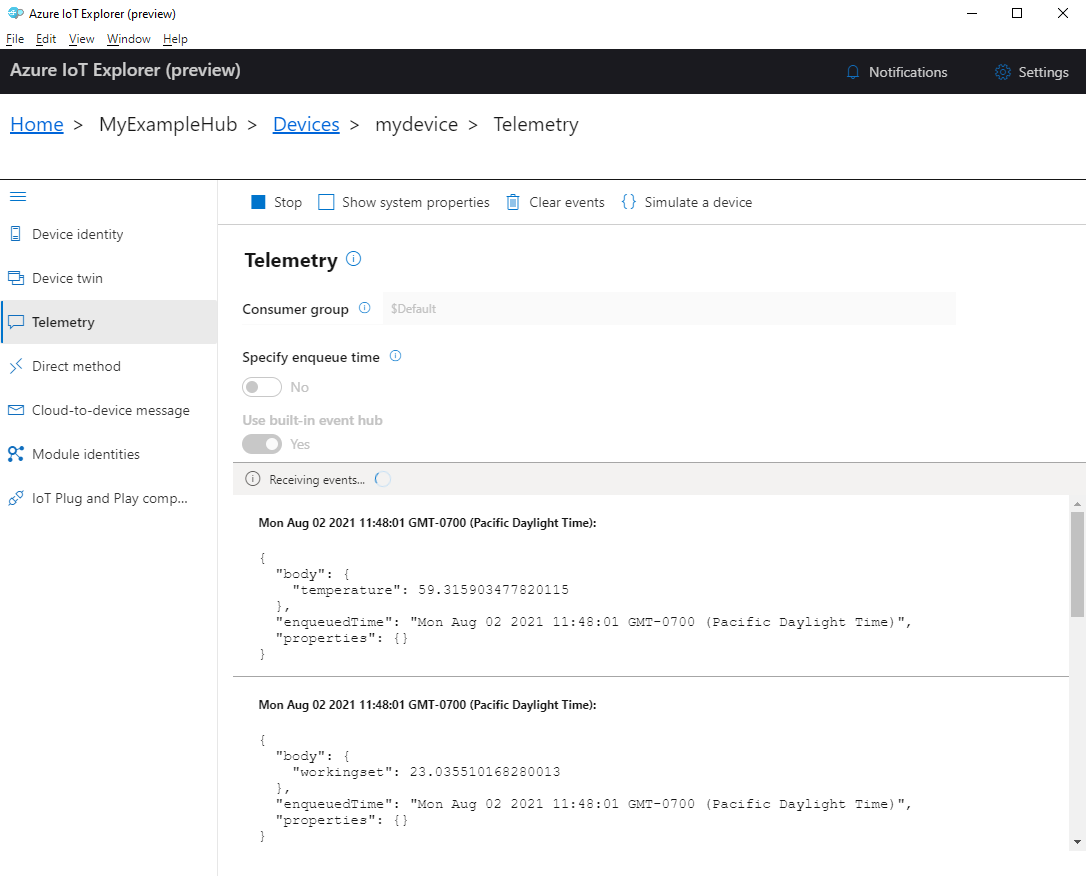
Olay alımını sonlandırmak için Durdur'u seçin.
Tek tek cihaz bileşenleri tarafından gönderilen telemetri verilerini okumak için IoT Explorer'daki tak çalıştır özelliklerini kullanabilirsiniz. Örneğin, bu hızlı başlangıçtaki sıcaklık denetleyicisinde iki termostat vardır: termostat1 ve termostat2. Termostat1 tarafından bildirilen sıcaklığı görmek için:
IoT Gezgini'ndeki cihazınızda soldaki menüden IoT Tak Çalıştır bileşenleri'ni seçin. Ardından bileşenler listesinden termostat1'i seçin.
Termostat1 bileşen bölmesinde üstteki menüden Telemetri'yi seçin.
Telemetri bölmesinde, daha önce uyguladığınız adımları izleyin. Yerleşik olay hub'ı kullan seçeneğininEvet olarak ayarlandığından emin olun ve Ardından Başlat'ı seçin.
Azure CLI ile cihaz telemetrisini görüntülemek için:
Cihazdan IoT hub'ınıza gönderilen olayları izlemek için az iot hub monitor-events komutunu çalıştırın. Cihazınız ve IoT hub'ınız için Azure IoT'de daha önce oluşturduğunuz adları kullanın.
az iot hub monitor-events --output table --device-id mydevice --hub-name {YourIoTHubName}Konsolda bağlantı ayrıntılarını ve telemetri çıkışını görüntüleyin.
Starting event monitor, filtering on device: mydevice, use ctrl-c to stop...
event:
  component: thermostat1
  interface: dtmi:com:example:TemperatureController;2
  module: ''
  origin: mydevice
  payload:
    temperature: 70.5897683228018

event:
  component: thermostat2
  interface: dtmi:com:example:TemperatureController;2
  module: ''
  origin: mydevice
  payload:
    temperature: 52.87582619316418
Bu hızlı başlangıçta temel bir Azure IoT uygulama geliştirme iş akışı öğreneceksiniz. Bir Azure IoT hub'ı ve cihaz oluşturmak için Azure CLI ve IoT Gezgini'ni kullanırsınız. Ardından bir sıcaklık denetleyicisi çalıştırmak, hub'a güvenli bir şekilde bağlamak ve telemetri göndermek için bir Azure IoT cihaz SDK örneği kullanırsınız. Sıcaklık denetleyicisi örnek uygulaması yerel makinenizde çalışır ve IoT Hub'a göndermek için simülasyon algılayıcı verileri oluşturur.
Önkoşullar
Bu hızlı başlangıç Windows, Linux ve Raspberry Pi üzerinde çalışır. Aşağıdaki işletim sistemi ve cihaz sürümlerinde test edilmiştir:
- Windows 10 veya Windows 11
- Ubuntu 20.04 LTS
- Raspberry Pi 3 Model B+ üzerinde çalışan Raspberry Pi OS (Raspbian) sürüm 10
Raspberry Pi için not edilen durumlar dışında geliştirme makinenize aşağıdaki önkoşulları yükleyin:
- Azure aboneliğiniz yoksa başlamadan önce ücretsiz bir abonelik oluşturun.
- Git.
-
Python. Geçerli Python sürümü gereksinimleri için Azure IoT Python SDK'sını denetleyin. Python sürümünüzü denetlemek için komutunu çalıştırın
python3 --version. - Azure IoT Gezgini: Azure IoT'yi izlemek ve yönetmek için platformlar arası, GUI tabanlı yardımcı program. Geliştirme platformunuz olarak Raspberry Pi kullanıyorsanız IoT Explorer'ı başka bir bilgisayara yüklemenizi öneririz. IoT Explorer'ı yüklemek istemiyorsanız, aynı adımları gerçekleştirmek için Azure CLI'yı kullanabilirsiniz.
- Azure CLI. Bu hızlı başlangıçta Azure CLI komutlarını çalıştırmak için iki seçeneğiniz vardır:
- Tarayıcınızda CLI komutlarını çalıştıran etkileşimli bir kabuk olan Azure Cloud Shell'i kullanın. Hiçbir şey yüklemeniz gerekmeyen bu seçenek önerilir. Cloud Shell'i ilk kez kullanıyorsanız Azure portalında oturum açın. Cloud Shell'i başlatmak için Azure Cloud Shell'i kullanmaya başlama ve Bash ortamını seçme adımlarını izleyin.
- İsteğe bağlı olarak yerel makinenizde Azure CLI'yı çalıştırın. Azure CLI zaten yüklüyse, CLI'yi ve uzantıları geçerli sürüme yükseltmek için komutunu çalıştırın
az upgrade. Azure CLI'yı yüklemek için bkz . Azure CLI'yi yükleme. Geliştirme platformunuz olarak Raspberry Pi kullanıyorsanız Azure Cloud Shell kullanmanızı veya Azure CLI'yi başka bir bilgisayara yüklemenizi öneririz.
IoT hub'ı oluşturma
Bu bölümde, IoT hub'ı ve kaynak grubu oluşturmak için Azure CLI'yi kullanacaksınız. Azure kaynak grubu, Azure kaynaklarının dağıtıldığı ve yönetildiği bir mantıksal kapsayıcıdır. IoT hub'ı, IoT uygulamanız ve cihazlarınız arasında çift yönlü iletişim için merkezi bir ileti hub'ı görevi görür.
IoT hub'ı ve kaynak grubu oluşturmak için:
Azure CLI'ı başlatın:
- Cloud Shell kullanıyorsanız Cloud Shell'i bölünmüş bir tarayıcı penceresinde başlatmak için CLI komutlarında Deneyin düğmesini seçin. Veya Cloud Shell'i ayrı bir tarayıcı sekmesinde açabilirsiniz.
- Azure CLI'yi yerel olarak kullanıyorsanız Windows CMD, PowerShell veya Bash gibi bir konsol açın ve Azure CLI'da oturum açın.
Bu hızlı başlangıcın geri kalanında CLI komutlarını çalıştırmak için: komut söz dizimini kopyalayın, Cloud Shell pencerenize veya CLI konsolunuza yapıştırın, değişken değerlerini düzenleyin ve Enter tuşuna basın.
azure-iot uzantısını yüklemek veya geçerli sürüme yükseltmek için az extension add komutunu çalıştırın.
az extension add --upgrade --name azure-iotKaynak grubu oluşturmak için az group create komutunu çalıştırın. Aşağıdaki komut eastus konumunda MyResourceGroup adlı bir kaynak grubu oluşturur.
Uyarı
İsteğe bağlı olarak alternatif bir konum ayarlayabilirsiniz. Kullanılabilir konumları görmek için komutunu çalıştırın
az account list-locations. Bu öğreticide örnek komutta gösterildiği gibi eastus kullanılır.az group create --name MyResourceGroup --location eastusIoT hub'ı oluşturmak için az iot hub create komutunu çalıştırın. IoT hub'ı oluşturmak birkaç dakika sürebilir.
YourIotHubName. Aşağıdaki komutta IoT hub'ınız için seçtiğiniz adı kullanarak bu yer tutucuyu ve çevresindeki köşeli parantezleri değiştirin. IoT hub adı Azure'da genel olarak benzersiz olmalıdır. Bu hızlı başlangıcın geri kalanında yer tutucuyu gördüğünüz her yerde IoT hub'ınızın adını kullanın.
az iot hub create --resource-group MyResourceGroup --name {YourIoTHubName}İpucu
IoT hub'ı oluşturduktan sonra, bu hızlı başlangıcın geri kalanında IoT hub'ınız ile etkileşime geçmek için Azure IoT Gezgini'ni kullanacaksınız. IoT Gezgini, mevcut bir IoT Hub'a bağlanmanıza ve cihazları eklemenize, yönetmenize ve izlemenize olanak tanıyan bir GUI uygulamasıdır. Daha fazla bilgi edinmek için bkz . Azure IoT gezginini yükleme ve kullanma. İsteğe bağlı olarak, CLI komutlarını kullanmaya devam edebilirsiniz.
IoT Explorer'ı yapılandırma
Bu hızlı başlangıcın geri kalanında, ioT hub'ınıza cihaz kaydetmek ve cihaz telemetrisini görüntülemek için IoT Explorer'ı kullanacaksınız. Bu bölümde IoT Explorer'ı oluşturduğunuz IoT hub'ına bağlanacak ve ortak model deposundan tak çalıştır modellerini okuyacak şekilde yapılandıracaksınız.
Uyarı
Bir cihazı kaydetmek için Azure CLI'yi de kullanabilirsiniz.
az iot hub device-identity create --device-id mydevice --hub-name {YourIoTHubName} Yeni bir cihaz kaydetmek için komutunu ve az iot hub device-identity connection-string show --device-id mydevice --hub-name {YourIoTHubName} cihazın birincil bağlantı dizesini almak için komutunu kullanın. Cihaz bağlantı dizesini not aldıktan sonra Cihaz örneğini çalıştırma bölümüne atlayabilirsiniz.
IoT hub'ınıza bağlantı eklemek için:
IoT hub'ınızın bağlantı dizesini almak için az iot hub connection-string show komutunu çalıştırın.
az iot hub connection-string show --hub-name {YourIoTHubName}bağlantı dizesi çevresindeki tırnak işaretleri olmadan kopyalayın.
Azure IoT Gezgini'nde soldaki menüden IoT hub'ları'nı ve ardından + Bağlantı ekle'yi seçin.
Bağlantı dizesini Bağlantı dizesi kutusuna yapıştırın.
Kaydetseçeneğini seçin.
Bağlantı başarılı olursa IoT Gezgini Cihazlar görünümüne geçer.
Genel model deposu ayarlarını görüntüleyin:
Giriş görünümüne dönmek için IoT Gezgini'nde Giriş'i seçin.
Soldaki menüden IoT Tak ve Çalıştır Ayarları seçin.
adresinde ortak model deposu
https://devicemodels.azure.comiçin bir girdinin mevcut olduğunu görebilirsiniz.
Cihaz kaydetme
Bu bölümde yeni bir cihaz örneği oluşturacak ve oluşturduğunuz IoT hub'ına kaydedacaksınız. Cihazınızı daha sonraki bir bölümde güvenli bir şekilde bağlamak için yeni kaydedilen cihazın bağlantı bilgilerini kullanırsınız.
Bir cihazı kaydetmek için:
IoT Gezgini'ndeki giriş görünümünde IoT hub'ları'nı seçin.
Daha önce eklediğiniz bağlantı görünmelidir. Cihazları bu hub'da görüntüle bağlantı özelliklerinin altında 'yi seçin.
+ Yeni'yi seçin ve cihazınız için bir cihaz kimliği girin; örneğin, mydevice. Diğer tüm özellikleri değiştirmeden bırakın.
Oluştur'i seçin.
Birincil bağlantı dizesi alanındaki değeri kopyalayın ve not edin. Bu bağlantı dizesine daha sonra ihtiyacınız olacak.
Cihaz örneğini çalıştırma
Bu bölümde, Bir cihazdan IoT hub'ınıza ileti göndermek için Python SDK'sını kullanacaksınız. İki termostat algılayıcısı olan bir sıcaklık denetleyicisi uygulayan bir örnek çalıştıracaksınız.
Windows CMD, PowerShell veya Bash gibi yeni bir konsol açın. Aşağıdaki adımlarda Python SDK'sını yüklemek ve Python örnek koduyla çalışmak için bu konsolu kullanacaksınız.
Uyarı
Azure CLI'nın yerel yüklemesini kullanıyorsanız artık iki konsol penceresi açık olabilir. Cli için kullandığınız komutları değil, yeni açtığınız konsolda bu bölümdeki komutları girdiğinizden emin olun.
Azure IoT Python SDK cihaz örneklerini yerel makinenize kopyalayın:
git clone --branch v2 https://github.com/Azure/azure-iot-sdk-pythonÖrnek dizine gidin:
Windows
cd azure-iot-sdk-python\samples\pnpLinux veya Raspberry Pi işletim sistemi
cd azure-iot-sdk-python/samples/pnpAzure IoT Python SDK'sını yükleyin:
pip3 install azure-iot-deviceCihazınızın Azure IoT'ye bağlanmasını sağlamak için aşağıdaki ortam değişkenlerini ayarlayın.
- adlı
IOTHUB_DEVICE_CONNECTION_STRINGbir ortam değişkeni ayarlayın. Değişken değeri için, önceki bölümde kaydettiğiniz cihaz bağlantı dizesini kullanın. - adlı
IOTHUB_DEVICE_SECURITY_TYPEbir ortam değişkeni ayarlayın. değişkeni için değişmez dize değeriniconnectionStringkullanın.
CMD (Windows)
set IOTHUB_DEVICE_CONNECTION_STRING=<your connection string here>
set IOTHUB_DEVICE_SECURITY_TYPE=connectionString
Uyarı
Windows CMD için her değişkenin dize değerlerini çevreleyen tırnak işareti yoktur.
PowerShell
$env:IOTHUB_DEVICE_CONNECTION_STRING='<your connection string here>'
$env:IOTHUB_DEVICE_SECURITY_TYPE='connectionString'
Bash
export IOTHUB_DEVICE_CONNECTION_STRING="<your connection string here>" export IOTHUB_DEVICE_SECURITY_TYPE="connectionString"- adlı
Aşağıdaki örnek dosyanın kodunu çalıştırın.
python temp_controller_with_thermostats.pyUyarı
Bu kod örneği, el ile yapılandırma yapmadan akıllı cihazları çözümlerinizle tümleştirmenizi sağlayan Azure IoT Tak Çalıştır'ı kullanır. Varsayılan olarak, bu belgelerdeki örneklerin çoğu IoT Tak Çalıştır'ı kullanır. IoT Tak Çalıştır'ın avantajları ve bunu kullanma veya kullanmama durumları hakkında daha fazla bilgi edinmek için bkz. IoT Tak Çalıştır nedir?
Kayıt ettiğiniz cihazınız olarak örnek, IoT hub'ınıza güvenli bir şekilde bağlanır ve telemetri iletileri göndermeye başlar. Örnek çıkış konsolunuzda görünür.
Telemetriyi görüntüle
IoT Gezgini ile cihaz telemetrisini görüntüleyebilirsiniz. İsteğe bağlı olarak, Azure CLI kullanarak telemetriyi görüntüleyebilirsiniz.
Azure IoT Gezgini'nde telemetriyi görüntülemek için:
IoT Gezgini'ndeki IoT hub'ınızdan Bu hub'daki cihazları görüntüle'yi seçin ve ardından listeden cihazınızı seçin.
Cihazınızın sol menüsünde Telemetri'yi seçin.
Yerleşik olay hub'ı kullan seçeneğininEvet olarak ayarlandığını onaylayın ve ardından Başlat'ı seçin.
Cihaz buluta ileti gönderirken telemetriyi görüntüleyin.
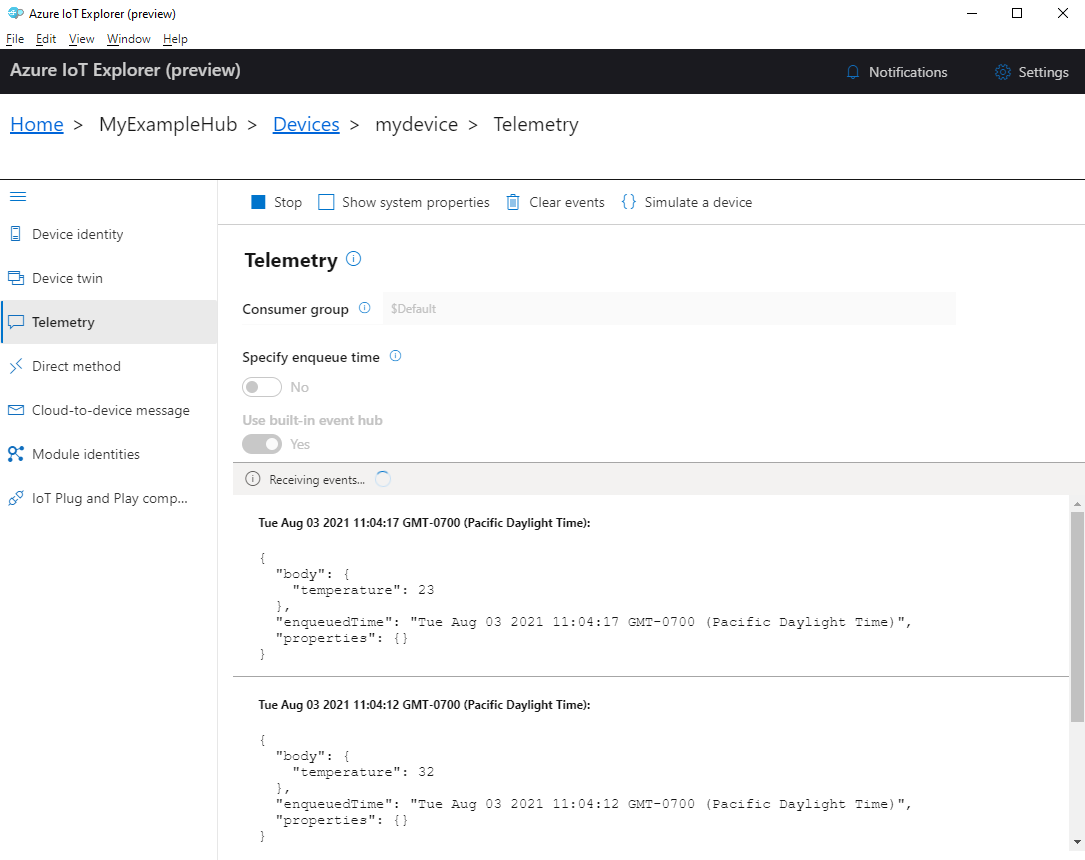
Olay alımını sonlandırmak için Durdur'u seçin.
Tek tek cihaz bileşenleri tarafından gönderilen telemetri verilerini okumak için IoT Explorer'daki tak çalıştır özelliklerini kullanabilirsiniz. Örneğin, bu hızlı başlangıçtaki sıcaklık denetleyicisinde iki termostat vardır: termostat1 ve termostat2. Termostat1 tarafından bildirilen sıcaklığı görmek için:
IoT Gezgini'ndeki cihazınızda soldaki menüden IoT Tak Çalıştır bileşenleri'ni seçin. Ardından bileşenler listesinden termostat1'i seçin.
Termostat1 bileşen bölmesinde üstteki menüden Telemetri'yi seçin.
Telemetri bölmesinde, daha önce uyguladığınız adımları izleyin. Yerleşik olay hub'ı kullan seçeneğininEvet olarak ayarlandığından emin olun ve Ardından Başlat'ı seçin.
Azure CLI ile cihaz telemetrisini görüntülemek için:
Cihazdan IoT hub'ınıza gönderilen olayları izlemek için az iot hub monitor-events komutunu çalıştırın. Cihazınız ve IoT hub'ınız için Azure IoT'de daha önce oluşturduğunuz adları kullanın.
az iot hub monitor-events --output table --device-id mydevice --hub-name {YourIoTHubName}Konsolda bağlantı ayrıntılarını ve telemetri çıkışını görüntüleyin.
Starting event monitor, filtering on device: mydevice, use ctrl-c to stop...
event:
  component: thermostat1
  interface: dtmi:com:example:TemperatureController;2
  module: ''
  origin: mydevice
  payload:
    temperature: 28

event:
  component: thermostat2
  interface: dtmi:com:example:TemperatureController;2
  module: ''
  origin: mydevice
  payload:
    temperature: 10
Kaynakları temizle
Bu öğreticide oluşturulan Azure kaynaklarına artık ihtiyacınız yoksa, bunları silmek için Azure CLI'yı kullanabilirsiniz.
Önemli
Bir kaynak grubunu silmek geri alınamaz. Kaynak grubu ve içindeki tüm kaynaklar kalıcı olarak silinir. Yanlış kaynak grubunu veya kaynakları yanlışlıkla silmediğinizden emin olun.
Bir kaynak grubunu adıyla silmek için:
az group delete komutunu çalıştırın. Bu komut kaynak grubunu, IoT Hub'ı ve oluşturduğunuz cihaz kaydını kaldırır.
az group delete --name MyResourceGroupKaynak grubunun silindiğini onaylamak için az group list komutunu çalıştırın.
az group list
Sonraki Adımlar
Bu öğreticide, bir cihazı buluta güvenli bir şekilde bağlamak ve cihazdan buluta telemetri göndermek için temel bir Azure IoT uygulama iş akışı öğrendiniz. Azure IOT hub'ı ve cihaz örneği oluşturmak için Azure CLI'yi kullandınız. Ardından bir sıcaklık denetleyicisi oluşturmak, hub'a bağlamak ve telemetri göndermek için bir Azure IoT cihaz SDK'sı kullandınız. Telemetriyi izlemek için Azure CLI'yi de kullandınız.
Sonraki adım olarak, Azure IoT ile cihaz çözümleri oluşturma hakkında daha fazla bilgi edinmek için aşağıdaki makaleleri inceleyin.