Not
Bu sayfaya erişim yetkilendirme gerektiriyor. Oturum açmayı veya dizinleri değiştirmeyi deneyebilirsiniz.
Bu sayfaya erişim yetkilendirme gerektiriyor. Dizinleri değiştirmeyi deneyebilirsiniz.
Şunun için geçerlidir: IoT Edge 1.6
Önemli
IoT Edge 1.6 LTS desteklenen sürümdür. IoT Edge 1.5 LTS desteği 10 Kasım 2026'da sona erer; IoT Edge 1.4 LTS, 12 Kasım 2024'te ömrünün sonuna ulaştı. Önceki bir sürümü kullanıyorsanız bkz. Update IoT Edge.
Kapsayıcılı kodu Windows IoT Edge cihazda Linux'a dağıtarak bu hızlı başlangıçta Azure IoT Edge deneyin. IoT Edge, iş yüklerinizin daha fazlasını uçlara gönderebilmek için cihazlarınızdaki kodu uzaktan yönetmenizi sağlar. Bu hızlı başlangıçta, Windows üzerinde Linux için Azure IoT Edge kullanmanın ne kadar kolay olduğunu görmek için kendi Windows İstemci cihazınızı kullanmanız önerilir. Dağıtımınızı oluşturmak için Windows Server veya Azure VM kullanmak istiyorsanız, Windows cihazda Linux için Azure IoT Edge yükleme ve sağlama ile ilgili nasıl yapılır kılavuzundaki adımları izleyin.
Bu hızlı başlangıçta şunları yapmayı öğrenirsiniz:
- Bir IoT hub'ı oluşturun.
- IoT hub'ınıza bir IoT Edge cihazı kaydedin.
- Cihazınızdaki Windows çalışma zamanına Linux için IoT Edge yükleyin ve başlatın.
- Bir modülü IoT Edge bir cihaza uzaktan dağıtın ve telemetri gönderin.
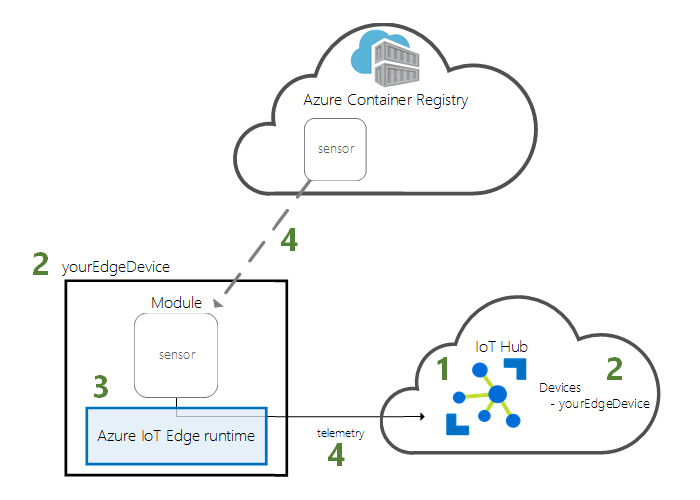
Bu hızlı başlangıçta, Windows cihazda Linux için Azure IoT Edge ayarlama adımları anlatılmaktadır. Ardından, Azure portalından cihazınıza bir modül dağıtırsınız. Kullandığınız modül sıcaklık, nem ve basınç verileri oluşturan bir simülasyon sensörüdür. Diğer Azure IoT Edge öğreticileri, burada yaptığınız çalışmayı geliştirerek, iş maksadıyla simüle edilmiş verileri analiz eden modüller dağıtır.
Etkin bir Azure aboneliğiniz yoksa başlamadan önce free hesabı oluşturun.
Önkoşullar
Ortamınızı Azure CLI için hazırlayın.
bash ortamını Azure Cloud Shell kullanın. Daha fazla bilgi için bkz. Azure Cloud Shell ile çalışmaya başlama.

CLI referans komutlarını yerel olarak çalıştırmayı tercih ediyorsanız, Azure CLI'yi yükleyin. Windows veya macOS üzerinde çalıştırıyorsanız Azure CLI Docker kapsayıcısında çalıştırmayı göz önünde bulundurun. Daha fazla bilgi için bkz. Docker kapsayıcısında Azure CLI çalıştırma.
Yerel yükleme kullanıyorsanız az login komutunu kullanarak Azure CLI oturum açın. Kimlik doğrulama işlemini tamamlamak için terminalinizde görüntülenen adımları izleyin. Diğer oturum açma seçenekleri için bkz. Azure CLI kullanarak Azure'a Kimlik Doğrulama.
İstendiğinde, ilk kullanımda Azure CLI uzantısını yükleyin. Uzantılar hakkında daha fazla bilgi için bkz. Azure CLI ile uzantıları kullanma ve yönetme.
Yüklü olan sürümü ve bağımlı kütüphaneleri bulmak için az version komutunu çalıştırın. En son sürüme yükseltmek için az upgrade komutunu çalıştırın.
Bu hızlı başlangıçta kullandığınız tüm kaynakları yönetmek için bir bulut kaynak grubu oluşturun.
az group create --name IoTEdgeResources --location westus2
IoT Edge cihazınızın aşağıdaki gereksinimleri karşıladığından emin olun:
Sistem gereksinimleri
- Windows 101/11 (Pro, Enterprise, IoT Enterprise) 1 Windows 10 en düşük derleme 17763 ve tüm geçerli toplu güncelleştirmeler yüklü.
Donanım gereksinimleri
- Minimum boş bellek: 1 GB
- Minimum boş disk alanı: 10 GB
IoT hub oluşturma
başlangıç olarak Azure CLI kullanarak bir IoT hub'ı oluşturun.
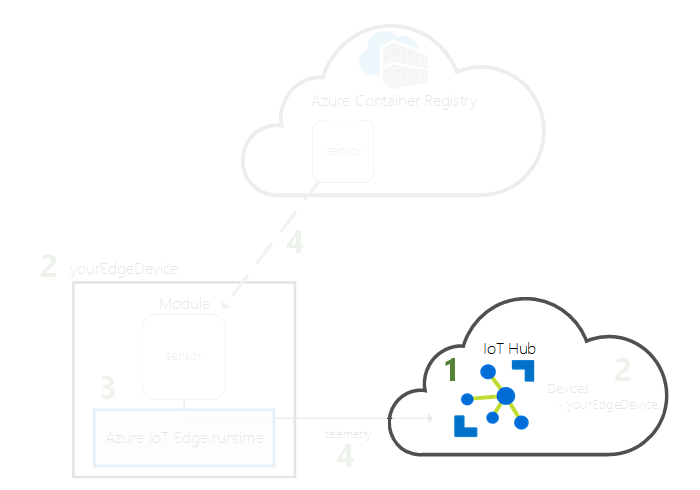
Ücretsiz Azure IoT Hub katmanı bu hızlı başlangıç için uygundur. Daha önce IoT Hub kullandıysanız ve zaten bir hub'ına sahipseniz bu IoT hub kullanabilirsiniz.
Aşağıdaki kod, kaynak grubunda ücretsiz bir IoTEdgeResources hub'ı oluşturur.
{hub_name} öğesini IoT hub'ınız için benzersiz bir adla değiştirin. IoT hub'ı oluşturmak birkaç dakika sürebilir.
az iot hub create --resource-group IoTEdgeResources --name {hub_name} --sku F1 --partition-count 2
Aboneliğinizde zaten bir ücretsiz hub'ınız olduğu için hata alırsanız, SKU'yu olarak S1değiştirin. IoT hub adının hala kullanılabilir olmadığını belirten bir hata alırsanız, başka birinin zaten bu ada sahip bir hub'ı vardır. Yeni bir ad deneyin.
IoT Edge cihazını kaydet
Yeni oluşturduğunuz IoT hub'ınıza bir IoT Edge cihazı kaydedin.
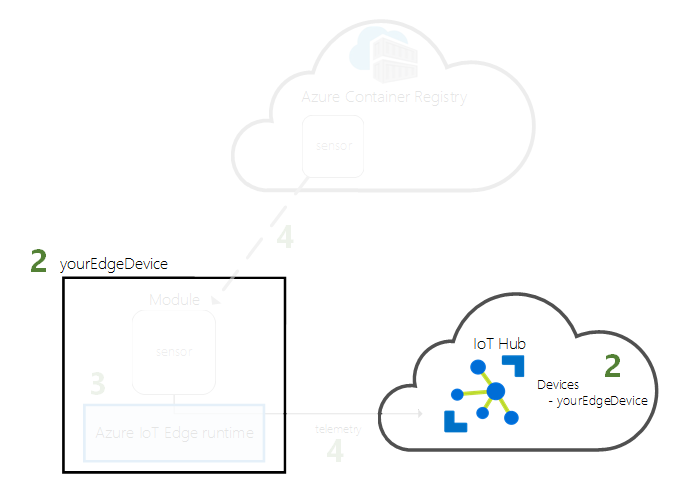
IoT hub'ınızla iletişim kurabilmesi amacıyla simülasyon cihazınız için bir cihaz kimliği oluşturun. Cihaz kimliği bulutta bulunur ve fiziksel bir cihazı bir cihaz kimliğiyle ilişkilendirmek için benzersiz bir cihaz bağlantı dizesi kullanırsınız.
IoT Edge cihazlar tipik IoT cihazlarından farklı davranır ve yönetilebilir. Bu kimliğin IoT Edge bir cihaza yönelik olduğunu bildirmek için --edge-enabled bayrağını kullanın.
Azure Cloud Shell,hub'ınızda myEdgeDevice adlı bir cihaz oluşturmak için aşağıdaki komutu girin.
az iot hub device-identity create --device-id myEdgeDevice --edge-enabled --hub-name {hub_name}iothubownerilke anahtarlarıyla ilgili bir hata alırsanız Cloud Shell Azure IoT uzantısının en son sürümünü çalıştırdığından emin olun.Cihazınızı, fiziksel cihazınızı IoT Hub'daki kimliğiyle bağlayan bağlantı dizesini görüntüleyin. IoT hub'ınızın adını, cihazınızın adını ve ikisi arasındaki bağlantıların kimliğini doğrulayan paylaşılan anahtarı içerir.
az iot hub device-identity connection-string show --device-id myEdgeDevice --hub-name {hub_name}JSON çıktısındaki
connectionStringanahtarının değerini kopyalayıp kaydedin. Bu değer cihazın bağlantı dizesidir. Sonraki bölümde IoT Edge çalışma zamanını yapılandırmak için bunu kullanın.Örneğin, bağlantı dizesi
HostName=contoso-hub.azure-devices.net;DeviceId=myEdgeDevice;SharedAccessKey=<DEVICE_SHARED_ACCESS_KEY>gibi görünmelidir.
IoT Edge çalışma zamanını yükleme ve başlatma
Cihazınıza Windows için Linux IoT Edge'i yükleyin ve cihaz bağlantı dizesi ile yapılandırın.
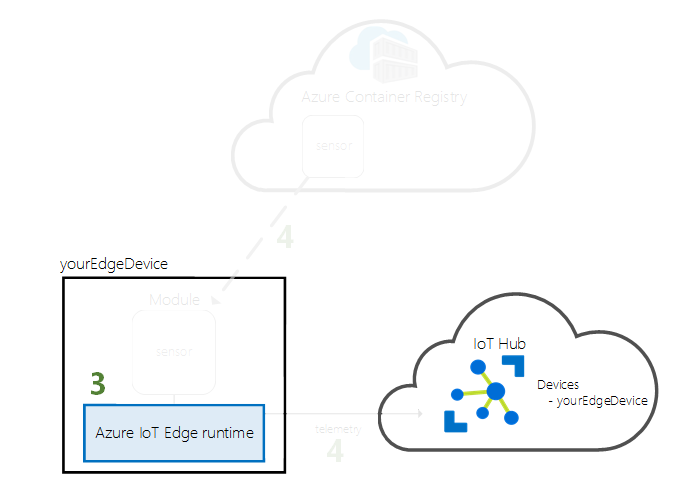
Windows üzerinde Linux için Azure IoT Edge dağıtmak istediğiniz hedef cihazda aşağıdaki PowerShell komutlarını çalıştırın. PowerShell kullanarak uzak bir hedef cihaza dağıtmak için Uzak PowerShell'i kullanarak uzak bir cihaza bağlantı kurun ve bu komutları bu cihazda uzaktan çalıştırın.
Yükseltilmiş bir PowerShell oturumunda, Hyper-V etkinleştirmek için aşağıdaki komutu çalıştırın. Daha fazla bilgi için bkz. Windows 10 üzerinde
Hyper-V. Enable-WindowsOptionalFeature -Online -FeatureName Microsoft-Hyper-V -AllYükseltilmiş bir PowerShell oturumunda, Windows'da Linux için IoT Edge indirmek için aşağıdaki komutların her birini çalıştırın.
X64/AMD64
$msiPath = $([io.Path]::Combine($env:TEMP, 'AzureIoTEdge.msi'))
$ProgressPreference = 'SilentlyContinue'
Invoke-WebRequest "https://aka.ms/AzEFLOWMSI_1_5_LTS_X64" -OutFile $msiPath
ARM64
$msiPath = $([io.Path]::Combine($env:TEMP, 'AzureIoTEdge.msi'))
$ProgressPreference = 'SilentlyContinue'
Invoke-WebRequest "https://aka.ms/AzEFLOWMSI_1_5_LTS_ARM64" -OutFile $msiPath
Linux için IoT Edge cihazınıza Windows yükleyin.
Start-Process -Wait msiexec -ArgumentList "/i","$([io.Path]::Combine($env:TEMP, 'AzureIoTEdge.msi'))","/qn"Henüz yapmadıysanız hedef cihazdaki yürütme ilkesini olarak
AllSignedayarlayın. Şu komutu kullanarak yükseltilmiş bir PowerShell isteminde geçerli yürütme ilkesini de kontrol edebilirsiniz:Get-ExecutionPolicy -Listyürütme ilkesi
local machinedeğilseAllSigned, aşağıdaki komutu kullanarak yürütme ilkesini ayarlayın:Set-ExecutionPolicy -ExecutionPolicy AllSigned -ForceWindows dağıtımında Linux için IoT Edge oluşturun.
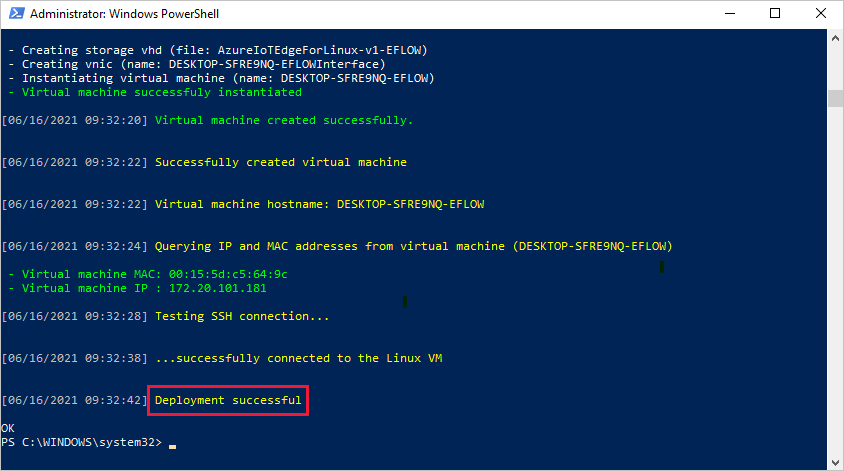
Deploy-EflowLisans koşullarını kabul etmek için Y girin.
tercihinize bağlı olarak İsteğe bağlı tanılama verilerini açmak veya kapatmak için O veya R girin. Aşağıdaki görüntüde başarılı bir dağıtım gösterilmiştir.
Önceki bölümde aldığınız cihaz bağlantı dizisini kullanarak cihazınızı sağlayın. Yer tutucu metni kendi değerinizle değiştirin.
Provision-EflowVm -provisioningType ManualConnectionString -devConnString "<CONNECTION_STRING_HERE>"
IoT Edge cihazınız yapılandırıldı. Bulutta dağıtılan modülleri çalıştırmak için hazır.
Modül dağıt
telemetri verilerini IoT Hub gönderen bir modül dağıtmak için Azure IoT Edge cihazınızı buluttan yönetin.
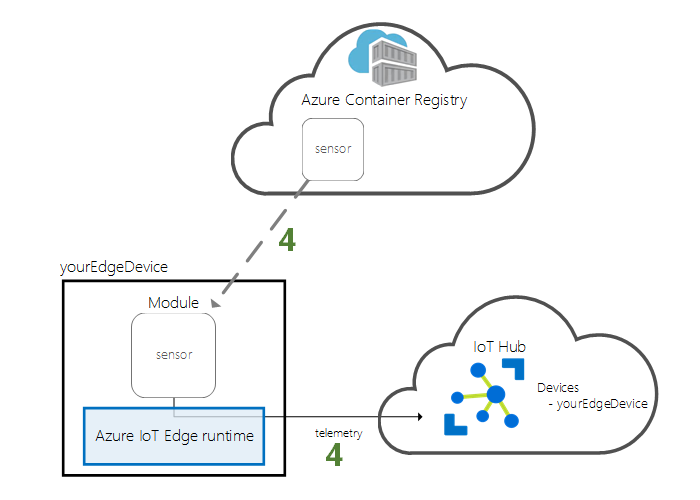
Azure IoT Edge temel özelliklerinden biri, IoT Edge cihazlarınıza buluttan kod dağıtmaktır.
IoT Edge modülleri kapsayıcı olarak uygulanan yürütülebilir paketlerdir. Bu bölümde, Microsoft Artifact Registry
Bu bölümde dağıttığınız modül bir algılayıcının simülasyonunu oluşturur ve oluşturulan verileri gönderir. Bu modül, IoT Edge kullanmaya başlarken yararlı bir kod parçasıdır çünkü sanal verileri geliştirme ve test için kullanabilirsiniz. Bu modülün tam olarak ne yaptığını görmek istiyorsanız simulated temperature algılayıcı kaynak kodunu görüntüleyebilirsiniz.
İlk modülünüzü dağıtmak için bu adımları izleyin.
Azure portalında oturum açın ve IoT Hub gidin.
Soldaki menüden Cihaz yönetimi menüsünün altındaki Cihazlar'ı seçin.
Cihaz listesinden hedef cihazın cihaz kimliğini seçin.
Not
Yeni bir IoT Edge cihaz oluşturduğunuzda, Azure portalında
417 -- The device's deployment configuration is not setdurum kodunu görüntüler. Bu durum normaldir ve cihazın modül dağıtımı almaya hazır olduğu anlamına gelir.Üst çubukta Modülleri Ayarla'yı seçin.
Cihazınızda çalıştırmak istediğiniz modülleri seçin. Önceden oluşturduğunuz modüller, Microsoft Artifact Registry'den modüller veya kendi oluşturduğunuz modüller arasından seçim yapabilirsiniz. Bu hızlı başlangıçta, Microsoft Artifact Registry'den bir modül dağıtacaksınız.
IoT Edge modules bölümünde Add seçeneğini belirleyin ve ardından IoT Edge Module öğesini seçin.
Aşağıdaki modül ayarlarını güncelleştirin:
Ayar Değer IoT Modülü adı SimulatedTemperatureSensorGörüntü URI'si mcr.microsoft.com/azureiotedge-simulated-temperature-sensor:latestYeniden başlatma ilkesi her zaman İstenen durum çalıştırılıyor Yolları yapılandırmaya devam etmek için İleri: Yollar'ı seçin.
Sanal sıcaklık modülündeki tüm iletileri IoT Hub gönderen bir yol ekleyin.
Ayar Değer Veri Akışı Adı SimulatedTemperatureSensorToIoTHubDeğer FROM /messages/modules/SimulatedTemperatureSensor/* INTO $upstreamSonraki: Gözden geçirme ve oluşturma’yı seçin.
JSON dosyasını gözden geçirin ve oluştur'u seçin. JSON dosyası, IoT Edge cihazınıza dağıttığınız tüm modülleri tanımlar.
Not
IoT Edge bir cihaza yeni dağıtım gönderdiğinizde cihazınıza hiçbir şey gönderilmez. Bunun yerine cihaz, yeni yönergeler için düzenli olarak IoT Hub sorgular. Cihaz güncelleştirilmiş bir dağıtım bildirimi bulursa, modül görüntülerini buluttan çekmek için yeni dağıtım hakkındaki bilgileri kullanır ve ardından modülleri yerel olarak çalıştırmaya başlar. Bu işlem birkaç dakika sürebilir.
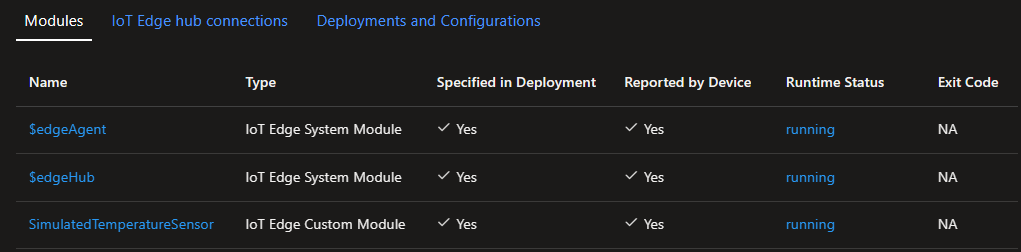
Modül dağıtım ayrıntılarını oluşturduktan sonra sihirbaz sizi cihaz ayrıntıları sayfasına döndürür. Modüller sekmesinde dağıtım durumunu görüntüleyin.
Üç modül görmeniz gerekir: $edgeAgent, $edgeHub ve SimulatedTemperatureSensor. Modüllerden biri veya daha fazlası YesSpecified in Deployment altında ancak Reported by Device altında değilse, IoT Edge cihazınız bunları başlatmaya devam ediyor. Birkaç dakika bekleyin ve sayfayı yenileyin.
Modülleri dağıtırken sorun yaşıyorsanız bkz: Azure portalı üzerinden Sorun Giderme IoT Edge cihazları.
Oluşturulan verileri görüntüleme
Bu hızlı başlangıçta yeni bir IoT Edge cihazı oluşturdunuz ve IoT Edge çalışma zamanını yüklemişsiniz. Ardından Azure portalını kullanarak cihazda değişiklik yapmak zorunda kalmadan cihazda çalıştırılacak bir IoT Edge modülü dağıtabilirsiniz.
Gönderdiğiniz modül, daha sonra test için kullanabileceğiniz örnek ortam verileri oluşturur. Simülasyon algılayıcısı hem makineyi hem de makinenin etrafındaki ortamı izler. Örneğin bu sensör bir sunucu odasında, fabrika sahasında veya rüzgar türbininde olabilir. Gönderdiği iletiler ortam sıcaklığı ve nem, makine sıcaklığı ve basınç ile zaman damgasını içerir. IoT Edge öğreticilerde analiz için test verileri olarak bu modül tarafından oluşturulan veriler kullanılır.
PowerShell oturumunuzda aşağıdaki komutu kullanarak Windows sanal makinede Linux için IoT Edge oturum açın:
Connect-EflowVmNot
Sanal makinede SSH'ye izin verilen tek hesap, bunu oluşturan kullanıcıdır.
Oturum açtığınızda aşağıdaki Linux komutunu kullanarak çalışan IoT Edge modüllerinin listesini denetleyin:
sudo iotedge list
Aşağıdaki Linux komutunu kullanarak sıcaklık sensörü modülünden buluta gönderilen iletileri görüntüleyin:
sudo iotedge logs SimulatedTemperatureSensor -f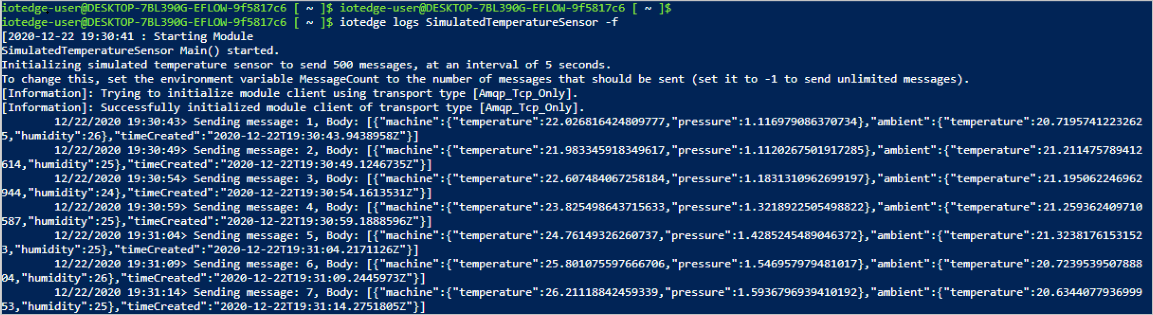
İpucu
IoT Edge komutları modül adlarına başvurduğunda büyük/küçük harfe duyarlıdır.
Kaynakları temizleme
IoT Edge öğreticilerine devam etmek istiyorsanız bu adımı atlayın. Bu hızlı başlangıçta kaydettiğiniz ve ayarladığınız cihazı kullanabilirsiniz. Aksi takdirde, ücretlerden kaçınmak için oluşturduğunuz Azure kaynaklarını silin.
Sanal makinenizi ve IoT hub'ınızı yeni bir kaynak grubunda oluşturduysanız, bu grubu ve ilişkili tüm kaynakları silin. Grubun tamamını silmek istemiyorsanız, bunun yerine tek tek kaynakları silin.
Önemli
Saklamak istediğiniz hiçbir şey olmadığından emin olmak için kaynak grubunun içeriğini denetleyin. Silinen kaynak grupları geri alınamaz.
IoTEdgeResources grubunu kaldırmak için aşağıdaki komutu kullanın. Silme işlemi birkaç dakika sürebilir.
az group delete --name IoTEdgeResources
Kaynak gruplarının listesini görüntülemek için bu komutu kullanarak kaynak grubunun kaldırıldığını onaylayabilirsiniz.
az group list
Windows'da Linux için IoT Edge kaldırma
Windows yüklemesinde Linux için Azure IoT Edge cihazınızdan kaldırmak için aşağıdaki adımları kullanın.
- Windows Settings açın.
- Program Ekle veya Kaldır'ı açın.
- Azure IoT Edge uygulamasını seçin.
- Kaldır'ı seçin.
Sonraki adımlar
Bu hızlı başlangıçta bir IoT Edge cihazı oluşturdunuz ve cihaza kod dağıtmak için Azure IoT Edge bulut arabirimini kullandınız. Artık ortamı hakkında ham veri oluşturan bir test cihazınız var.
Sonraki öğreticide, Azure portalından cihazınızın etkinliğini ve durumunu izlemeyi öğreneceksiniz.