Not
Bu sayfaya erişim yetkilendirme gerektiriyor. Oturum açmayı veya dizinleri değiştirmeyi deneyebilirsiniz.
Bu sayfaya erişim yetkilendirme gerektiriyor. Dizinleri değiştirmeyi deneyebilirsiniz.
Test ve değerlendirme senaryoları için kullanabileceğiniz Arc özellikli bir Kubernetes kümesi olan test kümesine Azure IoT İşlemleri dağıtmayı öğrenin.
Azure IoT İşlemlerini bir üretim kümesine dağıtmak istiyorsanız bkz. Azure IoT İşlemlerini üretim kümesine dağıtma.
Başlamadan önce
Bu makalede iki farklı kavram olan Azure IoT İşlemleri dağıtımları ve örnekleri ele alınmaktadır:
Azure IoT İşlemleri dağıtımı, Azure IoT İşlemleri senaryoyu etkinleştiren tüm bileşenleri ve kaynakları açıklar. Bu bileşenler ve kaynaklar şunlardır:
- Azure IoT İşlemleri örneği
- Kavis uzantıları
- Özel konumlar
- Varlıklar ve cihazlar gibi Azure IoT İşlemleri çözümünüzde yapılandırabileceğiniz kaynaklar.
Azure IoT İşlemleri örneği, MQTT aracısı, veri akışları ve OPC UA için bağlayıcı gibi Azure IoT İşlemleri nedir? bölümünde tanımlanan hizmet paketini paketleyen üst kaynaktır.
Azure IoT İşlemlerini dağıtma hakkında konuştuğumuzda, bir dağıtımı oluşturan tüm bileşenler kümesi anlamına gelir. Dağıtım olduktan sonra örneği görüntüleyebilir, yönetebilir ve güncelleştirebilirsiniz.
Önkoşullar
Bulut kaynakları:
Bir Azure aboneliği.
Azure erişim izinleri. Daha fazla bilgi için bkz . Dağıtım ayrıntıları > Gerekli izinler.
Geliştirme kaynakları:
- Geliştirme makinenizde Yüklü Azure CLI. Bu senaryo için Azure CLI sürüm 2.53.0 veya üzeri gerekir. Sürümünüzü denetlemek ve
az --versiongerekirse güncelleştirmek için kullanınaz upgrade. Daha fazla bilgi için bkz. Azure CLI'yi yükleme.
Küme konağı:
Özel konum ve iş yükü kimliği özellikleri etkinleştirilmiş Azure Arc özellikli bir Kubernetes kümesine sahip olun. Bir kümeniz yoksa Azure Arc özellikli Kubernetes kümenizi hazırlama bölümünde yer alan adımları izleyin.
Azure IoT İşlemlerini daha önce kümenize dağıttıysanız devam etmeden önce bu kaynakları kaldırın. Daha fazla bilgi için bkz . Azure IoT İşlemlerini Güncelleştirme.
Azure portalında dağıtma
Azure portalı dağıtım deneyimi, kaynaklarınızı ve yapılandırmanızı temel alan bir dağıtım komutu oluşturan yardımcı bir araçtır. Son adım bir Azure CLI komutu çalıştırmaktır, bu nedenle önceki bölümde açıklanan Azure CLI önkoşullarına ihtiyacınız vardır.
Azure portalda oturum açın.
Arama kutusunda Azure IoT İşlemleri'ni arayın ve seçin.
Oluştur'i seçin.
Temel Bilgiler sekmesinde aşağıdaki bilgileri sağlayın:
Parametre Değer Abonelik Arc özellikli kümenizi içeren aboneliği seçin. Kaynak Grubu Arc özellikli kümenizi içeren kaynak grubunu seçin. Küme adı Azure IoT İşlemlerini dağıtmak istediğiniz kümeyi seçin. Özel konum adı İsteğe bağlı: Özel konumun varsayılan adını değiştirin. Dağıtım sürümü 1.2 (en son) sürümü seçin. Daha fazla bilgi için bkz. IoT İşlemleri sürümleri. İleri: Yapılandırma'ya tıklayın.
Yapılandırma sekmesinde aşağıdaki bilgileri sağlayın:
Parametre Değer Azure IoT İşlemleri adı İsteğe bağlı: Azure IoT İşlemleri örneğinin varsayılan adını değiştirin. MQTT aracı yapılandırması İsteğe bağlı: MQTT aracısı için varsayılan ayarları düzenleyin. Azure portalında kardinalite ve bellek profili ayarlarını yapılandırmak mümkündür. Disk destekli ileti arabelleği ve gelişmiş MQTT istemci seçenekleri gibi diğer ayarları yapılandırmak için bkz . Gelişmiş MQTT aracı yapılandırması için Azure CLI desteği. Veri akışı profili yapılandırması İsteğe bağlı: Veri akışları için varsayılan ayarları düzenleyin. Daha fazla bilgi için bkz . Veri akışı profilini yapılandırma. 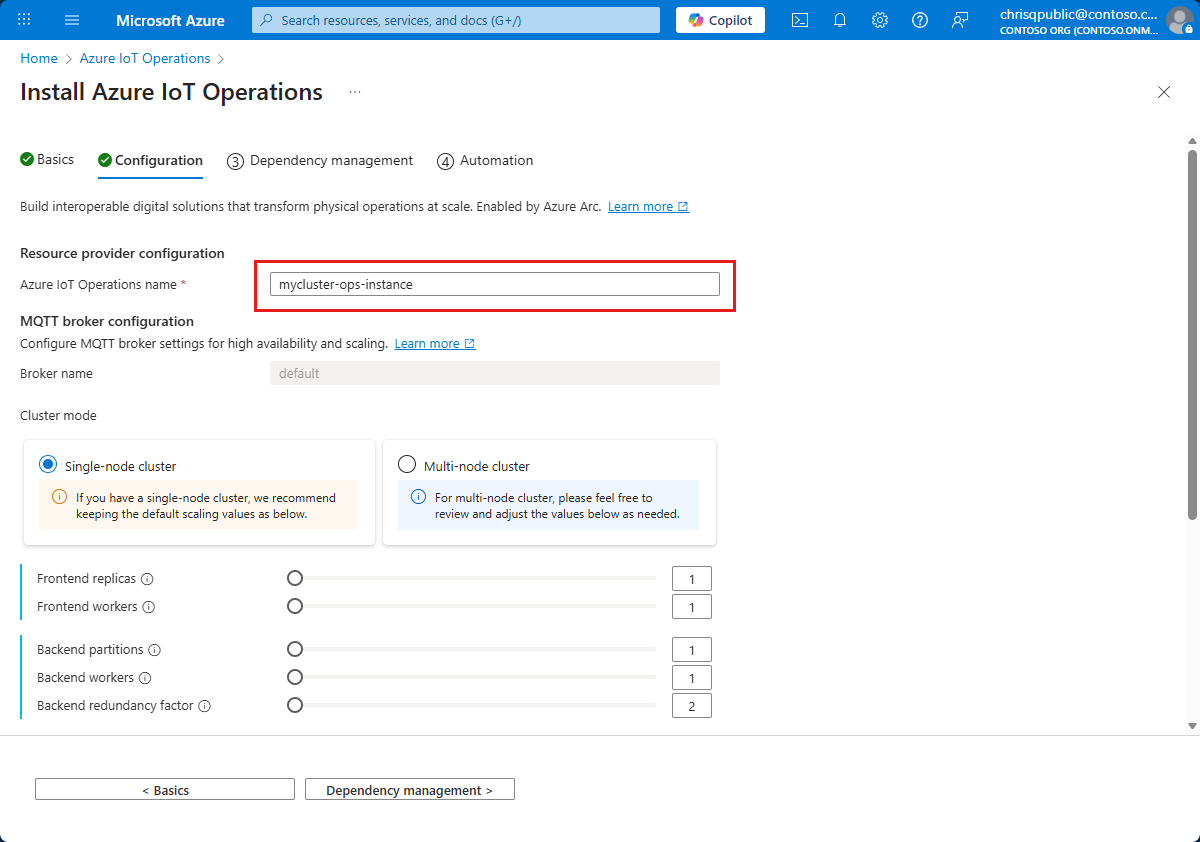
İleri: Bağımlılık yönetimi'ne tıklayın.
Bağımlılık yönetimi sekmesinde, var olan bir şema kayıt defterini seçin veya şu adımları kullanarak oluşturun:
Yeni Oluştur'u seçin.
Bir Şema kayıt defteri adı ve Şema kayıt defteri ad alanı sağlayın.
Azure Depolama kapsayıcısı seç'i seçin.
Hiyerarşik ad alanı etkin hesaplar listesinden bir depolama hesabı seçin veya oluşturmak için Oluştur'u seçin.
Şema kayıt defteri, hiyerarşik ad alanı ve genel ağ erişimi etkinleştirilmiş bir Azure Depolama hesabı gerektirir. Yeni bir depolama hesabı oluştururken Genel amaçlı v2 depolama hesabı türünü seçin ve Hiyerarşik ad alanını Etkin olarak ayarlayın.
Depolama hesabınızı yapılandırma hakkında daha fazla bilgi için bkz . Üretim dağıtımı yönergeleri.
Depolama hesabınızda bir kapsayıcı seçin veya oluşturmak için Kapsayıcı'yı seçin.
Şema kayıt defteri yapılandırmalarını onaylamak için Uygula'yı seçin.
Azure IoT İşlemleri, varlıkları ve cihazları düzenlemek için ad alanlarını kullanır. Her Azure IoT İşlemleri örneği, varlıkları ve cihazları için tek bir ad alanı kullanır. Bağımlılık yönetimi sekmesinde mevcut bir Azure Cihaz Kayıt Defteri ad alanını seçin veya şu adımları kullanarak bir ad alanı oluşturun:
Yeni Oluştur'u seçin.
Temel Bilgiler sekmesinde aşağıdaki bilgileri sağlayın:
Parametre Değer Abonelik Aboneliğinizi seçin. Kaynak Grubu Azure IoT İşlemleri örneğinizi içeren kaynak grubunu seçin. İsim Ad alanınız için benzersiz bir ad sağlayın. Region Ad alanınızı depolamak için Azure bölgesini seçin. Devam etmek için İleri'yi seçin.
Etiketler sekmesinde, isteğe bağlı olarak ad alanınıza etiket ekleyebilirsiniz. Devam etmek için İleri'yi seçin.
Gözden Geçir + oluştur sekmesinde yapılandırmalarınızı gözden geçirin ve oluştur'u seçerek ad alanını oluşturun.
Bağımlılık yönetimi sekmesine döndüğünüzde listeden yeni oluşturulan ad alanını seçin.
Bağımlılık yönetimi sekmesinde Test ayarları dağıtım seçeneğini belirleyin. Bu seçenek, test amacıyla önerilen varsayılan ayarları kullanır.
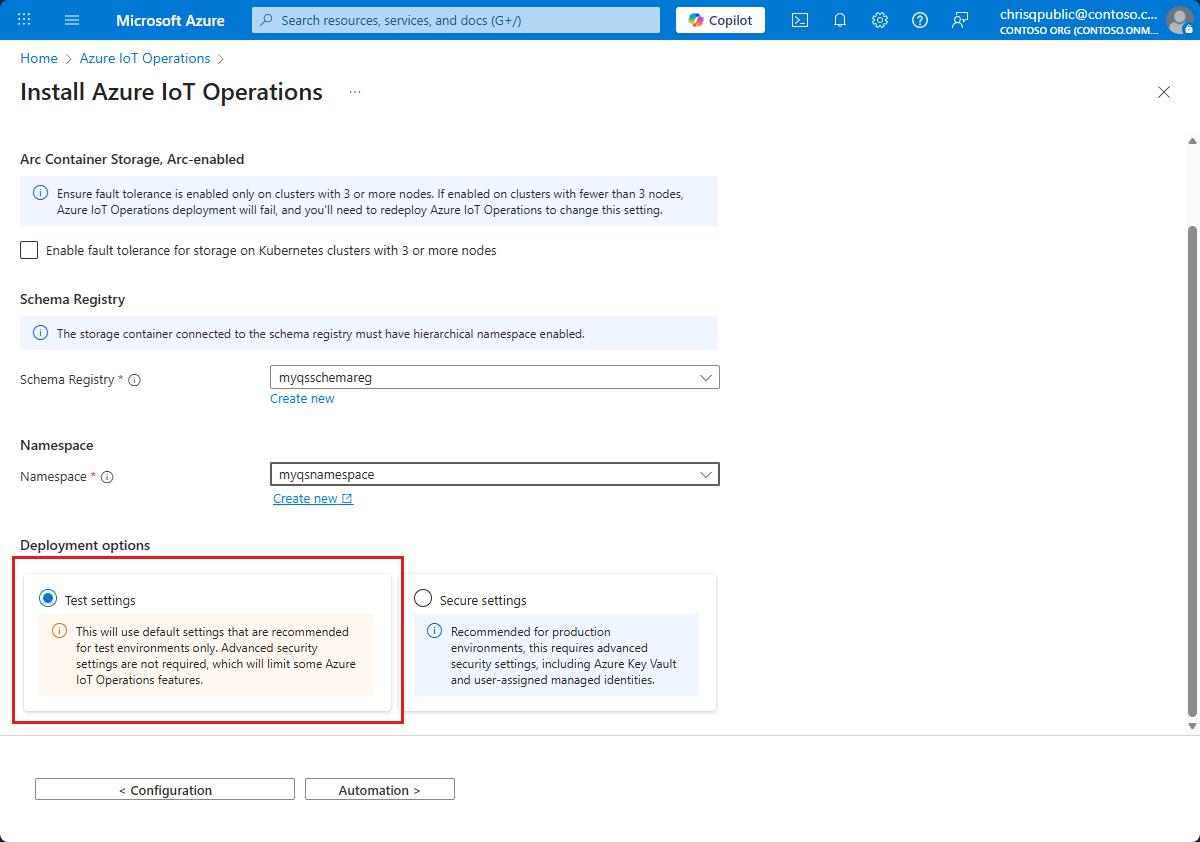
İleri: Otomasyon'a tıklayın.
Azure CLI komutlarını çalıştırma
Azure portalı dağıtım deneyiminin son adımı, kümenize Azure IoT İşlemleri dağıtmak için bir dizi Azure CLI komutu çalıştırmaktır. Komutlar, önceki adımlarda sağladığınız bilgilere göre oluşturulur.
Her bir Azure CLI komutunu terminaldeki Otomasyon sekmesinde birer birer çalıştırın:
Daha önce oturum açmış olsanız bile bir tarayıcıyla Azure CLI'da etkileşimli olarak oturum açın. Etkileşimli olarak oturum açmazsanız, kaynağınıza erişmek için cihazınızın yönetilmesi gerektiğini belirten bir hata alabilirsiniz.
az loginHenüz yapmadıysanız en son Azure IoT İşlemleri CLI uzantısını yükleyin.
az extension add --upgrade --name azure-iot-opsAzure IoT İşlemleri bileşenleri tarafından kullanılan bir şema kayıt defteri oluşturmak için sağlanan az iot ops schema registry create komutunu kopyalayın ve çalıştırın. Mevcut bir şema kayıt defterini kullanmayı seçerseniz, bu komut Otomasyon sekmesinde görüntülenmez.
Kümeyi Azure IoT İşlemleri dağıtımı için hazırlayın. Sağlanan az iot ops init komutunu kopyalayın ve çalıştırın.
Tavsiye
Komutun
initküme başına yalnızca bir kez çalıştırılması gerekir. Kendi sertifika yetkilisi vereninizi ayarlamak için isteğe bağlı önkoşulu uyguladıysanız , Kendi vereninizi getirme bölümünde verilen adımları izleyin.Bu komutun tamamlanması birkaç dakika sürebilir. Terminalde dağıtım ilerleme durumu ekranında ilerleme durumunu izleyebilirsiniz.
Azure IoT İşlemlerini dağıtmak için sağlanan az iot ops create komutunu kopyalayın ve çalıştırın. Bu komutun tamamlanması birkaç dakika sürebilir. Terminalde dağıtım ilerleme durumu ekranında ilerleme durumunu izleyebilirsiniz.
Tüm Azure CLI komutları başarıyla tamamlandıktan sonra Azure IoT İşlemlerini Yükleme sihirbazını kapatabilirsiniz.
create Komut başarıyla tamamlandıktan sonra, kümenizde çalışan çalışan bir Azure IoT İşlemleri örneğiniz olur. Bu noktada, örneğiniz çoğu test ve değerlendirme senaryosu için yapılandırılır.
Dağıtımı doğrulayın
Dağıtım tamamlandıktan sonra, ioT İşlemleri hizmeti dağıtımını sistem durumu, yapılandırma ve kullanılabilirlik açısından değerlendirmek için az iot ops check komutunu çalıştırın. Komutu, check dağıtım ve yapılandırmanızdaki sorunları bulmanıza yardımcı olabilir.
az iot ops check
Komut, check siz bir veri akışı oluşturana kadar normal ve beklenen eksik veri akışları hakkında bir uyarı görüntüler. Daha fazla bilgi için bkz . Veri akışlarıyla verileri işleme ve yönlendirme.
Ayrıntılı bir görünüm için komutuna parametresini ekleyerek --detail-level 2 konu eşlemelerinin, QoS'nin ve ileti yollarının check yapılandırmalarını de kontrol edebilirsiniz.
Aşağıdaki komutu çalıştırarak Azure IoT İşlemleri CLI uzantısının kullanılabilir olan tüm sürümlerini görüntüleyebilirsiniz:
az iot ops get-versions
Sonraki Adımlar
Dağıtmış olduğunuz Azure IoT İşlemleri örneği test senaryoları için yapılandırılmıştır. Güvenli ayarı etkinleştirmek ve örneği üretim senaryolarına hazırlamak istiyorsanız , Mevcut Azure IoT İşlemleri örneğinde güvenli ayarları etkinleştirme sayfasındaki adımları izleyin.