Not
Bu sayfaya erişim yetkilendirme gerektiriyor. Oturum açmayı veya dizinleri değiştirmeyi deneyebilirsiniz.
Bu sayfaya erişim yetkilendirme gerektiriyor. Dizinleri değiştirmeyi deneyebilirsiniz.
Azure Load Balancer, Standard ve Gateway SKU'larından oluşur. Network Virtual Appliances (NVA)’ları saydam biçimde eklemek için Gateway Load Balancer kullanın. NVA'ların yüksek performansı ve ölçeklenebilirliği gerektiren senaryolar için Gateway Load Balancer'ı seçin.
Bu öğreticide aşağıdakilerin nasıl yapılacağını öğreneceksiniz:
- virtual network oluşturun.
- Ağ güvenlik grubu oluşturun.
- Ağ geçidi yük dengeleyici oluşturun.
- Ön uç yük dengeleyiciyi ağ geçidi yük dengeleyiciye zincirleyin.
Azure portal, Azure CLI veya Azure PowerShell kullanarak ağ geçidi load balancer oluşturmayı seçebilirsiniz.
Önkoşullar
- Azure aboneliği. Azure aboneliğiniz yoksa başlamadan önce free hesabı oluşturun.
- İki farklı Azure bölgesine dağıtılan arka uç havuzları ile iki standard sku Azure Load Balancer.
- Arka uç havuzları için bölgesel standart yük dengeleyici ve sanal makineler oluşturma hakkında bilgi için bkz. Azure portalını kullanarak sanal makinelerin yükünü dengelemek için genel bir yük dengeleyici oluşturmayı hızlıca öğrenin.

Sanal ağ ve ilişkili kaynaklar oluşturun
Aşağıdaki işlem, kaynak alt ağı, Azure Bastion alt ağı ve Azure Bastion konağı içeren bir sanal ağ oluşturur.
Önemli
Saatlik fiyatlandırma, giden veri kullanımına bakılmaksızın Bastion dağıtıldığından itibaren başlar. Daha fazla bilgi için bkz. Pricing ve SKU. Bastion'ı bir öğretici veya test kapsamında dağıtıyorsanız, kullanmayı bitirdikten sonra bu kaynağı silmenizi öneririz.
Portalda Sanal ağlar'ı arayın ve seçin.
Sanal ağlar sayfasında + Oluştur'u seçin.
Basics sekmesinde>Virtual network aşağıdaki bilgileri girin veya seçin:Ayarlar Değer Project ayrıntıları Abonelik Aboneliğinizi seçin. Kaynak grubu Yeni oluştur’u seçin.
Ad alanına load-balancer-rg girin.
Tamam'ı seçin.Örnek ayrıntıları İsim lb-vnet girin. Bölge Doğu ABD’yi seçin. Sayfanın en altındaki Güvenlik sekmesini veya İleri düğmesini seçin.
Azure Bastion altında aşağıdaki bilgileri girin veya seçin:
Ayarlar Değer Azure Bastion Azure Bastion etkinleştirme Onay kutusunu seçin. Azure Bastion ana bilgisayar adı lb-bastion girin. Azure Bastion genel IP adresi Yeni oluştur’u seçin.
Ad alanına lb-bastion-ip girin.
Tamam'ı seçin.IP adresleri sekmesini veya sayfanın alt kısmındaki İleri'yi seçin.
Create virtual network sayfasında aşağıdaki bilgileri girin veya seçin:
Ayarlar Değer IPv4 adres alanı ekleme IPv4 adres alanı 10.0.0.0/16 (65.356 adres) girin. Alt ağlar Düzenlenecek varsayılan alt ağ bağlantısını seçin. Alt ağ şablonu Varsayılan Varsayılan değeri değiştirmeyin. İsim Backend-subnet girin. Başlangıç adresi 10.0.0.0 girin. Alt ağ boyutu /24 (256 adres) girin. Güvenlik NAT Ağ Geçidi Hiçbiri seçeneğini belirtin. Kaydetseçeneğini seçin.
Ekranın alt kısmındaki Gözden geçir + oluştur'u seçin ve doğrulama başarılı olduğunda Oluştur'u seçin.
Ağ geçidi yük dengeleyici oluşturma ve yapılandırma
Bu bölümde yapılandırmayı oluşturup ağ geçidi yük dengeleyiciyi dağıtacaksınız.
Portalın üst kısmındaki arama kutusuna Load balancer yazın. Arama sonuçlarında Yük dengeleyiciler'i seçin.
Load Balancer sayfasında Oluştur öğesini seçin.
Temel Bilgiler sekmesinde Yük dengeleyici oluştur sayfasına aşağıdaki bilgileri girin veya seçin:
Ayarlar Değer Project ayrıntıları Abonelik Aboneliğinizi seçin. Kaynak grubu Load-balancer-rg öğesini seçin. Örnek ayrıntıları İsim Gateway yük dengeleyicisini girin Bölge (ABD) Doğu ABD'yi seçin. Stok Kod Numarası Ağ Geçidi'ni seçin. Türü Internal'ı seçin. 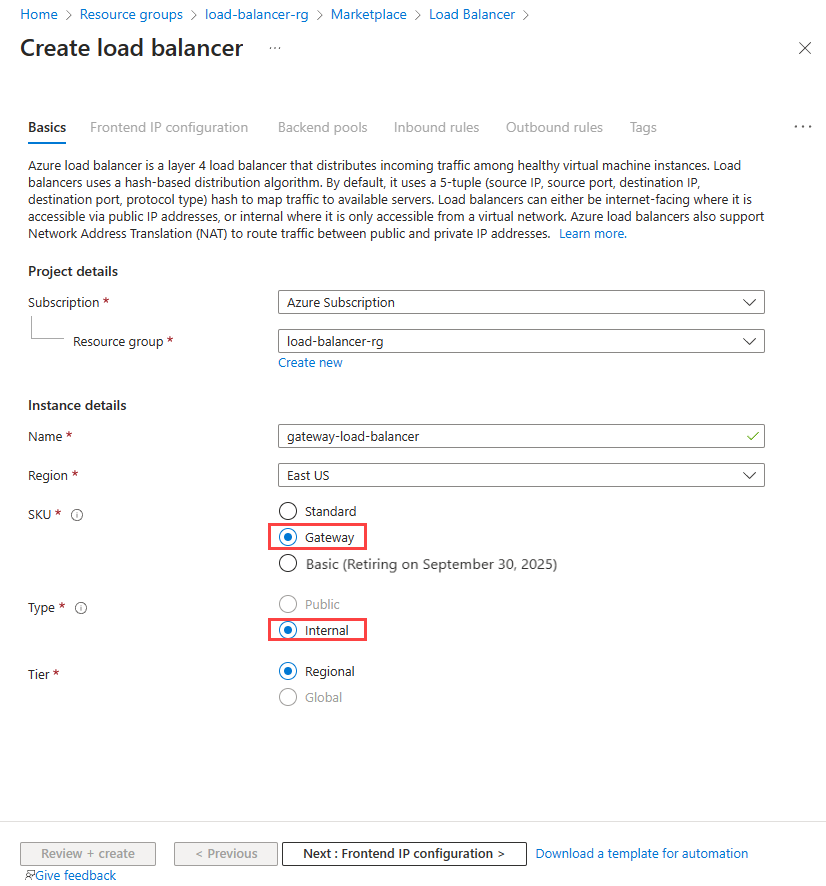
Sayfanın alt kısmındaki İleri: Ön uç IP yapılandırması'nı seçin.
Ön uç IP yapılandırması'nda + Ön uç IP'sini ekle'yi seçin.
Ön uç IP yapılandırması ekle bölümünde aşağıdaki bilgileri girin veya seçin:
Ayarlar Değer İsim lb-frontend-IP girin. Sanal ağ lb-vnet'i seçin. Alt ağ (subnet) Backend-subnet'i seçin. Görevlendirme Dinamik'i seçin Kaydetseçeneğini seçin.
Sayfanın alt kısmındaki İleri: Arka Plan Havuzları seçeneğini seçin.
Arka uç havuzları sekmesinde + Arka uç havuzu ekle'yi seçin.
Arka uç havuzu ekle bölümünde aşağıdaki bilgileri girin veya seçin.
Ayarlar Değer İsim lb-backend-pool girin. Arka Uç Havuz Yapılandırması NIC'yi seçin. Gateway load balancer yapılandırması Türü İç ve Dış'ı seçin. İç bağlantı noktası Varsayılan değeri 10800 olarak bırakın. İç tanımlayıcı Varsayılan değeri 800 olarak bırakın. Dış bağlantı noktası Varsayılan değeri 10801 olarak bırakın. Dış tanımlayıcı Varsayılan değer olan 801'i bırakın. Kaydetseçeneğini seçin.
Sayfanın en altındaki İleri: Gelen kuralları düğmesini seçin.
Yük dengeleme kuralı'nda, Gelen kurallar sekmesinde + Yük dengeleme kuralı ekle'yi seçin.
Yük dengeleme kuralı ekle bölümünde aşağıdaki bilgileri girin veya seçin:
Ayarlar Değer İsim lb-rule girin IP Sürümü Gereksinimlerinize bağlı olarak IPv4 veya IPv6'yi seçin. Ön uç IP adresi lb-frontend-IP'yi seçin. Arka plan havuzu lb-backend-pool seçeneğini belirleyin. Sağlık soruşturması Yeni oluştur’u seçin.
Ad bölümüne lb-health-probe girin.
Protokol'de TCP'yi seçin.
Diğer varsayılan değerleri bırakın ve Kaydet'i seçin.Oturum kalıcılığı Hiçbiri seçeneğini belirtin. TCP sıfırlamayı etkinleştirme Varsayılan olarak işaretlenmemiş olarak bırakın. Kayan IP'yi etkinleştirme Varsayılan olarak işaretlenmemiş olarak bırakın. 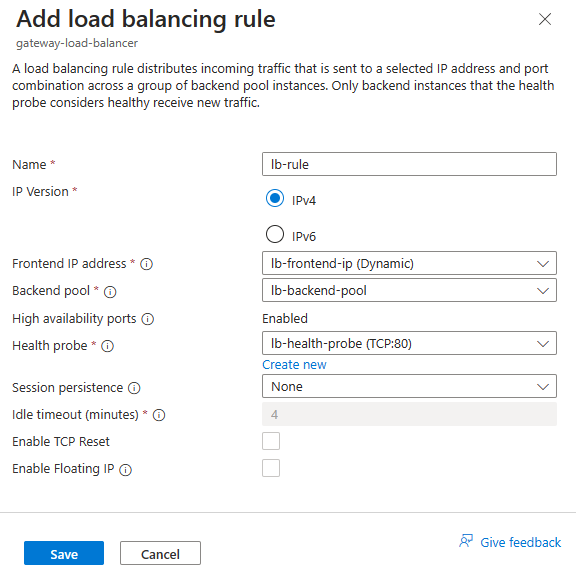
Kaydetseçeneğini seçin.
Sayfanın en altındaki mavi Gözden Geçir + oluştur düğmesini seçin.
Oluştur'i seçin.
Ağ Geçidi Yük Dengeleyici arka uç havuzuna ağ sanal cihazları ekleme
Uyarı
Bir Ağ Geçidi Load Balancer'ın arka uç havuzunda kendi özel ağ sanal gerecinizi kullanıyorsanız, VXLAN kapsüllenmiş üst bilgilerine uyum sağlamak için tüm NVA sanal makinelerinizin MTU'sunun en az 1550 bayta yükseltildiğinden emin olun. Bu, parçalanmayı önleyerek kaynak paketlerin Azure 1500 baytlık paket sınırına kadar olmasını sağlar.
Azure Market aracılığıyla NVA'ları dağıtın. Dağıtıldıktan sonra NVA sanal makineleri ağ geçidi yük dengeleyicinin arka uç havuzuna ekleyin. Sanal makineleri eklemek için, ağ geçidi yük dengeleyicisinin arka uç havuzları sekmesine erişin.
Gateway Load Balancer'a zincirlenmiş yük dengeleyici ön ucu
Bu örnekte, standart bir yük dengeleyicinin ön ucunu bir ağ geçidi yük dengeleyiciye zincirleyeceksiniz.
Aboneliğinizdeki mevcut bir yük dengeleyicinin ön uç IP'sine ön ucu eklersiniz.
Azure portal arama kutusuna Load balancer girin. Arama sonuçlarında Yük dengeleyiciler'i seçin.
Yük dengeleyiciler bölümünde load-balancer veya mevcut load balancer adınızı seçin.
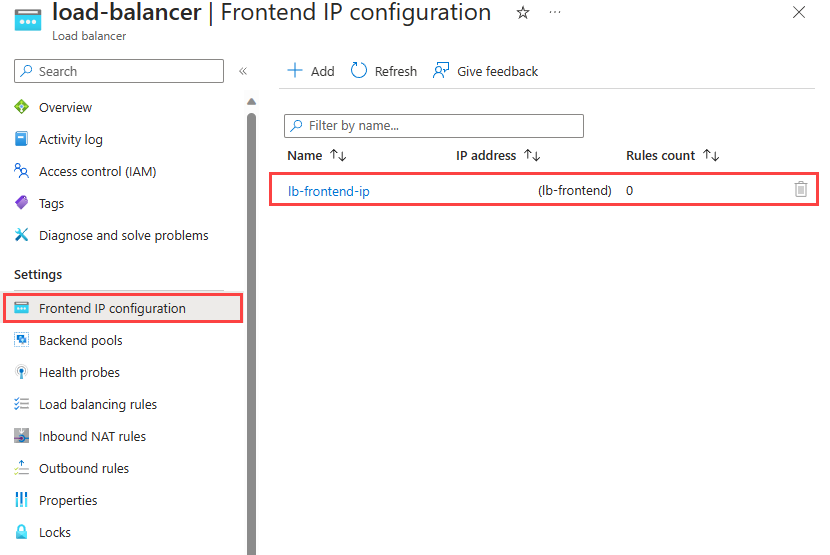
load balancer sayfasında Settings içinde Frontend IP yapılandırması öğesini seçin.
yükdengeleyicinin ön taraftaki IP adresini seçin. Bu örnekte ön ucun adı lb-frontend-IP şeklindedir.
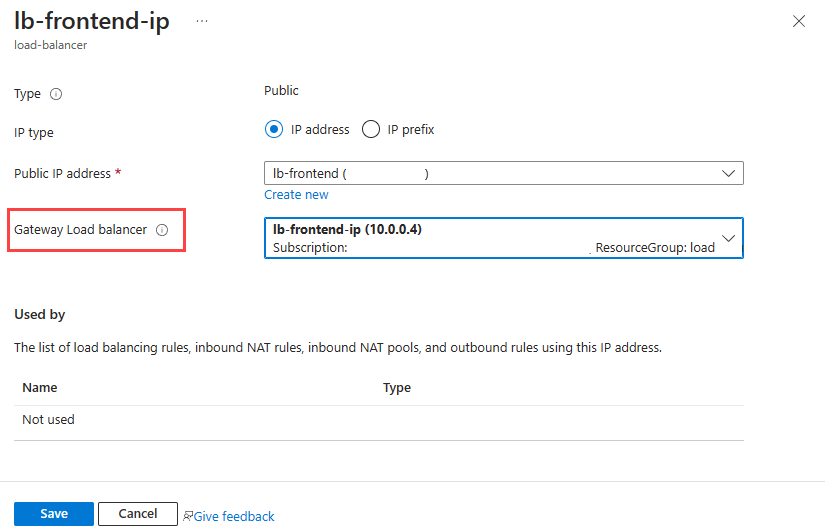
Gateway load balancer yanındaki açılır kutuda lb-frontend-IP (10.1.0.4) öğesini seçin.
Kaydetseçeneğini seçin.
Sanal makineyi Ağ Geçidi Yük Dengeleyiciye zincirle
Alternatif olarak, VM'in NIC IP yapılandırmasını ağ geçidi yük dengeleyiciye bağlayabilirsiniz.
Ağ geçidi yük dengeleyicinin ön ucu mevcut bir VM'nin NIC IP yapılandırmasına eklenir.
Önemli
Sanal makinenin, ağ geçidi yük dengeleyicinin ön ucuna NIC yapılandırmasını bağlamadan önce atanmış bir genel IP adresi olmalıdır.
Azure portal arama kutusuna Virtual machine girin. Arama sonuçlarında Virtual machines öğesini seçin.
Virtual machines bölümünde, yük dengeleyiciye eklemek istediğiniz sanal makineyi seçin. Bu örnekte sanal makine myVM1 olarak adlandırılmıştır.
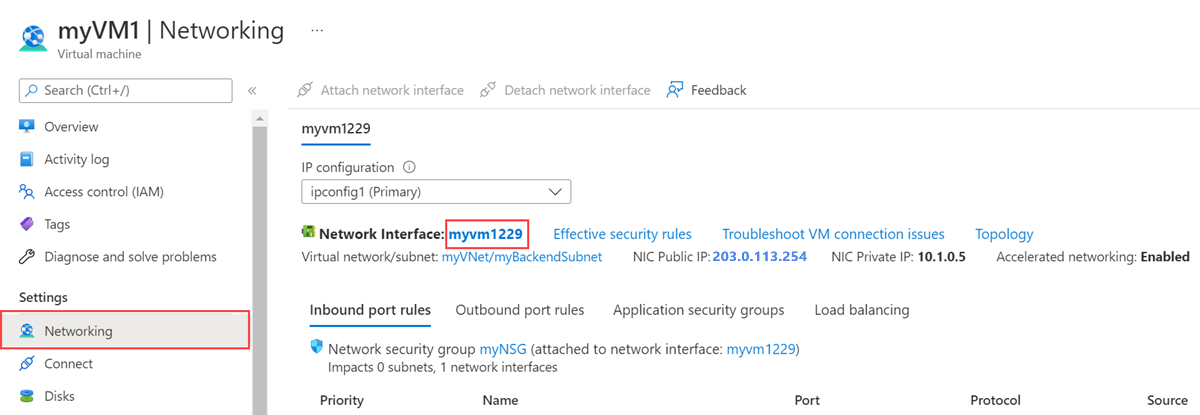
Sanal makineye genel bakış bölümünde Ayarlar'da Ağ'ı seçin.
Ağ bölümünde, sanal makineye bağlı ağ arabiriminin adını seçin. Bu örnekte myvm1229'dır.
Ağ arabirimi sayfasında Ayarlar'da IP yapılandırmaları'nı seçin.
Gateway Load balancer içinde lb-frontend-IP öğesini seçin.
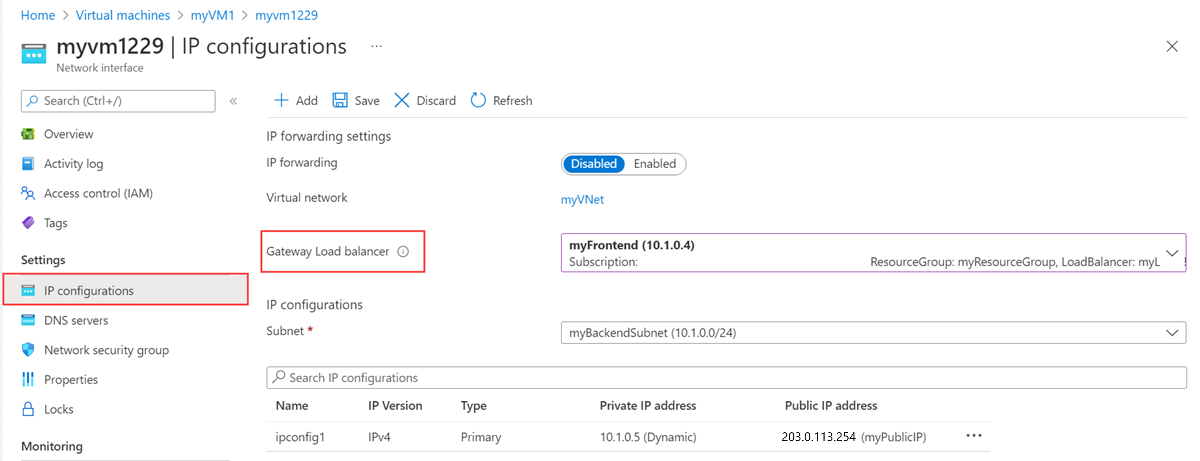
Kaydetseçeneğini seçin.
Kaynakları temizleme
Artık gerekli olmadığında kaynak grubunu, load balancer ve tüm ilgili kaynakları silin. Kaynak grubunu seçmek için, kaynakları içeren load-balancer-rg grubunu seçin ve ardından Sil öğesini seçin.
Sonraki adımlar
Azure'da Ağ Sanal Gereçleri oluşturun.
NVA'ları oluştururken bu öğreticide oluşturulan kaynakları seçin:
Sanal ağ
Alt ağ (subnet)
Ağ güvenlik grubu
Ağ geçidi yük dengeleyici
Bölgeler arası Azure Load Balancer oluşturmayı öğrenmek için sonraki makaleye ilerleyin.