Not
Bu sayfaya erişim yetkilendirme gerektiriyor. Oturum açmayı veya dizinleri değiştirmeyi deneyebilirsiniz.
Bu sayfaya erişim yetkilendirme gerektiriyor. Dizinleri değiştirmeyi deneyebilirsiniz.
Şunlar için geçerlidir: Azure Logic Apps (Tüketim)
Uyarı
Bu özellik önizleme aşamasındadır, ücret yansıtabilir ve Microsoft Azure Önizlemeleri için Ek Kullanım Koşulları'na tabidir.
Aracıların genellikle API'leri çağırma, sistemleri güncelleştirme veya birden çok adımı koordine etme gibi dış sistemlerle çalışması gerekir. Ancak aracı ve tümleştirme mantığını karıştırırsanız veya tümleştirme mantığını doğrudan aracı koduna eklerseniz çözümlerinizin bakımını yapmak, test etmek, güncelleştirmek ve geliştirmek zorlaşır. Aracılar, gerçekleştirecek eylemleri veya kullanılacak araçları ustaca seçebilir. Ancak, yeniden deneme girişimlerini, uzun süre çalışan adımları veya dış sistem hatalarını yönetmek için tasarlanmamıştır.
Foundry'de Azure Logic Apps'ten aracılara eylem olarak iş akışları ekleyin. Aracılarınız daha sonra Microsoft'ta ve Microsoft dışı hizmet ve ürünlerde çok adımlı iş görevlerini (genellikle kod olmadan) çalıştırabilir. Çözümleriniz, yeniden kullanılabilir tümleştirme mantığıyla aracı özellikler kazanır ve bu özelliklerden yararlanır.
Aşağıdaki diyagramda, Foundry'deki (klasik) aracı eylemlerinin Azure Logic Apps'teki iş akışlarıyla ilişkisi gösterilmektedir:
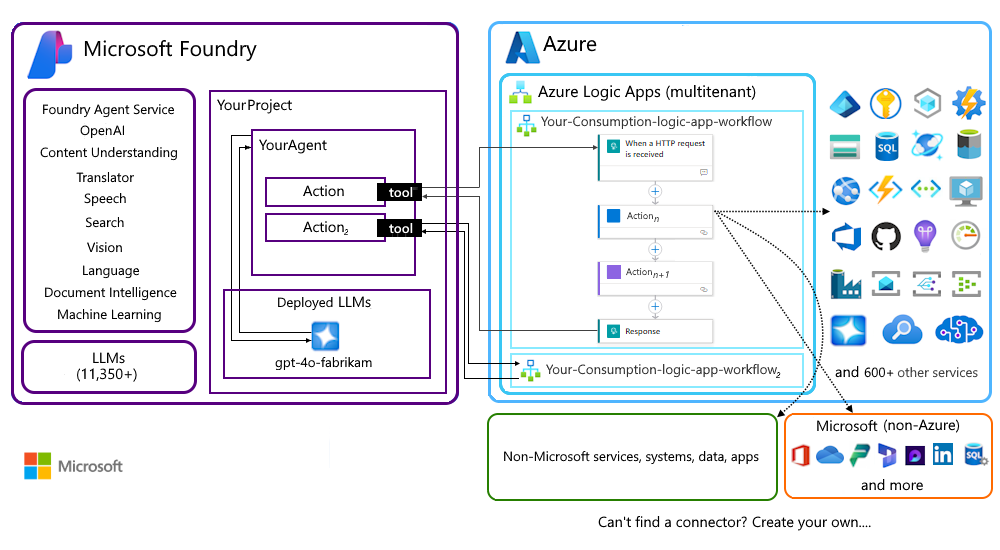
Aracı, tümleştirme iş akışını çağırmak için doğru eylemi seçmeye odaklanırken, iş akışı düzenleme ve tümleştirme görevlerini işler.
Azure Logic Apps 1.400'den fazla bağlayıcıyı ve yerel, yerleşik veri işlemlerini desteklediği için aracılar microsoft ve Microsoft dışı birçok hizmet veya ürünle tümleşebilir. Önceden oluşturulmuş bir bağlayıcı veya işlem yoksa, özel bir bağlayıcı oluşturun.
Bu makalede, Foundry'de aracı eylem aracısı olarak Azure Logic Apps'ten bir iş akışının nasıl yapıldığını gösterir. Sihirbaz, eylemin nasıl ayarlanacağı konusunda size yol gösterir. Daha sonra iş akışını düzenleyebilir veya iş akışını Azure Logic Apps için iş akışı tasarımcısında genişletebilirsiniz.
Daha fazla bilgi için bakınız:
Uyarı
Bu makale , Microsoft Foundry (klasik) portalına başvurur. Yeni portal hakkında daha fazla bilgi için bkz. yeni Microsoft Foundry portalı
Önkoşullar
Bir Azure hesabı ve aboneliği Ücretsiz bir Azure hesabı edinin.
-
Bu proje, yapay zeka uygulamalarınızı ve çözümlerinizi oluştururken çalışmanızı düzenler ve durumu kaydeder.
Projenizi barındırabilmek ve bir ekip işbirliği ortamı kurabilmek için bir merkez projesi oluşturmak için , en az ayrıcalık ilkesine bağlı olarak Microsoft Entra rol tabanlı erişim denetimi (RBAC) için aşağıdaki rollerden birine ihtiyacınız vardır:
- Katkıda bulunan (en az ayrıcalık)
- Sahibi
Başka bir rolünüz varsa hub'ın sizin için oluşturulması gerekir. Daha fazla bilgi için bakınız:
Foundry projeniz için dağıtılmış gpt-4.1 veya daha önceki bir Azure OpenAI model versiyonu.
Bu model sizde yoksa Model dağıtımı kısmına bakın.
Aşağıdaki gereksinimleri karşılayan bir Tüketim mantığı uygulaması kaynağı ve iş akışı :
Gereksinim Açıklama Barındırma seçeneği Tüketim barındırma seçeneğini kullanır. Azure aboneliği Foundry projenizle aynı aboneliği kullanır. Azure kaynak grubu Foundry projenizle aynı kaynak grubunu kullanır. İstek tetikleyicisi İş akışında sonraki eylemleri çalıştırmadan önce karşılanması gereken koşulları belirten işlem. Varsayılan tetikleyici adı HTTP isteği alındığında'dır.
Aracı eylemi çağırma, REST tabanlı bir API gerektirir. İstek tetikleyicisi, bir hizmetin veya sistemin iş akışını çalıştırmak için çağırabileceği bir REST uç noktası sağlar. Bu nedenle, eylem çağrısı için yalnızca İstek tetikleyicisiyle başlayan iş akışlarını kullanabilirsiniz.Tetikleyici açıklaması Azure Logic Apps'te tetikleyici bilgilerini sağladığınız bu açıklama, aracının Foundry'de doğru eylemi seçmesine yardımcı olur. Tetikleme şeması Tetikleyici için beklenen girişleri açıklayan bir JSON şeması.
Foundry, eylem tanımıyla şemayı otomatik olarak içeri aktarır. Daha fazla bilgi için bkz. İstek tetikleyicisi.Yanıt eylemi İş akışının her zaman bu eylemle bitmesi gerekir. Bu eylem, iş akışı tamamlandığında Foundry yanıtını döndürür. İş mantığınızı veya kullanım örneğinizi uygulamak için iş akışınız, iş senaryonuza yönelik mantığı uygulayan, çalışma zamanı yerel, yerleşik işlemler de dahil olmak üzere bağlayıcılar galerisindeki diğer eylemleri içerebilir.
Örneğin, aşağıdaki diyagramda, Foundry'de
Get-weather-forecast-todayadlı bir temsilci için bir araç olarak eklenenWeatherAgentadlı bir örnek eylem gösterilmektedir. Bu eylem Azure Logic Apps'te adlıGet-weather-forecast-todaybir iş akışı çalıştırır: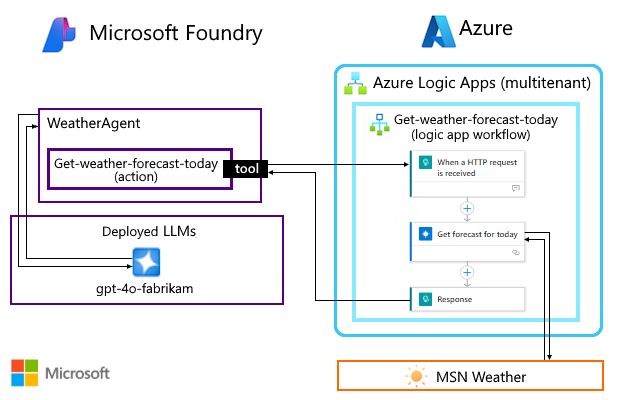
Daha fazla bilgi için bakınız:
Foundry projenizdeki bilgilerle aşağıdaki ortam değişkenlerini ayarlayın:
export PROJECT_ENDPOINT="<your_project_endpoint>"
export MODEL_DEPLOYMENT_NAME="<your_model_deployment_name>"
export SUBSCRIPTION_ID="<your_Azure_subscription_ID>"
export resource_group_name="<your_resource_group_name>"
Örnek kod için GitHub'da AzureLogicAppTool yardımcı programı bölümüne bakın.
Sınırlamalar
Bu sürümde aşağıdaki sınırlamalar vardır:
| Sınırlama | Açıklama |
|---|---|
| Mantıksal uygulama iş akışı desteği | Aracı eylemleri şu anda yalnızca çok kiracılı Azure Logic Apps'te çalışan Tüketim mantıksal uygulaması iş akışlarını desteklemektedir. Bir Consumption Logic App kaynağının yalnızca bir iş akışı olabilir. Aracı eylemleri şu anda tek kiracılı Azure Logic Apps, App Service Ortamları veya karma dağıtımlarda Standart mantıksal uygulama iş akışlarını desteklememektedir. Standart mantıksal uygulama kaynağında birden çok iş akışı olabilir. |
Daha fazla bilgi için bkz . Mantıksal uygulama dağıtımları için barındırma seçenekleri.
1: Ajanınıza bir eylem ekleyin
Aracınıza mantıksal uygulama iş akışı çalıştıracak bir eylem ayarlamak için şu adımları izleyin:
Dökümhane (klasik) portalında projenizi açın.
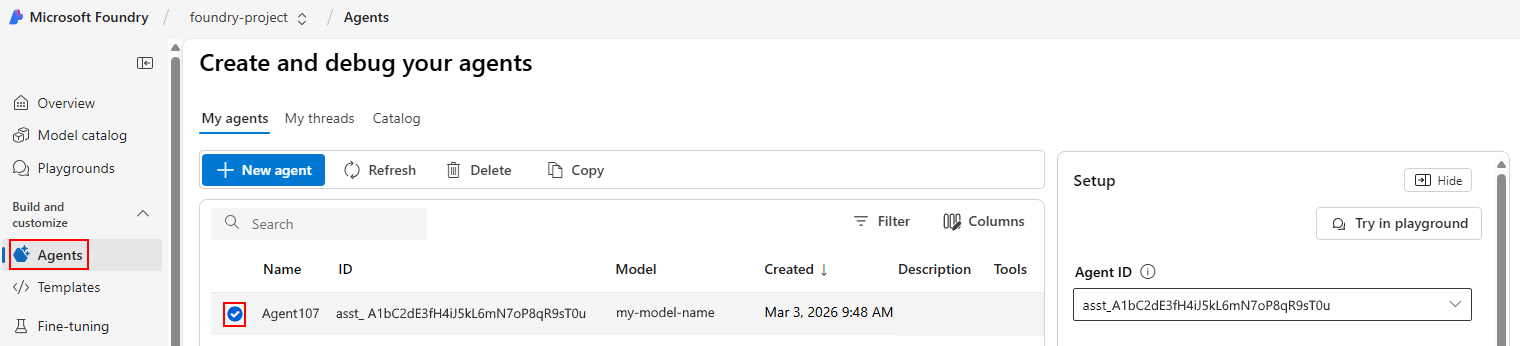
Proje kenar çubuğundaki Oluştur ve özelleştir'in altında Aracılar'ı seçin.
Eğer aracınız için bir model dağıtmadıysanız, devam etmeden önce bu görevi tamamlayabilmeniz için bir sihirbaz açılır. Ajanlar üzerinde eylemleri destekleyen bir modeli seçtiğinizden emin olun. Daha fazla bilgi için bkz. Model dağıtma.
Aracılarınızı oluşturma ve hatalarını ayıklama sayfasında, Aracılarım'ın altında aracınızı seçin.
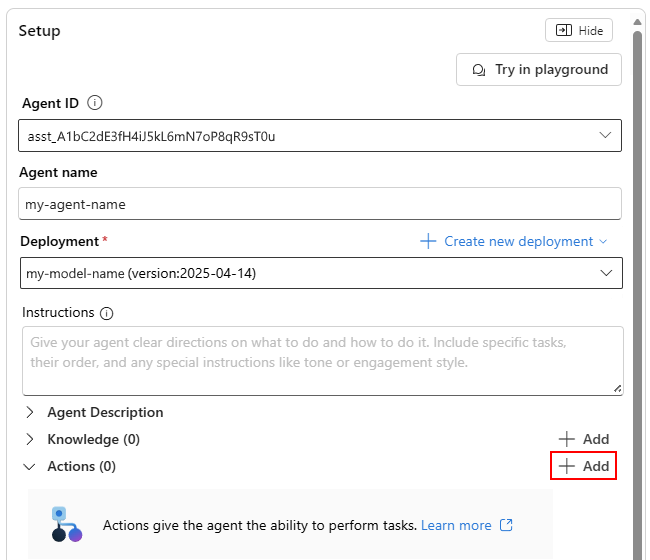
Aracılar listesinin yanındaki Kurulum bölümünde, Aşağı kaydırarak Eylemler bölümüne gelin ve Ekle'yi seçin.
Uyarı
Tüm modeller aracı eylemlerini desteklemez. Eylemler bölümü kullanılamıyor gibi görünüyorsa, GPT-4.1 veya önceki bir modeli dağıtmanız gerekir.
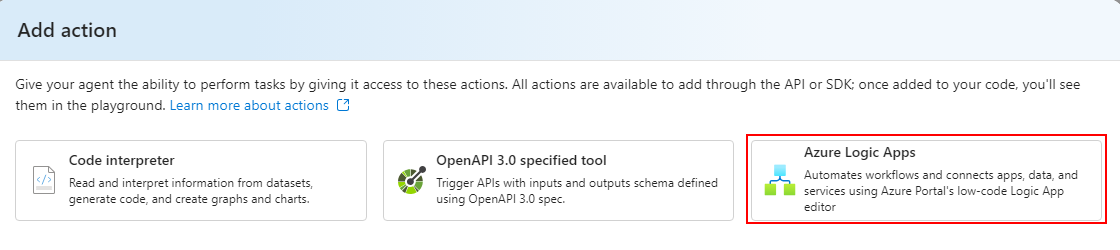
Eylem ekle sihirbazında Azure Logic Apps'i seçin.
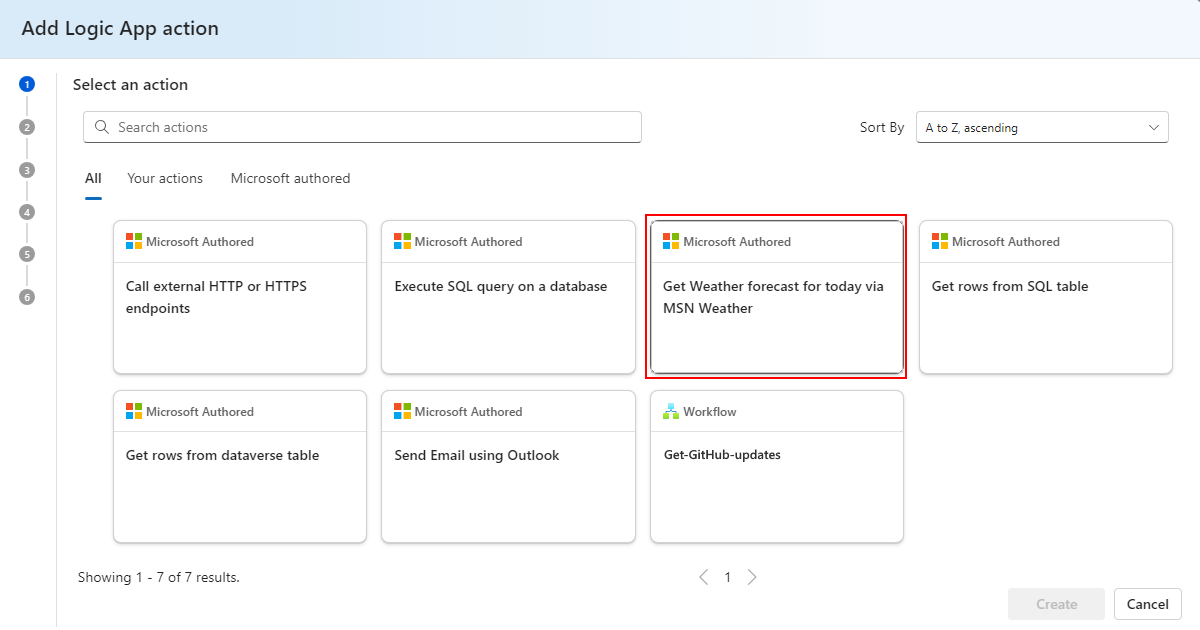
Eylem seçin altında, aşağıdaki etiketlerden biriyle önceden tanımlanmış bir eylem seçin:
Eylem etiketi Açıklama Microsoft Tarafından Yazılmış Bu eylem, eylemin iş akışını oluşturmak için Microsoft tarafından yazılmış bir şablon kullanır. İş Akışı Bu eylem, azure aboneliğinizde uygun bir mantıksal uygulama iş akışını şablon olarak kullanarak eylem için iş akışını oluşturur.
Not: Bu seçeneği seçerseniz Eylem ayrıntılarını onayla adlı bölüme atlayın. İş akışlarınız eylemler galerisinde beklendiği gibi görünmüyorsa önkoşulları denetleyin#.Aşağıdaki örnek , MSN Hava Durumu aracılığıyla Bugün için Hava Durumu Tahminini Al adlı Microsoft tarafından yazılan eylemi kullanır:
Mantıksal Uygulama Ekle eylem sihirbazında, Bazı temel bilgileri girin altında aşağıdaki bilgileri sağlayın:
Parametre Gerekli Değer Açıklama Eylem adınız Evet < eylem-adı> Eylem için dostane ama görev odaklı, fiil öncelikli, kısa bir ad. Bu ad, Azure Logic Apps'teki mantıksal uygulama kaynağı ve iş akışı için de kullanılır.
Not: Aşağıdakileri gözden geçirin:
- Eylem adı yalnızca harfleri, sayıları ve şu özel karakterleri kullanabilir: -, (, ), _, veya '.
- Boşluk veya diğer özel karakterleri kullanamazsınız.
- Tüketim mantığı uygulaması kaynağı ve iş akışı birleştirilir ve 1:1 ilişkisine sahiptir, bu nedenle aynı adı kullanırlar. Karşılaştırmak gerekirse, Standart mantıksal uygulama kaynağında farklı adlar kullanan birden çok iş akışı olabilir.
Bu örnekte Get-weather-forecast-today kullanılır.Eylem açıklamanız Evet < eylem açıklaması> Eylemin amacını açıkça açıklayan bir açıklama.
Bu örnek, bugün için hava durumu tahminini alan ve global, çok kiracılı Azure Logic Apps'te çalışan Tüketim mantıksal uygulaması iş akışını oluşturur.Abonelik Evet < Azure aboneliği> Kullanılacak Azure aboneliği, büyük olasılıkla projeniz ve modelinizle aynıdır. Kaynak Grubu Evet < Azure-resource-group> Kullanılacak Azure kaynak grubu. Konum Evet < Azure bölgesi> Mantıksal uygulama kaynağının ve iş akışının barındırıldığı Azure bölgesi. Aşağıdaki ekran görüntüsünde Get-weather-forecast-today örnek eyleminin örnek ayrıntıları gösterilmektedir:
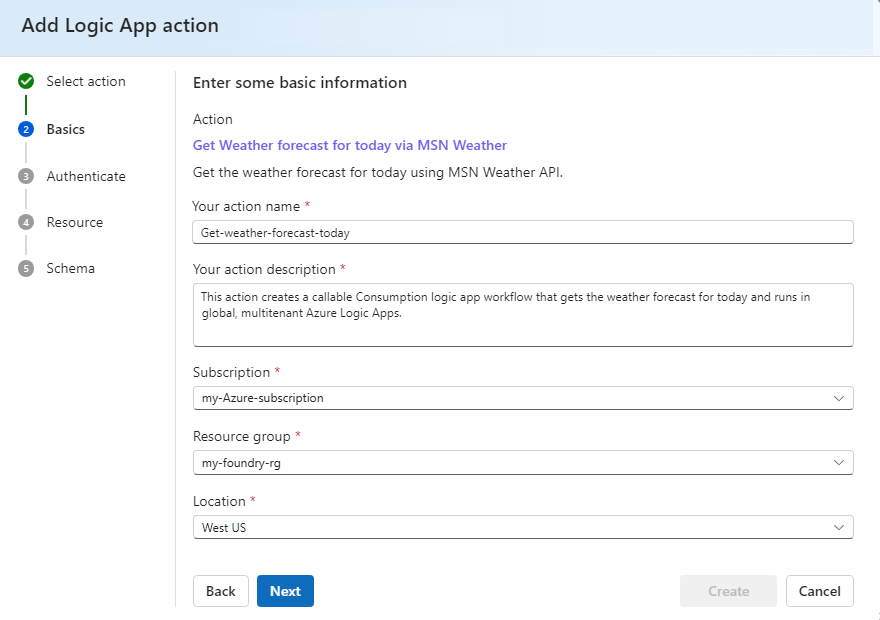
Bitirdiğinizde İleri'yi seçin.
2: Bağlantıları oluşturma ve kimlik doğrulaması
Eylemin ihtiyaç duyduğu bağlantılar oluşturmak ve gerekli hizmetlere, sistemlere, uygulamalara veya veri kaynaklarına erişimin kimliğini doğrulamak için aşağıdaki adımları izleyin. Temel alınan şablon, bu eylem için ve ilgili mantıksal uygulama iş akışında kullanılacak bağlayıcıları belirtir.
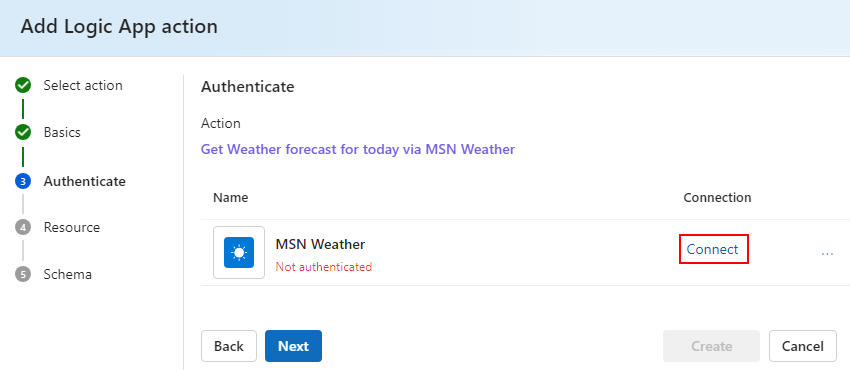
Mantıksal Uygulama Ekle eylem sihirbazında, Kimlik Doğrulaması altında, eylem için oluşturmanız gereken tüm bağlantıların kimliğini doğrulayın.
Bağlantı sütununda, ilgili hizmet veya veri kaynağı için Bağlan'ı seçin.
Aşağıdaki ekran görüntüsünde MSN Weather hizmeti için oluşturma ve kimlik doğrulaması için örnek bağlantı gösterilmektedir:
Bazı bağlantılar daha fazla ayrıntı gerektirdiğinden, istenen bilgileri sağlamak için istemleri izleyin.
Gerekli her bağlantı için bu adımları yineleyin.
Bitirdiğinizde İleri'yi seçin.
3: Eylem ayrıntılarını onaylama
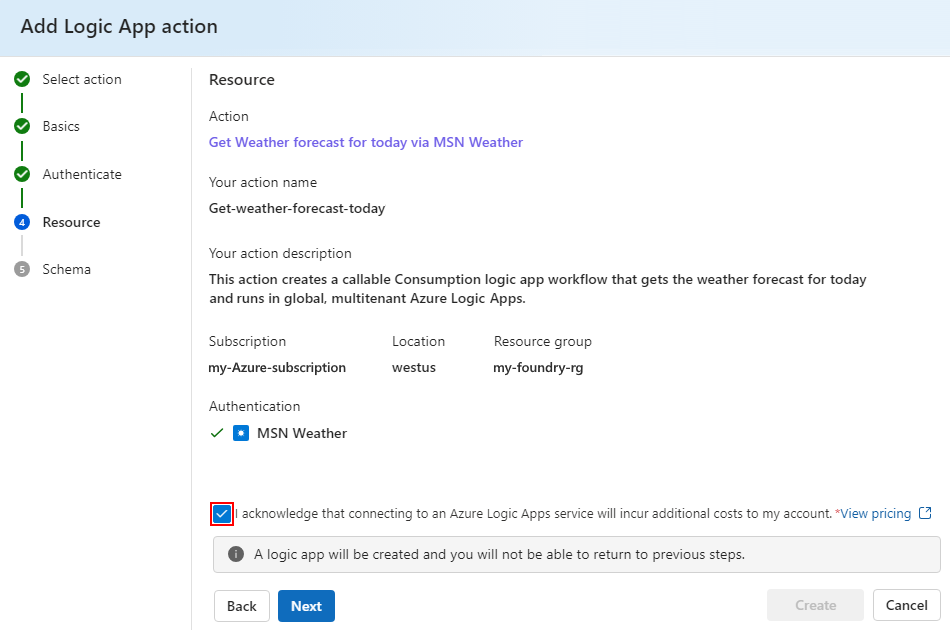
Tüm eylem bilgilerinin doğru görünüp görünmediğini denetleyin. Microsoft tarafından yazılmış bir eylem seçtiyseniz onay bildirimini gözden geçirin ve onaylayın.
Mantıksal Uygulama Ekle eylem sihirbazının Kaynak bölümünde sağlanan tüm eylem bilgilerini denetleyin.
Seçili Bir Microsoft tarafından yazılan eylem için aşağıdaki adımları tamamlayın:
Kabul ettiğiniz bildirimi gözden geçirin ve Kaynak bölümünden ayrıldıktan sonra İleri'yi seçerek aşağıdaki olayları anlayın:
Önceki adımlara geri dönemezsiniz.
Eylem bir Tüketim mantıksal uygulama kaynağı oluşturur.
Azure Logic Apps'e bağlanmak, Azure hesabınızda ücretlendirilir.
Tüketim mantıksal uygulaması iş akışları için faturalama modeli hakkında daha fazla bilgi için bkz:
Onay vermek için onay kutusunu seçin, örneğin:
Bitirdiğinizde İleri'yi seçin.
4: Eylemi araç olarak oluşturmayı tamamlayın
Portalın eylem hakkında araç olarak oluşturduğu bilgileri gözden geçirin. Aracı, eylemi (aracı) çalıştırmak ve ilgili Azure, Microsoft ve Microsoft dışı hizmetlere veya kaynaklara erişimin kimliğini doğrulamak için bu bilgileri kullanır.
Mantıksal Uygulama Ekle eylem sihirbazının Şema bölümünde aşağıdaki bilgileri gözden geçirin ve aracı çağırma senaryosu hakkında bir açıklama sağladığından emin olun:
Parametre Açıklama Araç adı Aracının eyleminizi çalıştırmak ve Azure, Microsoft, dış hizmetler, veri kaynakları veya özel yapay zeka modellerine erişmek için kullandığı aracın düzenlenebilir adı; böylece aracı veri alabilir, görevleri çalıştırabilir ve diğer platformlarla etkileşim kurabilir.
Not:
- Araç adı yalnızca harfleri, sayıları ve alt çizgi (_) karakterini kullanabilir.
- Boşluk veya diğer özel karakterleri kullanamazsınız.Kimlik doğrulaması için bağlantı Araç tarafından, her seferinde kimlik bilgilerini istemeye gerek kalmadan Azure, Microsoft ve dış kaynaklara erişmek için kullanılan bağlantının salt okunur adı. Daha fazla bilgi için bkz. Foundry portalındaki bağlantılar. Aracın nasıl çağrılacağını açıklayın Aracının aracı ne zaman çağıracağını belirten açıklama. Şema JavaScript Nesne Gösterimi (JSON) biçiminde mantıksal uygulama iş akışının şeması. 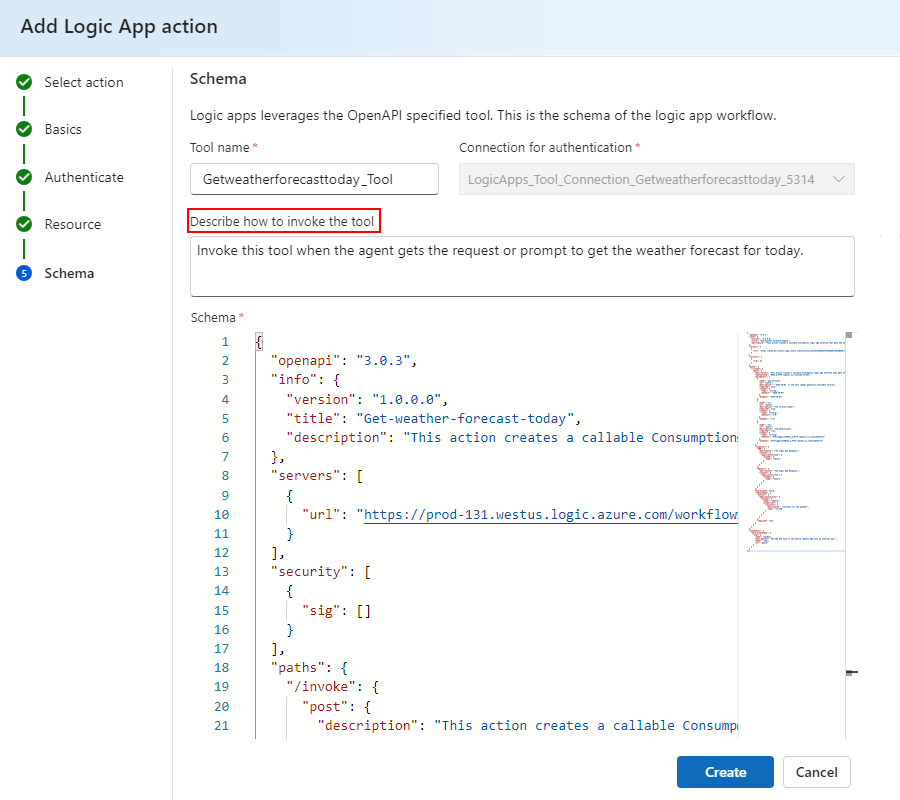
bitirdiğinizde Oluştur'u seçin.
Sihirbaz sizi temsilcinizin Temsilciler sayfasına döndürür. Kurulum bölümünde, Eylemler bölümünde artık Azure Logic Apps için araç adı ve simgesi gösterilir, örneğin:

5: Aracı eylemini test edin
Aracılar oyun alanı kullanarak yeni aracı eylemini denemek için şu adımları izleyin:
Aracılar sayfasındaki Kurulum bölümünde Oyun alanında dene'yi seçin.
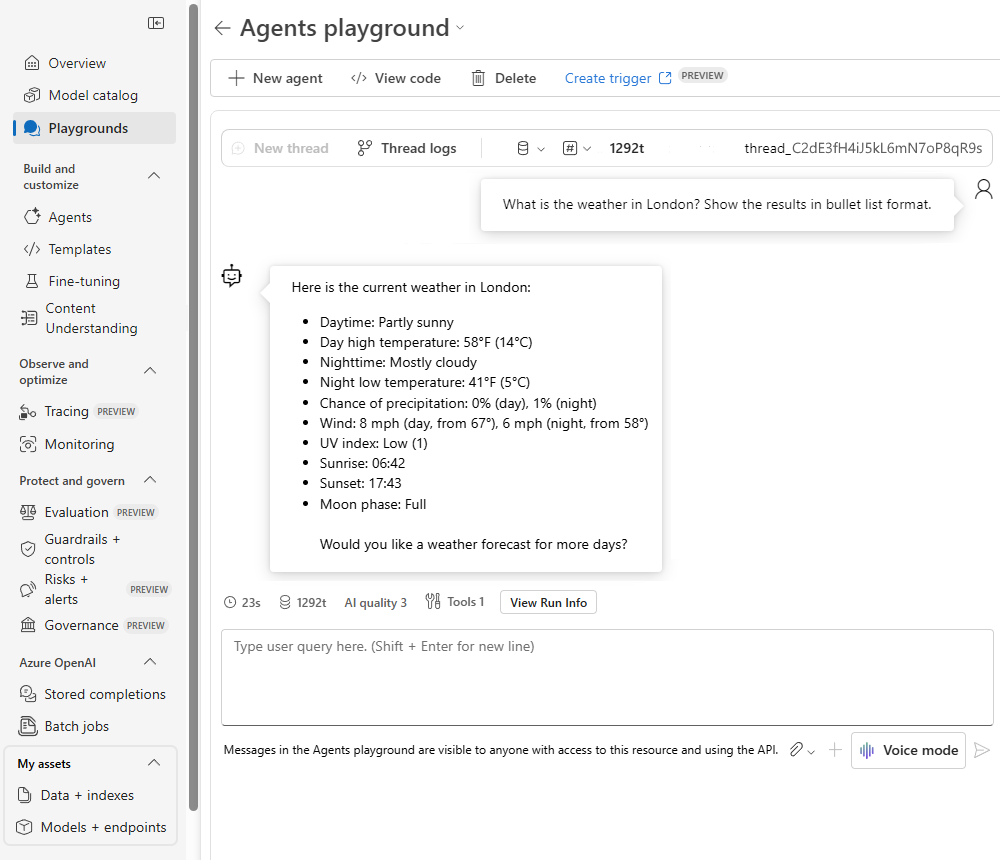
Temsilciler oyun alanı sayfasındaki kullanıcı sorgusu sohbet kutusunda hava durumu hakkında bir soru sorun, örneğin:
Londra hava durumu nedir? Sonuçları madde işareti listesi biçiminde gösterin.
Temsilci aşağıdaki örneğe benzer bir yanıt döndürür:
6: Kaynakları silme
Kılavuz için oluşturduğunuz kaynaklara ihtiyacınız yoksa, ücretlendirilme devam etmesin diye bunları silin. Bu kaynakları içeren kaynak grubunu silmek için bu adımları izleyebilir veya her kaynağı tek tek silebilirsiniz.
Foundry portalında, bir ajandan eylemi kaldırmak için eylem adının yanında bulunan üç nokta (...) düğmesine ve ardından Kaldır seçeneğine tıklayın.
Azure portalı başlık çubuğu arama kutusuna kaynak grupları yazın ve Kaynak grupları'nı seçin.
Dağıtılan hub kaynaklarınızı içeren kaynak grubunu bulun.
Genel Bakış sayfası araç çubuğunda Kaynak grubunu sil'i seçin.
Onay bölmesi görüntülendiğinde kaynak grubu adını girin ve Sil'i seçin.
1: Ortam değişkenlerini ayarlama
Sisteminizde aşağıdaki ortam değişkenlerini ayarlayın:
| Ortam değişkeni | Açıklama |
|---|---|
PROJECT_ENDPOINT |
Microsoft Foundry projenizin uç noktası. Bu değeri bulmak için Dökümhane portalında proje kenar çubuğunda Genel Bakış'ı seçin. Microsoft Foundry proje uç noktası adlı özelliği bulun. |
MODEL_DEPLOYMENT_NAME |
Yapay zeka modelinin dağıtım adı. Bu değeri bulmak için, Döküm portalındaki proje kenar çubuğu menüsündeki Varlıklarım bölümünde Modeller + uç noktalar'ı seçin ve Ad sütununa bakın. |
SUBSCRIPTION_ID |
Azure aboneliğinizin kimliği. |
resource_group_name |
Kaynak grubunuzun adı. |
Örnek kod için bkz:
Foundry aracısı ile Azure Logic Apps tümleştirmesi için tam örnek
Bu örnek, Foundry'deki (klasik) bir aracıyı Azure portalındaki tüketim mantığı uygulamasıyla tümleştirmeyi gösterir.
2: Proje istemcisi oluşturma
Foundry projenize ve diğer kaynaklara bağlanmak için şu adımları izleyerek bir istemci nesnesi oluşturun:
import os
from azure.ai.projects import AIProjectClient
from azure.identity import DefaultAzureCredential

# Initialize the AIProjectClient
project_client = AIProjectClient(
   endpoint=os.environ["PROJECT_ENDPOINT"],
   credential=DefaultAzureCredential()
)
3: Mantıksal uygulamanızı kaydetme
Tetikleyici adını ve bilgilerini sağlayarak Tüketim mantıksal uygulama kaynağınızı kaydedin. Yardımcı program kodunu bulmak AzureLogicAppTool için GitHub'da tam örneği ziyaret edin.
from user_logic_apps import AzureLogicAppTool

# Logic app details
LOGIC_APP_NAME = "your_logic_app_name"
TRIGGER_NAME = "your_trigger_name"

# Register the logic app name with the agent tool utility by extracting the following values from environment variables
subscription_id = os.environ["SUBSCRIPTION_ID"]
resource_group = os.environ["resource_group_name"]

# Create and initialize AzureLogicAppTool utility
logic_app_tool = AzureLogicAppTool(subscription_id, resource_group)
logic_app_tool.register_logic_app(LOGIC_APP_NAME, TRIGGER_NAME)
print(f"Registered logic app '{LOGIC_APP_NAME}' with trigger '{TRIGGER_NAME}'.")
4: İş akışını bir eylem (araç) olarak kullanarak ajan oluşturma
Aşağıdaki kod bir aracı oluşturur ve mantıksal uygulamayı bir araç eylemi veya araç aracı olarak ekler. Bu örnekte mantıksal uygulama iş akışı bir e-posta gönderir.
from azure.ai.agents.models import ToolSet, FunctionTool
from user_functions import fetch_current_datetime
from user_logic_apps import create_send_email_function

# Create the logic app action for the agent
send_email_func = create_send_email_function(
    logic_app_tool, logic_app_name
)

# Prepare the action tool for the agent
functions_to_use = {fetch_current_datetime, send_email_func}

# Create an agent and assign the toolset
functions = FunctionTool(functions=functions_to_use)
toolset = ToolSet()
toolset.add(functions)

agent = project_client.agents.create_agent(
    model=os.environ["MODEL_DEPLOYMENT_NAME"],
    name="SendEmailAgent",
    instructions="You're a specialized agent for sending emails.",
    toolset=toolset,
)
print(f"Created agent, ID: {agent.id}")
5: İletişim için thread oluşturma
Aşağıdaki kod bir iş parçacığı oluşturur ve proje istemcisi ile aracınız arasındaki konuşmayı başlatmak için bir kullanıcı iletisi ekler.
# Create a thread for communication
thread = project_client.agents.threads.create()
print(f"Created thread, ID: {thread.id}")

# Create a message in the thread
message = project_client.agents.messages.create(
    thread_id=thread.id,
    role="user",
    content="Hello, send an email to <RECIPIENT_EMAIL> with the date and time in '%Y-%m-%d %H:%M:%S' format.",
)
print(f"Created message, ID: {message['id']}")
6: Aracınızı ve eylemi test edin
Aracının görevi ne kadar iyi gerçekleştirip gerçekleştirmeyişini test etmek için aracıyı çalıştırın, modelin mantıksal uygulama aracını nasıl kullandığını gözlemleyin ve çıkışı denetleyin.
# Create and run the agent on the thread
run = project_client.agents.runs.create_and_process(
    thread_id=thread.id, agent_id=agent.id
)
print(f"Run finished with status: {run.status}")

if run.status == "failed":
    print(f"Run failed: {run.last_error}")

# Fetch, log, and display all messages
messages = project_client.agents.messages.list(thread_id=thread.id)
for message in messages:
    if msg.txt = msg.text_messages[-1]
    print(f"Role: {msg.role}: {last_text.text.value}")
7: Kaynakları temizleme
Kaynakları temizlemek ve ücretlendirilmemeye devam etmek için işlemi bitirdiğinizde aracıyı silin.
# Delete the agent
project_client.agents.delete_agent(agent.id)
print("Deleted agent.")
İsteğe bağlı: Altta yatan mantıksal uygulama ve iş akışını gözden geçirme
Eylem çalıştırıldıktan sonra Azure portalında temel alınan mantıksal uygulama kaynağını ve iş akışını görüntüleyebilirsiniz. İş akışının karşılaşabileceği sorunlarda hata ayıklamak veya sorunları gidermek için iş akışının çalıştırma geçmişini gözden geçirebilirsiniz.
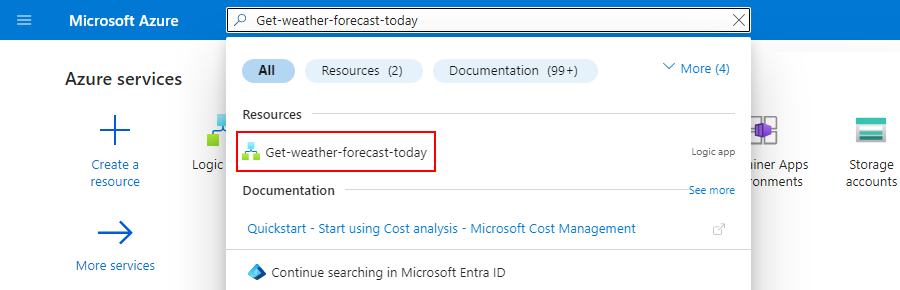
Azure portalı başlık çubuğu arama kutusuna, oluşturduğunuz eylemin adını girin.
Sonuçlar listesinden Kaynaklar'ın altında mantıksal uygulama kaynağını seçin.
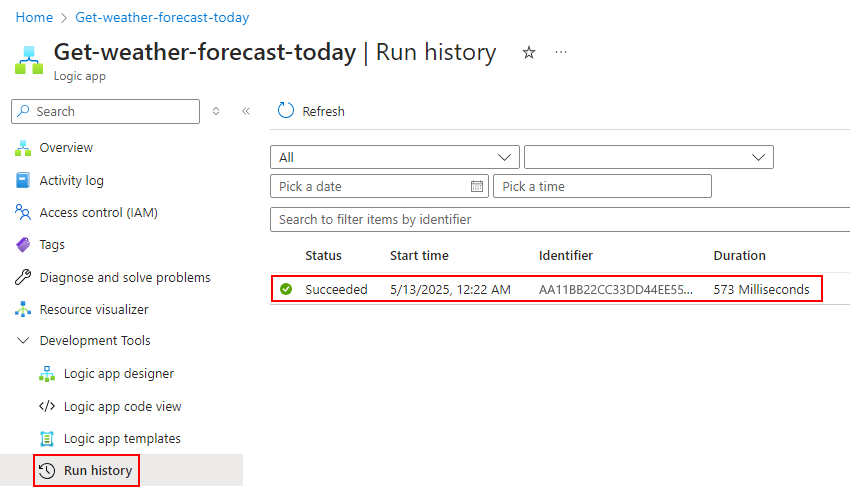
İş akışının çalıştırma geçmişini, girişleri, çıkışları ve diğer bilgileri görüntülemek için mantıksal uygulama kenar çubuğunda, Geliştirme Araçları'nın altında Çalıştırma geçmişi'ni seçin.
Çalıştırma geçmişi listesinde en son iş akışı çalıştırmasını seçin, örneğin:
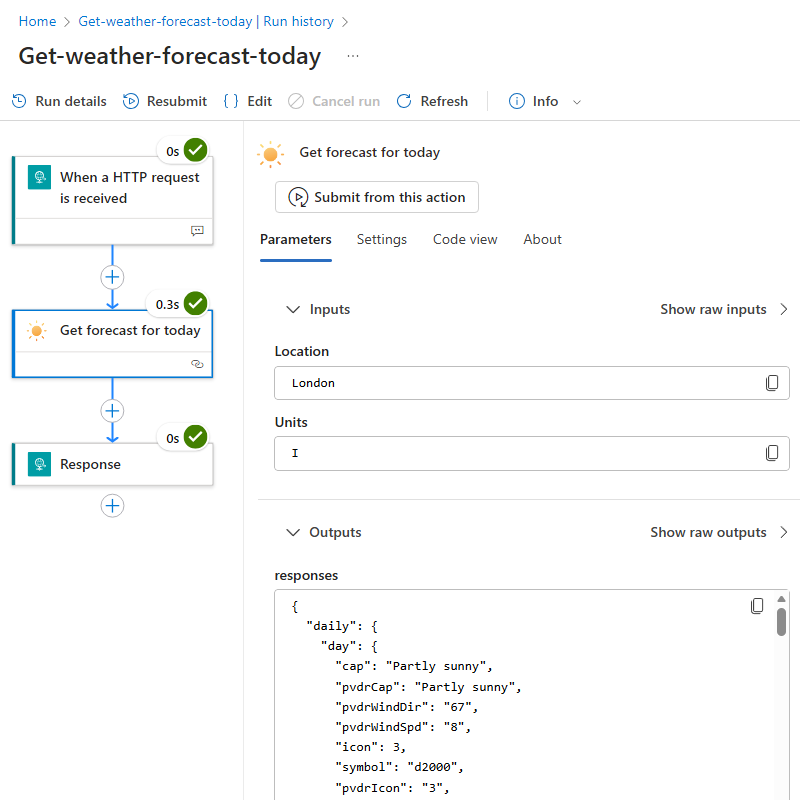
İzleme görünümü açıldıktan ve iş akışındaki her işlemin durumunu gösterdikten sonra, bilgi bölmesini açmak ve işlemin girişlerini ve çıkışlarını gözden geçirmek için bir işlem seçin.
Bu örnek , Bugün için tahmin al adlı eylemi seçer, örneğin:
Daha fazla bilgi için bkz. İş akışı durumunu ve çalıştırma geçmişini görüntüleme.
İsteğe bağlı: İş akışını tasarımcıda açma
İş akışı tanımını ve işlemlerini gözden geçirmek veya iş akışını düzenlemek için tasarımcıyı açın.
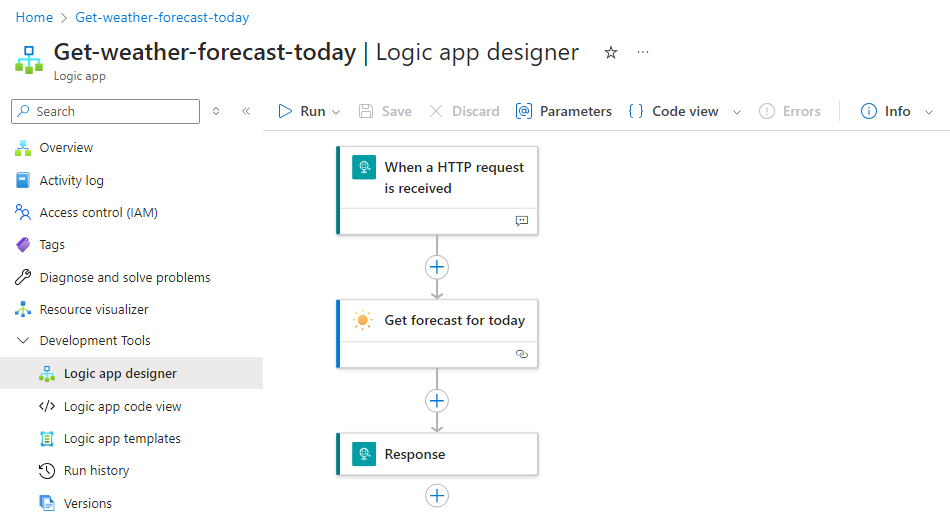
Mantıksal uygulama kenar çubuğundaki Geliştirme Araçları'nın altında tasarımcıyı seçin. hala izleme görünümündeyseniz, izleme görünümü araç çubuğunda Düzenle'yi seçin.
Artık tetikleyiciyi ve eylemleri içeren iş akışının işlemlerini gözden geçirebilirsiniz, örneğin:
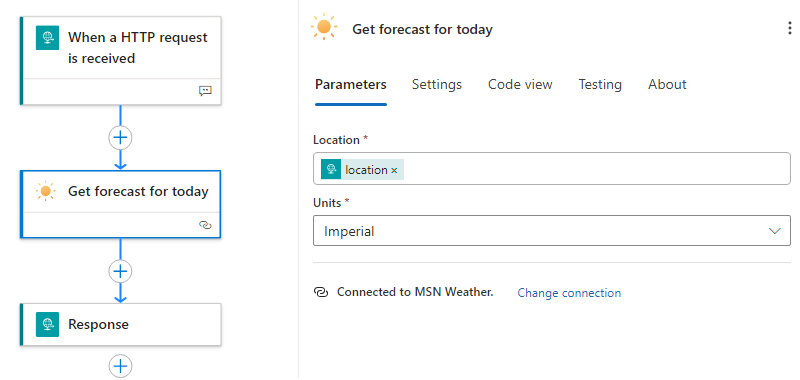
Bir işlemin parametrelerini ve ayarlarını görüntülemek için tasarımcıda işlemi seçin, örneğin:
İş akışının davranışını genişletmek için daha fazla eylem ekleyin.
Herhangi bir iş akışının, Aracı'nın Foundry'deki Mantıksal uygulama ekleme aksiyonu galerisinde görünmesi ve bir aracı aracı olarak çalışması için iş akışında yaptığınız tüm değişikliklerin belirli gereksinimleri karşılamaya devam ettiğinden emin olun.
Dikkat
İş akışını düzenleyebilmenize rağmen İstek tetikleyicisini ve iş akışındaki mevcut eylemleri kaldırmayın veya değiştirmeyin. Aksi takdirde aracı ile Foundry'deki ilgili eylem ve Azure portalındaki iş akışı arasındaki ilişkiyi bozma riskiyle karşınıza gelir. Bu öğeler birlikte çalışan parametreler ayarlar, bu nedenle bu işlemlerde yapılan değişiklikler aracıdaki eylemin bozulmasına neden olur.
Bunun yerine, aracıya eylem olarak ekleyebileceğiniz özel bir sürüm veya farklı bir iş akışı oluşturmayı göz önünde bulundurun. Örneğin tetikleyici, tetikleyiciyi çağırmak için gereken aşağıdaki parametreleri kullanır:
Parametre Açıklama İsim Bu ad tetikleyicinin HTTPS URL'sinin bir parçasıdır. İş akışının dışındaki diğer hizmetler gibi dış arayanlar, tetikleyiciyi tetikleyen ve iş akışını başlatan bu URL'ye bir HTTPS isteği gönderir. Tetikleyici her zaman bir iş akışının ilk adımıdır ve tetikleyicinin çalışması için karşılanması gereken koşulu belirtir. HTTPS URL'si İş akışını ilk kez kaydettiğinizde, bu URL oluşturulur ve tetikleyicinin iş akışı için oluşturduğu uç noktayı çağırmak için kullanılır. Yöntemi Bu ayar tetikleyicinin belirli HTTPS yöntemlerinin tümünü mü yoksa yalnızca mı kabul edip etmediğini belirtir. İstek Gövdesi JSON Şeması Tetikleyicinin HTTPS isteğinde almayı beklediği girişi doğrulamak istiyorsanız, dış çağıranların isteğine dahil ettikleri girişi belirten ve doğrulayan bir JSON şeması ekleyin. Daha fazla bilgi için bkz . Tetikleyici veya eylemle iş akışı oluşturma.
Değişiklikleri kaydetmek için tasarımcı araç çubuğunda Kaydet'i seçin.
İsteğe bağlı: Tasarımcıda güncelleştirilmiş bir iş akışını test edin
Hava durumu iş akışında değişiklik yaparsanız veya farklı bir iş akışını test etmek istiyorsanız şu adımları izleyin:
Tasarımcı araç çubuğunda Çalıştır> ve Yükle ve çalıştır'ı seçin.
Yükle çalıştır bölmesi açıldıktan sonra Gövde alanında beklenen tetikleyici girişlerini JSON biçiminde sağlayın, örneğin:
{
    "location": {
        "type": "London",
        "description": "Location for the weather"
    }
}
bitirdiğinizde Çalıştır'ı seçin.
Çıktı sekmesinde, Yanıt Gövdesi iş akışından alınan sonuçları ve yanıtı içerir.
İş akışı çalıştırmanız hata üretirse veya sorun giderme gerektiriyorsa iş akışının çalıştırma geçmişini açın. İş akışı çalıştırma geçmişini görüntüleme başlığı altında ilgili adımları kullanarak her işlemin girişlerini ve çıkışlarını inceleyin.
Fatura ve fiyatlandırma
"Kullanım başına ödeme faturalama modeline göre Consumption Logic App iş akışları için ücretlendirilirsiniz."
Azure Logic Apps için bkz:
- Kullanım ölçümü, faturalama ve fiyatlandırma
- Azure Logic Apps fiyatlandırması (Tüketim Planı - Çok Kiracılı)
Foundry için aşağıdaki kaynaklara bakın:
Sıkça Sorulan Sorular
Foundry'den Azure Logic Apps'e yapılan çağrılarda kimlik doğrulaması nasıl çalışır?
Azure Logic Apps, mantıksal uygulama iş akışında Foundry'den İstek tetikleyicisine gelen çağrılar için aşağıdaki kimlik doğrulama türlerini destekler:
Paylaşılan Erişim İmzası (SAS) tabanlı kimlik doğrulaması
Aracı mantıksal uygulama iş akışı çalıştıran bir eylemi çağırdığında, Foundry iş akışının İstek tetikleyicisindeki geri çağırma URL'sine bir istek gönderir. Azure Logic Apps için REST API'den İş Akışları - Liste geri çağırma URL'sini kullanarak SAS içeren bu geri çağırma URL'sini alabilirsiniz.
SAS kimlik doğrulaması için Azure Logic Apps aşağıdaki görevleri de destekler:
- Belirtilen geçerlilik süresine sahip SAS URL'leri oluşturun.
- Birden çok anahtar kullanın ve gerektiğinde döndürün.
Daha fazla bilgi için bkz. Paylaşılan Erişim İmzası (SAS) anahtarı veya belirteci oluşturma.
Microsoft Entra ID tabanlı OAuth kimlik doğrulama ilkesi
Azure Logic Apps, Microsoft Entra ID ile OAuth kullanarak istek tetikleyicilerine yönelik çağrılar için kimlik doğrulamasını destekler. OAuth belirteçlerini doğrularken kullanılacak kimlik doğrulama ilkelerini belirtebilirsiniz. Daha fazla bilgi için bkz. Azure Logic Apps'te Microsoft Entra ID ile OAuth 2.0'ı etkinleştirme.
Azure Logic Apps'te gelen çağrıların güvenliğini sağlama hakkında daha fazla bilgi için bkz. İstek tabanlı tetikleyicilere gelen çağrılar için erişim.