Not
Bu sayfaya erişim yetkilendirme gerektiriyor. Oturum açmayı veya dizinleri değiştirmeyi deneyebilirsiniz.
Bu sayfaya erişim yetkilendirme gerektiriyor. Dizinleri değiştirmeyi deneyebilirsiniz.
Şunlar için geçerlidir: Azure Logic Apps (Tüketim)
Yinelenen ve öngörülebilir bir dizi görevi otomatikleştirmeniz gerektiğinde ancak özel kod yazmak istemediğinizde, Azure Logic Apps'de önceden oluşturulmuş bağlayıcıları kullanarak bir Tüketim iş akışı oluşturun. Örneğin, bu tür görevler veri kaynaklarını izlemeyi, iletileri yönlendirmeyi ve bildirim göndermeyi içerir.
Bu hızlı başlangıçta, Azure portalında Tüketim mantıksal uygulaması iş akışının nasıl oluşturulacağı gösterilmektedir. Örneğin, rss akışını bir zamanlamaya göre denetleyebilen ve her yeni öğe görüntülendiğinde e-posta bildirimi gönderen bir iş akışı oluşturursunuz. Aşağıdaki bağlayıcı işlemlerini kullanırsınız:
- RSS akışını denetlemek için bir tetikleyici sağlayan RSS bağlayıcısı.
- E-posta gönderme eylemi sağlayan Office 365 Outlook bağlayıcısı.
Bu iki bağlayıcı, iş akışlarınızda kullanabileceğiniz 1.400'den fazla bağlayıcıya sahip bir galeride bulunur. Tüketim iş akışları çok kiracılı Azure Logic Apps'te çalışır ve yürütme başına ödeme yapılan bir faturalama modelini destekler.
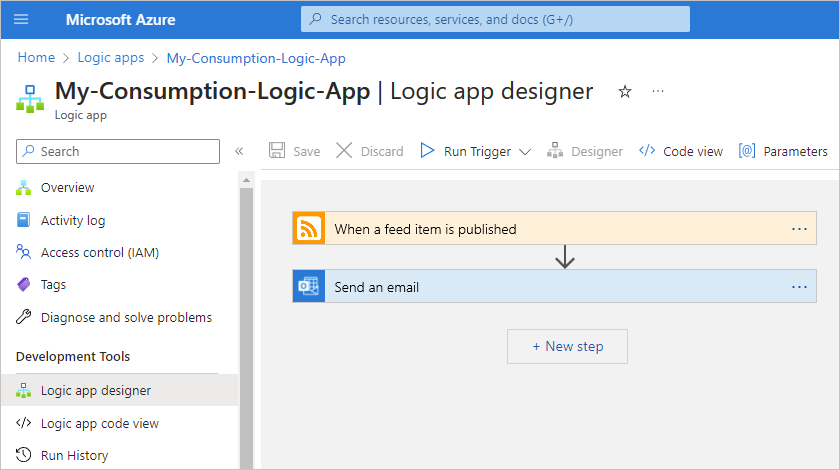
Bu hızlı başlangıcı tamamladığınızda iş akışınız aşağıdaki örneğe benzer:
İpucu
Daha fazla bilgi edinmek için şu soruları Azure Copilot sorun:
- Azure Logic Apps nedir?
- Tüketim mantıksal uygulaması iş akışı nedir?
- RSS bağlayıcısı nedir?
- Office 365 Outlook bağlayıcısı nedir?
Azure Copilot'u bulmak için Azure portalı araç çubuğunda Copilot'u seçin.
Bu örnek bulut tabanlı olsa da, Azure Logic Apps sistemleri, hizmetleri, uygulamaları ve verileri bulut, şirket içi ve hibrit ortamlar arasında bağlayan iş akışlarını destekler. Azure portalını kullanmak yerine diğer araçları kullanabilirsiniz, örneğin:
Visual Studio Code kullanarak Tüketim iş akışlarını oluşturma- Azure CLI kullanarak Tüketim iş akışları oluşturma
Bunun yerine tek kiracılı Azure Logic Apps çalışan bir mantıksal uygulama iş akışı oluşturmak için bkz. Azure portalını kullanarak Standart iş akışı oluşturma.
Önkoşullar
Azure hesabı ve aboneliği. Ücretsiz bir Azure hesabı edinin.
Office 365 Outlook veya Outlook.com gibi e-posta hesabı.
Not
Bu hızlı başlangıçta, iş veya okul hesabı gerektiren Office 365 Outlook kullanılır. Outlook.com kişisel bir Microsoft hesabı gerektirir. Diğer e-posta sağlayıcıları için Azure Logic Apps Bağlayıcıları kısmına bakın.
Azure kaynaklarına ağ erişimi.
Kurumsal güvenlik duvarının arkasındaysanız bkz. Azure Logic Apps için IP adresi gereksinimleri . Bağlayıcılar için bkz. Yönetilen bağlayıcı giden IP adresleri.
Tüketim mantıksal uygulama kaynağı oluştur
Azure portalı arama kutusuna mantıksal uygulama yazın ve Mantıksal uygulamalar'ı seçin.
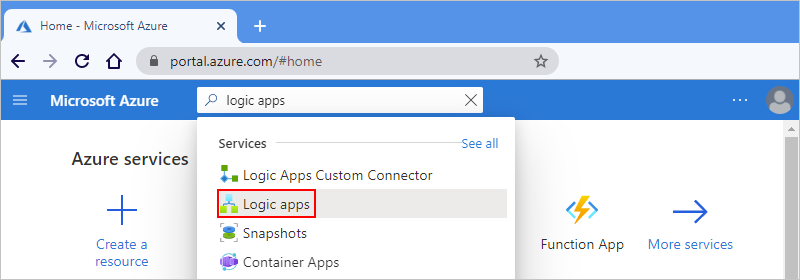
Mantıksal uygulamalar sayfası araç çubuğunda Ekle'yi seçin.
Mantıksal Uygulama Oluştur sayfası görüntülenir ve aşağıdaki seçenekleri gösterir:
Planlama Açıklama Tüketim Çok kiracılı Azure Logic Apps'te çalışan ve faturalama için Tüketim modelini kullanan tek bir iş akışını destekleyen bir mantıksal uygulama kaynağı oluşturur. Standart Birden çok iş akışını destekleyen bir mantıksal uygulama kaynağı oluşturur. Aşağıdaki seçeneklere sahipsiniz:
- İş Akışı Hizmet Planı: İş akışları tek kiracılı Azure Logic Apps'te çalışır ve faturalama için Standart modeli kullanır.
- App Service Ortamı V3: İş akışları tekli kiracı olarak Azure Logic Apps'te çalışır ve faturalama için bir App Service Ortamı planı kullanır.
- Karma: İş akışları , Kubernetes Event-driven Autoscaling (KEDA) kullanarak şirket içinde ve birden çok bulutta çalışır. Daha fazla bilgi için bkz . Karma dağıtım için Standart iş akışları oluşturma.Mantıksal Uygulama Oluştur sayfasında Tüketim (Çok kiracılı)>Seç'i seçin.
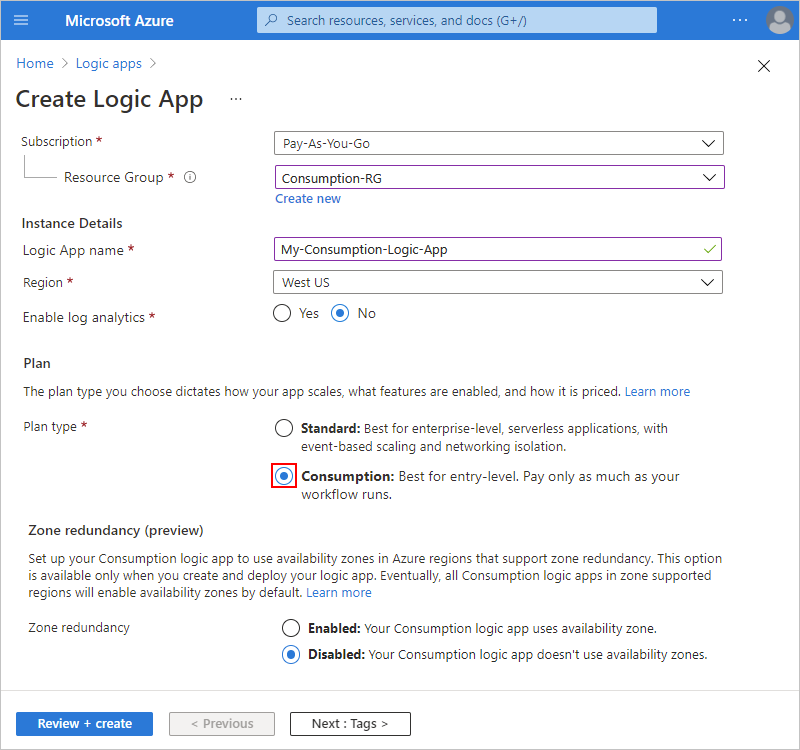
Temel Bilgiler sekmesinde mantıksal uygulama kaynağınız için aşağıdaki bilgileri sağlayın:
Mülk Zorunlu Değer Açıklama Abonelik Yes < Azure aboneliği-adı> Azure aboneliğinizin adı.
Bu örnekte Kullandıkça Öde kullanılır.Kaynak Grubu Yes < Azure-kaynak-grubu-adı> Mantıksal uygulamanızı ve ilgili kaynakları oluşturduğunuz Azure kaynak grubu. Bölgeler arasında benzersiz olan ve yalnızca harf, sayı, kısa çizgi (), alt çizgi (-_), parantez (()) veya nokta (.) içeren bir ad sağlayın.
Bu örnek Consumption-RG adlı bir kaynak grubu oluşturur.Mantıksal Uygulama adı Yes < mantık-uygulama-adı> Bölgeler arasında benzersiz olan ve yalnızca harf, sayı, kısa çizgi (), alt çizgi (-_), parantez (()) veya nokta (.) içeren bir ad sağlayın.
Bu örnek My-Consumption-Logic-App adlı bir mantıksal uygulama kaynağı oluşturur.Bölge Yes < Azure bölgesi> Mantıksal uygulamanızın Azure veri merkezi bölgesi.
Bu örnekte Batı ABD kullanılır.Log Analytics'i etkinleştirme Yes Hayır Bu seçeneği yalnızca tanılama günlüğünü etkinleştirmek istediğinizde değiştirin. Bu hızlı başlangıç için varsayılan seçimi değiştirmeyin. İş akışı türü Yes Stateful Oluşturulacak iş akışı türü. Tüm Tüketim iş akışları durum bilgisidir; bu da iş akışının durum, giriş ve çıkış gibi çalıştırma geçmişi bilgilerini otomatik olarak kaydettiği ve depoladığı anlamına gelir.
Not: Bu hızlı başlangıç, aracı olmayan bir iş akışı oluşturmaya odaklanır. Stateful seçilmediği sürece, bu bölümde hiçbir şeyi değiştirmeniz gerekmez. Aracı iş akışlarını desteklemeyen bölgelerde İş akışı türü seçenekleri kullanılamaz.
Temsilci iş akışları hakkında bilgi için bkz:
- Azure Logic Apps'te otonom yapay zeka aracısı iş akışları oluşturma
- Azure Logic Apps'te konuşma yapay zeka aracısı iş akışları oluşturmaNot
Kullanılabilirlik alanları, Kullanılabilirlik alanlarını destekleyen Azure bölgelerindeki yeni ve mevcut Tüketim mantığı uygulaması iş akışları için otomatik olarak etkinleştirilir. Daha fazla bilgi için Azure İşlevlerindeki Güvenilirlik ve Logik uygulamaları bölge yedekliliği ve kullanılabilirlik alanlarıyla bölge hatalarından korumak için başlıklarına bakın.
İşiniz bittiğinde, ayarlarınız aşağıdaki örneğe benzer görünür:
Hazır olduğunuzda Gözden Geçir ve oluştur'u seçin. Görüntülenen doğrulama sayfasında, sağlanan tüm bilgileri onaylayın ve Oluştur'u seçin.
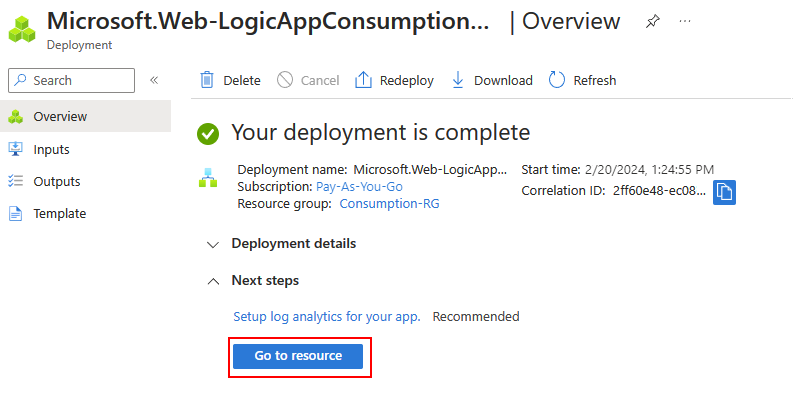
Azure mantıksal uygulama kaynağınızı başarıyla dağıttıktan sonra Kaynağa git seçeneğini tıklayın. İsterseniz Azure arama kutusunu kullanarak mantıksal uygulama kaynağınızı bulup seçebilirsiniz.
Tetikleyiciyi ekleme
İş akışı her zaman tek bir tetikleyiciyle başlar ve iş akışında sonraki eylemleri çalıştırmadan önce karşılanması gereken koşulu belirtir. Tetikleyici her tetiklendiğinde Azure Logic Apps bir iş akışı örneği oluşturur ve çalıştırır. Tetikleyici tetiklenmiyorsa, hiçbir iş akışı örneği oluşturulmaz veya çalıştırılamaz.
Bu örnekte, belirtilen zamanlamaya göre bir RSS akışını denetleen bir RSS tetikleyicisi kullanılır. Akışta yeni bir öğe varsa tetikleyici tetikler ve yeni bir iş akışı örneği oluşturulur ve çalıştırılır. Denetimler arasında birden çok yeni öğe varsa, tetikleyici her öğe için tetikler ve her öğe için ayrı bir yeni iş akışı örneği çalıştırılır. Varsayılan olarak, aynı anda oluşturulan iş akışı örnekleri de aynı anda veya eşzamanlı olarak çalışır.
Mantıksal uygulama kaynak kenar çubuğundaki Geliştirme Araçları'nın altında tasarımcıyı seçerek iş akışını açın.
Akış öğesi yayımlandığında adlı RSS tetikleyicisini eklemek için genel adımları izleyin.
Tetikleyici bölmesinde aşağıdaki bilgileri sağlayın:
Parametre Zorunlu Değer Açıklama RSS akışının URL'si Yes < RSS akışının URL'si> İzlenecek RSS akışı URL'si.
Bu örnekte Wall Street Journal'ın konumundaki https://feeds.content.dowjones.io/public/rss/RSSMarketsMainRSS akışı kullanılır. Ancak, HTTP yetkilendirmesi gerektirmeyen herhangi bir RSS akışını kullanabilirsiniz. İş akışınızı kolayca test edebilmeniz için sık sık yayımlayan bir RSS akışı seçin.Hangi öğelerin yeni olduğunu belirlemek için seçilen özellik kullanılacak Hayır PublishDate Hangi öğelerin yeni olduğunu belirleyen özellik. Aralık Yes 30 Akış denetimleri arasında beklenen aralık sayısı.
Bu değer RSS tetikleyicisi için en düşük aralık olduğundan bu örnekte aralık olarak 30 kullanılır.Sıklık Yes Minute Her aralık için kullanılacak sıklık birimi.
Bu örnekte sıklık olarak Minute kullanılır.Saat dilimi Hayır < saat dilimi> RSS akışını denetlemek için kullanılacak saat dilimi. Başlangıç saati Hayır < başlangıç saati> RSS akışını denetlemek için kullanılacak başlangıç zamanı. 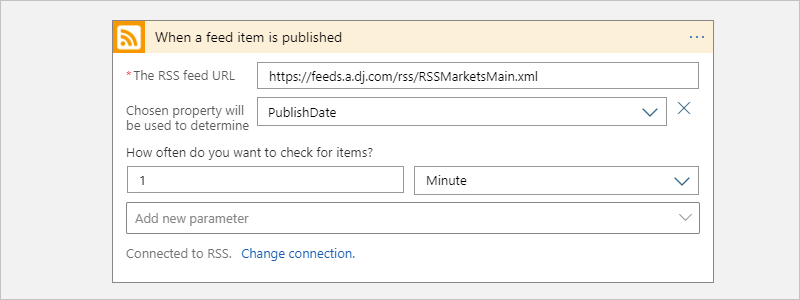
İş akışınızı kaydedin. Tasarımcı araç çubuğunda Kaydet'i seçin.
Bu adım mantıksal uygulama kaynağınızı ve iş akışınızı Azure portalında otomatik olarak yayımlar. Ancak iş akışı, belirtilen zamanlamaya göre RSS akışını denetlemek için tetikleyiciyi tetiklemekten başka bir şey yapmaz. Sonraki bir bölümde, tetikleyici tetiklendiğinde ne olmasını istediğinizi belirtmek için bir eylem eklersiniz.
Bu RSS tetikleyicisinin varsayılan çift kodlama davranışı nedeniyle, ek kodlamayı kaldırmak için tetikleyici tanımını düzenlemeniz gerekir:
Tasarımcı araç çubuğunda Kod görünümü'nü seçin.
Önemli
Tetikleyici bilgileri bölmesinde Kod görünümü sekmesini seçmeyin. Bu sekme, kod görünümünü salt okunur modda açar.
Kod düzenleyicisinde satırını
"feedUrl": "@{encodeURIComponent(encodeURIComponent('https://feeds.content.dowjones.io/public/rss/RSSMarketsMain'))}"bulun.- Adlı
encodeURIComponent()fazladan işlevi kaldırın, böylece yalnızca bir örneğine sahip olursunuz, örneğin:
"feedUrl": "@{encodeURIComponent('https://feeds.content.dowjones.io/public/rss/RSSMarketsMain')}"- Adlı
Değişikliklerinizi kaydedin. Kod görünümü araç çubuğunda Kaydet'i seçin.
İş akışınızdaki değişiklikleri tasarımcı veya kod görünümünde her kaydettiğinizde Azure bu değişiklikleri Azure portalında anında yayımlar.
Tasarımcıya geri dönün. Kod görünümü araç çubuğunda Tasarımcı'yı seçin.
Sonraki bölümde, tetikleyici koşulu karşılandığında çalıştırılacak eylemi eklersiniz, bu da tetikleyicinin tetiklenmesine neden olur.
Eylem ekleme
Tetikleyiciden sonra eylem , iş akışında bazı işlemler çalıştıran herhangi bir adımdır. Herhangi bir eylem, tetikleyici de dahil olmak üzere önceki herhangi bir işlemden gelen çıkışları kullanabilir. Senaryonuz için iş akışı sınırına kadar gereken sayıda eylem ekleyebilir ve farklı eylem yolları veya dallar oluşturabilirsiniz.
Bu örnekte, tetikleyici yeni bir RSS besleme öğesi için her tetiklendiğinde e-posta gönderen bir Office 365 Outlook eylemi kullanılır. Tetikleyici denetimleri arasında birden çok yeni öğe varsa, birden çok e-posta alırsınız.
Tasarımcıda, e-posta gönderen bir bağlayıcı eylemi eklemek için genel adımları izleyin, örneğin:
Microsoft iş veya okul hesabınız varsa, E-posta gönder adlı Office 365 Outlook bağlayıcısı eylemini ekleyin.
Kişisel bir Microsoft hesabınız varsa, E-posta gönder adlı Outlook.com bağlayıcı eylemini ekleyin.
Bu örnek, E-posta gönder adlı Office 365 Outlook bağlayıcısı eylemiyle devam eder.
İş akışınızda desteklenen farklı bir e-posta hizmeti kullanıyorsanız, kullanıcı arabirimi biraz farklı görünebilir. Ancak, başka bir e-posta hizmetine bağlanmaya yönelik temel kavramlar aynı kalır.
Seçtiğiniz e-posta hizmeti oturum açmanızı ve kimliğinizi doğrulamanızı isterse, bu adımı şimdi tamamlayın.
Birçok bağlayıcı, devam etmeden önce bir bağlantı oluşturmanızı ve kimliğinizi doğrulamanızı gerektirir. Bu örnekte, Office 365 Outlook'a bağlanmak için el ile kimlik doğrulaması gerçekleştirilir. Ancak, diğer hizmetler farklı kimlik doğrulama türlerini destekleyebilir veya kullanabilir. Senaryonuza bağlı olarak, bağlantı kimlik doğrulamayı çeşitli yollarla işleyebilirsiniz.
Daha fazla bilgi için bakınız:
Eylem bilgileri bölmesinde, e-postaya eklemek için aşağıdaki bilgileri sağlayın:
Alıcı kutusuna alıcının e-posta adresini girin. Test için e-posta adresinizi kullanın.
To kutusunun veya diğer düzenleme kutularının içini seçtiğinizde, dinamik içerik listesini (şimşek simgesi) veya ifade düzenleyicisini (formül simgesi) açmak için seçenekler görüntülenir. Dinamik içerik listesi, geçerli eylem için giriş olarak seçebileceğiniz önceki işlemlerden gelen tüm çıkışları gösterir. İfade düzenleyicisi, verilerle çalışmak için işlevleri ve işlem çıkışlarını kullanmanıza olanak tanır. Şimdilik bu seçenekleri göz ardı edebilirsiniz. Sonraki adımda dinamik içerik listesi kullanılır.
Konu kutusuna e-postanın konusunu girin.
Bu örnekte, şu adımları izleyerek RSS öğesinin başlığını göstermek için tetikleyicinin çıkışını ekleyin:
Sonda boşluk olan aşağıdaki metni girin:
New RSS item:İmleç Konu kutusundayken dinamik içerik listesini (şimşek simgesi) seçin.
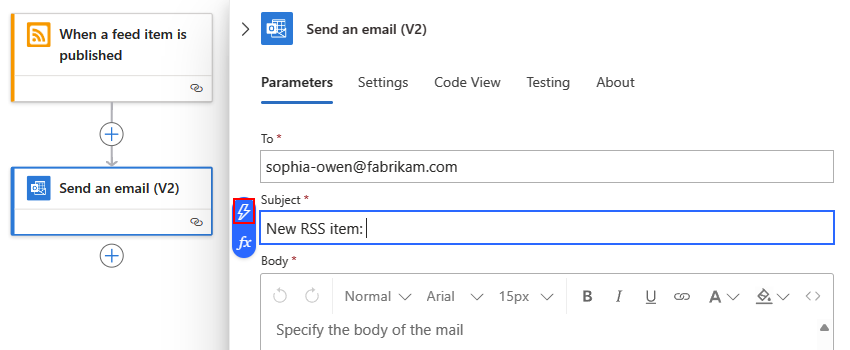
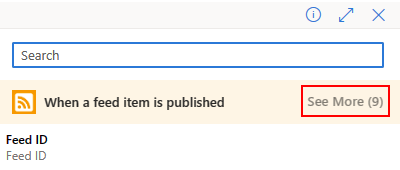
Açılan dinamik içerik listesinden, Akış öğesi yayımlandığında kısmının altında, RSS öğesinin başlığına başvuran bir tetikleyici çıkışı olan Akış başlığı'nı seçin.

Akış öğesi yayımlandığında altında kullanılabilir bir çıkış görünmüyorsa Daha fazla gör'i seçin.
İşiniz bittiğinde, e-posta konusu aşağıdaki örneğe benzer:

Not
Bir diziyi referans alan bir çıkış seçerseniz, tasarımcı otomatik olarak o çıktıya referans veren eylemin çevresine her biri için döngüsü ekler. Bu şekilde, iş akışınız dizideki her öğe üzerinde aynı eylemi gerçekleştirerek diziyi işler.
Döngüyü kaldırmak için alt eylemi döngünün dışına sürükleyin ve ardından döngüyü silin.
Gövde kutusuna e-posta içeriğini girin.
Bu örnekte, açıklayıcı metnin her satırını ve ardından RSS tetikleyicisinden karşılık gelen çıkışları ekleyin. Bir düzenleme kutusuna boş satır eklemek için Shift + Enter tuşlarını kullanın.
Açıklayıcı metin Mülk Açıklama Title:Akış başlığı Öğenin başlığı. Date published:Akış yayımlandı Öğenin yayımlama tarihi ve saati. Link:Birincil akış bağlantısı Öğenin URL'si. 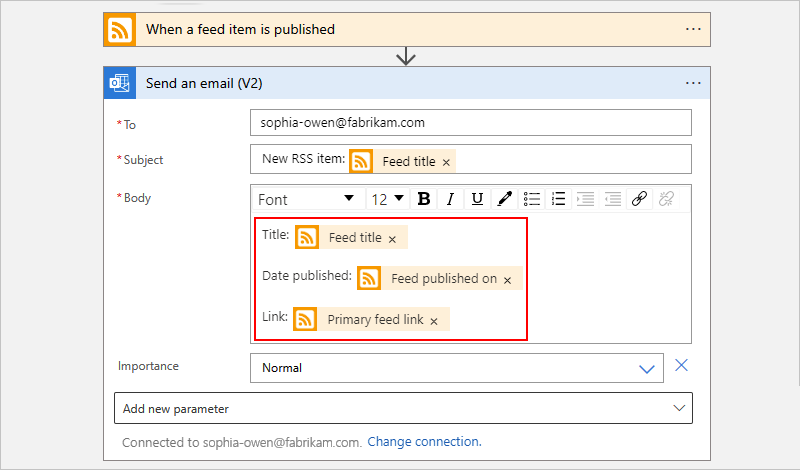
İş akışınızı kaydedin.

İş akışınızı test etme
İş akışının doğru çalıştığını onaylamak için tetikleyicinin tetiklemesini veya iş akışını el ile çalıştırmasını bekleyin.
- Tasarımcı araç çubuğunda, Çalıştır menüsünde Çalıştır'ı seçin.
RSS akışında yeni öğeler varsa, iş akışınız her yeni öğe için bir e-posta gönderir. Aksi takdirde, iş akışınız RSS akışını yeniden denetlemek için bir sonraki araya kadar bekler.
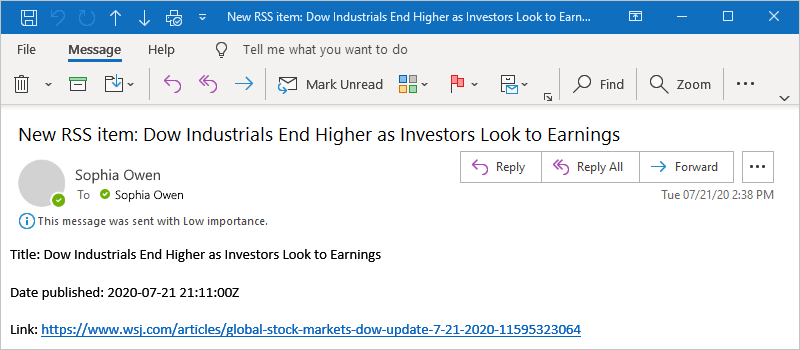
Aşağıdaki ekran görüntüsünde örnek iş akışının gönderdiği örnek bir e-posta gösterilmektedir. E-posta, seçtiğiniz her tetikleyici çıkışının ayrıntılarını ve her öğe için eklediğiniz açıklayıcı metni içerir.
Sorunları giderme
İş akışından beklendiği gibi e-posta almıyorsanız:
İletinin yanlış filtrelenmiş olması durumunda e-posta hesabınızın gereksiz veya istenmeyen posta klasörünü denetleyin.
Emin olun ki kullandığınız RSS akışı, son programlı veya manuel denetimden itibaren öğeler yayımlamıştır.
Kaynakları temizleme
Bu hızlı başlangıcı tamamladığınızda, bu örnek için oluşturduğunuz kaynak grubunu silerek örnek mantıksal uygulama kaynağını ve ilgili kaynakları silin.
Azure arama kutusuna kaynak grupları girin ve Kaynak grupları'nı seçin.

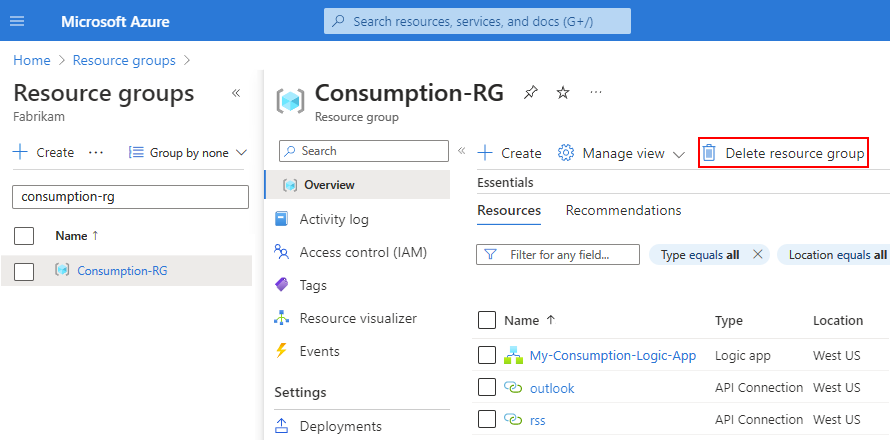
Mantıksal uygulamanızın kaynak grubunu bulun ve seçin. Genel Bakış bölmesinde Kaynak grubunu sil'i seçin.
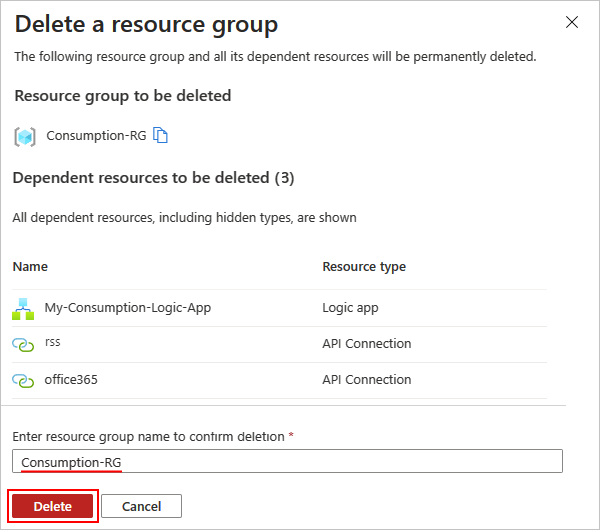
Onay bölmesi görüntülendiğinde kaynak grubu adını girin ve Sil'i seçin.
Sonraki adımlar
Bu hızlı başlangıçta, RSS akışını denetlemek ve her yeni öğe için bir e-posta göndermek için Azure portalında bir Tüketim mantıksal uygulaması iş akışı oluşturdunuz. Gelişmiş zamanlanmış iş akışları hakkında daha fazla bilgi edinmek için aşağıdaki öğreticiye bakın: