Not
Bu sayfaya erişim yetkilendirme gerektiriyor. Oturum açmayı veya dizinleri değiştirmeyi deneyebilirsiniz.
Bu sayfaya erişim yetkilendirme gerektiriyor. Dizinleri değiştirmeyi deneyebilirsiniz.
Şunlar için geçerlidir: Azure Logic Apps (Tüketim + Standart)
Geliştirme, test ve üretim ortamlarında iş akışlarında değişebilecek değerleri soyutlamanız gerektiğinde, iş akışı parametrelerini tanımlayabilirsiniz. Ortama özgü değişkenler yerine bu parametreleri kullandığınızda, iş akışı iş mantığınızı tasarlamaya daha fazla odaklanabilir ve sonra ortama özgü değişkenleri daha sonra ekleyebilirsiniz.
Bu makalede, çok kiracılı Tüketim mantıksal uygulaması iş akışları ve tek kiracılı Standart mantıksal uygulama iş akışları için parametreleri oluşturma, kullanma ve düzenleme işlemleri gösterilmektedir. Ayrıca ortam değişkenlerini yönetmeyi de öğrenirsiniz.
Çok kiracılı ve tek kiracılı Azure Logic Apps hakkında daha fazla bilgi için bkz. Azure Logic Apps'te tek kiracılı ve çok kiracılı.
Önkoşullar
Bir Azure hesabı ve aboneliği Aboneliğiniz yoksa, ücretsiz bir Azure hesabı için kaydolun.
Tüketim veya Standart mantık uygulaması iş akışı
Henüz bir mantıksal uygulama iş akışınız yoksa tüketim mantıksal uygulama iş akışı oluşturma veya standart mantıksal uygulama iş akışı oluşturma bölümüne bkz.
Dikkat
Şu anda Yalnızca Azure portalını kullanarak Tüketim mantıksal uygulaması iş akışları için parametreler oluşturabilirsiniz. Azure portalını veya Visual Studio Code'u kullanarak Standart mantıksal uygulama iş akışları için parametreler oluşturabilirsiniz.
Tüketim ve Standart mantıksal uygulama iş akışları için parametreler
Hem Tüketim hem de Standart mantıksal uygulama iş akışları için, iş akışı tasarımcısını kullanarak parametreler tanımlayabilirsiniz. Bir parametre tanımladıktan sonra, aynı mantıksal uygulama kaynağındaki herhangi bir iş akışından veya bağlantıdan bu parametreye başvurabilirsiniz.
Çok kiracılı Tüketim mantıksal uygulaması iş akışlarında tasarımcıda parametreler oluşturup kullanırsınız. Ardından Azure Resource Manager şablonunuzda (ARM şablonu) ve şablon parametre dosyalarınızda ortam değişkenlerini tanımlar ve ayarlarsınız. Bu senaryoda, dağıtımda parametreleri tanımlamanız ve ayarlamanız gerekir. Bu gereksinim, yalnızca bir değişkeni değiştirmeniz gerekse bile mantıksal uygulamanızın ARM şablonunu yeniden dağıtmanız gerektiği anlamına gelir.
Tek kiracılı Standart mantıksal uygulama iş akışlarında, parametreleri ve uygulama ayarlarını kullanarak hem çalışma zamanında hem de dağıtımda ortam değişkenleriyle çalışabilirsiniz. Uygulama ayarları, aynı mantıksal uygulama kaynağındaki tüm iş akışları için genel yapılandırma seçenekleri içerir. Daha fazla bilgi için bkz. Tek kiracı tabanlı mantıksal uygulamalar için konak ve uygulama ayarlarını düzenleme.
Önemli
Kullanıcı adları ve parolalar içeren bağlantı dizeleri gibi hassas bilgileri kullandığınızda, kullanılabilir en güvenli kimlik doğrulama akışını kullandığınızdan emin olun. Örneğin, Standart mantıksal uygulama iş akışlarında, securestring ve secureobject gibi güvenli veri türleri desteklenmez. Microsoft, mümkün olduğunda yönetilen kimlikle Azure kaynaklarına erişimin kimliğini doğrulamanızı ve gerekli en düşük ayrıcalığı olan bir rol atamanızı önerir.
Bu özellik kullanılamıyorsa, uygulama ayarlarıyla kullanabileceğiniz Azure Key Vault gibi diğer yollarla bağlantı dizelerini güvenli hale getirdiğinizden emin olun. Daha sonra bağlantı dizesi ve anahtarlar gibi güvenli dizelere doğrudan başvurabilirsiniz. Dağıtım zamanında ortam değişkenlerini tanımlayabildiğiniz ARM şablonlarına benzer şekilde, mantıksal uygulama iş akışı tanımınızda uygulama ayarlarını tanımlayabilirsiniz. Daha sonra bağlantı uç noktaları ve depolama dizeleri gibi dinamik olarak oluşturulan altyapı değerlerini yakalayabilirsiniz. Daha fazla bilgi için bkz. Microsoft kimlik platformu için uygulama türleri.
Uygulama ayarlarının boyut sınırları vardır. Ayrıca Azure Logic Apps'teki belirli alanlardan bunlara başvuramazsınız. Parametreler, büyük değer boyutları ve karmaşık nesneler için destek gibi uygulama ayarlarından daha geniş bir kullanım örnekleri yelpazesi sunar.
Örneğin, iş akışlarını yerel olarak çalıştırmak için geliştirme aracı olarak Visual Studio Code kullanıyorsanız, parameters.json dosyasını kullanarak parametreler tanımlayabilirsiniz. Daha sonra projenizin workflow.json dosyasındaki herhangi bir iş akışından veya projenizin connections.json dosyasındaki herhangi bir bağlantı nesnesinden bu parametre dosyasındaki herhangi bir parametreye başvurabilirsiniz. Aşağıdaki listede yaygın kullanım örnekleri açıklanmaktadır:
Test sırasında kullandığınız tüm değerleri içeren bir test parametreleri dosyasına sahip olun. Dağıtım sırasında test parametreleri dosyanızı üretim parametreleri dosyanızla değiştirin.
connections.json dosyanızın farklı bölümlerini parametreleştirin. Daha sonra connections.json dosyanızı kaynak denetimine denetleyebilirsiniz ve parameters.json dosyanız aracılığıyla tüm bağlantıları yönetebilirsiniz.
JSON nesnesi gibi karmaşık nesneleri parametreleştirin
authentication. Örneğin, nesne değerini gibiauthenticationtek bir parametre ifadesini barındıran bir dizeyle değiştirebilirsiniz@parameters('api-auth').Projenizin local.settings.json dosyasındaki uygulama ayarlarını gözden geçirin ve düzenleyin. Ardından parametrelerinizde bu uygulama ayarlarına başvurun.
Dikkat
Uygulama ayarları yerine değerleri parametreleştirmenin varsayılan yolu olarak parametreleri kullanmayı göz önünde bulundurun. Bu şekilde, güvenli anahtarları veya dizeleri depolamanız gerektiğinde, parametrelerinizden uygulama ayarlarına başvurmak için öneriyi izleyebilirsiniz. Uygulama ayarlarına başvurmak için parametreleri kullanarak çözümünüzdeki her iki seçeneği de kullanabilirsiniz.
Parametreleri tanımlama, kullanma ve düzenleme
Bu yordamda, Azure portalında Tüketim veya Standart mantıksal uygulama iş akışları için parametrelerle nasıl çalışıldığı açıklanır.
Azure portalında mantıksal uygulama kaynağınızı açın.
Standart mantıksal uygulamalar için kaynak kenar çubuğu menüsündeki İş Akışları'nın altında İş Akışları'nı seçin.
İş Akışları sayfasında boş iş akışını seçerek tasarımcıyı açın.
Tüketim mantığı uygulamaları için kaynak kenar çubuğu menüsündeki Geliştirme Araçları'nın altında tasarımcıyı seçerek iş akışını açın.
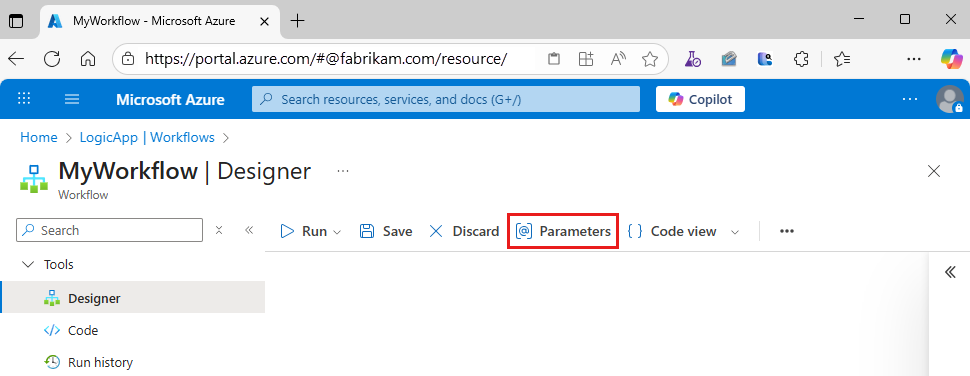
Tasarımcı araç çubuğunda Parametreler'i seçin.
Parametreler bölmesinde Parametre oluştur'u seçin.
Oluşturulacak parametre hakkında aşağıdaki bilgileri sağlayın:
Özellik Zorunlu Açıklama Adı Evet Oluşturulacak parametrenin adı. Tür Evet Parametre için veri türü, Array, Bool, Float, Int, Object ve String gibi.
Not: Standart mantıksal uygulama iş akışlarında vesecurestringgibisecureobjectgüvenli veri türleri desteklenmez.Değer (Standart) Evet parametresinin değeri.
Standart mantıksal uygulama iş akışlarında parametre değerini belirtin. İş akışı mantığı, bağlantı bilgileri ve parametre değerleri tek bir konumda yoktur. Tasarımcının iş akışını yüklemeden önce parametre değerlerini çözümleyebilmesi gerekir.Varsayılan Değer (Tüketim) Evet parametresi için varsayılan değer. Varsayılan parametre değerini belirtmeniz gerekir. İş akışı mantığı, bağlantı bilgileri ve parametre değerleri tek bir konumda yoktur. Tasarımcının iş akışını yüklemeden önce parametre değerlerini çözümleyebilmesi gerekir.
Önemli: Güvenli Nesne ve Güvenli Dize veri türleri için, değer düz metin olarak depolandığından varsayılan değer ayarlamaktan kaçının.Gerçek Değer (Tüketim) Hayır Parametresinin gerçek değeri. Aşağıdaki örnekte bir dize parametresinin tanımı gösterilmektedir:
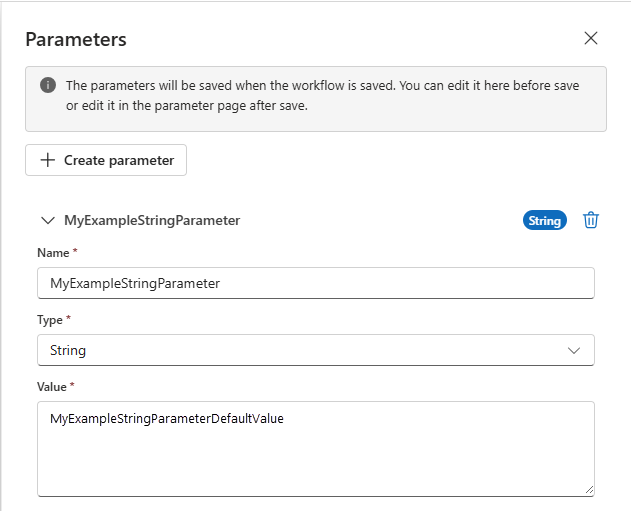
İşiniz bittiğinde Parametreler bölmesini kapatın. Yeni parametre tanımınızı kaydetmek için iş akışınızı kaydettiğinizden emin olun.
Aynı mantıksal uygulama için herhangi bir iş akışındaki bir tetikleyici veya eylemden parametreye başvurmak için şu adımları izleyin:
Tasarımcıda, istediğiniz iş akışını açın ve tetikleyiciyi veya eylemi seçin.
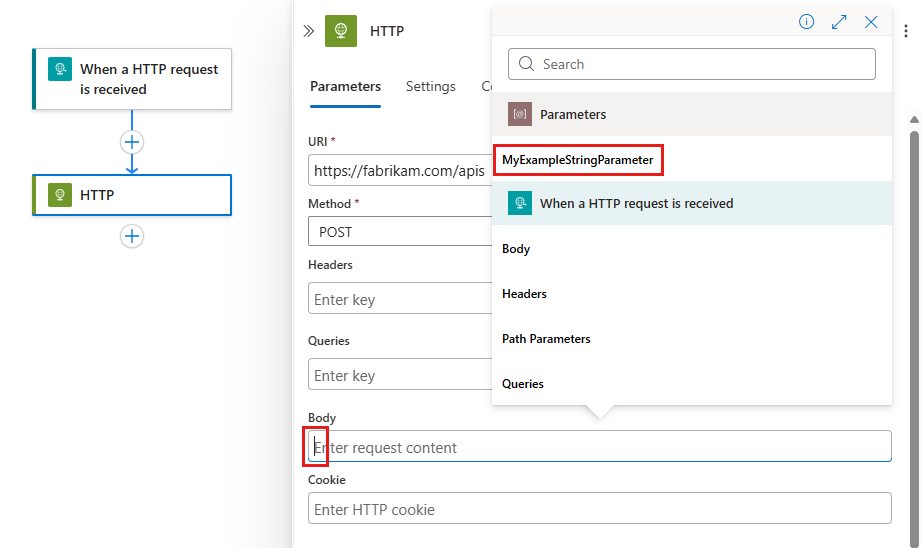
Bilgi bölmesindeki Parametreler sekmesinde, parametresini kullanmak istediğiniz özellikte, bu özelliğin düzenleme kutusunun içini seçin. Dinamik içerik listesini açmak için şimşek simgesini seçin.
Bu listeden Parametreler'in altında önceden oluşturduğunuz parametreyi seçin.
Parametreleri aynı mantıksal uygulamada görüntülemek veya düzenlemek için:
İş akışı tasarımcısında bir iş akışı açın. Tüketim mantığı uygulamaları için Geliştirme Araçları>Mantıksal uygulama tasarımcısı'nı seçin. Standart mantıksal uygulamalar için İş Akışları>İş Akışları'nı ve ardından tasarımcıyı açmak için bir iş akışı seçin.
Tasarımcı araç çubuğunda Parametreler'i seçin.
Parametreler bölmesi açılır ve bu mantıksal uygulamada tanımladığınız tüm parametreleri görüntüler.
Yalnızca standart iş akışları: Toplu JSON'da görüntülemek veya düzenlemek için kaynak kenar çubuğu menüsünde Parametreler'i seçin. Parametreler bölmesinde JSON'da düzenle'yi seçin.
Parametreler JSON görünümü açılır ve bu mantıksal uygulamadaki iş akışlarından tanımladığınız tüm parametreleri görüntüler.
Visual Studio Code
Bu yordamda, Visual Studio Code kullanılarak Standart mantıksal uygulama iş akışları için parametrelerle nasıl çalışıldığı açıklanır.
parameters.json adlı proje kök düzeyi JSON dosyasında tüm parametreleri ve değerlerini tanımlayın. Bu dosyada anahtar-değer çiftleri içeren bir nesnesi var. Her bir anahtar, ilgili parametrenin adıdır. Her değer parametresinin yapısıdır. Her yapının hem bir
typebildirimi hem de birvaluebildirimi içermesi gerekir.Önemli
parameters.json dosyanız, başvurduğunuz veya projenizin başka bir yerinde kullandığınız tüm parametreleri ve bunların değerlerini tanımlamalı ve içermelidir. Bu gereksinim iş akışı tanımlarını ve bağlantılarını içerir.
Aşağıdaki örnekte temel parametre dosyası gösterilmektedir:
{
    "responseString": {
        "type": "string",
        "value": "hello"
    },
    "functionAuth": {
        "type": "object",
        "value": {
            "type": "QueryString",
            "name": "Code",
            "value": "@appsetting('<AzureFunctionsOperation-FunctionAppKey>')"
        }
    }
 }
Dikkat
parameters.json dosyasındaki
@appsettingtek geçerli ifade türüdür.Tetikleyici veya eylem girişlerinizdeki parametrelere başvurmak için ifadesini
@parameters('<parameter-name>')kullanın.
Bağlantı dosyasını parametreleştirme
connections.json dosyanızı parametrelendirmek için, gibi değişmez değerlerin yerine, tek bir ConnectionRuntimeUrl ifadesiyle değiştirin, örneğin parameters().
connections.json dosyasında yalnızca @parameters ve @appsetting geçerli ifade türleridir.
Önemli
Geliştirme sırasında connections.json dosyasını parametreleştirirseniz tasarımcı deneyimi hem yerel olarak hem de Azure portalında kısıtlanır. Geliştirme için tasarımcıyı kullanmanız gerekiyorsa, bunun yerine parametrelenmemiş bir connections.json dosyası kullanın. Ardından, dağıtım işlem hatlarınızda parametreli dosyayı kullanarak değiştirin. Çalışma zamanı hala parametreleştirme ile çalışıyor. Tasarımcı geliştirmeleri geliştirme aşamasındadır.
Aşağıdaki örnekte hem uygulama ayarlarını hem de parametreleri kullanan parametreli connections.json dosyası gösterilmektedir. Bu örnek dosya, karmaşık blob_auth kimlik doğrulama nesnesi için bir parametre ve diğer değerler için uygulama ayarları kullanır.
Mümkün olduğunda parametreleri kullanmak istiyorsunuz. Uygulama ayarları dağıtım sırasında oluşturulduğundan ve geliştirme işlem hattında dinamik olarak doldurulması daha kolay olduğundan, bu senaryoda parametreler üzerinden uygulama ayarlarını kullanmanız gerekir. Bu durumda, iş akışınızda parametreye başvurma olasılığınız düşük olduğundan kimlik doğrulama nesnesi için bir parametre kullanabilirsiniz:
{
   "serviceProviderConnections": {
      "serviceBus": {
         "parameterValues": {
            "connectionString": "@appsetting('serviceBus_connectionString')"
        },
        "serviceProvider": {
           "id": "/serviceProviders/serviceBus"
        },
        "displayName": "servicebus"
     }
   },
   "managedApiConnections": {
      "azureblob": {
         "api": {
            "id": "/subscriptions/@{appsetting('WORKFLOWS_SUBSCRIPTION_ID')}/providers/Microsoft.Web/locations/@{appsetting('WORKFLOWS_LOCATION_NAME')}/managedApis/azureblob"
         },
         "connection": {
            "id": "/subscriptions/@{appsetting('WORKFLOWS_SUBSCRIPTION_ID')}/resourceGroups/@{appsetting('WORKFLOWS_RESOURCE_GROUP_NAME')}/providers/Microsoft.Web/connections/azureblob"
         },
         "connectionRuntimeUrl": "@appsetting('BLOB_CONNECTION_RUNTIMEURL')",
         "authentication": "@parameters('blob_auth')"
      }
   }
}
Dikkat
Düz metinle satır içi bir ifadeniz olduğunda, bu ifadeyi süslü parantezler ({}) içine alarak interpolasyonlu biçimi kullandığınızdan emin olun. Bu biçim ayrıştırma sorunlarını önlemeye yardımcı olur.
Örneğin, varsa "<text>/@<function-name>('<parameter-name>')/<text>", bunun yerine aşağıdaki sürümü kullanın: "<text>/@{<function-name>('<parameter-name>')}/<text>".
Daha fazla bilgi için bkz. İşlevleri kullanmayla ilgili önemli noktalar.
Parametre dosyalarını yönetme
Genellikle parametre dosyalarının birden çok sürümünü yönetmeniz gerekir. Geliştirme, test ve üretim gibi farklı dağıtım ortamları için hedeflenen değerleri kullanabilirsiniz. Bu parametre dosyalarını yönetmek genellikle ARM şablonu parametre dosyalarını yönetmek gibi çalışır. Belirli bir ortama dağıttığınızda, genellikle DevOps için bir işlem hattı aracılığıyla ilgili parametreler dosyasını yükseltebilirsiniz.
Parametre dosyalarını Azure CLI kullanarak dinamik olarak değiştirmek için aşağıdaki komutu çalıştırın:
az functionapp deploy --resource-group MyResourceGroup --name MyLogicApp --src-path C:\parameters.json --type static --target-path parameters.json
NuGet tabanlı mantıksal uygulama projeniz varsa, proje dosyanızı (<logic-app-name.csproj>) derleme çıkışına parametre dosyasını içerecek şekilde güncelleştirmeniz gerekir, örneğin:
<ItemGroup>
  <None Update="parameters.json">
    <CopyToOutputDirectory>PreserveNewest</CopyToOutputDirectory>
  </None>
</ItemGroup>
Dikkat
Şu anda parametre dosyalarını dinamik olarak değiştirme özelliği Azure portalında veya iş akışı tasarımcısında kullanılamaz.
DevOps dağıtımları için mantıksal uygulamalarınızı ayarlama hakkında daha fazla bilgi için aşağıdaki makalelere bakın:
- Tek kiracı tabanlı mantıksal uygulamalar için DevOps dağıtımına genel bakış
- Tek kiracı tabanlı mantıksal uygulamalar için DevOps dağıtımı ayarlama
Uygulama ayarlarını yönetme
Standart mantıksal uygulamalarda, uygulama ayarları aynı mantıksal uygulamadaki tüm iş akışları için genel yapılandırma seçeneklerini içerir. İş akışlarını Visual Studio Code'da yerel olarak çalıştırdığınızda, bu uygulama ayarlarına local.settings.json dosyasında yerel ortam değişkenleri olarak erişebilirsiniz. Ardından parametrelerinizde bu uygulama ayarlarına başvurabilirsiniz.
Aşağıdaki bölümlerde Visual Studio Code, Azure portalı, Azure CLI ve ARM (Bicep) şablonu için uygulama ayarlarının nasıl ekleneceği, güncelleştirileceği veya silineceği açıklanmaktadır.
Azure portalını kullanarak uygulama ayarlarını gözden geçirme
Azure portalında mantıksal uygulama kaynağınızın uygulama ayarlarını gözden geçirmek için şu adımları izleyin:
Kaynak kenar çubuğu menüsünde, Ayarlar'ın altında Ortam değişkenleri'ni seçin.
Ortam değişkenleri sayfasındaki Uygulama ayarları sekmesinde mantıksal uygulamanızın uygulama ayarlarını gözden geçirin.
Tüm değerleri görüntülemek için Değerleri Göster'i seçin. Ya da tek bir değeri görüntülemek için bu değeri seçin.
Yeni bir ayar eklemek için şu adımları izleyin:
Uygulama ayarları'nın altında + Ekle'yi seçin.
Ad alanına yeni ayarınızın anahtarını veya adını girin.
Değer için yeni ayarınızın değerini girin.
Gerekirse Dağıtım yuvası ayarı'nu seçin.
Yeni anahtar-değer çiftinizi oluşturmaya hazır olduğunuzda Uygula'yı seçin.
Azure CLI kullanarak uygulama ayarlarını gözden geçirme
Azure CLI kullanarak geçerli uygulama ayarlarınızı gözden geçirmek için komutunu az logicapp config appsettings listçalıştırın. Komutunuzda --name -n ve --resource-group -g parametrelerinin bulunduğundan emin olun, örneğin:
az logicapp config appsettings list --name MyLogicApp --resource-group MyResourceGroup
Azure CLI kullanarak bir uygulama ayarı eklemek veya güncelleştirmek için komutunu az logicapp config appsettings setçalıştırın. Komutunuzun --name -n ve --resource-group -g parametrelerini içerdiğinden emin olun. Örneğin, aşağıdaki komut CUSTOM_LOGIC_APP_SETTING adlı bir anahtarla 12345 değerine sahip bir ayar oluşturur:
az logicapp config appsettings set --name MyLogicApp --resource-group MyResourceGroup --settings CUSTOM_LOGIC_APP_SETTING=12345
Resource Manager veya Bicep dosyasında uygulama ayarlarını gözden geçirme ve tanımlama
Uygulama ayarlarınızı bir ARM şablonunda veya Bicep dosyasında gözden geçirmek ve tanımlamak için mantıksal uygulamanızın kaynak tanımını bulun ve JSON nesnesini güncelleştirin appSettings . Kaynak tanımının tamamı için ARM şablonu başvurusuna bakın.
Bu örnekte ARM şablonları veya Bicep dosyaları için dosya ayarları gösterilir:
"appSettings": [
    {
        "name": "string",
        "value": "string"
    },
    {
        "name": "string",
        "value": "string"
    },
    <...>
],