Not
Bu sayfaya erişim yetkilendirme gerektiriyor. Oturum açmayı veya dizinleri değiştirmeyi deneyebilirsiniz.
Bu sayfaya erişim yetkilendirme gerektiriyor. Dizinleri değiştirmeyi deneyebilirsiniz.
Şunlar için geçerlidir: Azure Logic Apps (Standart)
Bu kılavuzda, Azure portalında Standart iş akışları oluşturmak, düzenlemek ve çalıştırmak için tasarımcıyı kullanmaya yönelik yaygın görevler özetlenmiştir. Klasik tasarımcı ile önizleme tasarımcısı arasındaki öne çıkan noktaları ve temel değişiklikleri de bulabilirsiniz.
Örneğin, önizleme tasarımcısı aşağıdaki önemli değişikliklere sahiptir:
Tasarımcı artık iş akışınızı üretim sürümü olarak değil taslak sürüm olarak gösterir ve kaydeder.
Tasarımcı araç çubuğu seçenekleri artık birleştirilmiştir. İş akışı kenar çubuğu artık yok.
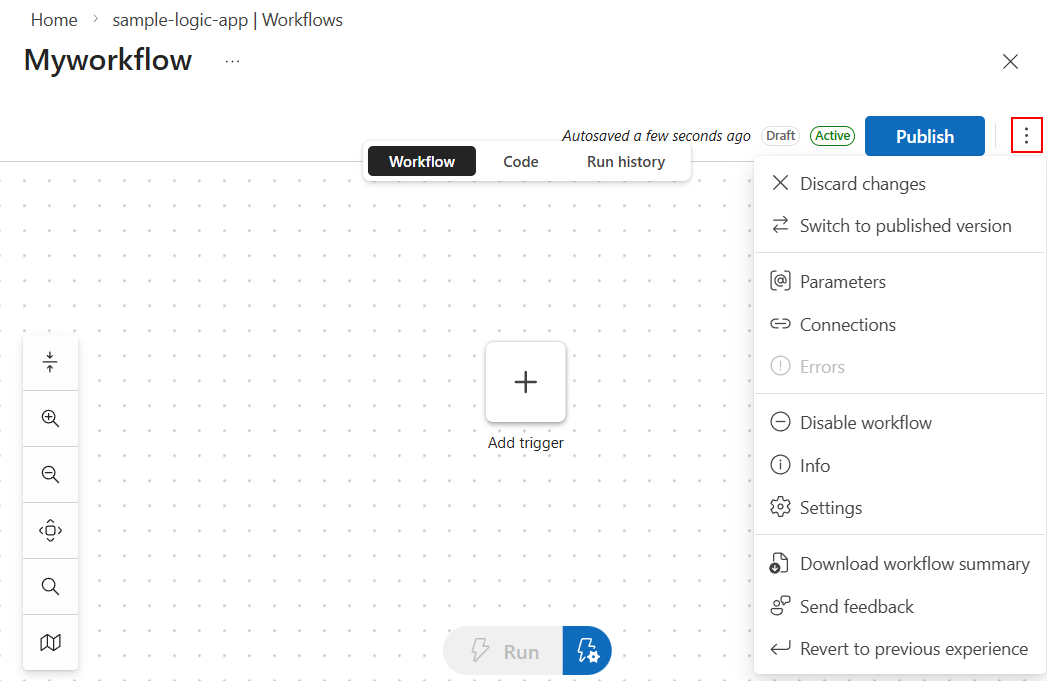
Bunun yerine, sık kullanılan seçenekler artık tasarımcının üst ve alt kısmında görünür. Diğer seçenekler, Yayımla düğmesinin yanındaki dikey üç nokta menüsünde (⋮) görünür.
Daha ayrıntılı değişiklikler için bkz. Önizleme tasarımcısındaki farklılıklar.
Önkoşullar
Bir Azure hesabı ve aboneliği Ücretsiz bir Azure hesabı edinin.
Tek kiracılı Azure Logic Apps'te Standart mantıksal uygulama kaynağı. Bu mantıksal uygulama ya hiç iş akışı içermeyebilir ya da mevcut iş akışlarına sahip olabilir.
Daha fazla bilgi için bkz. Azure portalıyla Standart mantıksal uygulama iş akışı oluşturma.
Önizleme tasarımcısındaki farklılıklar
Önizleme tasarımcısı düzenini hızlı bir şekilde öğrenmenize yardımcı olmak için bu bölümde klasik tasarımcıdan önemli farklar özetlenebilir.
Varsayılan olarak tasarımcı artık iş akışınızı üretim sürümü olarak değil taslak sürüm olarak gösterir ve kaydeder.
Taslak iş akışınızı yayımlayana kadar üretim iş akışınız değişmeden kalır.
İş akışını tasarımcıdan çalıştırdığınızda, üretim iş akışı değil taslak iş akışı çalışır.
Üretim iş akışını görüntülemek için tasarımcının sağ üst köşesinde dikey üç nokta menüsünü (⋮) açın ve Yayımlanmış sürüme geç'i seçin.
Üretim iş akışı salt okunur görünümde açılır.
Önizleme tasarımcısı birçok tanıdık eylemi yeni konumlara taşır:
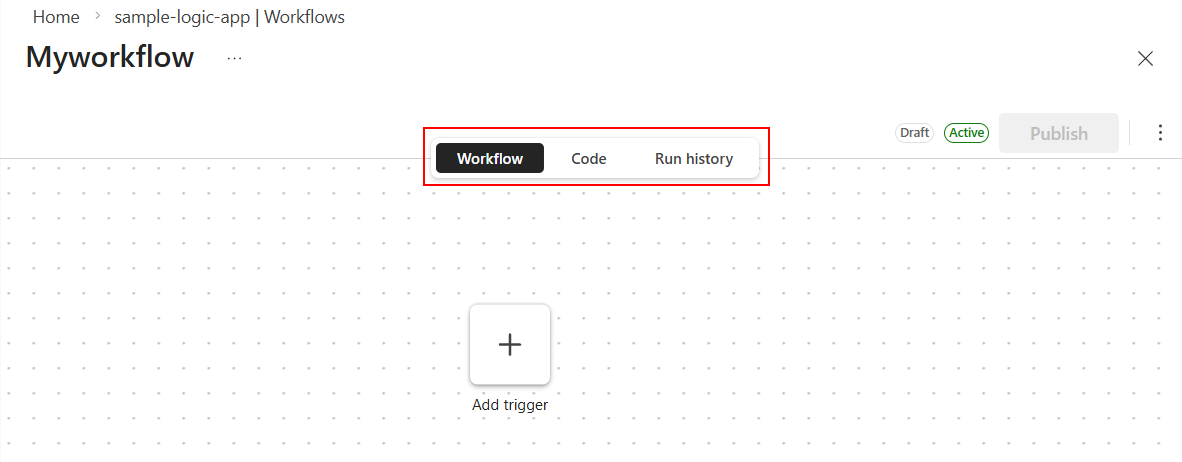
İş akışınızın farklı görünümlerini açmak için tasarımcının üst kısmındaki görünüm seçicideİş Akışı, Kod veya Çalıştırma geçmişi'ni seçin.
Taslak iş akışınızı çalıştırmak için tasarımcının alt kısmındaki Çalıştır ve Yük ile Çalıştır seçeneklerini kullanın.
Tasarımcının sağ üst köşesinde, yeni Yayımla düğmesinin yanında yeni dikey üç nokta menüsü (⋮) görünür. Bu menü, iş akışı kenar çubuğunda ve iş akışı araç çubuğunda görünen diğer eylemleri içerir.
İş akışı yardımcısı yalnızca klasik tasarımcıda kullanılabilir.
İş akışı tasarımcısını açma
İş akışı tasarımcısını açmak için bu adımları izleyin.
Azure portalında Standart mantıksal uygulama kaynağınızı açın.
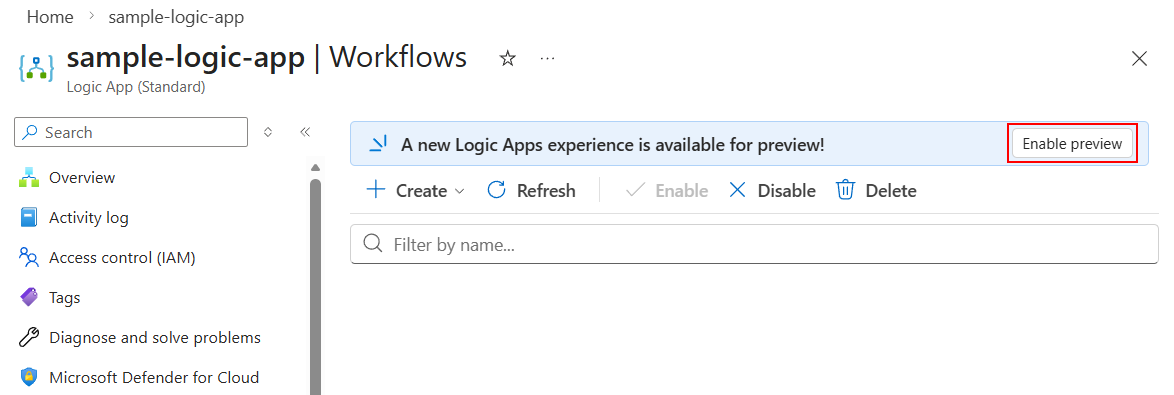
Mantıksal uygulama kenar çubuğundaki İş Akışları'nın altında İş Akışları'nı seçin.
Buradan yeni bir iş akışı oluşturabilir veya tasarımcıda mevcut bir iş akışını açabilirsiniz.
Yeni iş akışı oluşturma
Mantıksal uygulamanızda yeni bir iş akışı oluşturmak için bu adımları izleyin.
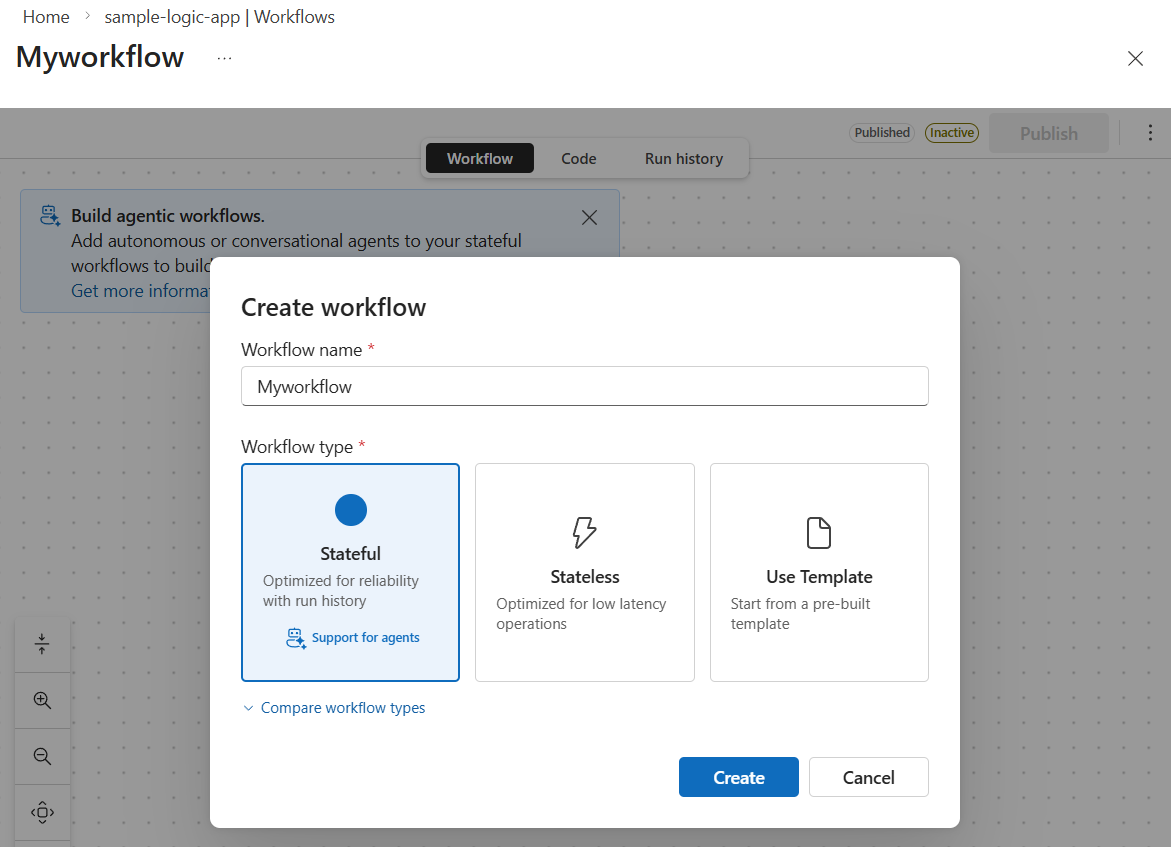
İş Akışları sayfası araç çubuğunda + Oluştur'u seçin.
İş akışı oluştur bölmesi görüntülenir ve kullanılabilir iş akışı türlerini gösterir.
İş akışı adı alanına iş akışınız için bir ad girin.
Aşağıdaki iş akışı türlerinden birini seçin:
İş akışı türü Description Otonom aracılar Görevleri tamamlamak için yapay zeka aracılarını kullanan durum bilgisi olan iş akışları. Olay, zamanlama veya API çağrısı gibi herhangi bir tetikleyiciyle başlayabilirler. Konuşma aracıları Sohbet etkileşimleri aracılığıyla görevleri tamamlamak için yapay zeka aracılarını kullanan durum bilgisi olan iş akışları. Stateful Çalıştırma geçmişini içeren iş akışları. Akıllı otomasyon tümleştirmeleri oluşturmak için aracılar ekleyebilirsiniz. Vatansız Çalıştırma geçmişini içermeyen iş akışları. Hız için iyileştirilmiştir ve istek yanıtı ve IoT olaylarını işleme için idealdir. Bitirdiğinizde Oluştur'u seçin.
Seçiminize bağlı olarak, tasarım aracı boş veya kısmi bir iş akışı açar ve gösterir. Çoğu durumda, iş akışı tetikleyici ekleme istemi içerir.
Tasarımcıda var olan bir iş akışını açma
Mantıksal uygulamanızda var olan bir iş akışını açmak için bu adımları izleyin.
Azure portalında Standart mantıksal uygulama kaynağınızı açın.
Mantıksal uygulama kenar çubuğundaki İş Akışları'nın altında İş Akışları'nı seçin.
İş Akışları sayfasında iş akışınızı seçin.
Tasarımcı açılır ve seçilen iş akışını gösterir; böylece adımları düzenleyebilir, taslak iş akışını çalıştırabilir, iş akışı çalıştırma geçmişini görüntüleyebilir, JSON iş akışı tanımını kod görünümünde veya diğer görevleri görüntüleyebilirsiniz.
İş akışına tetikleyici veya eylem ekleme
Tasarımcı, iş akışınıza adım eklemek, düzenlemek ve silmek için görsel bir yol sağlar. İlk adım olarak, iş akışınızı başlatmak için her zaman bir tetikleyici ekleyerek başlayın. Ardından, tetikleyici tetikledikten sonra çalışan bir veya birden çok eylem ekleyerek iş akışını oluşturmaya devam edebilirsiniz.
Standart iş akışınıza tetikleyici veya eylem eklemek için bkz. Azure Logic Apps'te tetikleyici veya eylemle iş akışı oluşturma. Ardından, tetikleyicinizi veya eyleminizi gerektiği gibi yapılandırın.
Gerekli parametreler, parametre adının yanında kırmızı yıldız işareti (*) gösterir.
Bazı tetikleyiciler ve eylemler bir hizmet veya ürün için bağlantı oluşturmanızı gerektirebilir. Bir hesapta oturum açmanız veya kullanıcı kimlik bilgilerini girmeniz gerekebilir. Örneğin, e-posta göndermek için Office 365 Outlook bağlayıcısı eylemini kullanmak için Outlook e-posta hesabınızı yetkilendirmeniz gerekir.
Bazı tetikleyici veya eylem parametreleri, sabit kodlanmış veya statik değerler yerine önceki adımlardan alınan çıkışlar olan ifadeler veya dinamik içerik sağlamanıza olanak sağlar.
Değişikliklerinizi kaydetme
Değişikliklerinizi el ile kaydetmeniz gerekir. Tasarımcı araç çubuğunda Kaydet'i seçin.
Kaydetme işlemleri sırasında doğrulama hataları oluşursa tasarımcı doğrulama iletilerini gösterir.
Tasarımcı, kod ve çalıştırma geçmişi görünümleri arasında geçiş yapma
İş akışı kenar çubuğundaki Araçlar'ın altında şu görünümlerden birini seçebilirsiniz: İş Akışı, Kod ve Çalıştırma geçmişi.
İş akışınızı oluşturmak, düzenlemek ve çalıştırmak için İş Akışı'na tıklayın.
JSON'da iş akışı tanımını düzenlemek için Kod'a tıklayın.
İpucu
Kod görünümü, Azure CLI veya diğer yöntemleri kullanmak yerine iş akışı tanımını bulmanın ve kopyalamanın kolay bir yoludur.
İş akışı çalıştırma geçmişinizi, kronolojik yürütmenizi, işlem durumunuzu, girişlerinizi ve çıkışlarınızı görüntülemek için Çalıştırma geçmişi'ne tıklayın.
İş akışını çalıştırma
İş akışınızı çalıştırmak için tasarımcı araç çubuğunda Çalıştır veya Yükle çalıştır'ı seçin.
Değişiklikleri doğrulayın ve üretime dağıtın
İş akışınızı kaydettiğinizde Azure portalı değişikliklerinizi otomatik olarak doğrular ve üretim ortamında yayımlar.
Klasik tasarımcıya geri dön
Klasik tasarımcıyı kullanmaya geri dönmek için, önizleme tasarımcısının sağ üst köşesindeki dikey üç nokta menüsünden (⋮) Önceki deneyime geri dön'e tıklayın.
Diğer görevler
İş akışınızda başka görevler de gerçekleştirebilirsiniz. Bu görevlerin seçeneklerini klasik tasarımcıya veya önizleme tasarımcısına göre farklı konumlarda bulabilirsiniz.
İş akışı araç çubuğunda veya iş akışı kenar çubuğunda başka eylemler bulabilirsiniz.
İş akışı araç çubuğu şu ek seçenekleri içerir:
| Options | Description |
|---|---|
| Atmak | Son el ile kaydetmeden bu yana yapılan değişiklikleri at. |
| Parametreler | Ortamlar arasında iş akışı parametreleri oluşturun. Bkz. İş akışı girişleri için ortamlar arası parametreler oluşturma. |
| Bağlantılar | İş akışınızdaki bağlantıları görüntüleyin. |
| Hatalar | İş akışı doğrulama hatalarını görüntüleyin. |
| AI>Asistan | İş akışı yardımcısını açın. Bkz. Azure Logic Apps'te Standart iş akışları hakkında yapay zeka destekli yardım alma. |
| AI>İş akışı özetini indirme | İş akışının amacını ve görevlerini özetleyen bir Markdown dosyası oluşturun. |
| Bilgi>Hata dosyala | Azure Logic Apps için GitHub sorunlarında bir hata oluşturun. |
İş akışı kenar çubuğu Yapılandırma altında şu seçenekleri içerir:
| Options | Description |
|---|---|
| Erişim anahtarları | İş akışı erişim anahtarlarını görüntüleyin veya yeniden üretin. |
| Settings | İş akışı durumunu görüntüleyin veya Etkin ile Devre Dışı arasındaki durumu değiştirin. |
| Özellikleri | İş akışı durumunu, sürümünü ve diğer bilgileri görüntüleyin. |