Not
Bu sayfaya erişim yetkilendirme gerektiriyor. Oturum açmayı veya dizinleri değiştirmeyi deneyebilirsiniz.
Bu sayfaya erişim yetkilendirme gerektiriyor. Dizinleri değiştirmeyi deneyebilirsiniz.
Şunlar için geçerlidir: Azure Logic Apps (Tüketim + Standart)
Bazen bu içeriği belirli eylemlerle kullanabilmeniz için içeriği sözcükler veya karakter öbekleri olan belirteçlere dönüştürmeniz veya büyük bir belgeyi daha küçük parçalara bölmeniz gerekir. Örneğin, Azure Yapay Zeka Arama veya Azure OpenAI eylemleri belirteçli giriş bekler ve yalnızca sınırlı sayıda belirteci işleyebilir.
Bu senaryolar için, mantıksal uygulama iş akışınızda Veri İşlemleri eylemleri olan Bir belgeyi ayrıştır ve Metni öbeklere ayır işlemlerini kullanın. Bu eylemler sırasıyla PDF belgesi, CSV dosyası, Excel dosyası gibi içerikleri belirteçli dize çıkışına dönüştürür ve ardından dizeyi belirteç sayısına göre parçalara ayırır. Daha sonra bu çıkışlara atıfta bulunabilir ve sonraki eylemlerle iş akışınızda kullanabilirsiniz.
İpucu
Daha fazla bilgi edinmek için şu soruları Azure Copilot sorabilirsiniz:
- Yapay zekada belirteç nedir?
- Belirteçli giriş nedir?
- Belirteçli dize çıkışı nedir?
- Yapay zekada ayrıştırma nedir?
- Yapay zekada parçalama nedir?
Azure Copilot bulmak için Azure portal araç çubuğunda Copilot öğesini seçin.
Bu kılavuzda, iş akışınızda belgeleri ayrıştırma ve metin öbekleme eylemlerinin nasıl ekleneceği ve ayarlanacağı gösterilmektedir.
Bilinen sorunlar ve sınırlamalar
Tüketim iş akışlarında Belgeyi ayrıştır eylemi yalnızca aşağıdaki Azure bölgelerde kullanılabilir:
- Doğu Avustralya
- Güney Brezilya
- Doğu Asya
- Doğu ABD
- Doğu ABD 2
- Kuzey Avrupa
- ABD'nin Güney Merkez Bölgesi
- Güneydoğu Asya
- Orta İsveç
- Batı ABD 2
- Batı ABD 3
- UK South
Bu bölgeler veri kaynağı bağlantıları, belge izleme, belge öbekleme, Azure OpenAI ekleme modelleri için destek ve veri çekme için yerleşik dizin oluşturma desteği sağlar. Daha fazla bilgi için şuraya bakınız: Azure Logic Apps iş akışlarıyla AI Arama'da dizin oluşturmayı otomatikleştirme.
Belgeyi Ayrıştırma ve Metni Öbeklere Ayır eylemleri şu anda ana bilgisayar dosyalarını desteklemez, örneğin Sanal Depolama Erişim Yöntemi (VSAM) dosyaları gibi orta seviye ikili dosyalar. Ancak Standart iş akışlarıyla çalışıyorsanız, bunun yerine Konak Dosyası İçeriğini Ayrıştır adlı IBM Konak Dosyası yerleşik eylemini kullanabilirsiniz.
Önkoşullar
Bir Azure hesabı ve aboneliği. Azure aboneliğiniz yoksa ücretsiz Azure hesabına kaydol.
Varolan bir tetikleyiciye sahip Tüketim veya Standart mantıksal uygulama iş akışı, çünkü Bir belgeyi ayrıştırma ve Metni öbekleme işlemleri yalnızca eylemler olarak kullanılabilir. Ayrıştırmak veya parçalamak istediğiniz içeriği getiren eylemin bu veri işlemlerinden önce gerçekleştirdiğinden emin olun.
Belgeyi ayrıştırma
Belgeyi ayrıştır eylemi PDF belgesi, CSV dosyası, Excel dosyası vb. gibi içerikleri belirteçli dizeye dönüştürür. Bu örnekte, iş akışınızın Http isteği alındığında adlı İstek tetikleyicisiyle başladığını varsayalım. Bu tetikleyici, Azure işlevi, başka bir mantıksal uygulama iş akışı gibi başka bir bileşenden gönderilen HTTP isteğini almayı bekler. HTTP isteği, iş akışının alıp ayrıştırmak için kullanabileceği yeni yüklenmiş bir belgenin URL'sini içerir. HTTP eylemi tetikleyiciyi hemen izler ve belgenin URL'sine bir HTTP isteği gönderir ve depolama konumundaki belge içeriğiyle birlikte döndürür.
Azure Blob Depolama, SharePoint, OneDrive, Dosya Sistemi, FTP vb. gibi diğer içerik kaynaklarını kullanıyorsanız, bu kaynaklar için tetikleyicilerin kullanılabilir olup olmadığını de kontrol edebilirsiniz. Ayrıca, bu kaynakların içeriğini almak için eylemlerin kullanılabilir olup olmadığını de kontrol edebilirsiniz. Daha fazla bilgi için bkz . Yerleşik işlemler ve Yönetilen bağlayıcılar.
Azure portalında mantıksal uygulama kaynağınızı ve iş akışınızı tasarımcıda açın.
Mevcut tetikleyici ve eylemlerin altında, belgeyi iş akışınıza Ayrıştır adlı Veri İşlemleri eylemini eklemek için bu genel adımları izleyin.
Tasarımcıda Belge ayrıştırma eylemini seçin.
Eylem bilgileri bölmesi açıldıktan sonra, Parametreler sekmesindeki Belge İçeriği özelliğinde şu adımları izleyerek ayrıştırılacak içeriği belirtin:
Belge İçeriği kutusunun içini seçin.
Dinamik içerik listesi (şimşek simgesi) ve ifade düzenleyicisi (işlev simgesi) seçenekleri görüntülenir.
Önceki bir eylemden çıkışı seçmek için dinamik içerik listesini seçin.
Önceki bir eylemin çıkışını işleyen bir ifade oluşturmak için ifade düzenleyicisini seçin.
Bu örnek, dinamik içerik listesi için şimşek simgesini seçerek devam eder.
Dinamik içerik listesi açıldıktan sonra, önceki bir işlemden istediğiniz çıkışı seçin.
Bu örnekte, Belgeyi ayrıştır eylemi, HTTP eyleminden alınan Gövde çıktısına başvurur.
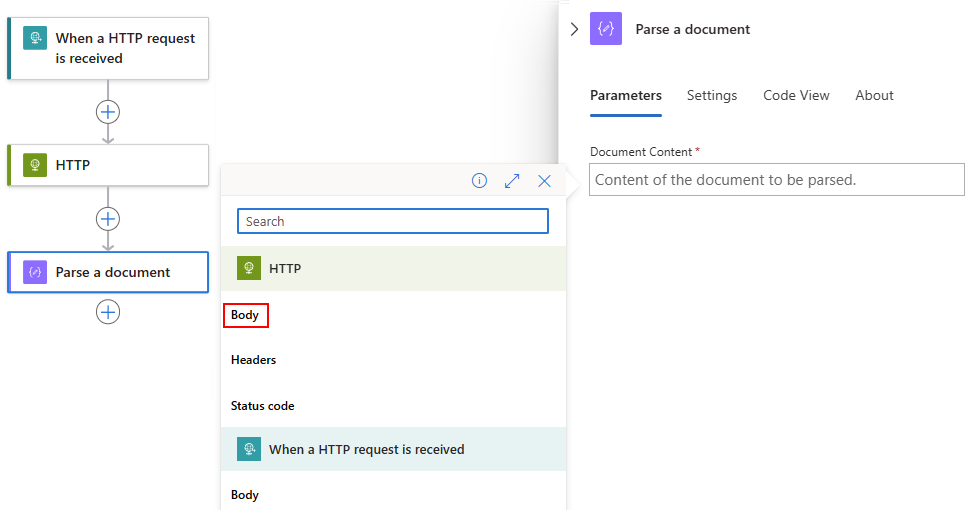
Gövde çıkışı artık Belge İçeriği kutusunda görünür:
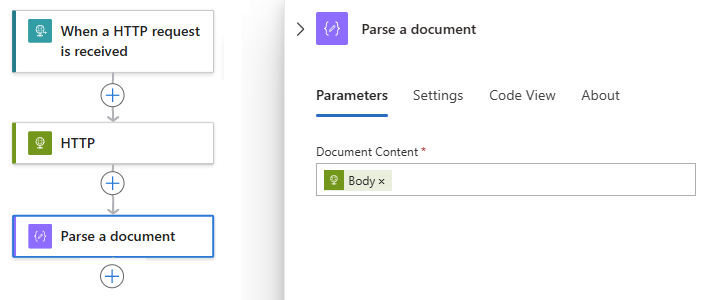
Belgeyi ayrıştır eyleminin altında, belirteçli dize çıkışıyla çalışmak istediğiniz eylemleri (örneğin, bu kılavuzun daha sonra açıkladığı Öbek metni) ekleyin.
Belgeyi ayrıştırma - Referans
Parametreler
| Veri Akışı Adı | Değer | Veri türü | Açıklama | Sınır |
|---|---|---|---|---|
| Belge İçeriği | < parse edilecek içerik> | Herhangi biri | Ayrıştırılacak içerik. | Hiçbiri |
Çıkışlar
| Veri Akışı Adı | Veri türü | Açıklama |
|---|---|---|
| Ayrıştırılan sonuç metni | Dize dizisi | Dize dizisi. |
| Ayrıştırılan sonuç | Nesne | Ayrıştırılan metnin tamamını içeren bir nesne. |
Öbek metni
Öbek metin eylemi, sonraki eylemlerin geçerli iş akışında daha kolay kullanılması için içeriği daha küçük parçalara ayırır. Aşağıdaki adımlar Belgeyi ayrıştırma bölümündeki örnekten yola çıkarak oluşturulmuş olup, belirteçlenmiş, küçük içerik parçaları bekleyen Azure yapay zeka işlemleriyle kullanılmak üzere belirteç dizisi çıktısını böler.
Not
Öbekleme kullanan önceki eylemler Öbek metin eylemini etkilemez ve Öbek metin eylemi öbek kullanan sonraki eylemleri etkilemez.
Azure portalında mantıksal uygulama kaynağınızı ve iş akışınızı tasarımcıda açın.
Belge ayrıştır eyleminin altında, Öbek metni adlı Veri İşlemleri eylemini eklemek için bu genel adımları izleyin.
Tasarımcıda Öbek metni eylemini seçin.
Eylem bilgileri bölmesi açıldıktan sonra, Parametreler sekmesindeki ÖbekLeme Stratejisi özelliği için, henüz seçili değilse öbekleme yöntemi olarak TokenSize'ı seçin.
Strateji Açıklama TokenSize Belirtilen içeriği belirteç sayısına göre bölün. Stratejiyi seçtikten sonra, parçalama içeriğini belirtmek için Metin kutusunun içini seçin.
Dinamik içerik listesi (şimşek simgesi) ve ifade düzenleyicisi (işlev simgesi) seçenekleri görüntülenir.
Önceki bir eylemden çıkışı seçmek için dinamik içerik listesini seçin.
Önceki bir eylemin çıkışını işleyen bir ifade oluşturmak için ifade düzenleyicisini seçin.
Bu örnek, dinamik içerik listesi için şimşek simgesini seçerek devam eder.
Dinamik içerik listesi açıldıktan sonra, önceki bir işlemden istediğiniz çıkışı seçin.
Bu örnekte Öbek metni eylemi, Belgeyi ayrıştır eyleminden Ayrıştırılan sonuç metni çıkışına başvurur.

Metin kutusu artık Ayrıştırılmış sonuç eylemi çıkışını gösterir:
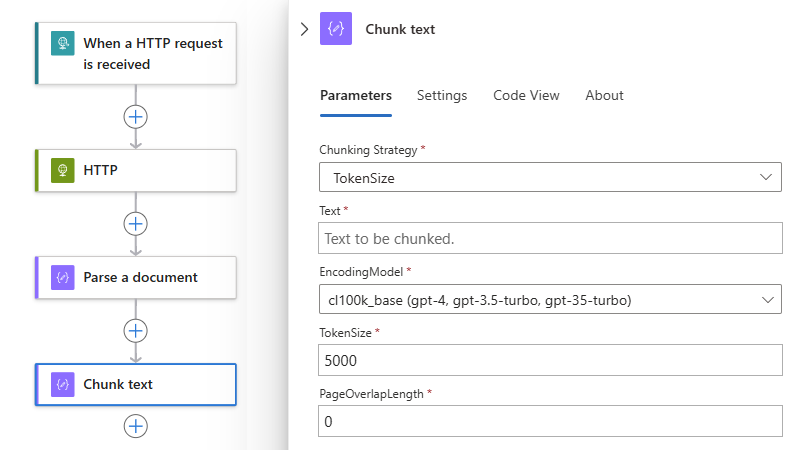
Seçtiğiniz stratejiye ve senaryoya göre Öbek metin eylemi için ayarlamaları tamamlayın. Daha fazla bilgi için Öbek Metin - Referans'e bakınız.
Şimdi, Azure yapay zeka eylemleri gibi belirteçli girişi bekleyen ve kullanan başka eylemler eklediğinizde, giriş içeriği daha kolay kullanım için biçimlendirilir.
Bölüm metni - Referans
Parametreler
| Veri Akışı Adı | Değer | Veri türü | Açıklama | Sınırlar |
|---|---|---|---|---|
| Öbekleme Stratejisi | TokenSize | Dize enum | İçeriği belirteç sayısına göre bölün. Varsayılan: TokenSize |
Uygulanamaz |
| Metin | < içerik-parçalama> | Herhangi biri | Parçalanacak içerik. | Bkz. Sınırlar ve yapılandırma başvuru kılavuzu |
| EncodingModel | < kodlama yöntemi> | Dize enum | Kullanılacak kodlama modeli: - Varsayılan: cl100k_base (gpt4, gpt-3.5-turbo, gpt-35-turbo) - r50k_base (gpt-3) - p50k_base (gpt-3) - p50k_edit (gpt-3) - cl200k_base (gpt-4o) Daha fazla bilgi için bkz . OpenAI - Modellere genel bakış. |
Uygulanamaz |
| TokenSize | < öbek başına max-tokens> | Tamsayı | İçerik öbekleri başına en fazla belirteç sayısı. Varsayılan: Yok |
Min: 1 Maksimum: 8000 |
| PageOverlapLength | < çakışan karakter sayısı> | Tamsayı | Önceki öbek sonundan sonraki öbeke eklenecek karakter sayısı. Bu ayar, içeriği öbeklere bölerken önemli bilgileri kaybetmemenize yardımcı olur ve öbekler arasında sürekliliği ve bağlamı korur. Varsayılan: 0 - Çakışan karakter yok. |
Minimum: 0 |
İpucu
Daha fazla bilgi edinmek için şu soruları Azure Copilot sorabilirsiniz:
- Öbeklemede Sayfa Örtüşme Uzunluğu nedir?
- Azure AI'de kodlama nedir?
Azure Copilot bulmak için Azure portal araç çubuğunda Copilot öğesini seçin.
Çıkışlar
| Veri Akışı Adı | Veri türü | Açıklama |
|---|---|---|
| Öbeklenmiş sonuç Metin öğeleri | Dize dizisi | Dize dizisi. |
| Parçalanmış sonuç Metin öğeleri | String | Dizideki tek bir dize. |
| Parçalanmış sonuç | Nesne | Öbeklenmiş metnin tamamını içeren bir nesne. |
Örnek iş akışı
Aşağıdaki örnek, herhangi bir kaynaktan veri almak için eksiksiz bir iş akışı düzeni oluşturan diğer eylemleri içerir:
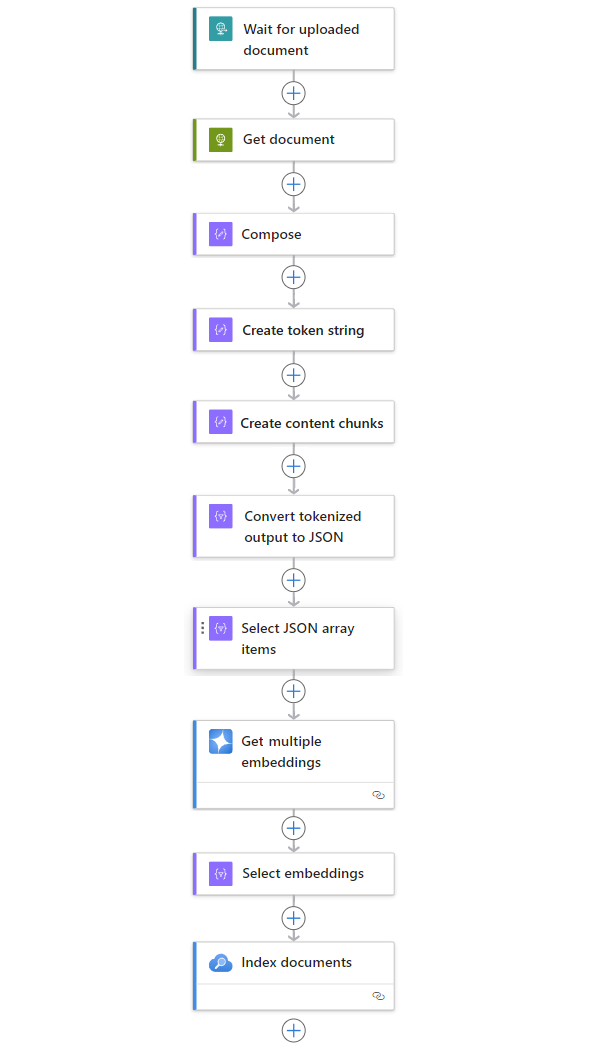
| Adımlar | Görev | Altında yatan işlem | Açıklama |
|---|---|---|---|
| 1 | Yeni içeriği bekleyin veya denetleyin. | HTTP isteği alındığında | Zamanlanmış bir yinelenme temelinde veya sırasıyla belirli olaylara yanıt olarak yeni verilerin gelmesini yoklayan veya bekleyen bir tetikleyici. Böyle bir olay, Azure Blob Depolama, SharePoint, OneDrive, Dosya Sistemi, FTP vb. gibi belirli bir depolama sistemine yüklenen yeni bir dosya olabilir. Bu örnekte İstek tetikleyicisi işlemi, başka bir uç noktadan gönderilen bir HTTP veya HTTPS isteğini bekler. İstek, karşıya yüklenen yeni bir belgenin URL'sini içerir. |
| 2 | İçeriği alın. | HTTP | Tetikleyici çıktısından dosya URL'si kullanılarak yüklenen belgeyi getiren bir HTTP eylemi. |
| 3 | Belge ayrıntılarını oluştur. | Compose |
Çeşitli öğeleri birleştirir veri işlemleri eylemi. Bu örnek, belgeyle ilgili anahtar-değer bilgilerini birleştirir. |
| 4 | Belirteç dizesi oluşturun. | Belgeyi ayrıştırma | Oluştur eyleminin çıkışını kullanarak belirteçli bir dize oluşturan Veri İşlemleri eylemi. |
| 5 | İçerik öbekleri oluşturun. | Veri dilimi metni | İçerik öbekleri başına belirteç sayısına göre belirteç dizesini parçalara ayıran Veri İşlemleri eylemi. |
| 6 | Belirteçli ve öbeklenmiş metni JSON'a dönüştürün. | JSON Ayrıştırma | Öbeklenmiş çıkışı bir JSON dizisine dönüştüren Veri İşlemleri eylemi. |
| 7 | JSON dizi öğeleri'ne tıklayın. | Seç | JSON dizisinden birden çok öğe seçen Veri İşlemleri eylemi. |
| 8 | Eklemeleri oluşturun. | Birden çok ekleme alma | Her JSON dizi öğesi için eklemeler oluşturan bir Azure OpenAI eylemi. |
| 9 | Eklemeleri ve diğer bilgileri seçin. | Seç | Eklemeleri ve diğer belge bilgilerini seçen Veri İşlemleri eylemi. |
| 10 | Verilerin dizinini oluşturun. | Belgeleri dizine ekleme | Seçilen her eklemeye göre verilerin dizinini oluşturan bir Azure Yapay Zeka Arama eylemi. |
İlgili içerik
Azure Logic Apps'te Standart iş akışları ile Döküm Araçları'nı tümleştirme - Vektör araması için büyük belgeleri parçalama