Not
Bu sayfaya erişim yetkilendirme gerektiriyor. Oturum açmayı veya dizinleri değiştirmeyi deneyebilirsiniz.
Bu sayfaya erişim yetkilendirme gerektiriyor. Dizinleri değiştirmeyi deneyebilirsiniz.
Şunlar için geçerlidir: Azure Logic Apps (Standart)
Kurallar, iş süreçlerinin çalışma şekline ilişkin iş mantığını yönetir. Microsoft Rules Composer, Azure Logic Apps Kural Altyapısı projenizde kullanmak üzere bu kuralları oluşturmanıza yardımcı olmak için kural kümeleri ve sözlükler yazmak ve sürüm oluşturmak için görsel bir araç sağlar.
Bu kılavuzda, Microsoft Kural Oluşturucu'nu kullanarak bir kuralın nasıl oluşturulacağı gösterilmektedir.
Önkoşullar
Üzerinde çalışmak istediğiniz bir kural kümesi varsa, bu kural kümesini içeren XML dosyasına ihtiyacınız vardır. Aksi takdirde, bu kılavuz size XML dosyası olarak kaydettiğiniz yeni bir kural kümesinin nasıl oluşturulacağını gösterir.
Önemli
Mevcut XML dosyanız herhangi bir .NET derlemesine bağımlıysa veya olgu eklemek için kullandığınız derlemelerin başka bağımlılıkları varsa, tüm bu dosyaları aynı klasörde ve bir dizinde Microsoft Rules Composer'ın yerel dizininde tuttuğunuzdan emin olun.
Kural nedir?
Kural, koşulun değerlendirildiği koşul ve eylemleri içeren bildirim temelli bir deyimdir. Sonuç doğruysa, kural altyapısı bir veya daha fazla eylem gerçekleştirir. Aşağıdaki biçim, Azure Logic Apps Kural Altyapısı'ndaki kuralların söz dizimini tanımlar:
EĞER <koşul> O ZAMAN <eylem>
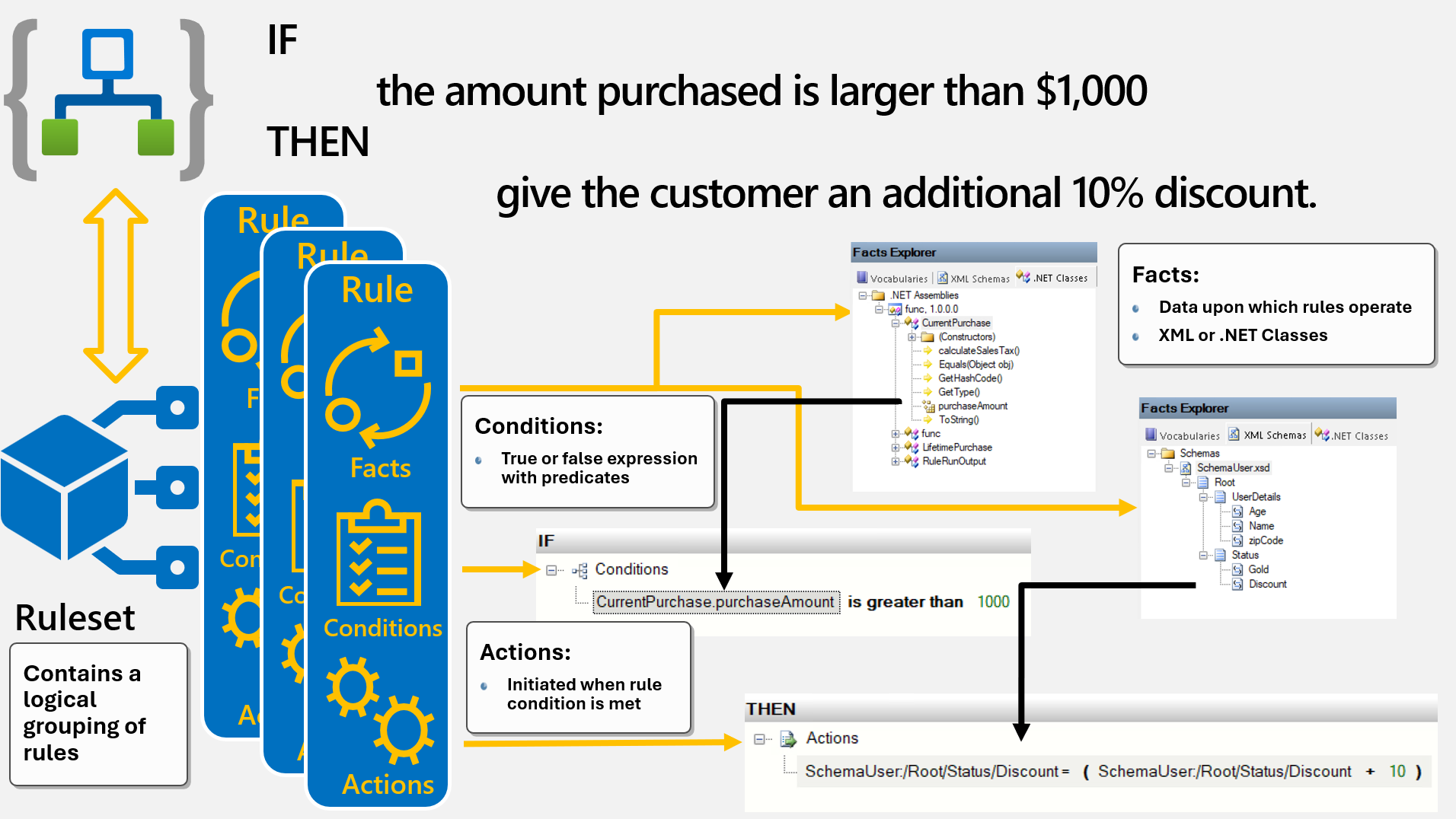
Aşağıdaki örnek kural, işlem yapılıp yapılmayacağını belirler ve işlem tutarı ve indirim biçimini kullanan iki parasal değeri veri veya olgularla karşılaştırarak iş mantığını uygular:
Satın alınan tutar miktardan büyükse, SONRA müşteriye ek indirim yapın
Koşul: Olgulara uygulanan bir veya daha fazla koşul içeren bir true-or-false Boole ifadesi. Koşul, fiili içeren ve konu hakkında bir şey belirten yan tümcedir. Örneğimizde daha büyük olan yüklem, satın alınan miktarı olgusuna uygulanır. Bu koşul her zaman true veya false olarak değerlendirilir. Uzun olabilecek bir mantıksal ifade oluşturmak için AND, OR ve NOT mantıksal işleçleriyle koşulları birleştirebilirsiniz, ancak her zaman true veya false olarak değerlendirilir.
Eylem: Eylem, koşul değerlendirmesinin işlevsel bir sonucudur. Bir kural koşulu karşılanırsa, ilgili eylem veya eylemler başlatılır. Örneğimizde ek indirim vermek, yalnızca koşul doğru olduğunda gerçekleştirilen ve satın alınan IF tutarı 1.000 TL'den büyük olan bir eylemdir. Eylemler, Azure Logic Apps Kural Altyapısı'nda yöntemleri çağırarak, nesnelerdeki özellikleri ayarlayarak veya XML belgelerinde set operasyonları gerçekleştirerek temsil edilir.
Gerçek: Gerçek, kuralların üzerinde çalıştığı dünya hakkında ayrı bir bilgi parçasıdır. Örneğimizde miktar ve miktar olgulardır. Olgular olay sistemleri, karma uygulamalardaki nesneler gibi birçok kaynaktan kaynaklanabilir ve aşağıdaki öğelerden biri kullanılarak Azure Logic Apps'teki kural altyapısına beslenmelidir:
- Yöntemler, özellikler ve alanlar gibi .NET nesneleri.
- Öğeler, öznitelikler ve belge alt öğeleri gibi XML belgeleri.
Sözlük: Koşullar ve eylemlerde kullanılan olgular için kullanıcı dostu bir ad. Daha fazla bilgi için bkz . Sözlük oluşturma ve yönetme.
Aşağıdaki diyagramda ve bölümlerde koşulların, eylemlerin ve olguların nasıl bir araya geldiği açıklanmaktadır:
Microsoft Kural Oluşturucu
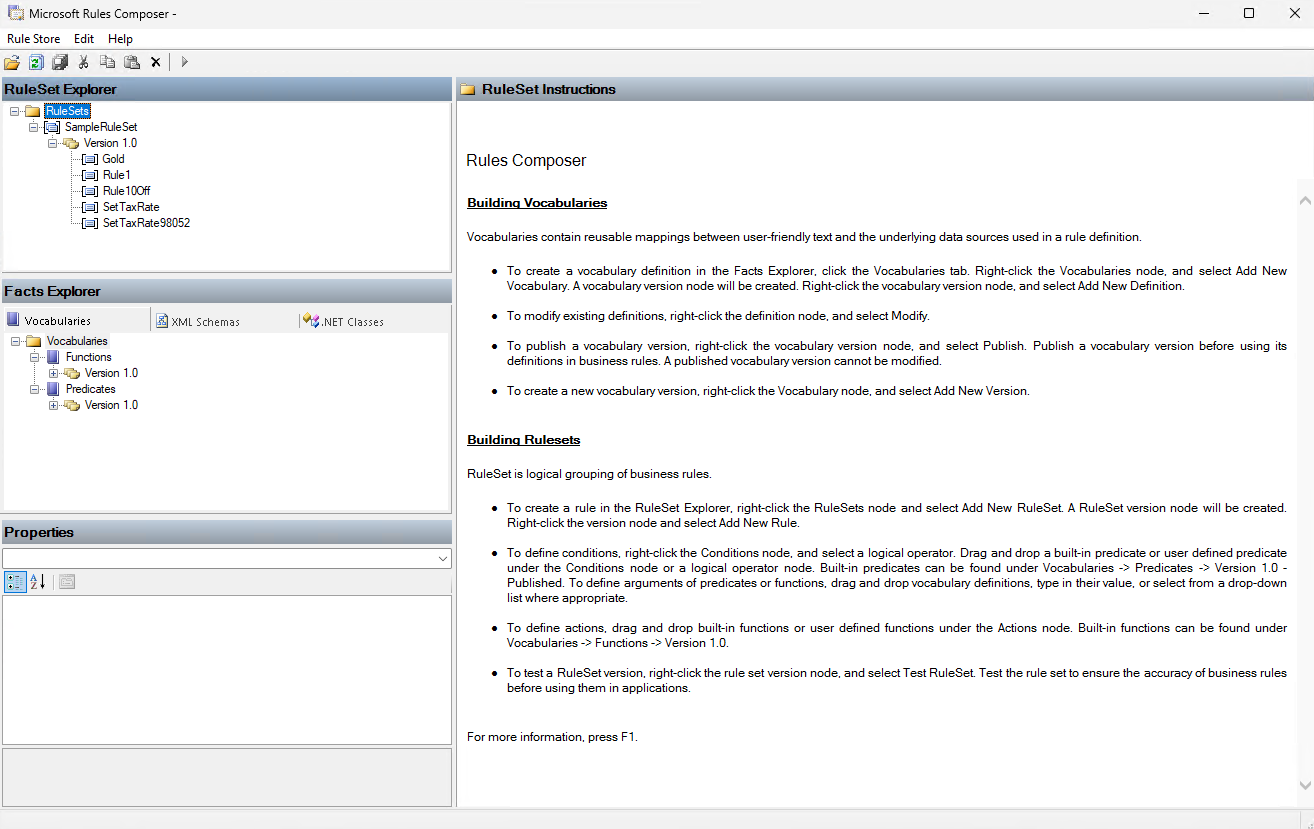
Kuralları oluşturmak, değiştirmek, sürüm oluşturmak ve kaydetmek için Microsoft Kuralları Oluşturucu'sunu kullanabilirsiniz. Alternatif olarak, bu görevleri program aracılığıyla da gerçekleştirebilirsiniz. Kural Oluşturucu aşağıdaki kullanıcı arabirimi öğelerini içerir:
| Pencere | Açıklama |
|---|---|
| RuleSet Explorer | Bir veya daha fazla kural içeren kural kümeleri oluşturun. |
| Koşullar düzenleyicisi | Kural için bir koşul oluşturun. |
| Eylemler düzenleyicisi | Koşul true olarak değerlendirildiğinde çalıştırılacak eylemler oluşturun. |
| Olgu Gezgini | XML ve .NET olgularına göz atın ve ardından bu olguları koşullar düzenleyicisine veya eylemler düzenleyicisine sürükleyin. |
Kural kümesi oluşturma ve yönetme
Kural kümesi , etki alanına, sınırlanmış bağlama veya herhangi bir iş sınırına göre birlikte gruplandırdığınız bir kural kümesidir. Kural deposundaki kural kümelerini ve kuralları yönetmek için RuleSet Explorer'ı kullanın. Kural kümelerini ve bunların kurallarını oluşturabilir, değiştirebilir, test edebilir veya silebilirsiniz.
Microsoft Kural Oluşturucu'da Kural Deposu menüsünü açın ve Yükle'yi seçin.
Açmak istediğiniz kural depoyu içeren XML dosyasını bulun ve seçin.
RuleSet Explorer penceresinde RuleSets kısayol menüsünü açın ve Yeni Kural Kümesi Ekle'yi seçin.
Microsoft Kural Oluşturucu, varsayılan sürüm olarak 1.0 numaralı kural kümesi sürümüyle yeni bir boş kural kümesi oluşturur.
Kural kümesinizi kaydedin. Kural Deposu menüsünde Kaydet'i seçerek kural kümesiniz için bir XML dosyası oluşturun.
Aşağıdaki tabloda, kural kümeleriyle çalışmak için kullanabileceğiniz diğer RuleSet Explorer komutları açıklanmaktadır:
| Görev | Komut |
|---|---|
| Yeni bir kural kümesi oluşturun. | Yeni Kural Kümesi Ekle |
| Seçili kural kümesinin yeni boş bir sürümünü oluşturun. Diğer sürümlerden kuralları kopyalayıp yeni sürüme yapıştırabilirsiniz. | Yeni Sürüm Ekle |
| Seçili kural kümesi sürümünü panoya kopyalayın. | Kopyala |
| Bir kural kümesi sürümünü ve içeriğini seçili bir kural kümesine yapıştırın. | Yapıştırmak |
| Seçili kural kümesi sürümünü silin. | Silmek |
| Seçili kural kümesini ve tüm sürümlerini silin. | Üst kural kümesi düzeyinde silme |
| Seçili kural kümesi sürümünü ve kurallarını, bu sürümdeki geçerli değişiklikleri atma ve içeriklerini kural deposundan geri yükleme seçeneğiyle yeniden yükleyin. | Yeni -den yükle |
| Seçili sürümde ve kurallarında yapılan değişiklikleri kaydedin. | Kaydet |
| Kural altyapısı projenizle kullanmadan önce seçili kural kümesi sürümünü test edin. | Test Kural Kümesi |
Aşağıdaki tabloda kural kümesi sürümünün özellikleri açıklanmaktadır:
| Özellik | Değer |
|---|---|
| Ad | Kural kümesinin adı. Not: Bu değeri yalnızca kural kümesi sürümünü değil, kural kümesinin Name özelliğini güncelleştirerek değiştirebilirsiniz. |
| Geçerli Sürüm | RuleSet Gezgini'nde şu anda seçili olan kural kümesinin sürümü. |
| Fact Retriever | Kural kümesi sürümüne olgu sağlamak için kullanılacak bilgi getirici. Microsoft Rules Composer, yeteneği oluşturmayı ve olguları sağlamak için bir bilgi alma aracı kullanmayı destekler. Daha fazla bilgi için aşağıdaki belgelere bakın: - Kural kümelerinde gelişmiş görevler gerçekleştirme - Olgu oluşturucuları ve retriever'ları oluşturma |
| En Fazla Yürütme Döngüsü Derinliği | Yürütme döngüsü istisnası oluşmadan önce, ileri zincirleme algoritmasının maksimum derinliği. Varsayılan döngü sayısı 65.536'dır. |
| Çeviri Süresi | Çeviri zaman aşımı istisnasının oluşmasından önce kuralların çevrilmesi için gereken maksimum süre. Varsayılan süre 60.000 milisaniyedir. |
| Translator | Kuralları çevirmek için kullanılacak çevirici. Microsoft Rules Composer şu anda yalnızca varsayılan yerleşik çeviriyi destekler, ancak daha fazla çevirmen eklemek için genişletilebilirliği de destekler. |
| Sürüm Açıklaması | Geçerli sürümün açıklaması. |
Kural kümeleriyle çalışma hakkında daha fazla bilgi için bkz . Kural kümelerinde gelişmiş görevler gerçekleştirme.
Kural oluşturma ve yönetme
Microsoft Kural Oluşturucu'daki Kural Deposu menüsünde Yükle'yi seçin.
Üzerinde çalışmak istediğiniz kural depounu içeren XML dosyasını bulun ve seçin.
RuleSet Explorer penceresinde, kural eklemek istediğiniz kural kümesi sürümünü bulun.
Kural kümesi sürümünün kısayol menüsünü açın ve Yeni Kural Ekle'yi seçin.
Koşullarınızı ve eylemlerinizi ekleyebilmeniz için kural düzenleyicisi açılır.
Aşağıdaki listede, bir kuralı değiştirme yolları açıklanmaktadır:
Kural kümesinin yeni bir sürümünü oluşturun.
Mevcut bir kural kümesi sürümünü doğrudan düzenleyin. Tek tek kuralları değiştirebilir, yeni kurallar ekleyebilir veya mevcut kuralları silebilirsiniz.
Aşağıdaki tabloda, kurallarla çalışmak için kullanabileceğiniz tüm RuleSet Explorer kısayol komutları açıklanmaktadır:
| Görev | Kısayol komutu |
|---|---|
| Seçili kural kümesi sürümünde yeni bir kural oluşturun. | Yeni Kural Ekle |
| Seçili kuralı panoya kopyalayın. | Kopyala |
| Seçili kuralı panoya kopyalayın ve kuralı silin. | Kesmek |
| Seçili kural kümesi sürümüne bir kural yapıştırın. | Yapıştırmak |
| Seçili kuralı silin. | Silmek |
Aşağıdaki tabloda bir kuralın özellikleri açıklanmaktadır:
| Özellik | Değer |
|---|---|
| Ad | Kuralın adı. |
| Etkin | Kuralın etkin mi yoksa devre dışı mı olduğunu gösterir. |
| Öncelik | Kural kümesi içindeki kuralın önceliği. Dizin ne kadar yüksekse kural önceliği de o kadar yüksek olur. Daha yüksek öncelikli bir kurala yönelik eylemler önce uygulanır. Varsayılan değer 0'dır ve orta önceliği temsil eder. Değeri pozitif veya negatif yapabilirsiniz. Daha fazla bilgi için bkz . Kural altyapısı iyileştirme. |
Kuralı devre dışı bırakma veya etkinleştirme
Bir kuralı devre dışı bırakabilirsiniz, böylece kurallar seti yürütüldüğünde bu kural çalışmaz. Ayrıca devreden çıkardığınız bir kuralı tekrar etkinleştirebilirsiniz.
RuleSet Explorer'da kuralı seçin.
Özellikler penceresinde Active özelliğini aşağıdaki değerlerden biri olarak ayarlayın:
- Yanlış: Devre Dışı
- Aktif: Etkin
Kural önceliğini ayarlama
Bir kuralın önceliğini, eylemlerin başka bir kuralın farklı önceliğe sahip eylemlerinden önce veya sonra çalışacak şekilde ayarlayabilirsiniz. Öncelikler görelidir, bu nedenle belirli bir önceliğe sahip bir kuraldaki tüm eylemler, daha düşük öncelikli bir kuraldaki eylemlerden önce sırayla çalıştırılır.
RuleSet Explorer'da kuralı seçin.
Özellikler penceresinde Öncelik'i istediğiniz tamsayı değerine ayarlayın.
Koşul oluşturma veya düzenleme
Kural tetikleyen bir koşul oluşturmak, düzenlemek veya görüntülemek için kural düzenleyicisinin bir parçası olan koşullar düzenleyicisini kullanın. Koşul oluşturmak için aşağıdaki görevleri gerçekleştirebilirsiniz:
Varsa yerleşik veya kullanıcı tanımlı koşul ekleyin.
Gerçekler Gezgini penceresinden öğeleri sürükleyerek önermelerdeki argümanları tanımlayın.
Bağımsız değişken bağlantısını seçerek bağımsız değişken değerlerini satır içine girin.
Koşul içindeki koşulları ve mantıksal işleçleri taşıma.
Not
Koşul ve mantıksal işleçlerin görünme sırası, değerlendirme sırasını belirlemez.
Koşuldan koşulları ve mantıksal işleçleri silin.
Koşula koşul ekleme
RuleSet Explorer'da kuralı seçin.
Koşullar düzenleyicisi olan EĞER penceresinde Koşullar kısayol menüsünü açın ve aşağıdakilerden birini seçin:
Bir mantıksal işleç seçin. operatörün kısayol menüsünden değerlendirmek istediğiniz koşul veya iç içe mantıksal işleçleri ekleyin.
Mantıksal işleçleri ayarlama hakkında daha fazla bilgi için bkz . Kurallara aritmetik ve mantık işleçleri ekleme
Koşul kısayol menüsünden, varsa yerleşik bir koşul veya kullanıcı tanımlı koşul seçin.
Aşağıdaki tablolarda, Koşul kısayol menülerinden seçim yapmak için kullanabileceğiniz koşul ifadeleri açıklanmaktadır:
Yerleşik koşul Açıklama Sonra "Time1 kronolojik olarak time2 sonrasında mı?" sorusuna yanıt veren zamansal önerme Önce "Time1 kronolojik olarak time2'nin öncesinde mi?" sorusuna yanıt veren zamansal koşul Arasında Zamansal predikat, "Time1 kronolojik olarak time2 ile time3 arasında mı?" sorusuna yanıt verir. eşit İlişkisel eşitlik operatörü. Mevcut "Belirtilen XML öğesi veya özniteliği var mı?" sorusuna yanıt veren varlık koşulu GreaterThan İlişkisel büyüktür işleci. GreaterThanEqual İşleçten büyük veya buna eşit ilişkisel. LessThan İlişkisel küçüktür işleci. LessThanEqual İşleçten küçük veya buna eşit ilişkisel. Maç Belirtilen giriş dizesinde normal bir ifade olup olmadığını belirleyin. NotEqual İlişkisel eşitsizlik işleci. Aralık Bir değerin bir aralık içinde var olup olmadığını belirleyin.
Koşulda bir öne sürüm için bir argüman belirtin
Eylemdeki bir işlev için aynı olan bu adımları izleyin.
Bir koşulda mantıksal işleci veya koşulu taşıma
Koşullar düzenleyicisinde aşağıdaki adımlardan birini gerçekleştirin:
Mantıksal işleci veya koşulu başka bir mantıksal işleç üzerine veya Koşullar düğümüne sürükleyin.
Mantıksal operatör veya önermeyle ilgili menüyü açın ve öğeyi bir konum yukarı taşımak için Yukarı Taşı veya bir düzey aşağı taşımak için Aşağı Taşı'yı seçin.
Eylem oluşturma veya düzenleme
Bir koşul karşılandığında çalıştırılan bir eylemi oluşturmak, düzenlemek veya görüntülemek için kural düzenleyicisinin parçası olan eylemler düzenleyicisini kullanın. Eylem oluşturmak için aşağıdaki görevleri gerçekleştirebilirsiniz:
- Varsa yerleşik veya kullanıcı tanımlı işlevler ekleyin.
- Olgu Gezgini penceresinden öğeleri sürükleyerek işlevlerde bağımsız değişkenleri tanımlayın.
- Bağımsız değişken bağlantısını seçerek bağımsız değişken değerlerini satır içine girin.
- İşlevleri bir eylem içinde taşıma.
İşlev ekleme
RuleSet Explorer'da kuralı seçin.
Eylemler düzenleyicisi olan SONRA penceresinde Eylemler kısayol menüsünü açın ve eylem ve bağımsız değişken eklemek için yerleşik bir işlev seçin.
Aşağıdaki tabloda, Eylemler kısayol menüsünden seçilebilecek işlevler açıklanmaktadır:
İşlev Açıklama İddia etmek Kural altyapısı örneğinin çalışma belleğine yeni bir olgu ekleyin. Temizle Kural altyapısı örneğinin çalışma belleğini ve ajandasını sıfırlayın. Çalışma belleği ve ajanda hakkında daha fazla bilgi için bkz. Kurallar motoru optimizasyonu. Durdur Kural işlemeyi sonlandır. Geri Çek Kural altyapısı örneğinin çalışma belleğinden bir olguyu kaldırın. Tipine Göre Geri Çek Belirtilen türe sahip bir olguyu kural altyapısı örneğinin çalışma belleğinden kaldırın. Güncelleştirme Kural altyapısı örneğinin çalışma belleğindeki bir olguyu güncelleştirin.
Daha fazla bilgi için bkz . Denetim işlevleriyle kuralları iyileştirme.
Bir eylemdeki bir işlev için bir argüman belirtin
Koşuldaki bir öncül için aynı olan bu adımları izleyin.
Eylemin içindeki bir işlevi taşıma
Bir kuraldaki eylemler, diğer eylemlerden sonra yürütülen kurallar motoru kontrol işlevleri hariç, belirtilen sıralamaya göre yürütülür.
- Eylemler düzenleyicisinde, eylemin kısayol menüsünü açın ve eylemi bir konum veya düzey yukarı taşımak için Yukarı Taşı veya aşağı taşımak için Aşağı Taşı'yı seçin.
Bir koşuldaki koşul veya eylemdeki bir işlev için bağımsız değişken belirtme
Koşul düzenleyicisinde veya buna uygun eylemler düzenleyicisinde aşağıdaki adımlardan birini gerçekleştirin:
Koşul veya işlevde, varsayılan bağımsız değişkeni seçin ve istediğiniz değeri girin veya uygunsa listeden seçin.
Olgu Gezgini penceresinde, bağımsız değişken olarak kullanmak istediğiniz terimi içeren sekmeyi seçin ve bu terimi ilgili düzenleyicideki koşul veya işlevdeki bağımsız değişkene sürükleyin.
Terimin koşul veya işlevin beklediği bir türe sahip olması gerekir. Aksi takdirde bir hata alırsınız.
Bağımsız değişkeni boş dize değeriyle değiştirmek için bağımsız değişkenin kısayol menüsünü açın ve Boş dizeye ayarla'yı seçin.
Bağımsız değişkeni null sabit tanımıyla değiştirmek için bağımsız değişkenin kısayol menüsünü açın ve Null olarak ayarla'yı seçin.
Not
Bağımsız değişken türünüz null olarak ayarlayabileceğiniz bir tür değilse bu seçenek görünmeyebilir.
Bağımsız değişkene aritmetik veya mantıksal işleç eklemek için bkz: Aritmetik ve mantıksal işleçleri kurallara ekleme.
Koşul veya eylemde öğe kaynağını bulma
Koşullara veya eylemler düzenleyicisine uygun olarak aşağıdaki adımlardan birini gerçekleştirin:
Olgu Gezgini'nde koşul, eylemde işlev veya bağımsız değişken oluşturmak için kullandığınız sözcük tanımını bulmak için koşul, işlev veya bağımsız değişkenin kısayol menüsünü açın ve Sözcük dağarcığına git'i seçin.
Olgu Gezgini'nde koşulda bir öncül, eylemde bir işlev veya her ikisinde bir bağımsız değişken oluşturmak için kullandığınız bir .NET üyesini veya XML öğesini bulmak için, öncül, işlev veya bağımsız değişkenin kısayol menüsünü açın ve Kaynak olguya git seçeneğini seçin.
Koşul, mantıksal işleç veya eylem silme
Koşullar düzenleyicisinde aşağıdaki adımlardan birini gerçekleştirin:
Öğeyi seçin ve delete tuşuna basın.
Öğeyi, örneğin bir koşul, mantıksal işleç veya eylem, seçin ve <Öğe türünü sil> seçeneğini seçin.
Bir bağımsız değişkeni ve iç içe bağımsız değişkenleri silmek ve varsayılan tanımı geri yüklemek için bağımsız değişkenin kısayol menüsünü açın ve Bağımsız değişkeni sıfırla'yı seçin.
Kurallarınıza olgu ekleme
Kurallarınızda ve sözlüklerinizde olgular olarak daha sonra kullanmak üzere kural deponuza kaydedebileceğiniz veri kaynağı başvuruları belirtebilirsiniz. Sınıflara ve sınıf üyelerine sahip .NET derlemeleri veya XML belge öğeleri ve özniteliklerine sahip XSD şemaları belirtebilirsiniz.
.NET derlemesinden, XSD şemasından veya sözlük tanımları olarak zaten eklediğiniz verilere göz atmak için, Bilgi Gezgini penceresinden, istediğiniz verilerin bulunduğu yere bağlı olarak Sözlükler sekmesini, XML Şemaları sekmesini veya .NET Sınıfları sekmesini seçin.
İlgili sekmedeki verileri, koşullar düzenleyicisindeki bir koşulun içinde veya eylemler düzenleyicisindeki bir eylemin içinde olmasını istediğiniz yere sürükleyin.
.NET olguları için veri kaynağı olarak .NET derlemesi ekleme
Olgu Gezgini penceresinde .NET Sınıfları sekmesini seçin.
.NET Derlemeleri düğümünün kısayol menüsünü açın ve Göz at'ı seçin.
Kullanmak istediğiniz .NET derlemesini bulun ve açın.
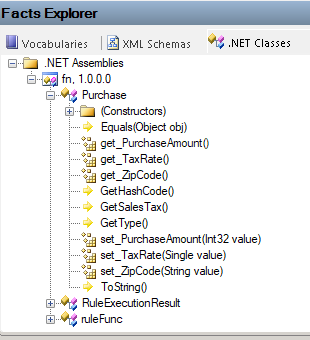
.NET Derlemeleri altında, seçilen derleme sınıfları ve üyeleriyle birlikte görünür, örneğin:
Önemli
Yerel dizinde .NET derlemesini güncelleştirirseniz, Microsoft Rules Composer .NET derlemesini otomatik olarak yenilemez. Güncellenmiş bir derlemeye yönelik başvuruları yenileme adımları için bkz .NET derleme başvurularını güncelleştirme.
.NET derleme referanslarını güncelle
Farklı bir ada veya sürüme sahip yeni bir .NET derlemesi eklerseniz, kural kümesinizi yeni derlemeye başvuracak şekilde güncelleştirmeniz gerekir. Bu görev için, Microsoft Kural Oluşturucu'da yeni bir kural kümesi sürümü oluşturmanız ve sınıflar, yöntemler vb. gibi başvuruları yeni derlemeye güncelleştirmeniz gerekir. Güncelleştirilmiş derlemeyi yüklemek için Microsoft Rules Composer'ı yeniden başlattığınızdan emin olun.
Güncelleştirilmiş .NET derlemeniz aynı adı, sürüm numarasını vb. kullanıyorsa, yeni derlemeyi yalnızca Azure Logic Apps Kural Altyapısı işlev projenize eklemeniz gerekir.
.NET derlemesini veri kaynağı olarak kaldırma
Olgu Gezgini penceresinde .NET Sınıfları sekmesini seçin.
.NET Derlemeleri'nin altında derlemenin kısayol menüsünü açın ve Kaldır'ı seçin.
XML olguları için veri kaynağı olarak XML şeması ekleme
Olgu Gezgini penceresinde XML Şemaları sekmesini seçin.
Şemalar düğümü için kısayol menüsünü açın ve Gözat öğesini seçin.
Şema Dosyaları kutusunda XML şeması (.xsd) dosyasını bulup seçin ve Aç'ı seçin.
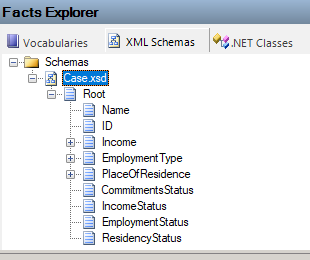
Şemalar'ın altında XML şeması xml öğeleriyle birlikte görünür, örneğin:
Bağımsız değişkenlerde kullanılan XML öğeleri için bağlamalar
İş Kuralları Çerçevesi'nde, TypedXmlDocument sınıfı, XML belge türünü temsil eden ve ITypedFact arabirimini uygulayan sınıflardan biri olan, Microsoft .NET uyumlu bir sınıf kitaplığıdır. Bu sınıflar, yazılan olgular olarak bilinir.
Xml belgesindeki bir düğümü kuralda bağımsız değişken olarak kullandığınızda, iki XPath ifadesi oluşturulur: bir seçici bağlaması ve kullanmayı seçtiğiniz düğüme bağlı olarak bir alan bağlaması:
Düğümde alt düğümler varsa, düğüme XmlDocument bağlaması olarak da bilinen bir seçici bağlaması oluşturulur, ancak hiçbir alan bağlaması oluşturulmaz.
Düğümde alt düğüm yoksa, düğümün üst düğümüne XmlDocument bağlaması olarak da bilinen bir seçici bağlaması oluşturulur. XmlDocumentMember bağlaması olarak da bilinen bir alan bağlaması, düğümün kendisine oluşturulur. Bu alan bağlantısı, seçici bağlantısına göredir.
Bir XML düğümünü kural bağımsız değişkenine sürüklemeden önce, XML düğümleri için varsayılan XPath ifadelerini değiştirebilirsiniz ve yeni bağlama bilgileri kural kümesine yerleştirilir.
Not
Şema Microsoft Kural Oluşturucusunda yeniden yüklendiğinde, Microsoft Rules Composer'daki XPath ifadelerinde yaptığınız tüm düzenlemeleri yeniden giriş yapmalısınız.
Örneğin, aşağıdaki XML şemasına sahip olduğunuzu varsayalım:
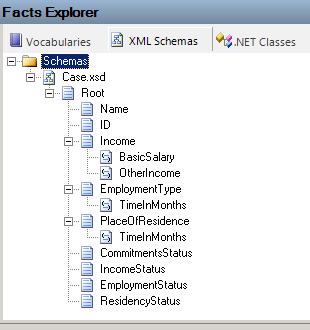
Bir bağımsız değişkende Gelir düğümünü kullanırsanız, düğümün alt düğümleri olduğundan yalnızca bir seçici bağlaması oluşturulur.
Özellikler penceresinde, düğümün XPath Seçici özelliği aşağıdaki varsayılan XPath ifadesini içerir:
/*[local-name()='Root' and namespace-uri()='http://LoansProcessor.Case']/*[local-name()='Income' and namespace-uri()='']Bir argümanda Ad düğümünü kullanırsanız, hem seçici bağlaması hem de alan bağlaması oluşturulur.
Özellikler penceresinde düğümün bağlama bilgileri aşağıdaki gibi görünür:
Özellik Değer XPath Alanı *[local-name()='Name' and namespace-uri()='']XPath Seçicisi /*[local-name()='Root' and namespace-uri()='http://LoansProcessor.Case']