Not
Bu sayfaya erişim yetkilendirme gerektiriyor. Oturum açmayı veya dizinleri değiştirmeyi deneyebilirsiniz.
Bu sayfaya erişim yetkilendirme gerektiriyor. Dizinleri değiştirmeyi deneyebilirsiniz.
Şunlar için geçerlidir: Azure Logic Apps (Standart)
İş mantığını Azure Logic Apps'teki Standart iş akışlarınızla tümleştirmek istediğinizde, Visual Studio Code kullanarak bir Azure Logic Apps Kural Altyapısı projesi oluşturabilir ve oluşturabilirsiniz. Kurallar, iş süreçlerinin çalışma şekline ilişkin iş mantığını yönetir.
Kurallarınızı iş akışından çalıştırmak için, .NET gerçeklerini içeren kural setleri için yerel özel bir fonksiyon kullanın. Yalnızca XML gerçeklerini kullanan kural setleri için, şu anda önizlemede olan yerleşik Execute Rules Engine eylemini kullanabilirsiniz.
Bu kılavuzda Azure Logic Apps Kural Altyapısı projesinin nasıl oluşturulacağı gösterilmektedir:
Azure Logic Apps Rules Engine projenizi oluşturmak için gereken önkoşullar ve kurulum; buna, Microsoft Rules Composer kullanarak projeniz için iş kuralları oluşturma da dahildir.
Varsa, mevcut kuralları Microsoft BizTalk Server'dan dışarı aktarın.
Azure Logic Apps Rules Engine için Visual Studio Code kullanarak bir Standard logic apps projesi oluşturun.
İş akışınızdan kural setlerini, .NET gerçekleri için yerel özel bir fonksiyon veya sadece XML gerçekleri için Execute Rules Engine eylemi kullanarak çalıştırın.
Önkoşullar
Kural kümeleri, iş kuralları ve sözlükler oluşturmak için kullandığınız Microsoft Rules Composer'ı indirip yükleyin.
Kural altyapısı projenize yönelik iş oluşturmak için aşağıdaki belgelere bakın:
Bu sürümde, Azure Logic Apps Kural Altyapısı projesi için geliştirme deneyimini yalnızca Visual Studio Code destekler. Visual Studio Code'u kullanma önkoşullarını karşılamak için bkz . Visual Studio Code kullanarak tek kiracılı Azure Logic Apps'te Standart mantıksal uygulama iş akışı oluşturma.
.NET gerçeklerini kullanmak için Azure Logic Apps Rules Engine, Visual Studio Code'daki özel kod fonksiyon yeteneğini kullanır. Bu özelliği kullanmanın önkoşullarını karşılamak için bkz . Azure Logic Apps'te Standart iş akışlarından .NET Framework kodu oluşturma ve çalıştırma.
Projenizi oluşturmadan önce
Başarılı bir kural altyapısı projesinden emin olmanıza yardımcı olmak için aşağıdaki genel görevleri ve en iyi yöntemleri gözden geçirin ve gerçekleştirin:
İş kurallarının iş süreçlerinize nasıl uygun olduğunu belirleyin.
uygulamanıza iş kurallarının nasıl dahil yapılacağını planlayın.
Uygulamanızdaki kurallarla temsil etmek istediğiniz iş mantığını belirleyin.
"İş mantığı" terimi birçok şeye başvurabilir. Örneğin, iş mantığı "500 dolardan büyük satın alma siparişleri için yönetici onayı gerekiyor" olabilir.
Kural öğeleriniz için veri kaynaklarını tanımlayın. İsteğe bağlı olarak, temel bağlamaları temsil eden etki alanına özgü sıfat olan sözlükleri tanımlayabilirsiniz.
Sözlük tanımlarından veya doğrudan veri bağlamalarından kullanılacak kuralları tanımlayın. Bu kurallardan, iş mantığınızı temsil eden bir kural kümesi oluşturun.
Microsoft BizTalk Server'dan kuralları dışarı aktarma
Microsoft BizTalk Server'daki mevcut kuralları yeniden kullanmak için bunları dışarı aktarabilirsiniz. Ancak, veritabanı bilgileri şu anda desteklenmiyor. Kurallarınızı dışarı aktarmadan önce, Microsoft BizTalk Rules Composer'ı kullanarak bunları diğer olgu türlerine kaldırın veya yeniden düzenleyebilirsiniz.
Microsoft BizTalk Server'dan İş Kuralları Altyapısı Dağıtım Sihirbazı'nı başlatın.
Kural Altyapısı Dağıtım Sihirbazı'na Hoş Geldiniz sayfasında İleri'yi seçin.
Dağıtım Görevi sayfasında İlkeyi/Sözcük Dağarcığını veritabanından dosyaya aktar'ı ve ardından İleri'yi seçin.
İlke Deposu sayfasındaki SQL Server Adı listesinde SQL sunucunuzu seçin. Seçili sunucudaki Yapılandırma Veritabanı listesinde BizTalkRuleEngineDb'yi ve ardından İleri'yi seçin.
Politika/Sözcük Dağarcığı Dışa Aktarma sayfasında, Politika listesinde istediğiniz politikayı seçin. Tanım dosyasını bulmak ve seçmek için Gözat'ı seçin.
Hazır olduğunuzda İleri'yi seçin.
Sunucu, veritabanı ve ilke veya sözlük bilgilerini onaylayın ve İleri'yi seçin.
İçeri veya dışarı aktarma işlemi tamamlandıktan sonra İleri'yi seçin.
İçeri veya dışarı aktarma işleminin tamamlanma durumunu gözden geçirin ve Son'u seçin.
Azure Logic Apps Kural Altyapısı projesi oluşturma
Proje şablonu bir fonksiyon projesi ve bir mantık uygulama projesi oluşturur. Fonksiyon projesi ve özel kod sadece kural setiniz .NET gerçeklerini içerdiğinde gerekir. Sadece XML gerçekleri kullanan kural setleri için, iş akışınızda yerleşik Execute Rules Engine eylemini kullanın.
Visual Studio Code'daki Etkinlik Çubuğu'nda Azure simgesini seçin. (Klavye: Shift+Alt+A)
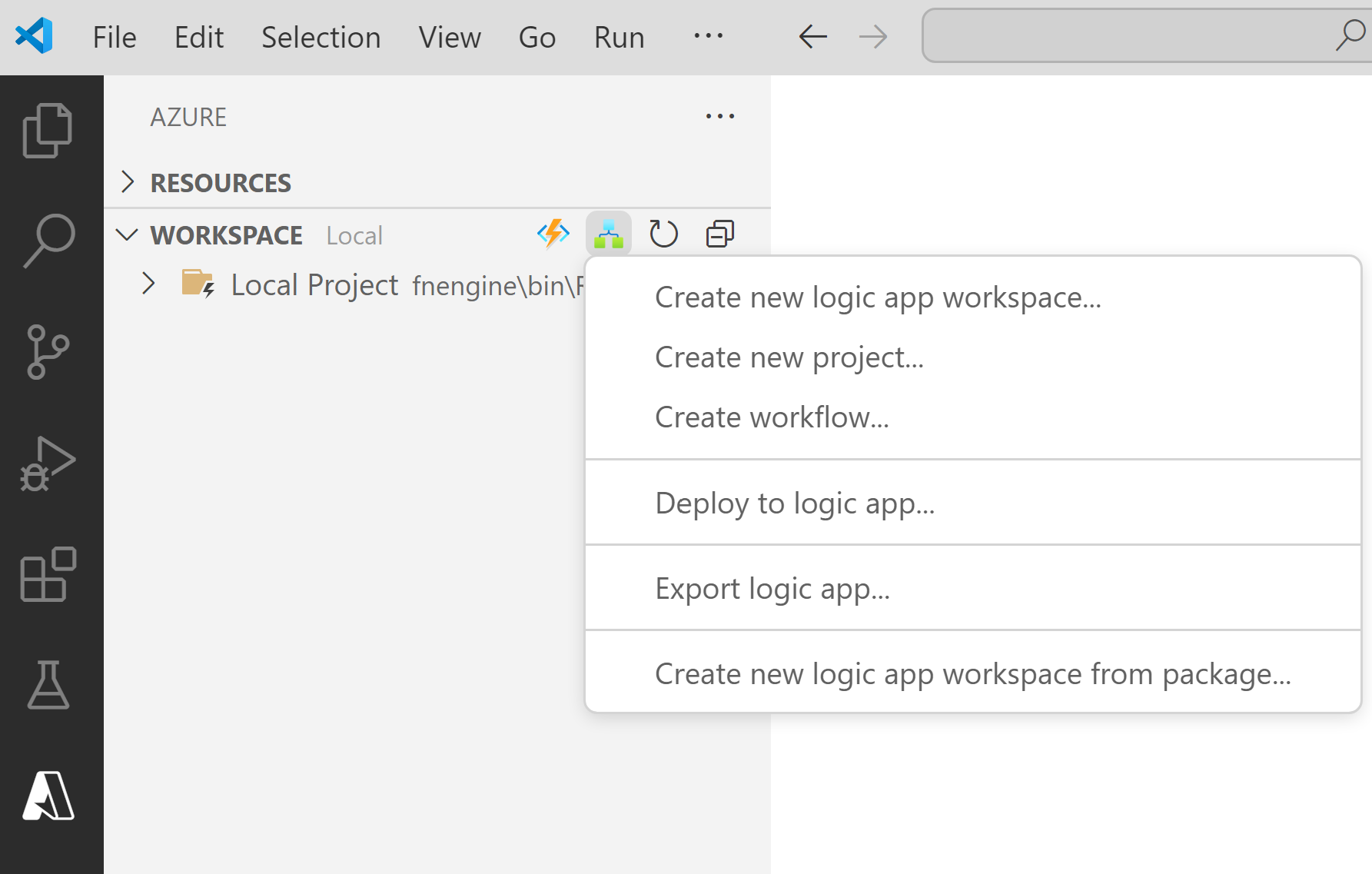
Açılan Azure penceresinde, Çalışma Alanı bölüm araç çubuğunda, Azure Logic Apps menüsünden Yeni mantıksal uygulama çalışma alanı oluştur'u seçin.
Klasör seç kutusunda, projeniz için oluşturduğunuz yerel klasöre göz atın ve seçin.
Yeni mantıksal uygulama çalışma alanı oluştur istemi kutusu görüntülendiğinde, çalışma alanınız için bir ad belirtin:

Bu örnek MyLogicAppRulesWorkspace ile devam eder.
Mantıksal uygulama çalışma alanınız için proje şablonu seçin istemi kutusu görüntülendiğinde, Kural altyapısı projesi ile mantıksal uygulama'yı seçin.
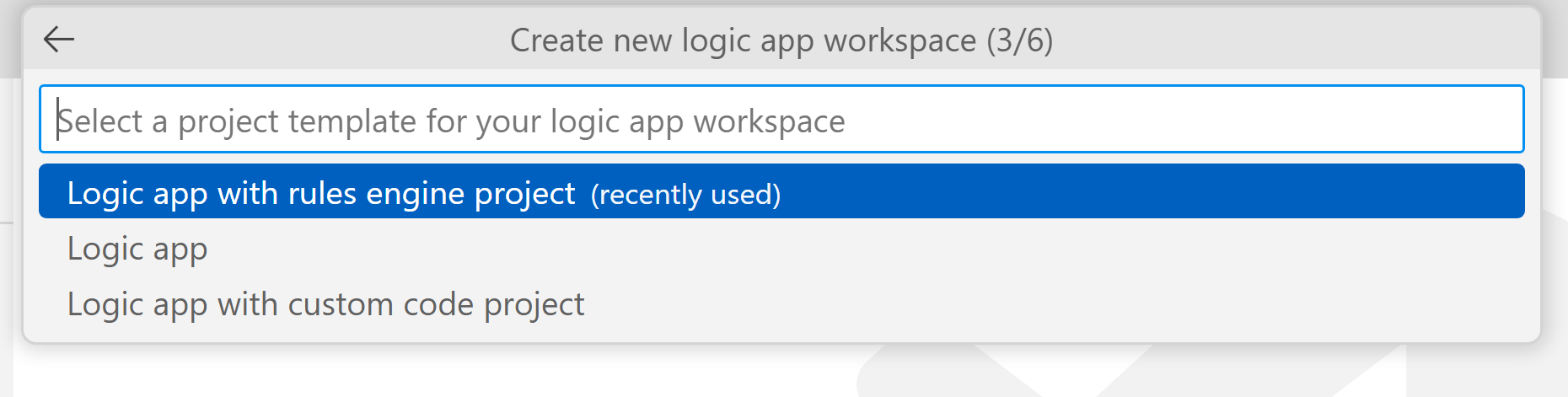
Aşağıdaki örnek değerleri sağlamak için sonraki istemleri izleyin:
Öğe Örnek değer İşlevler projesi için işlev adı RulesFunction İşlevler projesinin ad alanı ismi Contoso Mantıksal Uygulama: LogicApp İş akışı şablonu:
- Durumlu İş Akışı
- Durum Bilgisi Olmayan İş AkışıDurumlu İş Akışı İş akışı adı MyRulesWorkflow Geçerli pencerede aç'ı seçin.
Bu adımı tamamladıktan sonra Visual Studio Code, varsayılan olarak bir işlev projesi ve mantıksal uygulama kuralları altyapısı projesi içeren çalışma alanınızı oluşturur, örneğin:
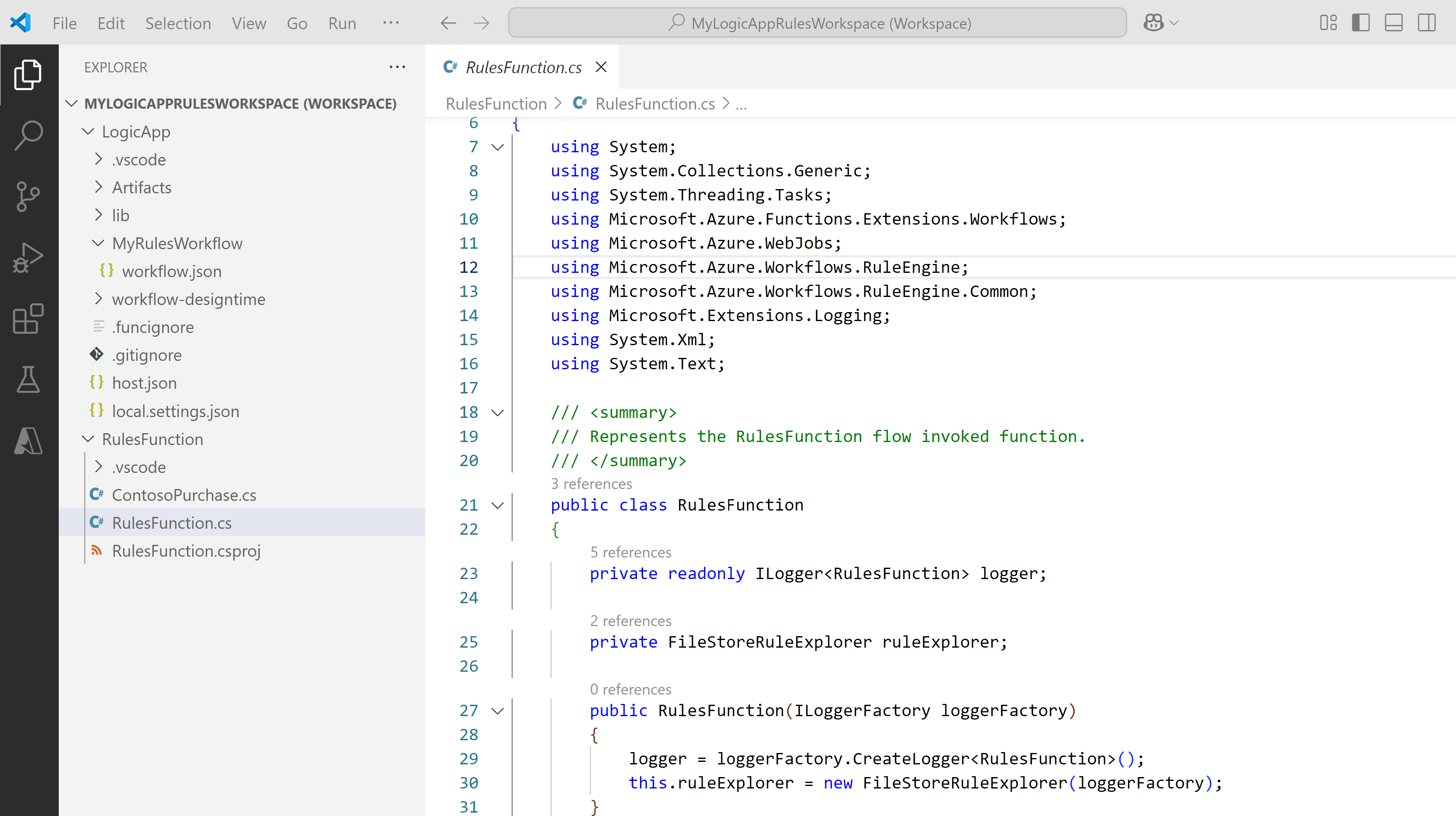
Düğüm Açıklama < çalışma alanı-adı> hem işlev projenizi hem de mantıksal uygulama iş akışı projenizi içerir. İşlev İşlev projenizin artefaktlarını içerir. Örneğin işlev <adı>.cs dosyası, kodunuzu yazabileceğiniz kod dosyasıdır. LogicApp Mantık uygulamanızın kurallar motoru projesinin, iş akışı dahil, öğelerini içerir.
.NET olgularına yönelik kural motoru kodunuzu yazın
Eğer kural setiniz sadece XML gerçeklerini kullanıyorsa, bu bölümü atlayın ve yerleşik Execute Rules Engine eylemini kullanın. Eğer kural setinizde .NET gerçekleri varsa, bu bölümde açıklandığı gibi yerel bir özel fonksiyon oluşturun.
Çalışma alanınızda, henüz genişletilmemişse İşlevler düğümünü genişletin.
< function-name>.cs dosyasını açın, bu örnekte RulesFunction.cs olarak adlandırılmıştır.
Varsayılan olarak, bu dosya aşağıdaki kod öğelerinin yanı sıra uygun yerlerde önceden sağlanan örnek değerleri içeren örnek kodu içerir:
- Ad alanı adı
- Sınıf adı
- İşlev adı
- İşlev parametreleri
- Dönüş türü
- Karmaşık tür
Aşağıdaki örnekte adlı
RulesFunctionişlevin tam örnek kodu gösterilmektedir://------------------------------------------------------------ // Copyright (c) Microsoft Corporation. All rights reserved. //------------------------------------------------------------ namespace Contoso { using System; using System.Collections.Generic; using System.Threading.Tasks; using Microsoft.Azure.Functions.Extensions.Workflows; using Microsoft.Azure.WebJobs; using Microsoft.Azure.Workflows.RuleEngine; using Microsoft.Azure.Workflows.RuleEngine.Common; using Microsoft.Extensions.Logging; using System.Xml; using System.Text; /// <summary> /// Represents the RulesFunction flow invoked function. /// </summary> public class RulesFunction { private readonly ILogger<RulesFunction> logger; private FileStoreRuleExplorer ruleExplorer; public RulesFunction(ILoggerFactory loggerFactory) { logger = loggerFactory.CreateLogger<RulesFunction>(); this.ruleExplorer = new FileStoreRuleExplorer(loggerFactory); } /// <summary> /// Executes the logic app workflow. /// </summary> /// <param name="ruleSetName">The rule set name.</param> /// <param name="documentType">document type of input xml.</param> /// <param name="inputXml">input xml type fact</param> /// <param name="purchaseAmount">purchase amount, value used to create .NET fact </param> /// <param name="zipCode">zip code value used to create .NET fact .</param> [FunctionName("RulesFunction")] public Task<RuleExecutionResult> RunRules( [WorkflowActionTrigger] string ruleSetName, string documentType, string inputXml, int purchaseAmount, string zipCode) { /***** Summary of steps below ***** * 1. Get the rule set to Execute * 2. Check if the rule set was retrieved successfully * 3. create the rule engine object * 4. Create TypedXmlDocument facts for all xml document facts * 5. Initialize .NET facts * 6. Execute rule engine * 7. Retrieve relevant updates facts and send them back */ try { var ruleSet = this.ruleExplorer.GetRuleSet(ruleSetName); // Check if ruleset exists if(ruleSet == null) { // Log an error in finding the rule set this.logger.LogCritical($"RuleSet instance for '{ruleSetName}' was not found(null)"); throw new Exception($"RuleSet instance for '{ruleSetName}' was not found."); } // Create rule engine instance var ruleEngine = new RuleEngine(ruleSet: ruleSet); // Create a typedXml Fact(s) from input xml(s) XmlDocument doc = new XmlDocument(); doc.LoadXml(inputXml); var typedXmlDocument = new TypedXmlDocument(documentType, doc); // Initialize .NET facts var currentPurchase = new ContosoNamespace.ContosoPurchase(purchaseAmount, zipCode); // Provide facts to rule engine and run it ruleEngine.Execute(new object[] { typedXmlDocument, currentPurchase }); // Send the relevant results(facts) back var updatedDoc = typedXmlDocument.Document as XmlDocument; var ruleExectionOutput = new RuleExecutionResult() { XmlDoc = updatedDoc.OuterXml, PurchaseAmountPostTax = currentPurchase.PurchaseAmount + currentPurchase.GetSalesTax() }; return Task.FromResult(ruleExectionOutput); } catch(RuleEngineException ruleEngineException) { // Log any rule engine exceptions this.logger.LogCritical(ruleEngineException.ToString()); throw; } catch(XmlException xmlException) { // Log any xml exceptions this.logger.LogCritical("Encountered exception while handling xml. " + xmlException.ToString()); throw; } catch(Exception ex) { // Log any other exceptions this.logger.LogCritical(ex.ToString()); throw; } } /// <summary> /// Results of the rule execution /// </summary> public class RuleExecutionResult { /// <summary> /// rules updated xml document /// </summary> public string XmlDoc { get; set;} /// <summary> /// Purchase amount post tax /// </summary> public int PurchaseAmountPostTax { get; set;} } } }İşlev tanımı
RulesFunctioniçin, kullanmaya başlamak amacıyla kullanabileceğiniz varsayılan birRunRulesyöntemi içerir. Bu örnekRunRulesyöntem, parametrelerin Azure Logic Apps kurallar motoruna nasıl geçirileceğini gösterir. Bu örnekte yöntem kural kümesi adını, giriş belgesi türünü, XML olgusunu ve daha fazla işleme için diğer değerleri geçirir.İşlev-ismi<>.cs dosyası, bir Application Insights kaynağına olayları günlüğe kaydetmek için destek sağlayan
ILoggerarabirimini de içerir. Application Insights'a izleme bilgileri gönderebilir ve bu bilgileri iş akışlarınızdaki izleme bilgileriyle birlikte depolayabilirsiniz. < >.cs dosyası, kural kümesineFileStoreRuleExplorererişen nesneyi de içerir. Gözlemleyebileceğiniz gibi,FileStoreRuleExploreriçin oluşturucu,loggerFactorykullanarak telemetri bilgilerini Application Insights'a da gönderir.private readonly ILogger<RulesFunction> logger; private FileStoreRuleExplorer ruleExplorer; public RulesFunction(ILoggerFactory loggerFactory) { logger = loggerFactory.CreateLogger<RulesFunction>(); this.ruleExplorer = new FileStoreRuleExplorer(loggerFactory); } <...>Azure Logic Apps Kural Altyapısı aşağıdaki adımlarda açıklandığı gibi çalışır:
Motor, kural kümesine erişmek için
FileStoreRuleExplorernesnesini kullanır. Kural kümesi dosyası, Standart mantıksal uygulamanızın Kurallar dizininde depolanır.Bu örnek için, Microsoft Kural Oluşturucu
ile oluşturulan veya Microsoft BizTalk Server kullanılarak dışa aktarılan, olarak adlandırılan kural kümesi dosyası.
var ruleSet = this.ruleExplorer.GetRuleSet(ruleSetName);

// Check if ruleset exists
if(ruleSet == null)
{
// Log an error in finding the rule set
  this.logger.LogCritical($"RuleSet instance for '{ruleSetName}' was not found(null)");
  throw new Exception($"RuleSet instance for '{ruleSetName}' was not found.");
}
Önemli
Kural kümeleri, olgularına referanslar tutar. Microsoft Kural Oluşturucu, düzenleme kural kümesini doğrulamak için olguların derlemelerini arar. Microsoft Rules Composer gibi
SampleRuleSet.xmlkural kümelerini açmak için bunları ilgili .NET olgu derlemeleriyle yerleştirmeniz gerekir. Aksi takdirde, bir istisna alırsınız.Motor,
ruleSetnesnesini kullanarakRuleEnginenesnesinin bir örneğini oluşturur.Kuralın olgularını
RuleEnginenesnesi,Executeyöntemini kullanarak alır.Bu örnekte,
Executeyöntemi iki olgu alır: adlıtypedXmlDocumentbir XML olgu ve adlıcurrentPurchasebir .NET olgu.Motor çalıştıktan sonra, olguların değerleri, motorun çalışmasından elde edilen değerlerle güncellenir.
// Create rule engine instance var ruleEngine = new RuleEngine(ruleSet: ruleSet); // Create a typedXml Fact(s) from input xml(s) XmlDocument doc = new XmlDocument(); doc.LoadXml(inputXml); var typedXmlDocument = new TypedXmlDocument(documentType, doc); // Initialize .NET facts var currentPurchase = new ContosoNamespace.ContosoPurchase(purchaseAmount, zipCode); // Provide facts to rule engine and run it ruleEngine.Execute(new object[] { typedXmlDocument, currentPurchase }); // Send the relevant results(facts) back var updatedDoc = typedXmlDocument.Document as XmlDocument;- Motor, değerleri
RuleExecutionResultyöntemine iade etmek içinRunRulesözel sınıfını kullanır.
var ruleExectionOutput = new RuleExecutionResult()
             {
                 XmlDoc = updatedDoc.OuterXml,
                 PurchaseAmountPostTax = currentPurchase.PurchaseAmount + currentPurchase.GetSalesTax()
             };

             return Task.FromResult(ruleExectionOutput);
Örnek işlev kodunu kendinizle değiştirin ve kendi senaryolarınız için varsayılan
RunRulesyöntemi düzenleyin.Bu örnek, herhangi bir değişiklik yapmadan örnek kodu kullanmaya devam eder.
.NET için kodunuzu derleyin ve oluşturun
Eğer kural setiniz sadece XML gerçeklerini kullanıyorsa ve yerleşik Execute Rules Engine eylemini kullanmayı planlıyorsanız, bu bölümü atlayın. Kural kümeniz .NET olguları içeriyorsa, kodunuzu yazmayı tamamladıktan sonra derleme hatası olmadığından emin olmak için kodunuzu derleyin. Fonksiyon projeniz, otomatik olarak derleme görevlerini içerir; bu görevler, derleyip ardından .NET bilgi derlemeleriniz dahil olmak üzere özel kod kütüphanelerinizi, mantık uygulama projenizdeki lib\custom klasörüne ekler; burada iş akışları özel fonksiyonları arar. Bu görevler derlemeleri lib\custom\net472 klasörüne koyar.
Visual Studio Code'da, Terminal menüsünden Yeni Terminal'i seçin.
Görüntülenen çalışma dizini listesinden, yeni terminal için geçerli çalışma dizininiz olarak İşlevler'i seçin.
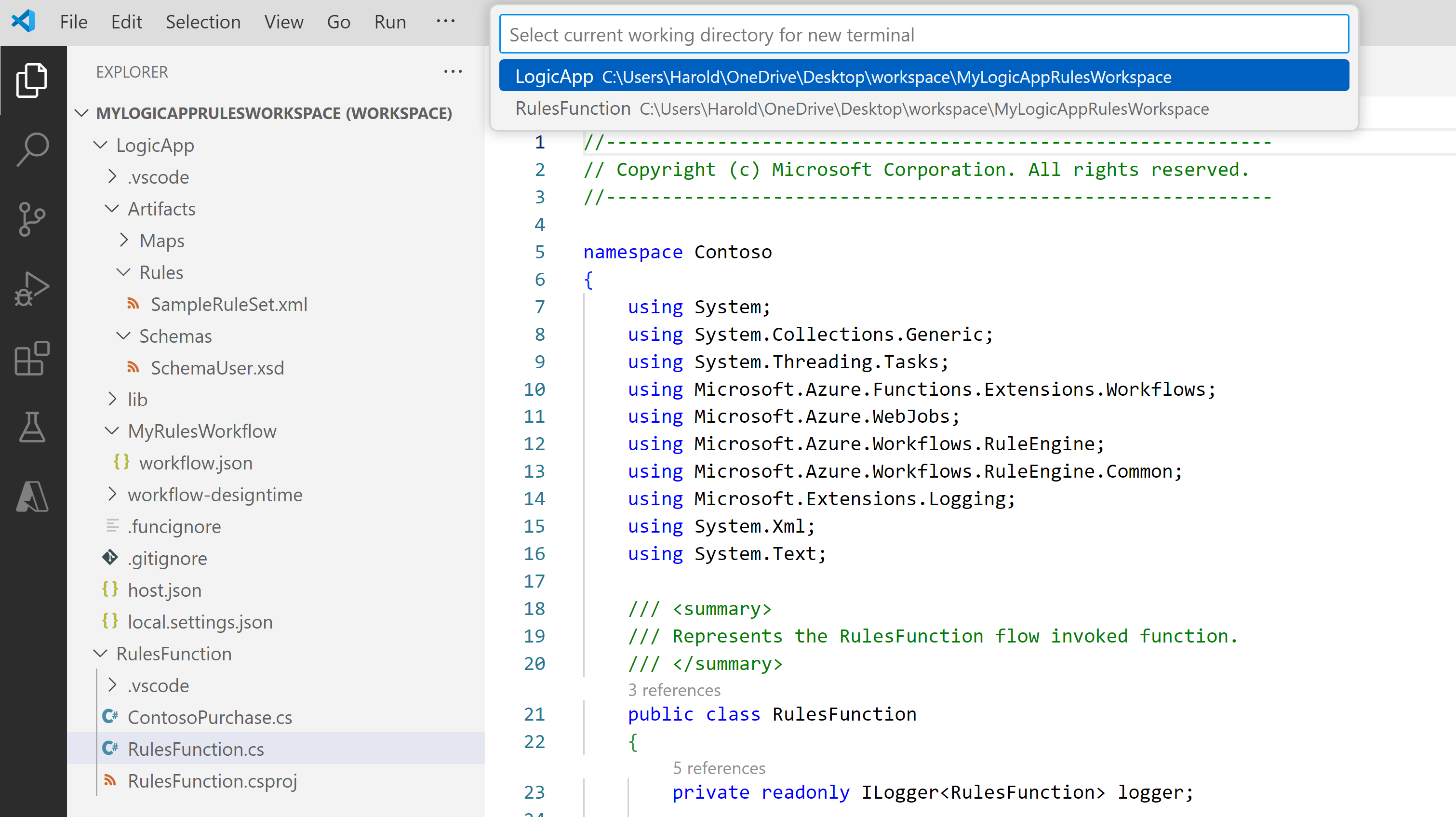
Visual Studio Code, komut istemi içeren bir terminal penceresi açar.
Terminal penceresinde, komut istemine dotnet restore .\RulesFunction.csproj girin.
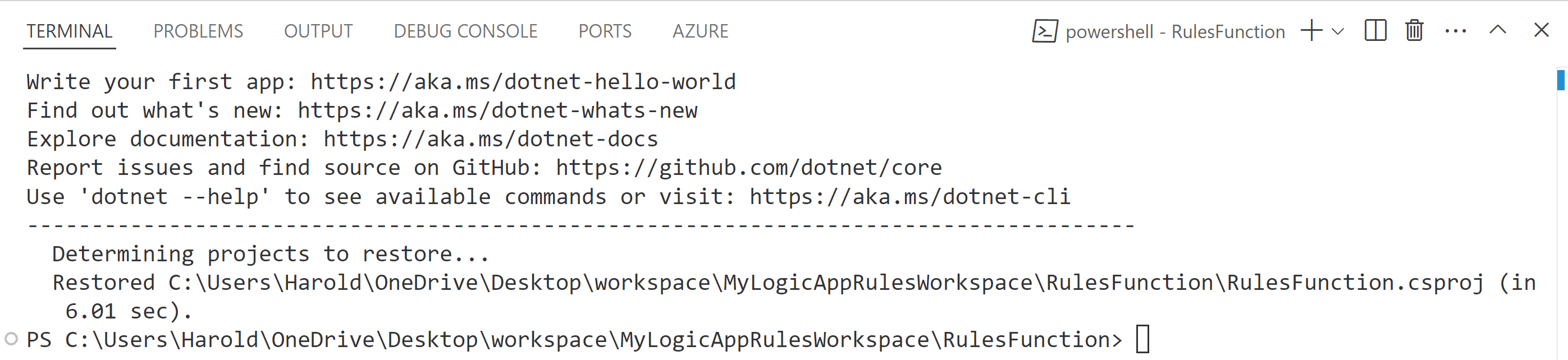
Komut istemi yeniden gösterildikten sonra dotnet build .\RulesFunction.csproj girin.
Derlemeniz başarılı olursa, Terminal penceresi Derlemenin başarılı olduğunu bildirir.
Mantıksal uygulama projenizde aşağıdaki öğelerin mevcut olduğunu onaylayın:
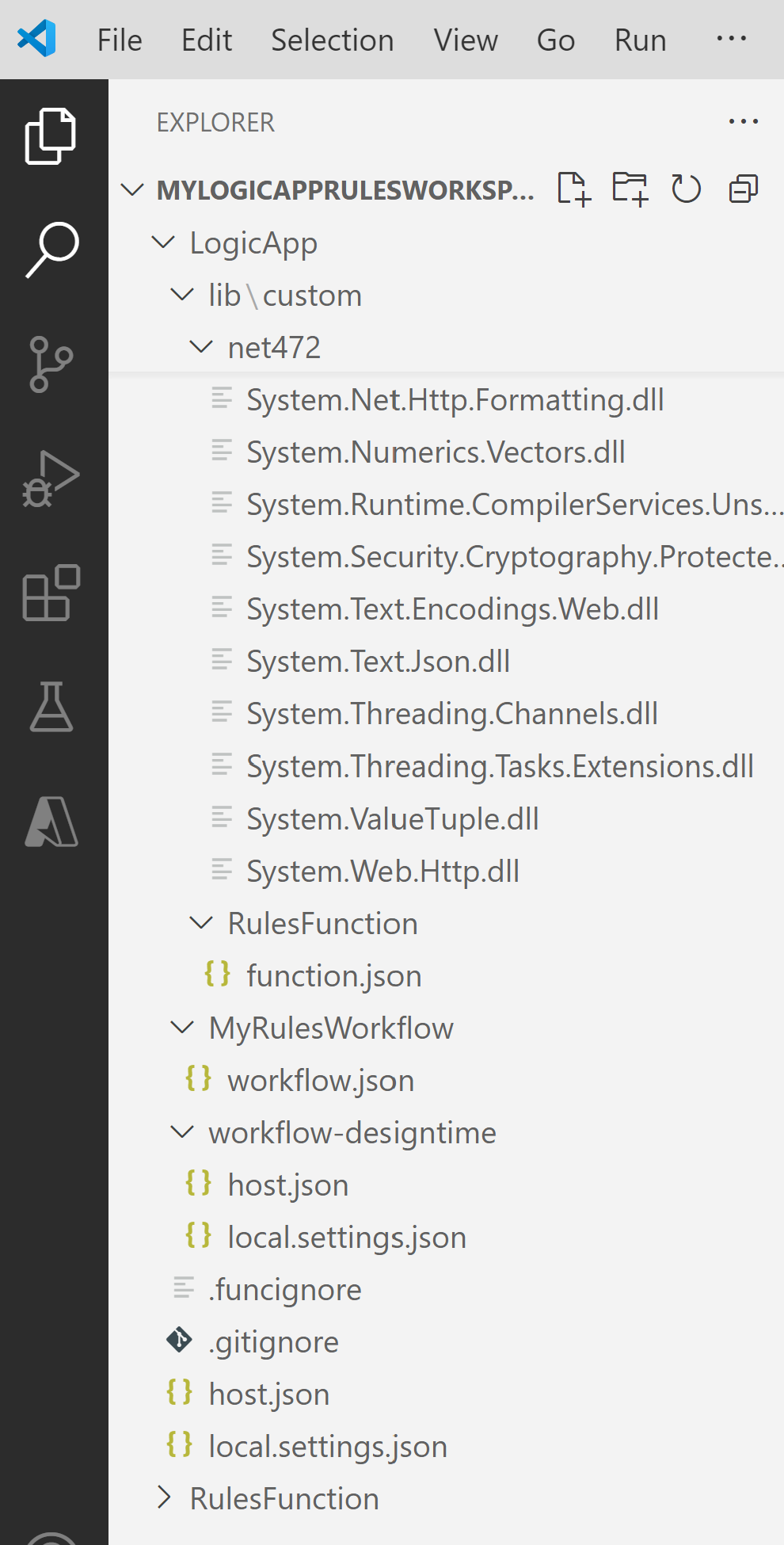
Çalışma alanınızda şu klasörleri genişletin: LogicApp>lib\custom>net472. net472 adlı alt klasörün, kodunuzun çalışması için gereken birden fazla derlemeyi içerdiğini ve > adlı dosyayı da içerdigi̇ni̇ doğrulayın.
Çalışma alanınızda şu klasörleri genişletin: LogicApp>lib\custom><function-name.> < function-name> adlı alt klasörün, yazdığınız işlev koduyla ilgili meta verileri içeren bir function.json dosyası içerdiğini onaylayın. İş akışı tasarımcısı, kodunuzu çağırırken gerekli girişleri ve çıkışları belirlemek için bu dosyayı kullanır.
Aşağıdaki örnek, mantıksal uygulama projesinde örnek oluşturulan derlemeleri ve diğer dosyaları gösterir:
İş akışından kurallarınızı çağırma
Yerel özel fonksiyonlarla .NET gerçeklerini çağırın
.NET gerçeklerini içeren kural setleri için yerel özel bir fonksiyon kullanın. Kodunuzun derlendiğini ve mantıksal uygulama kuralları altyapısı projenizin kodunuzun çalışması için gerekli dosyalara sahip olduğunu onayladıktan sonra mantıksal uygulama projenize dahil edilen varsayılan iş akışını açın.
Çalışma alanınızda LogicApp altında
iş akışı adını genişletin, workflow.json için kısayol menüsünü açın veTasarımcıyı Aç seçeneğini seçin.Açılan iş akışı tasarımcısında, mantıksal uygulama projenize dahil edilen varsayılan iş akışı aşağıdaki tetikleyici ve eylemlerle birlikte görüntülenir:
- Http isteği alındığında adlı yerleşik İstek tetikleyicisi.
- Bu mantıksal uygulamada yerleşik olan Yerel kurallar işlevini çağır adlı eylem.
- Yalnızca İstek tetikleyicisini kullandığınızda çağıranı yanıtlamak için kullandığınız Yanıt adlı yerleşik Yanıt eylemi.
Bu mantıksal uygulamada Yerel kurallar işlevini çağır adlı eylemi seçin.
Eylemin bilgi bölmesi sağ tarafta açılır.
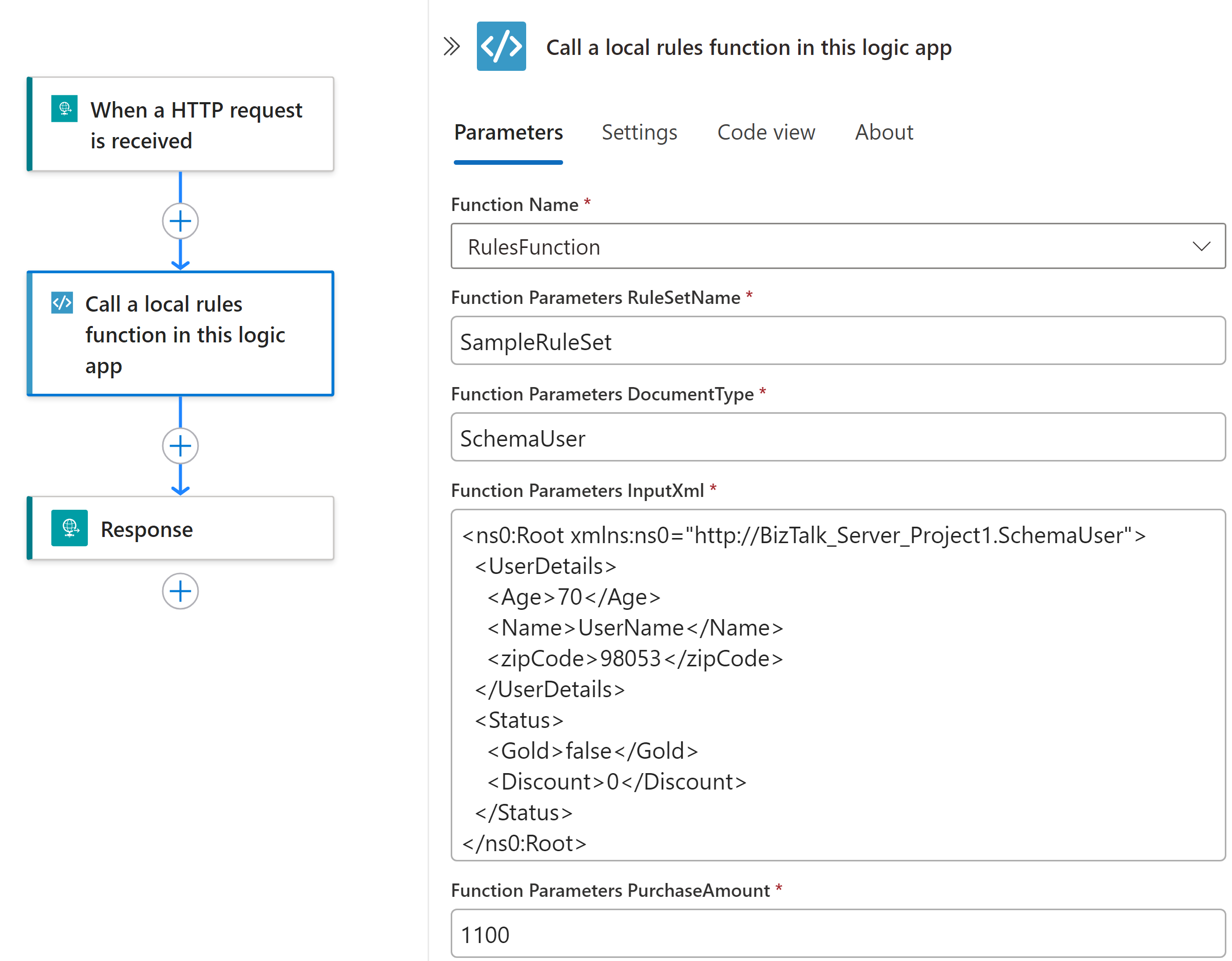
İşlev Adı parametre değerinin çalıştırmak istediğiniz rules işlevine ayarlandığını gözden geçirin ve onaylayın. İşlevinizin kullandığı diğer parametre değerlerini gözden geçirin veya değiştirin.
Execute Rules Engine eylemini kullanarak XML olgularını çağırma
Yalnızca XML gerçekleri kullanan kural setleri için, yerleşik Execute Rules Engine eylemini kullanın. Yerel özel bir fonksiyon yazmanız, derlemeniz veya çağırmanız gerekmez.
Önemli
Execute Rules Engine işlemi önizleme aşamasında ve yalnızca XML gerçeklerini destekliyor. .NET gerçeklerini kullanmak için yerel özel bir fonksiyon çağırın.
Çalışma alanınızda LogicApp altında
iş akışı adını genişletin, workflow.json için kısayol menüsünü açın veTasarımcıyı Aç seçeneğini seçin.İş akışı tasarımcısında, kural setinizi çalıştırmak istediğiniz tetikleyici veya eylemin altında, genel adımları takip ederek iş akışınıza bir eylem eklemek için Execute Rules Engine adlı eylemi ekleyin.
Eylem bilgileri panelinde, Kural Seti listesinden çalıştırmak istediğiniz kural setini seçin. Bu örnek Doğrulama'yı seçer.
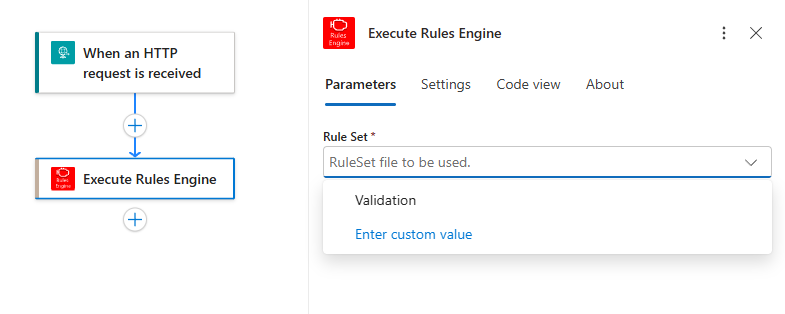
Gelişmiş parametreler listesini açın.
Seçilen kural setinin beklediği her XML olgu için, listede Fact:preek ile başlayan bir parametre bulunur. Bu örnek Gerçek: Backend seçeneğini seçiyor.
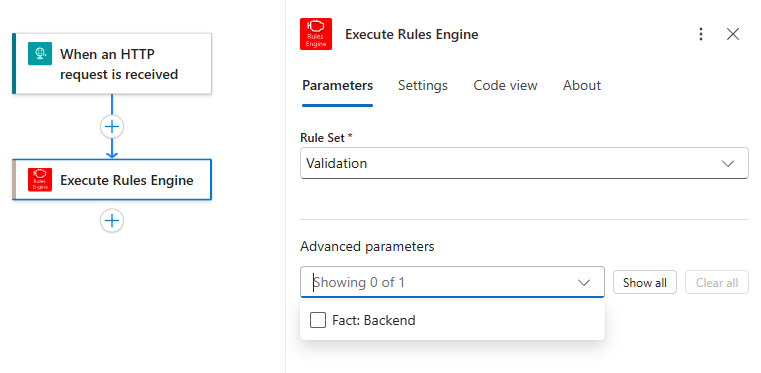
Sağlamak istediğiniz her bir gerçek parametresini seçin.
Her bilgi parametresi için, ilgili XML belgesini sağlayın.
XML girebilir veya önceki bir iş akışı işleminden XML çıktısını seçebilirsiniz. Bu örnek, şema eylemiyle önceki Compose XML'denalınan Body XML çıktısını kullanır.
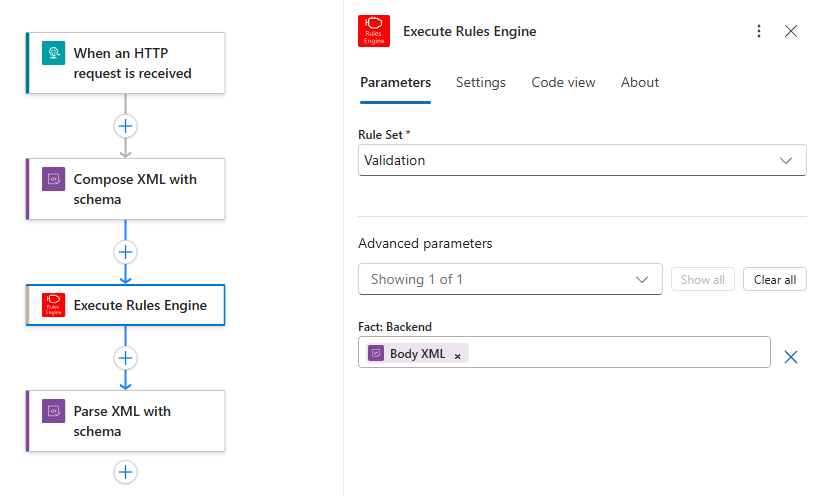
Eylem çalıştırıldığında, kural motoru seçilen kural setini XML gerçeklerine uygular. Eylem çıktısını sonraki iş akışı işlemlerinde kullanabilirsiniz. Bu örnekte, iş akışı ortaya çıkan XML'i işlemek için şema ile Parse XML kullanır.
Kodunuzda ve iş akışınızda hata ayıklama
Aşağıdaki adımlar, .NET gerçeklerini içeren kural setleri için yerel özel fonksiyon kullandığınızda geçerlidir. Yerleşik Execute Rules Engine eylemini kullanan yalnızca XML tabanlı bir kural seti için, iş akışını hata ayıklayın ve iş akışı çalışma geçmişindeki işlem girdilerini ve çıktılarını inceleyin.
Azurite depolama öykünücüsü'ne üç kez başlamak için aşağıdaki adımları yineleyin: Aşağıdaki Azure Depolama hizmetleri için her biri bir kez:
- Azure Blob Hizmeti
- Azure Kuyruk Hizmeti
- Azure Tablo Hizmeti
Visual Studio Code Görünümü menüsünden Komut Paleti'ni seçin.
Görüntülenen istemde Azurite: Blob Hizmetini Başlat'ı bulun ve seçin.
Görüntülenen çalışma dizini listesinden LogicApp'i seçin.
Azurite için şu adımları yineleyin: Kuyruk Hizmetini Başlat ve Azurite: Tablo Hizmetini Başlat.
Ekranın alt kısmındaki Visual Studio Code görev çubuğu çalışan üç depolama hizmetini gösterdiğinde başarılısınızdır, örneğin:

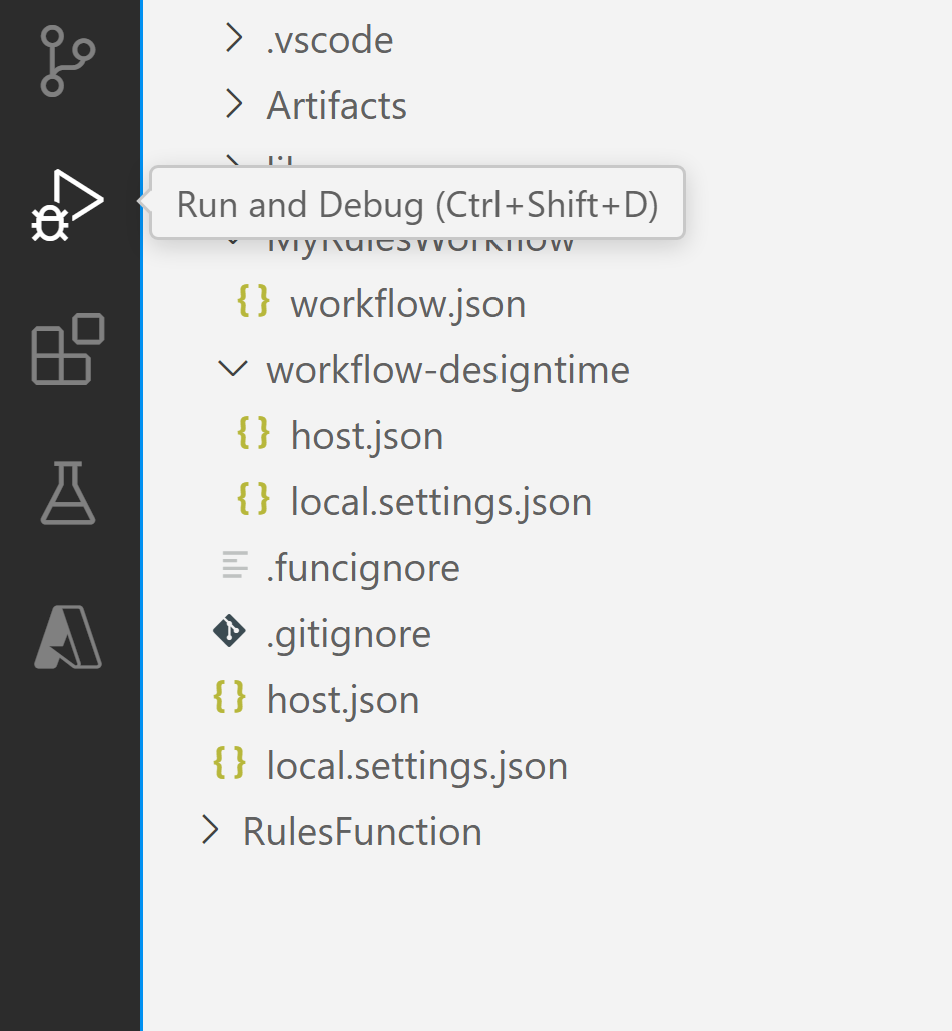
Visual Studio Code Etkinlik Çubuğu'nda Çalıştır ve Hata Ayıkla'yı seçin. (Klavye: Ctrl+Shift+D)
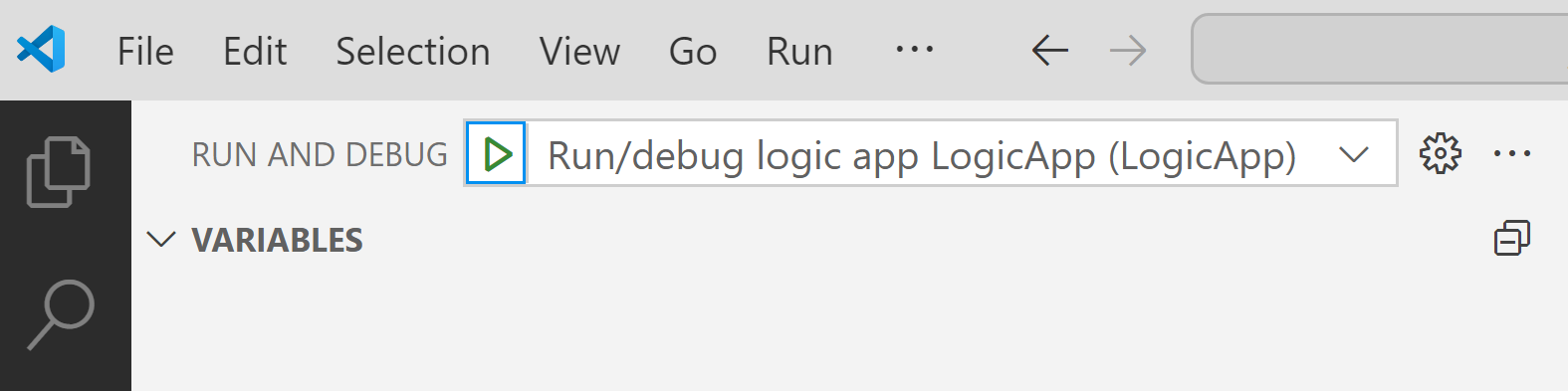
Çalıştır ve Hata Ayıkla listesinden Mantıksal uygulamaya bağlan (LogicApp) seçeneğini belirleyin (henüz seçili değilse) ve ardından Çalıştır (yeşil ok) seçeneğini seçin.
Terminal penceresi açılır ve başlatılan hata ayıklama işlemini gösterir. Ardından Hata Ayıklama Konsolu penceresi görüntülenir ve hata ayıklama durumlarını gösterir. Visual Studio Code'un en altında görev çubuğu turuncuya döner ve .NET hata ayıklayıcısının yüklendiğini gösterir.
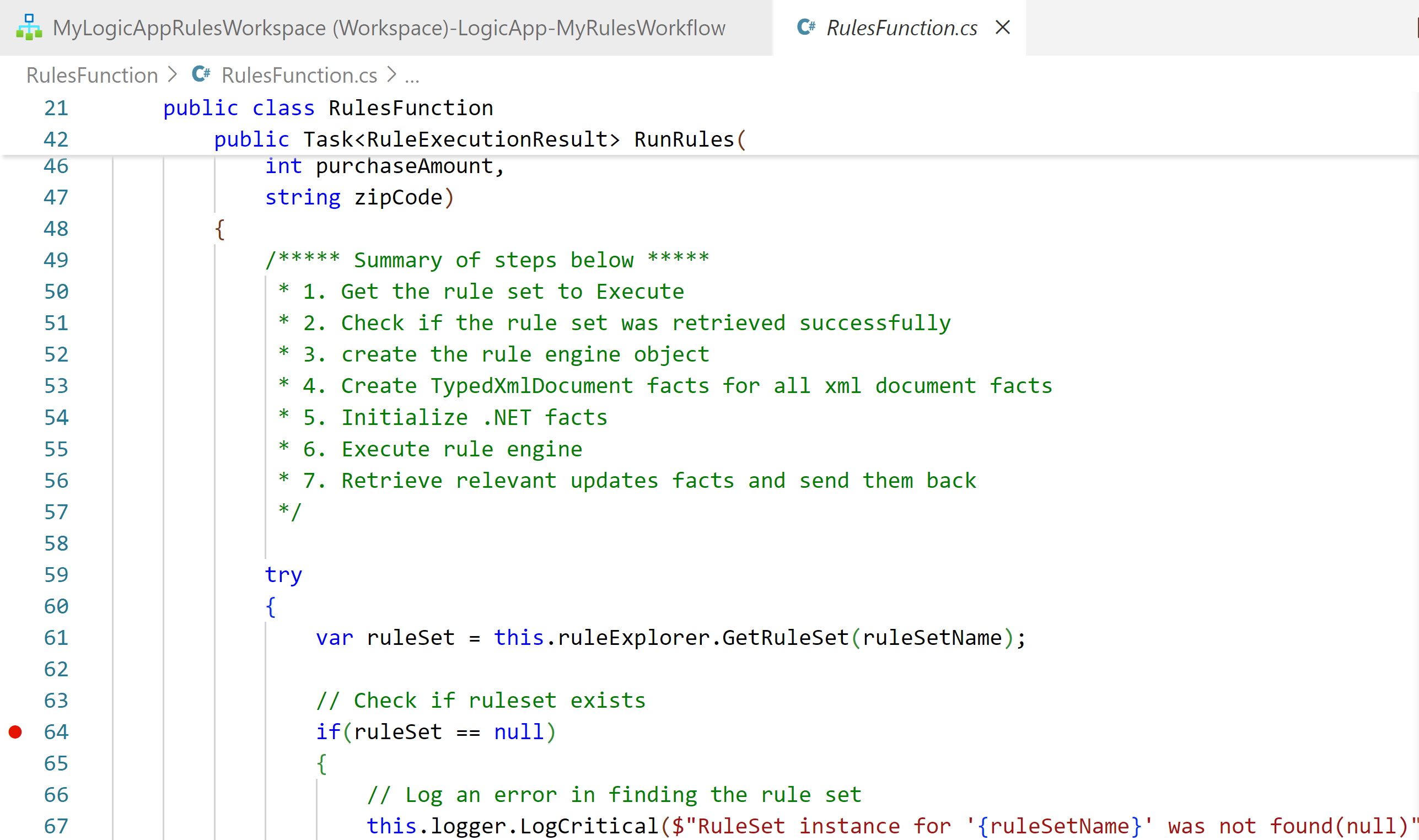
Kesme noktalarını ayarlamak için işlev tanımınızda (<.cs) veya iş akışı tanımınızda (>), kesme noktasını istediğiniz satır numarasını bulun ve sol taraftaki sütunu seçin, örneğin:
İstek tetikleyicisini iş akışınızda el ile çalıştırmak için iş akışının Genel Bakış sayfasını açın.
Mantıksal uygulama projenizde workflow.json dosyasının kısayol menüsünü açın ve Genel Bakış'ı seçin.
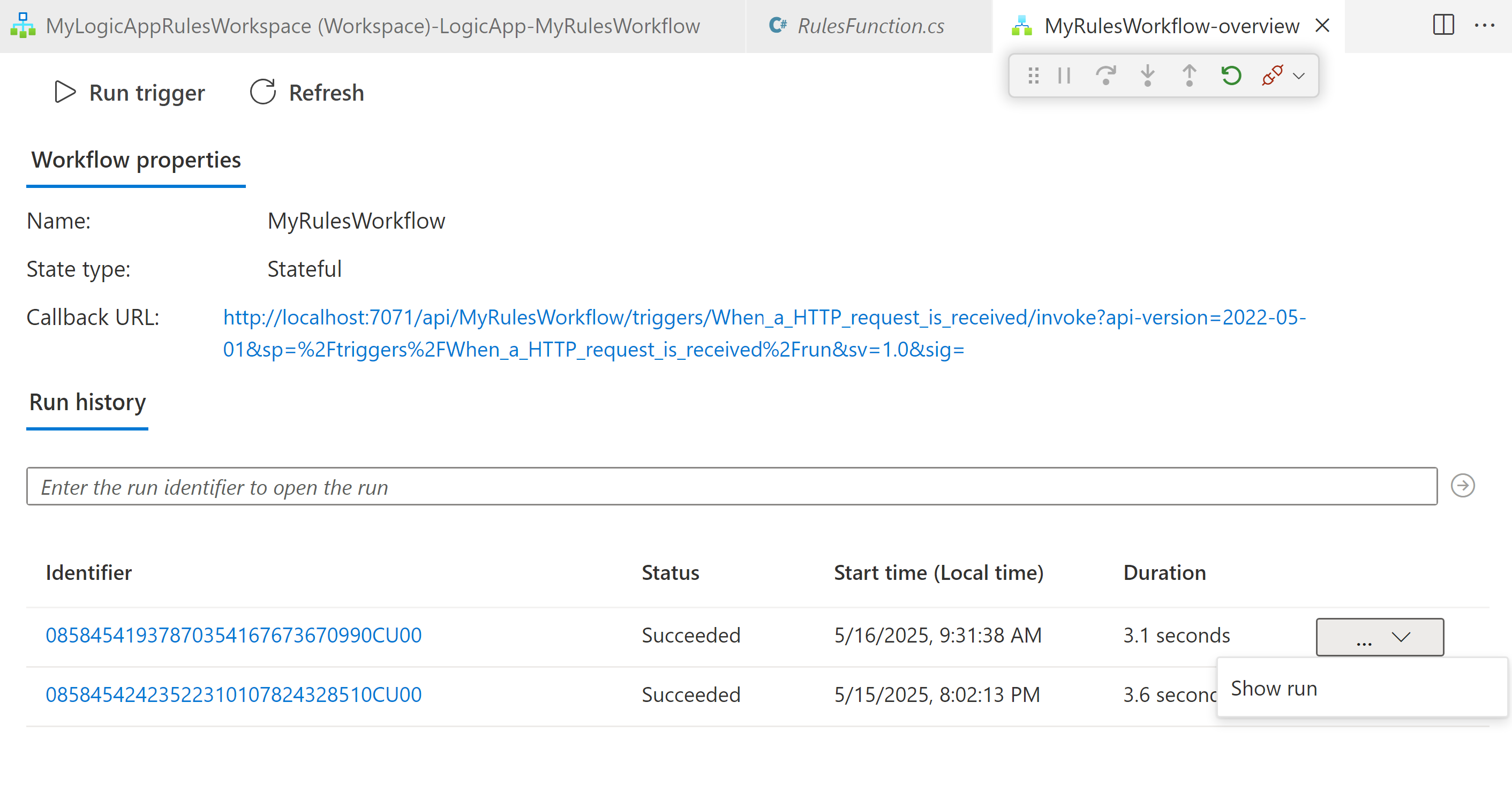
İş akışının Genel Bakış sayfasında, iş akışını el ile başlatmak istediğinizde tetikleyiciyi çalıştır düğmesi kullanılabilir. İş Akışı Özellikleri'nin altında Geri Arama URL'si değeri, iş akışınızdaki İstek tetikleyicisi tarafından oluşturulan çağrılabilir uç noktanın URL'sidir. Diğer mantıksal uygulama iş akışları da dahil olmak üzere diğer uygulamalardan iş akışınızı tetikleme amacıyla bu URL'ye istek gönderebilirsiniz.

Genel Bakış sayfası araç çubuğunda Tetikleyiciyi çalıştır'ı seçin.
İş akışınız çalışmaya başladıktan sonra hata ayıklayıcı ilk kesme noktanızı etkinleştirir.
Çalıştır menüsünde veya hata ayıklayıcı araç çubuğunda bir hata ayıklama eylemi seçin.
İş akışı çalıştırması tamamlandıktan sonra, Genel Bakış sayfası tamamlanmış çalıştırmayı ve bu çalıştırmayla ilgili temel ayrıntıları gösterir.
İş akışı çalıştırması hakkında daha fazla bilgi gözden geçirmek için tamamlanan çalıştırmayı seçin. Alternatif olarak, Süre sütununun yanındaki listeden Çalıştırmayı göster'i seçin.
Kural Altyapısı projesiyle mantıksal uygulamalarınızı Azure Logic Apps'e dağıtmak için Dağıtıma hazırlanma adımlarını izleyin.

