Not
Bu sayfaya erişim yetkilendirme gerektiriyor. Oturum açmayı veya dizinleri değiştirmeyi deneyebilirsiniz.
Bu sayfaya erişim yetkilendirme gerektiriyor. Dizinleri değiştirmeyi deneyebilirsiniz.
Şunlar için geçerlidir: Azure Logic Apps (Tüketim + Standart)
Üretim ortamlarınızı etkilemeden iş akışınızı test etmek için iş akışı işlemlerinizden sahte çıkışlar veya statik sonuçlar ayarlayıp döndürebilirsiniz. Bu şekilde canlı uygulamalarınızı, verilerinizi, hizmetlerinizi veya sistemlerinizi aramanız veya erişmeniz gerekmez. Örneğin, çeşitli koşullara göre farklı eylem yollarını test etmek, hataları zorlamak, belirli ileti yanıt gövdeleri sağlamak ve hatta bazı adımları atlayarak denemek isteyebilirsiniz. Bir eylemden sahte sonuçlar ayarlandığında işlem çalıştırılmaz, bunun yerine test çıktısı döndürülür.
Örneğin, Outlook 365 posta gönder eylemi için sahte çıkışlar ayarlarsanız, Azure Logic Apps outlook'u çağırıp e-posta göndermek yerine yalnızca sağladığınız sahte çıkışları döndürür.
Bu kılavuzda Tüketim veya Standart işlem mantığı uygulama iş akışında bir eylem için örnek çıkışların nasıl ayarlanacağı gösterilmektedir.
Önkoşullar
Bir Azure hesabı ve aboneliği Aboneliğiniz yoksa, ücretsiz bir Azure hesabı için kaydolun.
Sahte çıkışları ayarlamak istediğiniz mantıksal uygulama kaynağı ve iş akışı. Bu makalede örnek iş akışı olarak Yinelenme tetikleyicisi ve HTTP eylemi kullanılır.
Mantıksal uygulamaları yeni kullanıyorsanız aşağıdaki belgelere bakın:
Sınırlamalar
Bu özellik yalnızca eylemler için kullanılabilir, tetikleyiciler için kullanılamaz.
Şu anda bu özelliği dinamik olarak veya program aracılığıyla etkinleştirme ve devre dışı bırakma seçeneği yoktur.
Mantıksal uygulama düzeyinde bu özelliğin etkinleştirildiğine dair hiçbir gösterge yoktur. Aşağıdaki listede, bu özelliğin etkinleştirildiğine ilişkin göstergeleri nerede bulabileceğiniz açıklanmaktadır:
Eylem şeklinin sağ alt köşesinde test beker simgesi (
 ) gösterilir.
Eylemin ayrıntılar bölmesindeki Test sekmesinde Statik Sonuç seçeneği etkinleştirilir.
Kod görünümünde eylemin JSON tanımı JSON nesnesinde
runtimeConfigurationaşağıdaki özellikleri içerir:"runtimeConfiguration": { "staticResult": { "name": "{action-name-ordinal}", "staticResultOptions": "Enabled" } }İş akışının çalıştırma geçmişinde, en az bir eylemin bu özelliğin etkinleştirildiği herhangi bir çalıştırmanın yanında Etkin sözcüğüyle Statik Sonuçlar sütunu görüntülenir.
Bir eylemde beklenen çıktıları ayarlayın
Azure portalında Tüketim mantıklı uygulama iş akışınızı tasarım aracında açın.
Tasarımcıda, sahte çıkışları döndürmek istediğiniz eylemi seçin.
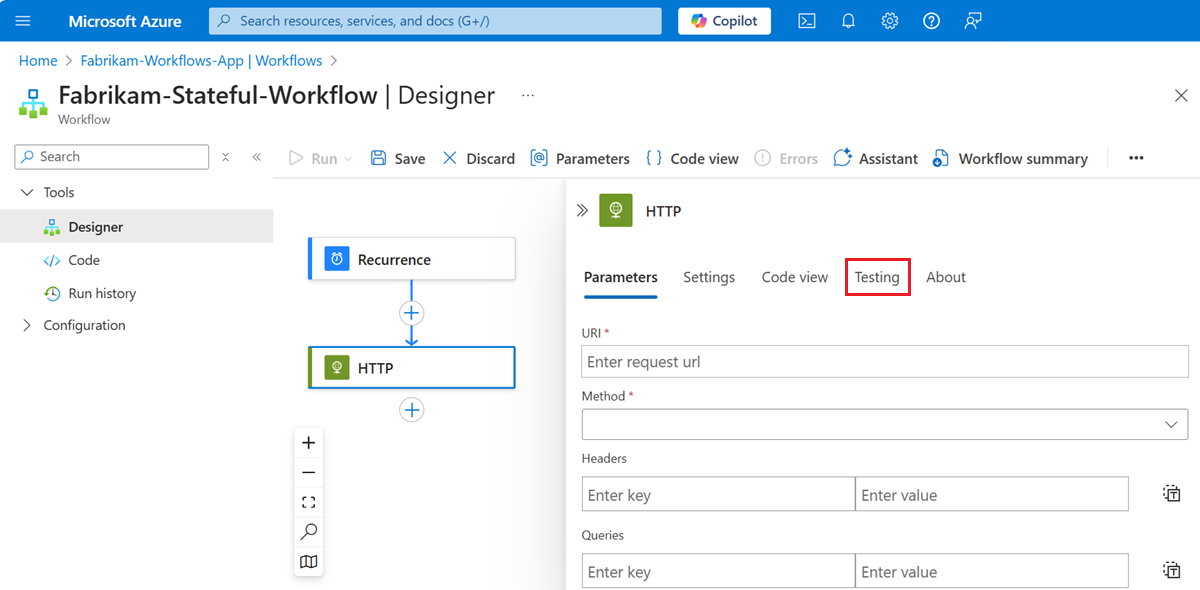
Eylem bilgileri bölmesinde Test'i seçin, örneğin:
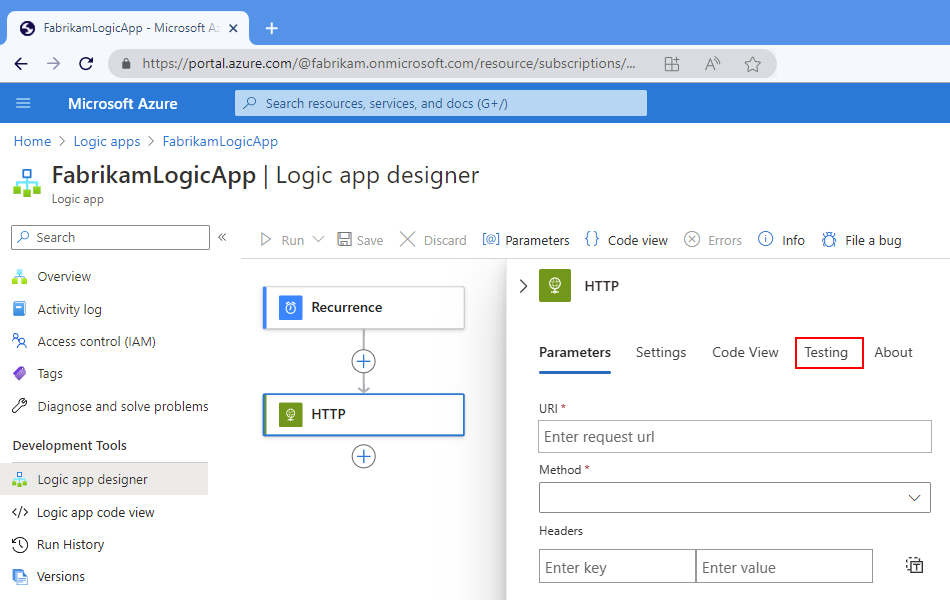
Test sekmesinde Statik Sonucu Etkinleştir'i seçin.
Alanları Seç listesinden, eylemin yanıtında döndürülecek sahte çıkışları belirtmek istediğiniz özellikleri seçin.
Kullanılabilir özellikler, seçili eylem türüne göre farklılık gösterir. Örneğin, HTTP eylemi aşağıdaki bölümlere ve özelliklere sahiptir:
Bölüm veya özellik Gerekli Açıklama Statü Evet Geri döndürülecek eylemin durumu.
- Başarılı'yı seçerseniz, Alanları Seç listesinden Çıkışlar'ı da seçmeniz gerekir.
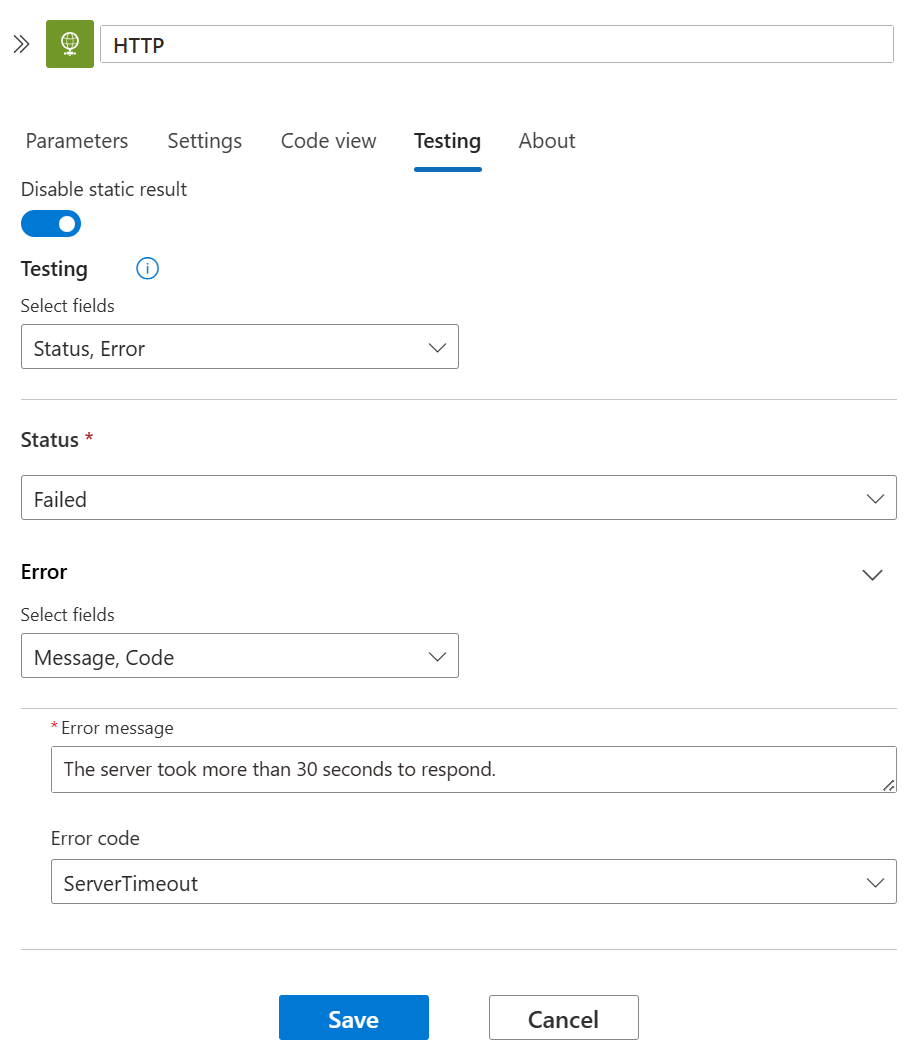
- Başarısız'ı seçerseniz, Alan Seç listesinden Hata'yı da seçmeniz gerekir.Kod Hayı Eylem için döndürülecek özel kod Hata Evet, DurumBaşarısız olduğunda Hata iletisi ve döndürülecek isteğe bağlı bir hata kodu Çıkış Evet, DurumBaşarılı olduğunda Durum kodu, üst bilgi içeriği ve isteğe bağlı döndürülecek bir gövde Aşağıdaki örnek, Durum'un Başarısız olarak ayarlandığı zamanı gösterir. Bu, Hata alanını seçmenizi ve Hata İletisi ve Hata Kodu özellikleri için değerler sağlamanızı gerektirir:
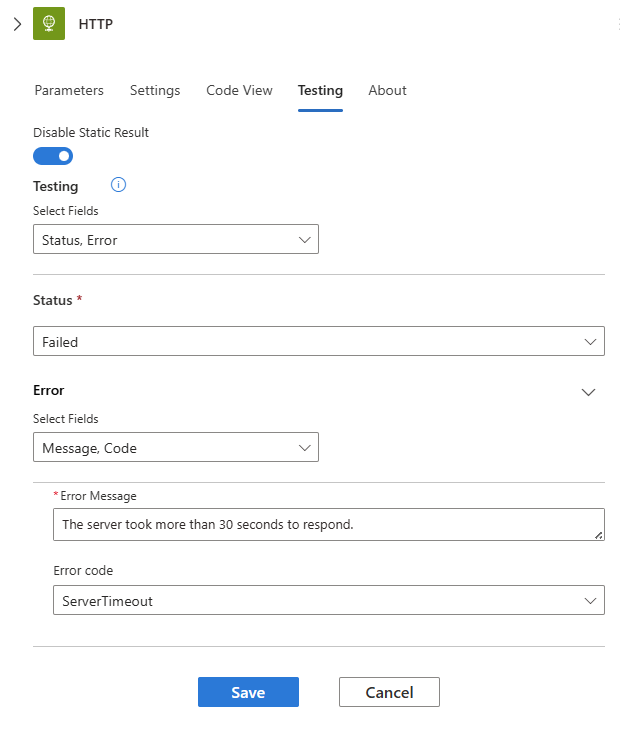
Hazır olduğunuzda Kaydet'i seçin.
Eylemin sağ alt köşesinde artık statik sonuçları etkinleştirdiğinize işaret eden bir test beker simgesi ()
gösterilir.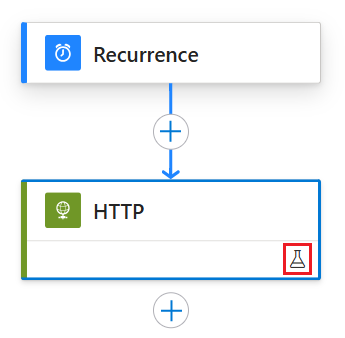
Sahte çıkışlar kullanan iş akışı çalıştırmalarını bulmak için bu kılavuzun devamında yer alan Statik sonuçları kullanan çalıştırmaları bulma bölümüne bakın.
Sahte çıkış kullanan çalıştırmaları bulma (yalnızca tüketim)
Eylemlerin sahte çıkışları kullandığı önceki iş akışı çalıştırmalarını bulmak için bu iş akışının çalıştırma geçmişini gözden geçirin.
Azure portalında Tüketim mantıklı uygulama iş akışınızı tasarım aracında açın.
Mantıksal uygulama kaynak menünüzün Genel Bakış'ı seçin.
Temel Bileşenler bölümünde, seçili değilse Çalıştırma geçmişi'ni seçin.
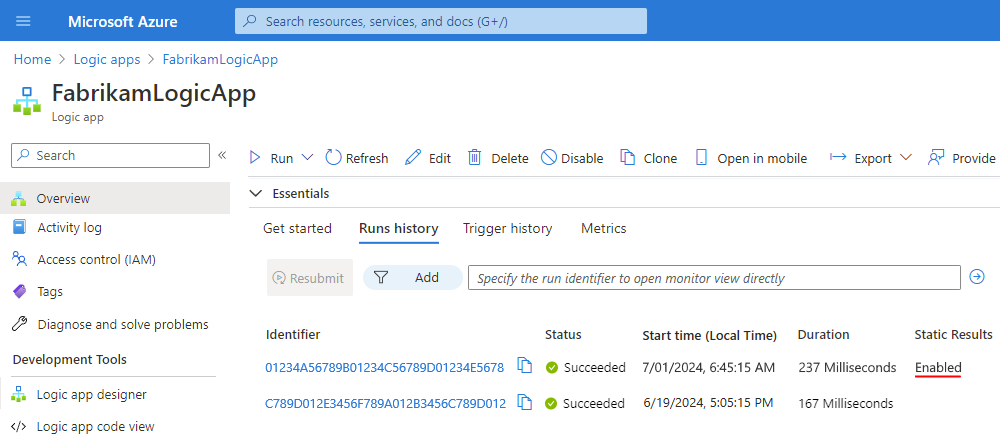
Çalıştırma geçmişi tablosunda Statik Sonuçlar sütununu bulun.
Sahte çıkışları olan eylemleri içeren herhangi bir çalıştırmanın Statik Sonuçlar sütunu Etkin olarak ayarlanmıştır, örneğin:
Sahte çıkışlar kullanan bir çalıştırmadaki eylemleri görüntülemek için Statik Sonuçlar sütununun Etkin olarak ayarlandığı çalıştırmayı seçin.
İş akışı çalıştırma ayrıntıları bölmesinde, statik sonuçları kullanan eylemler test beher simgesini (
) gösterir, örneğin: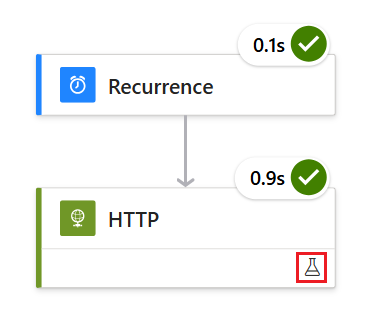
Sahte çıkışları devre dışı bırakma
Bir eylemde statik sonuçları kapatmak, değerleri son kurulumunuzdan kaldırmaz. Bu nedenle, aynı eylemde statik sonuçları yeniden açarsanız, önceki değerlerinizi kullanmaya devam edebilirsiniz.
Azure portalında mantıksal uygulama iş akışınızı tasarımcıda açın.
Sahte çıkışları devre dışı bırakmak istediğiniz eylemi bulun ve seçin.
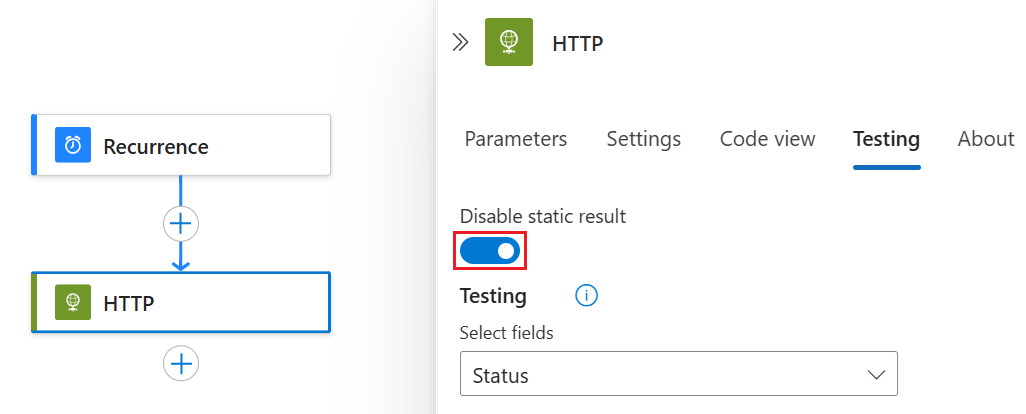
Eylem ayrıntıları bölmesinde Test sekmesini seçin.
Statik Sonucu Devre Dışı Bırak>Kaydet seçin.
Kaynak
Temel iş akışı tanımlarınızdaki bu ayar hakkında daha fazla bilgi için Statik sonuçlar - İş Akışı Tanım Dili için şema başvurusu ve runtimeConfiguration.staticResult - Çalışma zamanı yapılandırma ayarları kısmına bakın.