Not
Bu sayfaya erişim yetkilendirme gerektiriyor. Oturum açmayı veya dizinleri değiştirmeyi deneyebilirsiniz.
Bu sayfaya erişim yetkilendirme gerektiriyor. Dizinleri değiştirmeyi deneyebilirsiniz.
Bu makalede, Microsoft Fabric OneLake tablo türündeki () verilerin bir Azure Data Lake Storage (/TablesADLS) hesabına kopyalanarak ve kopya üzerinde bir veri deposu oluşturularak Azure Machine Learning'de nasıl kullanılabilir hale getirilmesi gösterilmektedir. Tüm görevi stüdyo kullanıcı arabiriminde yaparsınız.
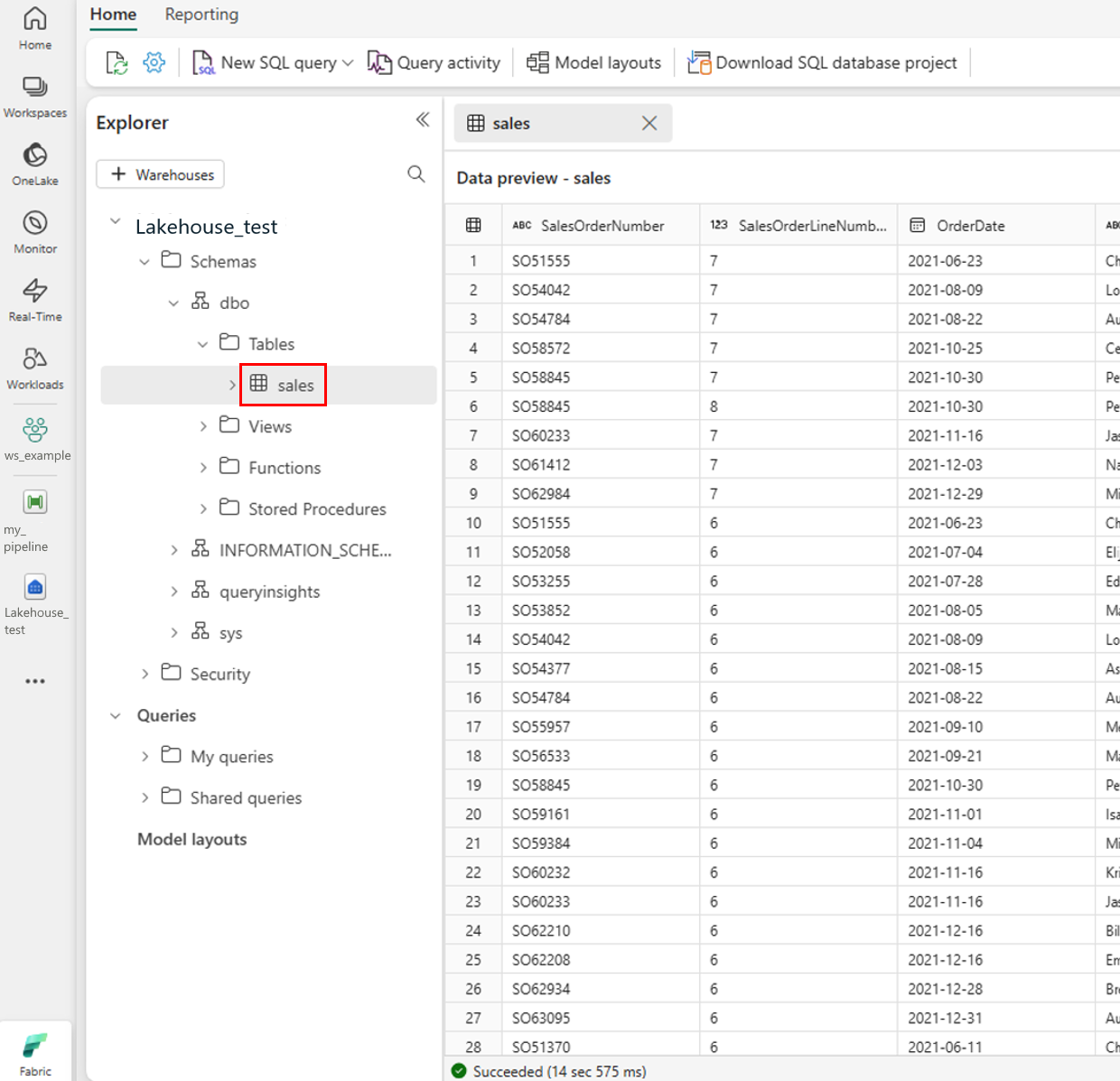
Azure Machine Learning bir OneLake veri deposu aracılığıyla onelake dosya türü (/Files) verilerine kopya olmadan doğrudan bağlanabilir. Bu kopyasız veri deposu, aşağıdaki ekran görüntüsünde gösterildiği gibi lakehouse tablolarını desteklemediğinden, bu makale tablo verileri için kullanıcı arabirimi tabanlı bir geçici çözümü kapsar.
Note
Bu yordam verileri Azure Data Lake Storage kopyalar. Kopyalanan veriler canlı bir bağlantı değil, belirli bir andaki anlık görüntüdür; bu nedenle kaynak tablo değiştiğinde kopyalama işlemini yeniden çalıştırmanız gerekir. Yalnızca kullanıcı arabirimine yönelik bir iş akışına ihtiyacınız yoksa, önce kopyalama gerektirmeyen seçenekleri değerlendirin: veri için /Files veya işlem kaynağından doğrudan erişim. Tüm OneLake tümleştirme seçeneklerine genel bakış için bkz. OneLake'i Azure Machine Learning ile tümleştirme.
Bu yaklaşımın ne zaman kullanılacağı
Bu makaledeki kopyalama tabanlı yöntemi, bu koşulların her ikisi de doğru olduğunda kullanın:
- Verileriniz OneLake tablo türündeki (
/Tables) verilerdir ve OneLake veri deposu doğrudan başvuramaz. - Bağlantıyı CLI veya SDK olmadan tamamen Azure Machine Learning Stüdyosu oluşturmak istiyorsunuz.
Canlı, kopyasız erişime ihtiyacınız varsa veya verileriniz lakehouse /Files bölümündeyse bunun yerine OneLake veri deposu kullanın.
Önkoşullar
- Azure aboneliği; Azure aboneliğiniz yoksa başlamadan önce ücretsiz bir hesap oluşturun.
- Azure Machine Learning çalışma alanı.
Çalışma alanı kaynakları oluştur 'u ziyaret edin . - Azure Data Lake Storage (ADLS) depolama hesabı. Azure Data Lake Storage (ADLS) depolama hesabı oluşturma adresini ziyaret edin.
- Azure depolama hesabında rol atama hakkında bilgi.
- Tablo türü verileri içeren bir lakehouse ile Microsoft Fabric çalışma alanına erişim.
- Fabric çalışma alanında, örneğin Katkıda Bulunan veya Üye çalışma alanı rolleri gibi, bir veri işlem hattı oluşturma izni.
Kopyalama iş akışı nasıl çalışır?
Bu geçici çözümün üç bölümü vardır:
- Azure portalında bir Data Lake Storage hesabı oluşturun ve ayarlayın.
- Tablo verilerini OneLake'ten Azure Data Lake Storage kopyalamak için Fabric veri işlem hattı kullanın.
- Azure Data Lake Storage kapsayıcısı üzerinde bir Azure Machine Learning veri deposu oluşturun.
Aşağıdaki diyagramda genel akış gösterilmektedir:

Important
Bu yaklaşım verileri kopyaladığı için Azure Machine Learning veri deposu belirli bir noktaya anlık görüntü tutar. Kaynak lakehouse tablosu değiştiğinde kopyayı yeniden çalıştırın. Kopya ayrıca depolamayı çoğaltarak maliyet ekler ve OneLake idaresini veya kökenini korumaz.
Azure portalında Veri Gölü depolama hesabını ayarlama
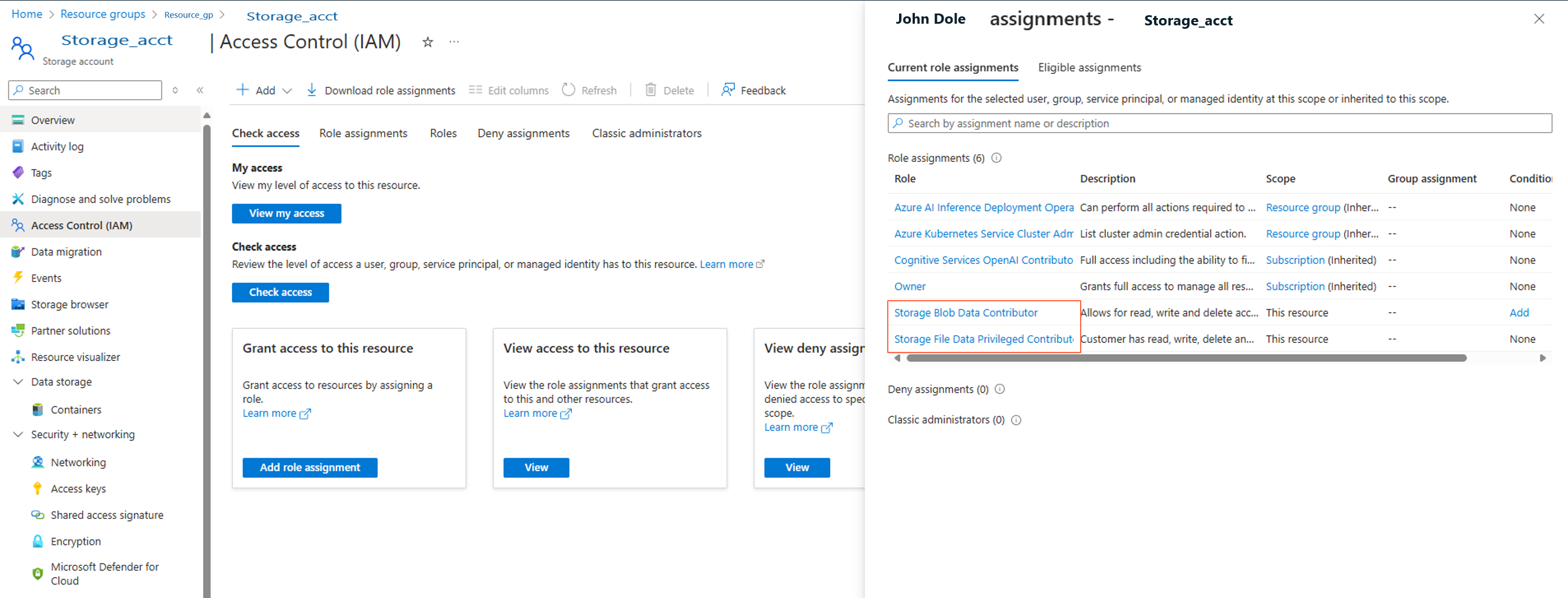
Veri düzlemi erişimi ve kapsayıcı oluşturma izni vermek için kullanıcı kimliğine veya hizmet aslına Storage Blob Data Contributor ve Storage File Data Privileged Contributor rollerini atayın. Hesap anahtarı erişimi, daha sonraki bir adımda etkinleştirdiğiniz Depolama hesabı anahtarı erişimine izin ver ayarı tarafından ayrı olarak denetlenmektedir. Rolleri kullanıcı kimliğine atamak için:
Depolama hesapları hizmetini seçin.

Depolama hesapları sayfasında, önkoşul adımında oluşturduğunuz Data Lake Storage hesabını seçin. Depolama hesabı özelliklerini gösteren bir sayfa açılır.
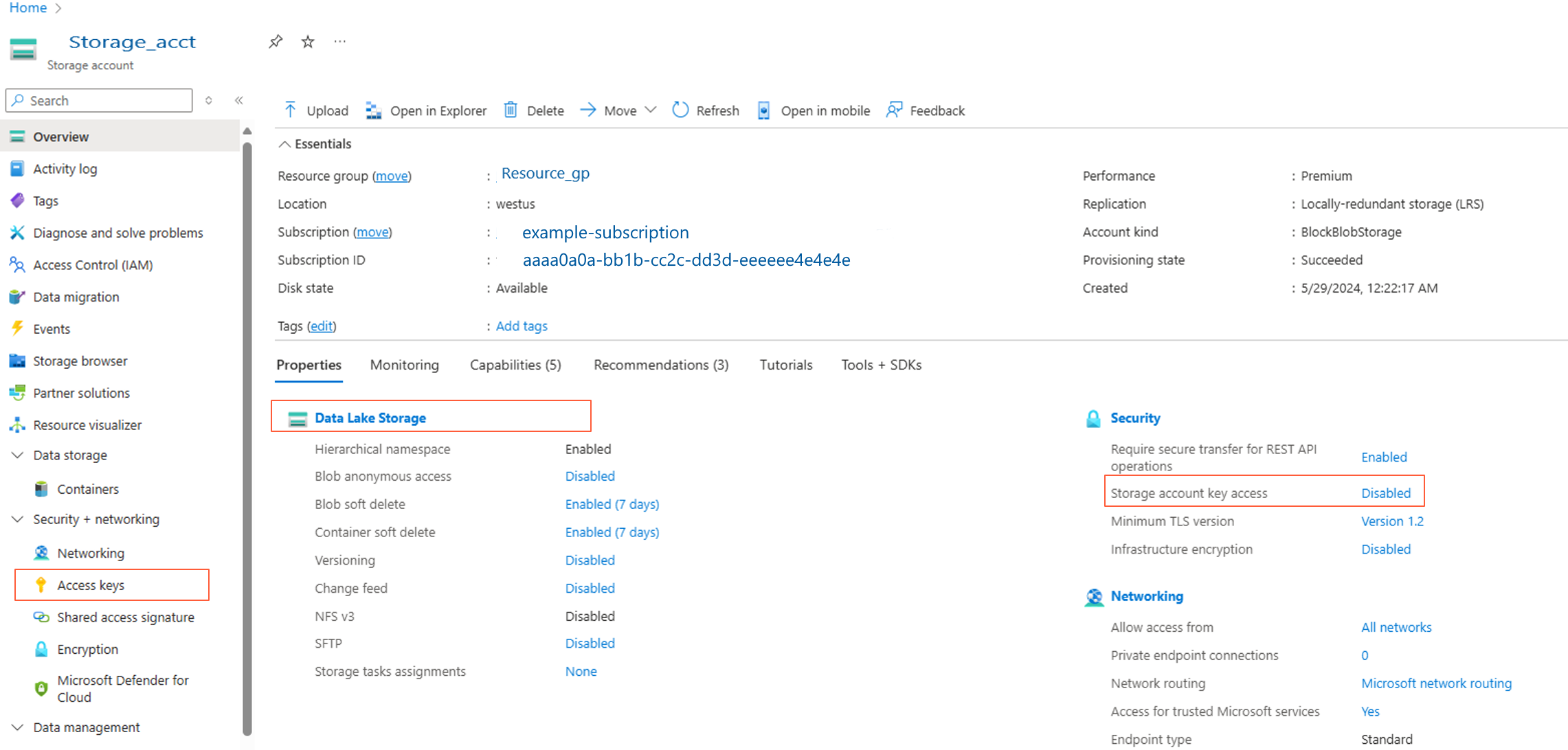
Sol panelden Erişim tuşları'nı seçin ve anahtarı kaydedin. Bu değer sonraki bir adımda gerekir.
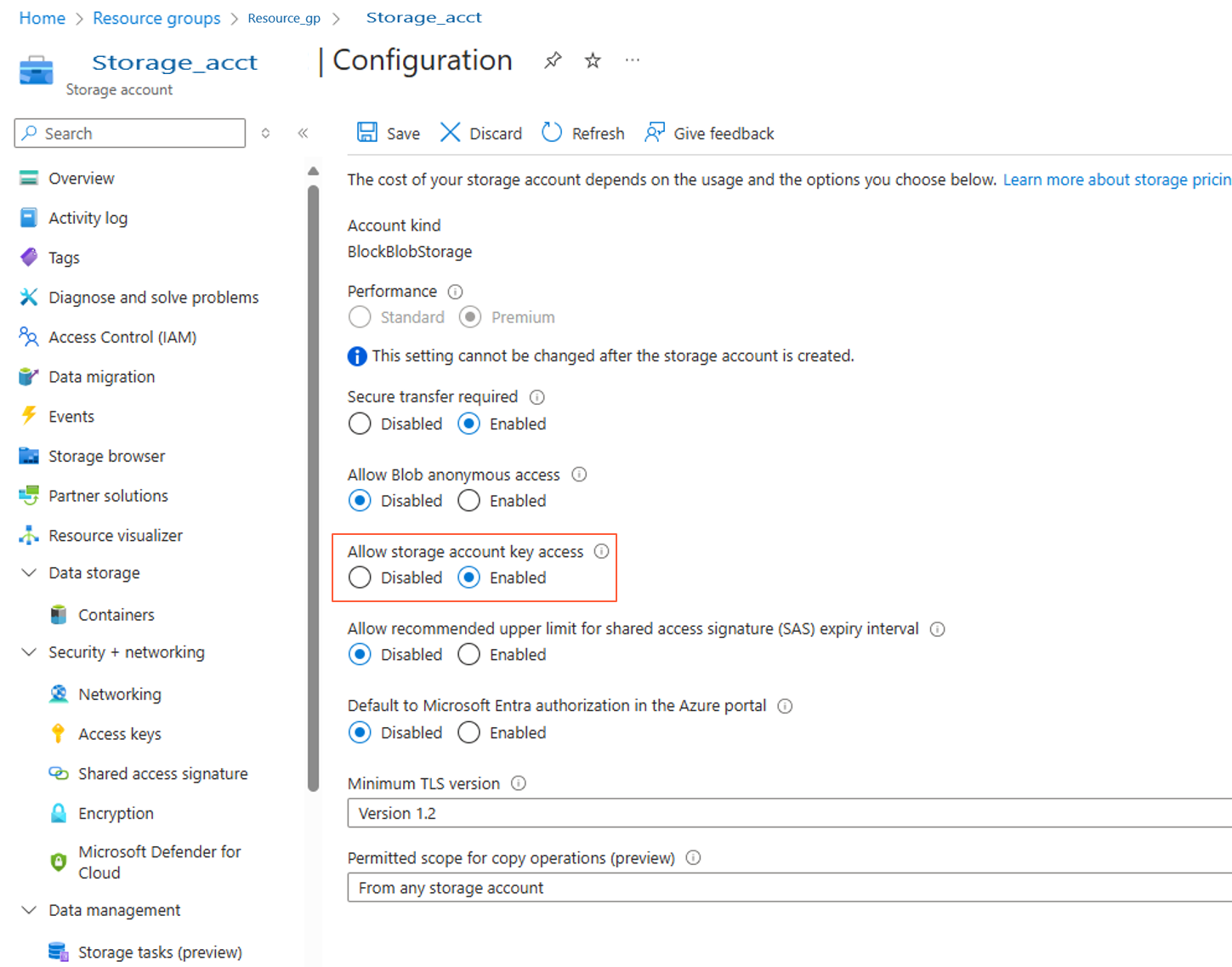
Aşağıdaki ekran görüntüsünde gösterildiği gibi Depolama hesabı anahtarı erişimine izin ver'i seçin ve etkinleştirin:
Tavsiye
Üretim iş yükleri için hesap anahtarları yerine kimlik tabanlı kimlik doğrulamasını (Microsoft Entra Id) kullanın. Daha fazla bilgi için bkz . Veri depoları oluşturma.
Sol panelden Access Control (IAM) öğesini seçin ve Depolama Blob Verileri Katkıda Bulunanı ve Depolama Dosyası Verileri Ayrıcalıklı Katkıda Bulunan rollerini hizmet sorumlusuna atayın.
Depolama hesabında bir kapsayıcı oluşturun. Bunu onelake-table olarak adlandır.
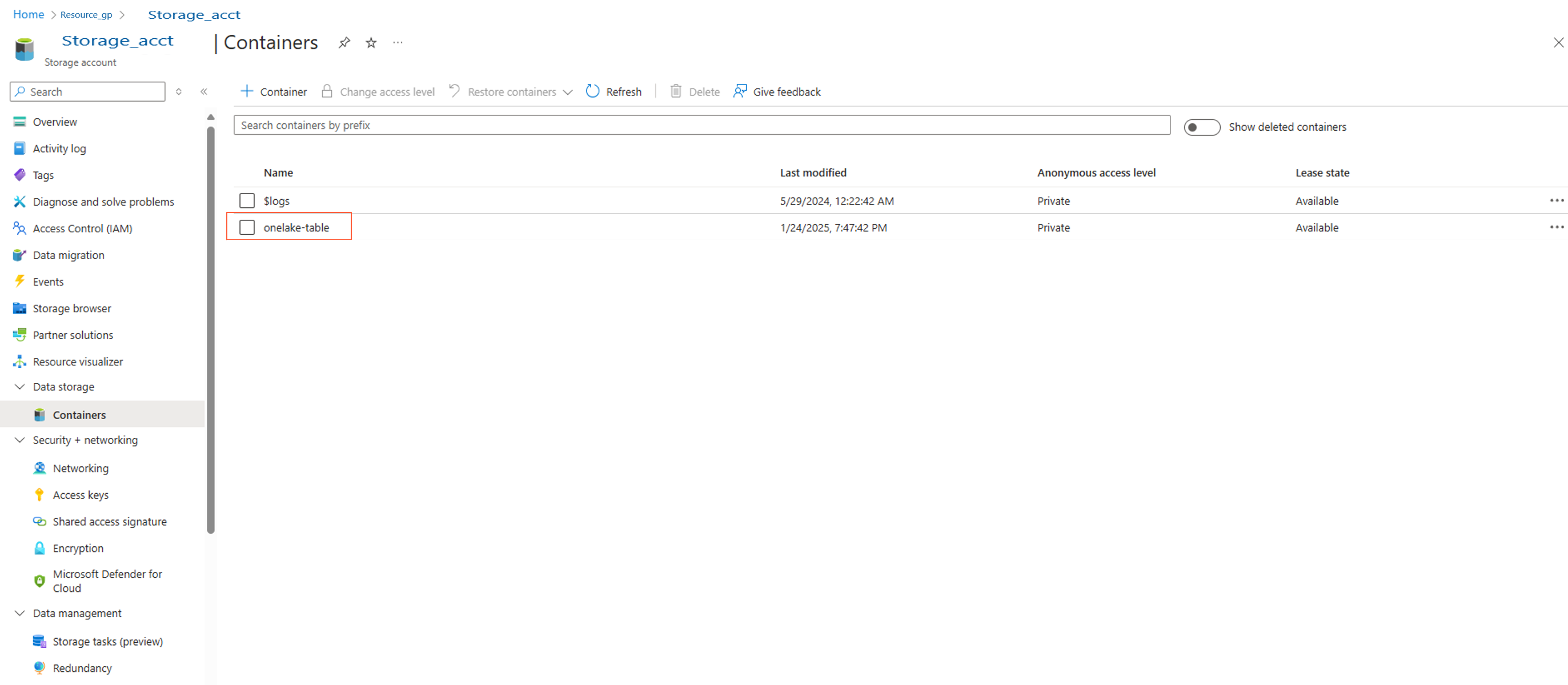

Verileri bir Azure Data Lake Storage hesabına kopyalamak için Fabric veri işlem hattı kullanın.
Tavsiye
Veri kopyalama senaryoları için daha basit bir deneyim sağlayan Fabric Copy job'u da kullanabilirsiniz.
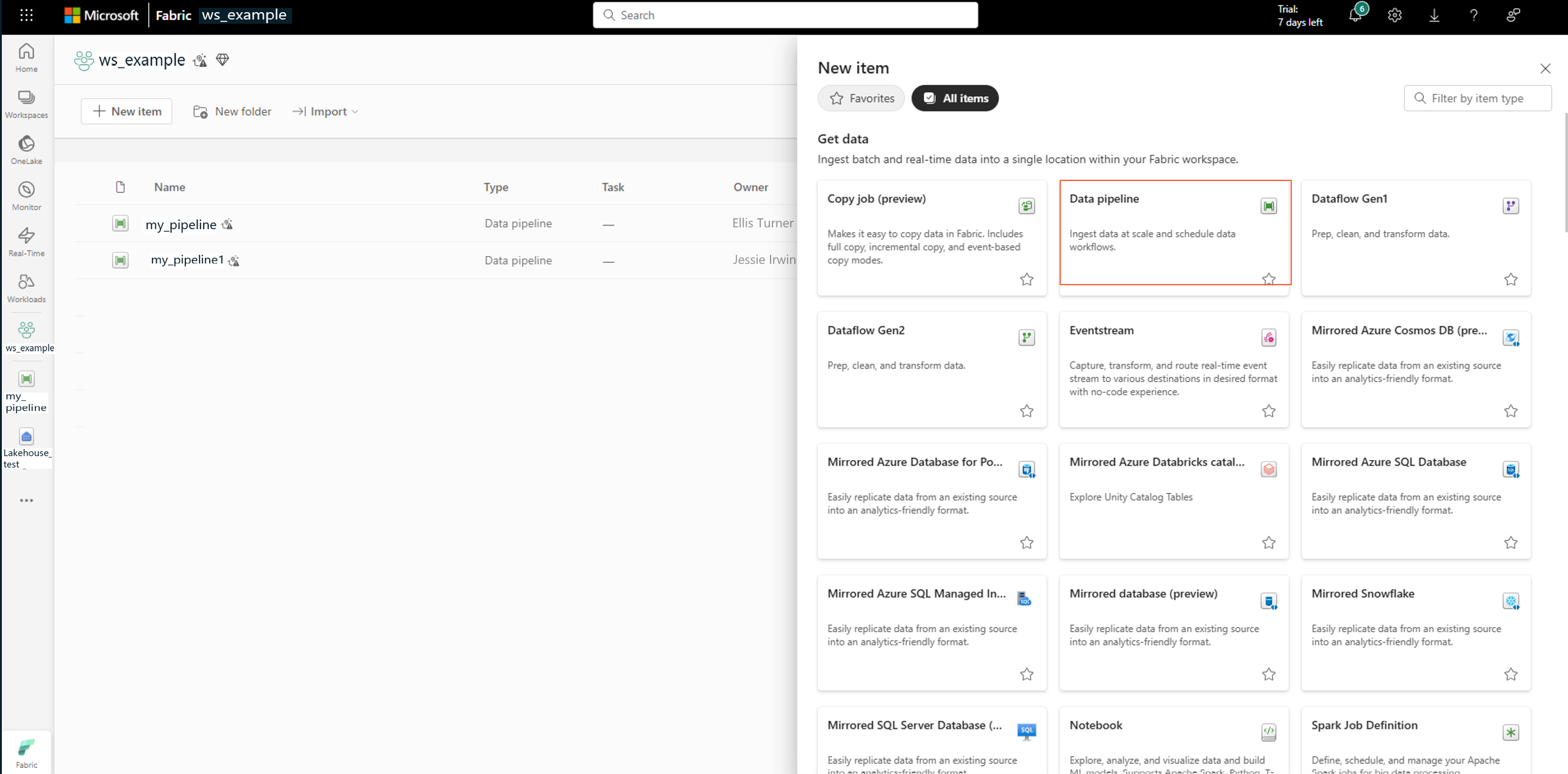
Doku portalında Yeni öğe sayfasında Veri işlem hattı'nı seçin.
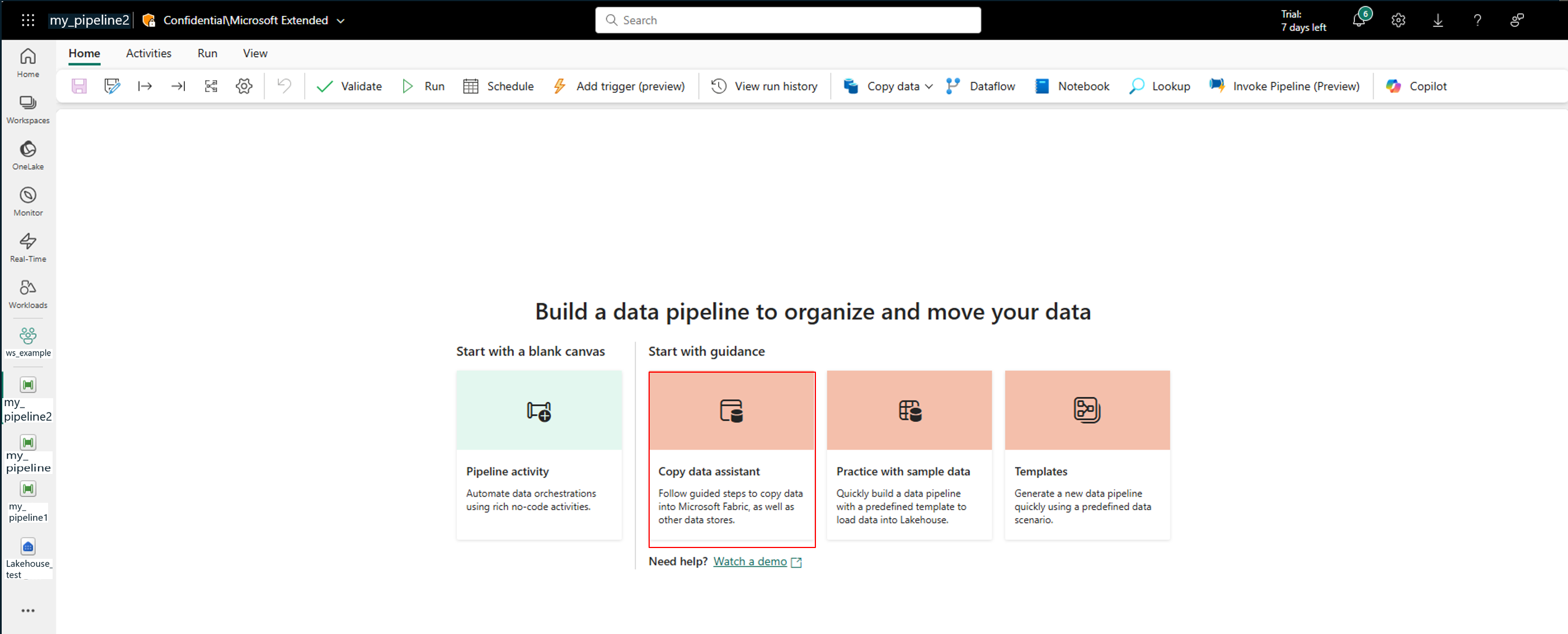
Veri kopyalama asistanını seçin.
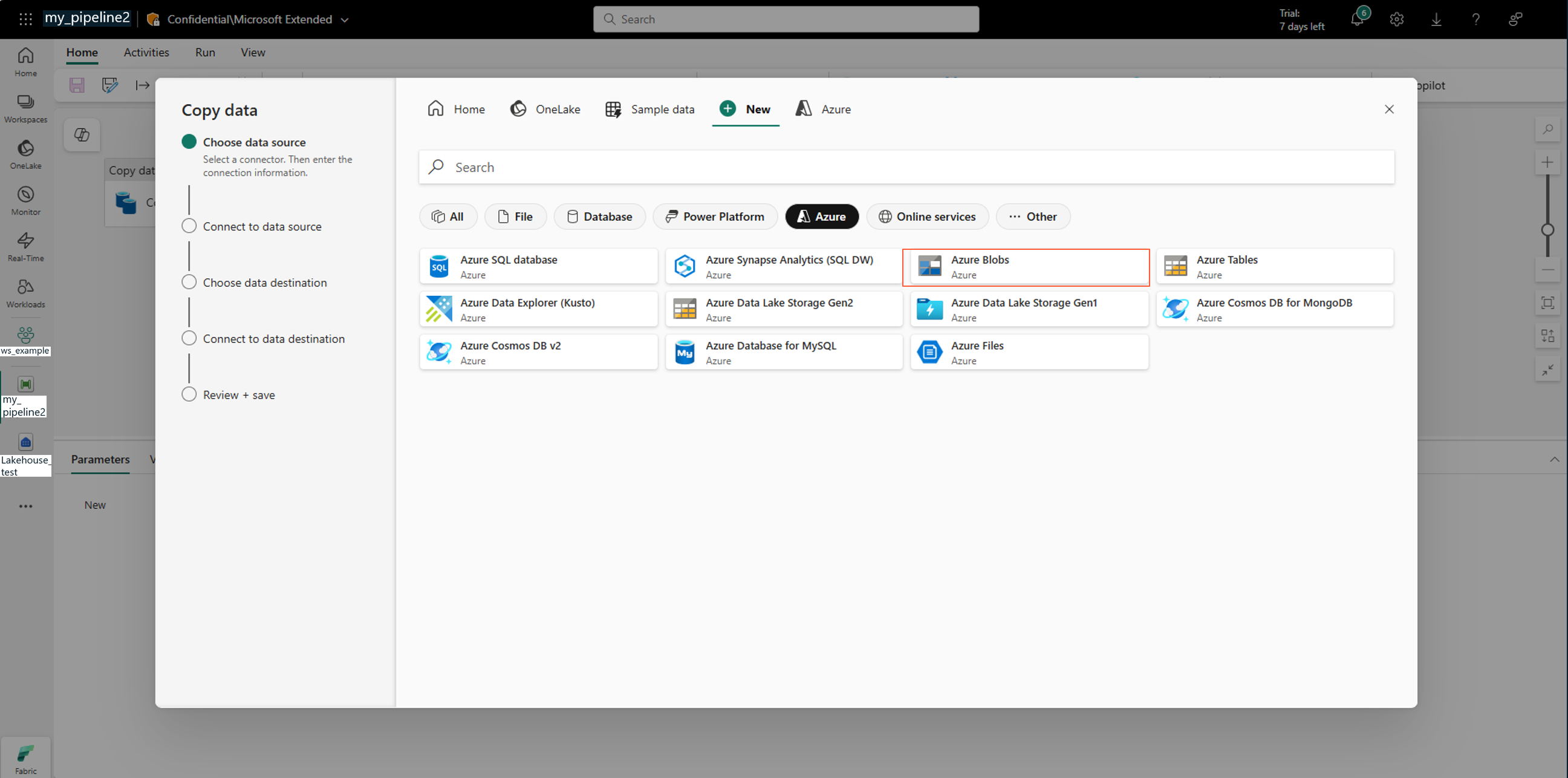
Veri kopyalama yardımcısı'ndaAzure Blobları'nı seçin:
Azure Data Lake depolama hesabına bağlantı oluşturmak için Kimlik doğrulama türü: Hesap anahtarı'nı ve ardından İleri'yi seçin:
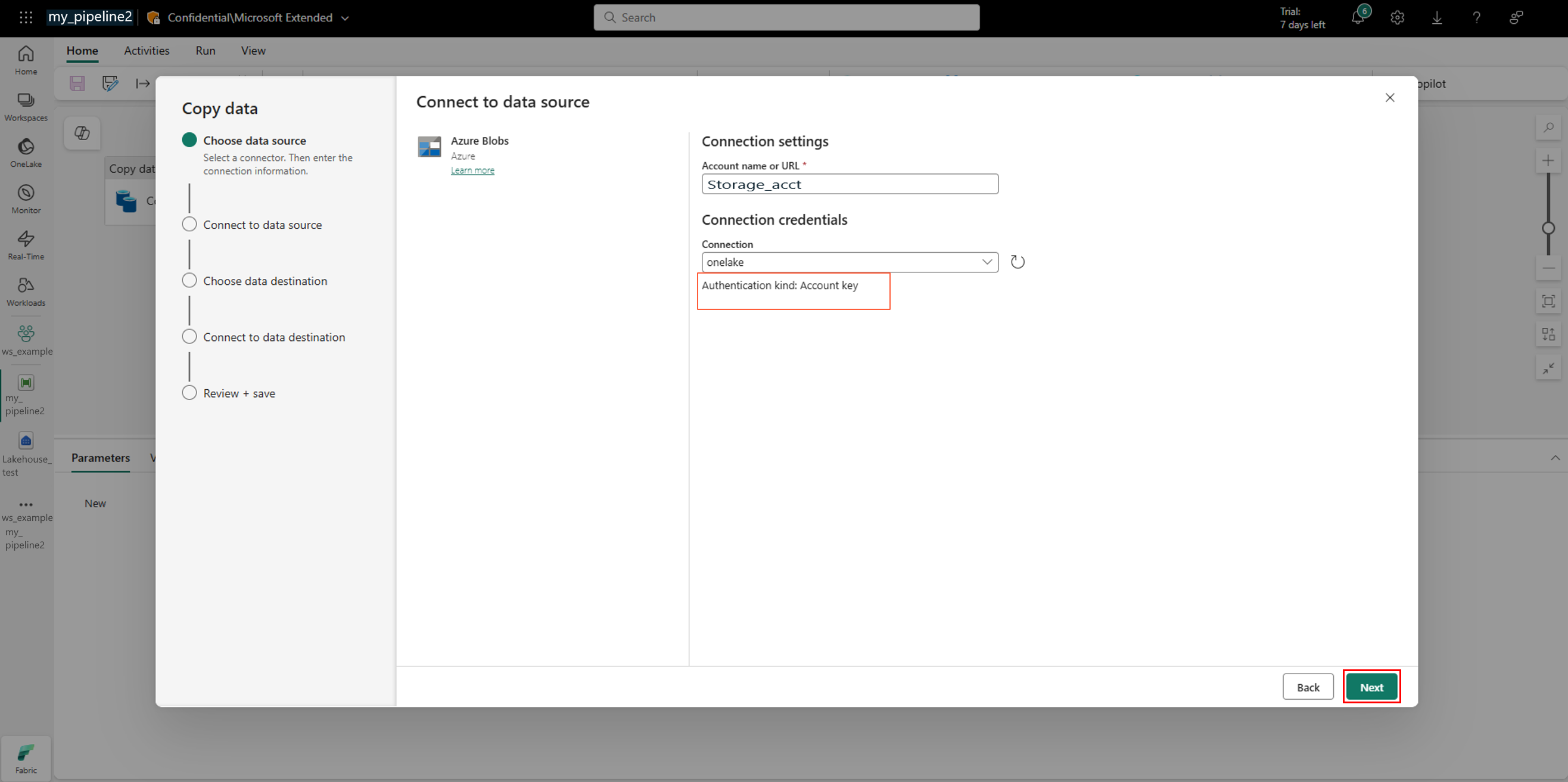
Tavsiye
Hesap anahtarlarından kaçınmak için Kuruluş hesabı gibi kimlik tabanlı kimlik doğrulama türünü seçin ve kimlik tabanlı erişimle Azure Machine Learning veri deposu oluşturun. Bu yaklaşım, daha önce atadığınız veri düzlemi rollerini kullanır ve hesap anahtarı erişimini etkinleştirmeyi gerektirmez.
Veri hedefini seçin ve İleri'yi seçin:
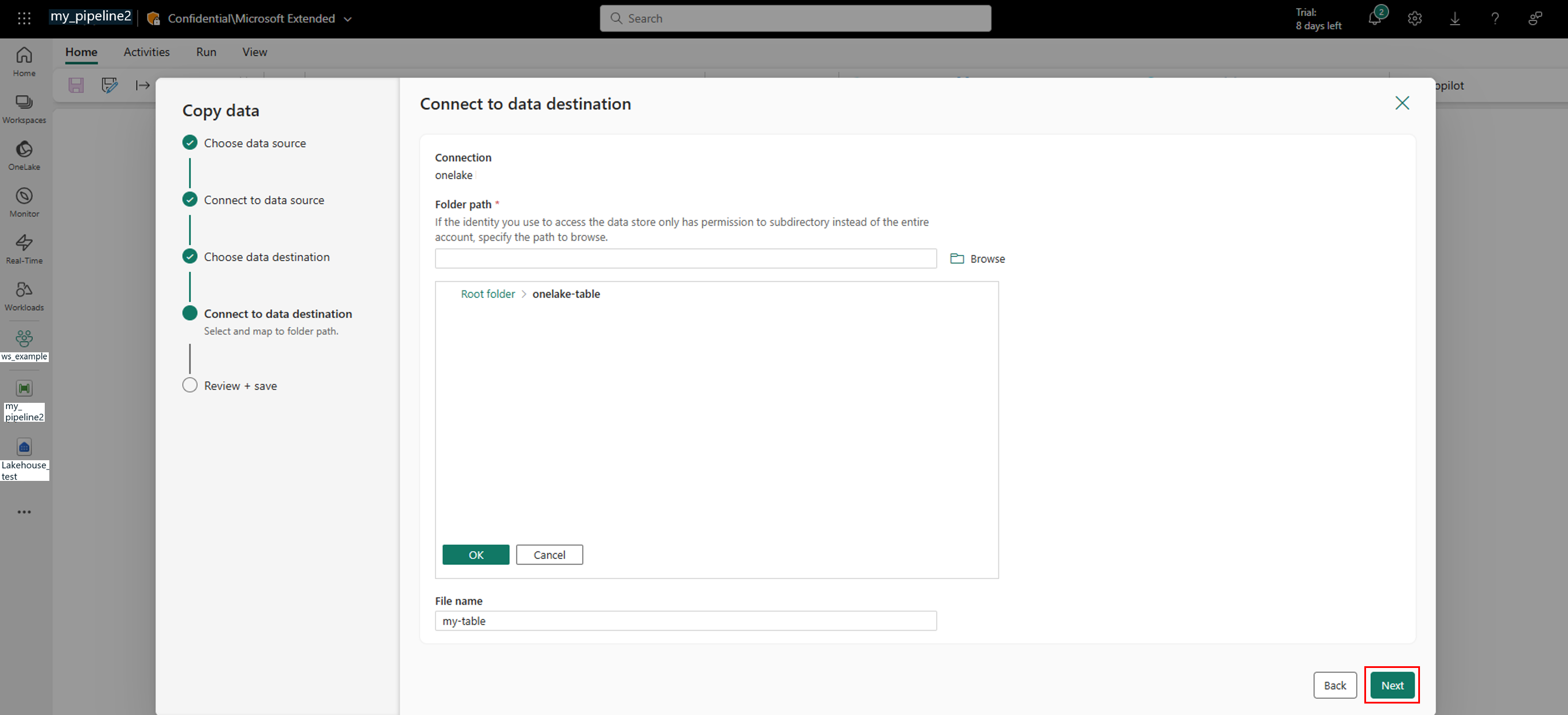
Veri hedefine bağlanın ve İleri'yi seçin:
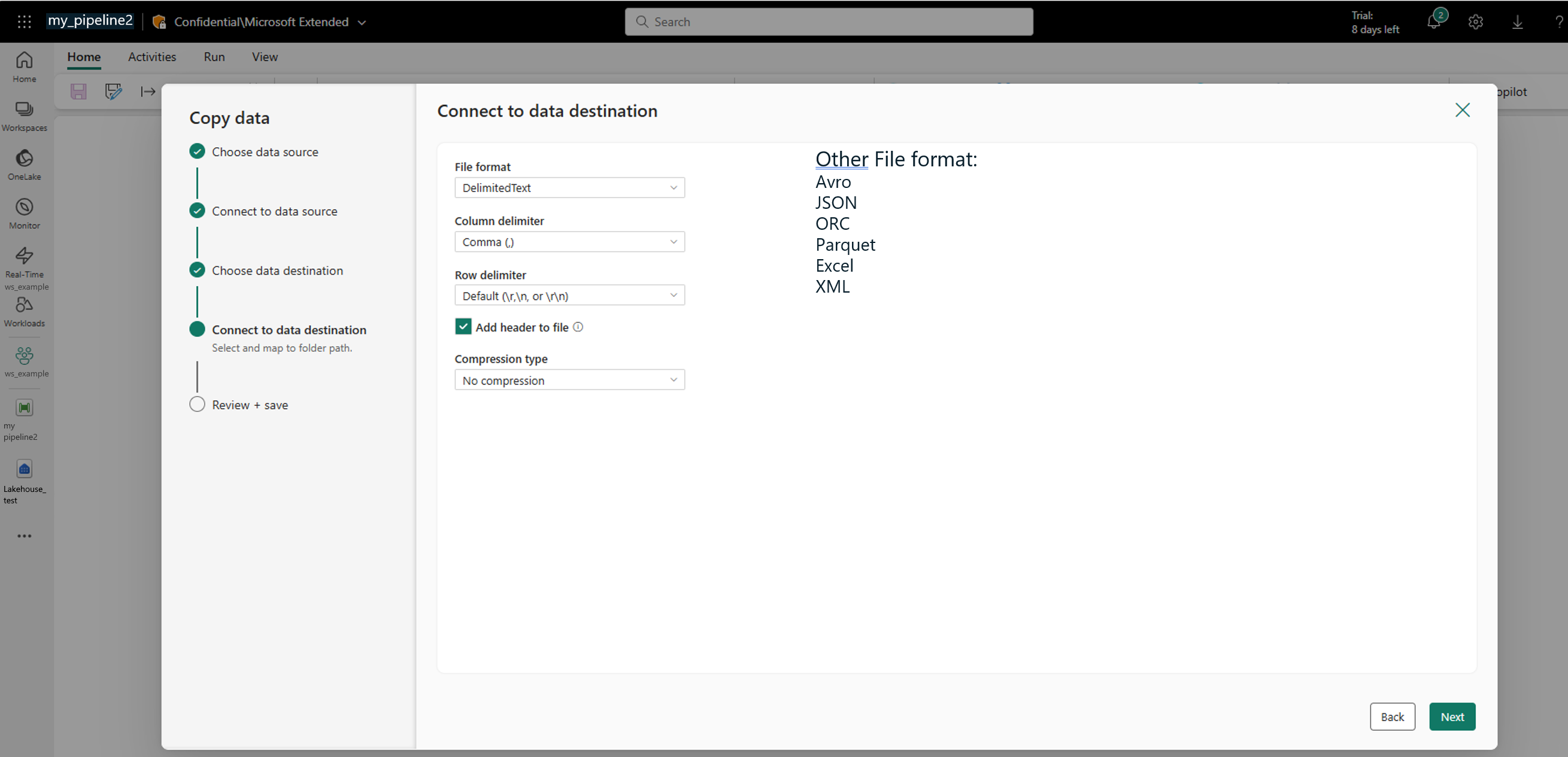
Bu adım veri kopyalama işini otomatik olarak başlatır:
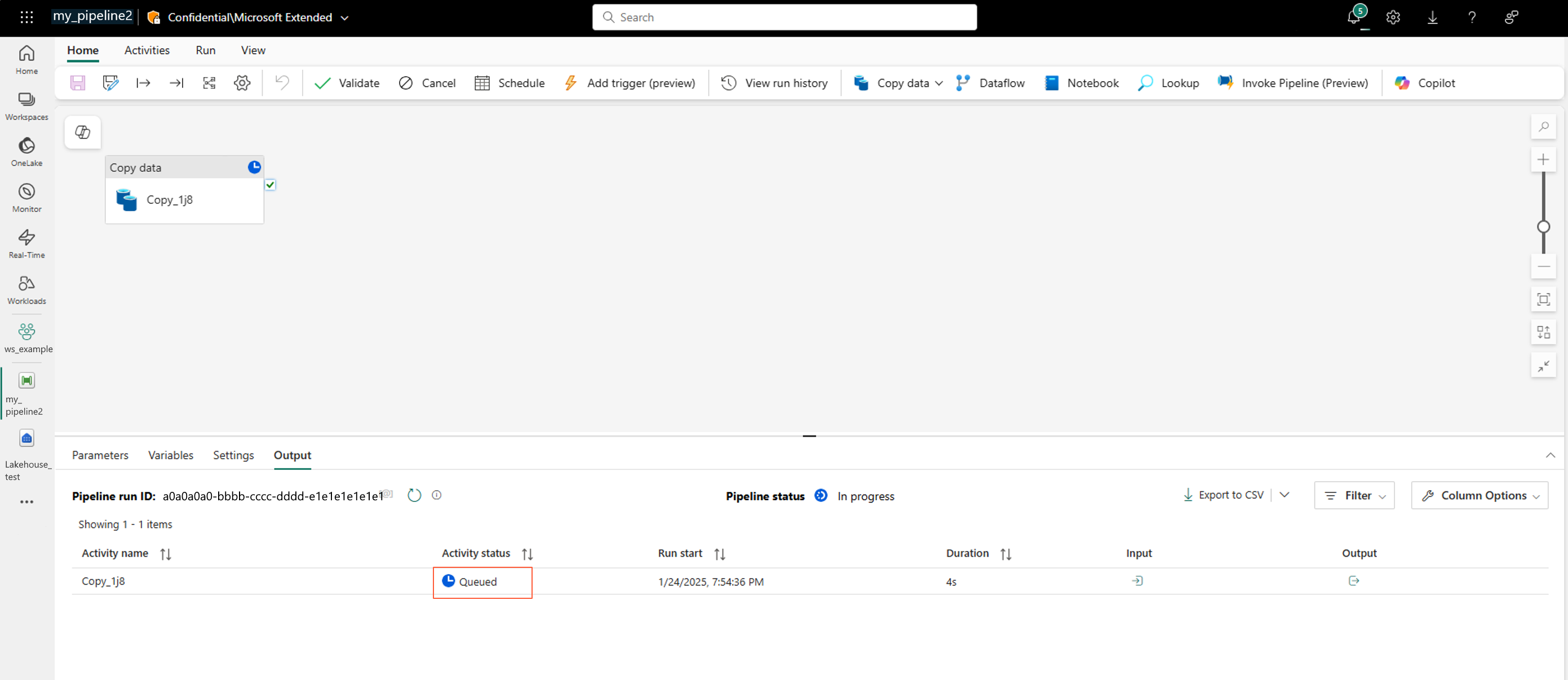
Bu adım biraz zaman alabilir. Doğrudan bir sonraki adıma yönlendirir.
Veri kopyalama işinin başarıyla tamamlandığını denetleyin:
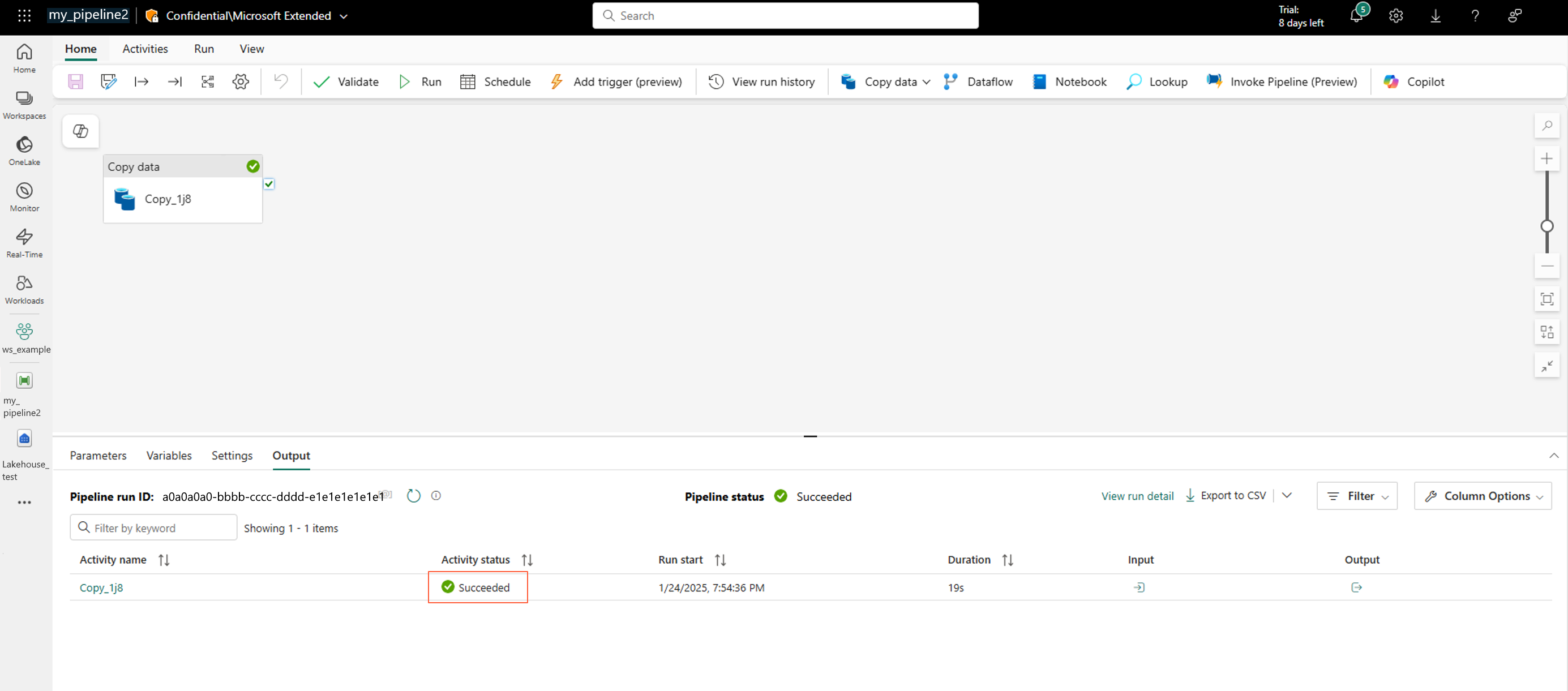
Azure Data Lake Storage kapsayıcısı üzerinde Azure Machine Learning veri deposu oluşturma
Verileriniz Artık Azure Data Lake depolama kaynağında olduğuna göre bir Azure Machine Learning veri deposu oluşturabilirsiniz.
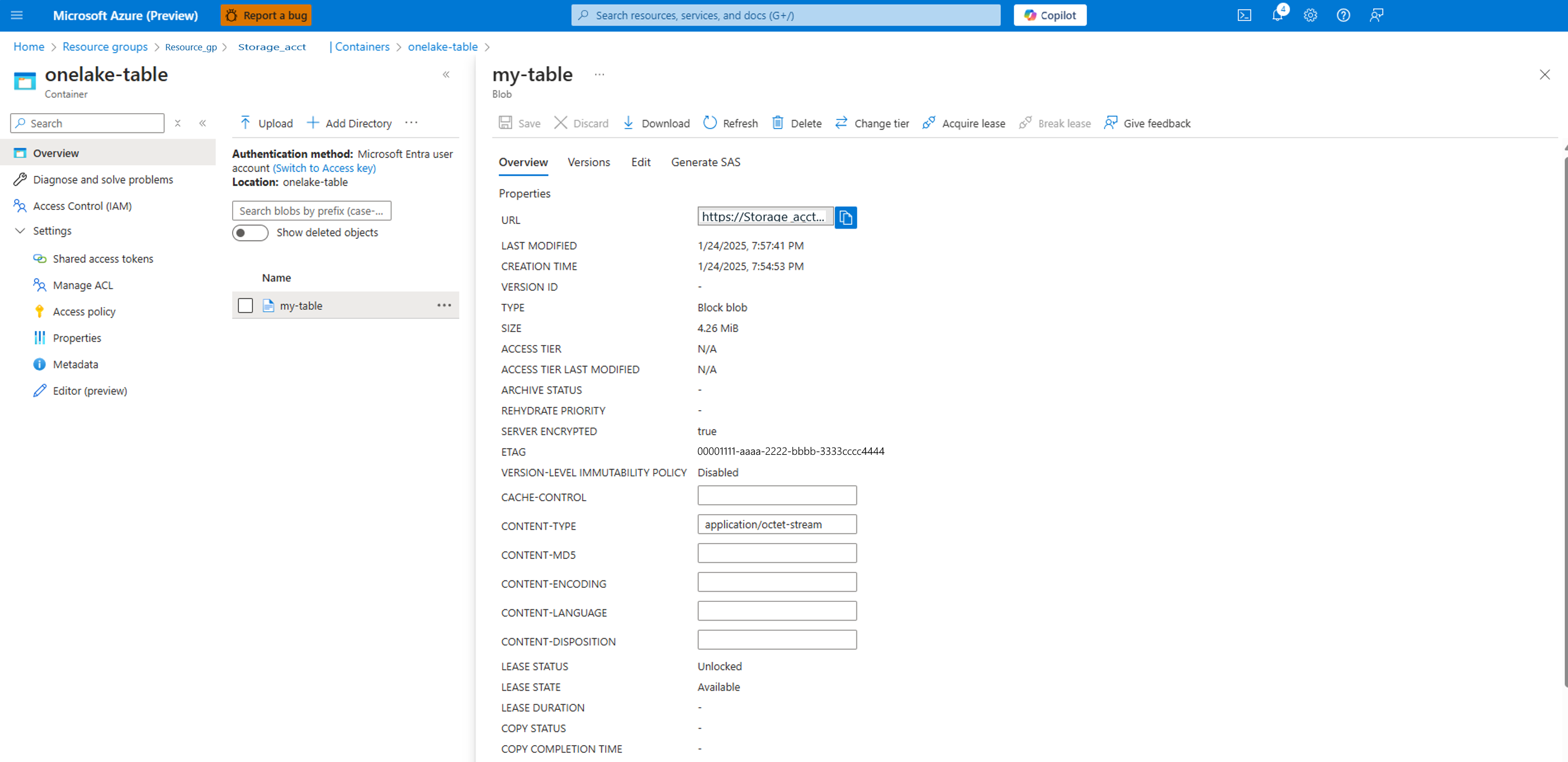
Azure depolama hesabında, solda gösterildiği gibi kapsayıcıda sağda gösterildiği gibi veriler vardır:
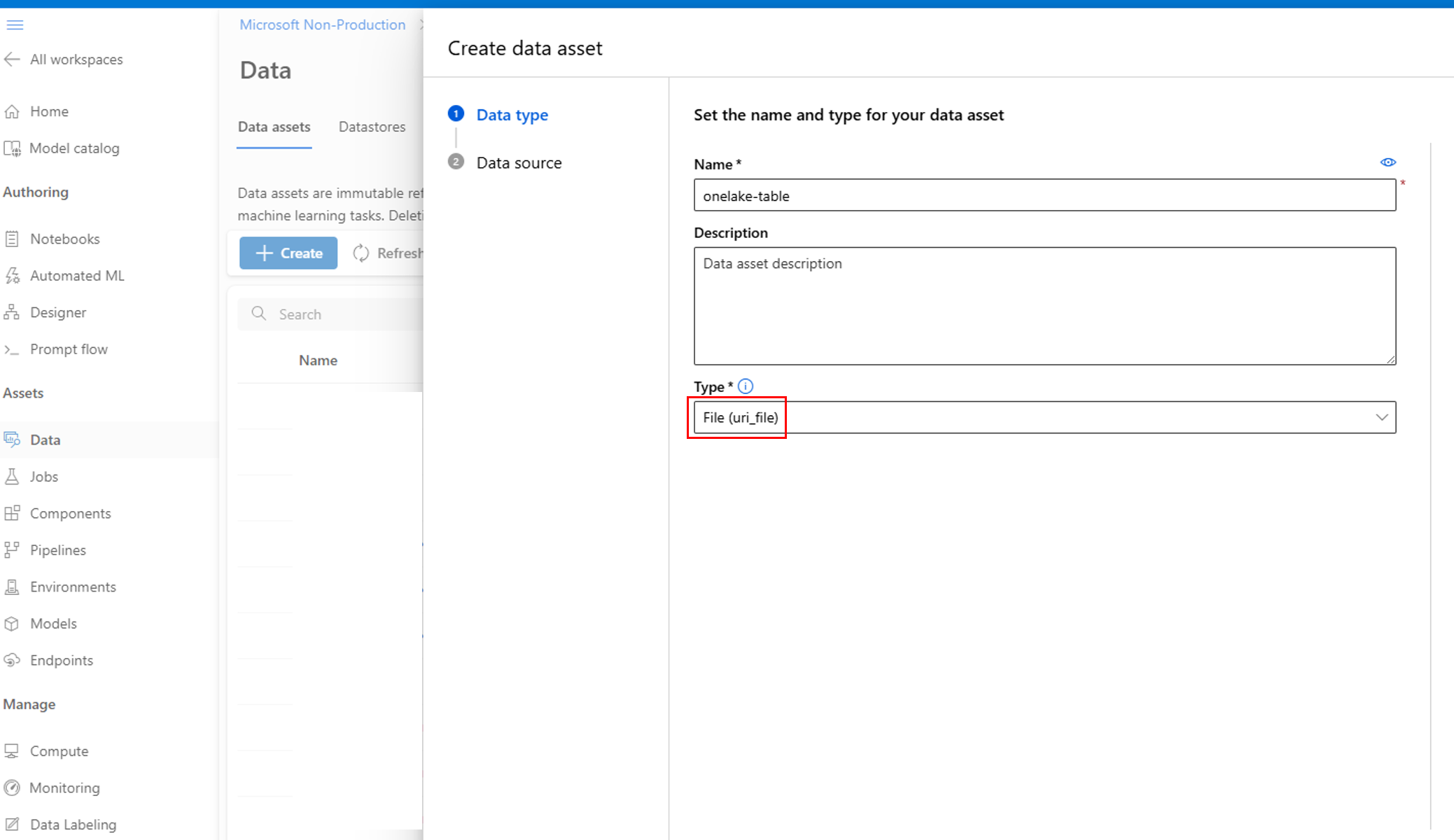
Azure Machine Learning Stüdyosu'da bir veri varlığı oluşturun. Türe karar vermek için onelake-table kapsayıcısını açın ve kopyanın tek bir dosya mı yoksa dosya klasörü mü oluşturup oluşturmadığını denetleyin. Tek bir dosya için Dosya (uri_file) veya bir dosya klasörü için Klasör (uri_folder) öğesini seçin. Bu, tablo birden çok dosya olarak dışarı aktarıldığında sık karşılaşılan bir durumdur:
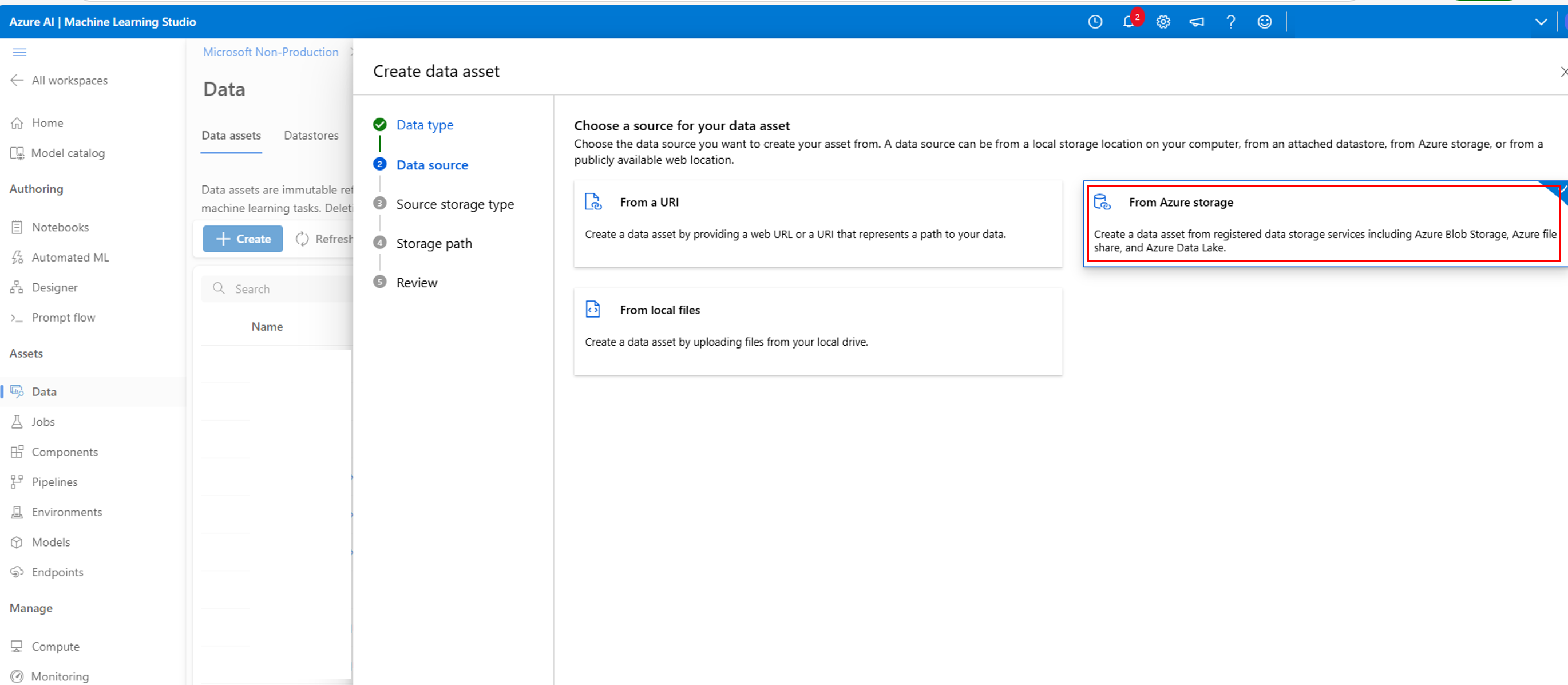
Azure depolamasından seçin:
Önceki Azure Data Lake depolama hesabıyla bağlantı oluşturma adımındakiHesap anahtarı değerini kullanarak Yeni veri deposu oluşturun:
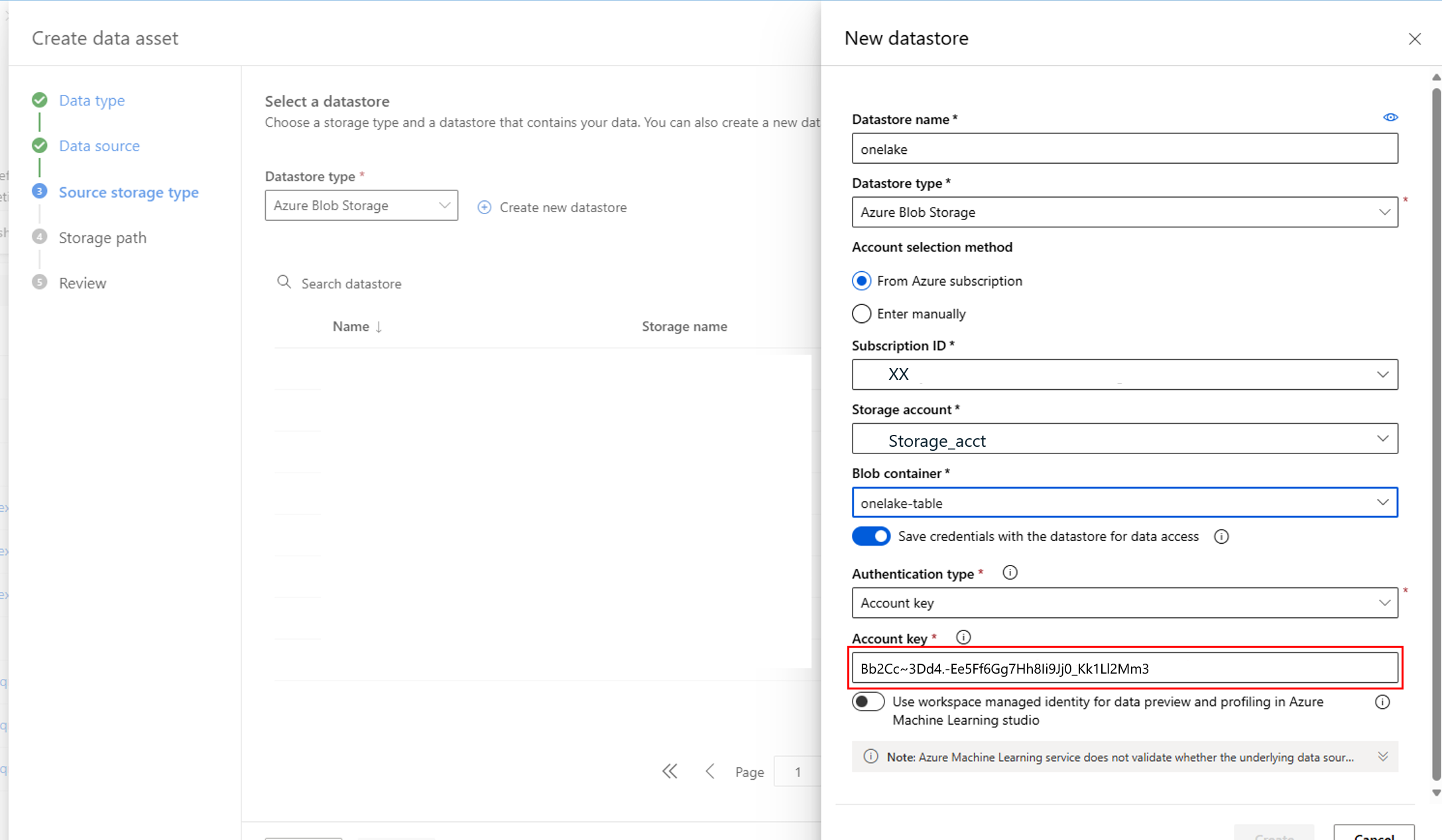
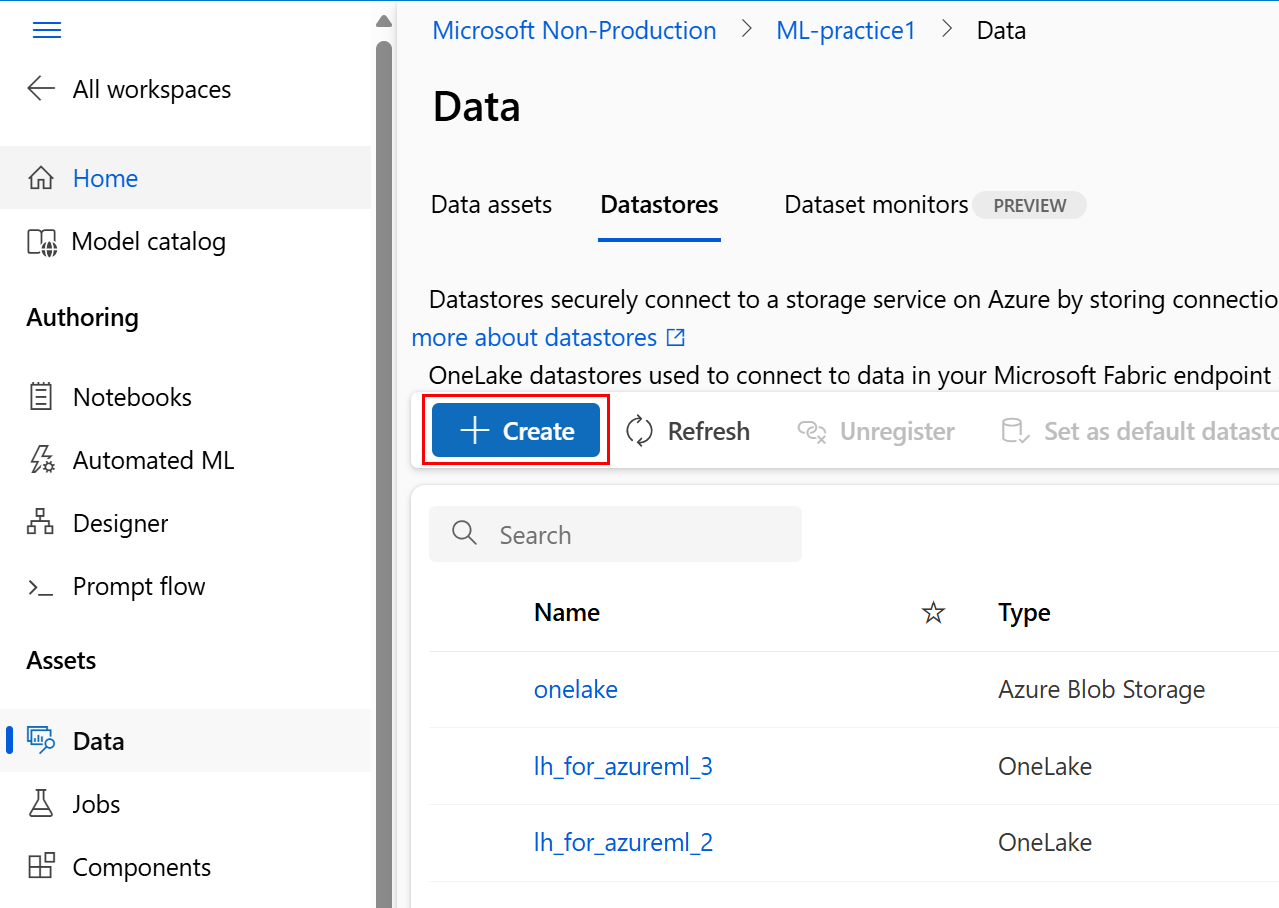
Azure Machine Learning Stüdyosu'da doğrudan bir veri deposu da oluşturabilirsiniz:
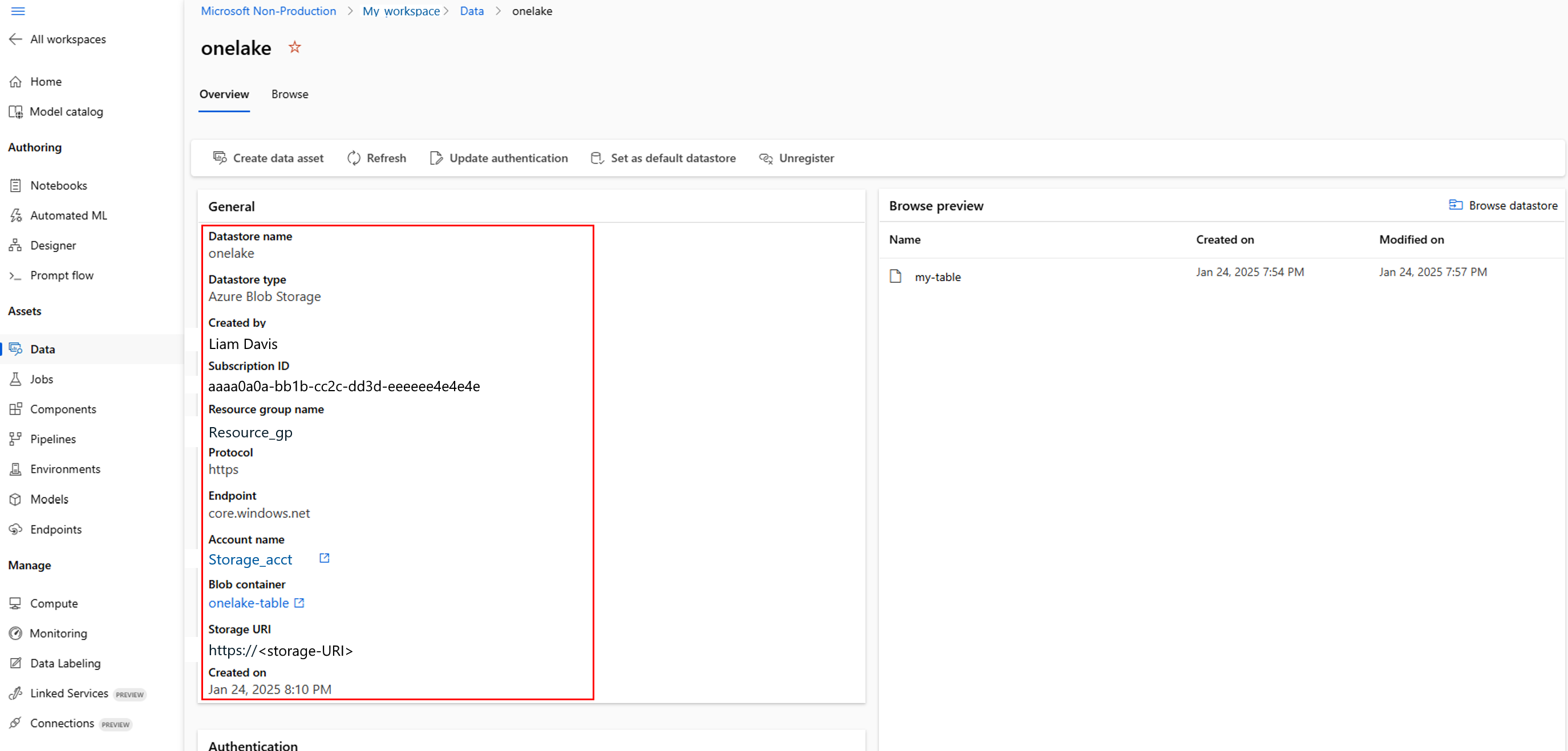
Oluşturduğunuz veri deposunun ayrıntılarını gözden geçirebilirsiniz:
Veri deposundaki verileri gözden geçirme
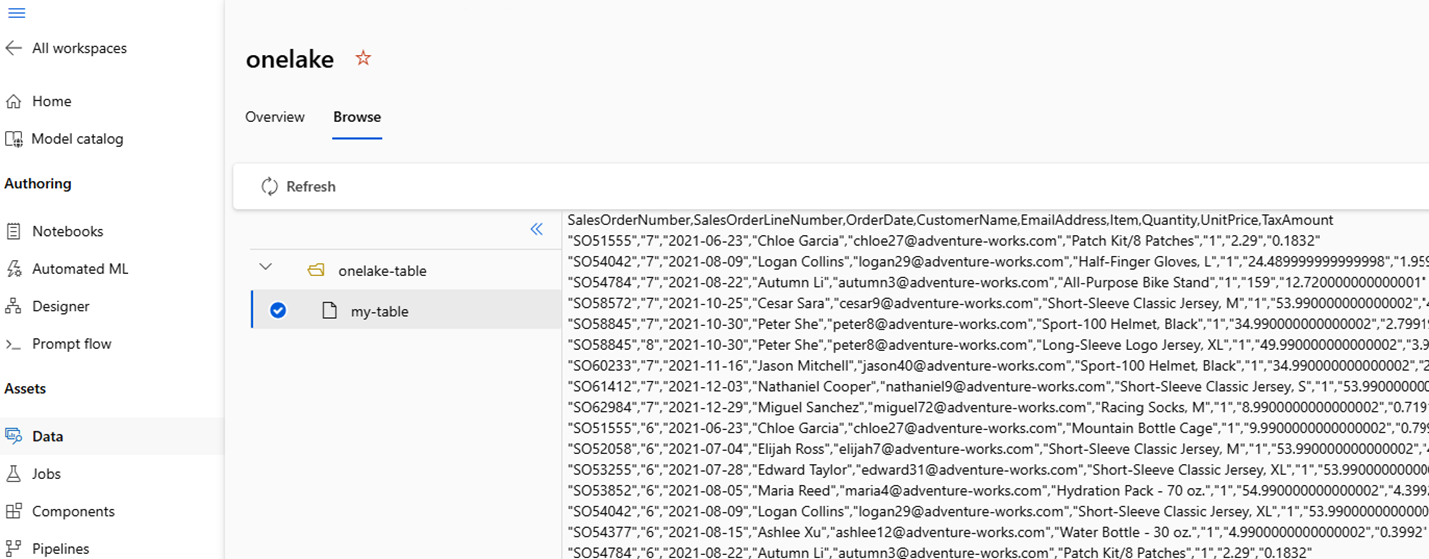
Azure Machine Learning'de veri depolarını başarıyla oluşturduğunuza göre, bunu makine öğrenmesi alıştırmalarında kullanabilirsiniz.
Sorun giderme
- Rol ataması henüz etkili değil: Azure rol atamalarının yayılması birkaç dakika sürebilir. Kopyalama işi veya veri deposu oluşturma işlemi yetkilendirme hatasıyla başarısız olursa, birkaç dakika bekleyin ve yeniden deneyin.
- Hesap anahtarı erişimi devre dışı bırakıldı: Hesap anahtarını alamıyor veya kullanamıyorsanız, depolama hesabında Depolama hesabı anahtarı erişimine izin ver ayarının etkin olduğunu doğrulayın.
- Fabric bağlantı başarısız oluyor: Depolama hesabı adını ve anahtarını doğrulayın ve onelake-table kapsayıcısının mevcut olduğunu onaylayın.
- Anlık görüntü güncel değil: Kopya, belirli bir zamandaki anlık görüntüyü oluşturur. Güncel tutmak için Fabric veri işlem hattını yinelenen bir tempoda çalışacak şekilde zamanlayın.
İlgili içerik
- Veri depoları oluşturma
- OneLake (Microsoft Fabric) veri deposu oluşturma (önizleme)
- Veri varlıkları oluşturma
- OneLake'i Azure Machine Learning ile tümleştirme
Kaynaklar
- Not Defteri'ni diğer bir çalışma alanında kullanarak bir çalışma alanındaki lakehouse'dan belirtilmiş tabloyu okuma
- Fabric Python Not Defteri'nde optimal Direct Lake performansı için Delta Lake tabloları
- Microsoft Fabric Veri Ambarı için Spark bağlayıcısı
- AML ve OneLake ve Fabric Birlikte Daha İyi Demo