Not
Bu sayfaya erişim yetkilendirme gerektiriyor. Oturum açmayı veya dizinleri değiştirmeyi deneyebilirsiniz.
Bu sayfaya erişim yetkilendirme gerektiriyor. Dizinleri değiştirmeyi deneyebilirsiniz.
UYGULANANLAR:  Python SDK'sı azure-ai-ml v2 (geçerli)
Bu makalede, görüntü sınıflandırma görevini tamamlamak için Azure Machine Learning işlem hattı oluşturmayı öğreneceksiniz. Bu örnekte Azure Machine Learning Python SDK v2 kullanılmaktadır. Machine Learning işlem hatları iş akışınızı hız, taşınabilirlik ve yeniden kullanım ile iyileştirerek altyapı ve otomasyon yerine makine öğrenmesine odaklanmanızı sağlar.
İşlem hattı üç adım içerir: verileri hazırlama, görüntü sınıflandırma modelini eğitme ve modeli puanlama. Örnek işlem hattı, Fashion MNIST veri kümesindeki görüntüleri sınıflandırmak için küçük bir Keras kıvrımlı sinir ağını eğitmektedir. İşlem hattı şu şekilde görünür:

Bu makalede aşağıdaki görevleri tamamlaacaksınız:
- İşlem hattı işi için giriş verilerini hazırlama
- Verileri hazırlamak, modeli eğitmek ve modeli puanlayan üç bileşen oluşturma
- Bileşenlerden bir işlem hattı oluşturun
- İşlem içeren bir çalışma alanına erişim elde etme
- İşlem hattı işini gönderme
- Bileşenlerin ve eğitilen sinir ağının çıkışını gözden geçirin
- (İsteğe bağlı) Çalışma alanında daha fazla yeniden kullanım ve paylaşım için bileşeni kaydetme
Azure aboneliğiniz yoksa başlamadan önce ücretsiz bir hesap oluşturun. Azure Machine Learning'in ücretsiz veya ücretli sürümünü bugün deneyin.
Önkoşullar
- Azure Machine Learning çalışma alanı. Kaynağınız yoksa Kaynak oluşturma öğreticisini tamamlayın.
- Azure Machine Learning Python SDK v2 yüklü bir Python ortamı. Yükleme yönergeleri için bkz. Başlarken. Bu ortam, Azure Machine Learning kaynaklarınızı tanımlamaya ve denetlemeye yöneliktir. Eğitim için çalışma zamanında kullanılan ortamdan ayrıdır.
- Örnek deposunun bir kopyası.
Eğitim örneklerini çalıştırmak için önce örnek deposunu kopyalayın ve dizinine sdk gidin:
git clone --depth 1 https://github.com/Azure/azureml-examples
cd azureml-examples/sdk
Etkileşimli python oturumu başlatma
Bu makalede, Azure Machine Learning işlem hattı oluşturmak ve denetlemek için Azure Machine Learning Python SDK'sı kullanılmaktadır. Makalede kod parçacıklarını python REPL ortamında veya Jupyter not defterinde etkileşimli olarak çalıştırdığınız varsayılır.
Bu makale, Azure Machine Learning örnekleri deposunun dizinindeki sdk/python/jobs/pipelines/2e_image_classification_keras_minist_convnetimage_classification_keras_minist_convnet.ipynb not defterini temel alır.
Gerekli kitaplıkları içeri aktarma
Bu makale için ihtiyacınız olan tüm Azure Machine Learning kitaplıklarını içeri aktarın:
# import required libraries
from azure.identity import DefaultAzureCredential, InteractiveBrowserCredential

from azure.ai.ml import MLClient
from azure.ai.ml.dsl import pipeline
from azure.ai.ml import load_component
İşlem hattı işiniz için giriş verilerini hazırlama
Görüntü sınıflandırma işlem hattı için giriş verilerini hazırlamanız gerekir.
Fashion MNIST, moda görüntülerinin 10 sınıfa ayrılmış bir veri kümesidir. Her görüntü 28 x 28 gri tonlamalı bir görüntüdür. 60.000 eğitim görüntüsü ve 10.000 test görüntüsü vardır.
import urllib3
import shutil
import gzip
import os
from pathlib import Path
from azure.ai.ml import Input

base_url = "https://azureopendatastorage.blob.core.windows.net/mnist/"
base_dir = Path("mnist")
if not base_dir.exists():
    base_dir.mkdir(parents=True)

c = urllib3.PoolManager()
for target_file in [
    "train-images-idx3-ubyte.gz",
    "train-labels-idx1-ubyte.gz",
    "t10k-images-idx3-ubyte.gz",
    "t10k-labels-idx1-ubyte.gz",
]:
    if (base_dir / target_file[:-3]).exists():
        continue
    with c.request("GET", base_url + target_file, preload_content=False) as resp, open(
        base_dir / target_file, "wb"
    ) as out_file:
        shutil.copyfileobj(resp, out_file)
        resp.release_conn()
    with gzip.open(base_dir / target_file, "rb") as f_in, open(
        base_dir / target_file[:-3], "wb"
    ) as f_out:
        shutil.copyfileobj(f_in, f_out)
    os.unlink(base_dir / target_file)

mnist_ds = Input(path=base_dir.as_posix())
bir Inputtanımlayarak, veri kaynağı konumuna bir başvuru oluşturursunuz. Veriler mevcut konumunda kalır, bu nedenle ek depolama maliyeti uygulanmaz.
İşlem hattını oluşturmak için bileşenler oluşturma
Görüntü sınıflandırma görevi üç adıma ayrılabilir: verileri hazırlama, modeli eğitme ve modeli puanlama.
Azure Machine Learning bileşeni, makine öğrenmesi işlem hattındaki bir adımı tamamlayan, bağımsız bir kod parçasıdır. Bu makalede, görüntü sınıflandırma görevi için üç bileşen oluşturacaksınız:
- Eğitim ve test için veri hazırlama
- Eğitim verilerini kullanarak bir sinir ağını görüntü sınıflandırması için eğitin
- Test verilerini kullanarak modeli puanla
Her bileşen için şu adımları tamamlarsınız:
- Yürütme mantığını içeren Python betiğini hazırlayın.
- Bileşenin arabirimini tanımlayın.
- Bileşeni çalıştırmak için çalışma zamanı ortamı ve komutu da dahil olmak üzere bileşenin diğer meta verilerini ekleyin.
Sonraki bölümlerde, bileşenlerin iki şekilde nasıl oluşturulacağı gösterilmektedir. İlk iki bileşen için bir Python işlevi kullanırsınız. Üçüncü bileşen için YAML tanımını kullanırsınız.
Veri hazırlama bileşenini oluşturma
Bu işlem hattındaki ilk bileşen, sıkıştırılmış veri dosyalarını fashion_ds biri eğitim, diğeri puanlama için iki .csv dosyaya dönüştürür. Bu bileşeni tanımlamak için bir Python işlevi kullanırsınız.
Azure Machine Learning örnekleri deposundaki örnekle birlikte takip ediyorsanız, kaynak dosyalar zaten prep klasöründe mevcuttur. Bu klasör, bileşeni oluşturmak için iki dosya içerir: prep_component.pybileşeni tanımlayan ve conda.yamlbileşenin çalışma zamanı ortamını tanımlayan .
Python işlevi kullanarak bileşen tanımlama
Bu bölümde, bileşen için Prep Data tüm kaynak dosyaları hazırlarsınız.
İşlevi command_component() dekoratör olarak kullanarak bileşenin arabirimini, meta verilerini ve Python işlevinden çalıştırılacak kodu tanımlayabilirsiniz. Dekore edilmiş her Python işlevi, işlem hattı hizmetinin işleyebileceği tek bir statik belirtime (YAML) dönüştürülür.
# Converts MNIST-formatted files at the passed-in input path to training data output path and test data output path
import os
from pathlib import Path
from mldesigner import command_component, Input, Output


@command_component(
    name="prep_data",
    version="1",
    display_name="Prep Data",
    description="Convert data to CSV file, and split to training and test data",
    environment=dict(
        conda_file=Path(__file__).parent / "conda.yaml",
        image="mcr.microsoft.com/azureml/openmpi4.1.0-ubuntu20.04",
    ),
)
def prepare_data_component(
    input_data: Input(type="uri_folder"),
    training_data: Output(type="uri_folder"),
    test_data: Output(type="uri_folder"),
):
    convert(
        os.path.join(input_data, "train-images-idx3-ubyte"),
        os.path.join(input_data, "train-labels-idx1-ubyte"),
        os.path.join(training_data, "mnist_train.csv"),
        60000,
    )
    convert(
        os.path.join(input_data, "t10k-images-idx3-ubyte"),
        os.path.join(input_data, "t10k-labels-idx1-ubyte"),
        os.path.join(test_data, "mnist_test.csv"),
        10000,
    )


def convert(imgf, labelf, outf, n):
    f = open(imgf, "rb")
    l = open(labelf, "rb")
    o = open(outf, "w")

    f.read(16)
    l.read(8)
    images = []

    for i in range(n):
        image = [ord(l.read(1))]
        for j in range(28 * 28):
            image.append(ord(f.read(1)))
        images.append(image)

    for image in images:
        o.write(",".join(str(pix) for pix in image) + "\n")
    f.close()
    o.close()
    l.close()
Yukarıdaki kod, dekoratör kullanarak Prep Data görünen ada @command_component sahip bir bileşeni tanımlar:
-
namebileşenin benzersiz tanımlayıcısı -
versionbileşenin geçerli sürümüdür; bir bileşenin birden çok sürümü olabilir -
display_namekullanıcı arabirimi için bileşenin kolay görünen adıdır -
descriptionbileşenin tamamlayabildiği görevi açıklar -
environmentbir dosya kullanarakconda.yamlbileşenin çalışma zamanı ortamını belirtir
Dosya, conda.yaml bileşen için kullanılan tüm paketleri içerir:
name: imagekeras_prep_conda_env
channels:
  - defaults
dependencies:
  - python=3.7.11
  - pip=20.0
  - pip:
    - mldesigner==0.1.0b4
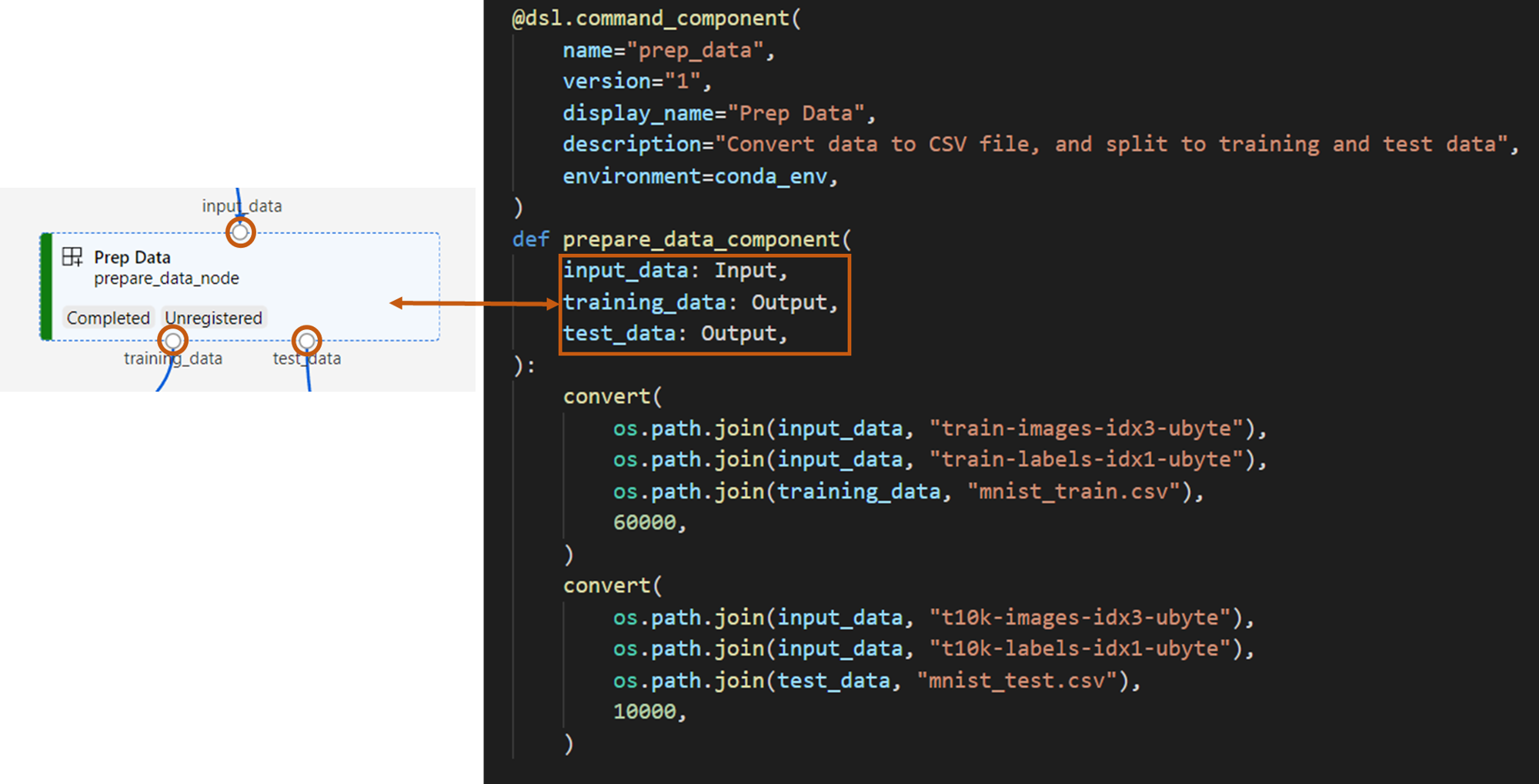
prepare_data_componentişlevi,input_dataiçin bir giriş vetraining_datavetest_dataiçin iki çıkış tanımlar.-
input_datagiriş veri yoludur -
training_datavetest_dataeğitim verileri ve test verileri için çıkış veri yollarıdır
-
Bileşen, verileri eğitim verileri
input_dataiçin birtraining_data.csv dosyasına ve test verileri için .csvtest_datadosyasına dönüştürür
Stüdyo kullanıcı arabiriminde bir bileşen şöyle görünür:
- İşlem hattı grafiğindeki bir blok
-
input_data,training_datavetest_data, veri akışı için diğer bileşenlere bağlanan bileşenin bağlantı noktalarıdır
Model eğitim bileşenini oluşturma
Bu bölümde, daha önce Prep Data bileşeninde yaptığınız gibi, bir Python işlevi kullanarak görüntü sınıflandırma modelini eğiten bir bileşen oluşturacaksınız.
Eğitim mantığı daha karmaşık olduğundan, eğitim kodunu ayrı bir Python dosyasına yerleştirin.
Bu bileşenin kaynak dosyaları train klasörde yer alır. Bu klasör, bileşeni oluşturmak için üç dosya içerir:
-
train.pymodeli eğitmek için mantığı içerir -
train_component.pybileşenin arabirimini tanımlar ve işlevitrain.pyiçe aktarır -
conda.yamlbileşenin çalışma zamanı ortamını tanımlar
Bir mantık içeren betiği al
Bu bölümde, bileşen için Train Image Classification Keras tüm kaynak dosyaları hazırlarsınız.
Dosya, train.py görüntü sınıflandırması için Keras sinir ağını eğiten mantığı gerçekleştiren normal bir Python işlevi içerir. Kodu görüntülemek için GitHub'da train.py dosyasına bakın.
Python işlevi kullanarak bileşeni tanımlama
Eğitim işlevini tanımladıktan sonra, işlevinizi Azure Machine Learning işlem hatlarında kullanılmak üzere bir bileşen olarak sarmak için Azure Machine Learning SDK v2'de kullanabilirsiniz @command_component :
import os
from pathlib import Path
from mldesigner import command_component, Input, Output


@command_component(
    name="train_image_classification_keras",
    version="1",
    display_name="Train Image Classification Keras",
    description="train image classification with keras",
    environment=dict(
        conda_file=Path(__file__).parent / "conda.yaml",
        image="mcr.microsoft.com/azureml/openmpi4.1.0-ubuntu20.04",
    ),
)
def keras_train_component(
    input_data: Input(type="uri_folder"),
    output_model: Output(type="uri_folder"),
    epochs=10,
):
    # avoid dependency issue, execution logic is in train() func in train.py file
    from train import train

    train(input_data, output_model, epochs)
Yukarıdaki kod, Train Image Classification Keras kullanarak @command_component görünen adına sahip bir bileşen tanımlar.
keras_train_component işlevi şunu tanımlar:
- Kaynak eğitim verileri için
input_datatek bir giriştir. - Eğitim sırasında kullanılacak dönem sayısını belirten bir giriş,
epochs - Model dosyasının çıkış yolunu belirten bir çıkış,
output_model.
varsayılan değeri epochs 10'dur. Bu bileşenin mantığı train() işlevinden gelir.
Eğitim modeli bileşeni, veri hazırlama bileşeninden daha karmaşık bir yapılandırmaya sahiptir. şuna conda.yaml benzer:
name: imagekeras_train_conda_env
channels:
  - defaults
dependencies:
  - python=3.8
  - pip=20.2
  - pip:
    - mldesigner==0.1.0b12
    - azureml-mlflow==1.50.0
    - tensorflow==2.7.0
    - numpy==1.21.4
    - scikit-learn==1.0.1
    - pandas==1.3.4
    - matplotlib==3.2.2
    - protobuf==3.20.0
Model puanlama bileşenini oluşturma
Bu bölümde, YAML belirtimini ve betiğini kullanarak eğitilen modeli puanlandıracak bir bileşen oluşturacaksınız.
Azure Machine Learning örnekleri deposundaki örnekle birlikte takip ediyorsanız, kaynak dosyalar zaten score klasöründe mevcuttur. Bu klasör, bileşeni oluşturmak için üç dosya içerir:
-
score.pybileşenin kaynak kodunu içerir -
score.yamlbileşenin arabirimini ve diğer ayrıntılarını tanımlar -
conda.yamlbileşenin çalışma zamanı ortamını tanımlar
Bir mantık içeren betiği al
Dosya, score.py model puanlama mantığını gerçekleştiren normal bir Python işlevi içerir:
from tensorflow import keras
from keras.models import Sequential
from keras.layers import Dense, Dropout, Flatten
from keras.layers import Conv2D, MaxPooling2D
from tensorflow.keras.layers import BatchNormalization
from tensorflow.keras.utils import to_categorical
from keras.callbacks import Callback
from keras.models import load_model

import argparse
from pathlib import Path
import numpy as np
import pandas as pd
import os
import matplotlib.pyplot as plt
import mlflow


def get_file(f):

    f = Path(f)
    if f.is_file():
        return f
    else:
        files = list(f.iterdir())
        if len(files) == 1:
            return files[0]
        else:
            raise Exception("********This path contains more than one file*******")


def parse_args():
    # setup argparse
    parser = argparse.ArgumentParser()

    # add arguments
    parser.add_argument(
        "--input_data", type=str, help="path containing data for scoring"
    )
    parser.add_argument(
        "--input_model", type=str, default="./", help="input path for model"
    )

    parser.add_argument(
        "--output_result", type=str, default="./", help="output path for model"
    )

    # parse args
    args = parser.parse_args()

    # return args
    return args


def score(input_data, input_model, output_result):

    test_file = get_file(input_data)
    data_test = pd.read_csv(test_file, header=None)

    img_rows, img_cols = 28, 28
    input_shape = (img_rows, img_cols, 1)

    # Read test data
    X_test = np.array(data_test.iloc[:, 1:])
    y_test = to_categorical(np.array(data_test.iloc[:, 0]))
    X_test = (
        X_test.reshape(X_test.shape[0], img_rows, img_cols, 1).astype("float32") / 255
    )

    # Load model
    files = [f for f in os.listdir(input_model) if f.endswith(".h5")]
    model = load_model(input_model + "/" + files[0])

    # Log metrics of the model
    eval = model.evaluate(X_test, y_test, verbose=0)

    mlflow.log_metric("Final test loss", eval[0])
    print("Test loss:", eval[0])

    mlflow.log_metric("Final test accuracy", eval[1])
    print("Test accuracy:", eval[1])

    # Score model using test data
    y_predict = model.predict(X_test)
    y_result = np.argmax(y_predict, axis=1)

    # Output result
    np.savetxt(output_result + "/predict_result.csv", y_result, delimiter=",")


def main(args):
    score(args.input_data, args.input_model, args.output_result)


# run script
if __name__ == "__main__":
    # parse args
    args = parse_args()

    # call main function
    main(args)
score.py içindeki kod üç komut satırı bağımsız değişkeni alır: input_data, input_model ve output_result. Program giriş modelini giriş verilerini kullanarak puanlar ve ardından sonucu döndürür.
YAML kullanarak bileşeni tanımlama
Bu bölümde, geçerli YAML bileşen belirtimi biçiminde bir bileşen belirtimi oluşturmayı öğreneceksiniz. Bu dosya aşağıdaki bilgileri belirtir:
- Meta veriler: Ad, görünen ad, sürüm, tür vb.
- Arabirim: Girişler ve çıkışlar
- Komut, kod ve ortam: Bileşeni çalıştırmak için kullanılan komut, kod ve ortam
$schema: https://azuremlschemas.azureedge.net/latest/commandComponent.schema.json
type: command

name: score_image_classification_keras
display_name: Score Image Classification Keras
inputs:
  input_data:
    type: uri_folder
  input_model:
    type: uri_folder
outputs:
  output_result:
    type: uri_folder
code: ./
command: python score.py --input_data ${{inputs.input_data}} --input_model ${{inputs.input_model}} --output_result ${{outputs.output_result}}
environment:
  conda_file: ./conda.yaml
  image: mcr.microsoft.com/azureml/openmpi4.1.0-ubuntu20.04
-
name, bileşenin benzersiz tanımlayıcısıdır. Görünen adı şudur:Score Image Classification Keras - Bu bileşenin iki girişi ve bir çıkışı vardır
- Kaynak kod yolu bölümünde tanımlanır
code. Bileşen bulutta çalıştırıldığında, bu yoldan gelen tüm dosyalar bileşenin anlık görüntüsü olarak karşıya yüklenir - bölümü,
commandbileşen çalıştırıldığında çalıştırılacak komutu belirtir - bölümü
environmentbir Docker görüntüsü ve conda YAML dosyası içerir. Kaynak dosya örnek depoda
Artık model puanlama bileşeni için tüm kaynak dosyalara sahipsiniz.
İşlem hattı oluşturmak için bileşenleri yükleyin
Veri hazırlama bileşenini ve python işlevleri tarafından tanımlanan model eğitim bileşenini diğer Python işlevleri gibi içeri aktarabilirsiniz.
Aşağıdaki kod, prepare_data_component() klasöründeki keras_train_component() dosyasından prep_component.py ve prep işlevlerini, sırasıyla train_component klasöründeki train dosyasından içeri aktarır.
%load_ext autoreload
%autoreload 2

# load component function from component python file
from prep.prep_component import prepare_data_component
from train.train_component import keras_train_component

# print hint of components
help(prepare_data_component)
help(keras_train_component)
puan bileşenini yüklemek için işlevini kullanabilirsiniz load_component() . Bileşeni tanımlayan bir YAML dosyası yükler.
# load component function from yaml
keras_score_component = load_component(source="./score/score.yaml")
Kayıtlı bileşenleri çalışma alanından yükleme
Not
Kayıtlı bileşenleri çalışma alanınızdan yüklemek için önce Çalışma alanınıza erişim alma bölümünde açıklandığı gibi çalışma alanı bağlantınızı yapılandırın.
ml_client Nesnesi aşağıdaki işlemler için gereklidir.
Çalışma alanınızda zaten kayıtlı olan bileşenleriniz varsa, doğrudan yöntemini kullanarak ml_client.components.get() bunları yükleyebilirsiniz. Bu yaklaşım, daha önce kaydettiğiniz veya diğer ekip üyelerinin paylaştığı bileşenleri yeniden kullanmak istediğinizde kullanışlıdır.
# Load a registered component by name and version
registered_component = ml_client.components.get(
    name="my_registered_component",
    version="1.0.0"
)

# Load the latest version of a registered component
latest_component = ml_client.components.get(
    name="my_registered_component"
)
İhtiyacınız olanları bulmak için çalışma alanınızdaki tüm kullanılabilir bileşenleri listeleyebilirsiniz:
# List all components in the workspace
components = ml_client.components.list()
for component in components:
    print(f"Name: {component.name}, Version: {component.version}")
Bunları yükledikten sonra, yerel dosyalardan veya Python işlevlerinden yüklenen bileşenler gibi işlem hattınızda kayıtlı bileşenleri kullanabilirsiniz.
İşlem hattınızı oluşturma
Tüm bileşenleri ve giriş verilerini oluşturdunuz ve işlem hattını oluşturmak için yüklediniz. Artık bunları bir işlem hattında oluşturabilirsiniz:
Not
Sunucusuz işlem kullanmak için dosyanın en üstüne ekleyinfrom azure.ai.ml.entities import ResourceConfiguration. Ardından şunu değiştirin:
-
default_compute=cpu_compute_targetiledefault_compute="serverless" -
train_node.compute = gpu_compute_targetiletrain_node.resources = ResourceConfiguration(instance_type="Standard_NC6s_v3", instance_count=2)
# define a pipeline containing 3 nodes: Prepare data node, train node, and score node
@pipeline(
    default_compute=cpu_compute_target,
)
def image_classification_keras_minist_convnet(pipeline_input_data):
    """E2E image classification pipeline with keras using python sdk."""
    prepare_data_node = prepare_data_component(input_data=pipeline_input_data)

    train_node = keras_train_component(
        input_data=prepare_data_node.outputs.training_data
    )
    train_node.compute = gpu_compute_target

    score_node = keras_score_component(
        input_data=prepare_data_node.outputs.test_data,
        input_model=train_node.outputs.output_model,
    )


# create a pipeline
pipeline_job = image_classification_keras_minist_convnet(pipeline_input_data=mnist_ds)
İşlem hattının varsayılan bir işlem vardır cpu_compute_target. Belirli bir düğüm için işlem belirtmezseniz, bu düğüm varsayılan işlemde çalışır.
İşlem hattının işlem hattı düzeyinde girişi vardır. pipeline_input_data İşlem hattı işini gönderirken, işlem hattı girdisine bir değer atayabilirsiniz.
İşlem hattı üç düğüm içerir: prepare_data_node, train_nodeve score_node:
-
input_data,prepare_data_nodedeğerini kullanırpipeline_input_data -
input_dataöğesinintrain_nodeöğesindekitraining_dataçıktısıprepare_data_node'dur -
input_data,score_nodeöğesinintest_dataçıktısıdır veprepare_data_node,input_modelöğesininoutput_modeldeğeridir. -
train_nodeBir CNN modelini eğittiğiniz için, eğitim performansını geliştirmek için bu modelin işlemini olarakgpu_compute_targetbelirtebilirsiniz
İşlem hattı işinizi gönderme
İşlem hattını yaptıktan sonra işi çalışma alanınıza gönderebilirsiniz. bir iş göndermek için önce bir çalışma alanına bağlanmanız gerekir.
Çalışma alanınıza erişim elde etme
Kimlik bilgilerini yapılandırma
Çalışma alanına erişmek için DefaultAzureCredential öğesini kullanırsınız.
DefaultAzureCredential Azure SDK kimlik doğrulama senaryolarının çoğunu işleyebilmeli.
Sizin için işe yaramazsa DefaultAzureCredentialkimlik bilgilerini yapılandırma örneğine ve kimlik Paketi'ne bakın.
try:
    credential = DefaultAzureCredential()
    # Check if given credential can get token successfully.
    credential.get_token("https://management.azure.com/.default")
except Exception as ex:
    # Fall back to InteractiveBrowserCredential in case DefaultAzureCredential not work
    credential = InteractiveBrowserCredential()
Hesaplama gücüne sahip bir çalışma alanına erişim noktası alma
Azure Machine Learning hizmetlerini yönetmek için bir MLClient nesne oluşturun.
Sunucusuz işlem kullanıyorsanız bu işlemleri oluşturmanız gerekmez.
# Get a handle to workspace
ml_client = MLClient.from_config(credential=credential)

# Retrieve an already attached Azure Machine Learning Compute.
cpu_compute_target = "cpu-cluster"
print(ml_client.compute.get(cpu_compute_target))
gpu_compute_target = "gpu-cluster"
print(ml_client.compute.get(gpu_compute_target))
Önemli
Bu kod parçacığı, çalışma alanı yapılandırma JSON dosyasının geçerli dizine veya üst dizinine kaydedilmesini bekler. Çalışma alanı oluşturma hakkında daha fazla bilgi için bkz. Çalışma alanı kaynakları oluşturma. Yapılandırmayı bir dosyaya kaydetme hakkında daha fazla bilgi için bkz. Çalışma alanı yapılandırma dosyası oluşturma.
İşlem hattı işini çalışma alanına gönderme
Artık çalışma alanınızı kontrol altına aldığınıza göre işlem hattı görevinizi gönderebilirsiniz.
pipeline_job = ml_client.jobs.create_or_update(
    pipeline_job, experiment_name="pipeline_samples"
)
pipeline_job
Yukarıdaki kod, bu görüntü sınıflandırma işlem hattı işini adlı pipeline_samplesbir denemeye gönderir. Sistem deneme mevcut değilse, otomatik olarak oluşturur.
pipeline_input_data kullanır fashion_ds.
Denemeyi gönderme çağrısı hızla tamamlanıp şu örneğe benzer bir çıkış oluşturur:
| Deneme | Adı | Tip | Durum | Ayrıntılar sayfası |
|---|---|---|---|---|
pipeline_samples |
sharp_pipe_4gvqx6h1fb | ardışık düzen | Hazırlanıyor | Azure Machine Learning studio bağlantısı |
Bağlantıyı seçerek işlem hattı çalışmasını izleyebilirsiniz. Ya da bu kodu çalıştırarak tamamlanmasını bekleyebilirsiniz:
# wait until the job completes
ml_client.jobs.stream(pipeline_job.name)
Önemli
İlk boru hattının çalıştırılması yaklaşık 15 dakika sürer. Tüm bağımlılıklar indirilir, bir Docker görüntüsü oluşturulur ve Python ortamı sağlanıp oluşturulur. İşlem hattının yeniden çalıştırılması daha az zaman alır çünkü bu kaynaklar oluşturulmak yerine yeniden kullanılır. Ancak, işlem hattı için toplam çalışma zamanı betiklerinizin iş yüküne ve her işlem hattı adımında çalışan işlemlere bağlıdır.
Kullanıcı arabiriminde çıkışları denetleme ve işlem hattınızda hata ayıklama
İşlem hattınızın iş ayrıntı sayfası olan Link to Azure Machine Learning studio'yi seçebilirsiniz. İşlem hattı grafiğini görürsünüz:
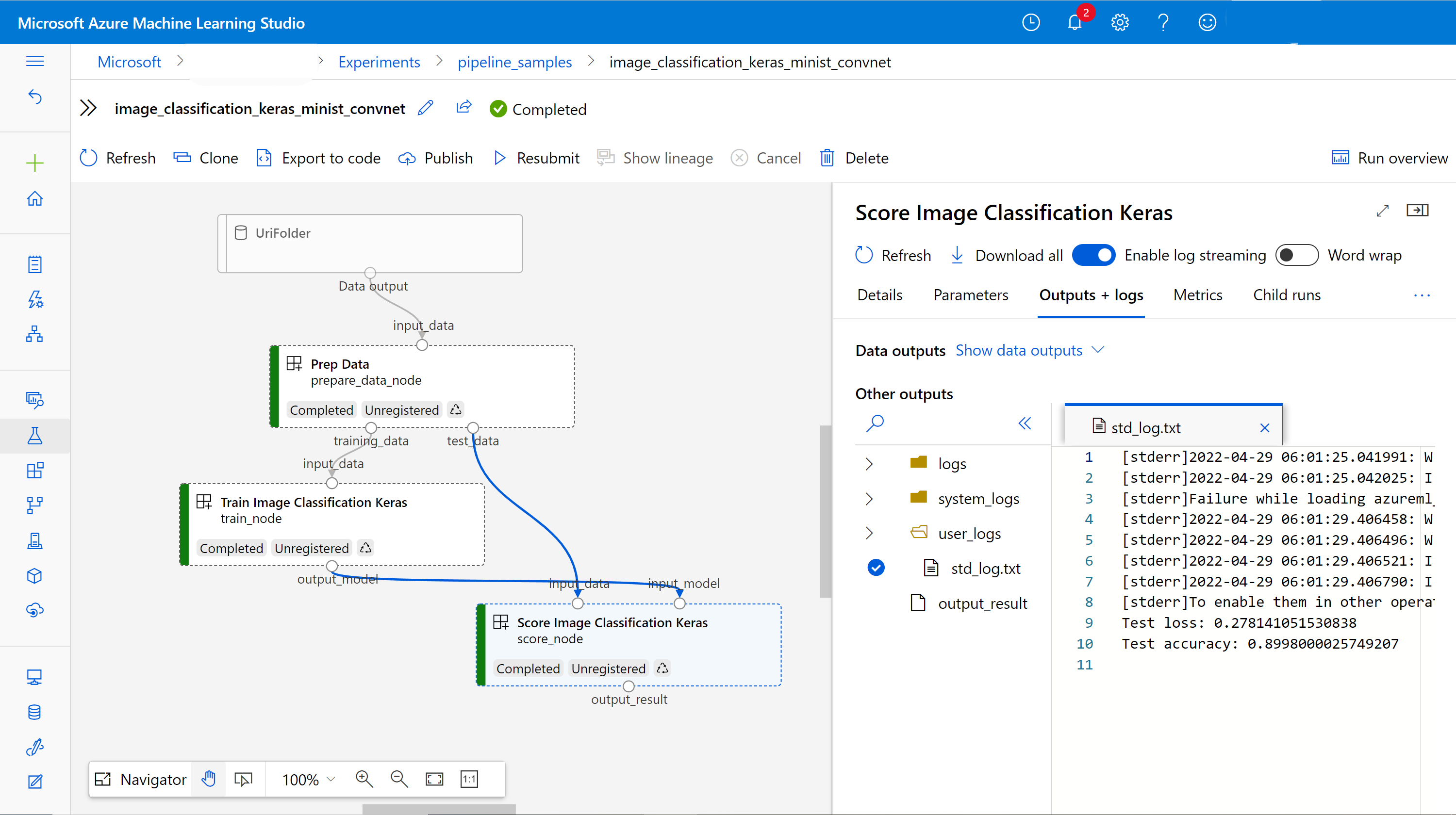
Bileşene sağ tıklayarak her bileşenin günlüklerini ve çıkışlarını denetleyebilirsiniz veya bileşeni seçerek ayrıntı bölmesini açabilirsiniz. Kullanıcı arabiriminde işlem hattı hatalarını nasıl ayıklayacağınızı öğrenmek için Azure Machine Learning studio'yu kullanarak işlem hattı hatalarını ayıklama bölümüne bakın.
(İsteğe bağlı) Bileşenleri çalışma alanına kaydetme
Önceki bölümlerde, bir görüntü sınıflandırma görevini tamamlamak için üç bileşen kullanarak bir işlem hattı oluşturmıştınız. Ayrıca, çalışma alanınızda paylaşılabilmeleri ve yeniden kullanılabilmesi için bileşenleri çalışma alanınıza kaydedebilirsiniz. Aşağıdaki örnekte veri hazırlama bileşeninin nasıl kaydedilecekleri gösterilmektedir:
try:
    # try get back the component
    prep = ml_client.components.get(name="prep_data", version="1")
except:
    # if not exists, register component using following code
    prep = ml_client.components.create_or_update(prepare_data_component)

# list all components registered in workspace
for c in ml_client.components.list():
    print(c)
Kayıtlı bir bileşeni ada ve sürüme göre almak için kullanabilirsiniz ml_client.components.get() . Daha önce bir Python işlevinden veya YAML'den yüklenen bir bileşeni kaydetmek için kullanabilirsiniz ml_client.components.create_or_update() .
İlgili içerik
- Makine öğrenmesi SDK'sını kullanarak işlem hattı oluşturma hakkında daha fazla örnek için örnek depoya bakın.
- İşlem hattını göndermek ve hatalarını ayıklamak için studio kullanıcı arabirimini kullanma hakkında bilgi için bkz. Azure Machine Learning studio ile bileşenleri kullanarak makine öğrenmesi işlem hatlarını oluşturma ve çalıştırma.
- Bileşenleri ve işlem hatlarını oluşturmak için Azure Machine Learning CLI'sini kullanma hakkında bilgi için bkz. Azure Machine Learning CLI ile bileşenleri kullanarak makine öğrenmesi işlem hatlarını oluşturma ve çalıştırma.
- İşlem hatlarını toplu iş uç noktalarını kullanarak üretime dağıtma hakkında bilgi için bkz. İşlem hatlarını toplu iş uç noktalarıyla dağıtma.