Not
Bu sayfaya erişim yetkilendirme gerektiriyor. Oturum açmayı veya dizinleri değiştirmeyi deneyebilirsiniz.
Bu sayfaya erişim yetkilendirme gerektiriyor. Dizinleri değiştirmeyi deneyebilirsiniz.
Bu makalede, Azure Machine Learning stüdyosu kullanıcı arabiriminde kodsuz deneyime sahip sorumlu bir yapay zeka panosu ve karne (önizleme) oluşturacaksınız.
Önemli
Bu özellik şu anda genel önizlemededir. Bu önizleme sürümü hizmet düzeyi sözleşmesi olmadan sağlanır ve üretim iş yükleri için bu sürümü önermeyiz. Bazı özellikler desteklenmiyor olabileceği gibi özellikleri sınırlandırılmış da olabilir.
Daha fazla bilgi için bkz. Microsoft Azure Önizlemeleri Ek Kullanım Koşulları.
Pano oluşturma sihirbazına erişmek ve Sorumlu yapay zeka panosu oluşturmak için aşağıdakileri yapın:
Kod içermeyen deneyime erişebilmek için modelinizi Azure Machine Learning'e kaydedin.
Azure Machine Learning stüdyosu sol bölmesinde Modeller sekmesini seçin.
Sorumlu yapay zeka içgörüleri oluşturmak istediğiniz kayıtlı modeli seçin ve ardından Ayrıntılar sekmesini seçin.
Sorumlu yapay zeka panosu oluştur (önizleme) öğesini seçin.


Sorumlu yapay zeka panosunda desteklenen model türleri ve sınırlamaları hakkında daha fazla bilgi edinmek için desteklenen senaryolara ve sınırlamalara bakın.
Sihirbaz, koda dokunmanıza gerek kalmadan Sorumlu yapay zeka panonuzu oluşturmak için gerekli tüm parametreleri girmek için bir arabirim sağlar. Deneyim tamamen Azure Machine Learning stüdyosu kullanıcı arabiriminde gerçekleşir. Stüdyo, panonuzu hangi Sorumlu Yapay Zeka bileşenleriyle doldurmak istediğiniz çeşitli seçenekleri bağlamsal hale getirmek için kılavuzlu bir akış ve yönerge metni sunar.
Sihirbaz beş bölüme ayrılır:
- Eğitim veri kümeleri
- Test veri kümesi
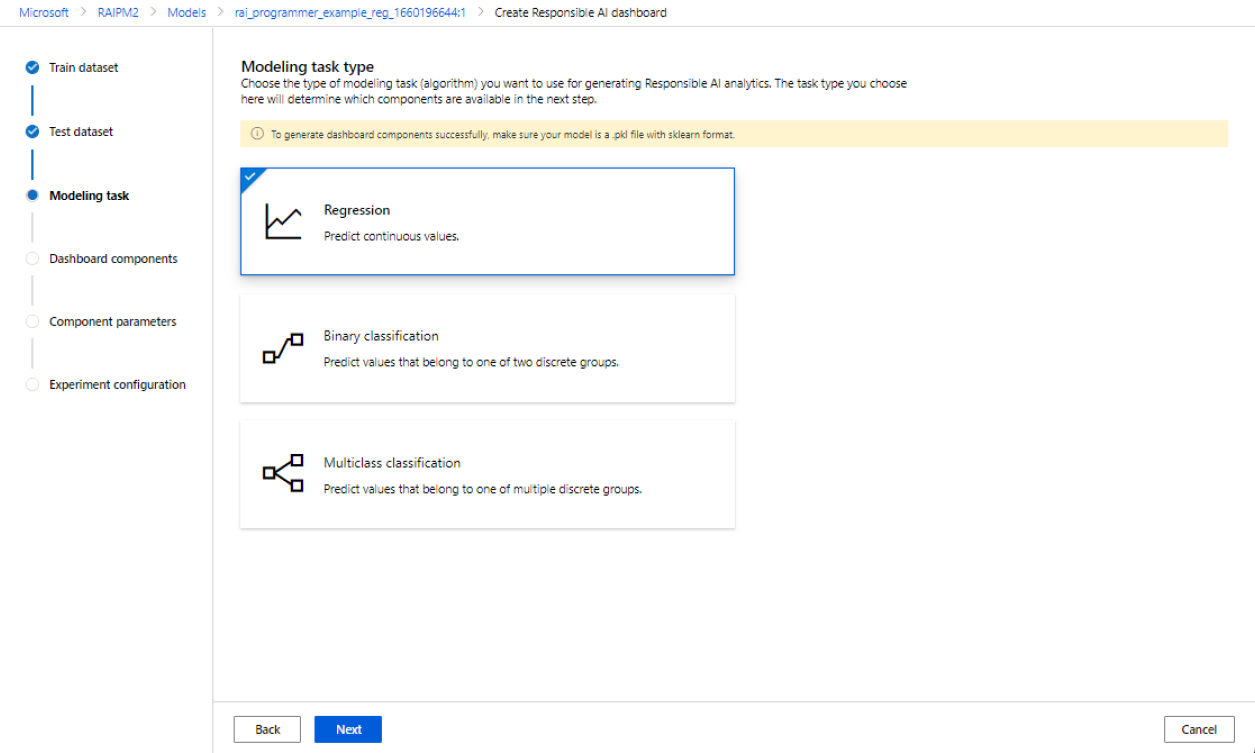
- Modelleme görevi
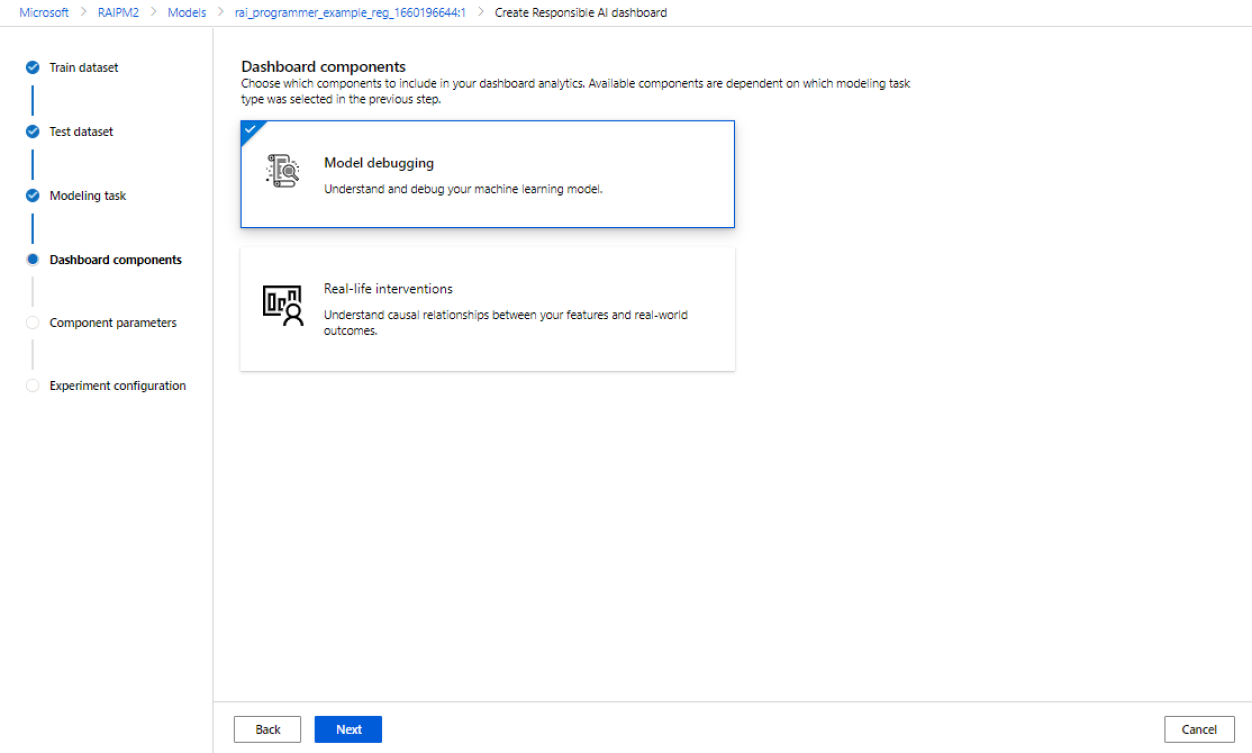
- Pano bileşenleri
- Bileşen parametreleri
- Deneme yapılandırması
Veri kümelerinizi seçin
İlk iki bölümde, modelinizi model hata ayıklama içgörüleri oluşturmak üzere eğitirken kullandığınız eğitim ve test veri kümelerini seçersiniz. Model gerektirmeyen nedensel analiz gibi bileşenler için, nedensel içgörüler oluşturmak üzere nedensel modeli eğitmek için veri kümesini kullanırsınız.
Not
Yalnızca ML Tablosundaki tablosal veri kümesi biçimleri desteklenir.
Eğitim için bir veri kümesi seçin: Azure Machine Learning çalışma alanındaki kayıtlı veri kümeleri listesinde, model açıklamaları ve hata analizi gibi bileşenler için Sorumlu yapay zeka içgörüleri oluşturmak için kullanmak istediğiniz veri kümesini seçin.

Test için bir veri kümesi seçin: Kayıtlı veri kümeleri listesinde, Sorumlu yapay zeka panosu görselleştirmelerinizi doldurmak için kullanmak istediğiniz veri kümesini seçin.
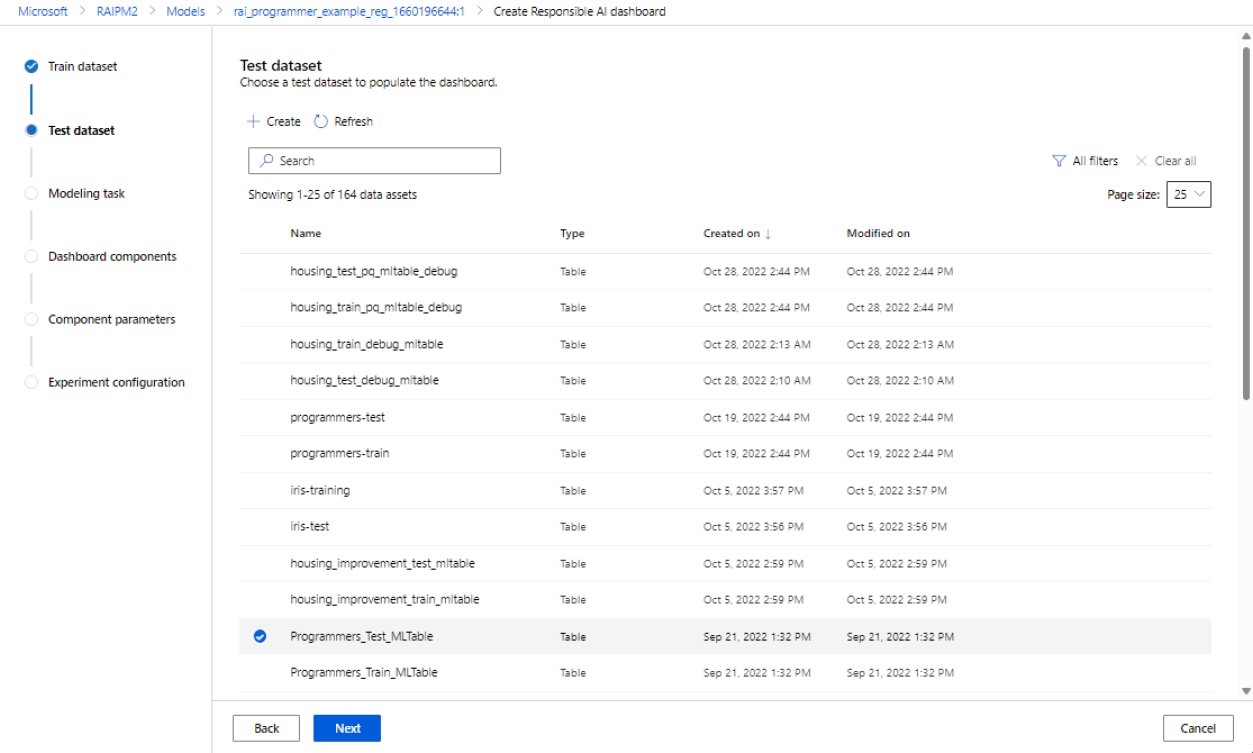
Kullanmak istediğiniz eğitim veya test veri kümesi listede yoksa, karşıya yüklemek için Oluştur'u seçin.

Modelleme görevinizi seçin
Veri kümelerinizi seçtikten sonra, aşağıdaki görüntüde gösterildiği gibi modelleme görev türünüzü seçin:
Pano bileşenlerinizi seçin
Sorumlu yapay zeka panosu, oluşturabileceğiniz önerilen araç kümeleri için iki profil sunar:
Model hata ayıklama: Hata analizi, karşıt durum örnekleri ve model açıklaması kullanarak makine öğrenmesi modelinizdeki hatalı veri kohortlarını anlayın ve hatalarını ayıklayın.
Gerçek hayatta müdahaleler: Nedensel analizi kullanarak makine öğrenmesi modelinizdeki hatalı veri kohortlarını anlayın ve hatalarını ayıklayın.
Not
Çok sınıflı sınıflandırma, gerçek hayatta müdahale analizi profilini desteklemez.
- Kullanmak istediğiniz profili seçin.
- İleri'yi seçin.
Pano bileşenleri için parametreleri yapılandırma
Bir profil seçtikten sonra, ilgili bileşenler için model hata ayıklama yapılandırma bölmesi için Bileşen parametreleri görüntülenir.

Model hata ayıklama için bileşen parametreleri:
Hedef özellik (gerekli):Modelinizin tahmin etmek için eğitildiği özelliği belirtin.
Kategorik özellikler: Hangi özelliklerin bunları pano kullanıcı arabiriminde kategorik değerler olarak düzgün bir şekilde işlemek için kategorik olduğunu belirtin. Bu alan, veri kümesi meta verilerinize göre sizin için önceden yüklenmiştir.
Hata ağacı ve ısı haritası oluşturma: Sorumlu yapay zeka panonuz için hata analizi bileşeni oluşturmak için açıp kapatın.
Hata ısı haritası özellikleri: Önceden hata ısı haritası oluşturmak istediğiniz en fazla iki özellik seçin.
Gelişmiş yapılandırma: Maksimum hata ağacı derinliği, Hata ağacındaki yaprak sayısı ve Her yaprak düğümündeki en az örnek sayısı gibi ek parametreler belirtin.
Karşıt durum örnekleri oluşturma: Sorumlu AI panonuz için karşıt durum bileşeni oluşturmak için açıp kapatın.
Karşı eylem sayısı (gerekli):Veri noktası başına oluşturulmasını istediğiniz karşıt örnek sayısını belirtin. İstenen tahmine ulaşmak için ortalama olarak en çok bozulan özelliklerin çubuk grafik görünümünü etkinleştirmek için en az 10 oluşturulmalıdır.
Değer tahminleri aralığı (gerekli): Regresyon senaryoları için, ters örneklerde tahmin değerlerinin olmasını istediğiniz aralığı belirtin. İkili sınıflandırma senaryoları için aralık otomatik olarak her veri noktasının karşı sınıfı için karşıt değerler oluşturacak şekilde ayarlanır. Çok sınıflandırmalı senaryolarda, her veri noktasının hangi sınıf olarak tahmin edileceğini belirtmek için açılan listeyi kullanın.
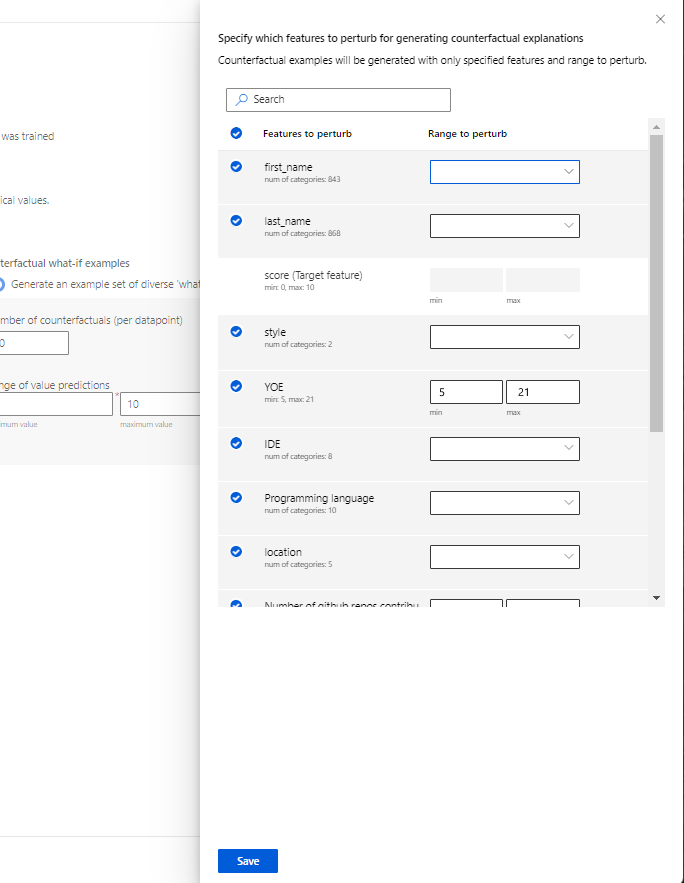
Hangi özelliklerin pertürb olacağını belirtin: Varsayılan olarak tüm özellikler bozulacaktır. Ancak, yalnızca belirli özelliklerin pertürp olmasını istiyorsanız, seçilecek özelliklerin listesini içeren bir bölme görüntülemek üzere karşıt açıklamalar oluşturmak için hangi özelliklerin uygulanacağını belirtin'i seçin.
Pertürb için hangi özellikleri belirtin'i seçtiğinizde, pertürbasyonlara izin vermek istediğiniz aralığı belirtebilirsiniz. Örneğin: YÖE özelliği (Deneyim yılları) için karşıtlık değerlerinin varsayılan 5 ile 21 arasında değil yalnızca 10 ile 21 arasında özellik değerlerine sahip olması gerektiğini belirtin.
Açıklama oluşturma: Sorumlu yapay zeka panonuz için model açıklaması bileşeni oluşturmak için açıp kapatın. Özellik önemlerini oluşturmak için varsayılan bir opak kutu taklit açıklayıcısı kullanılacağından yapılandırma gerekmez.
Alternatif olarak, Gerçek yaşam müdahaleleri profilini seçerseniz, aşağıdaki ekranın nedensel analiz oluşturacaklarını görürsünüz. Bu, iyileştirmek istediğiniz belirli bir sonuç üzerinde "işlemek" istediğiniz özelliklerin nedensel etkilerini anlamanıza yardımcı olur.
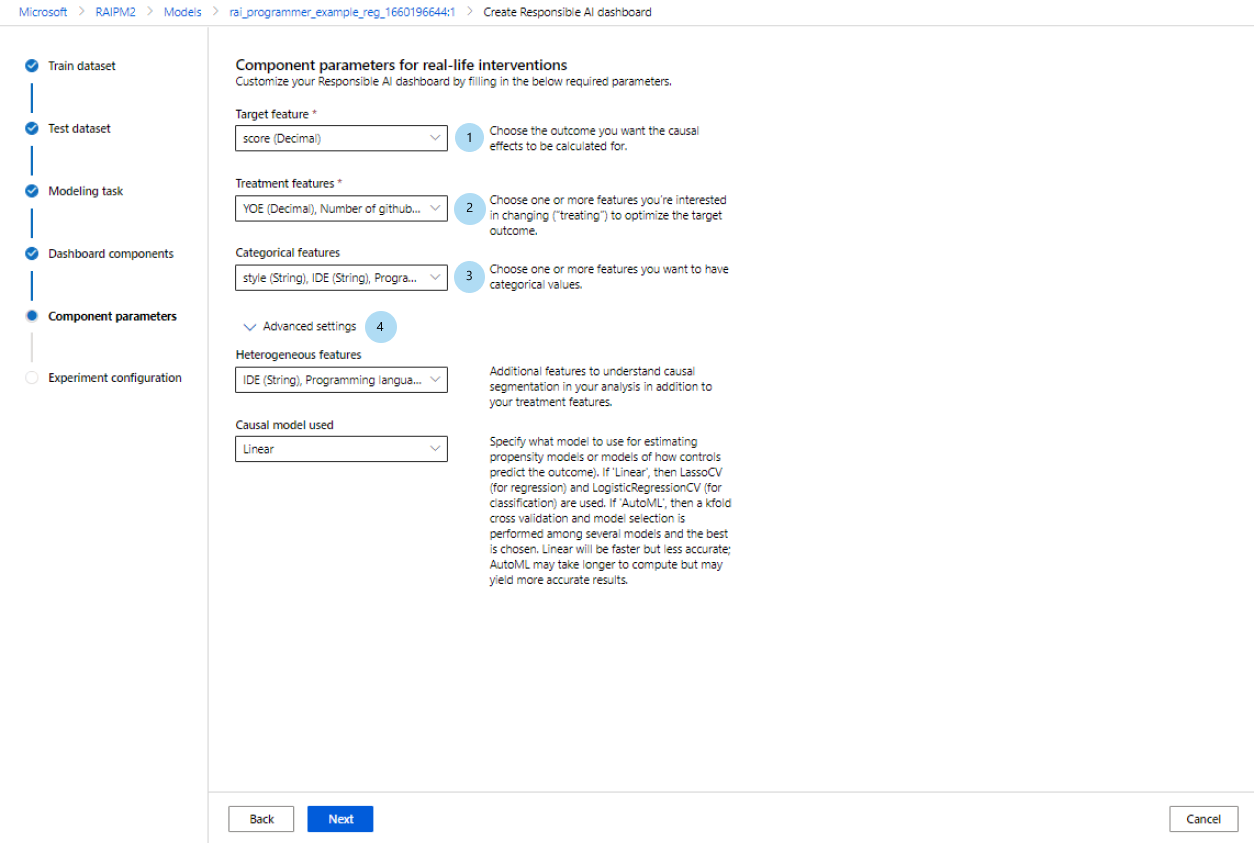
Gerçek hayatta müdahaleler için bileşen parametreleri nedensel analiz kullanır. Aşağıdakileri yapın:
- Hedef özellik (gerekli):Nedensel etkilerin hesaplanmasını istediğiniz sonucu seçin.
- İşlem özellikleri (gerekli):Hedef sonucu iyileştirmek için değiştirmek ("tedavi etmek") istediğiniz bir veya daha fazla özelliği seçin.
- Kategorik özellikler: Hangi özelliklerin bunları pano kullanıcı arabiriminde kategorik değerler olarak düzgün bir şekilde işlemek için kategorik olduğunu belirtin. Bu alan, veri kümesi meta verilerinize göre sizin için önceden yüklenmiştir.
- Gelişmiş ayarlar: Nedensel analiziniz için heterojen özellikler (yani, tedavi özelliklerinize ek olarak analizinizdeki nedensel segmentasyonu anlamak için ek özellikler) ve hangi nedensel modeli kullanmak istediğiniz gibi ek parametreler belirtin.
Denemenizi yapılandırma
Son olarak, sorumlu yapay zeka panonuzu oluşturmak için denemenizi bir işi başlatacak şekilde yapılandırın.

Eğitim işi veya Deneme yapılandırması bölmesinde aşağıdakileri yapın:
- Ad: Belirli bir modelin pano listesini görüntülerken panonuzu ayırt edebilmeniz için panonuza benzersiz bir ad verin.
- Deneme adı: İşi çalıştırmak veya yeni bir deneme oluşturmak için var olan bir denemeyi seçin.
- Mevcut deneme: Açılan listede var olan bir denemeyi seçin.
- İşlem türünü seçin: İşinizi yürütmek için hangi işlem türünü kullanmak istediğinizi belirtin.
- İşlem'i seçin: Açılan listede, kullanmak istediğiniz işlem'i seçin. Mevcut işlem kaynağı yoksa artı işaretini ()+ seçin, yeni bir işlem kaynağı oluşturun ve listeyi yenileyin.
- Açıklama: Sorumlu yapay zeka panonuzun daha uzun bir açıklamasını ekleyin.
- Etiketler: Bu Sorumlu yapay zeka panosuna herhangi bir etiket ekleyin.
Denemenizi yapılandırmayı tamamladıktan sonra Sorumlu yapay zeka panonuzu oluşturmaya başlamak için Oluştur'u seçin. İşiniz tamamlandığında iş sayfasından elde edilen Sorumlu yapay zeka panosunun bağlantısını kullanarak işinizin ilerleme durumunu izlemek için deneme sayfasına yönlendirilirsiniz.
Sorumlu yapay zeka panonuzu görüntülemeyi ve kullanmayı öğrenmek için bkz. Azure Machine Learning stüdyosu'da Sorumlu yapay zeka panosunu kullanma.
Sorumlu yapay zeka karnesi oluşturma (önizleme)
Pano oluşturduktan sonra, sorumlu yapay zeka karnesini özelleştirmek ve oluşturmak için Azure Machine Learning stüdyosu kod içermeyen kullanıcı arabirimini kullanabilirsiniz. Bu, modelinizin eşitlik ve özellik önemi gibi sorumlu dağıtımıyla ilgili temel içgörüleri teknik olmayan ve teknik proje katılımcılarıyla paylaşmanızı sağlar. Pano oluşturmaya benzer şekilde, karne oluşturma sihirbazına erişmek için aşağıdaki adımları kullanabilirsiniz:
- Azure Machine Learning studio'da sol bölmeden Modeller sekmesine gidin.
- Karne oluşturmak istediğiniz kayıtlı modeli seçin ve Sorumlu Yapay Zeka sekmesini seçin.
- Üst panelden Sorumlu Yapay Zeka içgörüleri oluştur (önizleme) ve ardından Yeni PDF karnesi oluştur'u seçin.
Sihirbaz, koda dokunmanıza gerek kalmadan PDF karnenizi özelleştirmenize olanak sağlar. Deneyim tamamen Azure Machine Learning stüdyosu, karnenizi doldurmak istediğiniz bileşenleri seçmenize yardımcı olmak için kılavuzlu bir akış ve yönerge metniyle kullanıcı arabirimi seçeneklerinin çeşitliliğini bağlamsallaştırmaya yardımcı olmak için gerçekleştirilir. Sihirbaz yedi adıma ayrılmıştır ve yalnızca kategorik özelliklere sahip modeller için görünecek sekizinci adım (eşitlik değerlendirmesi):
- PDF karne özeti
- Model performansı
- Araç seçimi
- Veri analizi (daha önce veri gezgini olarak adlandırılıyor)
- Nedensel analiz
- Yorumlanabilirlik
- Deneme yapılandırması
- Eşitlik değerlendirmesi (yalnızca kategorik özellikler varsa)
Karnenizi yapılandırma
İlk olarak, karneniz için açıklayıcı bir başlık girin. Modelin işlevselliği, eğitildiği ve değerlendirildiği veriler, mimari türü ve daha fazlası hakkında isteğe bağlı bir açıklama da girebilirsiniz.

Model performansı bölümü, karne endüstri standardı model değerlendirme ölçümlerinize eklemenizi sağlarken, seçtiğiniz ölçümler için istenen hedef değerleri ayarlamanıza da olanak tanır. Açılan menüleri kullanarak istediğiniz performans ölçümlerini (en fazla üç) ve hedef değerleri seçin.

Araç seçimi adımı, karnenize eklemek istediğiniz sonraki bileşenleri seçmenizi sağlar. Kontrol tüm bileşenleri dahil etmek için karneye ekleyin veya her bileşeni ayrı ayrı işaretleyin/işaretini kaldırın. Bileşenler hakkında daha fazla bilgi edinmek için bileşenlerin yanındaki bilgi simgesini ("i" bir daire içinde) seçin.
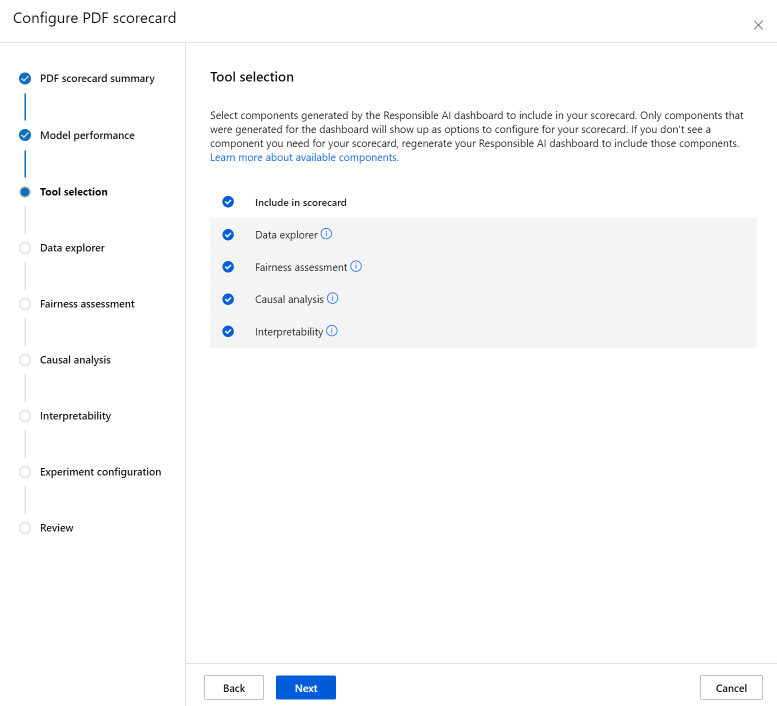
Veri analizi bölümü (eski adıyla veri gezgini), kohort analizini etkinleştirir. Burada verilerin veri kümesinde nasıl kümelendiğini ve model tahminlerinin belirli veri kohortlarını nasıl etkilediğini inceleyen fazla ve az temsil sorunlarını belirleyebilirsiniz. Temel alınan kohortlardaki model performansınızı belirlemek üzere aşağıdaki ilgi çekici özelliklerinizi seçmek için açılan listede bulunan onay kutularını kullanın.

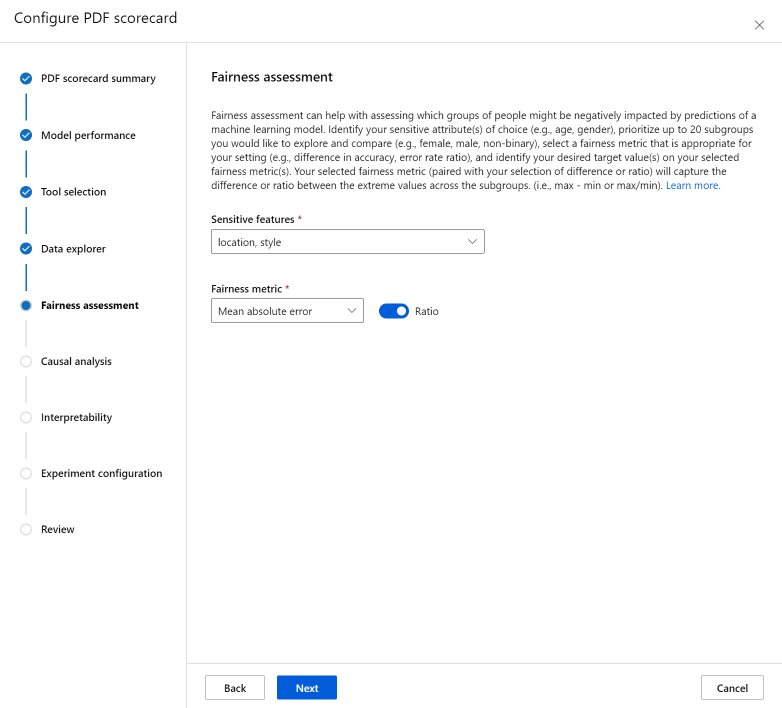
Eşitlik değerlendirmesi bölümü, makine öğrenmesi modelinin tahminlerinden hangi kişi gruplarının olumsuz etkilenebileceğini değerlendirmeye yardımcı olabilir. Bu bölümde iki alan vardır.
Hassas özellikler: Araştırmak ve karşılaştırmak istediğiniz en fazla 20 alt gruba öncelik vererek tercih ettiğiniz hassas öznitelikleri (örneğin yaş, cinsiyet) tanımlayın.
Eşitlik ölçümü: Ayarınız için uygun bir eşitlik ölçümü seçin (örneğin, doğruluk farkı, hata oranı) ve seçtiğiniz eşitlik ölçümlerinde istediğiniz hedef değerleri belirleyin. Seçtiğiniz eşitlik ölçümü (iki durumlu düğme aracılığıyla seçtiğiniz fark veya oran ile eşleştirilmiş), alt gruplardaki aşırı değerler arasındaki farkı veya oranı yakalar. (max - min veya max/min).
Not
Eşitlik değerlendirmesi şu anda yalnızca cinsiyet gibi kategorik hassas öznitelikler için kullanılabilir.
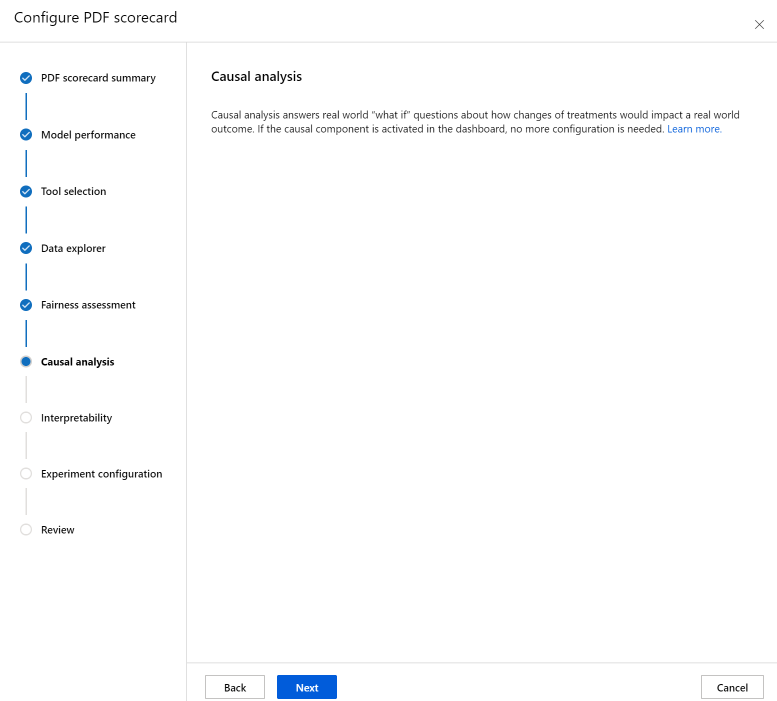
Nedensel analiz bölümü, tedavi değişikliklerinin gerçek dünyadaki bir sonucu nasıl etkileyebeceği hakkında gerçek dünyadaki "eğer" sorularını yanıtlar. Karne oluşturduğunuz Sorumlu Yapay Zeka panosunda nedensel bileşen etkinleştirilirse, başka yapılandırma gerekmez.
Yorumlanabilirlik bölümü, makine öğrenmesi modeliniz tarafından yapılan tahminler için insan tarafından anlaşılabilen açıklamalar oluşturur. Model açıklamalarını kullanarak modeliniz tarafından alınan kararların ardındaki mantığı anlayabilirsiniz. Genel model tahminlerinizi etkileyen en önemli K önemli özelliklerini görmek için aşağıdan bir sayı (K) seçin. K için varsayılan değer 10'dur.
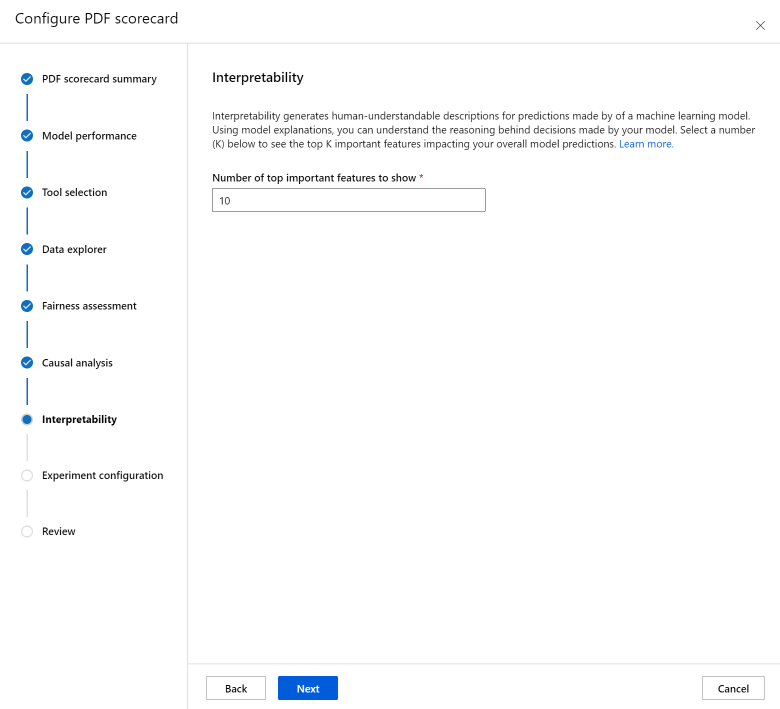
Son olarak, karnenizi oluşturmak için denemenizi bir işi başlatacak şekilde yapılandırın. Bu yapılandırmalar, Sorumlu yapay zeka panonuzun yapılandırmalarıyla aynıdır.
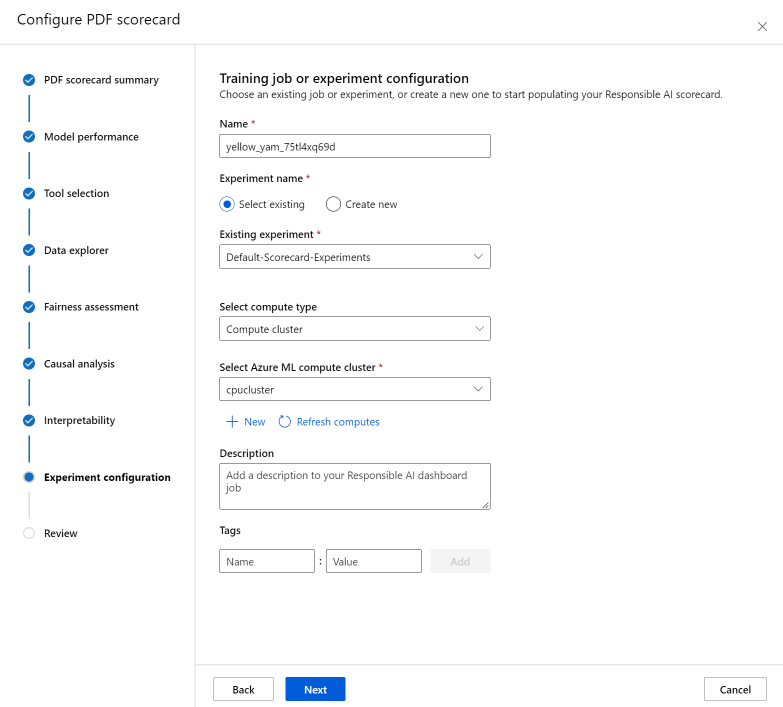
Son olarak yapılandırmalarınızı gözden geçirin ve işinizi başlatmak için Oluştur'u seçin!
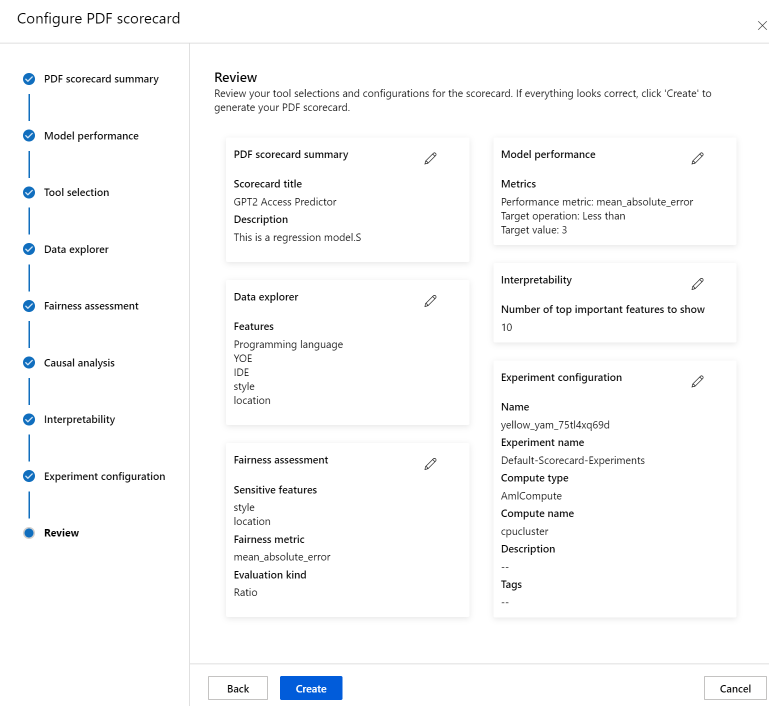
İşinizi başlattıktan sonra ilerleme durumunu izlemek için deneme sayfasına yönlendirilirsiniz. Sorumlu yapay zeka karnenizi görüntülemeyi ve kullanmayı öğrenmek için bkz. Sorumlu yapay zeka karnesini kullanma (önizleme).


Sonraki adımlar
- Sorumlu yapay zeka panonuzu oluşturduktan sonra Azure Machine Learning stüdyosu'de bu panoya nasıl erişip kullanacağınızı görüntüleyin.
- Sorumlu yapay zeka panosunun arkasındaki kavramlar ve teknikler hakkında daha fazla bilgi edinin.
- Sorumlu bir şekilde veri toplama hakkında daha fazla bilgi edinin.
- Bu teknoloji topluluğu blog gönderisinde veri ve modellerde hata ayıklamak ve daha iyi karar alma konusunda bilgi edinmek için Sorumlu yapay zeka panosunu ve karnesini kullanma hakkında daha fazla bilgi edinin.
- Sorumlu yapay zeka panosunun ve karnesinin Birleşik Krallık Ulusal Sistem Sağlığı Hizmeti (NHS) tarafından gerçek hayattaki müşteri hikayesinde nasıl kullanıldığı hakkında bilgi edinin.
- Bu etkileşimli AI Lab web tanıtımıyla Sorumlu yapay zeka panosunun özelliklerini keşfedin.