Not
Bu sayfaya erişim yetkilendirme gerektiriyor. Oturum açmayı veya dizinleri değiştirmeyi deneyebilirsiniz.
Bu sayfaya erişim yetkilendirme gerektiriyor. Dizinleri değiştirmeyi deneyebilirsiniz.
Azure İstemci Yapılandırıcısı, karma küme yapılandırmanıza ve Apache Cassandra için Azure Yönetilen Örneği'ne geçiş işlemini basitleştirmenize yardımcı olmak üzere tasarlanmış bir araçtır. Şu anda şirket içi veri merkezleriniz varsa veya şirket içinde barındırılan bir ortamda çalışıyorsanız, apache Cassandra için Azure Yönetilen Örneği'ni kullanarak diğer veri merkezlerini kümenize sorunsuz bir şekilde dahil edebilir ve bunların bakımını verimli bir şekilde yapabilirsiniz.
Önemli
İstemci Yapılandırıcı aracı genel önizleme aşamasındadır. Bu özellik, hizmet düzeyi sözleşmesi olmadan sağlanır. Üretim iş yükleri için önerilmez.
Daha fazla bilgi için bkz. Microsoft Azure Önizlemeleri Ek Kullanım Koşulları.
Önkoşullar
Azure Cloud Shell'de Bash ortamını kullanın. Daha fazla bilgi için bkz. Azure Cloud Shell'i kullanmaya başlama.

CLI başvuru komutlarını yerel olarak çalıştırmayı tercih ediyorsanız Azure CLI'yı yükleyin . Windows veya macOS üzerinde çalışıyorsanız Azure CLI’yi bir Docker kapsayıcısında çalıştırmayı değerlendirin. Daha fazla bilgi için bkz . Docker kapsayıcısında Azure CLI'yi çalıştırma.
Yerel yükleme kullanıyorsanız az login komutunu kullanarak Azure CLI ile oturum açın. Kimlik doğrulama işlemini tamamlamak için terminalinizde görüntülenen adımları izleyin. Diğer oturum açma seçenekleri için bkz. Azure CLI kullanarak Azure'da kimlik doğrulaması.
İstendiğinde, ilk kullanımda Azure CLI uzantısını yükleyin. Uzantılar hakkında daha fazla bilgi için bkz. Azure CLI ile uzantıları kullanma ve yönetme.
Yüklü sürümü ve bağımlı kitaplıkları bulmak için az version komutunu çalıştırın. En son sürüme yükseltmek için az upgrade komutunu çalıştırın.
Bu makale, Azure CLI sürüm 2.30.0 veya üzerini gerektirir. Azure Cloud Shell kullanıyorsanız en son sürüm zaten yüklüdür.
Şirket içinde barındırılan veya şirket içi ortamınıza bağlantısı olan bir Azure sanal ağı kullanın. Şirket içi ortamları Azure'a bağlama hakkında daha fazla bilgi için bkz. Şirket içi ağı Azure'a bağlama.
Python yüklemesi gereklidir. Python'ın yüklü olup olmadığını denetlemek için terminalinizde komutunu çalıştırın
python --version.Hem Apache Cassandra için Azure Yönetilen Örneği kümesinin hem de şirket içi Cassandra kümesinin aynı sanal ağda bulunduğundan emin olun. Aksi takdirde, ağ eşlemesi veya başka bir bağlantı aracı oluşturmanız gerekir. Örneğin, Azure ExpressRoute'u kullanın.
Hem yönetilen küme hem de yerel küme için küme adı aynı olmalıdır.
cassandra.yamlDosyasında, depolama bağlantı noktasının 7001 olarak ayarlandığından ve küme adının yönetilen kümeyle aynı olduğundan emin olun:cluster_name: managed_cluster-name storage_port: 7001UPDATE system.local SET cluster_name = 'managed_cluster-name' where key='local';
Yükleme
Python betiğini çalıştırmak için bir sanal ortam ayarlayın:
python3 -m venv env
source env/bin/activate
python3 -m pip install -r requirements.txt
Azure CLI'da
az loginoturum açın.Python betiğini, mevcut (şirket içi) kümedeki bilgilerle istemci klasöründe çalıştırın:
python3 client_configurator.py --subscription-id <subcriptionId> --cluster-resource-group <clusterResourceGroup> --cluster-name <clusterName> --initial-password <initialPassword> --vnet-resource-group <vnetResourceGroup> --vnet-name <vnetName> --subnet-name <subnetName> --location <location> --seed-nodes <seed1 seed2 seed3> --mi-dc-name <managedInstanceDataCenterName> --dc-name <onPremDataCenterName> --sku <sku>Parametre Açıklama subscription-IDAzure abonelik kimliği cluster-resource-groupKümenizin bulunduğu kaynak grubu cluster-nameAzure Apache Cassandra için Yönetilen Örnek küme adı initial-passwordApache Cassandra için Azure Yönetilen Örneği kümenizin parolası vnet-resource-groupSanal ağa bağlı kaynak grubu vnet-nameKümenize bağlı sanal ağın adı subnet-nameCassandra kümesine ayrılan ip adresinin adı locationKümenizin konumlandırıldığı yer seed-nodesŞirket içi veya şirket içinde barındırılan Cassandra kümenizdeki mevcut veri merkezlerinin çekirdek düğümleri mi-dc-nameAzure Yönetilen Örneğiniz için Apache Cassandra kümenizin veri merkezi adı dc-nameŞirket içi kümenin veri merkezi adı skuSanal makine ürün katmanı boyutu Python betiği adlı
install_certs.tar.gzbir tar arşivi oluşturur. Bu klasörü her düğümde/etc/cassandra/içine ayıklayın.sudo tar -xzvf install_certs.tar.gz -C /etc/cassandraklasörünün
/etc/cassandra/içinde komutunu çalıştırınsudo ./install_certs.sh.komutunu çalıştırarak
sudo chmod +x install_certs.shbetiğin yürütülebilir olduğundan emin olun.Yükleme betiği, Cassandra'yı Apache Cassandra kümesi için Azure Yönetilen Örnek'e bağlanmak üzere ihtiyaç duyulan yeni sertifikalara yönlendirir.
Ardından kullanıcıdan Cassandra'nın yeniden başlatılmasını ister.

Cassandra tüm düğümlerde yeniden başlatmayı tamamladıktan sonra
nodetool status'yi kontrol edin. Her iki veri merkezi de düğümleriUN (Up/Normal)durumunda olacak şekilde listede görünmelidir.Apache Cassandra için Azure Yönetilen Örneği örneğinizden anahtar alanı şemanızdaki çoğaltma ayarlarını değiştirmeyi seçebilir
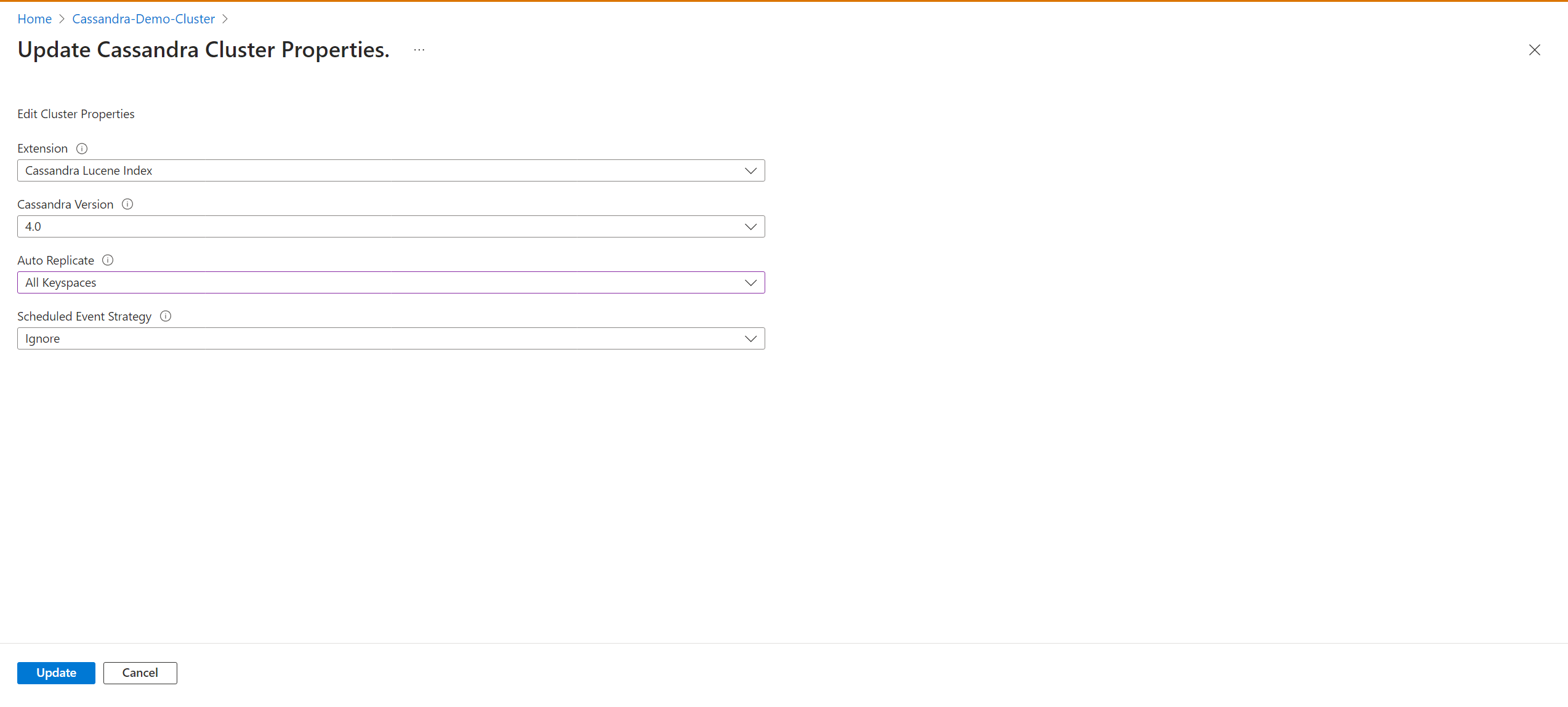
AllKeyspacesve Cassandra için Azure Yönetilen Örneği kümesine geçiş işlemini başlatabilirsiniz.autoReplicateAzure Resource Manager şablonu (ARM şablonu) kullanarak ayarı etkinleştirin. ARM şablonu şunları içermelidir:"properties":{ ... "externalDataCenters": ["dc-name-1","dc-name-2"], "autoReplicate": "AllKeyspaces", ... }Tüm keyspace tanımlarınız
WITH REPLICATION = { 'class' : 'NetworkTopologyStrategy', 'on-prem-datacenter-1' : 3, 'mi-datacenter-1': 3 }içerecek şekilde değişir. Bu topoloji istediğiniz gibi değilse, bunu ayarlayın ve Apache Cassandra için Azure Yönetilen Örnek kümesindenodetool rebuild'yi manuel olarak çalıştırın.Otomatik yineleme hakkında daha fazla bilgi edinin.
Veri Merkezi bölmesini seçerek veri çoğaltma ilerleme durumunu güncelleştirin ve izleyin.