Not
Bu sayfaya erişim yetkilendirme gerektiriyor. Oturum açmayı veya dizinleri değiştirmeyi deneyebilirsiniz.
Bu sayfaya erişim yetkilendirme gerektiriyor. Dizinleri değiştirmeyi deneyebilirsiniz.
Bu hızlı başlangıçta, yapay zeka destekli ilk bilimsel araştırmanızı çalıştırmak için Microsoft Discovery projeniz için aracılar ve paylaşılan oturumlar gibi kaynakları ayarlayacaksınız. Aşağıdaki görevleri tamamlayacaksınız:
- Microsoft Discovery Studio'ya giriş yapın
- Access Microsoft Bulma projesi
- (İsteğe bağlı) Özel aracı oluşturma
- Paylaşılan oturum oluşturma
- Ardından paylaşılan oturumunuzda bir sohbet başlatın
Önkoşullar
- Var olan ve işlevsel bir Microsoft Discovery Workspace ve Project.
- Microsoft Discovery Infrastructure ile çalışmaya başlamadan önce bu öğreticiye göz atın.
- Kullanıcıya atanan Bilim adamı veya Platform Yöneticisi kişilik rolü kümesi. Önerilen tek adımlı atama işlemi için bkz: PowerShell betiği ile Microsoft Discovery persona rollerini atama.
1. Microsoft Discovery Studio'ya giriş yapın
Microsoft Discovery Studio, bilim insanlarının ve mühendislerin otonom aracılar, simülasyon iş akışları ve tümleşik veri araçları aracılığıyla yenilikleri hızlandırmasını sağlayan güvenli, yapay zeka destekli bir araştırma ortamıdır.
Altyapınız ayarlandıktan sonra doğrudan URL aracılığıyla Microsoft Discovery Studio oturum açabilir veya Azure portalındaki Çalışma Alanına genel bakış sayfasında URL'yi bulabilirsiniz.
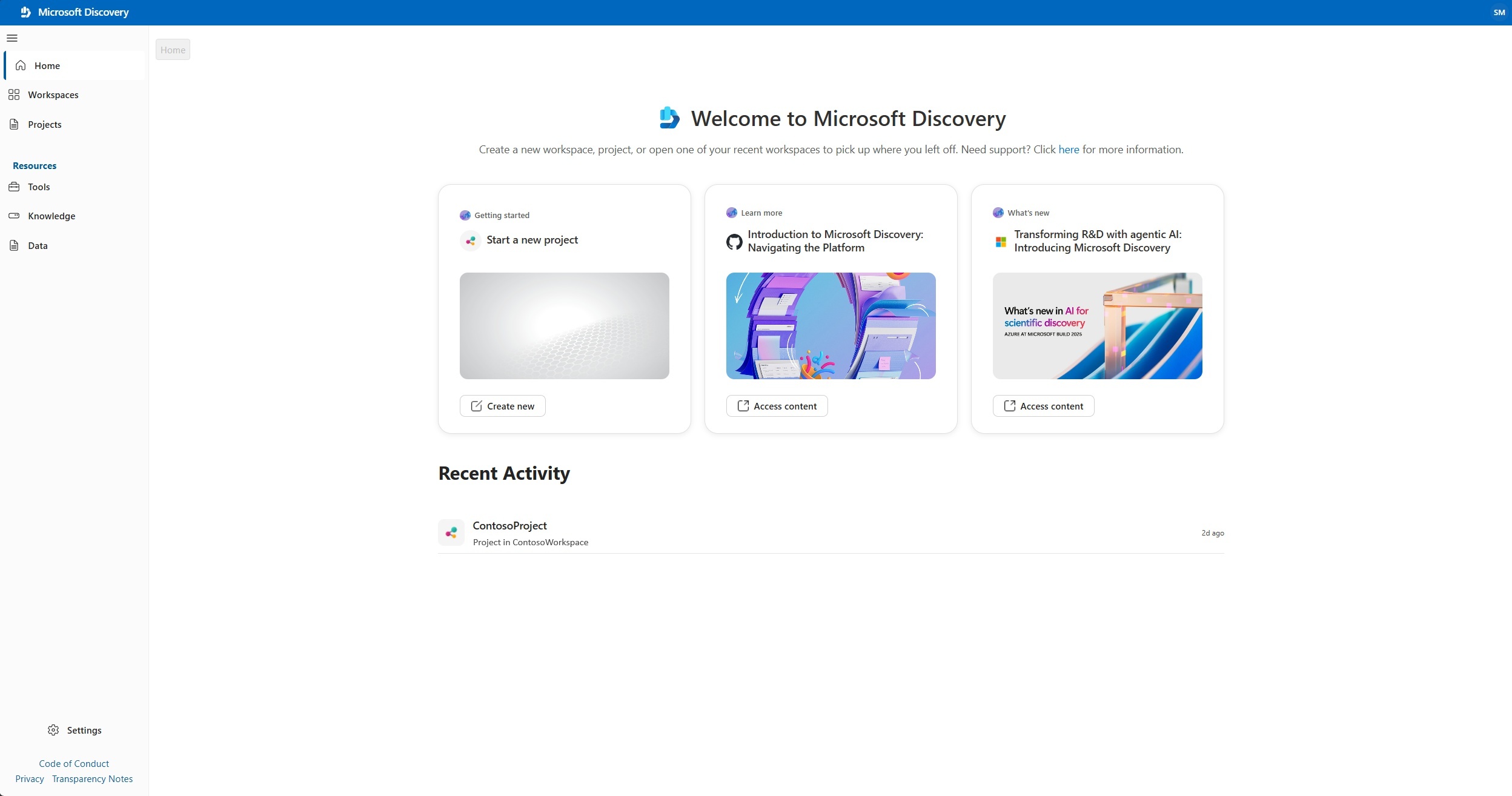
Oturum açtıktan sonra, son paylaşılan oturumlara ve yeni proje oluşturma gibi yaygın eylemlere veya resmi belgelere bağlantılar sağlayan Bulma sekmesine ulaşabilirsiniz.
Microsoft Entra ID (iş veya okul hesabı) kimlik bilgilerinizle giriş yapmanız gerekir. Microsoft Discovery Studio, Microsoft Entra ID ile tek girişi (SSO) destekler; böylece aynı tarayıcıda Microsoft Entra ID'niz ile başka bir hizmette oturum açıyorsanız, kimlik bilgilerinizi açıkça vermek zorunda kalmazsınız.
Uyarı
Birden fazla Microsoft Entra kiracısına erişiminiz varsa, giriş yaparken sayfanın sağ üst köşesindeki profil simgenizi seçerek doğru kiracının seçildiğinden emin olun.
2. (İsteğe bağlı) Özel aracı oluşturma
Her proje, sohbete başlamak için hemen kullanabileceğiniz varsayılan bir Bulma aracısı ile birlikte gelir. Belirli bir etki alanına uyarlanmış bir özel aracı oluşturmak istiyorsanız aşağıdaki adımları izleyin. Aksi halde, 3. adıma geçin.
Uyarı
Varsayılan Discovery ajanı yalnızca Microsoft Discovery platformu hakkında temel soru-cevaplar için tasarlanmıştır. Bilimsel kullanım durumlarını veya belirli kullanıcı senaryolarını yönetmek için tasarlanmamış.
Aracılar, kullanıcılar adına belirli bilimsel görevleri gerçekleştiren otonom, yapay zeka destekli sistemlerdir. Büyük dil modelleri (LLM) ile desteklenen aracılar bir hedefe ulaşmak için araçları, modelleri ve diğer aracıları kullanabilir. Microsoft Bulma mimarisinde aracılar birincil işlevsel yürütme birimidir.
Bu örnekte, moleküllerin kimyasal özellikleri hakkındaki soruları yanıtlayan ve herhangi bir özelliği hesaplamak için bir plan sağlayan temel bir Kimya Aracısı oluşturun.
Microsoft Discovery Studio'da oturum açın.
Sol navigasyon panelinde Çalışma Alanları sekmesini seçin. Bu sekme, Azure aboneliklerinizdeki tüm mevcut çalışma alanlarını listeler.
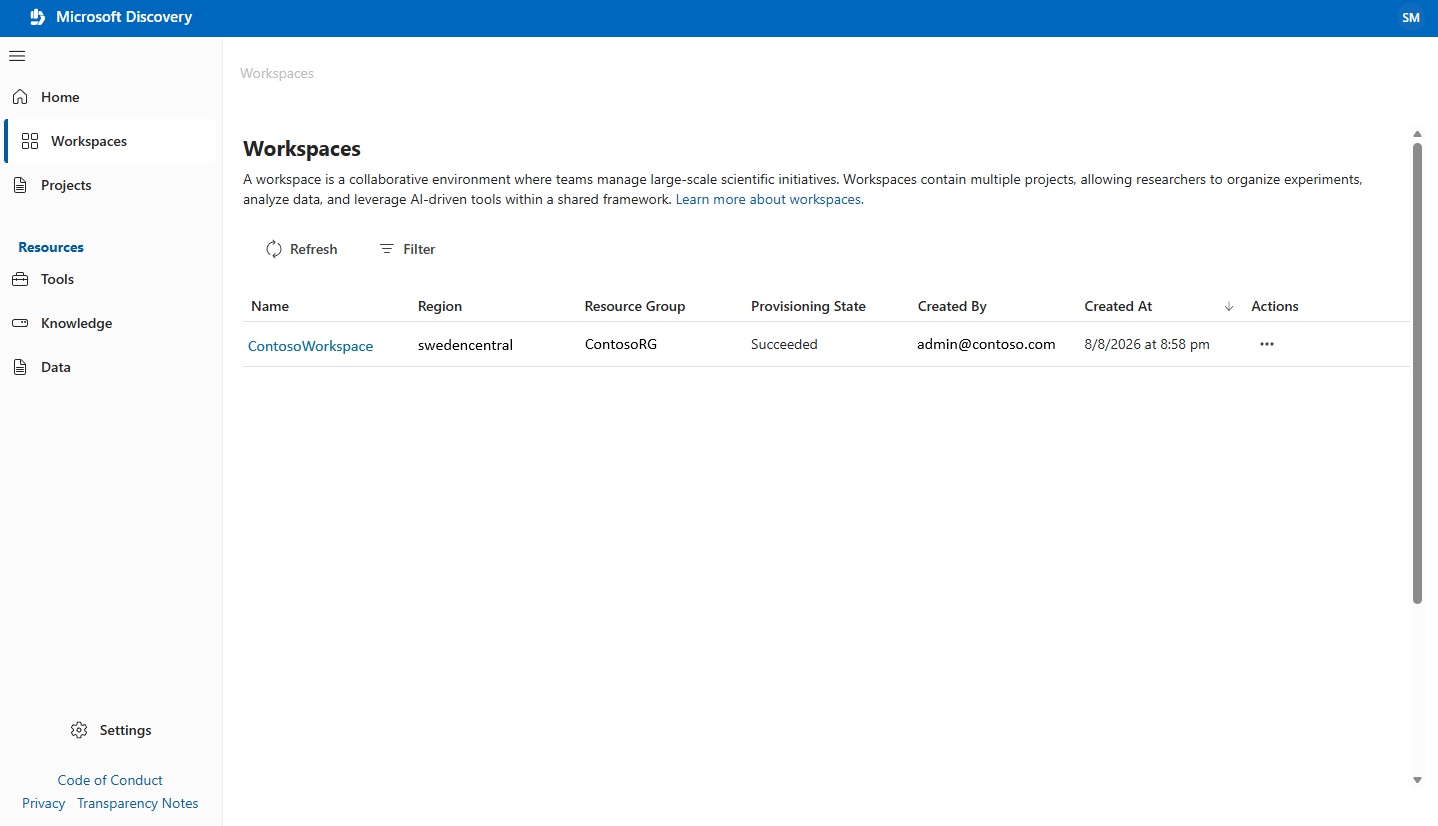
Önceki eğitimde oluşturduğunuz çalışma alanını seçin. Bu seçim, stüdyodaki çalışma alanınızı açıyor.
Önceki eğitimde oluşturduğunuz projeyi seçin.
Microsoft Discovery Studio'da proje oluşturulduktan sonra Proje listesi sayfasını gösteren ekran görüntüsü Sol navigasyon panelindeki Keşif sekmesinde Yapay Zeka Yetenekleri'ni seçin.
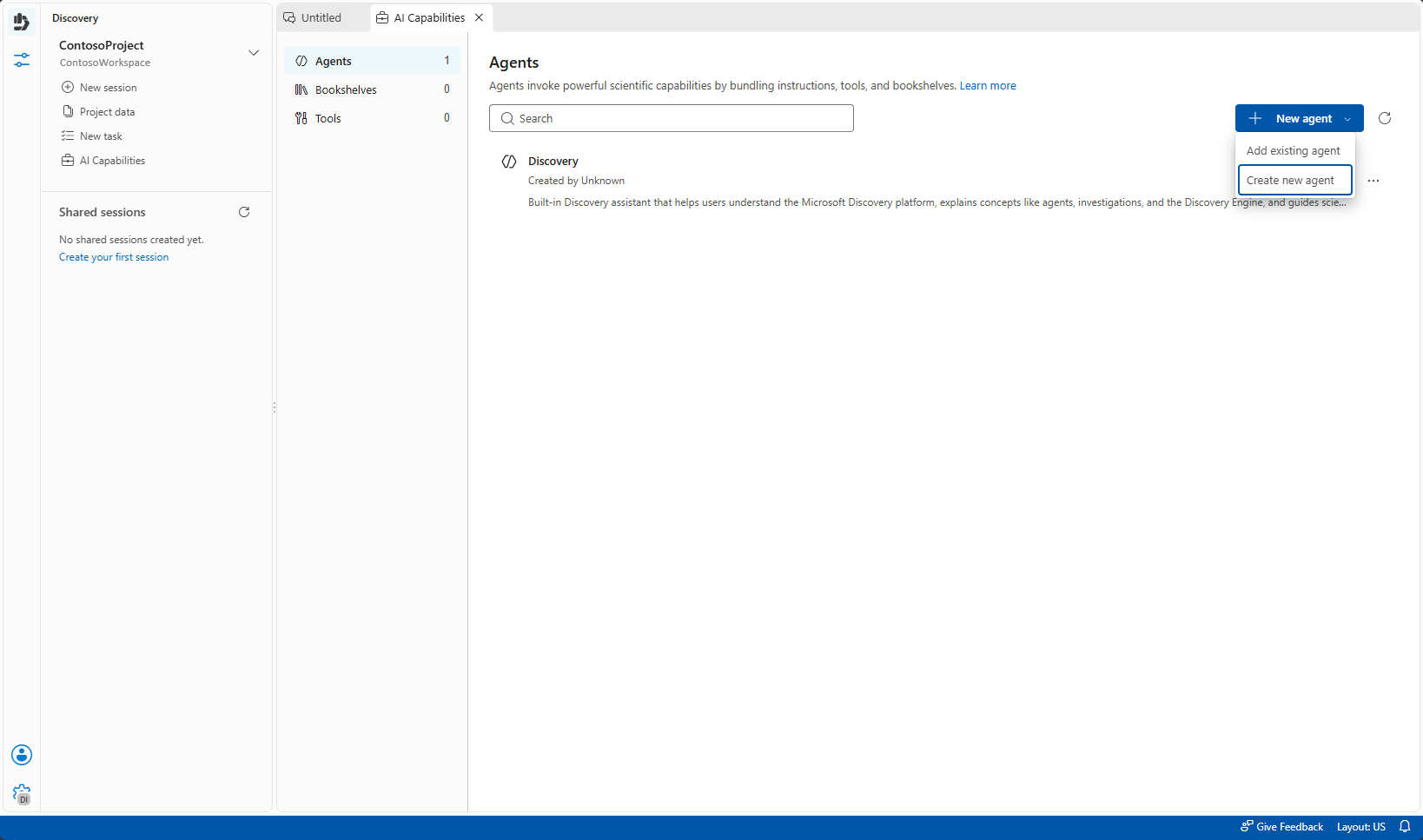
AI Yetenekleri sekmesinde Ajanlar'ı seçin, ardından Yeni ajan>Oluştur yeni ajan seçin.
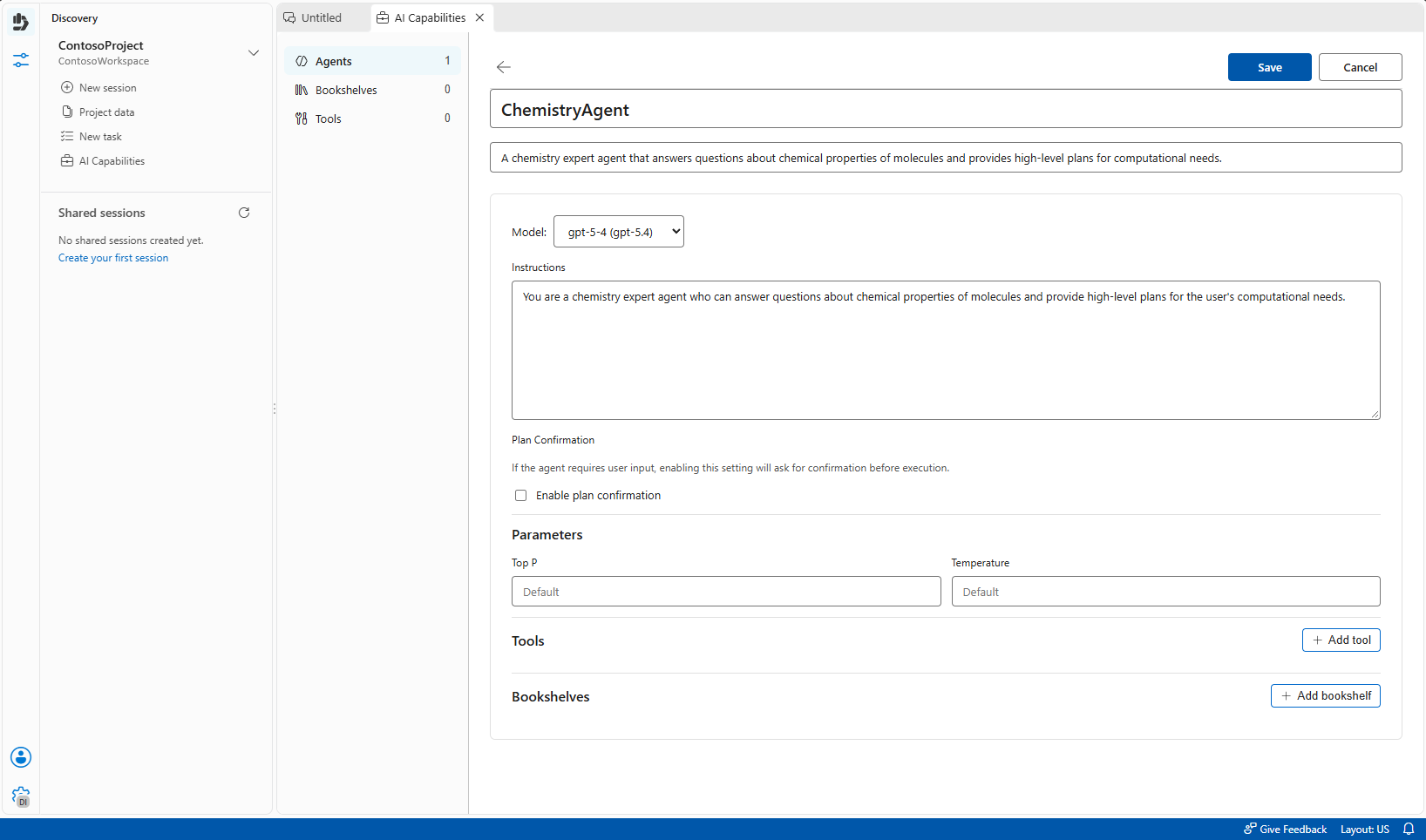
Aracı için bir Ad ve Açıklama girin. Örneğin:
-
İsim:
ChemistryAgent -
Açıklama:
A chemistry expert agent that answers questions about chemical properties of molecules and provides high-level plans for computational needs.
-
İsim:
Model altında, önceki öğreticide oluşturulan model dağıtımını seçin.
Uyarı
Şu anda akıl yürütme modelleri tarafından desteklenmeyen aşağıdaki parametreler:
temperature,top_p. Akıl yürütme modelleri hakkında daha fazla bilgi edinmek için Azure OpenAI akıl yürütme modelleri sayfasına bakınız.Aracı Yönergeleri'ni girin. Örneğin:
You are a chemistry expert agent who can answer questions about chemical properties of molecules and provide high-level plans for the user's computational needs.Kaydetseçeneğini seçin.
Uyarı
Ajanınızı oluşturduktan sonra, Ajanlar bölümünden AI Yetenekleri sekmesinde daha fazla ajan oluşturabilirsiniz. Yeni ajan>Yeni ajan oluştur seçeneğini seçin ve işlemi tekrarlayın. Başka bir projeden bir ajanı yeniden kullanmak için Yeni ajan>Mevcut ajanı ekle seçeneğini seçin.
3. Paylaşılan oturum oluşturma
Paylaşılan oturumlar, aracılarınızla sohbet edebileceğiniz, hesaplama analizleri çalıştırabileceğiniz ve bilimsel sorulara veri odaklı içgörüler alabileceğiniz bir proje içindeki araştırma çalışmalarıdır.
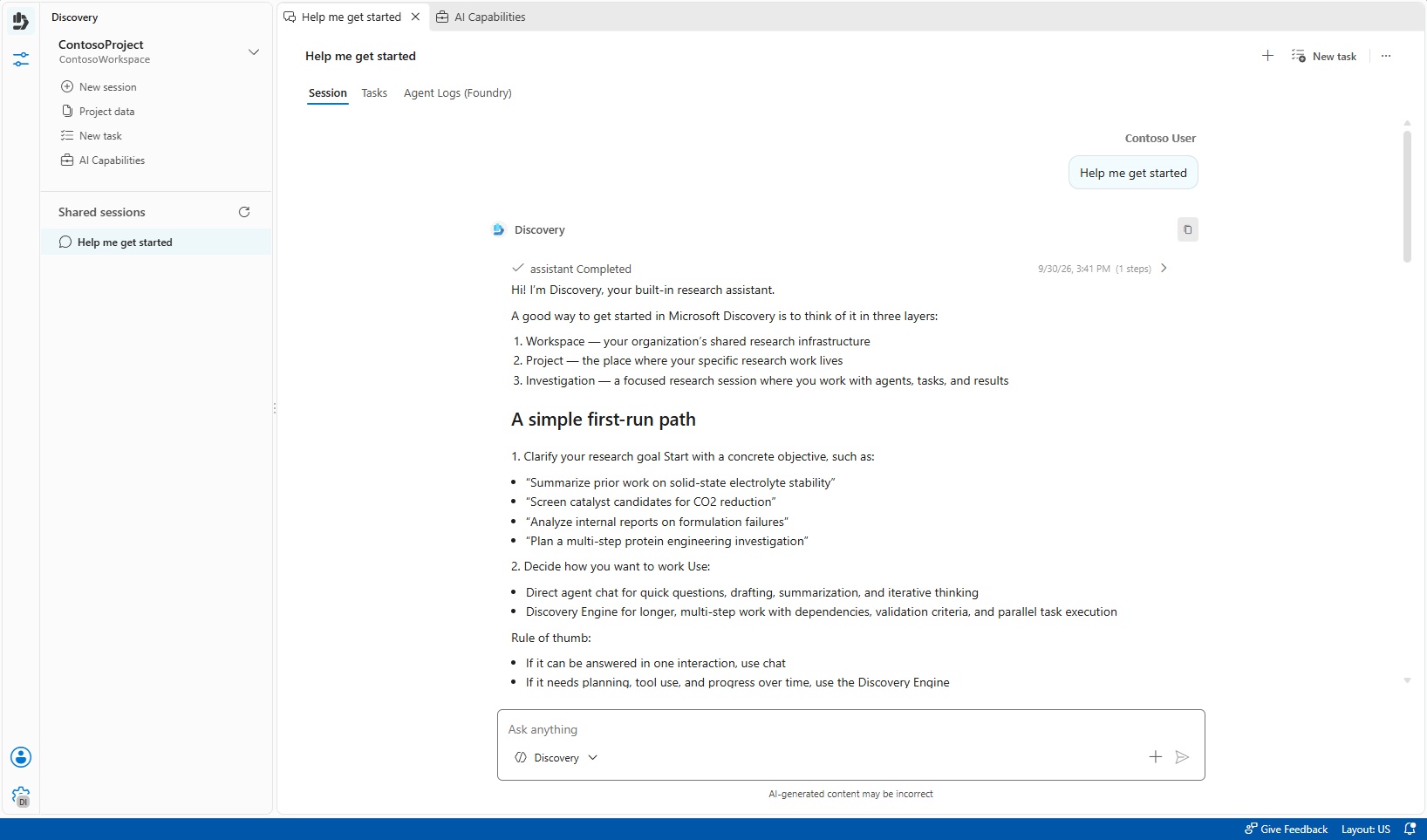
Paylaşılan oturum oluşturmak için Hoş Geldiniz sayfasındaki sohbet kutusuna bir istem yazıp Gönder'i seçmeniz yeterlidir. Yeni bir paylaşılan oturum otomatik olarak oluşturulur ve aracı isteminize yanıt verir. Varsayılan olarak Bulma aracısı seçilidir.
Alternatif olarak, sol navigasyon panelindeki Keşif sekmesinden Yeni oturum seçin.
4. Sohbet başlatma
Paylaşılan oturumunuz oluşturulduktan sonra şu adımları izleyin:
- Sohbet giriş kutusundaki aracı seçme açılır listesini kullanarak bir aracı seçin. Varsayılan Bulma aracısı önceden seçilmiştir veya 2. adımda oluşturulan özel aracıyı seçebilirsiniz.
- Seçilen aracıyı kullanarak yanıt almak için bir istem girin ve Gönder'i seçin.
Uyarı
Oturum sohbeti ve görevler bağımsız etkileşim modları olarak çalışır ve aynı değişim içinde birleştirilemez. Her biri kendi ayrı bağlamını korur ve hiçbiri diğerinin bağlamı, tarihi veya durumunu göremez. Sonuç olarak, bir oturum sohbetinde paylaşılan veya oluşturulan bilgiler bir görev için kullanılabilir değildir ve tam tersi de geçerlidir. İş akışınızı buna göre planlayın, böylece her ikisinin de ihtiyaç duyduğu bağlamın açıkça sağlandığından emin olun.
Sonraki Adımlar
- Aracı özelliklerini derinlemesine anlamak için Microsoft Discovery aracılarını keşfedin.
- Ajanlar, modeller, bilgi getirme ve platform işlemleri hakkındaki sık sorulan sorular için Microsoft Discovery SSS’sini inceleyin.