Not
Bu sayfaya erişim yetkilendirme gerektiriyor. Oturum açmayı veya dizinleri değiştirmeyi deneyebilirsiniz.
Bu sayfaya erişim yetkilendirme gerektiriyor. Dizinleri değiştirmeyi deneyebilirsiniz.
Bu hızlı başlangıçta, Microsoft Discovery ortamınızı kurarak ilk yapay zeka destekli bilimsel araştırmanızı yürütebilirsiniz. Kurulumu iki şekilde tamamlayabilirsiniz:
- Azure portal – Her kaynağı rehberli, adım adım bir deneyimle manuel olarak oluşturun. Her bileşeni anlamak istiyorsanız veya arayüz odaklı bir iş akışını tercih ediyorsanız bu yolu seçin.
- Bicep – Tek bir altyapı-kod şablonuyla tam yığını dağıtın. Tekrarlanabilir, otomatik bir dağıtım istiyorsanız bu yolu seçin.
Her iki yol da aynı temel kaynakları sağlar: ağ, kimlik, depolama, düğüm havuzuna sahip bir süper bilgisayar, sohbet modeli dağıtımı olan bir çalışma alanı, bir depolama konteyneri ve bir proje.
Tercih ettiğiniz deneyime uygun sekmeyi Deploy Microsoft Discovery altyapısı altında seçin.
Prerequisites
Aşağıdaki ön koşullar hem Azure portalı hem de Bicep deneyimleri için geçerlidir:
Microsoft Discovery erişimi için etkinleştirilmiş (izin listeli) aktif bir Azure aboneliği. Aboneliğiniz henüz etkinleştirilmediyse erişim istemek için Microsoft hesabı temsilcinize başvurun.
Azure aboneliğinizde kaynak sağlayıcılarını kaydetmek, rol atamak ve kaynak oluşturmak için yeterli izinler:
Sahip, Rol Tabanlı Access Control Administratoru veya Kullanıcı Erişim Yöneticisi rolü, Keşif kaynaklarını yöneten ve kullanan yöneticilere (Platform Yöneticileri, Bilim İnsanları ve Mühendisler) roller atamak için gereklidir. Gerekli rollerin tam listesi için bkz. Kişilik için gerekli roller.
Katkıda bulunan veya daha yüksek ayrıcalıklı bir rol (örneğin, Sahip) kaynak sağlayıcılarını kaydetmek ve bir kaynak grubu oluşturmak için gereklidir.
Tip
Platform Yöneticisi karakterinin tam rolü setini tek, idempotent bir komutta atamak için açık kaynak
Set-DiscoveryRoleAssignments.ps1PowerShell betikini kullanın. Bkz. PowerShell betiğiyle Microsoft Discovery persona rollerini atama. Bu yöntem, birden fazla kullanıcıyı işe almak için önerilen yoldur.
Gerekli kaynak sağlayıcılarını aboneliğinize kaydedin. Daha fazla bilgi için bkz . Kaynak sağlayıcısı kaydı.
Microsoft.Discoverykaydı için:- Azure portalınaoturum açın.
- Abonelikler'e gidin ve aboneliğinizi seçin.
- Sol taraftaki menüde Kaynak Sağlayıcıları'nı seçin.
-
Microsoft.Discoveryiçin arama yapın. - Sağlayıcı adını seçin ve Kaydet'i seçin.
Note
Aboneliğinizde aşağıdaki kaynak sağlayıcılarının da kayıtlı olduğundan emin olun. Aksi takdirde, kaydedin:
Microsoft.Network,Microsoft.Compute,Microsoft.Storage,Microsoft.ManagedIdentity,Microsoft.AlertsManagement,Microsoft.Authorization,Microsoft.CognitiveServices,Microsoft.ContainerInstance,Microsoft.ContainerRegistry,Microsoft.ContainerService,Microsoft.DocumentDB,Microsoft.Features,Microsoft.KeyVault,Microsoft.MachineLearningServices,Microsoft.OperationalInsights,Microsoft.ResourceGraph,Microsoft.Search,Microsoft.Web,Microsoft.Insights,Microsoft.Resources,Microsoft.Sql,Microsoft.App,Microsoft.BingDiscovery NSP Çevre Birleştirici rolünü atan. Microsoft Discovery çalışma alanları, kitaplıkları ve süper bilgisayarları, varsayılan olarak Ağ Güvenlik Çevresi (NSP) kurallarıyla ağ düzeyinde güvenli hale getirilir. İlk çalışma alanınızı, kitaplığınızı veya süper bilgisayarınızı oluşturmadan önce, Discovery NSP Çevre Birleştirici özel rolünü oluşturmalısınız. Oluşturulduktan sonra, Discovery NSP Çevre Birleştirici özel rolünü ve Okuyucu rolünü Discovery kontrol düzlemi hizmet uygulamasına (birinci taraf hizmet prensibi) ata, böylece kontrol düzlemi aboneliğinizde Ağ Güvenliği Sınırlarını yapılandırabilir. Adım adım yönergeler için bkz. NSP Çevre Birleştiricisi rolünü atama.
Microsoft Foundry, Azure OpenAI kotaları ve VM SKU/kotaları seçtiğiniz bölgede kullanılabilir. Bkz. Kota rezervasyonları.
Var olan bir kaynak grubu veya yeni bir kaynak oluşturma izinleri. Kaynak grubu oluşturmak için abonelikte Katkıda Bulunan rolü gerekir.
Important
Microsoft Bulma kaynakları üç üretim bölgesinde desteklenir: East US, Sweden Central ve UK South. Kolaylık olması için aynı bölgede, abonelikte ve kaynak grubunda tek bir dağıtım için tüm kaynakları oluşturun.
Note
Bir sanal ağı yalnızca bir Microsoft Discovery çalışma alanıyla ilişkilendirebilirsiniz. Birden çok çalışma alanına ihtiyacınız varsa, her biri için ayrı bir sanal ağ ve alt ağlar oluşturun.
Important
Ağ kaynaklarını diğer Discovery kaynaklarınızdan ayrı bir kaynak grubuna dağıtıyorsanız, sanal ağın kaynak grubunda kendinize uygun izinleri ataydığınızdan emin olun ki süper bilgisayar kaynağı başarılı şekilde dağıtılabilir. Dikkate alınacak izinler Network Contributor ve Microsoft Discovery Platform Administrator (Önizleme)dir. Bicep şablonunu kullanıyorsanız, onu güncelleyin ve sanal ağı o ayrı kaynak grubunda oluşturun.
Tip
Discovery kaynaklarını tam ağ izolasyonuyla dağıtabilirsiniz. Etkinleştirildiğinde networkIsolation , tüm kaynaklar özel ağ içinde korunur ve yalnızca özel uç nokta ve Ağ Güvenlik Çevresi (NSP) üzerinden erişilebilir. Discovery Studio ve REST API üzerinden genel ağ üzerinden çalışma alanına ulaşabilirsiniz. Sadece özel ağınıza erişimi kilitlemek için, çalışma alanınız için genel ağ erişimini devre dışı bırakın ve çalışma alanı kaynakları için özel uç noktaları oluşturun. Rehberlik için, Microsoft Discovery çalışma alanları için ağ güvenliğini yapılandırma bölümüne bakınız.
Microsoft Discovery altyapısını dağıtın
Her kaynağı manuel olarak oluşturmak için Azure portal sekmesini, altyapı-kod olarak şablonu kullanarak tam yığını dağıtmak için Bicep sekmesini seçin.
Her Microsoft Discovery kaynağını rehberli bir deneyimle oluşturmak için Azure portalını kullanın.
1. Ağ, kimlik ve depolamayı ayarlama
Microsoft Bulma altyapısı bileşenlerinin dağıtımına devam etmeden önce var olan bir kaynak grubunu kullanın veya yeni bir tane oluşturun.
a. Yöneticilere rol atama
Tip
Aşağıda listelenen rolleri Azure portalı aracılığıyla tek tek atamak yerine, açık kaynak PowerShell betiğini kullanarak tek ve etkili bir komutta ayarlanan tam Set-DiscoveryRoleAssignments.ps1 kişilik rolünü atayabilirsiniz. Bkz. PowerShell betiğiyle Microsoft Discovery persona rollerini atama. Bu, birden çok kullanıcı ekleme için önerilen yoldur.
Kullanıcılara aşağıdaki yerleşik rolleri istenen kapsamda (abonelik veya kaynak grubu) atayın:
- Microsoft Bulma Platformu Yöneticisi (Önizleme)
- Yönetilen Kimlik Katılımcısı
- Yönetilen Kimlik Operatörü
- Depolama Hesabı Katılımcısı
- Storage Blob Veri Katılımcısı
- Ağ Katılımcısı
- ACRPush
- Dökümhane Kullanıcısı
- Microsoft Discovery Kitaplık Rafı İndeksini Veri Okuyucu - Önizleme
Note
Tüm rolleri abonelik düzeyinde atıyorsanız bu notu atlayabilirsiniz. Rolleri kaynak grubu düzeyinde atıyorsanız, şimdilik Dökümhane Kullanıcısı rolünü atlayın. Sonraki adımlarla devam edin ve çalışma alanı kaynağı oluşturulduktan sonra bu rol atamasını yeniden ziyaret edin. Bu rol, çalışma alanı tarafından yönetilen kaynak grubu düzeyindeki her Platform Yöneticisi veya Bilim adamı kullanıcısına atanmalıdır.
Rol atama adımları:
- Azure portalınaoturum açın.
- Abonelikler'e gidin ve aboneliğinizi seçin.
- Sol taraftaki menüde Erişim denetimi (IAM) öğesini seçin.
-
Ekle'yi seçin ve ardından rol ataması ekle seçin.
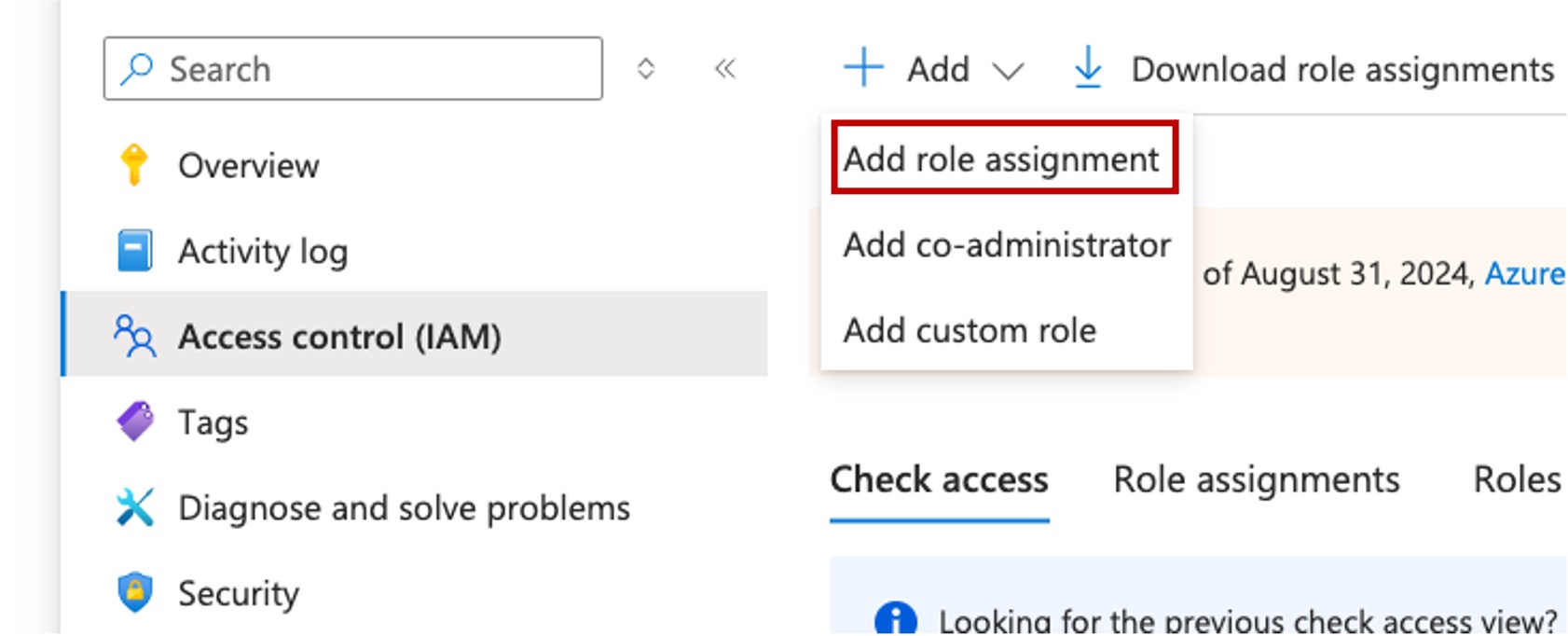
- Rol ataması ekle bölmesinde her rolü birer birer arayın ve İleri'yi seçin.
- Üyeler sekmesinde Erişim ata seçeneğinin Kullanıcı, grup veya hizmet sorumlusu olarak ayarlandığından emin olun.
-
+ Üye seç'i seçin, bu iznin atanacak üyeleri seçin ve ardından İleri'yi seçin.
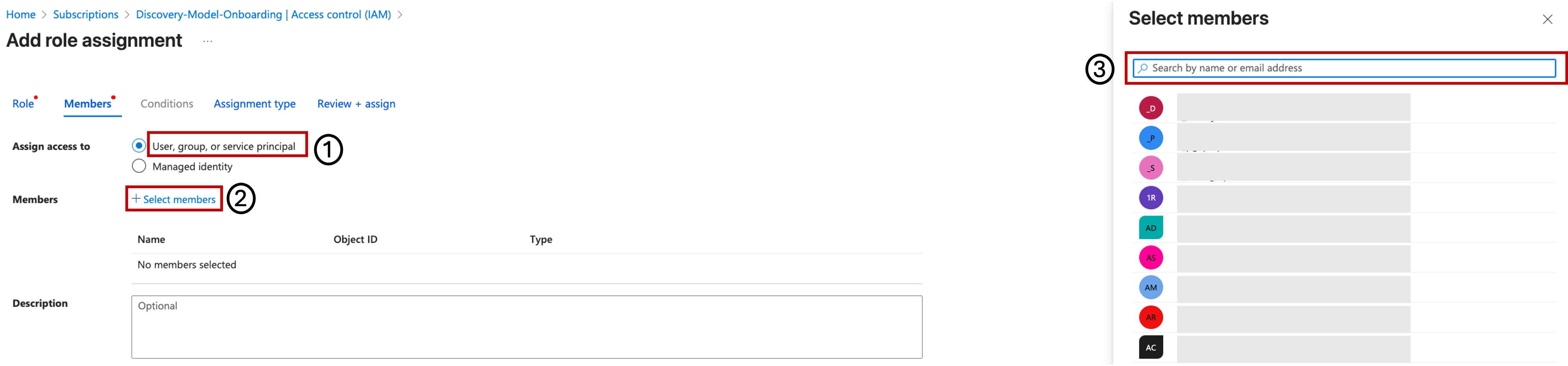
- Koşullar sekmesinde, Kullanıcının tüm rolleri atamasına izin ver, ancak ayrıcalıklı yönetici rolleri olan Sahip, UAA, RBAC hariç (Önerilen) seçeneğini ve ardından İleri butonunu seçin.
- Atama Türü sekmesinde, kuruluşunuza en uygun yapılandırmayı seçin ve ardından İleri'yi seçin.
- Gözden geçir + ata sekmesinde bilgileri doğrulayın ve Gözden geçir + ata seçeneğini belirleyin.
Gerekli tüm roller için bu işlemi yineleyin.
b. Sanal ağı ve alt ağları oluşturma
- Azure portalınaoturum açın.
- Sanal ağları arayın ve sonuçlardan seçin.
- Yeni bir sanal ağ oluşturmaya başlamak için Oluştur'u seçin.
- Abonelik, Kaynak Grubu, Ad ve Bölge gibi ayrıntıları girin ve İleri'yi seçin.
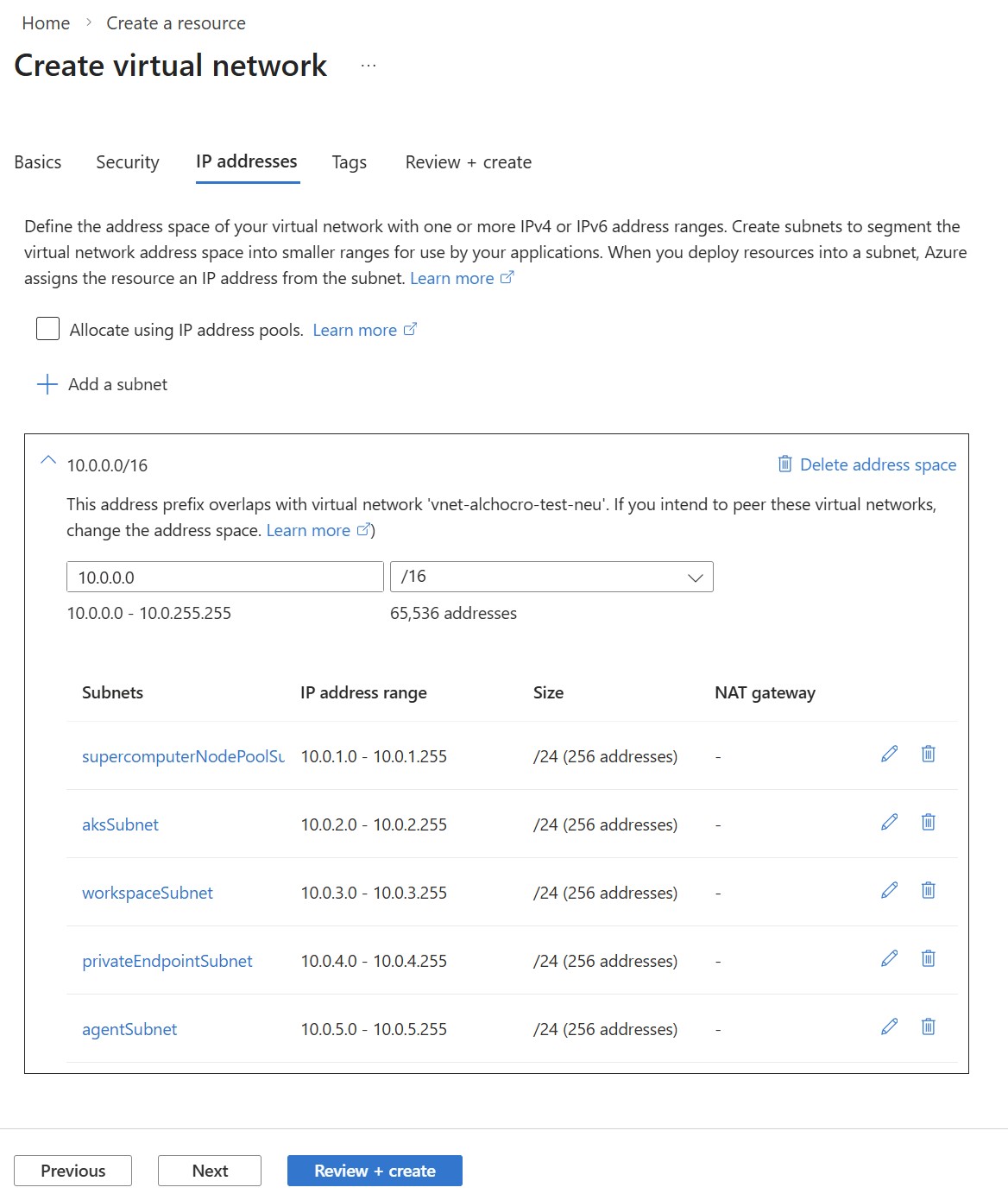
- IP adreslerini yapılandırma:
-
IPv4 adres alanı: Seçtiğiniz CIDR (Sınıfsız Inter-Domain Yönlendirme) bloğunu girin (örneğin,
10.0.0.0/16). - Aşağıdaki alt ağları ekleyin:
-
supercomputerNodepoolSubnet:10.0.1.0/24 -
aksSubnet:10.0.2.0/24 -
workspaceSubnet:10.0.3.0/24 -
privateEndpointSubnet:10.0.4.0/24 -
agentSubnet:10.0.5.0/24 -
searchSubnet:10.0.6.0/24
-
-
IPv4 adres alanı: Seçtiğiniz CIDR (Sınıfsız Inter-Domain Yönlendirme) bloğunu girin (örneğin,
-
workspaceSubnet,agentSubnetvesearchSubnetiçin SubnetDelegation altındaMicrosoft.App/environments'ı seçin.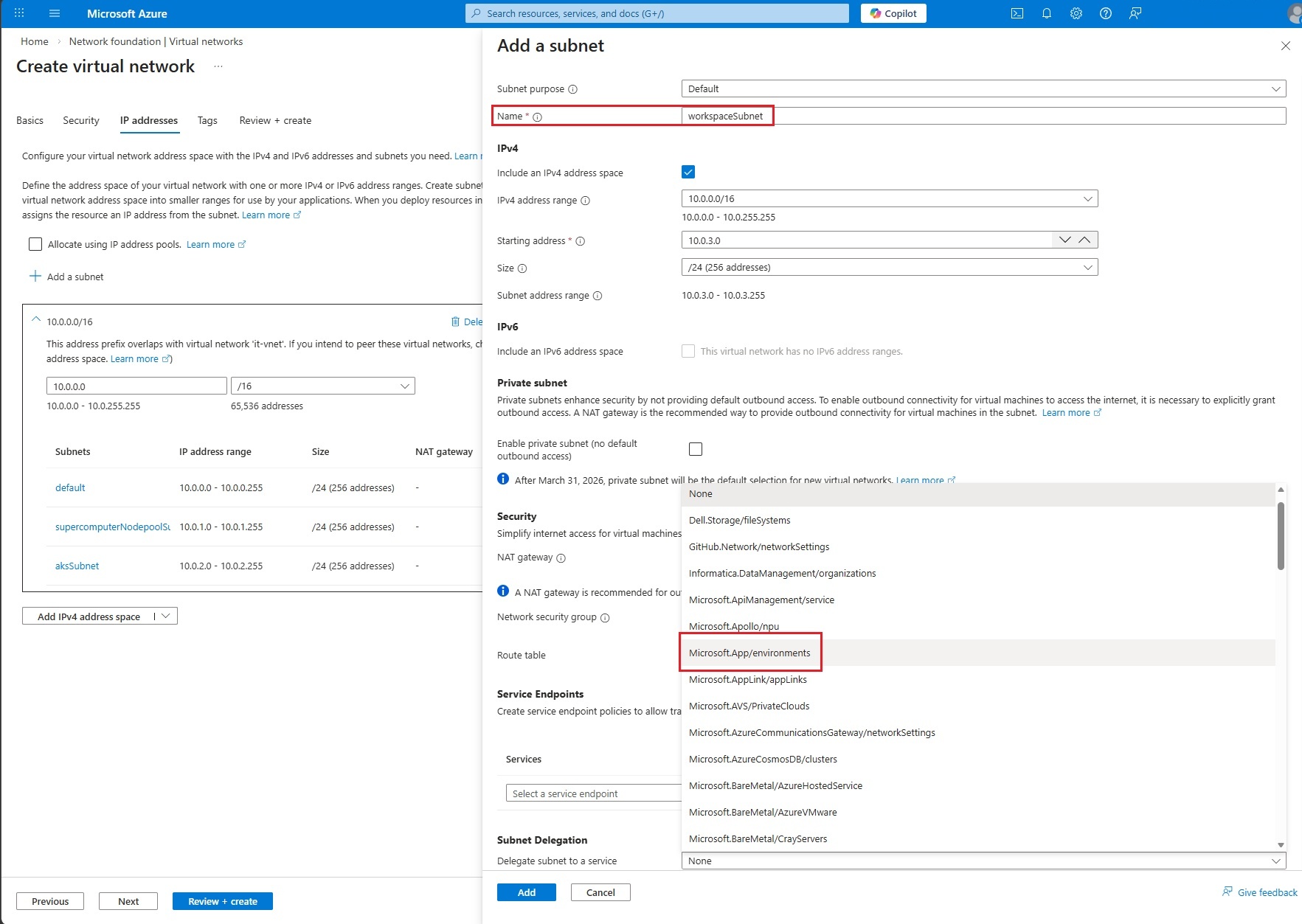
-
workspaceSubnetiçinagentSubnet,supercomputerNodepoolSubnetveaksSubnetService Endpoints altındaMicrosoft.Storageekleyin.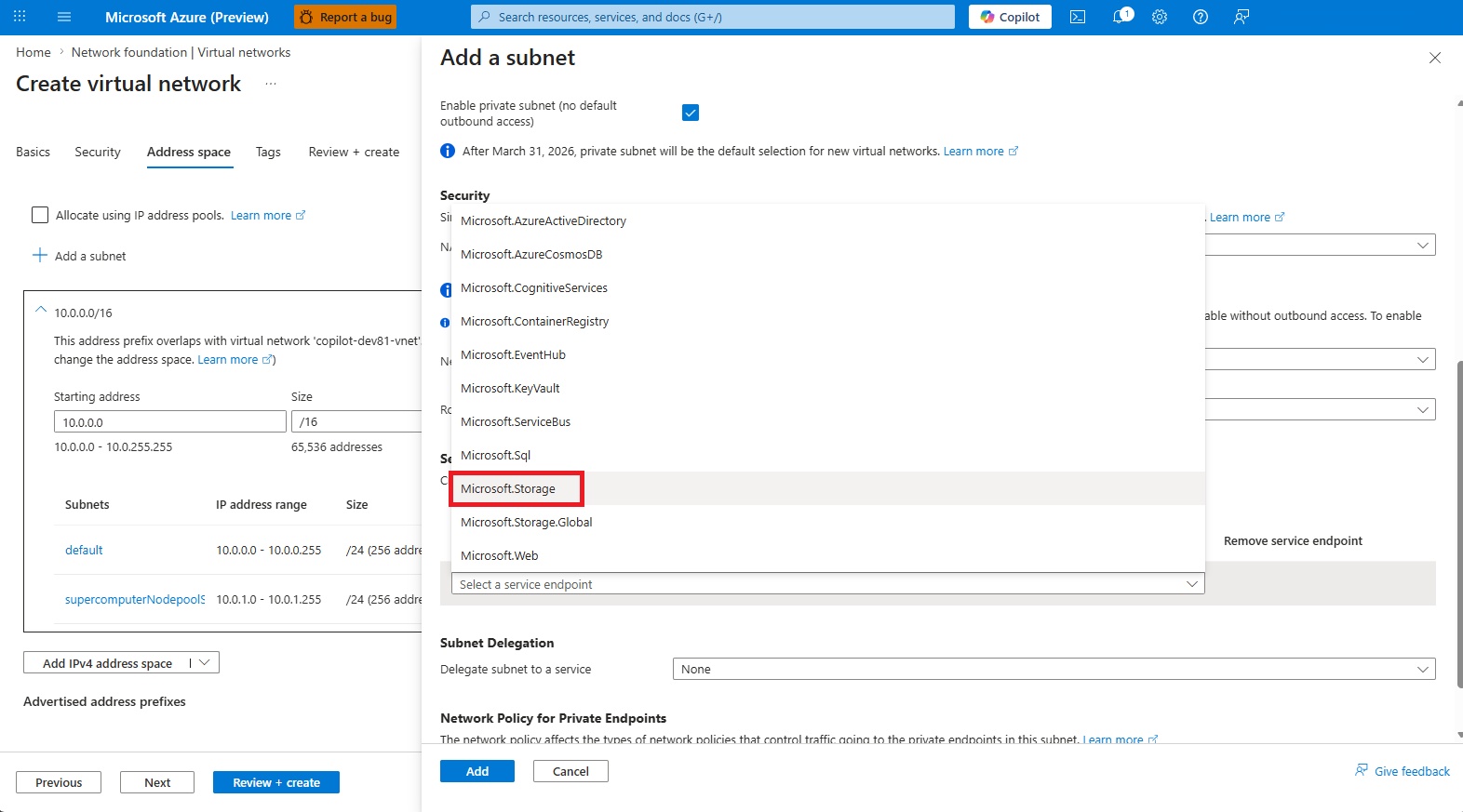
- İsteğe bağlı olarak alt ağı listeden
defaultkaldırabilirsiniz. - Sanal ağı gözden geçirin ve oluşturun.
Note
Bu adımda Ağ Güvenlik Grupları'na (NSG' ler) değinilmiyor, ancak kuruluşunuzun ilkelerine bağlı olarak bir sanal ağdaki her alt ağ için NSG'lerin uygulanması genel bir en iyi yöntemdir.
ç. Kullanıcı tarafından atanan yönetilen kimlik (UAMI) oluşturmak
Her biri belirli kaynak erişimi için kendi gerekli izinlerine sahip farklı UAM'ler oluşturabilir veya platform için tüm gerekli izinlere sahip tek bir UAMI oluşturabilirsiniz. Bu alıştırma için aşağıdaki adımları izleyerek tek bir UAMI oluşturun:
- Azure portalınaoturum açın.
- Listeden Yönetilen Kimlikler'i arayın ve seçin.
- Oluştur'i seçin.
- Abonelik, kaynak grubu, bölge ve ad gibi gerekli ayrıntıları doldurun.
- Gözden Geçir + Oluştur'u ve ardından Oluştur'u seçin.
ö. UAMI’ye Azure Rol Tabanlı Erişim Denetimi (RBAC) rollerini atayın
Kaynak Grubu düzeyinde yeni Kullanıcı Tarafından Atanan Yönetilen Kimliğe aşağıdaki yerleşik rolleri atayın:
- Microsoft Keşif Platformu Katılımcısı (Önizleme)
- Storage Blob Veri Katılımcısı
- ACRPull
- Abonelikler'e gidin ve aboneliğinizi seçin.
- Bu alıştırma için kullandığınız kaynak grubunu seçin.
- Sol taraftaki menüde Erişim denetimi (IAM) öğesini seçin.
- Ekle'yi seçin ve ardından rol ataması ekle seçin.
- Rol ataması ekle bölmesinde her rolü birer birer arayın ve İleri'yi seçin.
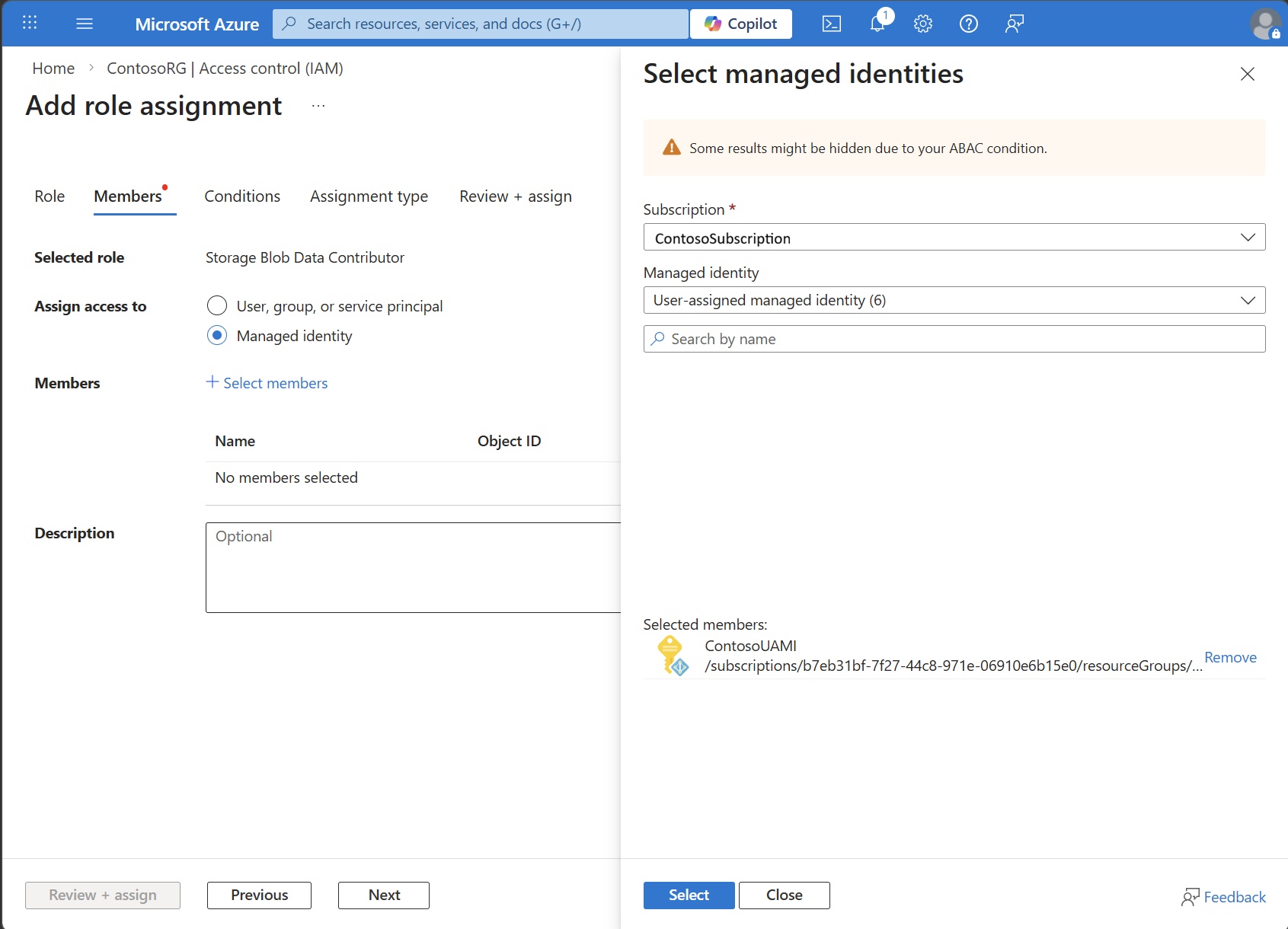
- Üyeler sekmesinde Erişim ata seçeneğinin Yönetilen Kimlik olarak ayarlandığından emin olun.
- 'ı seçin +üyelerini seçin. Yönetilen kimlikleri seçin bölmesinde aboneliğinizi seçin, Kullanıcı tarafından atanan yönetilen kimlik türü'nü seçin, önceki adımda oluşturduğunuz yönetilen kimliği seçin ve ardından Seç'i seçin.
- Gözden Geçir + ata sekmesinde tüm bilgileri doğrulayın ve Gözden geçir + ata'yı seçin.
e. Azure Blob Depolama hesabı oluşturma
Araştırmalarınızın giriş ve çıkış verilerini depolamak için, depolama kapsayıcınızla ilişkilendirilecek bir Azure blob depolama hesabı oluşturun veya mevcut bir hesabı aşağıdaki gereksinimlerle kullanın:
- Çıktı dosyalarının depolandığı depolama hesabında adlı
discoveryoutputsbir kapsayıcı oluşturun. - Depolama hesabı, süper bilgisayarı ve çalışma alanını oluşturmak için kullanılan Sanal Ağ erişime izin vermelidir.
- Çıktı verilerine erişebilmeniz için depolama hesabının istemci genel IP'nizden veya yerel ağınızdan erişime izin vermesi gerekir.
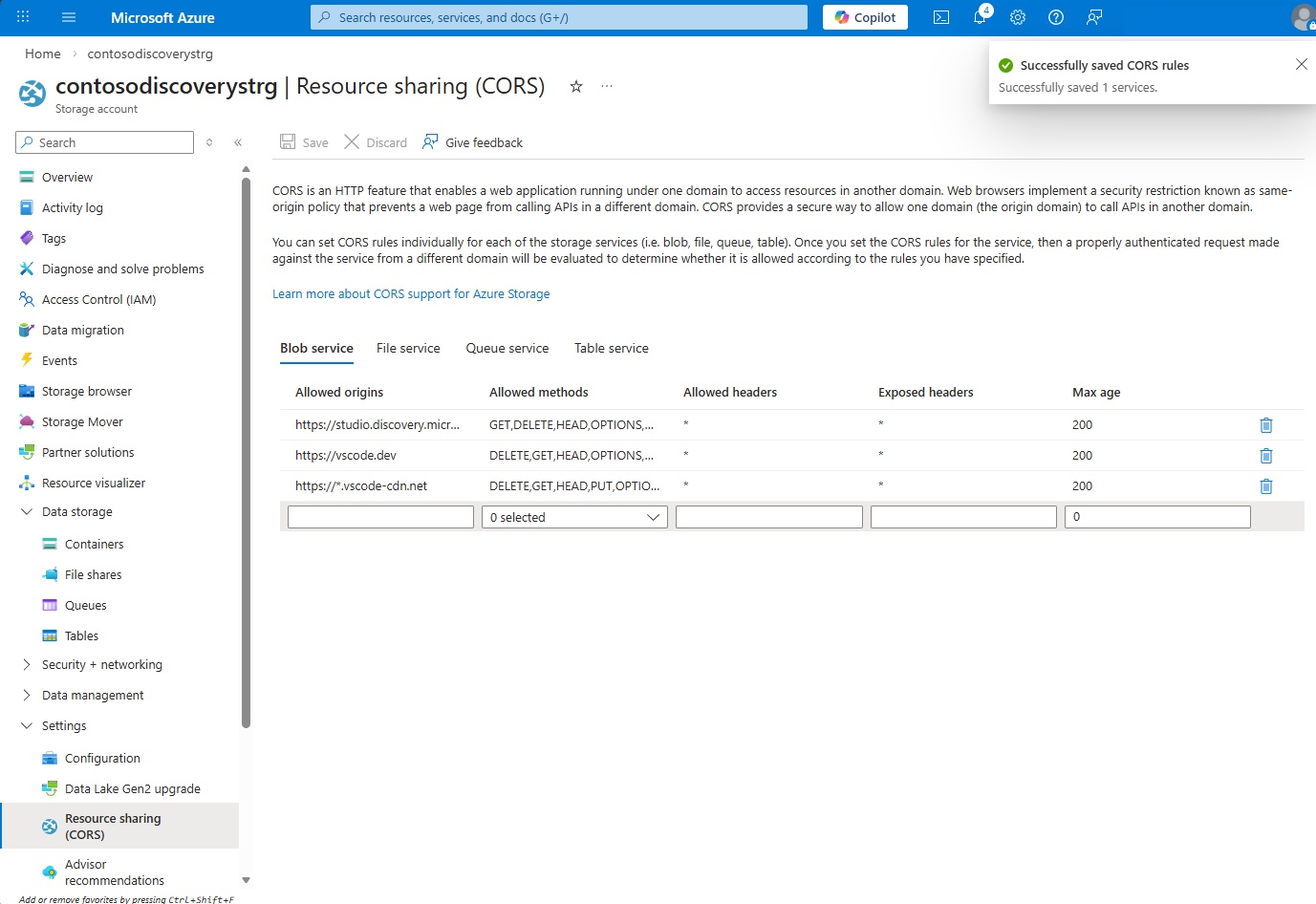
- Depolama hesabı doğru CORS ayarlarına sahip olmalıdır. Şu kaynaklara izin vermelisiniz:
https://studio.discovery.microsoft.com,https://vscode.devvehttps://*.vscode-cdn.net. İzin verilen işlemleriGET,HEAD,DELETEvePUT'ü içerecek şekilde ayarlayın veAllowed HeadersileExposed Headersöğelerini*olarak,Max Ageöğesini de200olarak ayarlayın. Bu ayar, Ayarlar sekmesinin altındaki Kaynak paylaşımı (CORS) sayfasının altında bulunur. - Depolama hesabının
Storage Blob Data Contributorönceki adımda oluşturulan UAMI'ye erişimi olduğundan emin olun.
Azure blob depolama hesabı oluşturmak için:
- Azure portalınaoturum açın.
- Depolama hesaplarını arayın ve sonuçlardan seçin.
- Yeni bir depolama hesabı oluşturmaya başlamak için Oluştur'u seçin.
- Abonelik, Kaynak Grubu, Ad ve Bölge gibi ayrıntıları girin.
- Birincil hizmet olarak Azure Blob Depolama seçin ve ardından Networking sekmesini seçin.
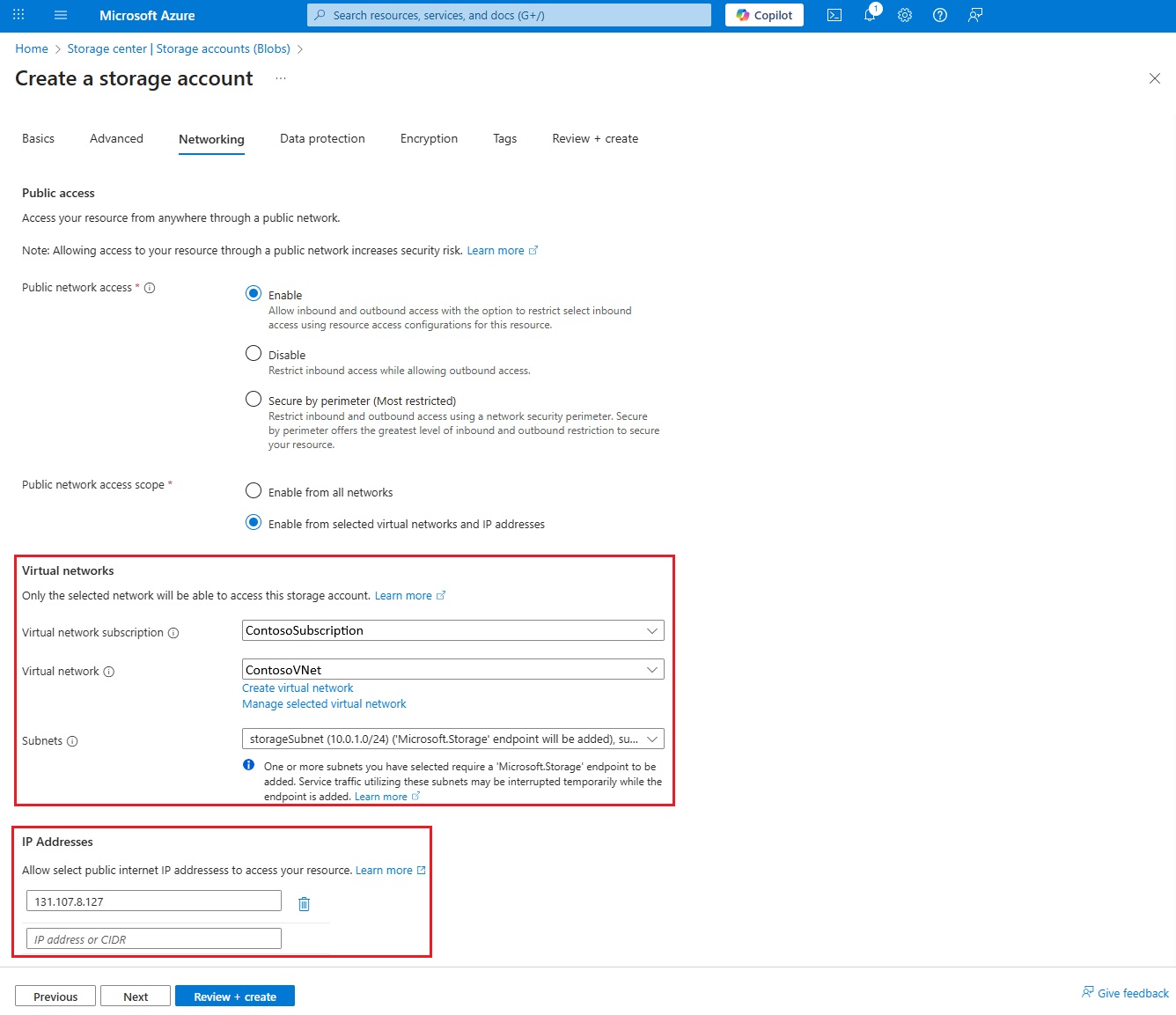
- Genel ağ erişimi'nin altında Seçili sanal ağlardan ve IP adreslerinden genel erişimi etkinleştir'i seçin.
- step 1 içinde oluşturulan Sanal Ağ ve tüm alt ağları seçin.
- İnternet üzerinden verilere erişiyorsanız İstemci IP adresinizi ekleyin'i seçin veya istemcinizin özel bağlantı, Siteden Siteye VPN veya ExpressRoute aracılığıyla depolama hesabına ve sanal ağa erişebildiğinden emin olun.
- Gözden geçir + oluştur'u seçin, ardından oluştur'u seçin.
Note
Çıktı dosyalarını görüntülemek ve indirmek için istemcinizin veya tarayıcınızın blob depolamaya ağ erişimine sahip olması gerekir. Tüm ağlara genel erişim açarak genel İnternet erişimine izin vekleyebilirsiniz. Ayrıca depolama ağı ve güvenlik duvarı ayarlarında istemcinizin genel IP adresine izin vekleyebilirsiniz. Alternatif olarak, Azure VPN veya ExpressRoute aracılığıyla özel erişimi yapılandırın.
Blob kapsayıcısı oluşturma
- Depolama hesabı oluşturulduktan sonra depolama hesabına genel bakış sayfasına gidin.
- Sol gezinti bölmesindeki Veri depolama'nın altında Kapsayıcılar'ı seçin.
- Kapsayıcı ekle’yi seçin.
- Ad olarak girin
discoveryoutputsve Oluştur'u seçin.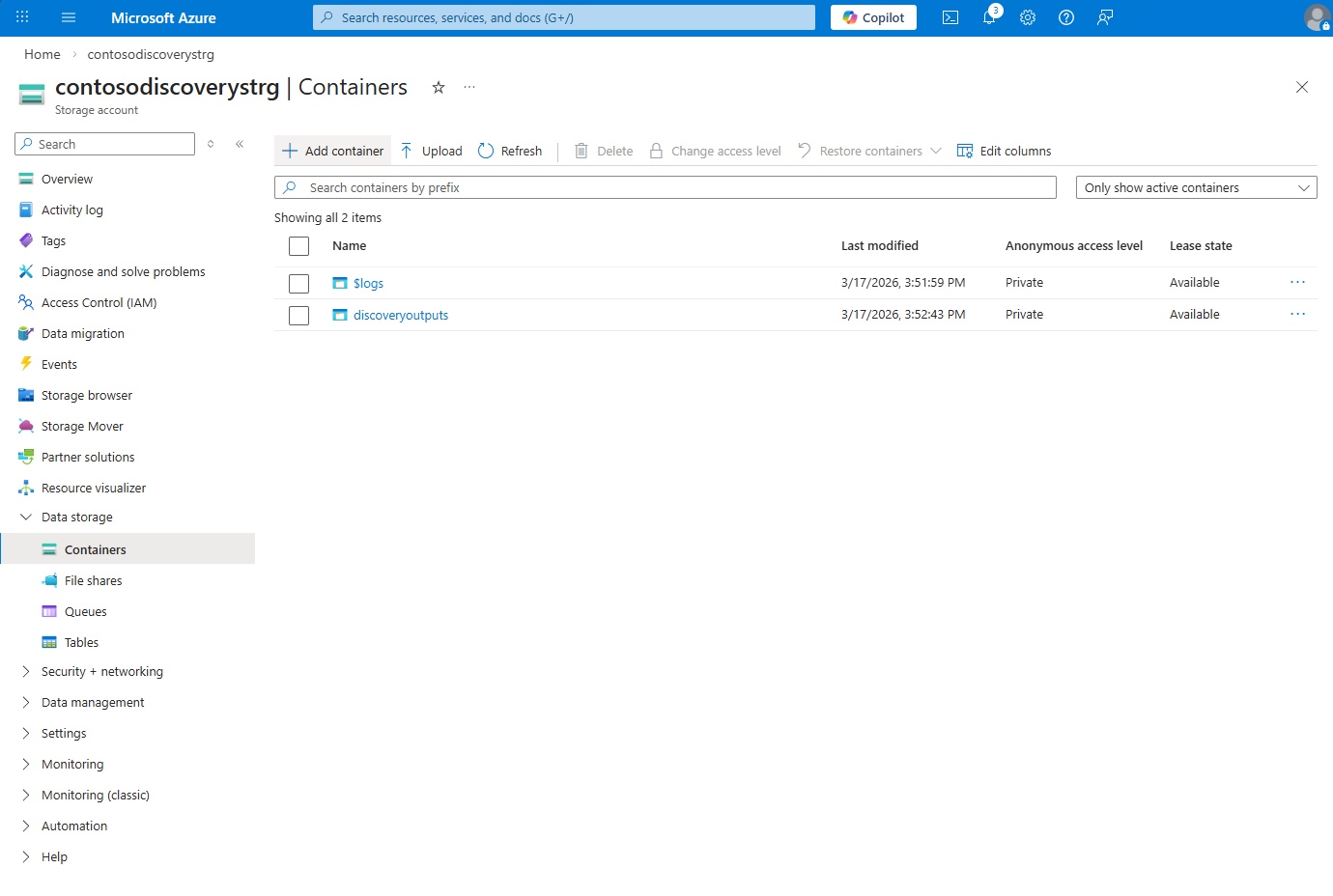
CORS ve UAMI erişimini etkinleştirme
- Önceki adımda oluşturduğumuz depolama hesabını açın.
- Ayarlar sekmesinde Kaynak paylaşımı (CORS) öğesini seçin.
-
İzin verilen kaynaklar sütununda, Blob hizmeti altında
https://studio.discovery.microsoft.com,https://vscode.devvehttps://*.vscode-cdn.netgirin. Üçü için de, izin verilen işlemleriGET,HEAD,DELETE,OPTIONSvePUTiçerecek şekilde ayarlayın.Allowed HeadersveExposed Headersöğelerini*olarak ayarlayın,Max Ageöğesini200olarak ayarlayın. -
Kaydetseçeneğini seçin.
2. Süper bilgisayar oluşturma
Bilimsel araçları dağıtmak ve çalıştırmak ve verilerinizi Bookshelf bilgi bankalarında dizine eklemek için ilişkili düğüm havuzlarına sahip bir süper bilgisayar gerekir. Süper bilgisayar, simülasyon ve modelleme için GPU ve YOĞUN CPU kullanan iş yüklerini de yürütür. Aboneliğinizdeki belirli bir sanal ağda işlem kaynaklarını sağlar.
- Azure portalınaoturum açın.
- Microsoft Discovery Supercomputers için arama yapın.
-
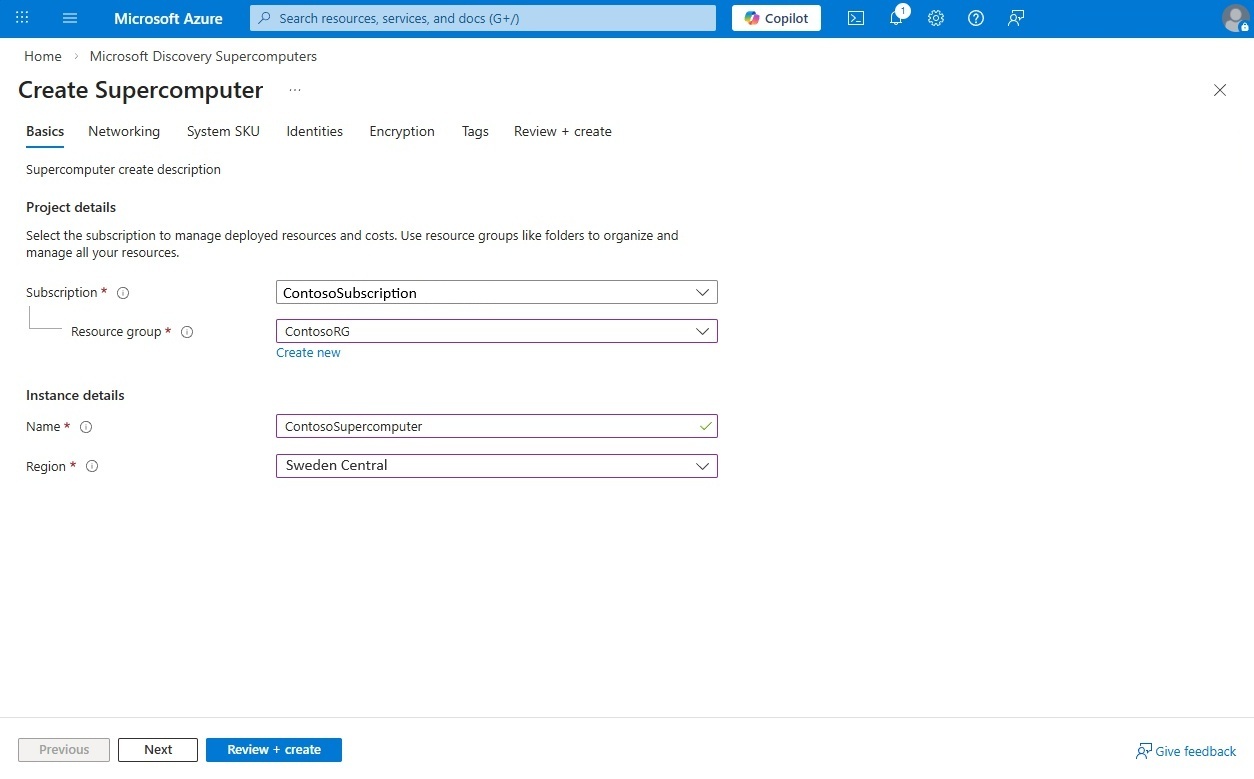
Oluştur'u seçin ve Abonelik Kimliği, Kaynak Grubu adı, Konum ve Ad gibi ayrıntıları girin ve ardından İleri'yi seçin.
-
Ağ sekmesinde, 1. adımda oluşturduğunuz sanal ağı ve
aksSubnetseçin, ardından İleri seçeneğini belirleyin.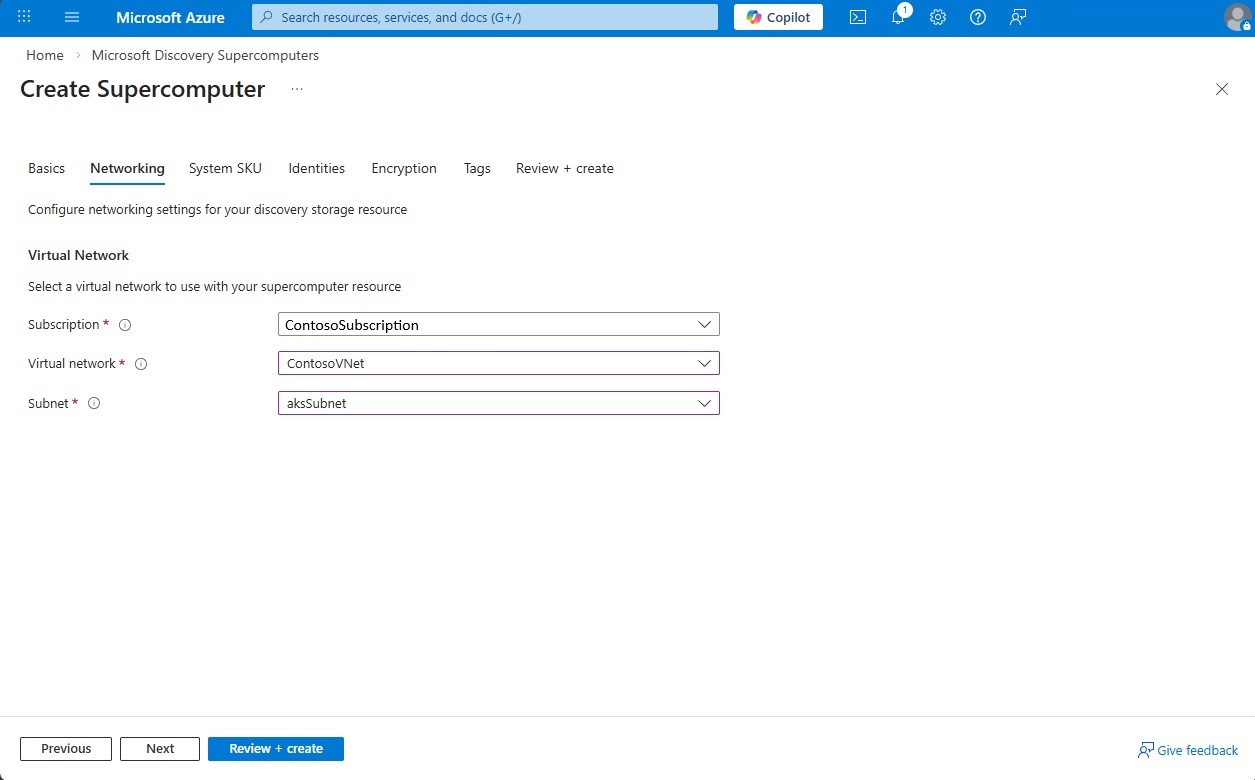
- Sistem SKU sekmesinde, bu dağıtım için Sistem SKU'su olarak Standard_D4s_v6'ı seçin ve İleri'yi seçin.
-
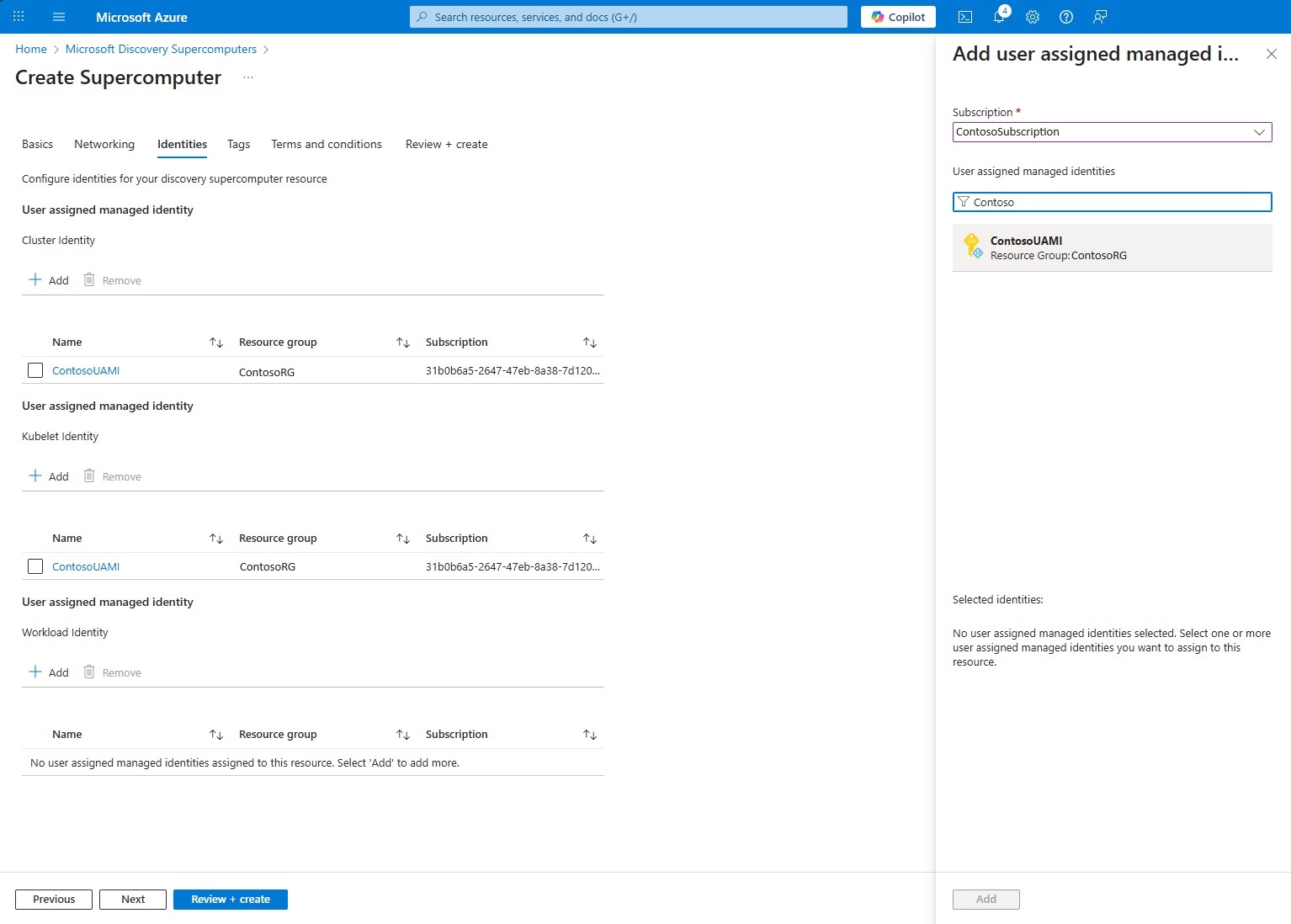
Identities sekmesinde, küme kimliği, kubelet kimliği ve iş yükü kimliği için 1. adımda oluşturduğunuz kullanıcı atamış yönetilen kimliği (UAMI) ekleyin. Süper bilgisayar örnekleri, Azure kaynaklarınızdaki verilere erişmek için bu yönetilen kimliği kullanır. Bitirdiğinizde İleri'yi seçin.
- Encryption sekmesinde, bu alıştırma için Microsoft yönetilen anahtarlar kullandığımız için "Müşteri Tarafından Yönetilen Anahtarları Etkinleştir" seçeneğinin işaretini kaldırın ve İleri seçin.
- Gerektiğinde etiketleri ekleyin ve sonraki sekmeye geçin.
- Hüküm ve Koşullar'ı gözden geçirin ve İleri'yi seçin.
- Doğrulama başarılı olduktan sonra Oluştur'u seçin.
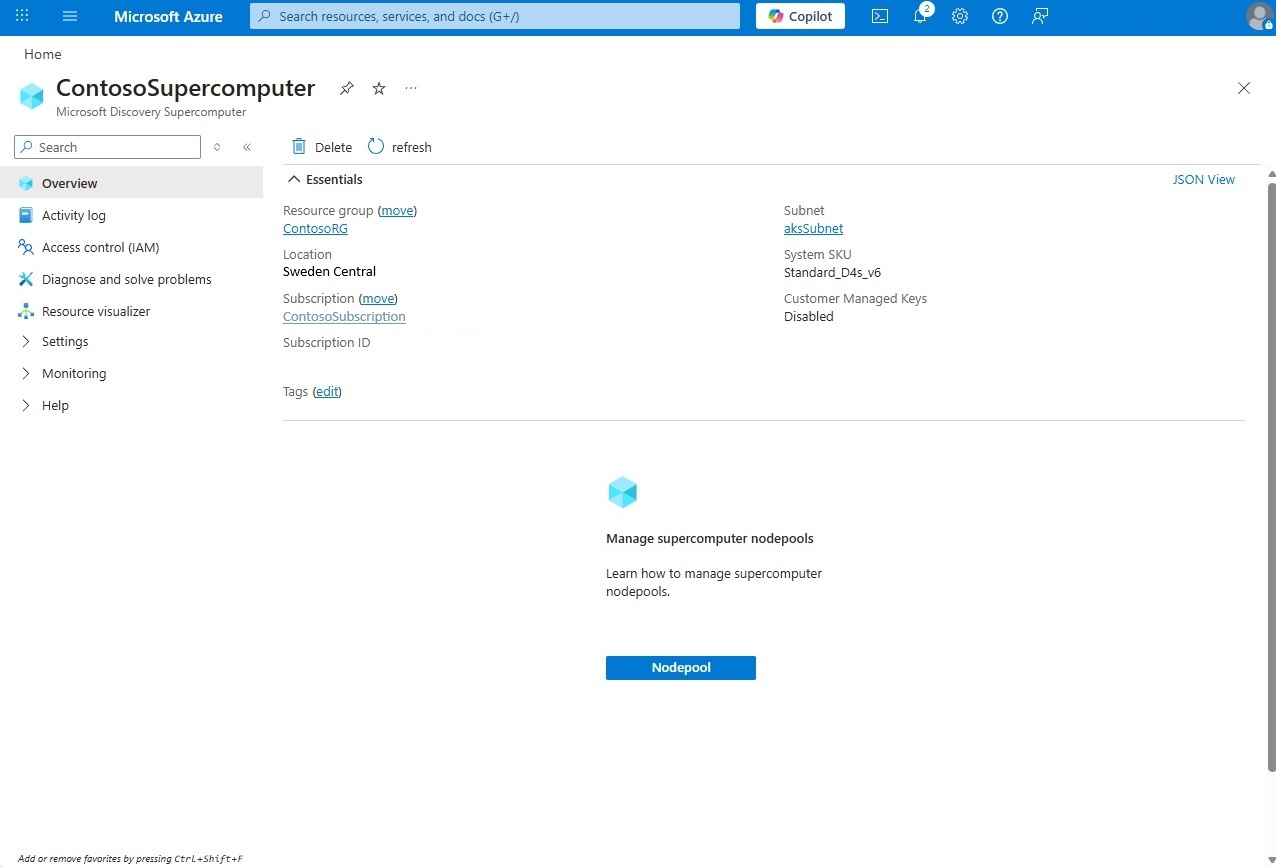
3. Düğüm havuzları oluşturma
Süper bilgisayarınız oluşturulduktan sonra bir düğüm havuzu oluşturmak için şu adımları izleyin:
- Önceki adımda oluşturduğumuz Süper bilgisayarı açın.
- Sol bölmede Ayarlar'ın altında Düğüm havuzu'na ve ardından Oluştur'a tıklayın.
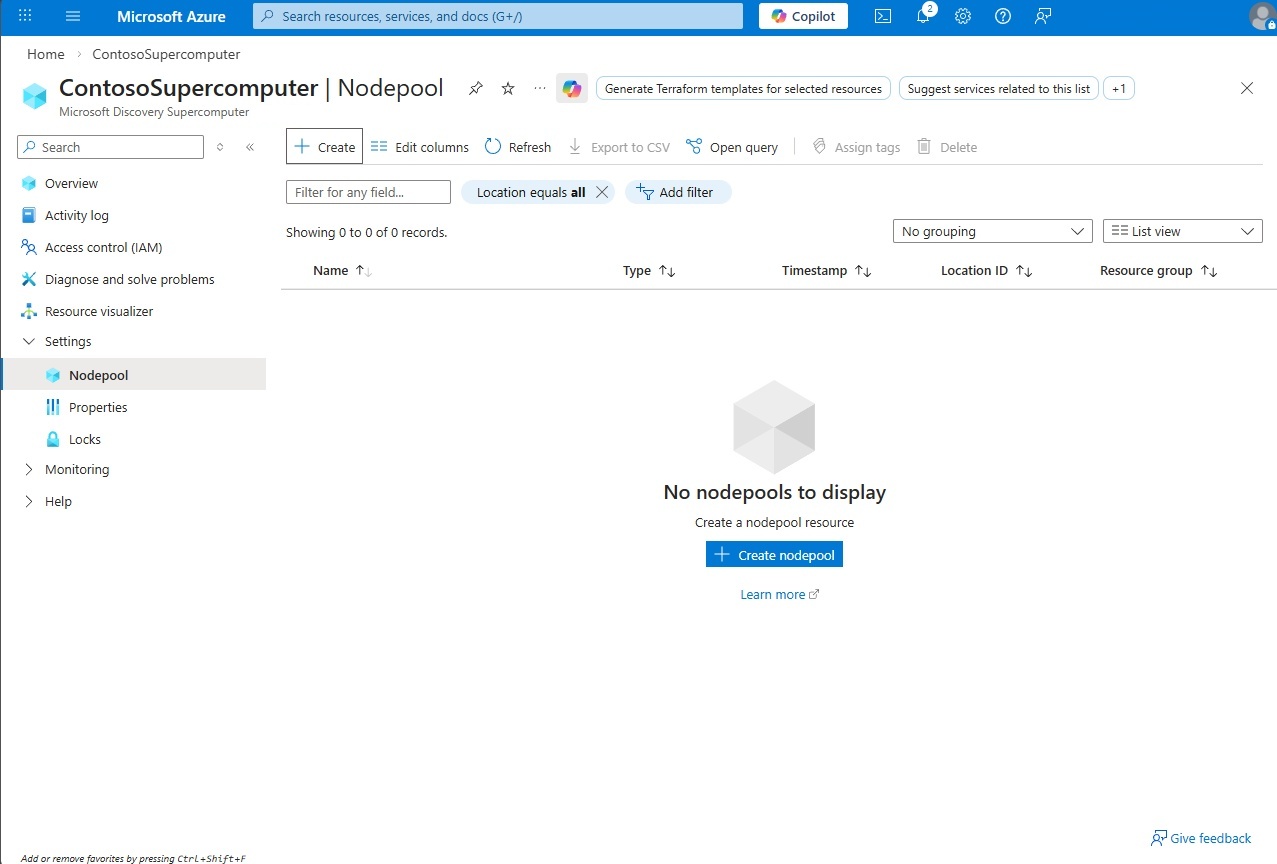
- Düğüm havuzunun adını ve konumunu girin ve İleri seçin.
Note
Düğüm havuzu adlarının tümü küçük harf olmalı, en fazla 12 karakter uzunluğunda olmalı, bir harfle başlamalıdır ve yalnızca harf ve sayı içerebilir.
-
Ağ sekmesinde, 1. adımda oluşturduğunuz sanal ağı ve
supercomputerNodepoolSubnetseçin, ardından Next seçeneğini belirleyin. Not:2. adımda süper bilgisayar için seçilen sanal ağı kullanın.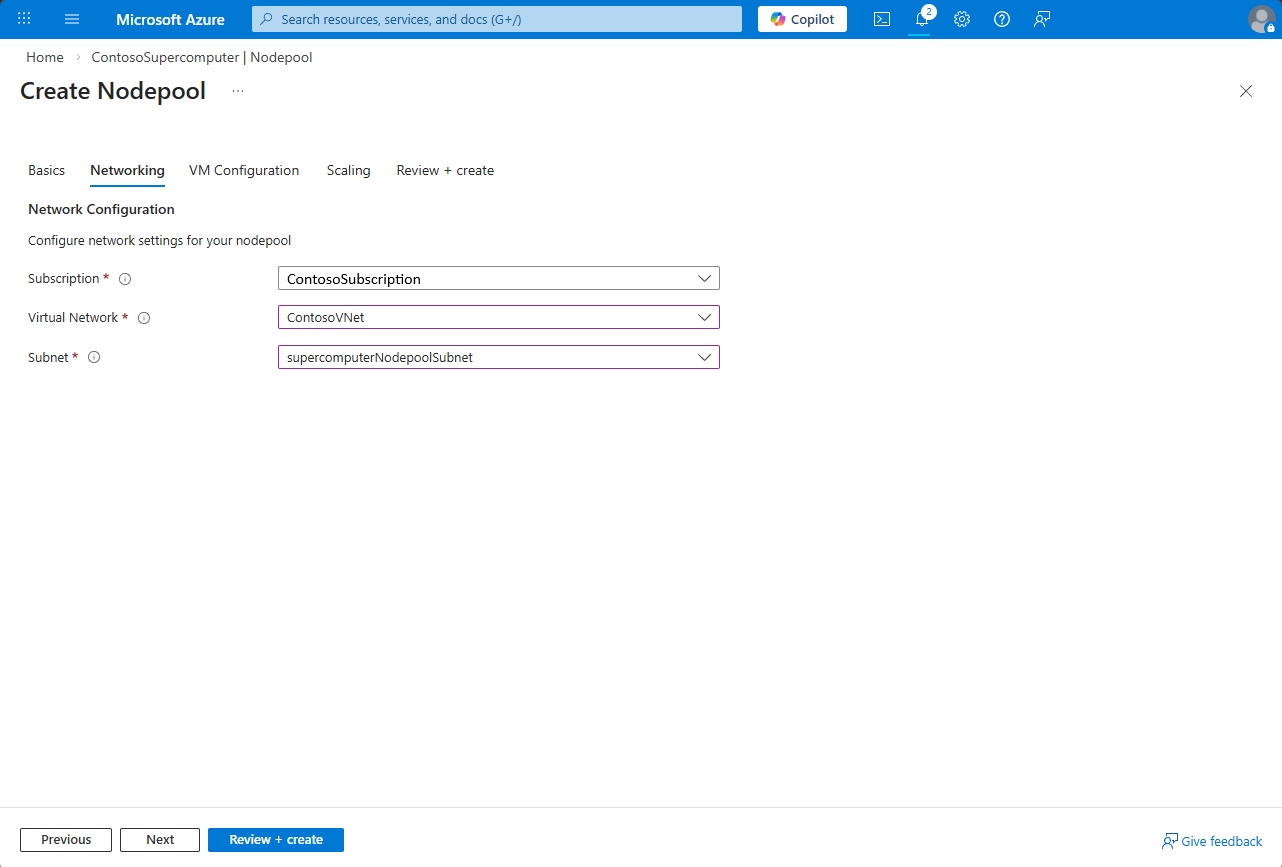
-
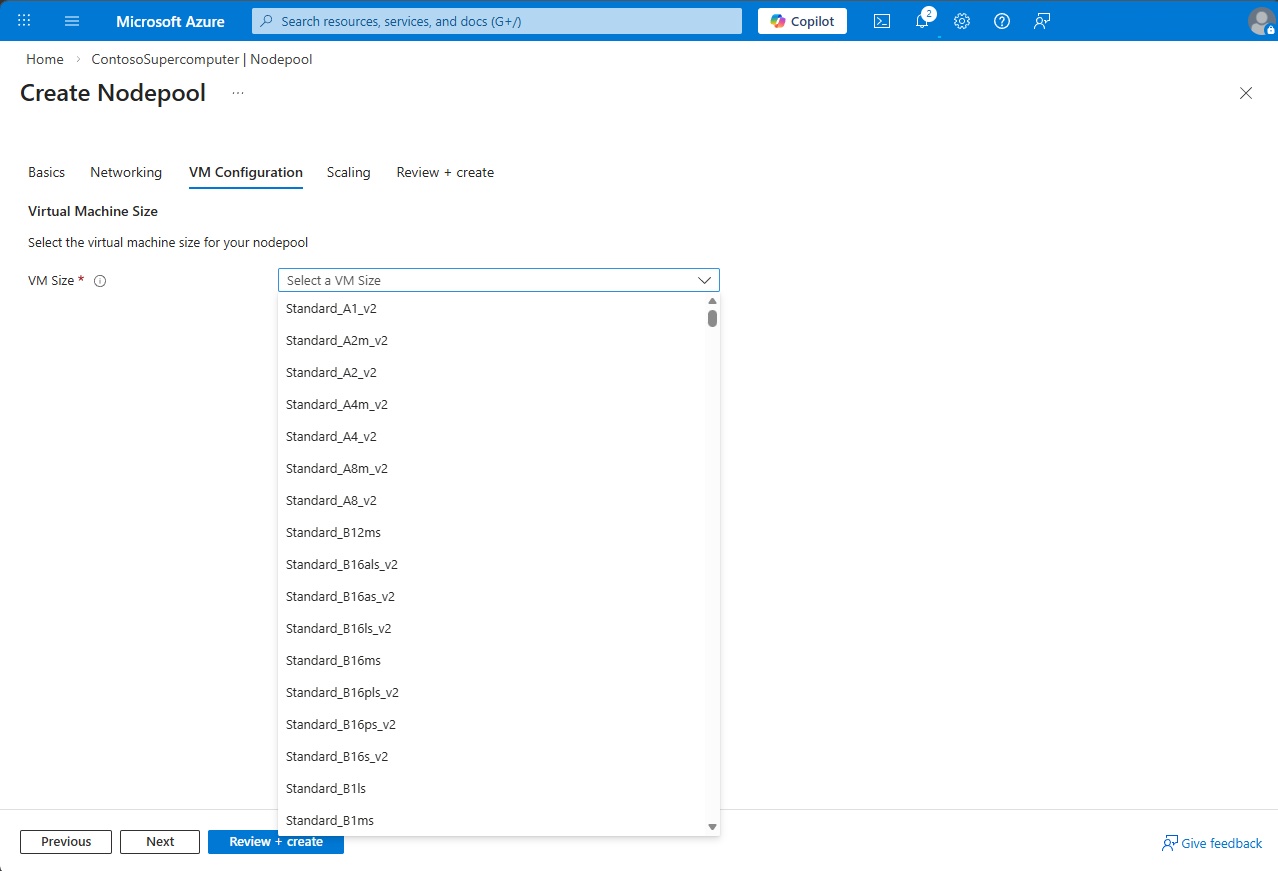
VM yapılandırma sekmesinde, düğüm havuzu için kullanılacak Sanal Makine (VM) SKU'su ve ardından İleri'yi seçin. Seçilen SKU ve kota, düğüm havuzunu dağıttığınız bölgede kullanılabilir olmalıdır.
-
Ölçeklendirme bölümünde, düğüm havuzunuzun ölçeklendirebileceği en yüksek düğüm sayısını girin, örneğin: 5 ve İleri'yi seçin.
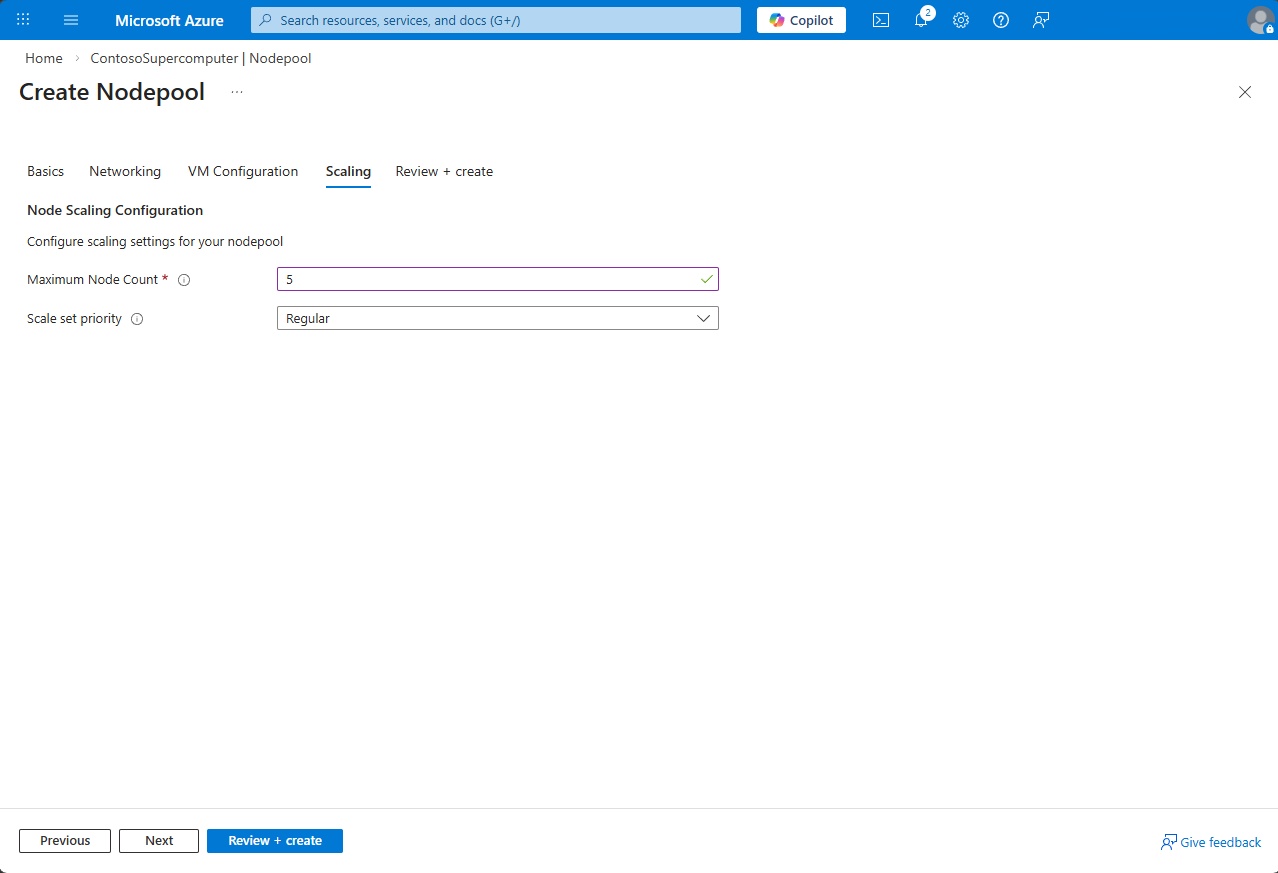
- Gözden Geçir + Oluştur ve Oluştur'u seçin.
4. Çalışma alanı oluşturma
Çalışma alanı, ekiplerin büyük ölçekli bilimsel girişimleri yönettiği işbirliğine dayalı bir ortamdır. Çalışma alanları süper bilgisayarlar, aracılar, araçlar ve bilgi bankaları (Bookshelves) gibi altyapı kaynaklarını tek bir güvenli sınırda bir araya getirir. Çalışma alanları altında projeler oluşturarak araştırmacıların denemeleri düzenlemesine, verileri analiz etmesine ve yapay zeka aracılarını paylaşılan bir alanda kullanmasına olanak sağlayabilirsiniz.
Important
Çalışma alanı adınızın genel olarak benzersiz olduğundan ve yalnızca küçük harfler kullandığına emin olun.
Azure portalınaoturum açın.
Microsoft Bulma Çalışma Alanları için arama yapın.
+ Oluştur'u seçin ve Abonelik, Kaynak Grubu, Ad ve Bölge gibi ayrıntıları girin ve ardından İleri'yi seçin.
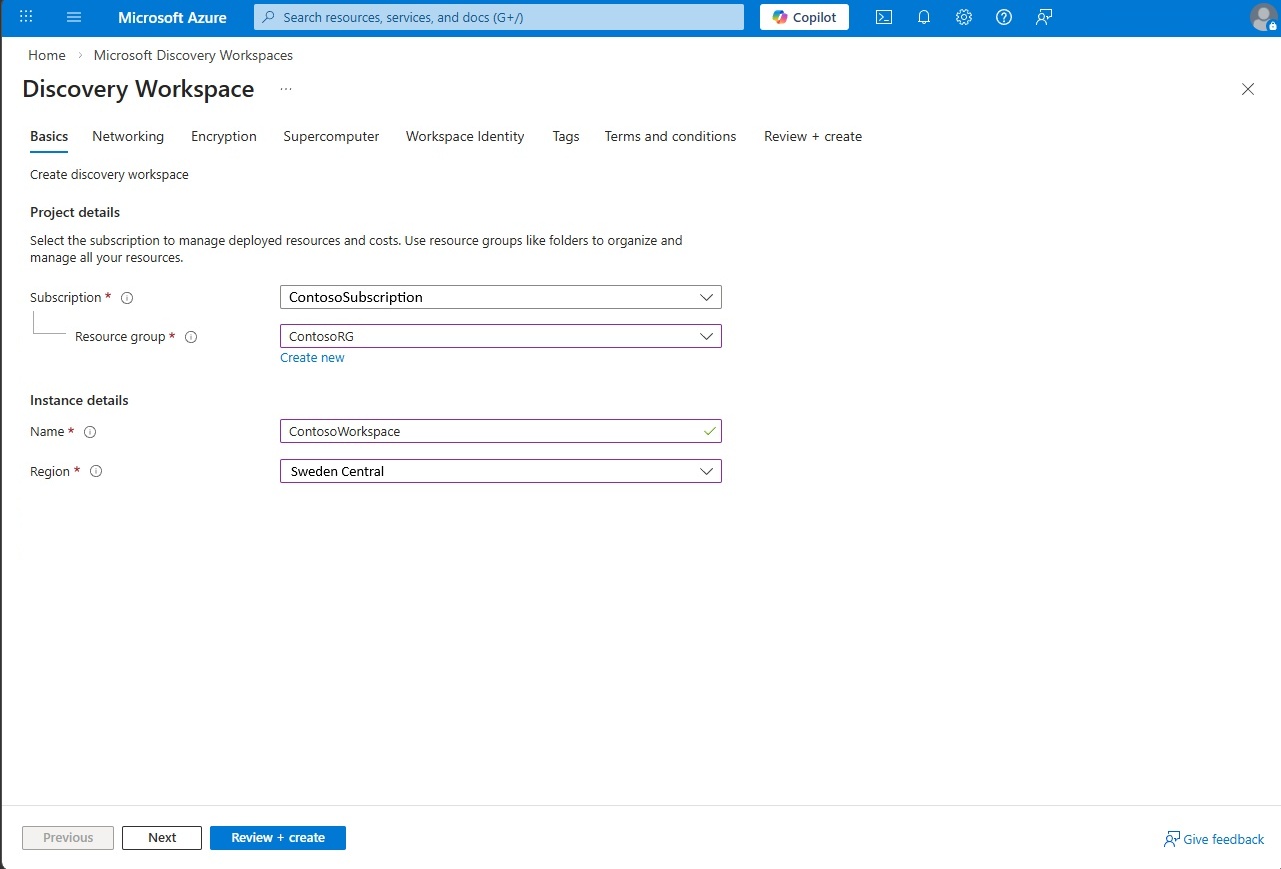
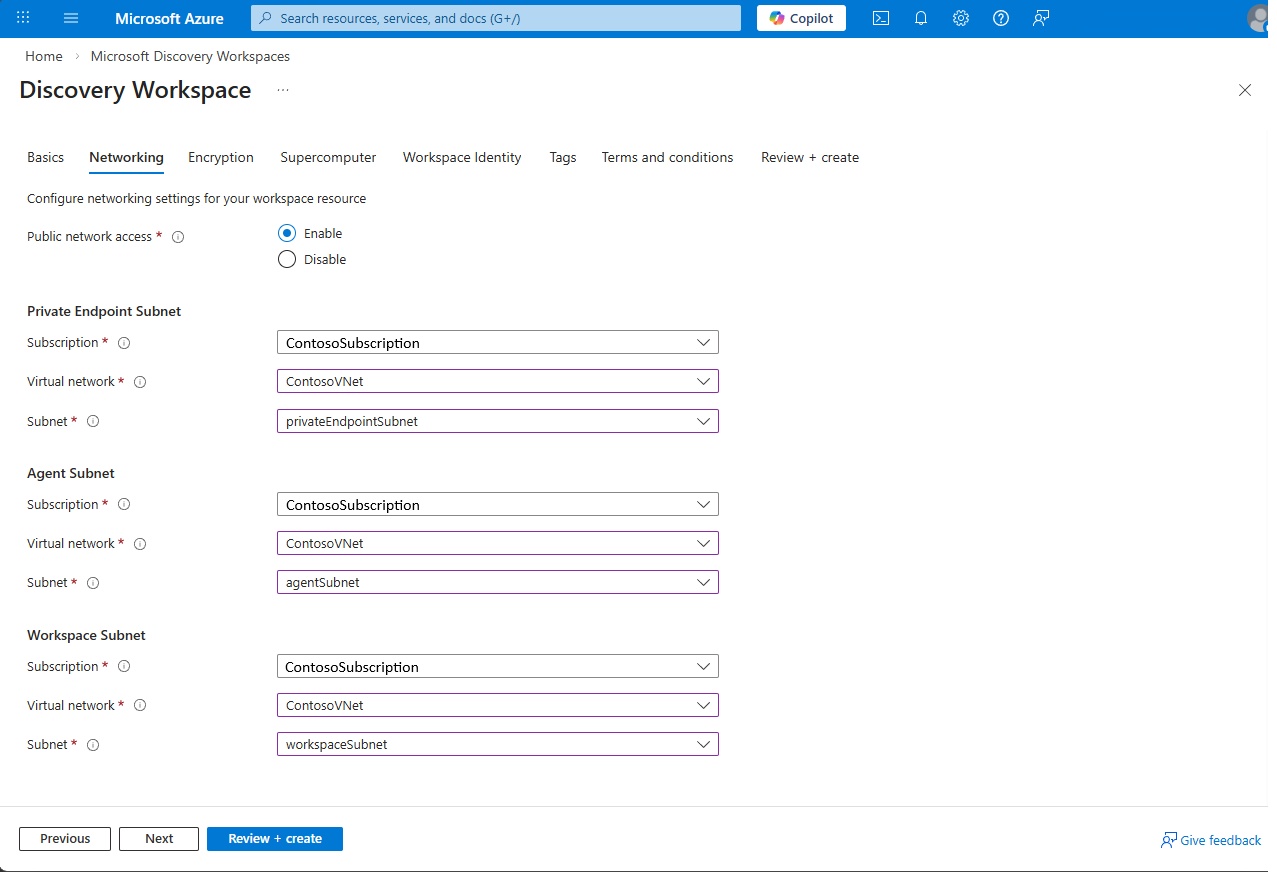
Ağ sekmesinde, bu egzersiz için Açık ağ erişimini Etkinleştir olarak seçin. Bunun ardından, Private Endpoint alt ağı, Ajan alt ağı ve Workspace alt ağı bilgilerini adımda 1. adımda oluşturduğunuz alt netlerle girin ve ardından Sonra'yı seçin.
Şifreleme sekmesinde Müşteri tarafından yönetilen anahtarları (CMK) etkinleştir seçeneğini işaretsiz bırakın. Bu alıştırmada Microsoft-Managed Tuşlarını (MMK) kullanacağız, sonraki sekmeye gitmek için İleri seçin.
Süper bilgisayar sekmesinde Süper bilgisayar ekle'yi seçin ve aboneliğinizi, kaynak grubunuzu ve 2. adımda oluşturulan süper bilgisayarı ve ardından İleri'yi seçin.
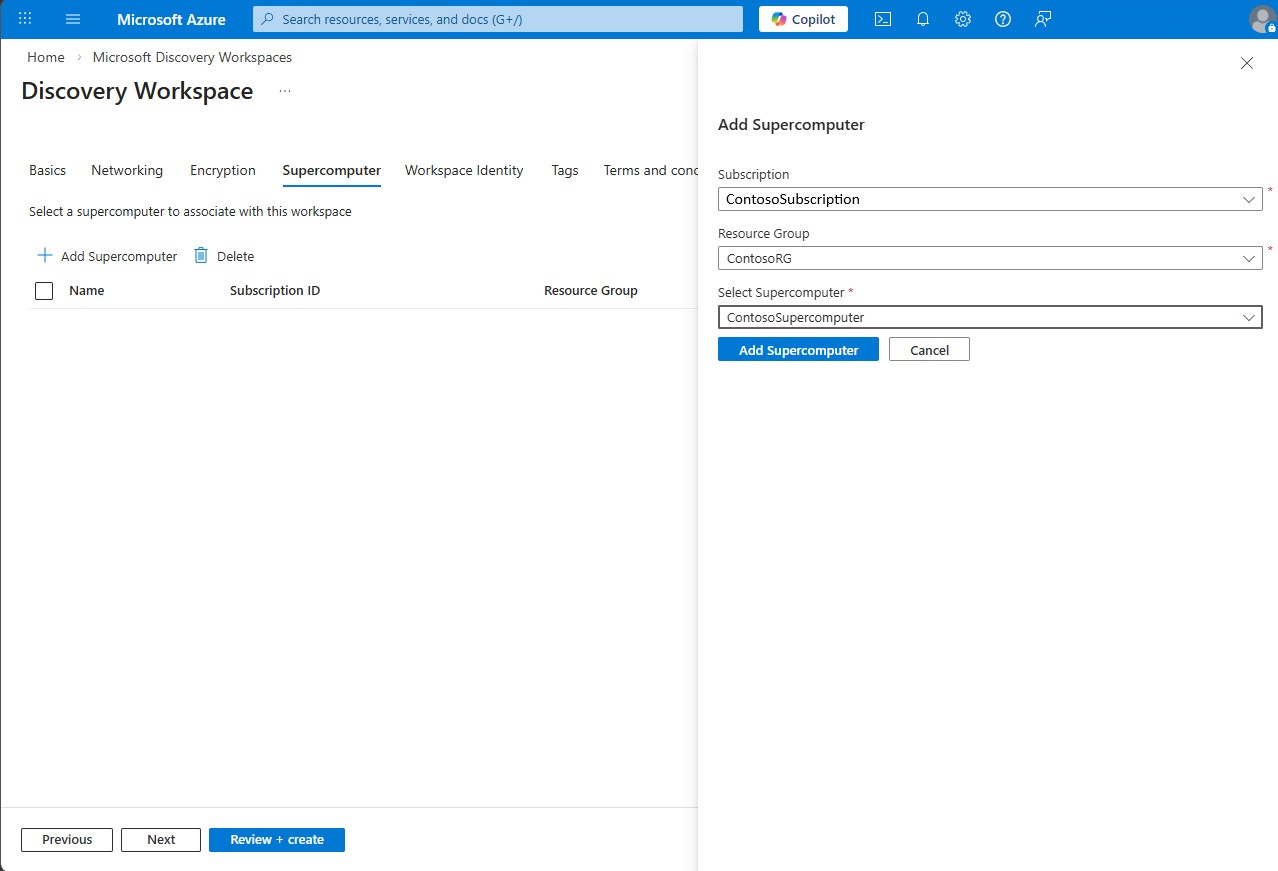
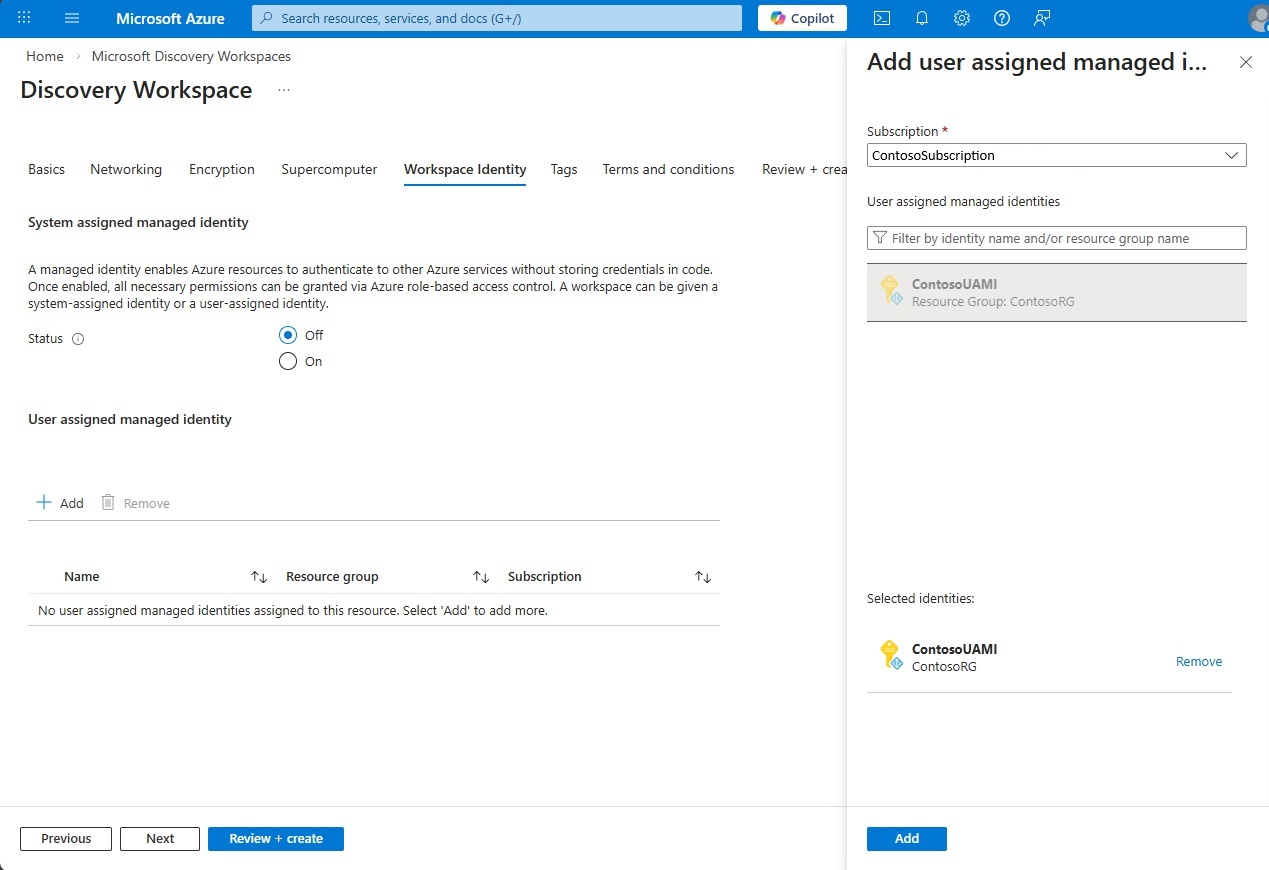
Workspace Identity sekmesinde, Kullanıcı Atamış Yönetilen Kimlik (UAMI) altında Ekle seçeneğini seçin ve 1. adımda oluşturduğunuz kimliği seçerek çalışma alanına erişim sağlanır.
Etiketler sekmesinde, gerektiğinde etiketleri ekleyin. (İsteğe bağlı) GitHub Copilot etkinleştirmek ve çalışma alanı erişimini yapılandırmak için aşağıdaki etiketleri ekleyin. Ayrıntılar için bkz. Microsoft Bulma'da GitHub Copilot kullanma.
-
discovery.workbench.enableGhcpAiFeaturesayarıtrueolarak — Çalışma alanı için GitHub Copilot ve yapay zeka özelliklerini etkinleştirir. -
discovery.workbench.enableExtensions,trueolarak ayarlandığında — önizleme deneyiminde VS Code Uzantı Marketi'ni etkinleştirir. -
NetworkIsolationayarıfalse— Önizleme deneyimine (workbench) ve diğer yönetilen kaynak grubu (MRG) kaynaklarına genel erişimi etkinleştirir. Ağ yalıtımını etkin (varsayılan) tutarsanız, özel ağ üzerinden erişim için çalışma alanının dağıtıldığı sanal ağa bir VPN veya ExpressRoute'a bağlı olmanız gerekir.
Tip
Discovery kaynaklarını tam ağ izolasyonuyla dağıtabilirsiniz. Etkinleştirildiğinde
networkIsolation, tüm kaynaklar özel ağ içinde korunur ve yalnızca özel uç nokta ve Ağ Güvenlik Çevresi (NSP) üzerinden erişilebilir. Discovery Studio ve REST API üzerinden genel ağ üzerinden çalışma alanına ulaşabilirsiniz. Sadece özel ağınıza erişimi kilitlemek için, çalışma alanınız için genel ağ erişimini devre dışı bırakın ve çalışma alanı kaynakları için özel uç noktaları oluşturun. Rehberlik için, Microsoft Discovery çalışma alanları için ağ güvenliğini yapılandırma bölümüne bakınız.Note
Etiketler, çalışma alanları, süper bilgisayarlar, düğüm havuzları ve kitaplık rafları dahil olmak üzere Microsoft Discovery kaynak türleri için değişmezdir. Bir kaynak oluşturulduktan sonra, etiketlerini ekleyemez, değiştiremezsiniz veya kaldıramazsınız. Herhangi bir etiket değişikliği, etiket ekleme dahil, kaynağın yeniden dağıtılmasını gerektirir.
-
Hüküm ve Koşulları gözden geçirin, ardından Gözden Geçir + Oluştur'u seçin.
Doğrulama başarılı olduktan sonra Oluştur'u seçin.
5. Yönetilen kaynak grubuna Foundry User rolünü atayın
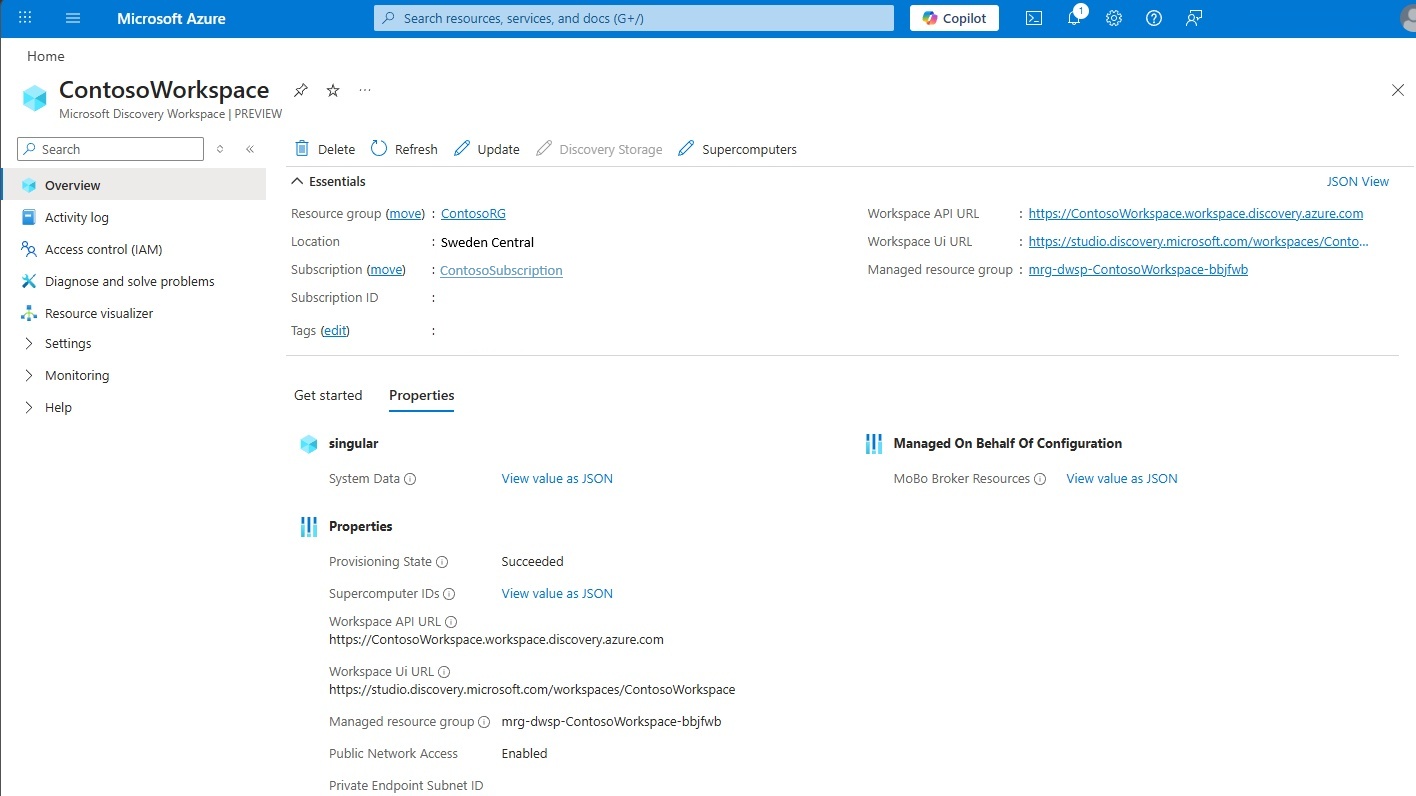
Bir çalışma alanı oluşturulduğunda, yanında otomatik olarak yönetilen bir kaynak grubu sağlanır. Kullanıcıların gelişmiş ayarlar için doğrudan Foundry portalında proje içindeki aracıları ve iş akışlarını değiştirmesine izin vermek için, bu yönetilen kaynak grubunda onlara DökümHane Kullanıcısı rolünü atamanız gerekir.
- Azure portalınaoturum açın.
- 4 . adımda oluşturduğunuz çalışma alanına gidin ve çalışma alanı genel bakış sayfasında Yönetilen Kaynak Grubu adını bulun.
- Yönetilen kaynak grubuna gidin.
- Sol taraftaki menüde Erişim denetimi (IAM) öğesini seçin.
- Ekle'yi seçin ve ardından rol ataması ekle seçin.
- Rol ataması ekle bölmesinde, Dökümhane Kullanıcısı'nı arayın ve seçin ve ardından İleri'yi seçin.
- Üyeler sekmesinde Erişim ata seçeneğinin Kullanıcı, grup veya hizmet sorumlusu olarak ayarlandığından emin olun.
- + Üye seç'i seçin, aracıları ve iş akışlarını değiştirmesi gereken kullanıcıları seçin ve ardından Seç'i seçin.
- Gözden geçir ve ata seçin, bilgileri doğrulayın ve Gözden geçir ve ata seçin.
Çalışma alanında aracılara ve iş akışlarına erişmesi gereken tüm kullanıcılar için bu işlemi yineleyin. Foundry portalında doğrudan yapılan tüm değişiklikler, Discovery aracısı yapılandırmasına otomatik olarak yansıtılır.
6. Sohbet Modeli Dağıtımı Oluşturma
Sohbet modeli dağıtımları, Microsoft Discovery Workspace içinde kullanılmak üzere GPT-5.4 gibi temel dil modellerini sağlar. Projeler içinde oluşturulan aracılar bu sohbet modeli dağıtımlarını kullanabilir.
Önceki adımda oluşturulan Microsoft Bulma çalışma alanının genel bakış sayfasına gidin.
Sol gezinti bölmesindeki Ayarlar sekmesinin altında Sohbet Modeli Dağıtımları'nı seçin.
Üstteki + Oluştur seçeneğini seçin.
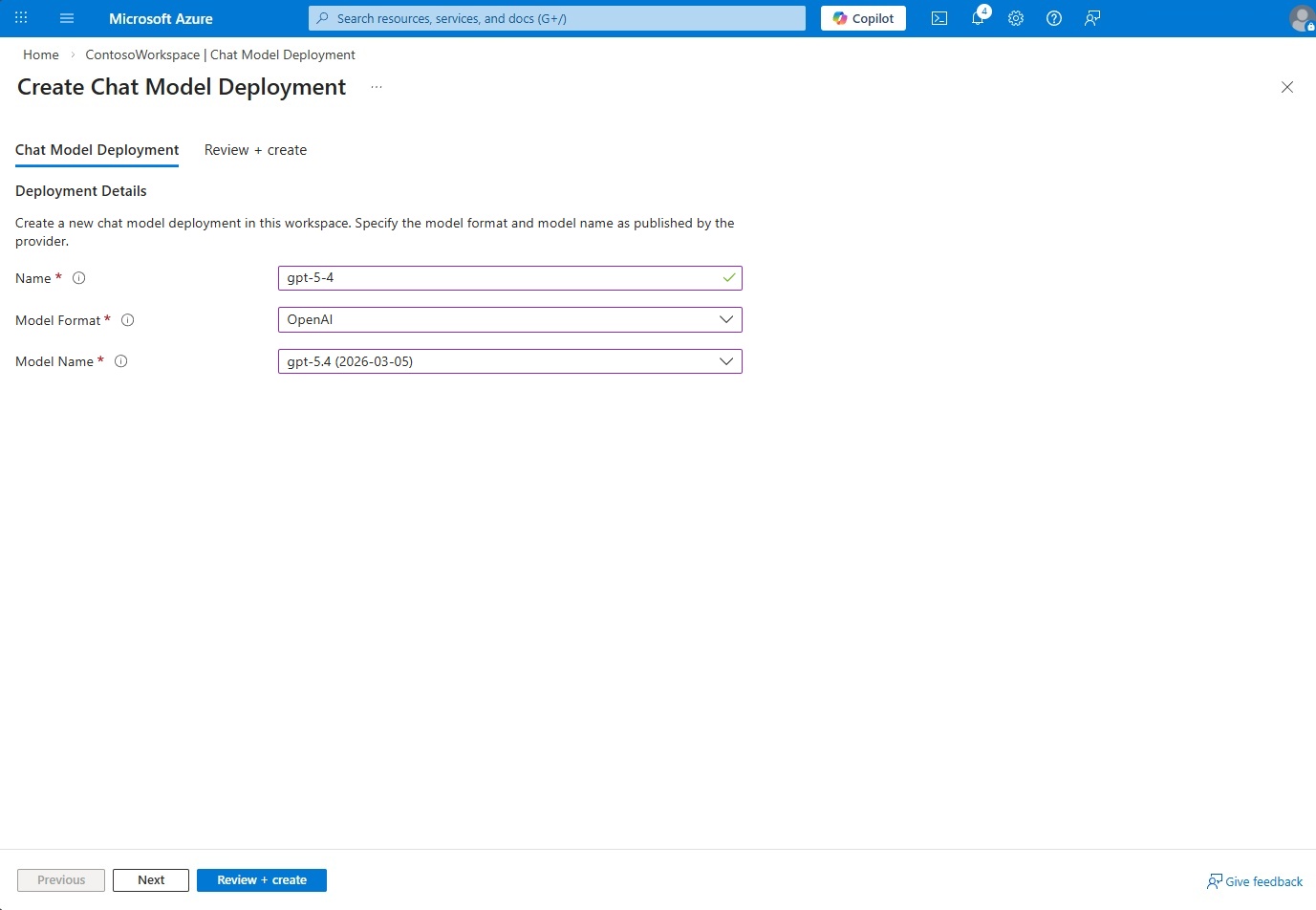
İsmi olarak girin.
gpt-5-4Açılır menüden Model Formatı seçeneğini
OpenAIolarak ve Model Adı seçeneğinigpt-5.4olarak seçin.Ardından en alttaki Gözden geçir + oluştur düğmesini ve ardından Oluştur'u seçin.
Important
Oturumlarınızda Discovery Engine'i ve görevleri kullanmak için, adı gpt-5-4 ve model adı gpt-5.4 olan bu özel dağıtımı kullanmalısınız. Ancak, aracılarla kullanılmak üzere ek sohbet modeli dağıtımlarına da sahip olabilirsiniz.
Kullanıcılara kaynak grubu düzeyinde Role Tabanlı Access Control (RBAC) aracılığıyla erişim sağlayabilirsiniz. çalışma alanında proje oluşturmak için Microsoft Bulma Yöneticisi (Önizleme) rolü gereklidir.
7. Microsoft Discovery Studio'ya giriş yapın
Microsoft Discovery Studio, yapay zeka destekli güvenli bir araştırma ortamıdır. Bilim insanlarının ve mühendislerin birleşik bir arabirimde otonom aracılar, simülasyon iş akışları ve tümleşik veri araçları aracılığıyla yenilikleri hızlandırmasını sağlar.
Altyapınız ayarlandıktan sonra doğrudan URL aracılığıyla Microsoft Discovery Studio oturum açabilir veya Azure portalındaki Çalışma Alanına genel bakış sayfasında URL'yi bulabilirsiniz.
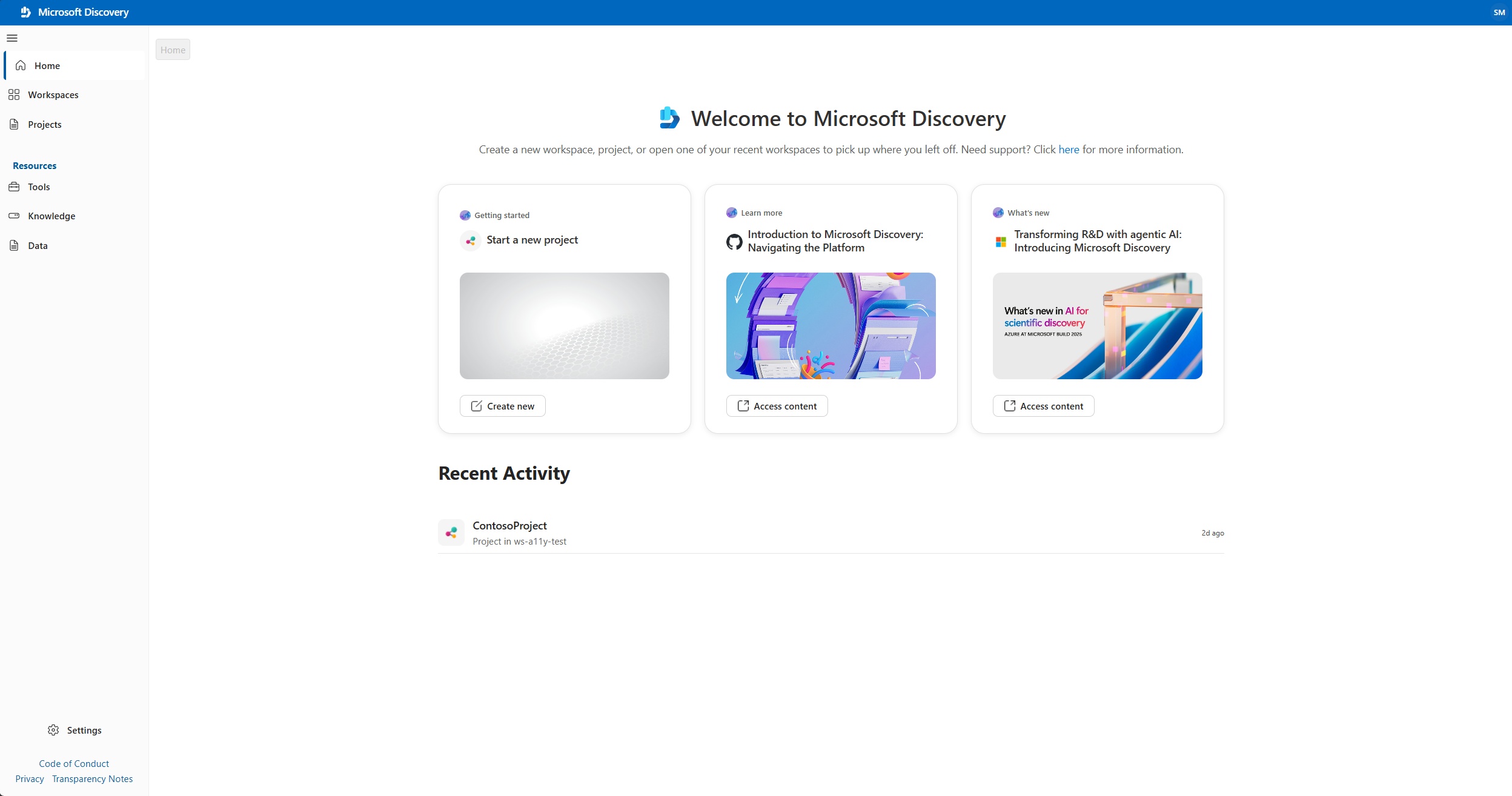
İş veya okul hesabınız için Microsoft Entra ID kimlik bilgilerinizle giriş yapmanız gerekir. Studio, Microsoft Entra ID ile tekli giriş desteğini destekler. Aynı tarayıcıda Microsoft Entra ID'niz ile başka bir hizmette oturum açmışsanız, kimlik bilgilerinizi açıkça belirtmenize gerek yok.
Note
Birden çok Microsoft Entra kiracısına erişiminiz varsa, sayfanın sağ üst köşesindeki profil simgenizi seçerek doğru kiracıyı seçin.
8. (İsteğe Bağlı) Bağımsız bir depolama konteyneri oluşturun
Her proje bir depolama konteyneri gerektirir. Bunu sağlamanın önerilen yolu, projeyi oluştururken 9. adımdabenim için bir depolama konteyneri oluştur seçeneğini seçmektir. Bu adımı yalnızca bağımsız bir depolama konteyneri oluşturmak ve yönetmek istiyorsanız izleyin—örneğin, bir konteyneri birden fazla projede yeniden kullanmak için.
Depolama kapsayıcıları hem giriş hem de çıkış verilerini depolama varlıkları olarak depolar. Hem girişler hem de çıkışlar, step 1 içinde oluşturulan depolama hesabı tarafından yedeklenen Azure Depolama Blob türünde bir depolama kapsayıcısı kullanır.
- Microsoft Discovery Studio'da, Kaynaklar altındaki sol navigasyon panelinde Veri seçeneğini seçin.
- Kapsayıcı Oluştur'u seçin.
- Ad, abonelik, kaynak grubu ve konum gibi ayrıntıları girin.
-
1. adımda oluşturulan depolama hesabını seçin.
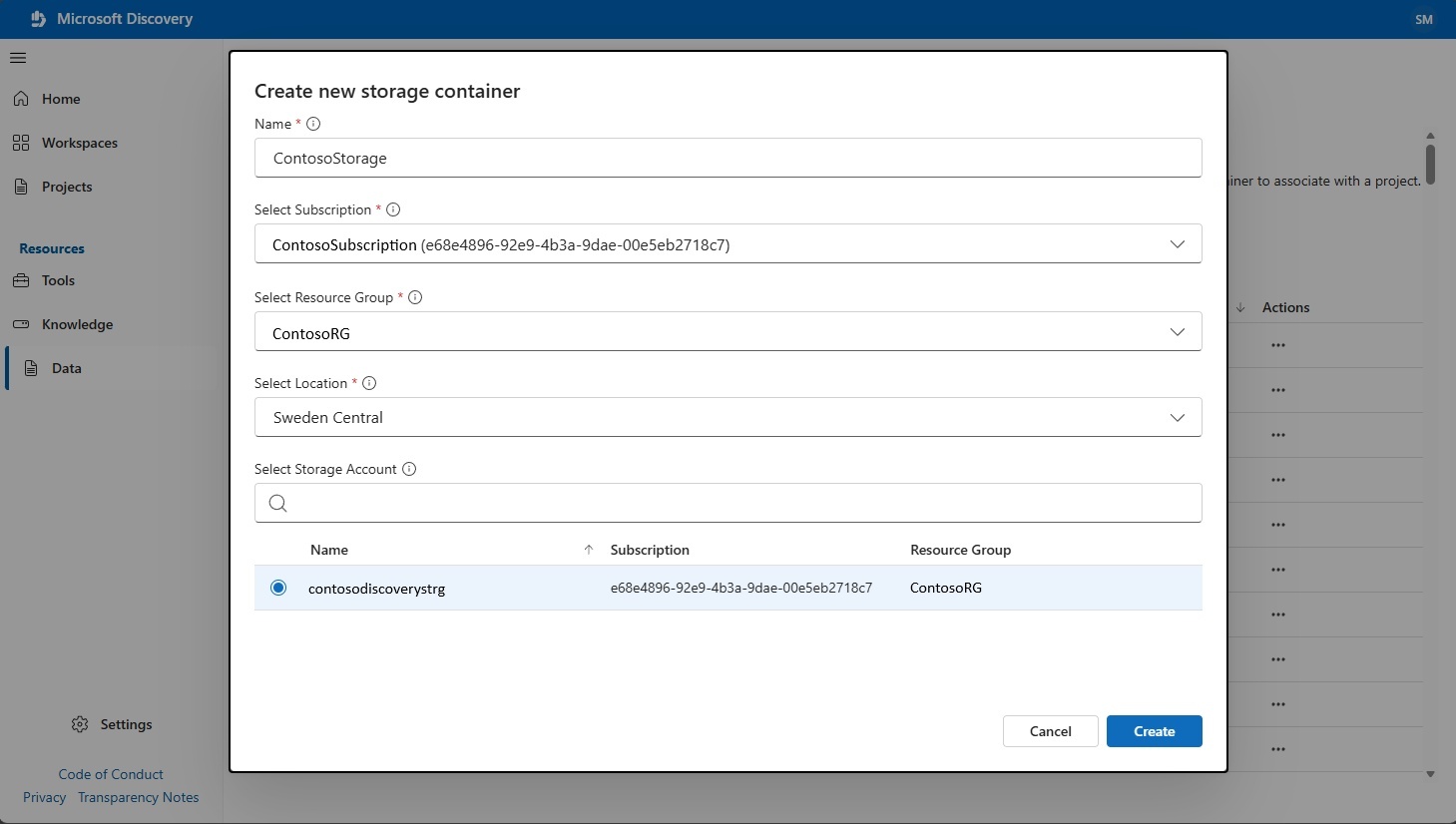
- Oluştur'i seçin.
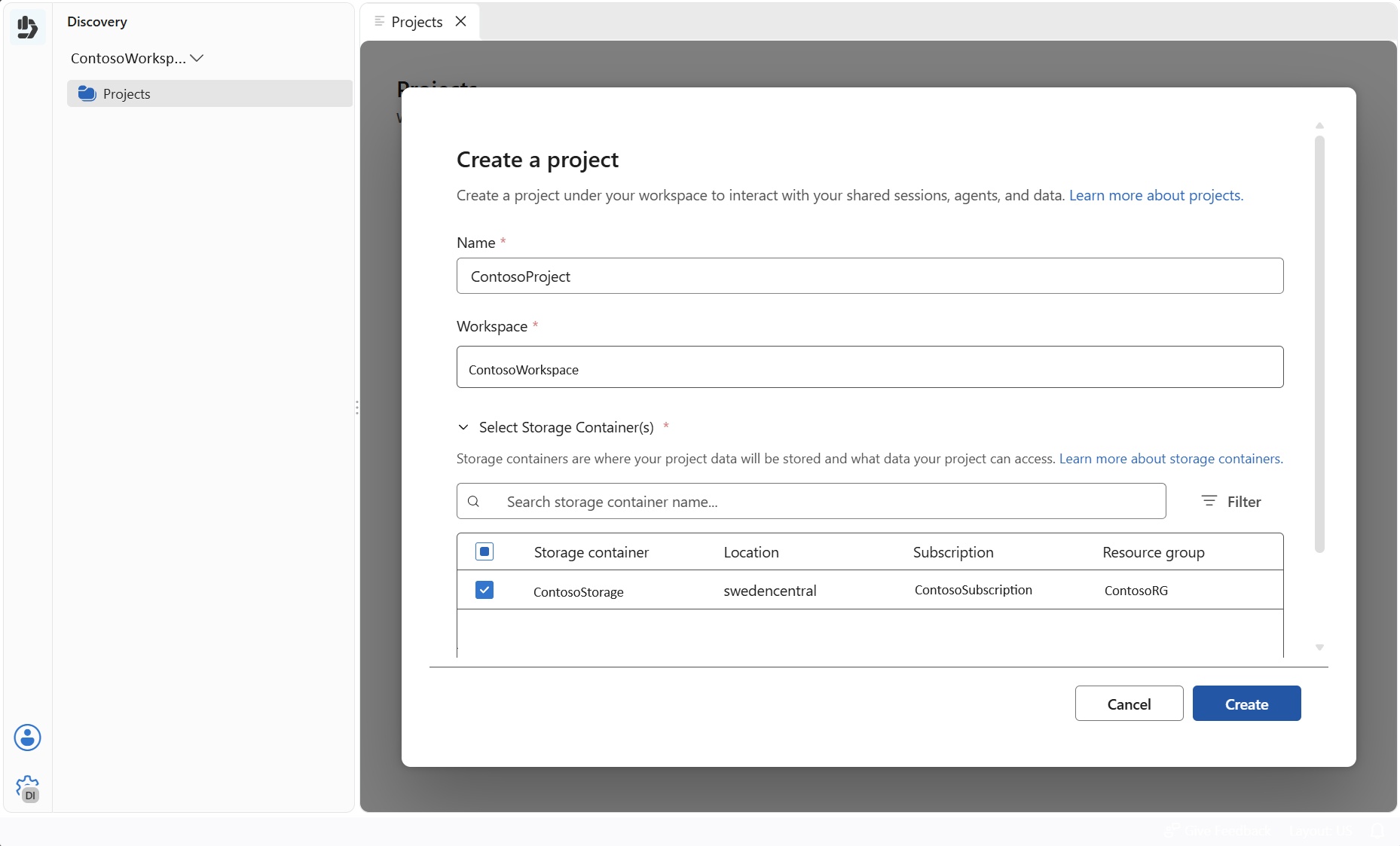
- Projeyi oluştururken, bu depolama konteynerini seçebilirsiniz.
Note
Oluştur'u seçtikten sonra kaynak başlangıçta Kabul Edildi durumundadır. Sayfayı yenileyin ve devam etmeden önce Sağlama DurumuBaşarılı olarak değişene kadar bekleyin. Bu işlem genellikle birkaç dakika sürer.
9. Proje oluşturma
Projeler, bir çalışma alanı içinde bilimsel araştırmaları düzenlemenize ve yönetmenize yardımcı olur. Her proje aracılarınıza, araçlarınıza ve depolama kapsayıcılarınıza erişim için işlevsel sınırı tanımlar. Bir projede denemeler çalıştırabilir, verileri analiz edebilir, yapay zeka modellerini uygulayabilir ve işbirliğine dayalı bir ortamda araştırma ilerleme durumunu izleyebilirsiniz.
Important
Proje adınızın tümü küçük ve en fazla 12 karakter uzunluğunda olmalıdır. Ayrıca, bir proje oluşturmadan önce sayfayı yenilediğinizden emin olun. Stüdyoda çalışma alanınızı açarak bir proje oluşturabilirsiniz.
Microsoft Discovery Studio'da, sol navigasyon panelinde Workspaces seçeneğini seçin. Bu, Azure aboneliklerinizdeki tüm mevcut çalışma alanlarını listeler.
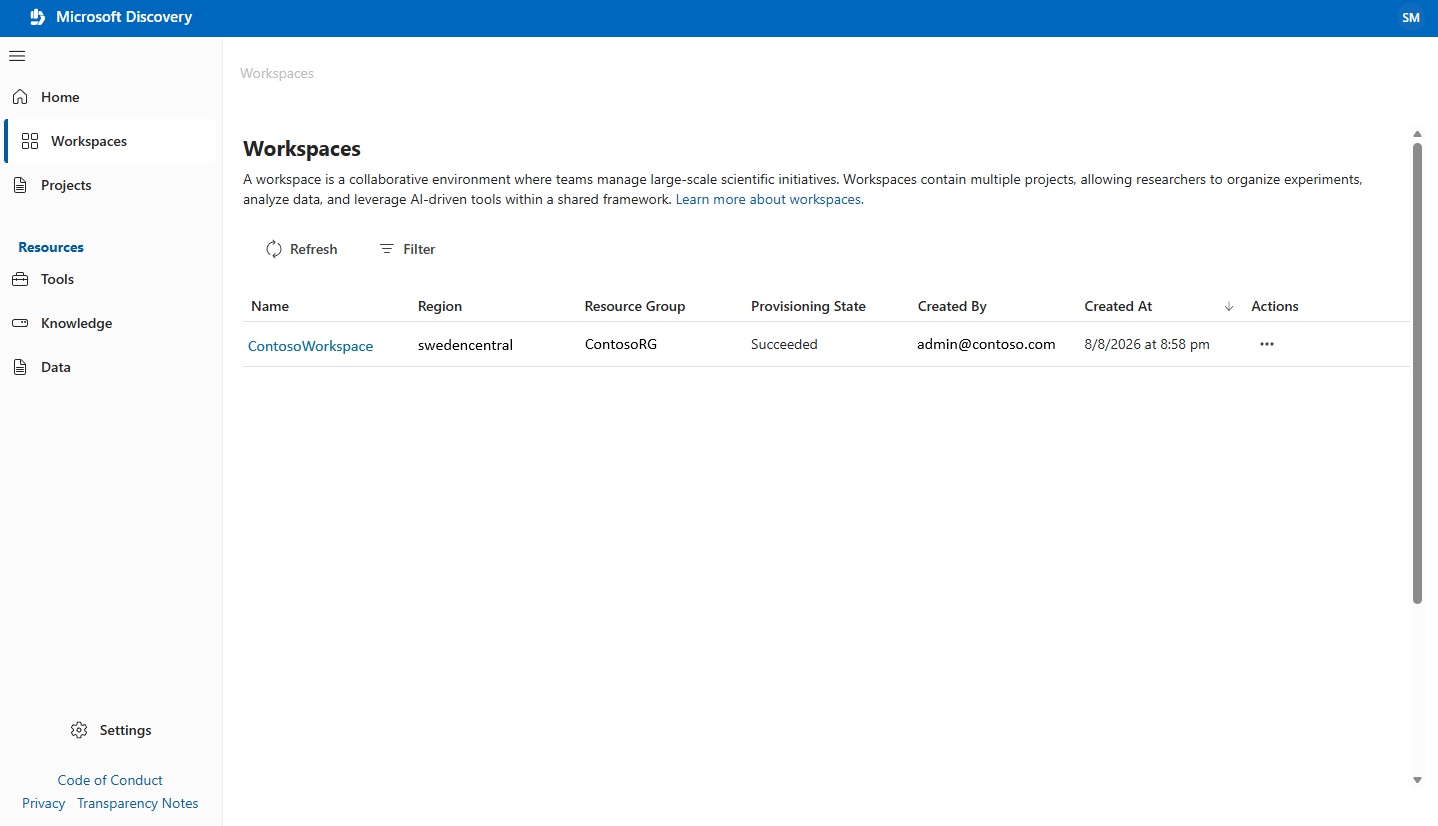
4 . adımda oluşturduğunuz çalışma alanını seçin. Bu eylem, stüdyodaki çalışma alanınızı açar.
Proje Oluştur'u seçin.
Proje için bir ad girin.
Bana bir depolama konteyneri oluştur seçeneğini seçili bırakın.
Depolama Hesabı Seç bölümünden, 1. adımda oluşturduğunuz depolama hesabını seçin. Proje için yeni bir depolama konteyneri oluşturulur.
Note
"Benim için bir depolama kapsayıcısı oluştur" seçeneği, çalışma alanı ve projenizle aynı kaynak grubunda yeni bir depolama kapsayıcısı kaynağı oluşturur. Bu yöntem, bir projenin gerektirdiği depolama konteynerini sağlamak için önerilen yöntemdir. Diğer senaryolar için bağımsız depolama konteynerleri oluşturmak ve yönetmek için 8. adımı kullanın.
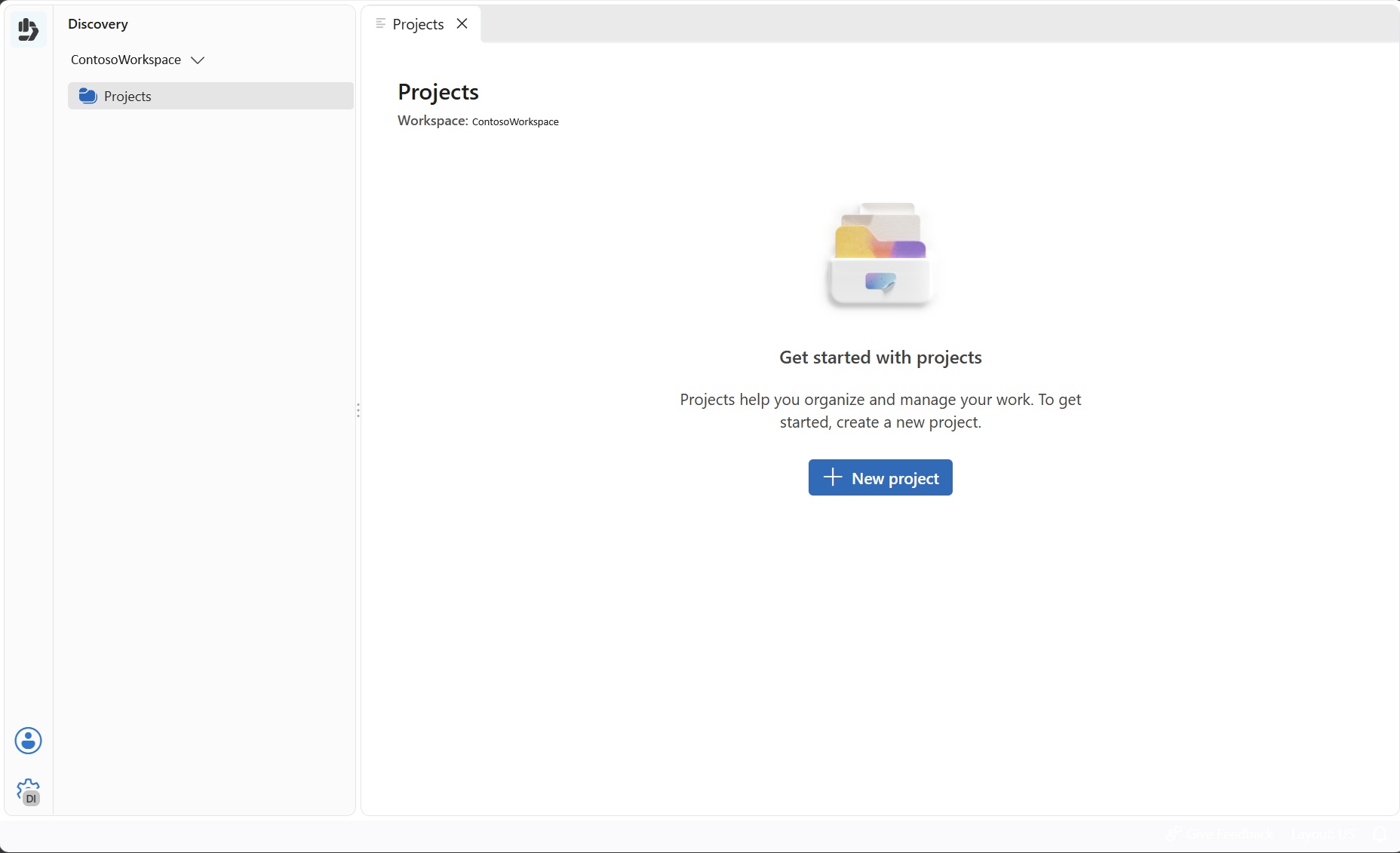
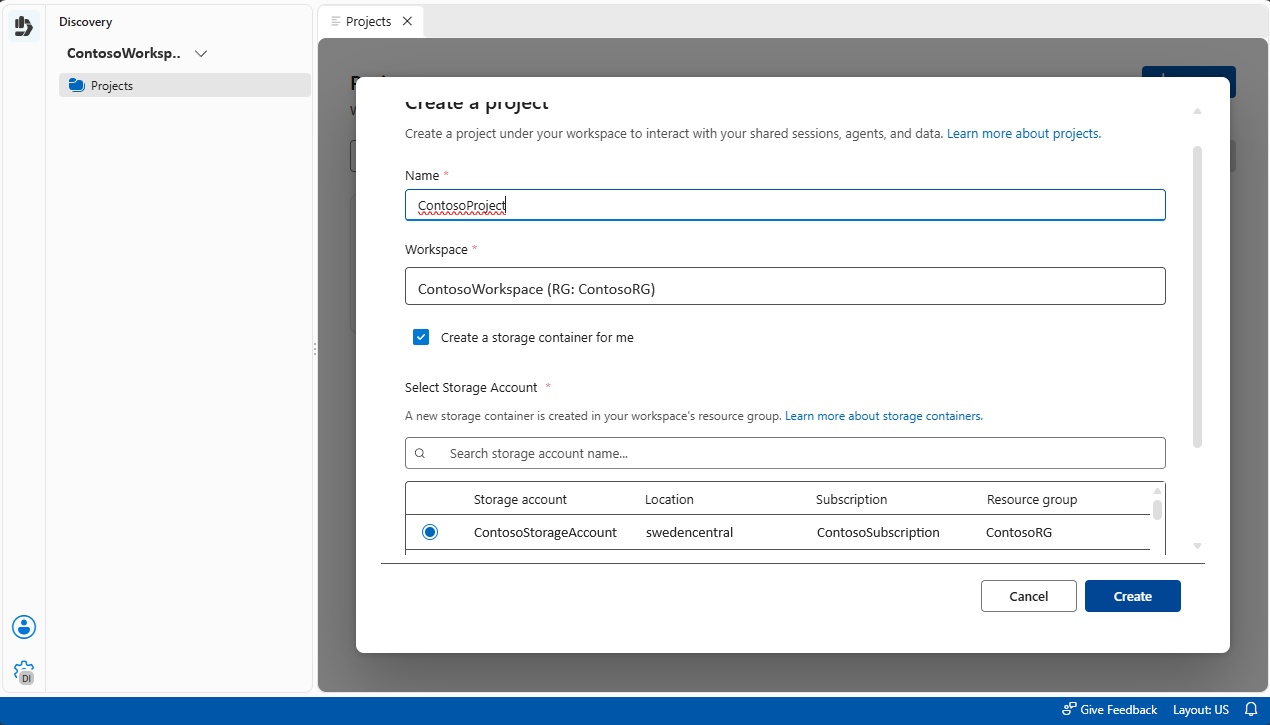
Oluştur'i seçin.
Note
Oluştur'u seçtikten sonra proje başlangıçta Kabul Edildi durumundadır. Sayfayı yenileyin ve devam etmeden önce Sağlama DurumuBaşarılı olarak değişene kadar bekleyin.
Sonraki Adımlar
Altyapınızı kurup projenizi oluşturduktan sonra aşağıdaki kaynakları kullanın:
- Microsoft Discovery Studio'da aracıları ve paylaşılan oturumları kullanmaya başlama
- Dağıtım, ağ, güvenlik, kota ve temizlemeyle ilgili sık sorulan sorular için Microsoft Discovery SSS'sini inceleyin.