Not
Bu sayfaya erişim yetkilendirme gerektiriyor. Oturum açmayı veya dizinleri değiştirmeyi deneyebilirsiniz.
Bu sayfaya erişim yetkilendirme gerektiriyor. Dizinleri değiştirmeyi deneyebilirsiniz.
PowerShell betiği kullanarak bir Azure Migrate cihazı yerleştirmek için şu makaleyi izleyin:
- VMware ortamında çalışan sunucuları bulma, değerlendirme ve aracısız çoğaltma
- Hyper-V ortamında çalışan sunucuları bulma ve değerlendirme.
VMware ve Hyper-V üzerindeki sunucular için aleti bir betik veya Azure portalından indirdiğiniz bir şablon (OVA/VHD) kullanarak dağıtabilirsiniz. İndirilen şablonu kullanarak alet oluşturamıyorsanız betik kullanmak yararlı olur.
- Şablon kullanmak için VMware ve Hyper-V öğreticilerini izleyin.
- Fiziksel sunucular için bir alet ayarlamak için yalnızca bir betik kullanabilirsiniz. Bu makaleyi takip edin.
- Azure Government bulut ortamında bir cihazı ayarlamak için yalnızca bir betik kullanabilirsiniz. Bu makaleyi takip edin.
Önkoşullar
Betiği kullanarak Azure Geçişi aletini VMware veya Hyper-V ortamınızdaki mevcut bir sunucuya dağıtabilirsiniz.
- Aleti barındıran sunucu aşağıdaki donanım ve işletim sistemi gereksinimlerini karşılamalıdır:
| Senaryo | Gereksinimler |
|---|---|
| VMware | Windows Server 2019 veya Windows Server 2022, 32 GB bellek, sekiz vCPU, yaklaşık 80 GB disk depolama alanı. |
| Hyper-V | Windows Server 2019 veya Windows Server 2022, 16 GB bellek, sekiz vCPU, yaklaşık 80 GB disk depolama alanı. |
Sunucunun bir harici sanal anahtara da ihtiyacı vardır. Statik veya dinamik bir IP adresi gerektirir.
Aleti dağıtmadan önce VMware ve Hyper-V için ayrıntılı alet gereksinimlerini gözden geçirin.
Betiği Azure Migrate aracı zaten ayarlanmış bir sunucuda çalıştırırsanız, mevcut yapılandırmayı temizleyebilir ve istenen yapılandırmanın yeni bir cihazını ayarlamayı seçebilirsiniz. Betik çalıştırıldığında aşağıda gösterilen şekilde bir bildirim alırsınız.

VMware için aleti ayarlama
- Aleti ayarlamak için AzureMigrateInstaller.zip adlı sıkıştırılmış dosyayı portaldan veya buradan indirebilirsiniz.
- Aleti dağıtmak istediğiniz sunucudaki içeriği ayıklayın.
- Alet yapılandırma yöneticisini başlatmak için PowerShell betiğini yürütebilirsiniz.
- Cihazı kurun ve ilk kez yapılandırmasını yapın.
Güvenliği doğrulama
Sıkıştırma dosyasını dağıtmadan önce güvenli olup olmadığını denetleyin.
Betiği çalıştırın
- Sıkıştırılmış dosyayı, aleti barındıracak sunucuda bir klasöre ayıklayın.
Not
Mevcut bir Azure Migrate cihazı olan bir sunucuda script'i çalıştırmadığınızdan emin olun. Betiği Azure Migrate cihazında çalıştırmak, iş yapılandırmasını kaldırır ve yeni tanımlanan yapılandırmayla değiştirir.
Yönetim (yükseltilmiş) ayrıcalığıyla yukarıdaki sunucuda PowerShell'i başlatın.
PowerShell dizinini, indirilen sıkıştırılmış dosyadan içeriğin ayıklandığı klasörle değiştirin.
Aşağıdaki komutu çalıştırarak AzureMigrateInstaller.ps1 adlı betiği çalıştırın:
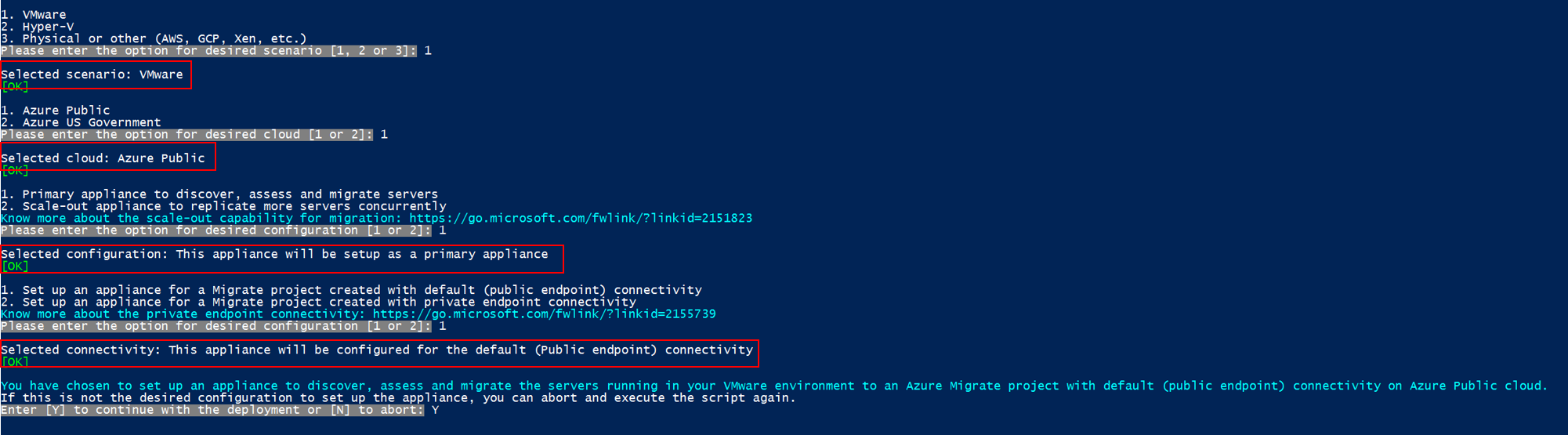
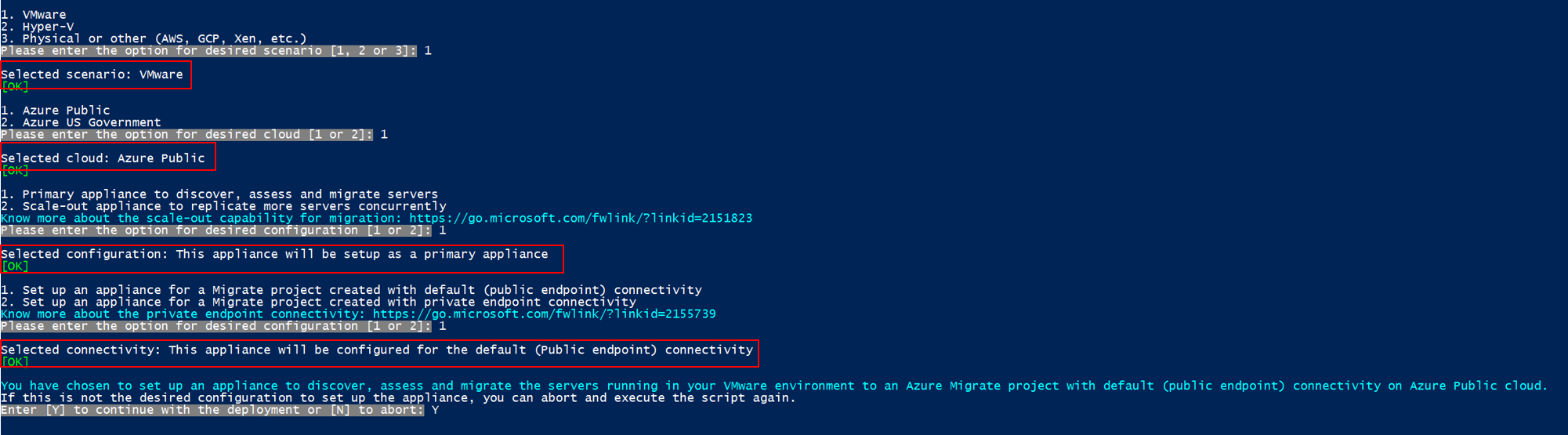
PS C:\Users\administrator\Desktop\AzureMigrateInstaller> .\AzureMigrateInstaller.ps1İstenen yapılandırmaya sahip bir gereci dağıtmak için senaryo, bulut ve bağlantı seçenekleri arasından seçim yapın. Örneğin, aşağıda gösterilen seçim, VMware ortamınızda çalışan sunucuları bulmak, değerlendirmek ve Azure genel bulutunda varsayılan (genel uç nokta) bağlantısı olan bir Azure Geçişi projesine geçirmek için bir alet ayarlar.
Yükleyici betiği aşağıdakileri yapar:
- Aracıları ve bir web uygulamasını yükler.
- Windows Etkinleştirme Hizmeti, IIS ve PowerShell ISE gibi Windows rollerini yükleyin.
- IIS yeniden yazılabilir modülünü indirip yükler.
- Bir kayıt defteri anahtarını (HKLM) Azure Migrate için kalıcı ayarlarla güncelleştirir.
- Yol altında aşağıdaki dosyaları oluşturur:
-
Yapılandırma Dosyaları:
%ProgramData%\Microsoft Azure\Config -
Günlük Dosyaları:
%ProgramData%\Microsoft Azure\Logs
-
Yapılandırma Dosyaları:
Betik başarıyla yürütüldükten sonra alet yapılandırma yöneticisi otomatik olarak başlatılır.
Not
Herhangi bir sorunla karşılaşırsanız, sorun giderme için C:\ProgramData\Microsoft Azure\Logs\AzureMigrateScenarioInstaller_Timestamp.log konumundaki betik günlüklerine erişebilirsiniz.
Alet sunucusunu dağıtıp yapılandırmayı başlatmadan önce yeni bağımlılık analizi geliştirmelerini denemek için şu adımları tamamladığınızdan emin olun:
- Aleti çalıştıran sunucuda Kayıt Defteri Düzenleyicisi'ni açın.
- HKEY_LOCAL_MACHINE\SOFTWARE\Microsoft\AzureAppliance'a gidin (boşluk olmayanı bulun)
- "DepMapAutoEnable adlı kayıt defteri anahtarını bulun, türünü 'Dize' olarak ayarlayın ve değerini 'true' yapın."
- Alet sunucusunu yeniden başlatın ve alet yapılandırmasıyla başlayın
Erişimi doğrulama
Aletin genel bulut için Azure URL'lerine bağlanaabildiğinden emin olun.
Hyper-V için cihazı ayarlayın
- Aleti ayarlamak için AzureMigrateInstaller.zip adlı sıkıştırılmış dosyayı portaldan veya buradan indirebilirsiniz.
- Aleti dağıtmak istediğiniz sunucudaki içeriği ayıklayın.
- Alet yapılandırma yöneticisini başlatmak için PowerShell betiğini yürütebilirsiniz.
- Cihazı kurun ve ilk kez yapılandırmasını yapın.
Güvenliği doğrulama
Sıkıştırma dosyasını dağıtmadan önce güvenli olup olmadığını denetleyin.
Betiği çalıştırın
- Sıkıştırılmış dosyayı, aleti barındıracak sunucuda bir klasöre ayıklayın.
Not
Scripti mevcut bir Azure Migrate cihazında çalıştırmadığınızdan emin olun. Betiği Azure Migrate cihazında çalıştırmak, iş yapılandırmasını kaldırır ve yeni tanımlanan yapılandırmayla değiştirir.
Yönetim (yükseltilmiş) ayrıcalığıyla yukarıdaki sunucuda PowerShell'i başlatın.
PowerShell dizinini, indirilen sıkıştırılmış dosyadan içeriğin ayıklandığı klasörle değiştirin.
Aşağıdaki komutu çalıştırarak adlı
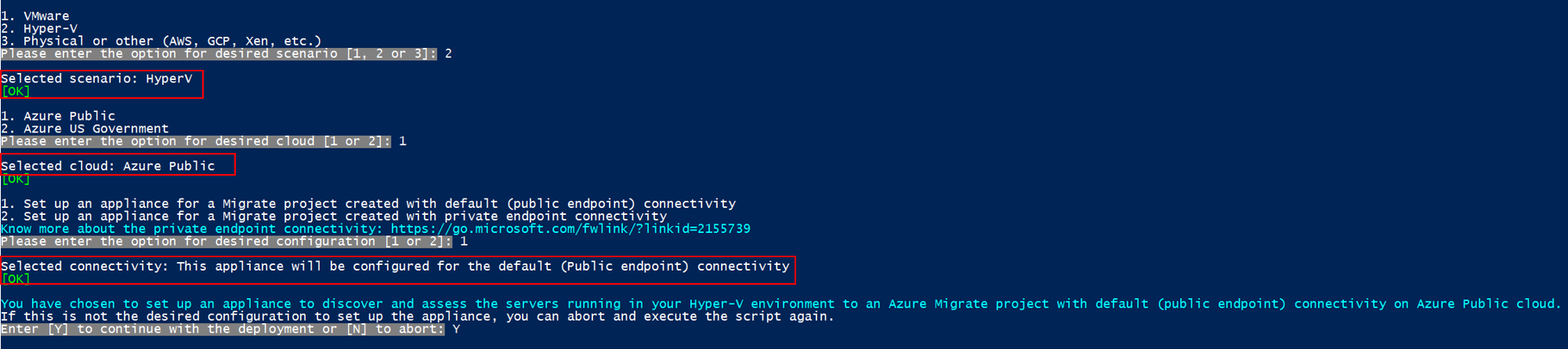
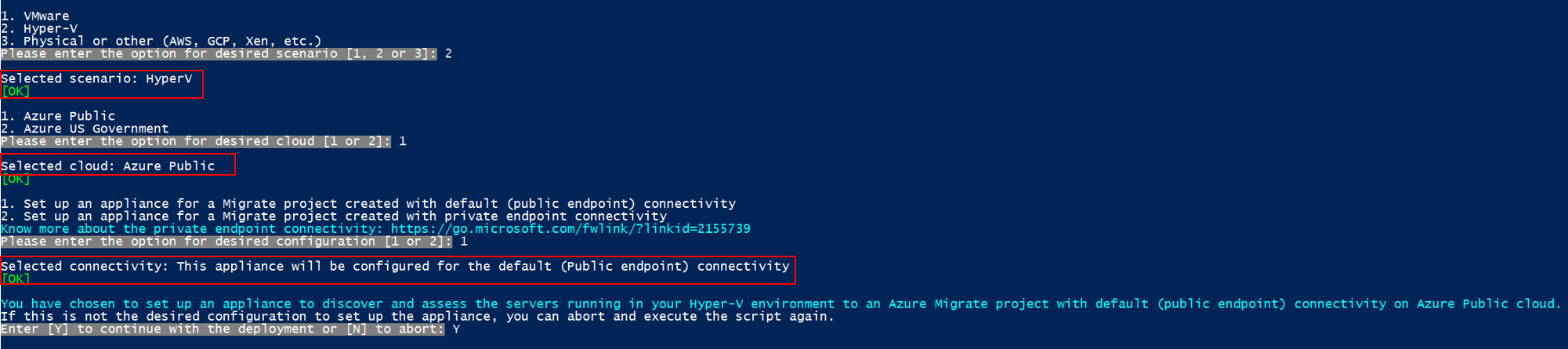
AzureMigrateInstaller.ps1betiği çalıştırın:PS C:\Users\administrator\Desktop\AzureMigrateInstaller> .\AzureMigrateInstaller.ps1İstenen yapılandırmaya sahip bir gereci dağıtmak için senaryo, bulut ve bağlantı seçenekleri arasından seçim yapın. Örneğin, aşağıda gösterilen seçim, Azure genel bulutunda varsayılan (genel uç nokta) bağlantı ile bir Azure Migrate projesine Hyper-V ortamınızda çalışan sunucuları bulmak ve değerlendirmek için bir cihaz ayarlar.
Yükleyici betiği aşağıdakileri yapar:
- Aracıları ve bir web uygulamasını yükler.
- Windows Etkinleştirme Hizmeti, IIS ve PowerShell ISE gibi Windows rollerini yükleyin.
- IIS yeniden yazılabilir modülünü indirip yükler.
- Bir kayıt defteri anahtarını (HKLM) Azure Migrate için kalıcı ayarlarla güncelleştirir.
- Yol altında aşağıdaki dosyaları oluşturur:
- Yapılandırma Dosyaları: %Programdata%\Microsoft Azure\Config
- Günlük Dosyaları: %Programdata%\Microsoft Azure\Logs
Betik başarıyla yürütüldükten sonra alet yapılandırma yöneticisi otomatik olarak başlatılır.
Not
Herhangi bir sorunla karşılaşırsanız, sorun giderme için C:\ProgramData\Microsoft Azure\Logs\AzureMigrateScenarioInstaller_Timestamp.log konumundaki betik günlüklerine erişebilirsiniz.
Erişimi doğrulama
Aletin genel bulut için Azure URL'lerine bağlanaabildiğinden emin olun.
Sonraki adımlar
Aleti dağıtdıktan sonra ilk kez yapılandırmanız ve projeye kaydetmeniz gerekir.