Not
Bu sayfaya erişim yetkilendirme gerektiriyor. Oturum açmayı veya dizinleri değiştirmeyi deneyebilirsiniz.
Bu sayfaya erişim yetkilendirme gerektiriyor. Dizinleri değiştirmeyi deneyebilirsiniz.
Azure’a geçiş yolculuğunuzun bir bölümünde şirket içi envanterinizi ve iş yüklerinizi bulacaksınız.
Bu öğreticide, basit bir Azure Geçişi aleti olan Azure Geçişi: Bulma ve değerlendirme aracını kullanarak Hyper-V ortamınızda çalışan sunucuları nasıl bulabileceğiniz gösterilmektedir. Sunucuları ve performans meta verilerini, sunucularda çalışan uygulamaları, sunucu bağımlılıklarını, web uygulamalarını ve SQL Server örneklerini ve veritabanlarını sürekli bulmak için aleti Hyper-V konağına bir sunucu olarak dağıtırsınız.
Bu öğreticide aşağıdakilerin nasıl yapılacağını öğreneceksiniz:
- Azure hesabı ayarlama
- Hyper-V ortamını bulma için hazırlayın.
- Proje oluşturma.
- Azure Geçişi aletini ayarlayın.
- Sürekli bulma başlatın.
Not
Öğreticiler, bir senaryoyu denemek için en hızlı yolu gösterir ve varsayılan seçenekleri kullanır.
Azure aboneliğiniz yoksa başlamadan önce ücretsiz bir hesap oluşturun.
Önkoşullar
Bu öğreticiye başlamadan önce bu önkoşullara sahip olup olmadığınızı denetleyin.
| Gereksinim | Detaylar |
|---|---|
| Hyper-V sunucusu | Sunucuların bulunduğu Hyper-V konakları tek başına veya bir kümede olabilir. Ana bilgisayar Windows Server 2022, Windows Server 2019 veya Windows Server 2016 çalıştırıyor olmalıdır. Aletin Ortak Bilgi Modeli (CIM) oturumu kullanarak sunucu meta verilerini ve performans verilerini çekmesine olanak sağlamak için WinRM bağlantı noktası 5985'te (HTTP) gelen bağlantılara izin verildiğini doğrulayın. |
| Alet dağıtımı | Hyper-V konağı, alet için bir sunucu ayırmak için kaynaklara ihtiyaç duyar: - 16 GB RAM, 8 vCPU ve yaklaşık 80 GB disk depolama alanı. - Harici bir sanal anahtar ve alet üzerinde doğrudan veya ara sunucu aracılığıyla İnternet erişimi. |
| Sunucu | Yapılandırma ve performans meta verilerinin bulunması için tüm Windows ve Linux işletim sistemi sürümleri desteklenir. Sunucularda uygulama bulma için tüm Windows ve Linux işletim sistemi sürümleri desteklenir. Aracısız bağımlılık analizi için desteklenen işletim sistemi sürümlerini denetleyin. IIS web sunucusunda çalışan ASP.NET web uygulamalarını bulmak için desteklenen Windows işletim sistemi ve IIS sürümlerini denetleyin. Yüklü uygulamaların bulunması ve aracısız bağımlılık analizi için Windows sunucularında PowerShell sürüm 2.0 veya üzeri yüklü olmalıdır. Apache Tomcat web sunucusunda çalışan Java web uygulamalarını bulmak için desteklenen Linux işletim sistemi ve Tomcat sürümlerini denetleyin. |
| SQL Server erişimi | SQL Server örneklerini ve veritabanlarını bulmak için Windows veya SQL Server hesabı her SQL Server örneği için bu izinleri gerektirir . Hesap sağlama yardımcı programını kullanarak özel hesaplar oluşturabilir veya basitlik için sysadmin sunucu rolünün üyesi olan mevcut herhangi bir hesabı kullanabilirsiniz. |
Azure hesaplarını hazırlama
Azure hesaplarını hazırlamak için aşağıdaki yerleşik rolleri atayın. Azure Geçişi projesi oluşturmak için kullanıcının Azure Geçişi Sahibi rolüne veya daha yüksek ayrıcalıklı bir role sahip olması gerekir.
| S.no. | Dahili rol | Description | Kimlik | Scope |
|---|---|---|---|---|
| 1 | Azure Geçişi Sahibi | Azure Migrate projeleri oluşturma ve yönetme için tam erişim verir, alet tabanlı veya içeri aktarma tabanlı bulma, iş senaryosu ve değerlendirme oluşturma, ve geçiş sürecinin yürütülmesi dahildir; ayrıca Azure Role-Based Erişim Denetimi'nde (RBAC) Azure Migrate'e özgü roller atama izni verir. | fd8ea4d5-6509-4db0-bada-356ab233b4fa | Kapsam, Azure Geçişi projesinin oluşturulduğu kaynak grubu veya abonelik yeridir. |
| 2 | Azure Geçiş Karar ve Planlama Uzmanı | Azure Migrate projesinde yalnızca bir cihaz veya içeri aktarma kullanarak keşif yapma, envanteri güncelleme ve yönetme, sunucu bağımlılıklarını belirleme, uygulamaları tanımlama ve iş senaryoları ve değerlendirmeler oluşturma gibi planlama işlemlerini gerçekleştirmek için sınırlı erişim sağlar. | 7859c0b0-0bb9-4994-bd12-cd529af7d646 | Kapsam, Azure Geçişi projesinin oluşturulduğu kaynak grubu veya abonelik yeridir. |
| 3 | Azure Geçiş Gerçekleştirme Uzmanı | Azure Geçişi projesinde yalnızca çoğaltma, test geçişlerini yürütme, geçiş ilerleme durumunu izleme ve izleme, aracısız ve aracı tabanlı geçişler gerçekleştirme gibi geçişle ilgili işlemleri gerçekleştirmek için kısıtlı erişim verir. | 1cfa4eac-9a23-481c-a793-bfb6958e836b | Azure Geçişi projesinin oluşturulduğu kaynak grubu veya abonelik; sunucular ve iş yüklerinin taşındığı hedef kaynak grubu veya abonelik. |
Azure Migrate cihazını veya Azure Site Recovery çoğaltma cihazını kaydetmek için, kullanıcıların Microsoft Entra ID düzeyinde ek Uygulama Geliştirici rolüne sahip olması gerekir. Azure hesaplarını hazırlamak için bu makaleye bakın.
Hyper-V konaklarını hazırlama
Hyper-V konaklarını el ile veya betik kullanarak hazırlayabilirsiniz. Hazırlık adımları tabloda özetlenir. Betik bunları otomatik olarak hazırlar.
| Adım | Betik | Kılavuz |
|---|---|---|
| Konak gereksinimlerini doğrulama | Konağın Hyper-V'nin desteklenen bir sürümünü ve Hyper-V rolünü çalıştırdığını denetler. WinRM hizmetini etkinleştirir ve konakta 5985 (HTTP) ve 5986 (HTTPS) bağlantı noktalarını açar (meta veri koleksiyonu için gereklidir). |
Ana bilgisayar Windows Server 2019, Windows Server 2016 veya Windows Server 2012 R2 çalıştırıyor olmalıdır. Aletin Ortak Bilgi Modeli (CIM) oturumu kullanarak sunucu meta verilerini ve performans verilerini çekmesine olanak sağlamak için WinRM bağlantı noktası 5985'te (HTTP) gelen bağlantılara izin verildiğini doğrulayın. Betik şu anda İngilizce olmayan bir yerel ayara sahip konaklarda desteklenmiyor. |
| PowerShell sürümünü doğrulama | Betiği desteklenen bir PowerShell sürümünde çalıştırdığınızı denetler. | Hyper-V ana bilgisayarında PowerShell sürüm 4.0 veya üzerini çalıştırdığınızı denetleyin. |
| Firma oluşturma | Hyper-V konağı üzerinde doğru izinlere sahip olduğunuzu doğrular. Doğru izinlere sahip bir yerel kullanıcı hesabı oluşturmanıza olanak tanır. |
1. Seçenek: Hyper-V konak makinesine Yönetici erişimi olan bir hesap hazırlayın. Seçenek 2: Bir Yerel Yönetici hesabı veya Etki Alanı Yöneticisi hesabı hazırlayın ve hesabı şu gruplara ekleyin: Uzaktan Yönetim Kullanıcıları, Hyper-V Yöneticileri ve Performans İzleyicisi Kullanıcıları. |
| PowerShell uzaktan iletişimini etkinleştirme | Azure Geçişi aletinin Bir WinRM bağlantısı üzerinden konakta PowerShell komutlarını çalıştırabilmesi için konakta PowerShell uzaktan iletişimini etkinleştirir. | Ayarlamak için, her konakta yönetici olarak bir PowerShell konsolu açın ve şu komutu çalıştırın: powershell Enable-PSRemoting -force |
| Hyper-V tümleştirme hizmetlerini ayarlama | Hyper-V Tümleştirme Hizmetleri'nin konak tarafından yönetilen tüm sunucularda etkinleştirilip etkinleştirilmediğini denetler. | Her sunucuda Hyper-V Integration Services'i etkinleştirin. Windows Server 2003 çalıştırıyorsanız bu yönergeleri izleyin. |
| Sunucu diskleri uzak SMB paylaşımlarında bulunuyorsa kimlik bilgilerini devretme | Temsilci kimlik bilgileri | CredSSP'nin SMB paylaşımlarında diskleri olan sunucuları çalıştıran konaklarda kimlik bilgilerini temsilci olarak atamasını sağlamak için şu komutu çalıştırın: powershell Enable-WSManCredSSP -Role Server -Force Bu komutu tüm Hyper-V konaklarında uzaktan çalıştırabilirsiniz. Bir kümeye yeni konak düğümleri eklerseniz, bunlar bulma için otomatik olarak eklenir, ancak CredSSP'yi el ile etkinleştirmeniz gerekir. Aleti ayarlarken, CredSSP'yi cihazda etkinleştirerek ayarlamayı tamamlarsınız. |
Betiği çalıştırın
Betiği Microsoft İndirme Merkezi'nden indirin. Betik, Microsoft tarafından kriptografik olarak imzalanır.
SHA256 karma dosyasını kullanarak betik bütünlüğünü doğrulayın. Hashtag değeri aşağıdadır. Betiğin karması oluşturmak için şu komutu çalıştırın:
C:\>CertUtil -HashFile <file_location> [Hashing Algorithm]Örnek kullanım:
C:\>CertUtil -HashFile C:\Users\Administrators\Desktop\MicrosoftAzureMigrate-Hyper-V.ps1 SHA256Betik bütünlüğünü doğruladıktan sonra, yükseltilmiş izinlere sahip şu PowerShell komutuyla her Hyper-V konasındaki betiği çalıştırın:
PS C:\Users\Administrators\Desktop> MicrosoftAzureMigrate-Hyper-V.ps1
Karma değer:
| Karma | Değer |
|---|---|
| SHA256 Serisi | 0ad60e7299925eff4d1ae9f1c7db485dc9316ef45b0964148a3c07c80761ade2 |
Sunuculara erişmek için hesap oluşturma
Yüklü uygulamaların, aracısız bağımlılık analizinin ve SQL Server örneklerinin ve veritabanlarının keşfini başlatmak için Azure Geçişi aleti yapılandırma yöneticisine birden çok sunucu kimlik bilgisi ekleyebilirsiniz. Birden çok etki alanı, Windows (etki alanı olmayan), Linux (etki alanı olmayan) veya SQL Server kimlik doğrulaması kimlik bilgileri ekleyebilirsiniz. Sunucu kimlik bilgilerini eklemeyi öğrenin.
Proje ayarlama
Yeni bir proje ayarlamak için bkz. Azure Geçişi projelerini oluşturma ve yönetme
Azure Migrate: Varsayılan olarak eklenen bulma ve değerlendirme aracını gösteren ekran görüntüsü.
Aleti ayarlama
Azure Geçişi basit bir Azure Geçişi aleti kullanır. Alet, sunucu bulma işlemini gerçekleştirir ve sunucu yapılandırması ile performans meta verilerini Azure Geçişi'ne gönderir. Alet, projeden indirilebilen bir VHD dosyası dağıtılarak ayarlanabilir.
Not
- Herhangi bir nedenle şablonu kullanarak aleti ayarlayamıyorsanız, mevcut bir Windows Server 2019 veya Windows Server 2022'de PowerShell betiği kullanarak ayarlayabilirsiniz. Daha fazla bilgi edinin.
- VHD şablonu kullanarak alet dağıtma seçeneği Azure Kamu bulutta desteklenmez. Azure Kamu bulutu için alet dağıtma hakkında daha fazla bilgi edinin.
Bu öğretici, aleti Hyper-V ortamında çalışan bir sunucuda aşağıdaki gibi ayarlar:
- Bir alet adı girin ve portalda bir proje anahtarı oluşturun.
- Sıkıştırılmış Hyper-V VHD'yi Azure portalından indirin.
- Aleti oluşturun ve Azure Geçişi: Bulma ve değerlendirme'ye bağlanıp bağlanamadığını denetleyin.
- Aleti ilk kez yapılandırın ve proje anahtarını kullanarak projeye kaydedin.
1. Proje anahtarını oluşturma
- Geçiş hedefleri>Sunucular, veritabanları ve web uygulamaları>Azure Geçişi: Bulma ve değerlendirme bölümünde Keşfet'i seçin.
- Sunucuları Bul Sunucularınız>sanallaştırıldı mı? bölümünde Evet, Hyper-V ile seçeneğini belirleyin.
- 1: Proje anahtarı oluştur bölümünde, sunucuları keşfetmek için ayarlayacağınız Azure Migrate cihazı için bir ad sağlayın. Ad 14 karakter veya daha az karakter içeren alfasayısal olmalıdır.
- Gerekli Azure kaynaklarını oluşturmaya başlamak için Anahtar oluştur'a tıklayın. Kaynakları oluştururken Sunucuyu bul sayfasını kapatmayın.
- Azure kaynaklarının başarıyla oluşturulmasından sonra bir proje anahtarı oluşturulur.
- Aletin yapılandırması sırasında kaydını tamamlamak için ihtiyacınız olacak anahtarı kopyalayın.
2. VHD'yi indirin
2: Azure Geçiş aracını indirin bölümünde .VHD dosyasını seçin ve İndir'i seçin. SHA256 değerlerini doğrulayarak güvenliği doğrulayın.
3. Alet oluşturma
İndirilen dosyayı içeri aktarın ve bir alet oluşturun.
- Sıkıştırılmış VHD dosyasını, aleti barındıracak Hyper-V konağındaki bir klasöre ayıklayın. Üç klasör ayıklanır.
- Hyper-V Yöneticisi'ni açın. Eylemler'deSanal Makine İçe Aktarımı seçin.
- > Sanal Makineyi İçeri Aktarma Sihirbazı'nda İleri'yi seçin.
- Klasörü Bul bölümünde, ayıklanan VHD'yi içeren klasörü belirtin. Ardından İleri'yi seçin.
- Sanal Makine Seç bölümünde İleri'yi seçin.
- İçeri Aktarma Türü Seç bölümünde Sanal makineyi kopyala (yeni bir benzersiz kimlik oluştur) seçeneğini belirleyin. Ardından İleri'yi seçin.
- Hedef Seç'te varsayılan ayarı değiştirmeyin. İleri'yi seçin.
- Depolama Klasörleri'nde varsayılan ayarı değiştirmeyin. İleri'yi seçin.
- Ağ Seç bölümünde aletin kullanacağı sanal anahtarı belirtin. Anahtar, Azure'a veri göndermek için İnternet bağlantısına ihtiyaç duyar.
- Özet bölümünde ayarları gözden geçirin. Ardından Son'u seçin.
- Hyper-V Yöneticisi >Sanal Makineleri'nde aleti başlatın.
Aletin Azure'a erişimini doğrulama
Aletin Azure URL'lerine genel ve kamu bulutlarına bağlanadığından emin olun.
4. Aleti yapılandırma
Aleti ilk kez ayarlayın.
Not
Gereci indirilen VHD yerine bir PowerShell betiği kullanarak ayarlarsanız, bu yordamdaki ilk iki adım uygun değildir.
Hyper-V Yöneticisi >Sanal Makineler bağlan'a >sağ tıklayın.
Aletin dilini, saat dilimini ve parolasını belirtin.
Alete bağlanabilen herhangi bir makinede bir tarayıcı açın ve alet web uygulamasının URL'sini açın: https:// uygulama adı veya IP adresi: 44368.
Alternatif olarak, uygulama kısayolunu seçerek alet masaüstünden uygulamayı açabilirsiniz.
Lisans koşullarını kabul edin ve üçüncü taraf bilgilerini okuyun.
Önkoşulları ayarlama ve aleti kaydetme
Yapılandırma yöneticisinde Önkoşulları ayarla'yı seçin ve şu adımları tamamlayın:
Bağlantı: Alet, sunucunun İnternet erişimine sahip olduğunu denetler. Sunucu bir ara sunucu kullanıyorsa:
Proxy adresini (biçim veya , burada FQDN birtam etki alanı adına başvurur) ve dinleme portunu belirtmek içinProxy'yi Ayarla 'yı seçin.Ara sunucu kimlik doğrulamasına ihtiyaç duyuyorsa kimlik bilgilerini girin.
Ara sunucu ayrıntılarını eklediyseniz veya ara sunucuyu veya kimlik doğrulamasını devre dışı bırakmışsanız, bağlantıyı tetikleyip bağlantıyı yeniden denetlemek için Kaydet'i seçin.
Yalnızca HTTP proxy’si desteklenir.
Zaman eşitleme: Bulma işleminin düzgün çalışması için aletteki saatin İnternet saatiyle eşitlenmiş olup olmadığını denetleyin.
Güncelleştirmeleri yükleme ve aleti kaydetme: Otomatik güncelleştirmeyi çalıştırmak ve aleti kaydetmek için şu adımları izleyin:
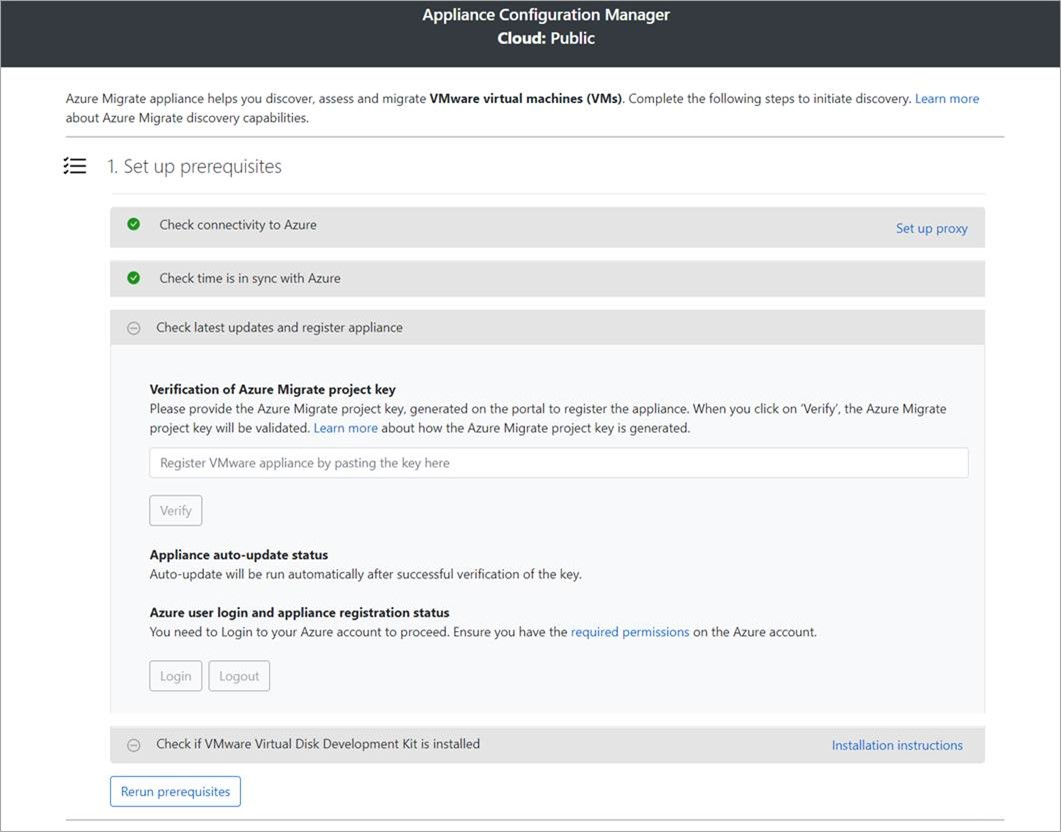
Not
Bu, Azure Geçişi aletinde yeni bir kullanıcı deneyimidir ve yalnızca portaldan indirilen en son OVA/Installer betiğini kullanarak bir alet ayarladıysanız kullanılabilir. Önceden kaydedilmiş olan gereçler, kullanıcı deneyiminin eski sürümünü görmeye devam eder ve herhangi bir sorun yaşamadan çalışmaya devam eder.
Aletin otomatik güncelleştirmeyi çalıştırması için portaldan kopyaladığınız proje anahtarını yapıştırın. Anahtarınız yoksa Azure Geçişi: Bulma ve değerlendirmeye>Genel Bakış>Mevcut gereçleri yönetme bölümüne gidin. Proje anahtarını oluştururken sağladığınız alet adını seçin ve gösterilen anahtarı kopyalayın.
Alet anahtarı doğrular ve alet üzerindeki tüm hizmetleri en son sürümlerine güncelleştiren otomatik güncelleştirme hizmetini başlatır. Otomatik güncelleştirme çalıştırıldığında alet sunucusunda çalışan hizmetlerin durumunu ve sürümlerini görmek için Alet hizmetlerini görüntüle'yi seçebilirsiniz.
Aleti kaydetmek için Oturum aç'ı seçmeniz gerekir. Azure Oturum Açma ile Devam Et bölümünde Kodu kopyala ve Oturum Aç'ı seçerek cihaz kodunu kopyalayın (Azure'da kimlik doğrulaması yapmak için bir cihaz kodunuz olmalıdır) ve yeni bir tarayıcı sekmesinde Azure Oturum Açma istemi'ne gidin. İstemi görmek için tarayıcıda açılır pencere engelleyicisini devre dışı bırakmış olduğunuzdan emin olun.
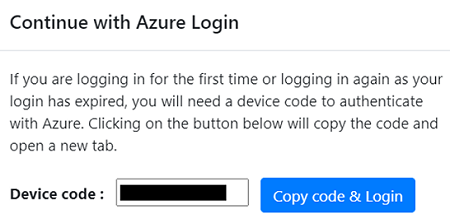
Tarayıcınızdaki yeni bir sekmede cihaz kodunu yapıştırın ve Azure kullanıcı adınızı ve parolanızı kullanarak oturum açın. PIN ile oturum açma desteklenmez.
Not
Oturum açma sekmesini yanlışlıkla oturum açmadan kapatırsanız cihaz kodunu ve Kodu kopyala ve Oturum aç düğmesini görüntülemek için alet yapılandırma yöneticisinin tarayıcı sekmesini yenileyin.
Başarıyla oturum açtıktan sonra alet yapılandırma yöneticisini görüntüleyen tarayıcı sekmesine dönün. Oturum açmak için kullandığınız Azure kullanıcı hesabı, anahtar oluşturma sırasında oluşturulan Azure kaynakları için gerekli izinlere sahipse alet kaydı başlatılır.
Alet başarıyla kaydedildikten sonra kayıt ayrıntılarını görmek için Ayrıntıları görüntüle'yi seçin.
Aletin tüm önkoşulları karşılayıp karşılamadığını denetlemek için alet yapılandırması sırasında istediğiniz zaman önkoşulları yeniden çalıştırabilirsiniz .
SMB VHD'leri için temsilci kimlik bilgileri
VM'lerde VHD çalıştırıyorsanız, cihazdan Hyper-V konaklarına kimlik bilgilerinin temsilini etkinleştirmeniz gerekir. Bunu aletten yapmak için:
Alette bu komutu çalıştırın. HyperVHost1/HyperVHost2 örnek konak adlarıdır.
Enable-WSManCredSSP -Role Client -DelegateComputer HyperVHost1.contoso.com, HyperVHost2.contoso.com, HyperVHost1, HyperVHost2 -ForceAlternatif olarak, bunu aletteki Yerel Grup İlkesi Düzenleyicisi'nde yapın:
- Yerel Bilgisayar İlkesi>Bilgisayar Yapılandırması'ndaYönetim Şablonları>Sistem>Kimlik Bilgileri Temsilcisi'ni seçin.
- Yeni kimlik bilgilerinin temsilci olarak seçilmesine izin ver'e çift tıklayın ve Etkin'i seçin.
- Seçenekler'deGöster'i seçin ve bulmak istediğiniz her Hyper-V konağı önek olarak wsman/ ile listeye ekleyin.
- Kimlik Bilgileri Temsil Yetkisi'nde, Yalnızca NTLM sunucu kimlik doğrulamasıyla yeni kimlik bilgilerini devretmeye izin ver çift tıklayın. Tekrar, bulmak istediğiniz her Hyper-V konağını wsman/ önek olarak listeye ekleyin.
Sürekli bulmayı başlatma
Aletten Hyper-V konaklara veya kümelere bağlanın ve sunucu bulmayı başlatın.
Hyper-V konağı/küme ayrıntılarını sağlama
1. Adım: Hyper-V ana bilgisayar kimlik bilgilerini sağlayın bölümünde, kimlik bilgileri için kolay anlaşılır bir ad belirtmek üzere Kimlik bilgileri ekle'yi seçin, cihazın sunucuları bulmak için kullanacağı bir Hyper-V konak/küme için Kullanıcı Adı ve Parola ekleyin. Kaydet'i seçin.
Aynı anda birden çok kimlik bilgisi eklemek istiyorsanız, kaydetmek ve daha fazla kimlik bilgisi eklemek için Daha fazla kimlik bilgisi ekle'yi seçin. Hyper-V ortamında sunucuların bulunması için birden çok kimlik bilgisi desteklenir.
2. Adım: Hyper-V konak/küme ayrıntılarını sağlayın bölümünde, Hyper-V ana bilgisayar/küme IP adresi/FQDN'sini ve konak/kümeye bağlanacak kimlik bilgilerinin kolay adını belirtmek için Bulma kaynağı ekle'yi seçin.
Tek seferde tek öğe ekleyebilir veya Tek seferde birden çok öğe ekleyebilirsiniz . CSV İçeri Aktar aracılığıyla Hyper-V ana bilgisayar/küme ayrıntılarını sağlama seçeneği de vardır.
- Tek öğe ekle'yi seçerseniz kimlik bilgileri için kolay ad belirtmeniz ve konak/küme IP adresi/FQDN Hyper-V ve Kaydet'i seçmeniz gerekir.
- Birden çok öğe ekle'yi (varsayılan olarak seçili) seçerseniz, metin kutusundaki kimlik bilgileri için kolay adla Hyper-V ana bilgisayar/küme IP adresi/FQDN belirterek aynı anda birden çok kayıt ekleyebilirsiniz. Eklenen kayıtları doğrulayın ve Kaydet'i seçin.
- CSV'yi İçeri Aktar'ı seçerseniz, bir CSV şablon dosyası indirebilir, dosyayı Hyper-V ana bilgisayar/küme IP adresi/FQDN'siyle ve kimlik bilgileri için kolay adla doldurabilirsiniz. Ardından dosyayı alete aktarın, dosyadaki kayıtları doğrulayın ve Kaydet'i seçin.
Kaydet'i seçtiğinizde alet, eklenen Hyper-V konaklara/kümelere bağlantıyı doğrulamayı dener ve tabloda doğrulama durumunu her konak/küme için gösterir.
- Başarıyla doğrulanmış konaklar/kümeler için IP adreslerini/FQDN'lerini seçerek daha fazla ayrıntı görüntüleyebilirsiniz.
- Ana bilgisayar için doğrulama başarısız olursa, tablonun Durum sütununda Doğrulama başarısız oldu'u seçerek hatayı gözden geçirin. Sorunu düzeltin ve yeniden doğrulayın.
- Konakları veya kümeleri kaldırmak için Sil'i seçin.
- Kümeden belirli bir konağı kaldıramazsınız. Yalnızca kümenin tamamını kaldırabilirsiniz.
- Kümede belirli konaklarla ilgili sorunlar olsa bile küme ekleyebilirsiniz.
Bulma işlemini başlatmadan önce, konaklara/kümelere olan bağlantıyı istediğiniz zaman yeniden doğrulayabilirsiniz.
Sunucu kimlik bilgilerini sağlama
3. Adım: Microsoft HyperV ortamınızda yazılım envanteri, aracısız bağımlılık analizi, SQL Server örneklerini ve veritabanlarını bulmak için sunucu kimlik bilgilerini sağlayın. Birden çok sunucu kimlik bilgisi sağlayabilirsiniz. Bu alet özelliklerinden herhangi birini kullanmak istemiyorsanız, kaydırıcıyı devre dışı bırakabilir ve Hyper-V konaklarında/kümelerinde çalışan sunucuları bulmaya devam edebilirsiniz. Bu seçeneği istediğiniz zaman değiştirebilirsiniz.
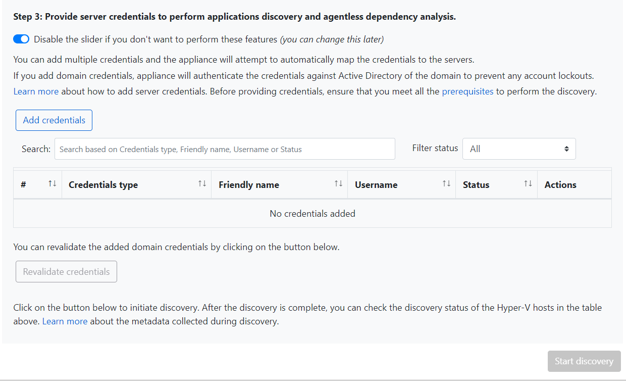
Bu özellikleri kullanmak istiyorsanız, aşağıdaki adımları tamamlayarak sunucu kimlik bilgilerini sağlayın. Alet, bulma özelliklerini gerçekleştirmek için kimlik bilgilerini sunuculara otomatik olarak eşlemeyi dener.
Sunucu kimlik bilgilerini eklemek için:
Kimlik Bilgileri Ekle'yi seçin.
Açılan menüde Kimlik bilgileri türü'nü seçin.
Etki alanı/, Windows(etki alanı olmayan)/, Linux(etki alanı olmayan)/, Linux (SSH anahtarı tabanlı) ve SQL Server kimlik doğrulaması kimlik bilgilerini sağlayabilirsiniz. Kimlik bilgilerini sağlamayı ve bunları nasıl işlediğimizi öğrenin.
Her kimlik bilgisi türü için şunu girin:
- Kolay bir ad.
- Kullanıcı adı.
- Parola. Kaydet'i seçin.
Etki alanı kimlik bilgilerini kullanmayı seçerseniz, etki alanı için FQDN'yi de girmeniz gerekir. Bu etki alanındaki Active Directory örneğinde kimlik bilgilerinin orijinalliğini doğrulamak için FQDN gereklidir.
Bir Windows sunucusu için:
- Kaynak türünü Windows Server olarak seçin.
- Kimlik bilgileri için kolay bir ad girin.
- Kullanıcı adı ve parolayı ekleyin.
- Kaydet'i seçin.
Linux sunucusu için parola tabanlı kimlik doğrulaması kullanıyorsanız, kaynak türünü Linux Server (Parola tabanlı) olarak seçin.
- Kimlik bilgileri için kolay bir ad girin.
- Kullanıcı adı ve parolayı ekleyin ve kaydet'i seçin.
Linux sunucusu için SSH anahtar tabanlı kimlik doğrulaması kullanıyorsanız:
- Kaynak türünü Linux Server (SSH anahtar tabanlı) olarak seçin.
- Kimlik bilgileri için kolay bir ad girin.
- Kullanıcı adını ekleyin.
- SSH özel anahtar dosyasına göz atın ve seçin.
- Kaydet'i seçin.
Not
- Azure Geçişi, RSA, ECDSA ve ed25519 algoritmalarıyla ssh-keygen komutu kullanılarak oluşturulan SSH özel anahtarlarını destekler.
- OpenSSH biçiminde SSH özel anahtar dosyalarını destekler.
- Parola içeren SSH anahtarlarını desteklemez. Parola olmadan anahtar kullanmanızı öneririz
- Ayrıca PuTTY tarafından oluşturulan SSH özel anahtar dosyalarını desteklemez.
Yüklü uygulamaların bulunması, aracısız bağımlılık analizi ve SQL Server örneklerinin ve veritabanlarının bulunması için hesapta gerekli izinleri gözden geçirin.
Aynı anda birden çok kimlik bilgisi eklemek için Daha fazla kimlik bilgisi ekle'yi seçerek kimlik bilgilerini kaydedin ve daha fazla kimlik bilgisi ekleyin. Kaydet veya Daha fazla ekle'yi seçtiğinizde alet, etki alanı kimlik bilgilerini kimlik doğrulaması için etki alanının Active Directory örneğiyle doğrular. Cihaz kimlik bilgilerini ilgili sunucularla eşlemek için yinelenirken hesap kilitlenmelerini önlemek için her eklemeden sonra doğrulama yapılır.
Etki alanı kimlik bilgilerinin doğrulanma durumunu denetlemek için:
Yapılandırma yöneticisindeki kimlik bilgileri tablosunda, etki alanı kimlik bilgileri için doğrulama durumu'na bakın. Yalnızca etki alanı kimlik bilgileri doğrulanır.
Doğrulama başarısız olursa, doğrulama hatasını görmek için Başarısız durumu seçebilirsiniz. Sorunu düzeltin ve kimlik bilgilerinin doğrulanmasına yeniden göz atmak için Kimlik bilgilerini yeniden doğrula'yı seçin.
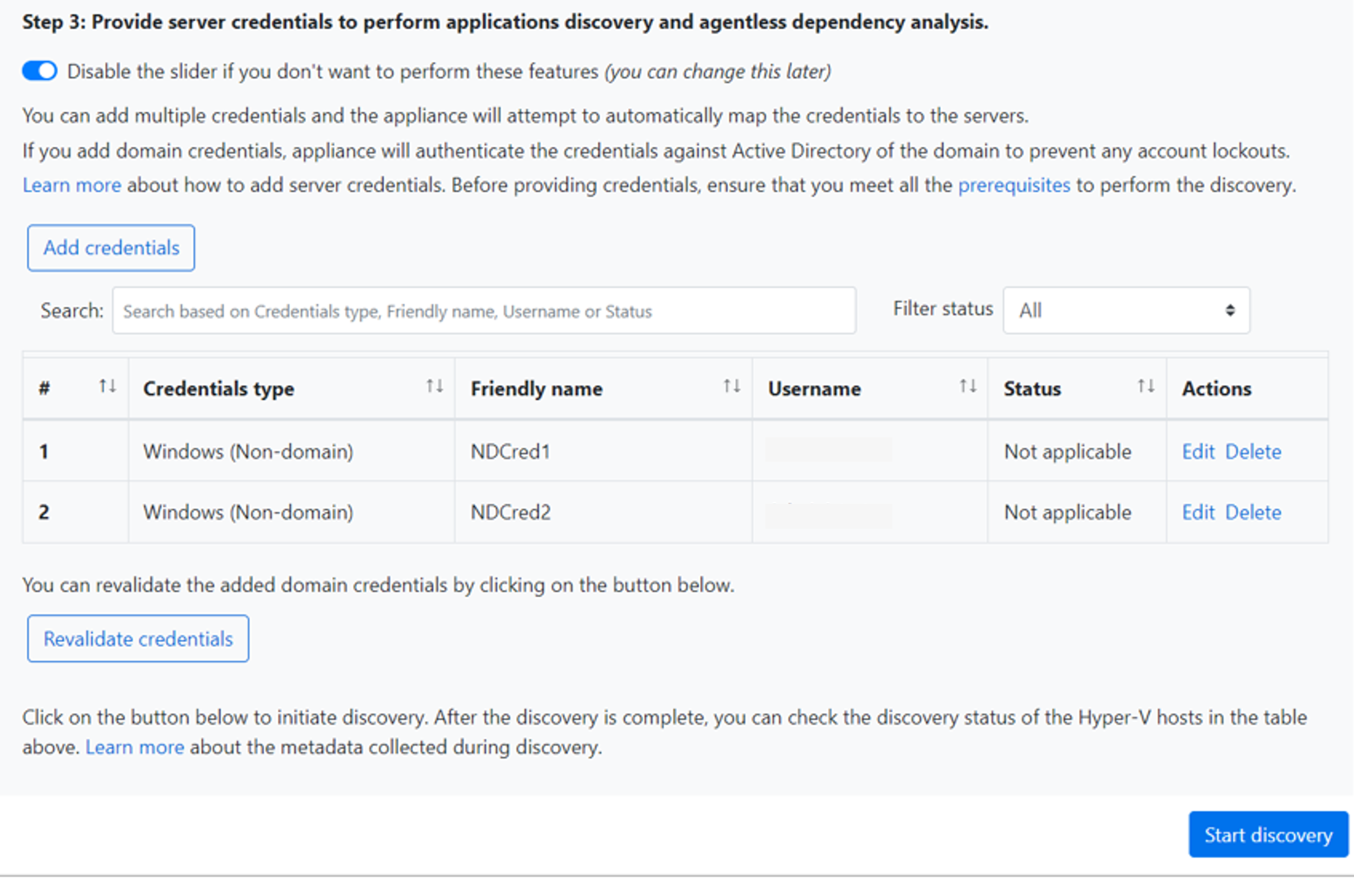
Bulmayı başlat
Başarıyla doğrulanan konaklardan/kümelerden sunucu bulmayı başlatmak için Bulmayı başlat'ı seçin. Bulma işlemi başarıyla başlatıldıktan sonra, bulma durumunu tablodaki her konakta/kümede de kontrol edebilirsiniz.
Bulma nasıl çalışır?
Bulunan sunucuların meta verilerinin Azure portalında görünmesi konak başına yaklaşık 2 dakika sürer.
Sunucu kimlik bilgilerini sağladıysanız, Hyper-V konaklarda/kümelerde çalışan sunucuları bulma işlemi tamamlandığında yazılım envanteri (yüklü uygulamaların bulunması) otomatik olarak başlatılır.
Yazılım envanteri , sunucularda çalışan SQL Server örneklerini tanımlar. Alet, topladığı bilgileri kullanarak Windows kimlik doğrulaması kimlik bilgileri veya alette sağlanan SQL Server kimlik doğrulaması kimlik bilgileri aracılığıyla SQL Server örneklerine bağlanmaya çalışır. Ardından SQL Server veritabanları ve bunların özellikleriyle ilgili verileri toplar. SQL Server bulma işlemi 24 saatte bir gerçekleştirilir.
Alet yalnızca ağ görüş hattına sahip olduğu SQL Server örneklerine bağlanabilirken yazılım envanterinin tek başına ağ görüş hattına ihtiyacı olmayabilir.
Yüklü uygulamaların bulunması için geçen süre, bulunan sunucuların sayısına bağlıdır. 500 sunucu için, bulunan envanterin portaldaki Azure Geçişi projesinde görünmesi yaklaşık bir saat sürer.
Yazılım envanteri , bulunan sunucularda var olan web sunucusu rolünü tanımlar. Bir sunucunun web sunucusu rolünün etkin olduğu tespit edilirse, Azure Geçişi sunucuda web uygulamaları bulma işlemi gerçekleştirir. Web uygulamaları yapılandırma verileri 24 saatte bir güncelleştirilir.
Yazılım envanteri sırasında, eklenen sunucu kimlik bilgileri sunuculara karşı yinelenir ve aracısız bağımlılık analizi için doğrulanır. Sunucuları bulma işlemi tamamlandığında portalda sunucularda aracısız bağımlılık analizini etkinleştirebilirsiniz. Aracısız bağımlılık analizini etkinleştirmek için yalnızca doğrulamanın başarılı olduğu sunucular seçilebilir.
BULMA işlemini başlattıktan sonra 24 saat içinde SQL Server örnekleri ve veritabanları verileri portalda görünmeye başlar.
Varsayılan olarak, Azure Geçişi SQL örneklerine bağlanmanın en güvenli yolunu kullanır. Azure Geçişi, TrustServerCertificate özelliğini
trueolarak ayarlayarak Azure Geçişi aletiyle kaynak SQL Server örnekleri arasındaki iletişimi şifreler. Ayrıca aktarım katmanı, kanalı şifrelemek ve güveni doğrulamak için sertifika zincirini atlamak için SSL kullanır. Bu nedenle alet sunucusunun sertifikanın kök yetkilisine güvenecek şekilde ayarlanması gerekir. Ancak, alette SQL Server bağlantı özelliklerini düzenle'yi seçerek bağlantı ayarlarını değiştirebilirsiniz. Ne seçeceğinizi anlamak için daha fazla bilgi edinin.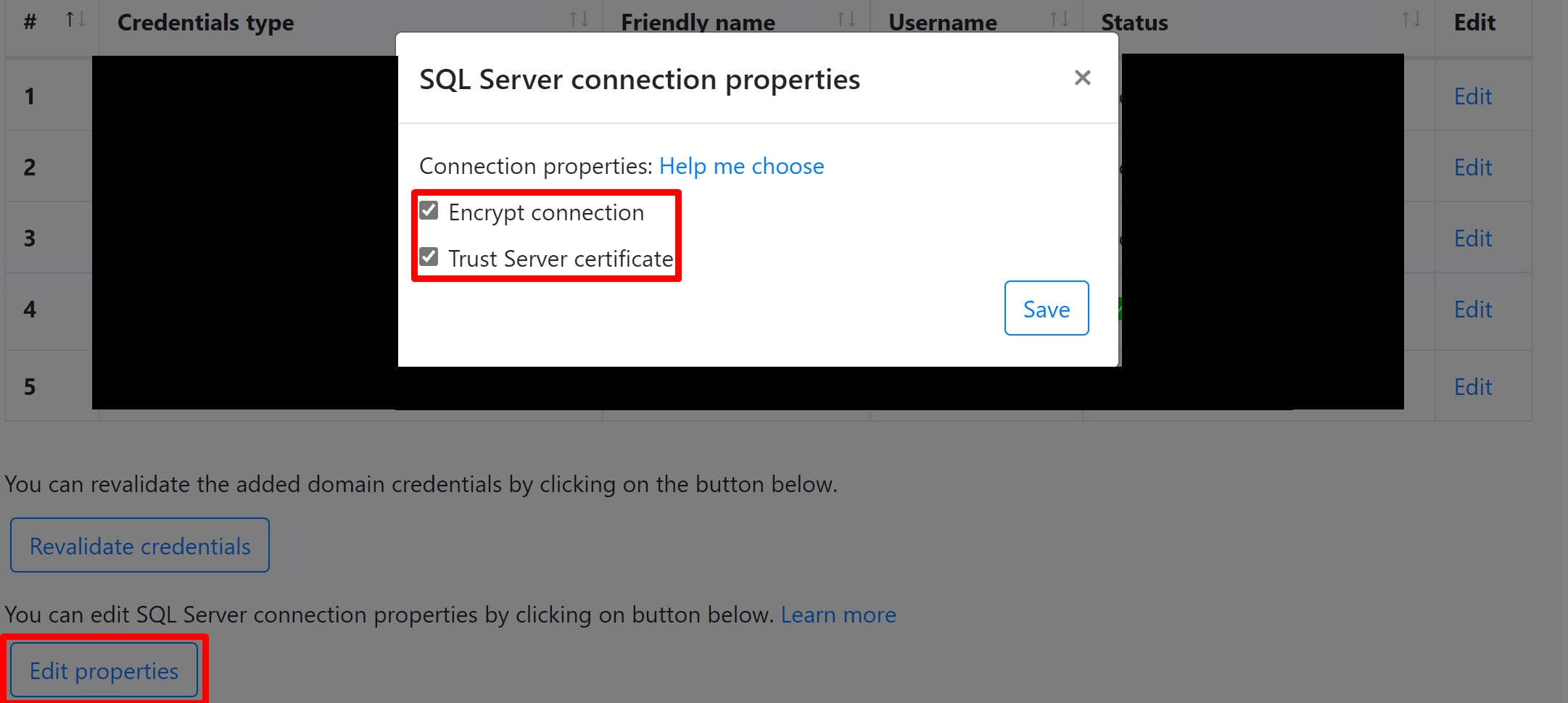
Portalda sunucuları doğrulama
Bulma tamamlandıktan sonra sunucuların portalda göründüğünü doğrulayabilirsiniz.
- Azure Geçişi panosunu açın.
- Azure Geçişi - Sunucular>Azure Geçişi: Bulma ve değerlendirme sayfasında Bulunan sunucuların sayısını gösteren simgeyi seçin.
Destek durumunu görüntüleme
Bulunan sunucular ve Bulunan veritabanı örnekleri bölümlerinden ortamınızın destek duruşu hakkında daha derin içgörüler elde edebilirsiniz.
İşletim sistemi lisans desteği durumu sütunu, temel destekte, genişletilmiş destekte veya destek dışı olduğunda İşletim sisteminin destek durumunu görüntüler. Destek durumunun seçilmesi, sağ tarafta genişletilmiş destekte veya destek dışı olarak sunucuların ve veritabanlarının güvenliğini sağlamaya yönelik eyleme dönüştürülebilir adımlarla ilgili açık yönergeler sağlayan bir bölme açar.
Destek sonuna kadar kalan süreyi, yani lisansın geçerli olduğu ay sayısını görüntülemek için Sütunlar>Desteğin sona erdiği süre> öğelerini seçip Gönder'e tıklayın. Destek sona erer sütununda ay cinsinden süre görüntülenir.
Veritabanı örnekleri, Azure Geçişi tarafından bulunan örnek sayısını görüntüler. Veritabanı örneği ayrıntılarını görüntülemek için örnek sayısını seçin. Veritabanı örneği lisans desteği durumu, veritabanı örneğinin destek durumunu görüntüler. Destek durumunun seçilmesi sağ tarafta bir bölme açar ve bu bölme, genişletilmiş destekte veya destek dışı olarak sunucuların ve veritabanlarının güvenliğini sağlamak için gerçekleştirilebilecek adımlarla ilgili açık yönergeler sağlar.
Destek sonuna kadar kalan süreyi, yani lisansın geçerli olduğu ay sayısını görüntülemek için Sütunlar>Desteğin sona erdiği süre> öğelerini seçip Gönder'e tıklayın. Destek sona erer sütununda ay cinsinden süre görüntülenir.
Azure Yerel'e ekleme (isteğe bağlı)
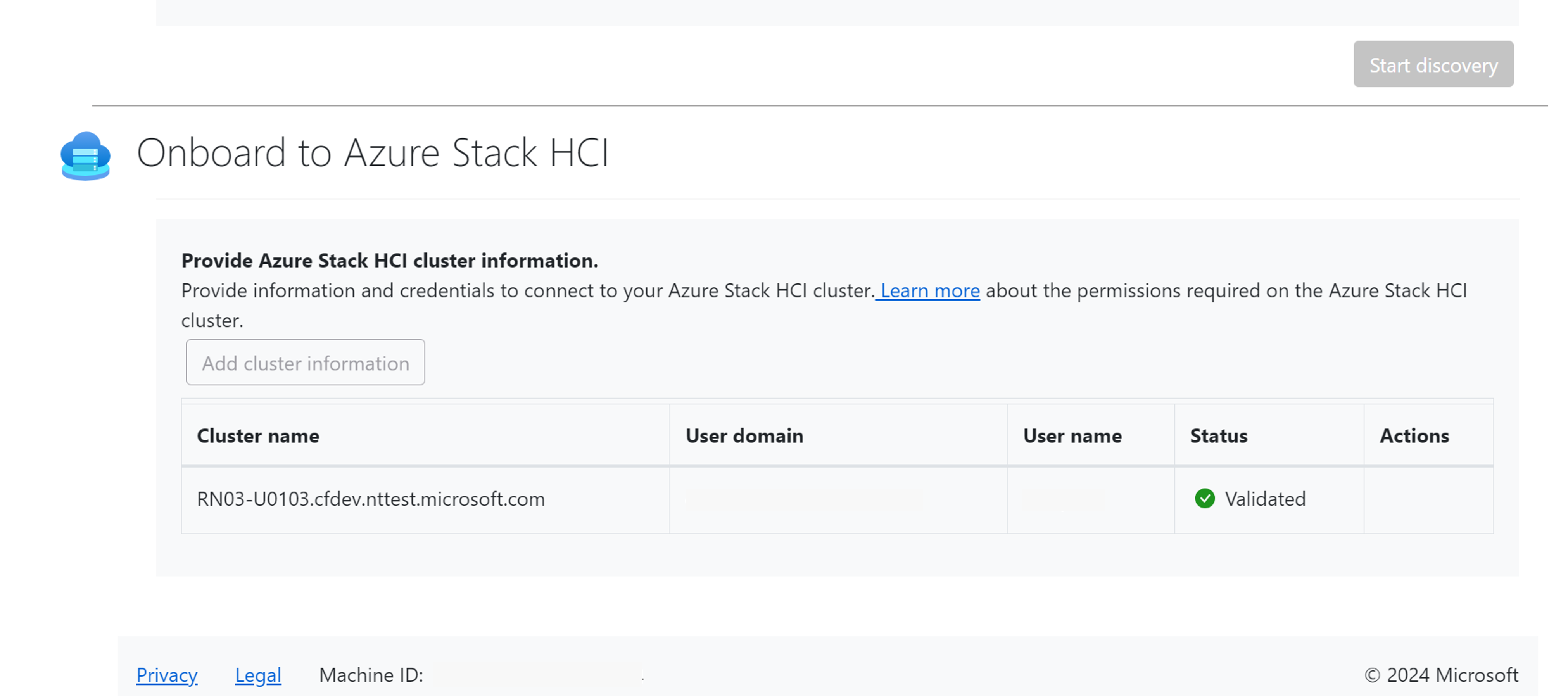
Azure Stack küme bilgilerini ve kümeye bağlanmak için kimlik bilgilerini sağlayın. Daha fazla bilgi için bkz. Azure Yerel yazılımını indirme.
Sonraki adımlar
- Azure VM'lerine geçiş için Hyper-V ortamındaki sunucuları değerlendirin.
- Bulma sırasında aletin topladığı verileri gözden geçirin.