Not
Bu sayfaya erişim yetkilendirme gerektiriyor. Oturum açmayı veya dizinleri değiştirmeyi deneyebilirsiniz.
Bu sayfaya erişim yetkilendirme gerektiriyor. Dizinleri değiştirmeyi deneyebilirsiniz.
Bu makalede proje oluşturma, yönetme ve silme işlemleri açıklanmaktadır.
Proje, değerlendirmekte veya taşımakta olduğunuz ortamdan toplanan keşif, değerlendirme ve geçiş meta verilerini depolamak için kullanılır. Bir projede bulunan varlıkları izleyebilir, değerlendirmeler oluşturabilir ve Azure'a geçişleri düzenleyebilirsiniz.
İzinleri doğrulama
Aşağıdaki adımları kullanarak proje oluşturmak için doğru izinlere sahip olduğunuzdan emin olun:
- Azure portalında ilgili aboneliği açın ve Erişim denetimi (IAM) seçeneğini belirleyin.
- Erişimi denetle bölümünde ilgili hesabı bulun ve seçin ve izinleri görüntüleyin. Azure Geçişi Sahibine veya daha yüksek izinlere sahip bir role sahip olmanız gerekir. Daha fazla bilgi edinin.
Uyarı
Kasım 2025'den itibaren yalnızca Azure Geçişi Sahibi veya daha yüksek ayrıcalıklı bir rol atanmış kullanıcılar Azure Geçişi projeleri oluşturabilir. Bu rol atamalarına sahip olmayan kullanıcılar artık yeni proje oluşturmak için gerekli izinlere sahip olmayacaktır.
İlk kez proje oluşturma
Azure aboneliğinde yeni bir proje ayarlayın.
Azure portalında Azure Geçişi'ni arayın.
Hizmetler bölümünde Azure Geçişi'ni seçin.
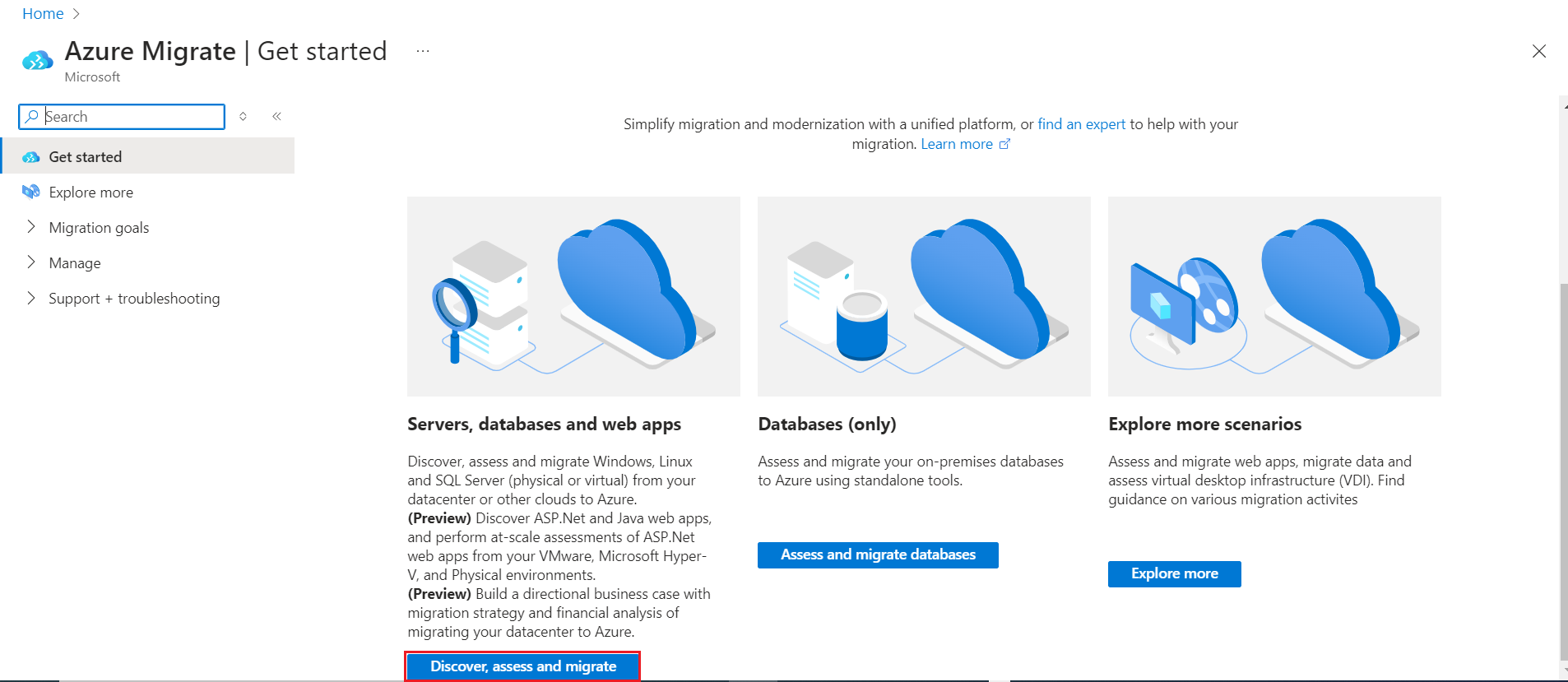
Başlarken, Keşfet, değerlendir ve taşı'yı seçin.
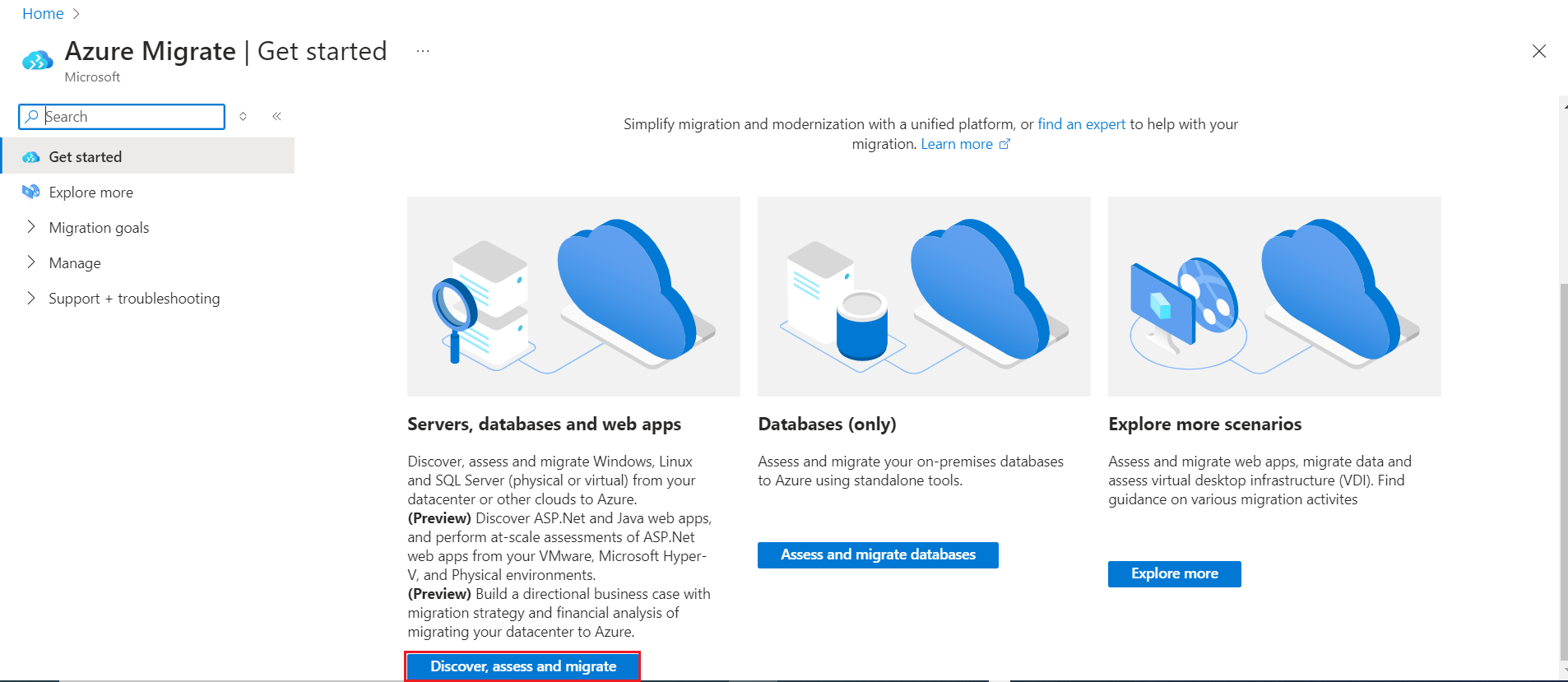
Sunucular, veritabanları ve web uygulamaları'ndaProje oluştur'u seçin.
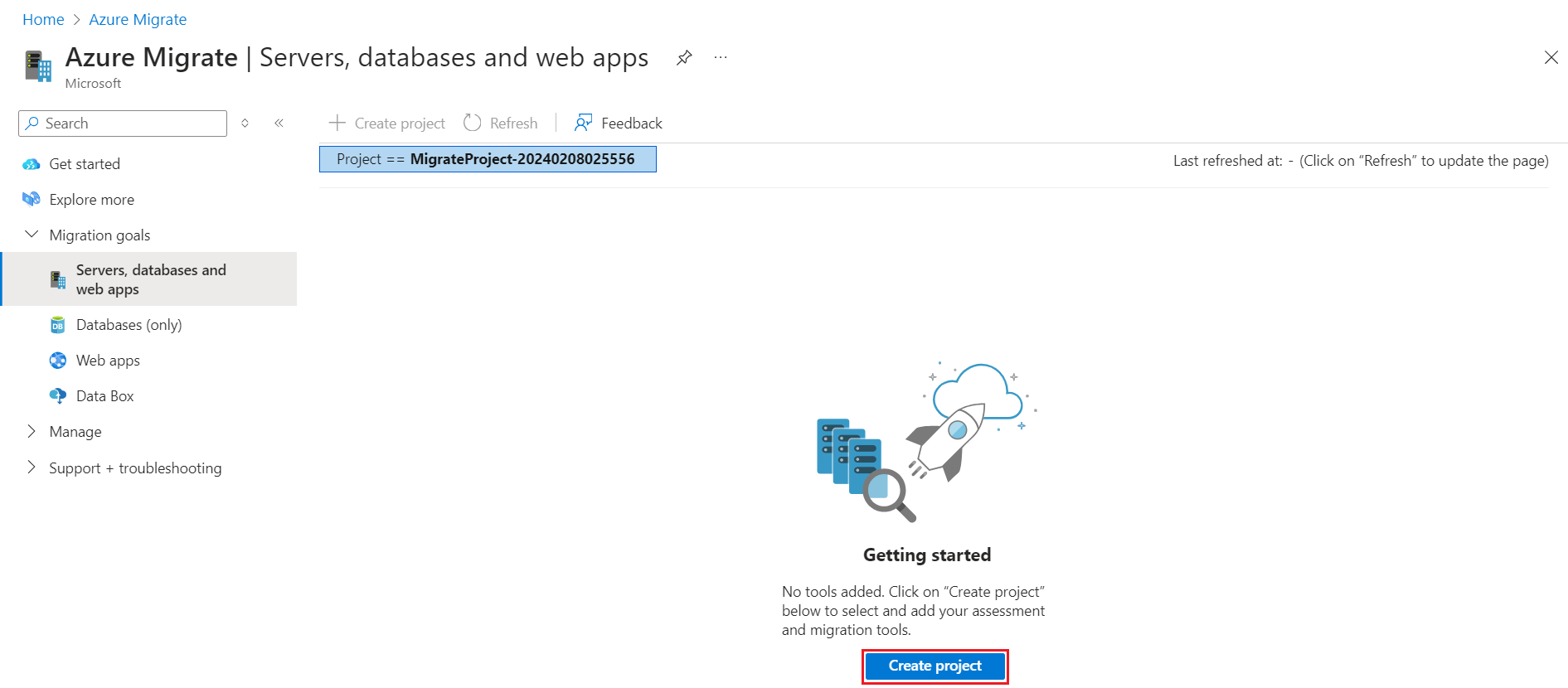
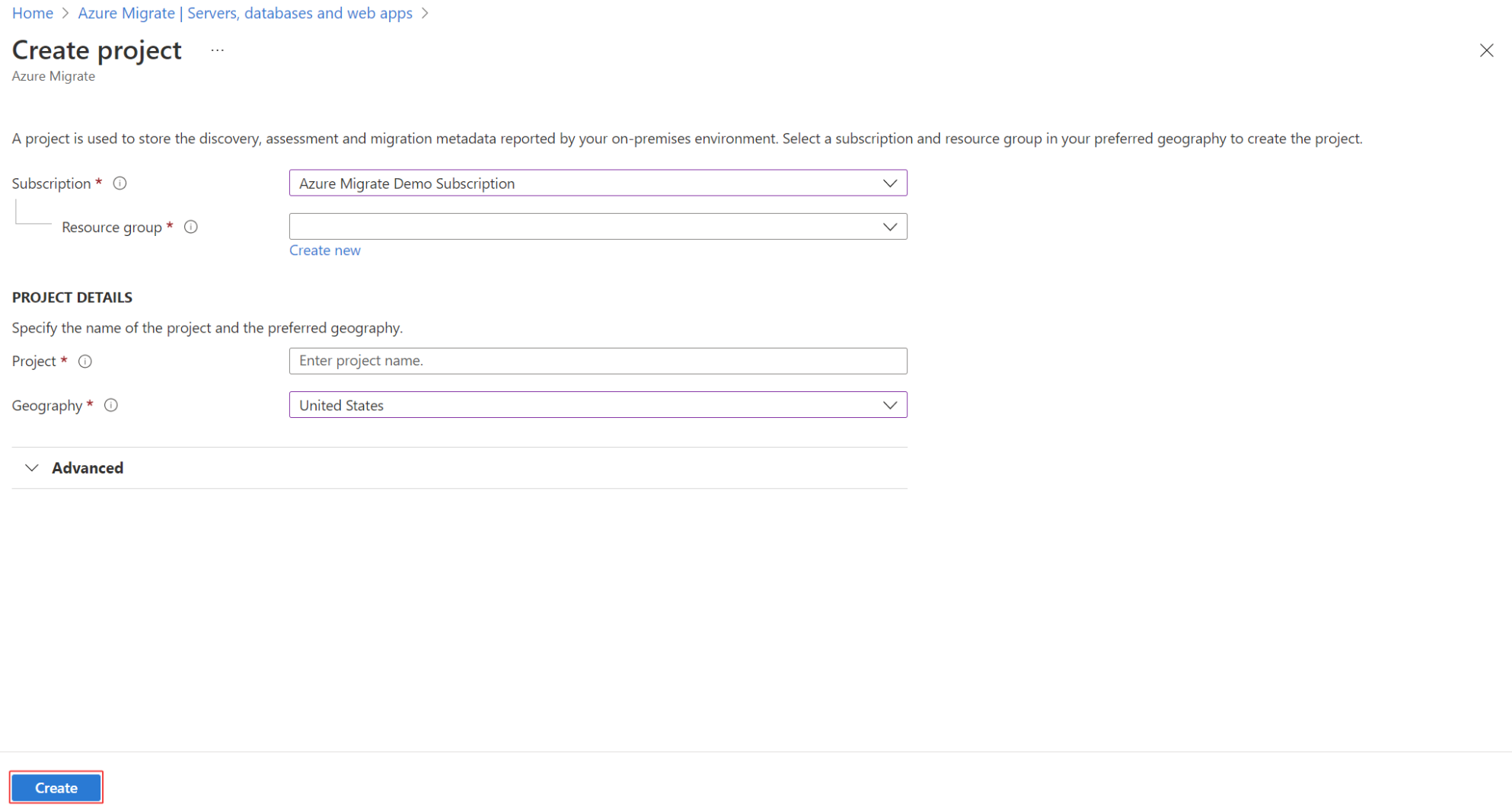
Proje oluştur bölümünde Azure aboneliğini ve kaynak grubunu seçin. Eğer bir kaynak grubunuz yoksa, bir kaynak grubu oluşturun.
Proje Ayrıntıları'nda proje adını ve projeyi oluşturmak istediğiniz coğrafyayı belirtin.
- Coğrafya yalnızca şirket içi sunuculardan toplanan meta verileri depolamak için kullanılır. Seçilen coğrafyadan bağımsız olarak herhangi bir hedef bölge için sunucuları değerlendirebilir veya taşıyabilirsiniz.
- Genel ve kamu bulutları için desteklenen coğrafyaları gözden geçirin.
Uyarı
Özel uç nokta bağlantısına sahip bir Azure Geçişi projesi oluşturmak için Gelişmiş yapılandırma bölümünü kullanın. Daha fazla bilgi edinin.
Oluştur'u seçin.
Projenin dağıtılması için birkaç dakika bekleyin.
Belirli bir bölgede proje oluşturma
Portalda, projeyi oluşturmak istediğiniz coğrafyayı seçebilirsiniz. Projeyi belirli bir Azure bölgesinde oluşturmak istiyorsanız, projeyi oluşturmak için aşağıdaki API komutunu kullanın.
PUT /subscriptions/<subid>/resourceGroups/<rg>/providers/Microsoft.Migrate/MigrateProjects/<mymigrateprojectname>?api-version=2018-09-01-preview "{location: 'centralus', properties: {}}"
Projeyi oluşturduktan sonra, yeni aracısız bağımlılık analizi geliştirmelerini denemek için aşağıdaki adımları gerçekleştirin:
Buradaki belgelerde sağlanan adımları izleyerek gerekli komutları yürütmek için Az CLI yüklediğinizden emin olun.
Az CLI'yi yükledikten sonra (PowerShell'de), sisteminizde Yönetici olarak PowerShell'e gidin ve aşağıdaki komutları yürütür:
- Azure kiracısında oturum açın ve Aboneliği ayarlayın.
- az login in --tenant <TENANT_ID>
- Abonelik kimliği belirlemek için az hesap belirle --subscription <SUBSCRIPTION_ID>
- Çıktı şunları içerir: "durum": "Kayıtlı"
- Yeni Bağımlılık Eşlemesi kaynak sağlayıcısını kaydedin.
- az provider register --namespace Microsoft.DependencyMap
- Sağlayıcının kayıtlı durumda olduğundan emin olun.
- az provider show -n Microsoft.DependencyMap
- Çıktı şunları içerir : "registrationState": "Registered"
Ek projeler oluşturma
Zaten bir projeniz varsa ve ek bir proje oluşturmak istiyorsanız aşağıdakileri yapın:
Azure genel portalında veya Azure Kamu'daAzure Migrate'i arayın.
Azure Geçişi panosunda sol üst taraftaki Tüm Projeler'i seçin.
Proje Oluştur'u seçin.
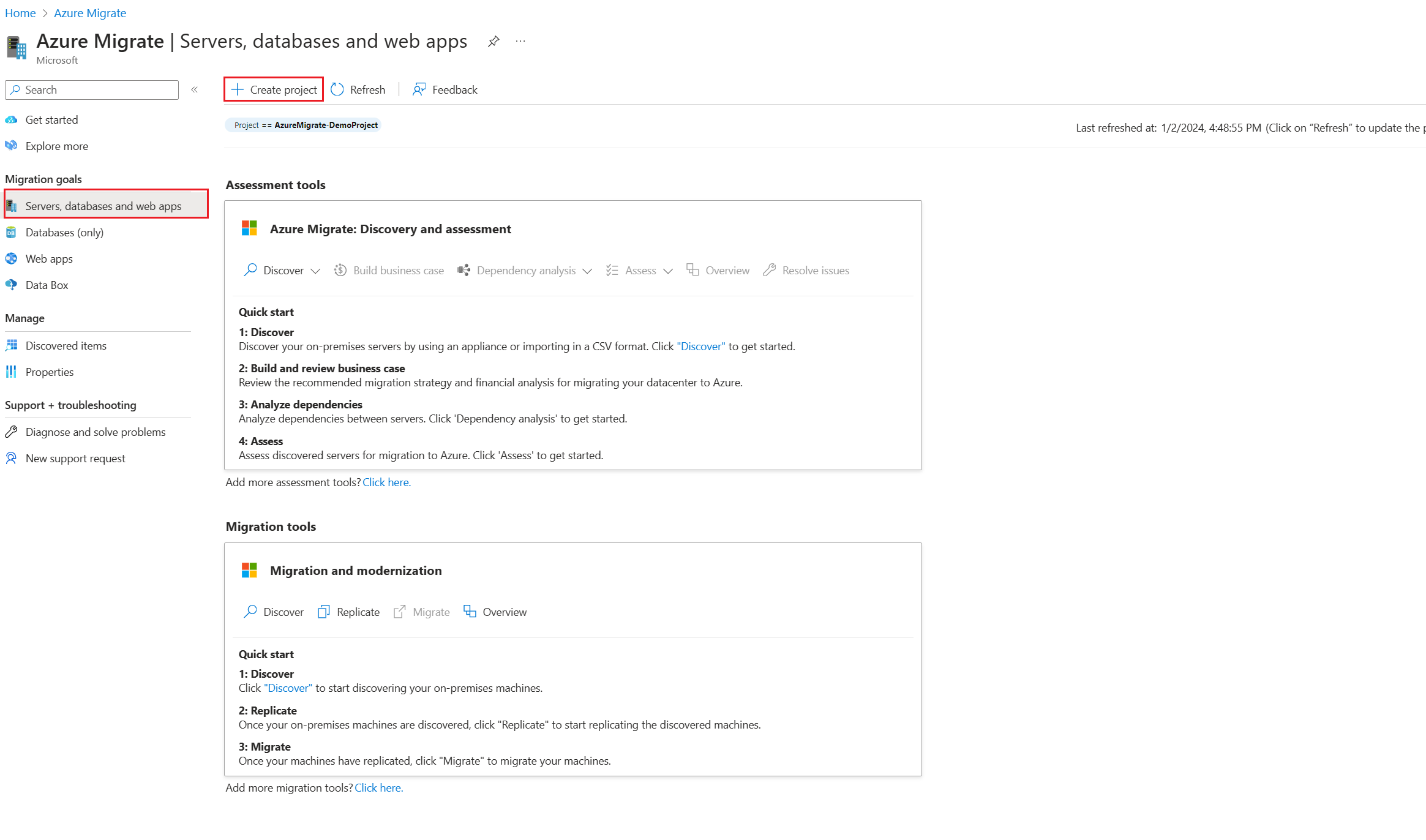 :::
:::
Bir proje bulma
Projeyi aşağıdaki gibi bulun:
Azure portalında Azure Migrate'i arayın.
Azure Geçişi panosunda sağ üst köşedeki Sunucular, veritabanları ve web uygulamaları>Geçerli proje'yi seçin.
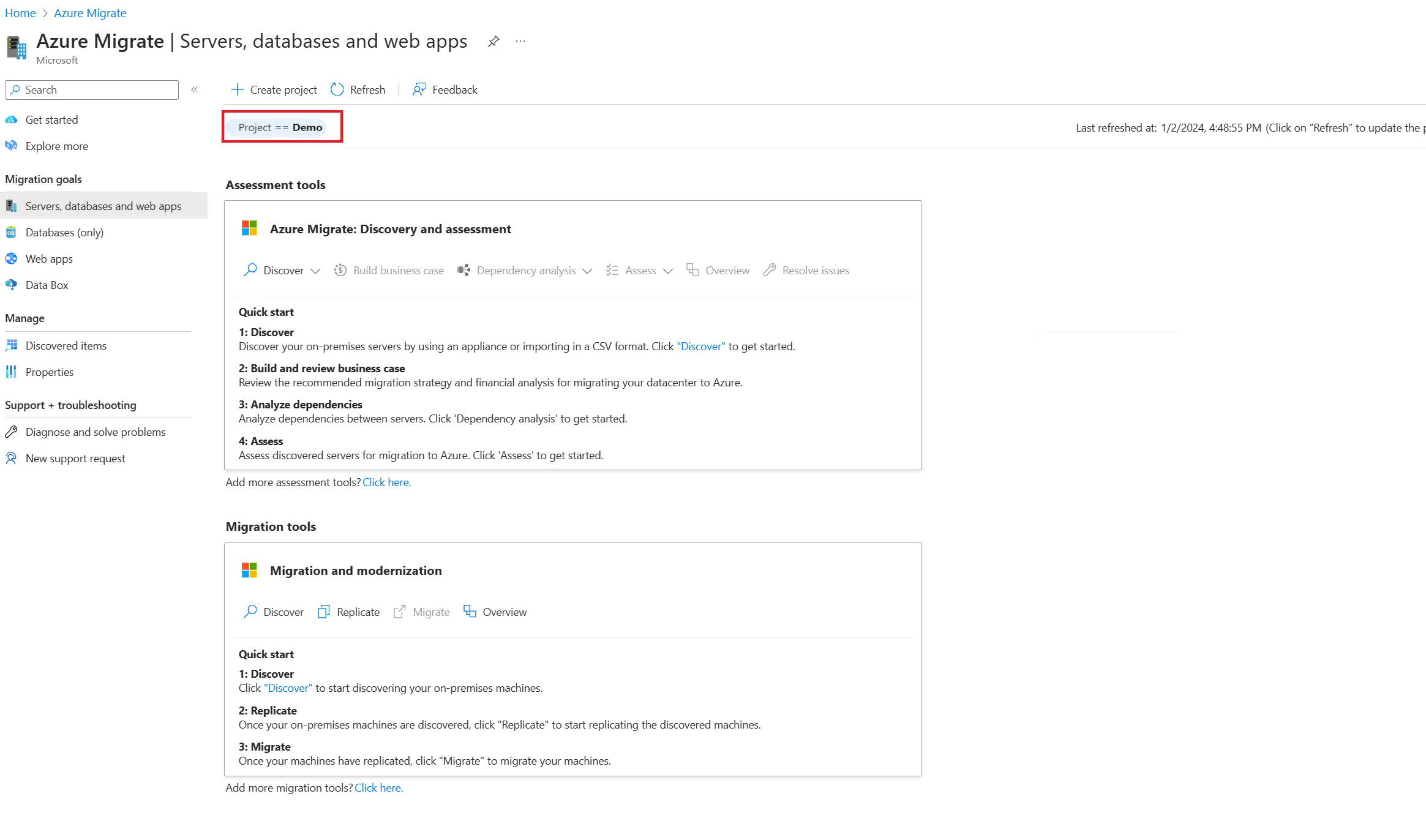
Uygun aboneliği ve projeyi seçin.
Klasik proje bulma
Projeyi Azure Geçişi'nin önceki sürümünde oluşturduysanız, aşağıdaki adımları izleyerek bulabilirsiniz.
Azure portalında Azure Migrate'i arayın.
Azure Geçişi panosunda, önceki sürümde bir proje oluşturduysanız, eski projelere başvuran bir başlık görüntülenir. Başlığı seçin.
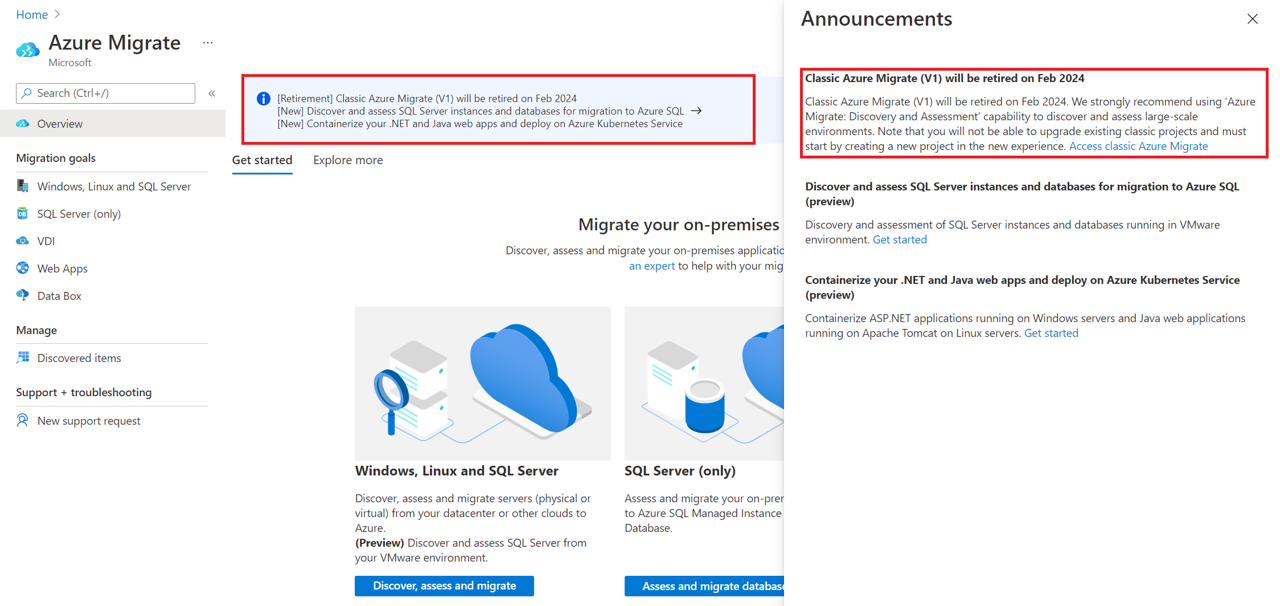
Eski projelerin listesini gözden geçirin.
Projeyi silme
Projeyi silmek için şu adımları izleyin:
- Projenin oluşturulduğu Azure kaynak grubunu açın.
- Kaynak Grupları sayfasında Gizli türleri göster'i seçin.
- Silmek istediğiniz projeyi ve ilişkili kaynaklarını seçin.
- Kaynak türü Microsoft.Migrate/migrateprojects şeklindedir.
- Kaynak grubu yalnızca proje tarafından kullanılıyorsa, kaynak grubunun tamamını silebilirsiniz.
Uyarı
- Sildiğinizde, hem proje hem de bulunan sunucular hakkındaki meta veriler silinir.
- Azure Geçişi'nin eski sürümünü kullanıyorsanız projenin oluşturulduğu Azure kaynak grubuna gidin. Silmek istediğiniz projeyi seçin (kaynak türü Geçiş projesidir).
- Azure Log Analytics çalışma alanıyla bağımlılık analizi kullanıyorsanız: > - Sunucu Değerlendirme aracına log analytics çalışma alanı eklediyseniz, çalışma alanı otomatik olarak silinmez. Aynı Log Analytics çalışma alanı birden çok senaryo için kullanılabilir. > - Log Analytics çalışma alanını silmek istiyorsanız, bunu el ile yapın.
- Proje silme işlemi geri alınamaz. Silinen nesneler kurtarılamaz.
Çalışma alanını el ile silme
Projeye eklenen Log Analytics çalışma alanına göz atın.
Projeyi silmediyseniz, çalışma alanının bağlantısını Essentials>Server Değerlendirmesi'nde bulabilirsiniz.
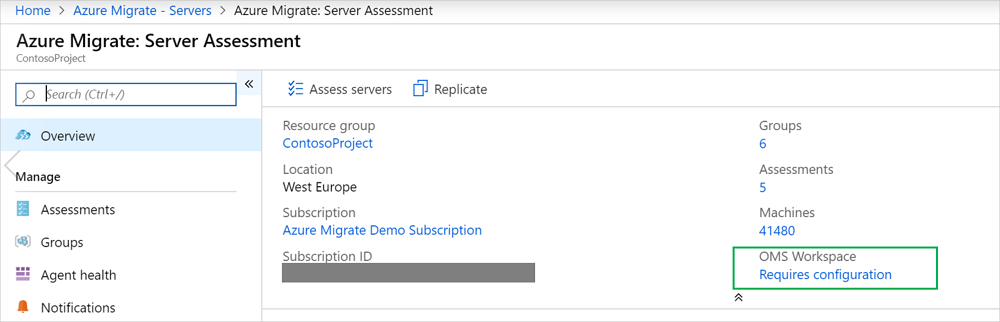 :::
:::Projeyi zaten sildiyseniz, Azure portalının sol bölmesinde Kaynak Grupları'nı seçin ve çalışma alanını bulun.
Çalışma alanını silmek için yönergeleri izleyin.
Sonraki Adımlar
Projelere değerlendirme veya geçiş araçları ekleyin.