Not
Bu sayfaya erişim yetkilendirme gerektiriyor. Oturum açmayı veya dizinleri değiştirmeyi deneyebilirsiniz.
Bu sayfaya erişim yetkilendirme gerektiriyor. Dizinleri değiştirmeyi deneyebilirsiniz.
Azure’a geçiş yolculuğunuzun bir bölümünde şirket içi envanterinizi ve iş yüklerinizi bulacaksınız.
Bu öğretici, içeri aktarılan virgülle ayrılmış değerler (CSV) dosyasını kullanarak Azure Migrate: Bulma ve Değerlendirme aracıyla bir iş planı oluşturmayı veya şirket içi makineleri değerlendirmeyi nasıl yapacağınızı gösterir.
CSV dosyası kullanıyorsanız, sunucuları bulmak için Azure Geçişi aletini ayarlamanız gerekmez. Dosyada paylaştığınız verileri denetleyebilirsiniz ve verilerin çoğu isteğe bağlıdır. Bu yöntem şu durumda kullanışlıdır:
- Cihazı dağıtmadan önce hızlı bir ilk iş vakası veya değerlendirme oluşturmak istiyorsunuz.
- Kuruluşunuzda Azure Migrate aracını dağıtamazsınız.
- Şirket içi sunuculara erişim sağlayan kimlik bilgilerini paylaşamazsınız.
- Güvenlik kısıtlamaları nedeniyle alet tarafından toplanan verilerin Azure'a gönderilmesini sağlayamıyorsanız.
Not
CSV dosyası kullanılarak içe aktarılan sunucuları taşıyamazsınız.
Bu öğreticide aşağıdakilerin nasıl yapılacağını öğreneceksiniz:
- Azure hesabı ayarlama
- Azure Migrate projesi ayarlama
- CSV dosyası hazırlama
- Dosyayı içeri aktarma
- Sunucuları değerlendirme
Not
Öğreticiler, bir senaryoyu denemek için en hızlı yolu gösterir ve mümkün olduğunda varsayılan seçenekleri kullanır.
Azure aboneliğiniz yoksa başlamadan önce ücretsiz bir hesap oluşturun.
Önkoşullar
- Tek bir CSV dosyasında ve Azure Geçişi projesinde en fazla 20.000 sunucu ekleyebilirsiniz.
- CSV dosyasında belirtilen işletim sistemi adları desteklenen adları içermeli ve eşleşmelidir.
Azure kullanıcı hesabı hazırlama
Azure Geçişi projesi oluşturmak için şu hesaplara sahip olmanız gerekir:
- Azure aboneliğinde Katılımcı veya Sahip izinleri.
- Microsoft Entra uygulamalarını kaydetme izinleri.
Ücretsiz Azure hesabı oluşturduysanız aboneliğinizin sahibi siz olursunuz. Abonelik sahibi değilseniz, izinleri aşağıdaki gibi atamak için sahiple birlikte çalışın:
Azure portalında "abonelikler" için arama yapın ve Hizmetler'in altında Abonelikler'i seçin.
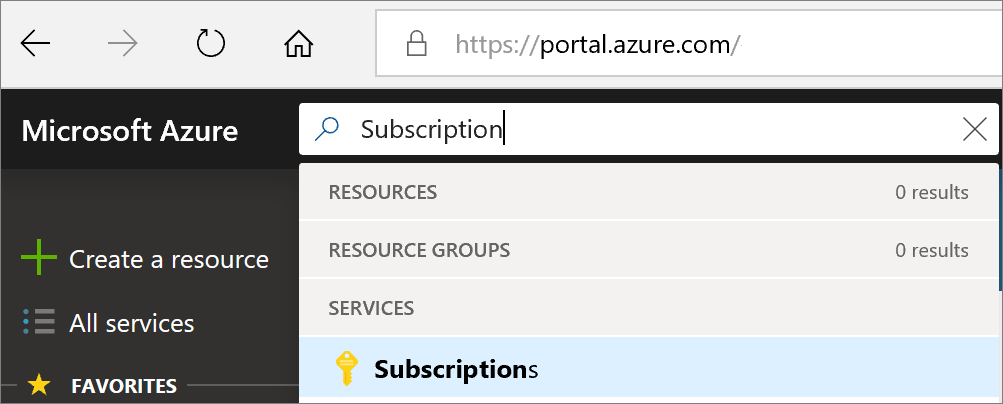
Abonelikler sayfasında, Azure Geçişi projesi oluşturmak istediğiniz aboneliği seçin.
Erişim denetimi (IAM) öğesini seçin.
> seçeneğine ve ardından Rol ataması ekle seçeneğine tıklayarak Rol ataması ekle sayfası'na gidin.
Aşağıdaki rolü atayın. Ayrıntılı adımlar için bkz. Azure portalını kullanarak Azure rolleri atama.
Ayarlar Değer Rol Katkıda Bulunan veya Sahibi Şu kişiye erişim ata: Kullanıcı Üyeler azmigrateuser 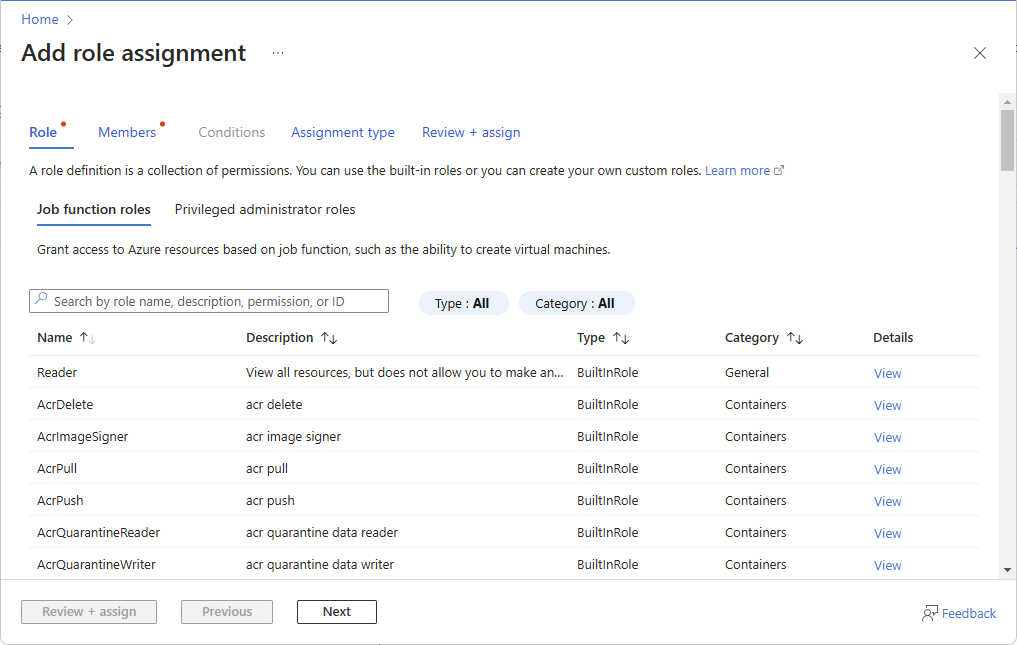
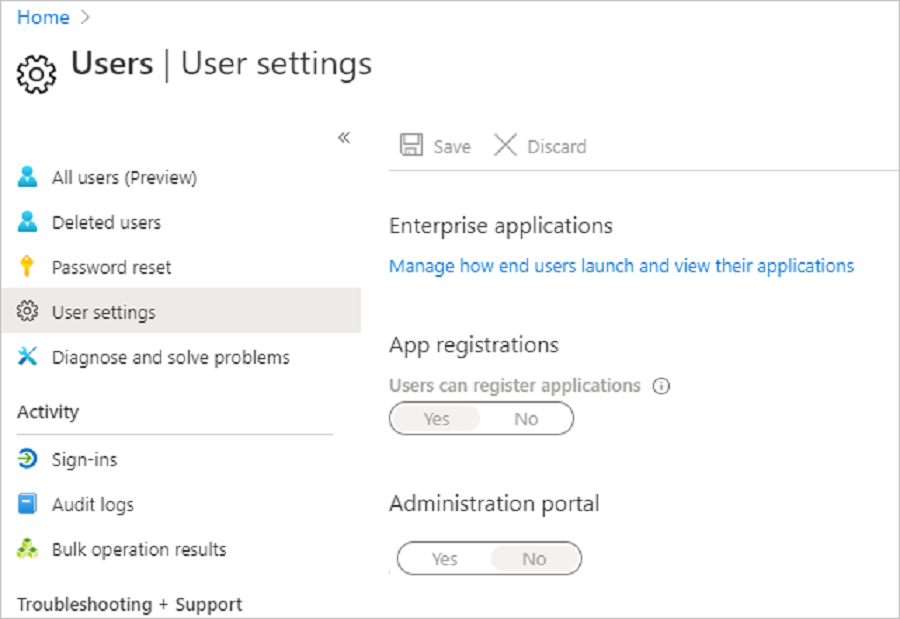
Portalda kullanıcıları arayın ve Hizmetler'in altında Kullanıcılar'ı seçin.
Kullanıcı ayarlarında, Microsoft Entra kullanıcılarının uygulamaları kaydedebildiğini doğrulayın (varsayılan olarak Evet olarak ayarlanır).
Proje ayarlama
Eğer bir Azure Migrate projeniz yoksa, yeni bir proje oluşturun.
Azure portalında >Tüm hizmetler'deAzure Geçişi'ni arayın.
Hizmetler altında Azure Geçişi seçin.
Başlarken'deProje oluştur'u seçin.
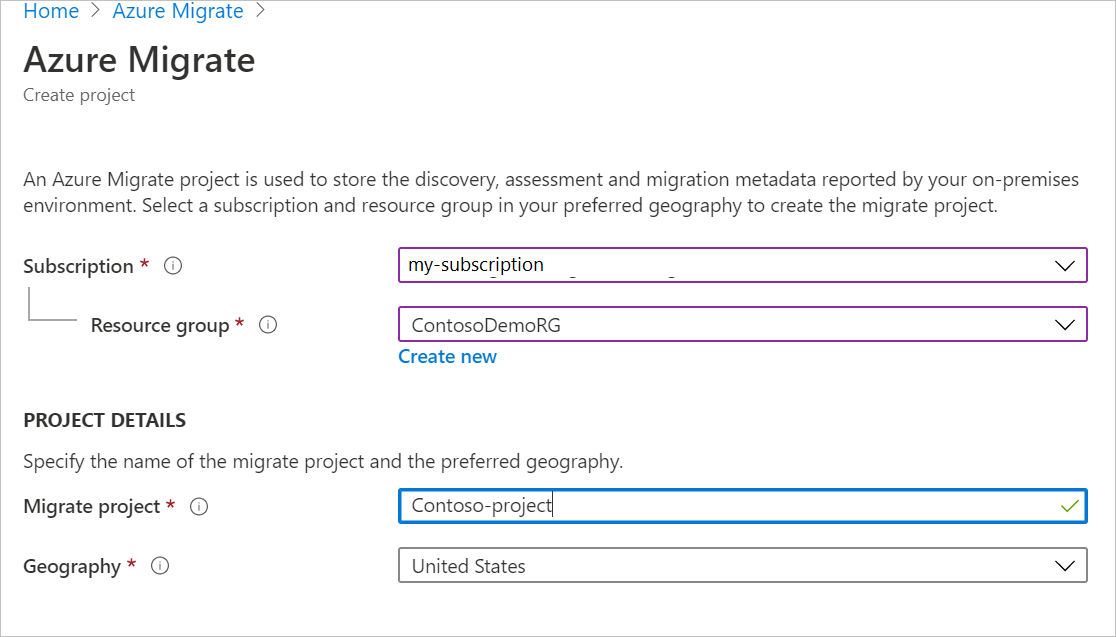
Proje oluştur bölümünde Azure aboneliğinizi ve kaynak grubunuzu seçin. Eğer bir kaynak grubunuz yoksa, bir kaynak grubu oluşturun.
Proje Ayrıntıları'nda proje adını ve projeyi oluşturmak istediğiniz coğrafyayı belirtin. Genel ve kamu bulut hizmetleri için desteklenen coğrafyaları inceleyin.
Not
- Özel uç nokta bağlantısına sahip bir Azure Geçişi projesi oluşturmak için Gelişmiş yapılandırma bölümünü kullanın. Daha fazla bilgi edinin.
- CSV dosyasını karşıya yüklemeyi seçtiğiniz makinenin IP adresinden Azure sanal ağına (özel uç nokta bağlantısıyla proje oluşturma sırasında seçili) ağ erişimine izin verdiğinizden emin olun.
Oluştur'u seçin.
Azure Migrate projesinin devreye alınması için birkaç dakika bekleyin.
Azure Migrate: Bulma ve değerlendirme aracı, varsayılan olarak yeni projeye eklenmiştir.
CSV dosyasını hazırlama
CSV şablonunu indirin ve içine sunucu bilgilerini ekleyin.
Şablonu indirin
Geçiş hedefleri>Sunucular, veritabanları ve web uygulamaları>Azure Geçişi: Bulma ve değerlendirme bölümünde Keşfet'i seçin.
Makineleri bul bölümünde CSV kullanarak içeri aktar'ı seçin.
CSV şablonunu indirmek için İndir'i seçin. Alternatif olarak, doğrudan indirebilirsiniz.
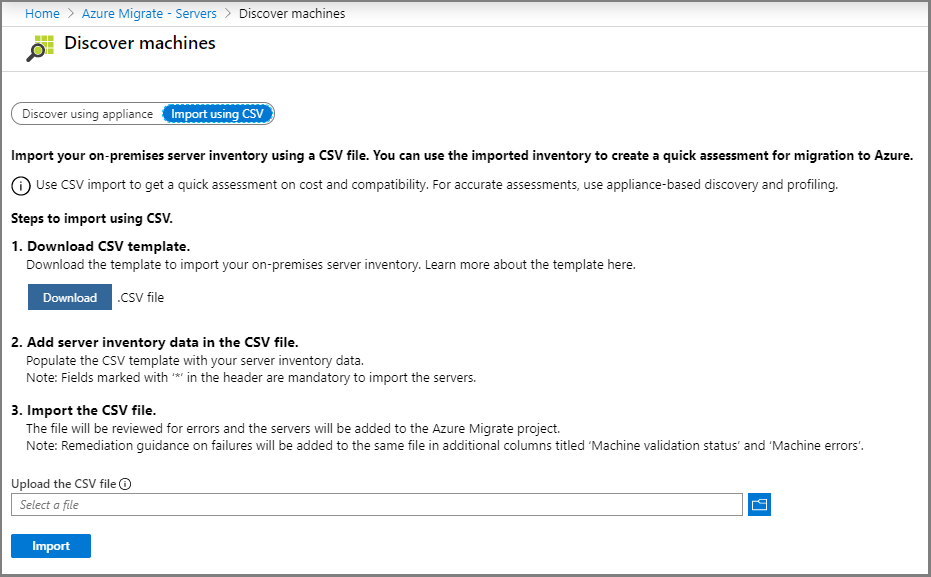
Sunucu bilgilerini ekleyin
Sunucu verilerini toplayın ve CSV dosyasına ekleyin.
- Verileri toplamak için şirket içi sunucu yönetiminde kullandığınız VMware vSphere veya yapılandırma yönetimi veritabanınız (CMDB) gibi araçlarda bulunan verileri dışarı aktarabilirsiniz.
- Örnek verileri gözden geçirmek için örnek dosyamızı indirin.
Aşağıdaki tabloda doldurulacak dosya alanları özetlenmiştir:
| Alan adı | Zorunlu | Detaylar |
|---|---|---|
| Sunucu adı | Evet | Tam nitelikli etki alanı adını (FQDN) belirtmenizi öneririz. |
| IP adresi | Hayır | Sunucunun adresi. |
| Çekirdekler | Evet | Sunucu için ayrılmış olan işlemci çekirdeği sayısı. |
| Bellek | Evet | Sunucu için ayrılmış olan toplam RAM miktarı (MB). |
| İşletim sistemi adı | Evet | Sunucunun işletim sistemi. Bu listedeki adlarla eşleşen veya bu adları içeren işletim sistemi adları değerlendirme tarafından tanınır. |
| İşletim sistemi sürümü | Hayır | Sunucunun işletim sistemi sürümü. |
| İşletim sistemi mimarisi | Hayır | Sunucu işletim sistemi mimarisi Geçerli değerler: x64, x86, amd64, 32-bit veya 64-bit |
| Sunucu türü | Hayır | Sunucu türü Geçerli değerler şunlardır: Sanal, Fiziksel |
| Hipervizör | Hayır | Sunucu türü Sanal ise hiper yönetici adını belirtin Geçerli değerler şunlardır: VMware, Hyper-V |
| Disk sayısı | Hayır | Her diskle ilgili ayrıntılı bilgi sağlanmışsa gerekli değildir. |
| Kullanımdaki depolama (GB cinsinden) | Hayır | Sunucu başına ne kadar depolama alanı kullanıldığını ekleyebilirsiniz. Bu alan yalnızca Azure VMware Çözümü değerlendirme boyutlandırma mantığında kullanılır . |
| Disk 1 boyutu | Hayır | Maksimum disk boyutu (GB). Şablona sütun ekleyerek daha fazla diskin ayrıntılarını ekleyebilirsiniz. Yirmiye kadar disk ekleyebilirsiniz. |
| Disk 1 okuma işlemleri | Hayır | Saniyede gerçekleştirilen disk okuma işlemi sayısı. |
| Disk 1 yazma işlemleri | Hayır | Saniyede gerçekleştirilen disk yazma işlemi sayısı. |
| Disk 1 okuma aktarım hızı | Hayır | Diskten bir saniyede okunan veri miktarı (MB/sn). |
| Disk 1 yazma aktarım hızı | Hayır | Diske bir saniyede yazılan veri miktarı (MB/sn). |
| CPU kullanım yüzdesi | Hayır | Kullanılan CPU yüzdesi. |
| Bellek kullanım yüzdesi | Hayır | Kullanılan RAM yüzdesi. |
| Toplam disk okuma işlemleri | Hayır | Saniye başına disk okuma işlemleri. |
| Toplam disk yazma işlemi | Hayır | Saniye başına disk yazma işlemleri. |
| Toplam disk okuma aktarım hızı | Hayır | Saniyede MB cinsinden diskten okunan veriler. |
| Toplam disk yazma aktarım hızı | Hayır | Saniye başına MB cinsinden diske yazılan veriler. |
| Ağ aktarım hızı | Hayır | Sunucu tarafından alınan veri miktarı (MB/sn). |
| Ağ Çıkışı aktarım hızı | Hayır | Sunucu tarafından gönderilen veri miktarı (MB/sn). |
| Üretici yazılımı türü | Hayır | Sunucu üretici yazılımı. Değerler "BIOS" veya "UEFI" olabilir. |
| Hayır | Sunucunun MAC adresi. |
İşletim sistemi ekleme
Değerlendirme, belirli işletim sistemi adlarını tanır. Belirttiğiniz herhangi bir ad , desteklenen adlar listesindeki dizelerden biriyle tam olarak eşleşmelidir.
Birden çok disk ekleme
Şablonda ilk disk için varsayılan alanlar verilmiştir. Yirmiye kadar disk için benzer sütunlar ekleyebilirsiniz.
Örneğin ikinci disk için tüm alanları belirtmek isterseniz şu sütunları ekleyin:
- Disk 2 boyutu
- Disk 2 okuma işlemleri
- Disk 2 yazma işlemleri
- Disk 2 okuma aktarım hızı
- Disk 2 yazma aktarım hızı
Sunucu bilgilerini içeri aktarma
CSV şablonuna bilgi ekledikten sonra CSV dosyasını içeri aktarın.
- Geçiş hedefleri>Sunucular, veritabanları ve web uygulamaları>Azure Geçişi: Bulma ve değerlendirme bölümünde Keşfet'i seçin.
- Makineleri bulma bölümünde CSV kullanarak içeri aktar'ı seçin
- .csv dosyasını yükleyin ve İçeri Aktar'ı seçin.
- İçeri aktarma durumu gösterilir.
- Durum alanında uyarılar görünürse bunları düzeltebilir veya düzeltmeden devam edebilirsiniz.
- Değerlendirmenin doğruluğunu artırmak için uyarıları dikkate alarak sunucu bilgilerini düzeltmeniz önerilir.
- Uyarıları görüntülemek ve düzeltmek için Uyarı ayrıntılarını indir 'i seçin. CSV. Bunu yaptığınızda CSV dosyası uyarılarla birlikte indirilir. Uyarıları inceleyin ve sorunları gerektiği gibi giderin.
- İçeri aktarma durumu Başarısız olacak şekilde durum içinde hatalar görünüyorsa, içeri aktarma işlemine devam edebilmeniz için önce bu hataları düzeltmeniz gerekir:
- Hata bilgilerinin yer aldığı CSV dosyasını indirin.
- Hataları gözden geçirin ve gerektiği gibi düzeltin.
- Değiştirdiğiniz dosyayı yeniden karşıya yükleyin.
- İçeri aktarma durumu Tamamlandı olduğunda, sunucu bilgileri içeri aktarılır. İçeri aktarma işlemi tamamlanmadı gibi görünüyorsa yenileyin.
Sunucu bilgilerini güncelleştirme
Sunucu verilerini aynı Sunucu adıyla yeniden içeri aktararak sunucu bilgilerini güncelleştirebilirsiniz. Sunucu adı alanını değiştiremezsiniz. Şu an için sunucuları silme işlemi desteklenmez.
Portalda sunucuları doğrulama
Bulma işlemi sonrasında sunucuların Azure portalında göründüğünü doğrulamak için:
- Azure Geçişi panosunu açın.
- Azure Geçişi - Sunucular>Azure Geçişi: Bulma ve değerlendirme sayfasında Bulunan sunucuların sayısını gösteren simgeyi seçin.
- İçeri aktarma tabanlı sekmesini seçin.
Desteklenen işletim sistemi adları
CSV'de sağlanan işletim sistemi adlarının içermesi ve eşleşmesi gerekir. Bunu yapmazlarsa, bunları değerlendiremezsiniz.
| A-H | I-R | S-T | U'dan Z'ye |
|---|---|---|---|
| Asianux 3 Asianux 4 Asyanux 5 CoreOS Linux Debian GNU/Linux 4 Debian GNU/Linux 5 Debian GNU/Linux 6 Debian GNU/Linux 7 Debian GNU/Linux 8 ÜcretsizBSD |
IBM İşletim Sistemi/2 Mac os işletim sistemi X 10 MS-DOS Novell Ağ Gereçleri 5 Yeni Ağ Gereçleri 6 Oracle Linux Oracle Linux 4/5 Oracle Solaris 10 Oracle Solaris 11 Red Hat Enterprise Linux 2 Red Hat Enterprise Linux 3 Red Hat Enterprise Linux 4 Red Hat Enterprise Linux 5 Red Hat Enterprise Linux 6 Red Hat Enterprise Linux 7 Red Hat Enterprise Linux 8 Red Hat Enterprise Linux 9 Kırmızı Şapka Fedora |
SCO Açık Sunucu 5 SCO Açık Sunucu 6 SCO UnixWare 7 Huzur Sistemleri eComStation Huzur Sistemleri eComStation 1 Huzur Sistemleri eComStation 2 Güneş Mikrosistemleri Solaris 8 Güneş Mikrosistemleri Solaris 9 SUSE Linux Enterprise 10 SUSE Linux Enterprise 11 SUSE Linux Enterprise 12 SUSE Linux Enterprise 8/9 SUSE Linux Enterprise 11 SUSE openSUSE |
Ubuntu Linux VMware ESXi 4 VMware ESXi 5 VMware ESXi 6 Windows 10 Windows 2000 pencereler 3 Windows 7 Windows 8 Windows 95 Windows 98 Windows NT Windows Sunucusu (R) 2008 Windows Sunucusu 2003 Windows Sunucusu 2008 Windows Server 2008 R2 Windows Server 2012 Windows Server 2012 R2 Windows Server 2016 Windows Server 2019 Windows Sunucusu 2022 Windows Server 2025 Windows Server Eşik Windows Vista Windows Web Sunucusu 2008 R2 Windows XP Profesyonel |
İş olayıyla ilgili dikkat edilmesi gerekenler
- Sunucuları bir CSV dosyası kullanarak içeri aktarırsanız ve bir iş gerekçesi oluşturursanız:
- Azure ayarlarında performans geçmişi süresi geçerli olmayacak
- Performans verisi belirtilmemiş sunucular, iş örneği kullanım içgörüleri grafiğinde bilinmeyen olarak sınıflandırılır ve Azure maliyeti için hak oluşturmadan as-is boyutlandırılır
- Sunucu türü ve sanallaştırmanın belirtilmediği sunucular Sanallaştırma dağıtımında geçerli değil olarak sınıflandırılır ve şirket içi maliyete sanallaştırma yazılımı maliyeti eklenmez.
Not
Arc iş olayı tahminlerini doğru bir şekilde almak için CSV dosyasındaki ilgili sütunlara Sunucu adı, Çekirdekler, Bellek (MB) ve İşletim Sistemi Adı değerlerini girin.
Değerlendirmede dikkat edilmesi gerekenler
- Sunucuları CSV dosyası kullanarak içeri aktarıyorsanız ve boyutlandırma ölçütleri "performans tabanlı" olan bir değerlendirme oluşturuyorsanız:
- Azure VM değerlendirmesi için, performans tabanlı boyutlandırmayı seçerseniz belirttiğiniz performans değerleri (CPU kullanımı, Bellek kullanımı, Disk IOPS ve aktarım hızı) kullanılır. Performans geçmişi ve yüzdebirlik bilgileri sağlayamazsınız.
- Azure VMware Çözümü değerlendirme için, performans tabanlı boyutlandırmayı seçerseniz belirttiğiniz performans değerleri (CPU kullanımı, Bellek kullanımı, Kullanımda depolama (GB)) kullanılır. Performans geçmişi ve yüzdebirlik bilgileri sağlayamazsınız.
- Azure VM'de doğru işletim sistemi uygunluğu/hazır olma durumu ve Azure VMware Çözümü değerlendirmesi almak için lütfen ilgili sütunlara İşletim sistemi sürümünü ve mimarisini girin.
Sonraki adımlar
Bu öğreticide şunları yapacaksınız:
- Azure Geçişi projesi oluşturuldu.
- İçeri aktarılan bir CSV dosyası kullanılarak sunucular keşfedildi. Şimdi hızlı bir iş örneği oluşturun veya Azure VM'lerine geçiş için bir değerlendirme çalıştırın.