Not
Bu sayfaya erişim yetkilendirme gerektiriyor. Oturum açmayı veya dizinleri değiştirmeyi deneyebilirsiniz.
Bu sayfaya erişim yetkilendirme gerektiriyor. Dizinleri değiştirmeyi deneyebilirsiniz.
Azure'a geçiş yolculuğunuzun bir parçası olarak şirket içi veya Azure VMware Çözümü (AVS) envanterinizi ve iş yüklerinizi keşfedeceksiniz.
Bu öğreticide, basit bir Azure Geçişi aleti olan Azure Geçişi: Bulma ve değerlendirme aracını kullanarak şirket içi veya AVS ortamlarınızda çalışan sunucuları nasıl bulabileceğiniz gösterilir. Sunucuları ve performans meta verilerini, sunucularda çalışan uygulamaları, sunucu bağımlılıklarını, web uygulamalarını ve SQL Server örneklerini ve veritabanlarını sürekli bulmak için aleti vCenter Server örneğinizde çalışan bir sunucu olarak dağıtırsınız.
Bu eğitimde şunları öğreniyorsunuz:
- Azure hesabı oluşturun.
- VMware ortamını keşif için hazırlayın.
- Bir proje oluştur.
- Azure Geçişi aracını kurun.
- Sürekli keşfi başlatın.
Eğer bir Azure aboneliğiniz yoksa, başlamadan önce ücretsiz bir hesap oluşturun.
Azure'a geçişinizin bir parçası olarak VMware ortamında çalışan şirket içi sunucuları bulmayı öğrenmek için aşağıdaki videoyu izleyin.
Uyarı
Öğreticiler, bir senaryoyu denemek için en hızlı yolu gösterir. Mümkün olduğunda varsayılan seçenekleri kullanırlar. Bu senaryo, AVS'den VM sunucularını bulmak için de geçerlidir.
Önkoşullar
Bu eğitime başlamadan önce, şu ön koşullara sahip olup olmadığınızı kontrol edin:
| Gereksinim | Ayrıntılar |
|---|---|
| vCenter Server/ESXi ana bilgisayar | VCenter Server sürümleri 9.0, 8.0, 7.0, 6.7, 6.5, 6.0 veya 5.5 sürümleri çalıştıran bir sunucuya ihtiyacınız var. Sunucular, sürüm 5.5 veya üzerini çalıştıran bir ESXi konasında barındırılmalıdır. vCenter Server'da, aletin yapılandırma ve performans meta verilerini toplayabilmesi için 443 numaralı TCP bağlantı noktasında gelen bağlantılara izin verin. Alet, varsayılan olarak 443 numaralı bağlantı noktasında vCenter Server'a bağlanır. vCenter Server çalıştıran sunucu farklı bir bağlantı noktasında dinliyorsa, alet yapılandırma yöneticisinde vCenter Server ayrıntılarını sağladığınızda bağlantı noktasını değiştirebilirsiniz. ESXi konaklarında, yüklü uygulamaların bulunması ve sunucularda aracısız bağımlılık analizi için 443 numaralı TCP bağlantı noktasında gelen erişime izin verildiğinden emin olun. |
| Azure Geçişi Aygıtı | vCenter Server,Azure Geçişi aletini barındıran bir sunucuya ayırmak için şu kaynaklara sahip olmalıdır: - 32 GB RAM, 8 vCPU ve yaklaşık 80 GB disk depolama alanı. - Cihaz sunucusunda doğrudan veya vekil sunucu aracılığıyla bir harici sanal anahtar ve internet erişimi. |
| Sunucu | Yapılandırma ve performans meta verilerinin bulunması için tüm Windows ve Linux işletim sistemi sürümleri desteklenir. Sunucularda uygulama bulma için tüm Windows ve Linux işletim sistemi sürümleri desteklenir. Aracısız bağımlılık analizi için desteklenen işletim sistemi sürümlerini denetleyin Yüklü uygulamaların bulunması ve aracısız bağımlılık analizi için VMware Araçları'nın (sürüm 10.2.1 veya üzeri) sunuculara yüklenmesi ve çalıştırılması gerekir. Windows sunucularında PowerShell sürüm 2.0 veya üzeri yüklü olmalıdır. Linux sunucuları için SSH anahtar tabanlı kimlik doğrulaması yapılandırma ve performans verilerinin, yüklü uygulamaların, aracısız bağımlılık analizinin ve iş yükü bulmanın bulunmasını destekler. SSH anahtar tabanlı kimlik doğrulamasını kullanarak Linux sunucularını bulmak için aletin hedef sunuculara doğrudan bağlanması gerekir. SQL Server örneklerini ve veritabanlarını bulmak için desteklenen SQL Server ve Windows işletim sistemi sürümleri ile Windows kimlik doğrulama mekanizmalarını denetleyin. IIS web sunucusunda çalışan ASP.NET web uygulamalarını bulmak için desteklenen Windows işletim sistemi ve IIS sürümlerini denetleyin. Apache Tomcat web sunucusunda çalışan Java web uygulamalarını bulmak için desteklenen Linux işletim sistemi ve Tomcat sürümlerini denetleyin. |
| SQL Server erişimi | SQL Server örneklerini ve veritabanlarını bulmak için Windows hesabı veya SQL Server hesabı her SQL Server örneği için bu izinleri gerektirir . Hesap sağlama yardımcı programını kullanarak özel hesaplar oluşturabilir veya basitlik için sysadmin sunucu rolünün üyesi olan mevcut herhangi bir hesabı kullanabilirsiniz. |
| Desteklenen NSX versiyonu | NSX ağ yapılarını keşfetmek için VMware NSX-T 3.2, 4.0, 4.1 veya 4.2 sürümlerine ihtiyacınız var. |
| NSX Manager izinleri | Keşif için kullanılan NSX Manager hesabı, keşif için gereken ağ yapılarına erişmek için yalnızca okunma izinlerine sahip olmalıdır. |
| NSX Yöneticisine Bağlantı | Azure Geçişi cihazının NSX Manager uç noktasıyla iletişim kurabildiğinden emin olun. NSX Manager uç noktası cihazdan ulaşılabilir olmalıdır. |
Azure kullanıcı hesabı hazırlayın
Azure hesaplarını hazırlamak için bu makaleye bakabilirsiniz.
Önemli
Azure kullanıcı hesabının proje oluşturmak, gereçleri kaydetmek ve bulma sonuçlarına erişmek için gerekli Azure Geçişi yerleşik rollerine sahip olduğundan emin olun. En düşük rol gereksinimlerini anlamak için bkz. Azure Geçişi yerleşik rolleri.
VMware'i hazırlama
Azure VMware Çözümü ortamınızdan VM'leri keşfediyorsanız bu adımı atlayabilirsiniz. Sunucuları bulmak ve değerlendirmek için AVS CloudAdmin hesabınızı kullanabilmeniz gerekir.
Şirket içi vCenter Sunucunuzda, hesabınızın VMware Open Virtualization Appliance (OVA) sanal makinesi (VM) yükleme dosyası kullanarak VM oluşturma izinlerine sahip olup olmadığını denetleyin. Azure Geçişi cihazını bir OVA dosyası kullanarak VMware VM olarak dağıtırken bu izinlere sahip olmanız gerekir.
Azure Geçişi, VMware ortamınızda çalışan sunucuları bulmak ve değerlendirmek için bir vCenter Server’a salt okunur izinli hesaba sahip olmalıdır. Yüklü uygulamaların ve aracısız bağımlılık analizinin keşfini de çalıştırmak istiyorsanız, hesabın VM konuk işlemleri için VMware'de etkinleştirilmiş izinleri olmalıdır.
vCenter Server'a erişmek için hesap oluşturma
VMware vSphere Web İstemcisi'nde, vCenter Server için kullanılacak salt okunur bir hesap ayarlayın:
Yönetici ayrıcalıklarına sahip bir hesaptan, vSphere Web İstemcisi'nde Giriş menüsünde Yönetim'i seçin.
Çoklu Oturum Açma'nın altındaKullanıcılar ve Gruplar'ı seçin.
Kullanıcılar'daYeni Kullanıcı'yı seçin.
Hesap ayrıntılarını girin ve Tamam'ı seçin.
Yönetim altındaki menüde, Erişim Denetimi'nin altında Genel İzinler'i seçin.
Kullanıcı hesabını seçin ve ardından rolü hesaba atamak için Salt okunur seçeneğini seçin. Tamam'ı seçin.
Yüklü uygulamaların keşfine başlamak ve aracısız bağımlılık analizi gerçekleştirmek için Erişim Denetimi altındaki menüde Roller'i seçin. Roller panosunda, Roller altında, Salt okunur seçin. Ayrıcalıklar'ın altında Konuk işlemleri'ne tıklayın. Ayrıcalıkları vCenter Server örneğindeki tüm nesnelere yaymak için Alt öğelere yay onay kutusunu seçin.
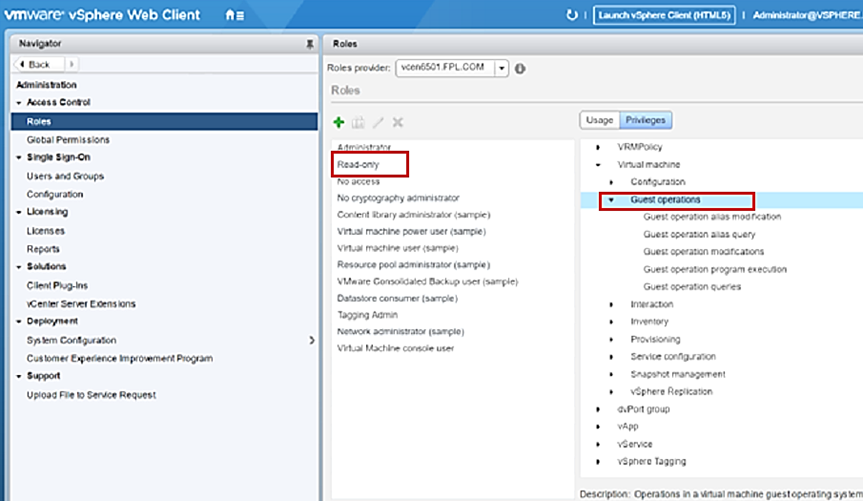
Uyarı
- vCenter Server 7.x ve üzeri için Salt Okunur sistem rolünü kopyalamanız ve kopyalanan role Konuk İşlem Ayrıcalıkları eklemeniz gerekir. Kopyalanan rolü vCenter Hesabına atayın. VMware vCenter'da özel rol oluşturmayı öğrenin.
- Bulma işlemini belirli vCenter Server veri merkezleri, kümeler, konaklar, küme veya konak klasörleri veya tek tek sunucularla sınırlandırmak için vCenter Server hesabının kapsamını daraltabilirsiniz. vCenter Server kullanıcı hesabının kapsamını nasıl daraltacağınızı öğrenin.
- bulma için belirtilen vCenter sunucusuna Linked-Mode aracılığıyla bağlanan vCenter varlıkları Azure Geçişi tarafından bulunamaz.
Sunuculara erişmek için hesap oluşturma
Uyarı
Basit Dizin Erişim Protokolü (LDAP) hesapları bulma için desteklenmez.
Kullanıcı hesaplarını ayarlamak için en iyi güvenlik yöntemlerine bakın.
Uyarı
Yüklü uygulamaların, aracısız bağımlılık analizinin ve web uygulamalarının ve SQL Server örneklerinin ve veritabanlarının bulunmasını başlatmak için Azure Geçişi aleti yapılandırma yöneticisine birden çok sunucu kimlik bilgisi ekleyebilirsiniz. Birden çok etki alanı, Windows (etki alanı olmayan), Linux (etki alanı olmayan), Linux (SSH anahtarı) veya SQL Server kimlik doğrulama bilgisi ekleyebilirsiniz. Sunucu kimlik bilgilerini eklemeyi öğrenin.
Bir proje kur
Yeni bir proje ayarlamak için:
- Azure portalında Tüm hizmetler'i seçin ve Azure Geçişi'ni arayın.
- Hizmetler altında Azure Geçişi'i seçin.
- Kullanmaya başlayın bölümünde, geçiş hedeflerinize bağlı olarak aşağıdaki seçeneklerden birini belirleyin: Sunucular, veritabanları ve web uygulamaları, Veritabanları (yalnızca) veya Daha fazla senaryo keşfedin.
- Proje oluştur'u seçin.
- Proje oluştur bölümünde Azure aboneliğinizi ve kaynak grubunuzu seçin. Eğer bir kaynak grubunuz yoksa, bir kaynak grubu oluşturun.
- Proje Ayrıntıları'nda proje adını ve projeyi oluşturmak istediğiniz coğrafyayı belirtin. Genel bulutlar için desteklenen coğrafyaları ve kamu bulutları için desteklenen coğrafyaları gözden geçirin.
Uyarı
Ağ değerlendirmeleri yalnızca desteklenen coğrafyalarda listelenen coğrafyalarda desteklenmektedir. Ağ değerlendirmesi oluşturmadan önce Azure Geçişi projenizin desteklenen meta veri konumlarından birinde oluşturulduğundan emin olun.
Uyarı
Özel uç nokta bağlantısına sahip bir Azure Geçişi projesi oluşturmak için Gelişmiş yapılandırma bölümünü kullanın. Daha fazla bilgi edinin.
- Oluştur'i seçin.
- Projenin yayına alınmasını beklemek için birkaç dakika sabırlı olun. Yeni projeye varsayılan olarak Azure Geçişi: Discovery and assessment aracı eklenir.
Uyarı
Zaten bir proje oluşturduysanız, daha fazla sunucu bulmak ve değerlendirmek üzere daha fazla gereç kaydetmek için bu projeyi kullanabilirsiniz. Projeleri yönetmeyi öğrenin.
Cihazı kur
Azure Geçişi: Bulma ve değerlendirme aracı hafif bir Azure Geçişi aleti kullanır. Alet, sunucu bulma işlemini tamamlar ve sunucu yapılandırması ile performans meta verilerini Azure Geçişi'ne gönderir. Projeden indirilebilen bir OVA şablonu dağıtarak aleti ayarlayın.
Uyarı
Aleti OVA şablonunu kullanarak ayarlayamıyorsanız, Windows Server 2019 veya Windows Server 2022 çalıştıran mevcut bir sunucuda PowerShell betiği çalıştırarak ayarlayabilirsiniz.
Azure Geçişi aletini ayarlamak için PowerShell'i kullanmayı öğrenin.
OVA şablonu kullanarak alet dağıtma seçeneği Azure Kamu bulutta desteklenmez. Azure Kamu bulutu için alet dağıtma hakkında daha fazla bilgi edinin.
OVA şablonu kullanarak dağıtın
Aleti OVA şablonu kullanarak ayarlamak için bu bölümde daha ayrıntılı olarak açıklanan adımları tamamlayın:
- Bir alet adı girin ve portalda bir proje anahtarı oluşturun.
- OVA şablon dosyasını indirin ve vCenter Server'a aktarabilirsiniz. OVA'nın güvenli olduğunu doğrulayın.
- Aleti OVA dosyasından oluşturun. Cihazın Azure Geçişi'e bağlanabildiğini doğrulayın.
- Aleti ilk kez yapılandırın.
- Proje anahtarını kullanarak aleti projeye kaydedin.
Proje anahtarını oluşturma
- Geçiş hedefleri bölümünde Sunucular, veritabanları ve web uygulamaları>Azure Geçişi: Bulma ve değerlendirme>Bulma'yı seçin.
- Sunucuları bulma bölümünde Sunucularınız sanallaştırıldı mı? seçeneğini belirleyin.>Evet, VMware vSphere hiper yöneticisi ile.
- 1:Proje anahtarı oluştur bölümünde, VMware ortamınızdaki sunucuları bulmak için ayarlayacağınız Azure Geçişi aleti için bir ad sağlayın. Ad alfasayısal ve 14 karakter veya daha az olmalıdır.
- Gerekli Azure kaynaklarını oluşturmaya başlamak için Anahtar oluştur'a tıklayın. Kaynaklar oluşturulurken Keşfet bölmesini kapatmayın.
- Azure kaynakları başarıyla oluşturulduktan sonra bir proje anahtarı oluşturulur.
- Anahtarı kopyalayın. Aleti yapılandırırken aletin kaydını tamamlamak için anahtarını kullanacaksınız.
OVA şablonunu indirme
Uyarı
OVA şablonunun en son sürümünü aldığınızdan emin olmak için Alet - VMware bölümünün altındaki Azure Geçişi aleti gereksinimlerine bakın.
2: Azure Geçişi aygıtını indirin bölümünde OVA dosyasını seçin ve ardından İndir'i seçin.
Alet sunucusunu oluşturma
İndirilen dosyayı içeri aktarın ve VMware ortamında bir sunucu oluşturun:
- vSphere İstemci konsolunda Dosya>Dağıtımı OVF Şablonu'nu seçin.
- OVF Şablonu Dağıtma Sihirbazı'nda Kaynak'ı seçin ve OVA dosyasının konumunu girin.
- Ad alanına sunucu için bir ad girin. Konum bölümünde, sunucunun barındırılacağı envanter nesnesini seçin.
- Konak/Küme'de, sunucunun çalıştırılacağı konağı veya kümeyi seçin.
- Depolama'da, sunucunun depolama hedefini seçin.
- Disk Biçimi'nde disk türünü ve boyutunu seçin.
- Ağ Eşleme'de sunucunun bağlanacak ağı seçin. Ağın, meta verileri Azure Geçişi'e göndermesi için bir internet bağlantısına ihtiyacı vardır.
- Ayarları gözden geçirip onayladıktan sonra Son'u seçin.
Azure'a cihaz erişimini doğrulayın
Alet sunucusunun genel bulutlar ve kamu bulutları için Azure URL'lerine bağlanadığından emin olun.
Aleti yapılandırma
Aleti ilk kez ayarlamak için:
Uyarı
Gereci indirilen OVA şablonu yerine PowerShell betiği kullanarak ayarlarsanız, ilk iki adımı atlayabilirsiniz.
vSphere Client'te sunucuya sağ tıklayın ve Konsolu Aç'ı seçin.
Aletin dilini, saat dilimini ve parolasını seçin veya girin.
Alete bağlanabilen herhangi bir bilgisayarda bir tarayıcı açın. Ardından alet yapılandırma yöneticisinin URL'sini açın:
https://appliance name or IP address: 44368.İsterseniz, yapılandırma yöneticisi kısayolunu seçerek alet sunucusu masaüstünden yapılandırma yöneticisine de gidebilirsiniz.
Lisans koşullarını kabul edin ve üçüncü taraf bilgilerini okuyun.
Gereksinimleri ayarlayın ve cihazı kaydedin.
Yapılandırma yöneticisinde Önkoşulları ayarla'yı seçin ve şu adımları tamamlayın:
Bağlantı: Alet, sunucunun İnternet erişimine sahip olduğunu denetler. Sunucu bir proxy kullanıyorsa:
Proxy Kurulumu'nu seçerek proxy adresini (biçimi
http://ProxyIPAddressveyahttp://ProxyFQDNolabilir, burada FQDN bir tam nitelikli alan adı anlamına gelir) ve dinleme bağlantı noktasını belirtin.Ara sunucu kimlik doğrulamasına ihtiyaç duyuyorsa kimlik bilgilerini girin.
Ara sunucu ayrıntılarını eklediyseniz veya ara sunucuyu veya kimlik doğrulamasını devre dışı bırakmışsanız, bağlantıyı tetikleyip bağlantıyı yeniden denetlemek için Kaydet'i seçin.
Yalnızca HTTP proxy’si desteklenir.
Zaman senkronizasyonu: Keşfin düzgün çalışması için cihazın saatinin internet saatiyle senkronize olduğundan emin olun.
Güncellemeleri yükleyin ve cihazı kaydedin: Otomatik güncellemeyi çalıştırmak ve cihazı kaydetmek için bu adımları izleyin:
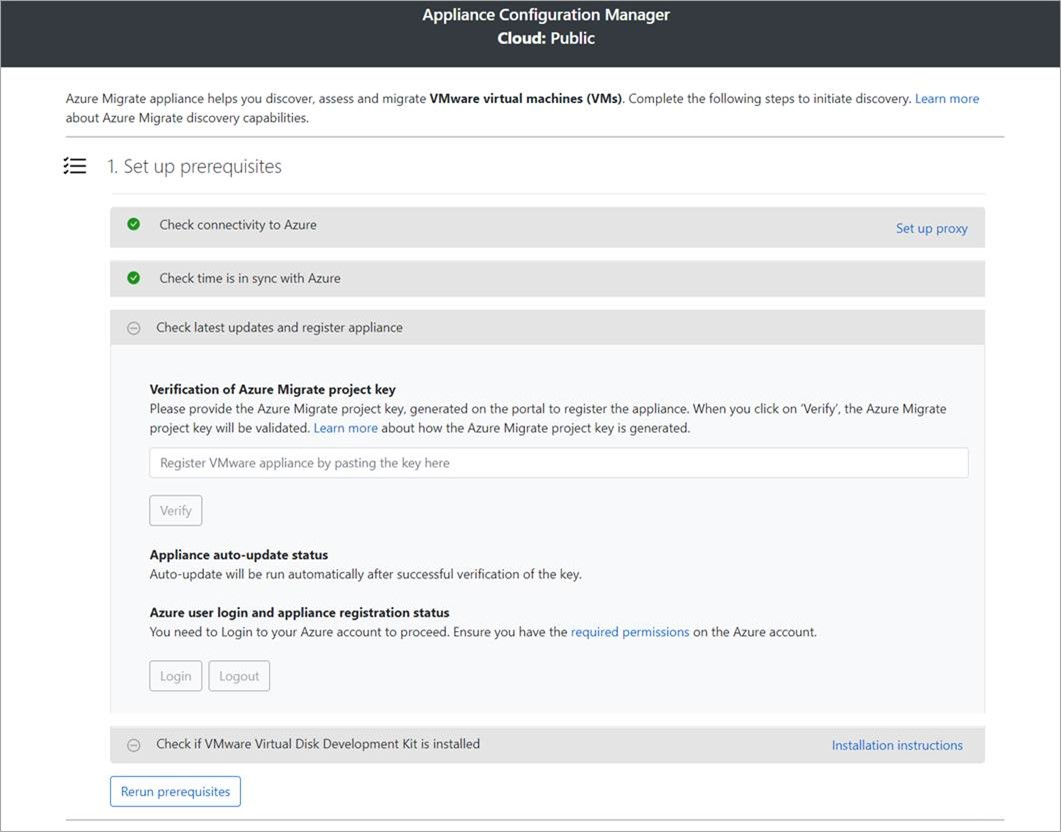
Aletin otomatik güncelleştirmeyi çalıştırması için portaldan kopyaladığınız proje anahtarını yapıştırın. Anahtarınız yoksa Azure Geçişi: Discovery and assessment>Genel Bakış>Mevcut cihazları yönet bölümüne gidin. Proje anahtarını oluştururken sağladığınız alet adını seçin ve gösterilen anahtarı kopyalayın.
Alet anahtarı doğrular ve alet üzerindeki tüm hizmetleri en son sürümlerine güncelleştiren otomatik güncelleştirme hizmetini başlatır. Otomatik güncelleştirme çalıştırıldığında alet sunucusunda çalışan hizmetlerin durumunu ve sürümlerini görmek için Alet hizmetlerini görüntüle'yi seçebilirsiniz.
Cihazı kaydetmek için Giriş Yap’ı seçmeniz gerekiyor. Azure Oturum Açma ile Devam Et bölümünde Kodu kopyala ve Oturum Aç'ı seçerek cihaz kodunu kopyalayın (Azure'da kimlik doğrulaması yapmak için bir cihaz kodunuz olmalıdır) ve yeni bir tarayıcı sekmesinde Azure oturum açma istemine gidin. İstemi görmek için tarayıcıda açılır pencere engelleyicisini devre dışı bırakmış olduğunuzdan emin olun.
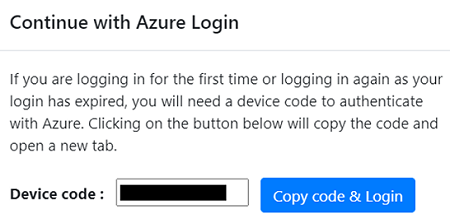
Tarayıcınızda yeni bir sekme açarak cihaz kodunu yapıştırın ve Azure kullanıcı adınız ve şifrenizi kullanarak oturum açın. PIN ile oturum açma desteklenmemektedir.
Uyarı
Kazara oturum açma sekmesini oturum açmadan kapatırsanız, cihaz yapılandırma yöneticisinin tarayıcı sekmesini yenileyerek cihaz kodunu ve Kod Kopyala & Oturum Aç düğmesini görüntüleyin.
Başarıyla oturum açtıktan sonra alet yapılandırma yöneticisini görüntüleyen tarayıcı sekmesine dönün. Oturum açmak için kullandığınız Azure kullanıcı hesabı, anahtar oluşturma sırasında oluşturulan Azure kaynakları için gerekli izinlere sahipse alet kaydı başlatılır.
Alet başarıyla kaydedildikten sonra kayıt ayrıntılarını görmek için Ayrıntıları görüntüle'yi seçin.
-
Cihazı göç için yapılandırmak: Cihazı sadece keşif ve değerlendirme için kullanmayı planlıyorsanız anahtarı kapatın. Cihazı ajansız geçiş için kullanmayı planlıyorsanız geçiş düğmesini etkinleştirin. Anahtar açıldığında, cihaz VMware vSphere Sanal Disk Geliştirme Kiti'nin (VDDK)
C:\Program Files\VMware\VMware Virtual Disk Development Kitkonumuna çıkarılıp çıkarılmadığını denetler. VDDK sürümünün vCenter Server sürümünüzle uyumlu olduğundan emin olun. VDDK 9 kullanıyorsanız, Microsoft Visual C++ 14.5 Redistributable paketini de yüklemeniz gerekir.Önemli
Aracısız taşıma gereksinimleri karşılanamazsa, aracı tabanlı taşıma kullanın.
Geçiş ve modernleştirme aracı, Azure'a geçiş sırasında sunucuları çoğaltmak için VDDK'yi kullanır.
Cihaz yapılandırması sırasında herhangi bir zamanda önkoşulları yeniden çalıştırabilir ve cihazın tüm önkoşulları karşılayıp karşılamadığını kontrol edebilirsiniz.
Sürekli keşfi başlat
Keşif için hazırlık yapmak ve keşfi başlatmak amacıyla cihaz yapılandırma yöneticisi aracılığıyla kurulum adımlarını tamamlayın.
vCenter Server ayrıntılarını sağlayın
Gereç, sunucuların yapılandırma ve performans verilerini bulmak için vCenter Server'a bağlanmalıdır:
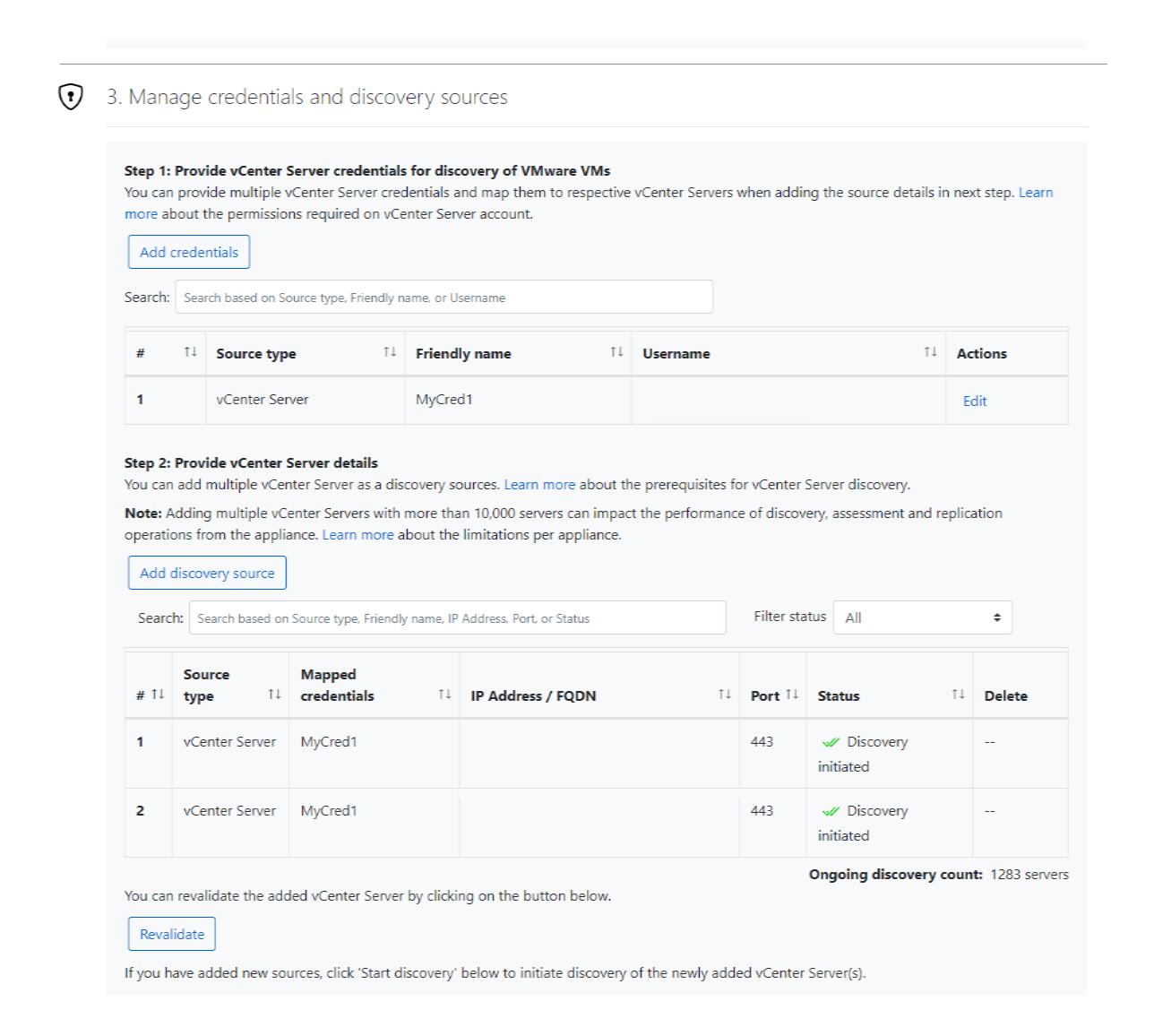
1. Adım: vCenter Server kimlik bilgilerini sağlayın bölümünde Kimlik bilgileri ekle'yi seçerek kimlik bilgileri için bir ad girin. Cihazın vCenter Server üzerinde çalışan sunucuları keşfetmek için kullandığı vCenter Server hesabının kullanıcı adı ve şifresini ekleyin.
- Bu makalenin daha önce belirttiği gibi gerekli izinlere sahip bir hesap oluşturun. AVS ortamınızı keşfediyorsanız, bu adımda CloudAdmin hesabını kullanın.
- Keşifin belirli VMware nesnelerine (vCenter Server veri merkezleri, kümeler, hostlar, küme veya ana bilgisayar klasörleri veya bireysel sunucular) kapsamı için Azure Geçişi'in kullandığı hesabı kısıtlamak için keşif kapsamı ayarlama talimatlarını gözden geçirin.
- Birden fazla kimlik bilgisini aynı anda eklemek için, kaydedip daha fazla kimlik bilgisi eklemek üzere Daha fazla ekle seçeneğini belirleyin. Cihaz, birden fazla vCenter sunucusunda sunucuların keşfi için birden fazla kimlik bilgilerini destekler.
- Bu adımı yalnızca ortamınız VMware NSX kullanıyorsa tamamlayın. Aksi takdirde, sonraki adıma atlayın.
NSX kimlik bilgilerini eklemek için şu adımları izleyin:
NSX kullanan VMware ortamlarından ağ kaynaklarını keşfetmek için cihazın NSX Yöneticisi'ne bağlanması gerekir.
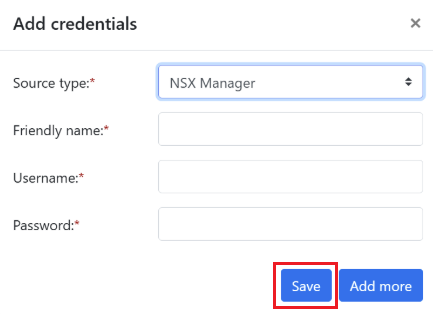
Kimlik bilgileri ekle'yi seçin.
Kaynak tipindeNSX Yöneticisi'ni seçin.
Kimlik bilgileri için Dostça bir isim girin.
NSX Manager kullanıcı adı ve şifresini girin.
Kaydetseçeneğini seçin.
Uyarı
NSX kimlik bilgileri ağ keşfi için kullanılır ve sunucu kimlik bilgilerinden farklıdır. Sunucu kimlik bilgileri yazılım envanteri ve bağımlılık analizi için kullanılırken, NSX kimlik bilgileri NSX kullanan VMware ortamlarından ağ kaynaklarını keşfetmek için kullanılır.
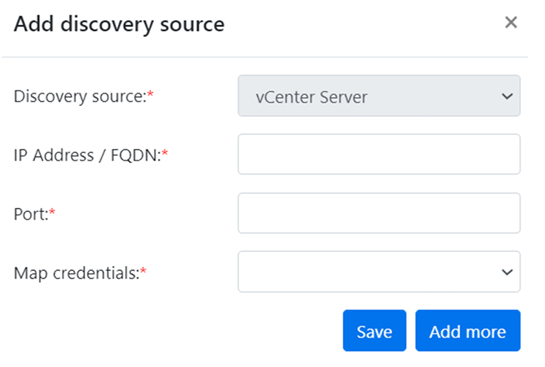
2. Adım: vCenter Server ayrıntılarını sağlayın bölümünde Bulma kaynağı ekle'yi seçerek bir vCenter Server'ın IP adresini veya FQDN'sini ekleyin. Bağlantı noktasını varsayılan (443) olarak bırakabilir veya vCenter Server'ın dinlediği özel bir bağlantı noktası belirtebilirsiniz. vCenter Sunucu'ya eşlemek istediğiniz kimlik bilgilerinin dostane ismini seçin ve Kaydet' seçeneğini seçin.
Önceki ayrıntıları kaydetmek ve daha fazla vCenter Server ayrıntısı eklemek için Daha fazla ekle'yi seçin. Alet başına en fazla 10 vCenter Sunucusu ekleyebilirsiniz.
Bağlantıyı doğrulayın:
Cihaz, eklediğiniz vCenter Sunucularına olan bağlantıyı doğrulamaya çalışır, her vCenter Sunucusuna eşlediğiniz kimlik bilgilerini kullanır. Doğrulama durumunu kaynaklar tablosunda vCenter Servers IP adresi veya FQDN ile gösterir.
Keşif başlatmadan önce vCenter Sunucularına bağlantıyı istediğiniz zaman yeniden doğrulayabilirsiniz .
NSX Manager ayrıntılarını eklemek için, Azure Geçişi'in ağ kaynaklarını bulmak için kullandığı NSX Manager bilgilerini girin.
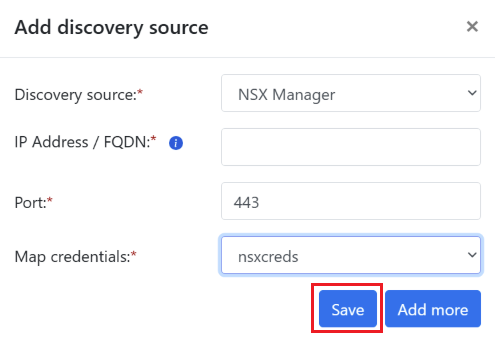
Bir NSX Manager keşif kaynağını yapılandırmak için şu adımları izleyin:
- Discovery kaynağındaNSX Yöneticisi'ni seçin.
- NSX yöneticisinin IP adresi/FQDN'sini girin.
- HTTPS portunu girin. NSX Manager farklı bir port kullanmak üzere yapılandırılmadıkça varsayılan portu (443) kullanın.
- Harita kimlik bilgileri'nde, NSX Yöneticisi ile ilişkilendirmek istediğiniz NSX kimlik bilgilerini seçin.
- Kaydetseçeneğini seçin.
- Başka bir NSX Yöneticisi eklemek için Daha Fazla Ekle seçeneğini seçin.
Bağlantıyı doğrulama: NSX Manager detaylarını ekledikten sonra, Azure Geçişi her NSX Manager'a bağlantıyı ilgili kimlik bilgilerini kullanarak doğrular.
Azure Geçişi, her NSX Manager'a bağlantıyı doğrular ve doğrulama durumunu Kaynaklar tablosunda gösterir.
Keşif başlatmadan önce bağlantıyı istediğiniz zaman yeniden doğrulayabilirsiniz .
Keşif kaynakları olarak vCenter Server ve NSX Manager ekleyin ve keşifin başlatıldığını doğrulayın.
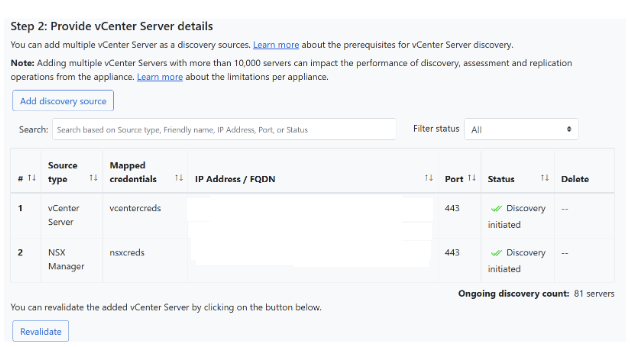
NSX keşifini etkinleştirdikten sonra, Azure Geçişi ağ kaynaklarını keşfedebilir:
- NSX segmentleri
- VMware port grupları
- Tier-0 ağ geçitleri
- Tier-1 gateway'ler
- Yük dengeleyiciler ve arka uç havuzları
- Güvenlik duvarı politikaları ve güvenlik duvarı kuralları
- NAT politikaları
- NS grupları
- Liman grupları
Bu ağ yapılarını envanter ve bağımlılık görünümlerini zenginleştirmek için kullanın.
Sunucu kimlik bilgilerini sağlama
3. Adım: Yazılım envanteri, aracısız bağımlılık analizi, SQL Server örneklerinin ve veritabanlarının bulunması ve VMware ortamınızda web uygulamalarının bulunması için sunucu kimlik bilgilerini sağlayın. Birden çok sunucu kimlik bilgisi sağlayabilirsiniz. Bu alet özelliklerinden herhangi birini kullanmak istemiyorsanız, bu adımı atlayabilir ve vCenter Server bulma işlemine devam edebilirsiniz. Bu seçeneği istediğiniz zaman değiştirebilirsiniz.
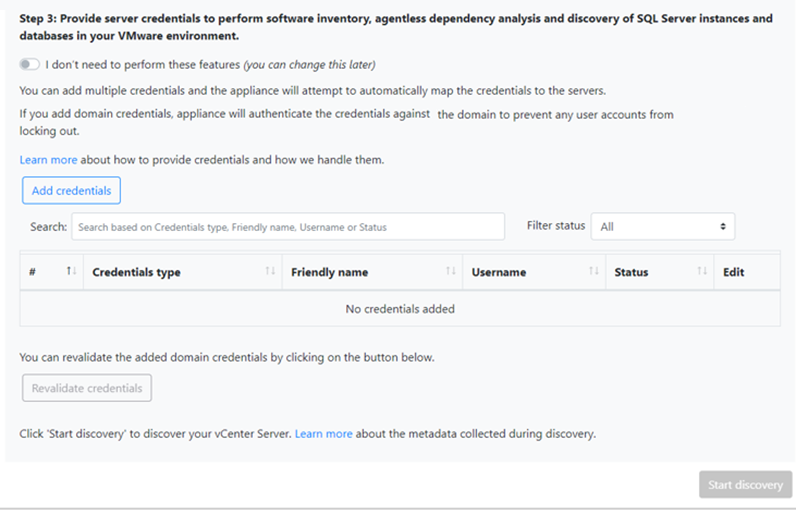
Bu özellikleri kullanmak istiyorsanız, aşağıdaki adımları tamamlayarak sunucu kimlik bilgilerini sağlayın. Alet, bulma özelliklerini gerçekleştirmek için kimlik bilgilerini sunuculara otomatik olarak eşlemeyi dener.
Sunucu kimlik bilgilerini eklemek için:
Kimlik Bilgileri Ekle'yi seçin.
Açılan menüde Kimlik bilgileri türü'nü seçin.
Etki alanı, Windows(etki alanı olmayan), Linux (etki alanı olmayan), Linux (SSH anahtarı) ve SQL Server kimlik doğrulaması kimlik bilgileri sağlayabilirsiniz. Kimlik bilgilerini sağlamayı ve bunları nasıl işlediğimizi öğrenin.
Bir Windows sunucusu için:
- Kaynak türünü Windows Server olarak seçin.
- Kimlik bilgileri için kolay bir ad girin.
- Kullanıcı adı ve parolayı ekleyin.
- Kaydetseçeneğini seçin.
Linux sunucusu için parola tabanlı kimlik doğrulaması kullanıyorsanız, kaynak türünü Linux Server (Parola tabanlı) olarak seçin.
- Kimlik bilgileri için kolay bir ad girin.
- Kullanıcı adı ve parolayı ekleyin ve kaydet'i seçin.
Linux sunucusu için SSH anahtar tabanlı kimlik doğrulaması kullanıyorsanız:
- Kaynak türünü Linux Server (SSH anahtar tabanlı) olarak seçin.
- Kimlik bilgileri için kolay bir ad girin.
- Kullanıcı adını ekleyin.
- SSH özel anahtar dosyasına göz atın ve seçin.
- Kaydetseçeneğini seçin.
Uyarı
- Azure Geçişi, RSA, ECDSA ve ed25519 algoritmalarıyla ssh-keygen komutu kullanılarak oluşturulan SSH özel anahtarlarını destekler.
- OpenSSH biçiminde SSH özel anahtar dosyalarını destekler.
- Parola içeren SSH anahtarlarını desteklemez. Parola olmadan anahtar kullanmanızı öneririz
- Ayrıca PuTTY tarafından oluşturulan SSH özel anahtar dosyalarını desteklemez.
Uyarı
- Azure Geçişi aleti, parola kullanan sunucuları bulmak için VMware araçlarını ve vSphere API'lerini kullanarak yazılım envanteri ve bağımlılık analizi verilerini toplar.
- SSH anahtar tabanlı kimlik doğrulamasını kullanarak Linux sunucularını bulmak için aletin hedef sunuculara doğrudan bağlanması gerekir. Yazılım envanteri ve aracısız bağımlılık analizi bilgilerini toplamak için SSH aracılığıyla bağlanır.
Etki alanı kimlik bilgilerini kullanmayı seçerseniz, etki alanı için FQDN'yi de girmeniz gerekir. Bu etki alanındaki Active Directory örneğinde kimlik bilgilerinin orijinalliğini doğrulamak için FQDN gereklidir.
- Yüklü uygulamaların bulunması, aracısız bağımlılık analizi ve web uygulamalarının ve SQL Server örneklerinin ve veritabanlarının bulunması için hesapta gerekli izinleri gözden geçirin.
- Aynı anda birden çok kimlik bilgisi eklemek için Daha fazla kimlik bilgisi ekle'yi seçerek kimlik bilgilerini kaydedin ve daha fazla kimlik bilgisi ekleyin. Kaydet veya Daha fazla ekle'yi seçtiğinizde alet, etki alanı kimlik bilgilerini kimlik doğrulaması için etki alanının Active Directory örneğiyle doğrular. Her eklemeden sonra doğrulama yapılır; böylece cihaz, kimlik bilgilerini ilgili sunucularla eşlerken hesap kilitlenmelerini önler.
Etki alanı kimlik bilgilerinin doğrulanma durumunu denetlemek için:
Yapılandırma yöneticisindeki kimlik bilgileri tablosunda, etki alanı kimlik bilgileri için doğrulama durumu'na bakın. Yalnızca etki alanı kimlik bilgileri doğrulanır.
Doğrulama başarısız olursa, doğrulama hatasını görmek için Başarısız durumu seçebilirsiniz. Sorunu düzeltin ve ardından kimlik bilgilerini yeniden doğrulamak için Kimlik bilgilerini yeniden doğrula seçeneğine tıklayın.
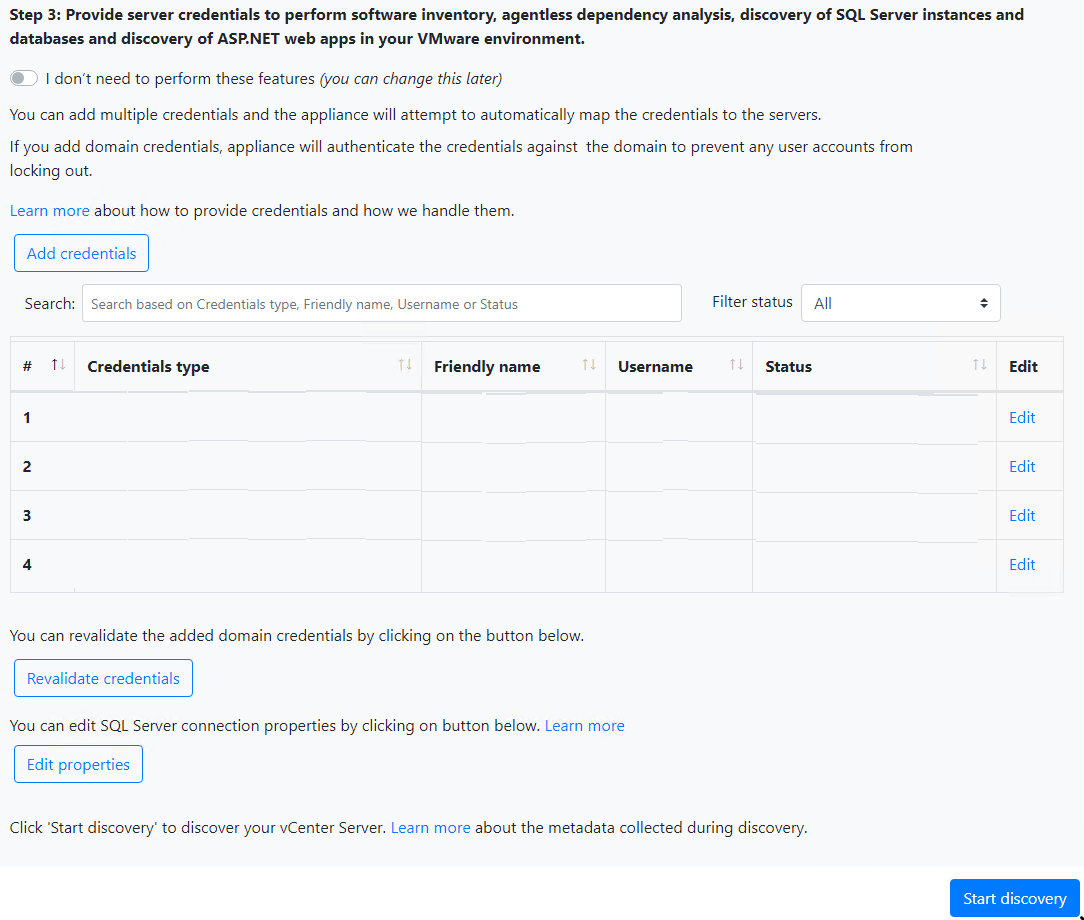
Keşfe başlayın
vCenter Server keşfini başlatmak için Keşfi başlat seçeneğini seçin. Bulma başarıyla başlatıldıktan sonra, kaynak tablosundaki vCenter Server IP adresine veya FQDN'ye bakarak bulma durumunu de kontrol edebilirsiniz.
Keşif nasıl işler
Tek bir alete eklenen 10 vCenter Sunucusu arasında sunucuların bulunması yaklaşık 20-25 dakika sürer.
Sunucu kimlik bilgilerini sağladıysanız, vCenter Server'larda çalışan sunucuları bulma işlemi tamamlandığında yazılım envanteri (yüklü uygulamaların bulunması) otomatik olarak başlatılır. Yazılım envanteri 12 saatte bir gerçekleşir.
Yazılım envanteri, sunucularda çalışan SQL Server örneklerini tanımlar. Topladığı bilgileri kullanarak, cihaz, cihaza sağlanan Windows kimlik doğrulama kimlik bilgileri veya SQL Server kimlik doğrulama kimlik bilgileri aracılığıyla SQL Server örneklerine bağlanmaya çalışır. Ardından SQL Server veritabanları ve bunların özellikleriyle ilgili verileri toplar. SQL Server keşfi her 24 saatte bir yapılır.
Cihaz, yalnızca ağ görüş hattına sahip olduğu SQL Server örneklerine bağlanabilir, oysa yazılım envanteri kendi başına ağ görüş hattına ihtiyaç duymayabilir.
Yüklü uygulamaların bulunması 15 dakikadan uzun sürebilir. Süre, bulunan sunucuların sayısına bağlıdır. Yaklaşık 500 sunucu için keşfedilen envanterin portalda Azure Geçişi projesinde görünmesi yaklaşık bir saat alır.
Yazılım envanteri , bulunan sunucularda var olan web sunucusu rolünü tanımlar. Bir sunucunun web sunucusu rolünün etkin olduğu tespit edilirse, Azure Geçişi sunucuda web uygulamaları bulma işlemi gerçekleştirir. Web uygulamaları yapılandırma verileri 24 saatte bir güncelleştirilir.
Yazılım envanteri sırasında, eklenen sunucu kimlik bilgileri sunuculara karşı yinelenir ve aracısız bağımlılık analizi için doğrulanır. Sunucuları bulma işlemi tamamlandığında portalda sunucularda aracısız bağımlılık analizini etkinleştirebilirsiniz. Aracısız bağımlılık analizini etkinleştirmek için yalnızca doğrulamanın başarılı olduğu sunucular seçilebilir.
Yazılım envanteriyle birlikte, Windows ve Linux sunucuları için bekleyen güncelleştirmeler toplanır. Bekleyen güncelleştirmeleri tanımlamak için ek izin gerekmez. Yazılım ve bekleyen güncelleştirme meta verileri, veri merkezinde güvenlik riskleri sağlayan İçgörüler oluşturmak için daha fazla işlenir.
Web uygulamaları, SQL Server örnekleri ve veritabanları verileri, bulma işlemini başlattıktan sonra 24 saat içinde portalda görünmeye başlar.
Varsayılan olarak, Azure Geçişi, SQL örneklerine bağlanmanın en güvenli yolunu kullanır; bu, Azure Geçişi'in Azure Geçişi cihazı ile kaynak SQL Server örnekleri arasındaki iletişimi şifrelemesi ve TrustServerCertificate özelliğini
trueolarak ayarlaması anlamına gelir. Ayrıca aktarım katmanı, kanalı şifrelemek ve güveni doğrulamak için sertifika zincirini atlamak için TLS kullanır. Bu nedenle, cihaz sunucusunun, sertifikanın kök otoritesine güvenebilmesi için yapılandırılması gerekmektedir. Ancak, cihaz üzerinde SQL Server bağlantı özelliklerini düzenle'yi seçerek bağlantı ayarlarını değiştirebilirsiniz. Ne seçeceğinizi anlamak için daha fazla bilgi edinin.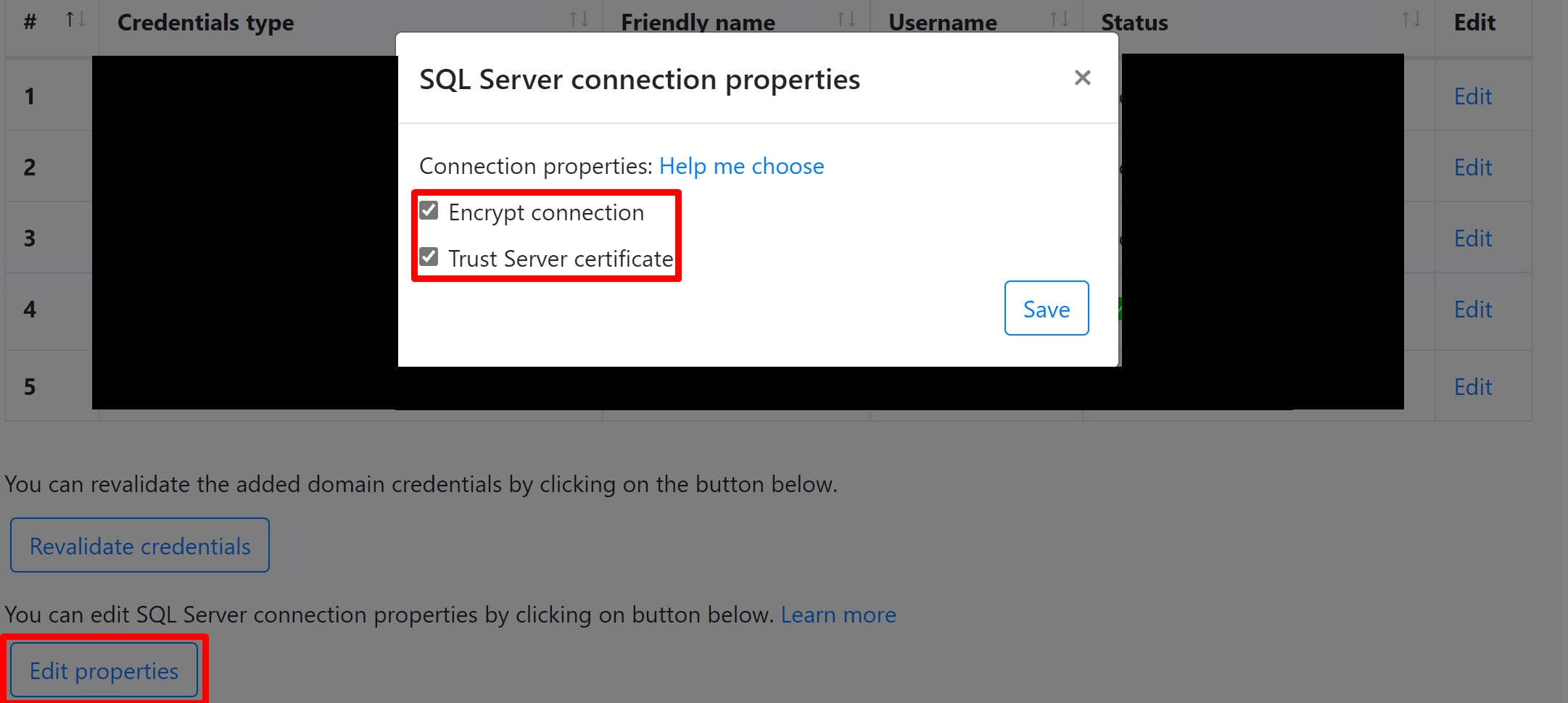
vCenter Server keşfini başlatmak için Keşfi başlat seçeneğini seçin. Bulma başarıyla başlatıldıktan sonra, kaynak tablosundaki vCenter Server IP adresine veya FQDN'ye bakarak bulma durumunu de kontrol edebilirsiniz.
Bulunan verileri görüntüleme
Azure portalına Azure Geçişi'e dönün.
Bulunan verileri görüntülemek için Yenile'yi seçin.
Bulunan envanteri gözden geçirmek için bulunan sunucu sayısını seçin. Gereç adını seçip Kaynak filtresinden bir veya daha fazla vCenter Sunucusu seçerek envanteri filtreleyebilirsiniz.
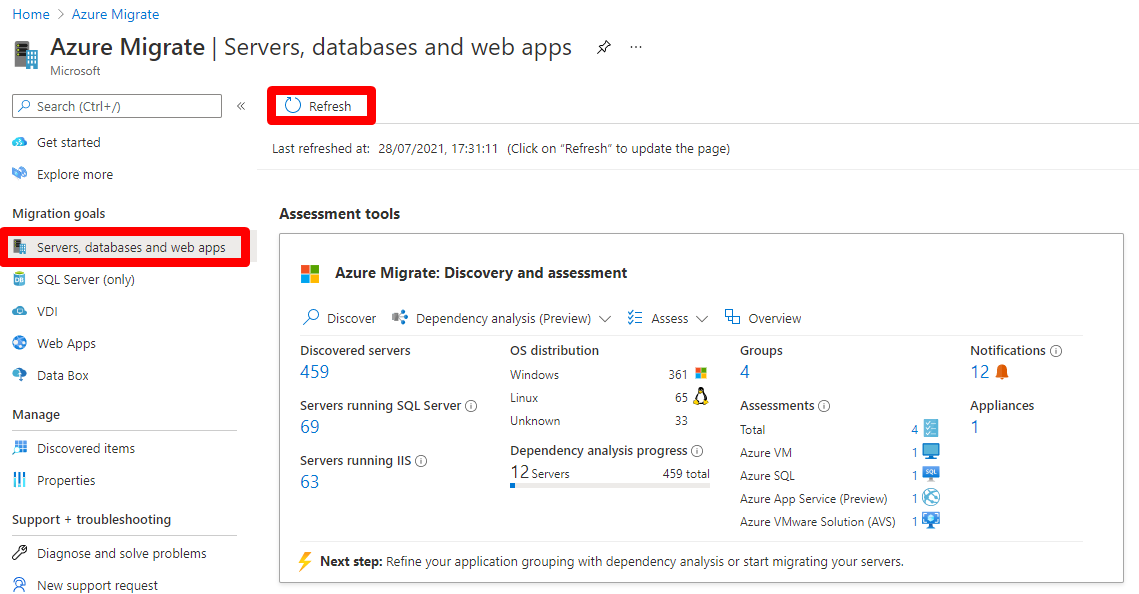
İşletim sistemi lisans desteği durumu, envanter, veritabanı örnekleri vb. gibi ayrıntılar görüntülenir.
Destek durumunu görüntüleme
Bulunan sunucular ve Bulunan veritabanı örnekleri bölümlerinden ortamınızın destek duruşu hakkında daha derin içgörüler elde edebilirsiniz.
İşletim sistemi lisans desteği durumu sütunu, temel destekte, genişletilmiş destekte veya destek dışı olduğunda İşletim sisteminin destek durumunu görüntüler. Destek durumunun seçilmesi sağ tarafta bir bölme açar ve bu bölme, genişletilmiş destekte veya destek dışı olarak sunucuların ve veritabanlarının güvenliğini sağlamak için gerçekleştirilebilecek adımlarla ilgili açık yönergeler sağlar.
Destek sonuna kadar kalan süreyi, yani lisansın geçerli olduğu ay sayısını görüntülemek için Sütunlar>Desteğin sona erdiği tarih> ve Gönder seçeneklerini seçin. Destek sona erer sütununda ay cinsinden süre görüntülenir.
Veritabanı örnekleri, Azure Geçişi tarafından tespit edilen örneklerin sayısını gösterir. Veritabanı örneği ayrıntılarını görüntülemek için örnek sayısını seçin. Veritabanı örneği lisans desteği durumu, veritabanı örneğinin destek durumunu görüntüler. Destek durumunun seçilmesi sağ tarafta bir bölme açar ve bu bölme, genişletilmiş destekte veya destek dışı olarak sunucuların ve veritabanlarının güvenliğini sağlamak için gerçekleştirilebilecek adımlarla ilgili açık yönergeler sağlar.
Destek sonuna kadar kalan süreyi, yani lisansın geçerli olduğu ay sayısını görüntülemek için Sütunlar>Desteğin sona erdiği tarih> ve Gönder seçeneklerini seçin. Destek sona erer sütununda ay cinsinden süre görüntülenir.
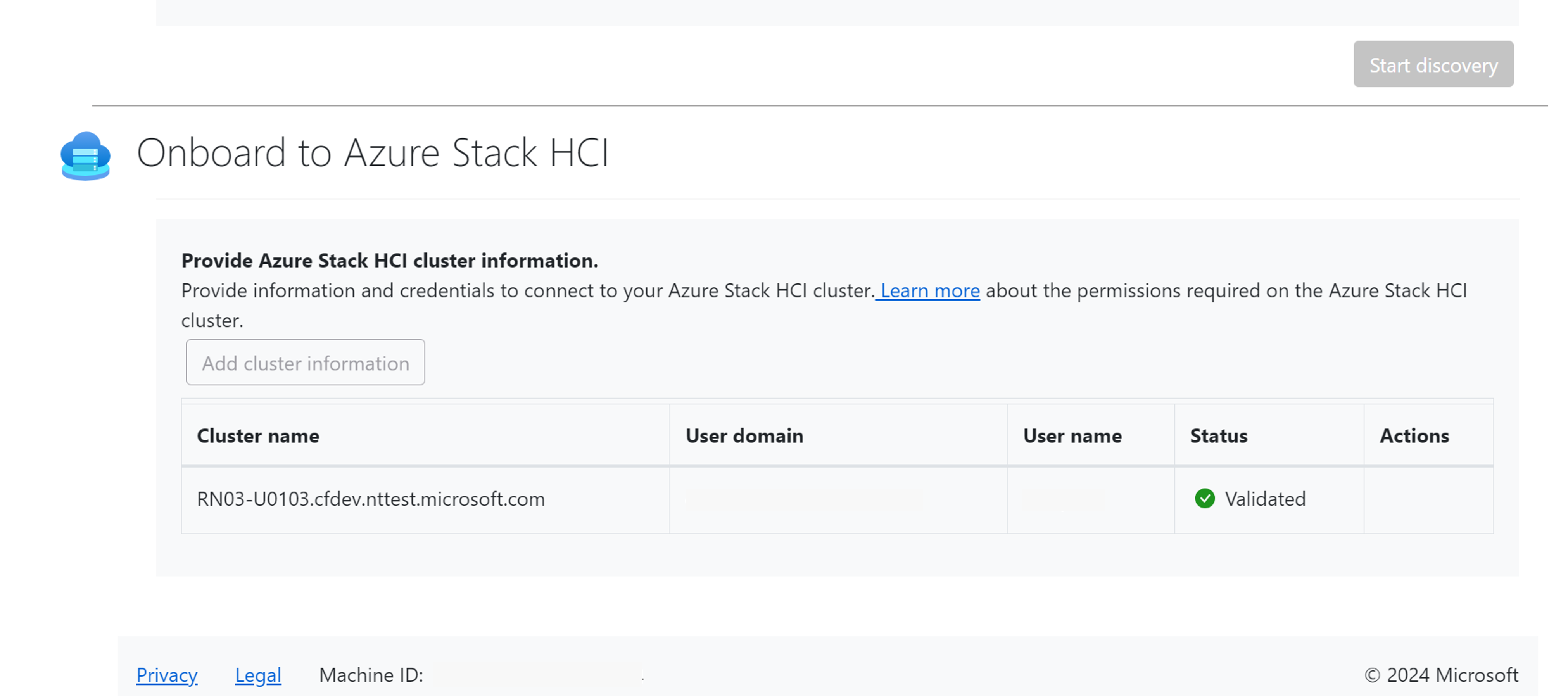
Azure Yerel'e ekleme (isteğe bağlı)
Uyarı
Bu adımı yalnızca Azure Yerel geçiş yapıyorsanız gerçekleştirin. Azure Stack küme bilgilerini ve kümeye bağlanmak için kimlik bilgilerini sağlayın. Daha fazla bilgi için bkz. Azure Yerel yazılımını indirme.
Sonraki Adımlar
- Azure VM'lerine geçiş için sunucuları değerlendirmeyi öğrenin.
- Azure SQL'e geçmek için SQL Server çalıştıran sunucuları değerlendirmeyi öğrenin.
- Azure App Service'e geçiş yapmak için web uygulamalarını değerlendirmeyi öğrenin.
- Azure Geçişi aletinin keşif sırasında topladığı verileri gözden geçirin.