Not
Bu sayfaya erişim yetkilendirme gerektiriyor. Oturum açmayı veya dizinleri değiştirmeyi deneyebilirsiniz.
Bu sayfaya erişim yetkilendirme gerektiriyor. Dizinleri değiştirmeyi deneyebilirsiniz.
Şunlar için geçerlidir: Azure Logic Apps (Tüketim)
Bu hızlı başlangıçta, MySQL için Azure Veritabanı Esnek Sunucu Bağlayıcısı (Önizleme) ile Azure Logic Apps kullanarak otomatik iş akışı oluşturma işlemi gösterilmektedir.
Önkoşullar
Bir Azure hesabı ve aboneliği Aboneliğiniz yoksa, ücretsiz bir Azure hesabı için kaydolun.
Hızlı Başlangıç kullanarak MySQL için Azure Veritabanı Esnek Sunucu örneği oluşturma: Azure portalıyla MySQL için Azure Veritabanı örneği oluşturma
veya Hızlı Başlangıç: Azure CLI'niz yoksa Azure CLI kullanarak MySQL için Azure Veritabanı - Esnek Sunucu örneği oluşturun.Mantıksal uygulama iş akışınızı oluşturduğunuz Azure bölgesinde Logic Apps hizmeti tarafından kullanılan gelen ve giden IP adreslerini alın.
Logic Apps’in IP adresinin bu sunucuya erişebildiğinden emin olmak için MySQL için Azure Veritabanı Flexible Server’ın ağ ayarlarını yapılandırın. Azure Uygulaması Hizmeti veya Azure Kubernetes hizmeti kullanıyorsanız Azure portalında Azure'daki herhangi bir Azure hizmetinden bu sunucuya genel erişime izin ver ayarını etkinleştirin.
SQL betiğini kullanarak veritabanı sunucusunu yeni bir veritabanı
orderdbve tabloylaordersdoldurun.
CREATE DATABASE `orderdb`;
USE `orderdb`;
CREATE TABLE `orders` (
  `orderNumber` int(11) NOT NULL,
  `orderDate` date NOT NULL,
  `status` varchar(15) NOT NULL,
  PRIMARY KEY (`orderNumber`),
 ) ;
Sorun mu yaşıyorsunuz? Bize bildirin.
Tüketim mantıksal uygulama kaynağı oluşturun
Azure hesabınızla Azure portalında oturum açın.
Azure arama kutusuna yazın
logic appsve Mantıksal uygulamalar'ı seçin.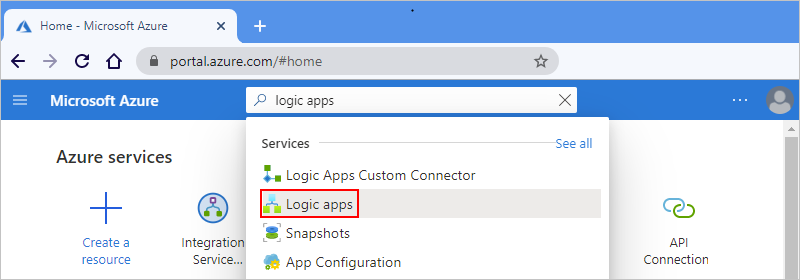
Mantıksal uygulamalar sayfasında Ekle'yi seçin.
Mantıksal Uygulama Oluştur bölmesindeki Temel bilgiler sekmesinde mantıksal uygulamanız hakkında aşağıdaki temel bilgileri sağlayın:
- Abonelik: Azure aboneliğinizin adı.
- Kaynak Grubu: Mantıksal uygulamanızı ve ilgili kaynakları oluşturduğunuz Azure kaynak grubu. Bu ad bölgeler arasında benzersiz olmalıdır ve yalnızca harf, sayı, kısa çizgi (-), alt çizgi (_), parantez (()) ve nokta (.) içerebilir.
-
Mantıksal Uygulama adı: Bölgeler arasında benzersiz olması gereken ve yalnızca harf, sayı, kısa çizgi (), alt çizgi (
-_), parantez ((,)) ve nokta (.) içerebilen mantıksal uygulama adınız.
Seçim yapmaya devam etmeden önce Plan bölümüne gidin. Plan türü için, yalnızca Tüketim planı tabanlı mantıksal uygulama türü için geçerli olan ayarları görüntülemek üzere Tüketim seçeneğini belirleyin. Plan türü özelliği, kullanılacak mantıksal uygulama türünü ve faturalama modelini belirtir.
Şimdi aşağıdaki seçimleri yapmaya devam edin:
- Bölge: Uygulamanızın bilgilerini depolamak için Kullanılan Azure veri merkezi bölgesi. Bu örnek, örnek mantıksal uygulamayı Azure'daki Batı ABD bölgesine dağıtır.
-
Günlük analizini etkinleştir: Bu seçenek görüntülenir ve yalnızca Tüketim mantığı uygulama türünü seçtiğinizde uygulanır.
Bu seçeneği yalnızca tanılama günlüğünü etkinleştirmek istediğinizde değiştirin. Bu hızlı başlangıç için varsayılan seçimi değiştirmeyin.
Hazır olduğunuzda Gözden Geçir + Oluştur'u seçin.
Görüntülenen doğrulama sayfasında, sağladığınız tüm bilgileri onaylayın ve Oluştur'u seçin.
HTTP isteği tetikleyici şablonunu seçin
MySQL için Azure Veritabanı Esnek Sunucu veritabanında veri işlemi gerçekleştirmek için HTTP İsteği alındığında tetikleyicisiyle başlayan yeni bir mantıksal uygulama oluşturmak için bu bölümü izleyin.
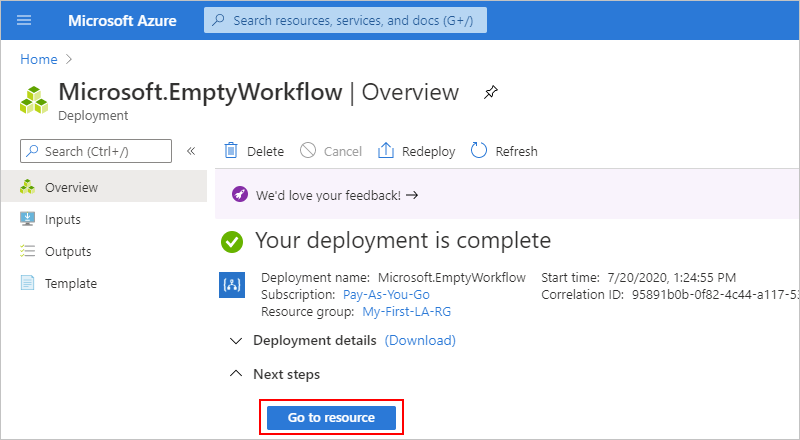
Azure uygulamanızı başarıyla dağıttıktan sonra Kaynağa git seçeneğini belirleyin. İsterseniz, Azure arama kutusuna adı yazarak mantıksal uygulama kaynağınızı bulup seçebilirsiniz.
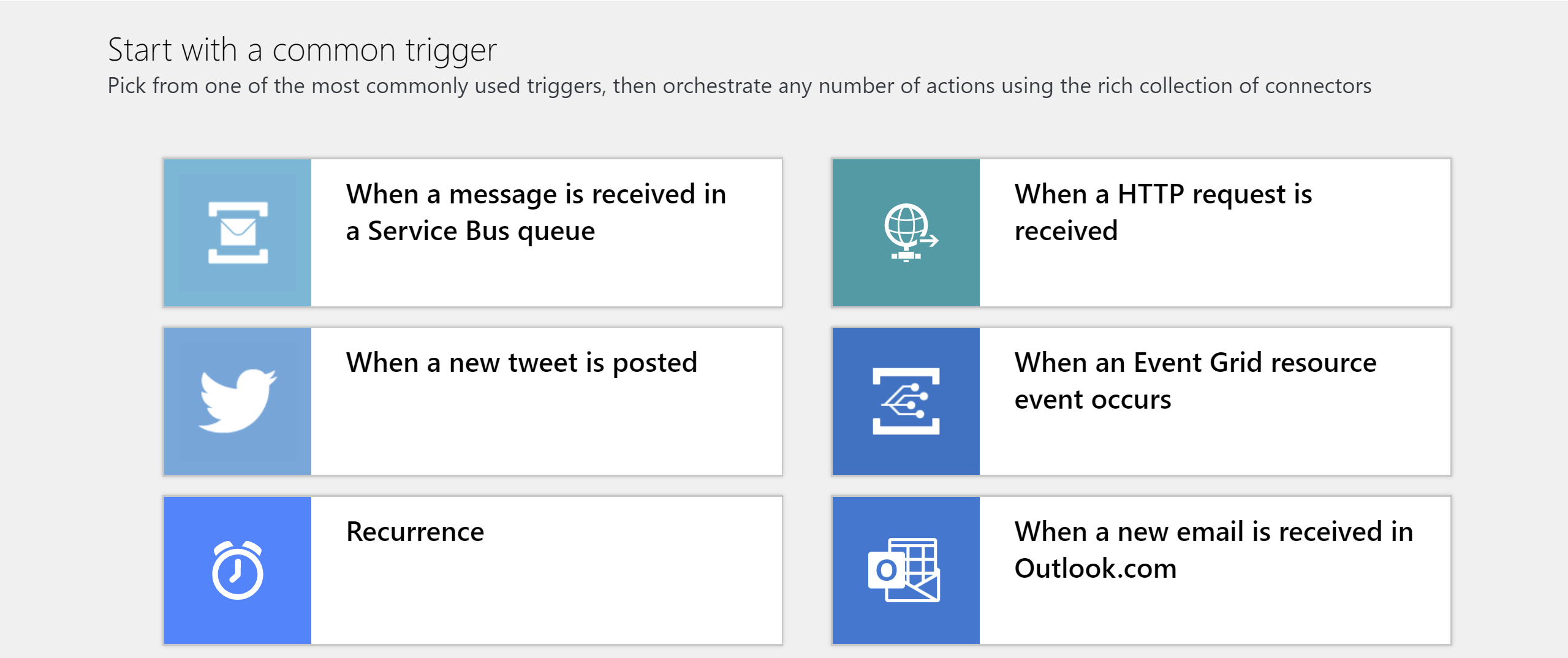
Videoyu ve Ortak bir tetikleyiciyle başlayın adlı bölümü geçene kadar aşağı kaydırın.
Bir HTTP isteği alındığında seçin.
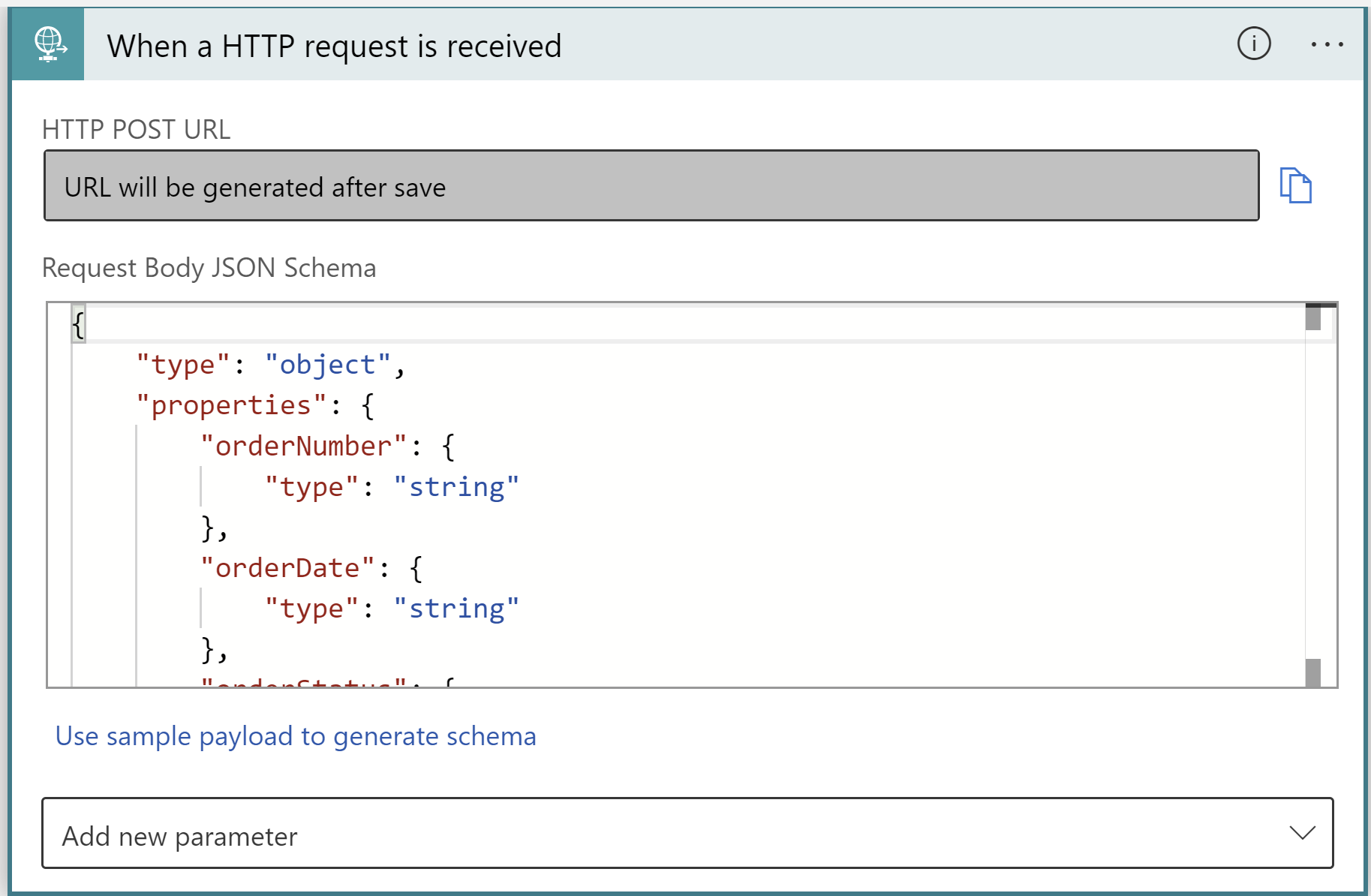
Json'a örnek bir yük ekleyin.
{
"orderNumber":"100",
"orderDate":"2023-01-01",
"orderStatus":"Shipped"
}
Bir HTTP istek gövdesi oluşturulacaktır.

Esnek Sunucu veritabanı eylemi MySQL için Azure Veritabanı ekle
İş akışınızda sonraki işlemleri çalıştırmak için HTTP isteği tetikledikten sonraki adım olarak bir eylem ekleyebilirsiniz. MySQL için Azure Veritabanı Esnek Sunucu veritabanına veri almak, eklemek veya güncelleştirmek veya silmek için bir eylem ekleyebilirsiniz. Bu öğreticide orders tablosuna yeni bir satır ekleyeceğiz.
İş akışına Yeni Adım Ekleme
MySQL için Azure Veritabanı bağlayıcısını arayın.
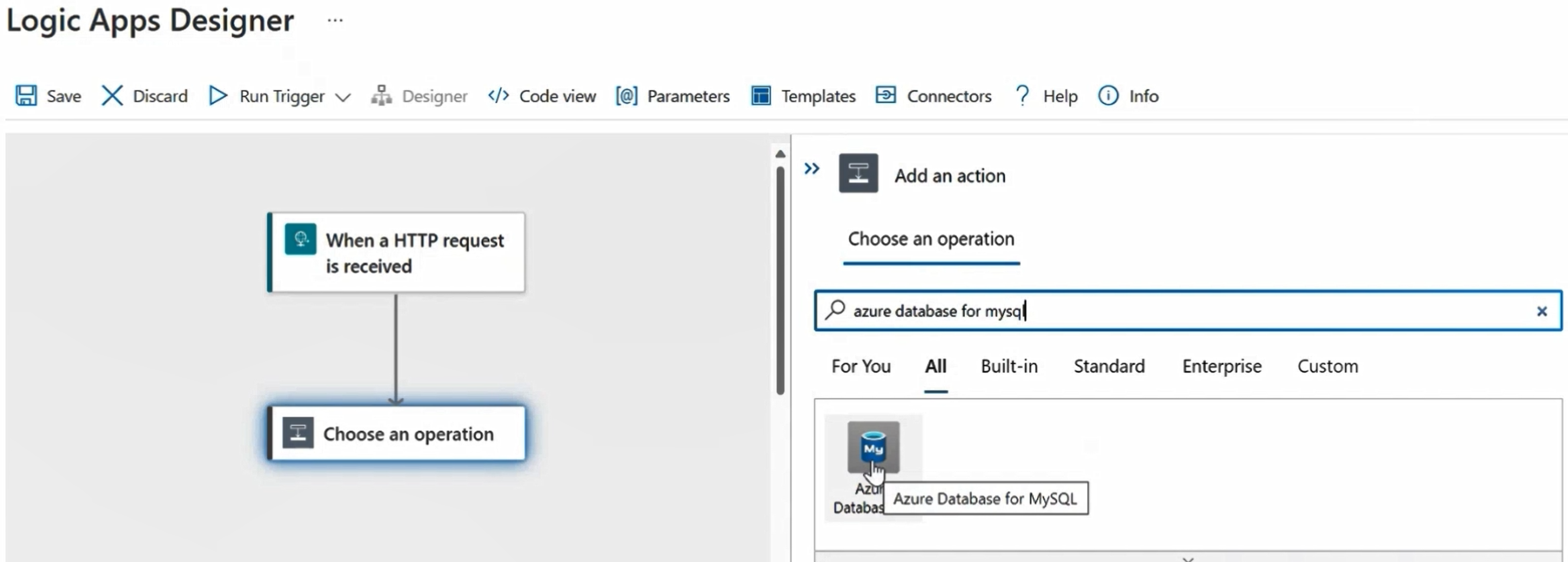
MySQL için Azure Veritabanı Esnek Sunucu bağlayıcısı için tüm eylemleri görüntüleyin.

Satır Ekle eylemini seçin. Yeni bağlantı eklemek için Bağlantıyı değiştir'i seçin.

Mevcut MySQL için Azure Veritabanı Esnek Sunucu veritabanına yeni bir bağlantı ekleyin.


İş akışınızı çalıştırma
İş akışını yürütmek ve satırı tabloya ekleyip eklemediğini test etmek için Tetikleyiciyi Çalıştır'ı seçin. Satırın tabloya eklenip eklenmediğini denetlemek için herhangi bir MySQL istemcisini kullanabilirsiniz.