Not
Bu sayfaya erişim yetkilendirme gerektiriyor. Oturum açmayı veya dizinleri değiştirmeyi deneyebilirsiniz.
Bu sayfaya erişim yetkilendirme gerektiriyor. Dizinleri değiştirmeyi deneyebilirsiniz.
Azure Ağ İzleyicisi, Azure'dan, Azure'a ve Azure içinde ağ senaryoları düzeyinde ağ koşullarını izlemenize ve tanılamanıza olanak tanıyan bölgesel bir hizmettir. Senaryo düzeyinde izleme, sorunları uçtan uca ağ düzeyi görünümünde tanılamanıza olanak tanır. Azure'da Ağ İzleyicisi ile kullanılabilen ağ tanılama ve görselleştirme araçları, ağınızı anlamanıza, tanılamanıza ve ağınız hakkında içgörüler elde etmenize yardımcı olur.
Ağ İzleyicisi, o bölgede bir Ağ İzleyicisi örneği oluşturularak bir Azure bölgesinde etkinleştirilir. Bu örnek, söz konusu bölgedeki Ağ İzleyicisi özelliklerini kullanmanıza olanak tanır.
Not
- Varsayılan olarak, Ağ İzleyicisi otomatik olarak etkinleştirilir. Aboneliğinizde bir sanal ağ oluşturduğunuzda veya güncelleştirdiğinizde, Ağ İzleyicisi Sanal Ağ bölgenizde otomatik olarak etkinleştirilir.
- Ağ İzleyicisi otomatik olarak etkinleştirilmesi kaynaklarınızı veya ilişkili ücretlerinizi etkilemez.
- Daha önce Ağ İzleyicisi otomatik etkinleştirmeyi geri çevirmeyi seçtiyseniz, Ağ İzleyicisi özelliklerini kullanmak istediğiniz her bölgede Ağ İzleyicisi el ile etkinleştirmeniz gerekir.
Önkoşullar
Etkin aboneliği olan bir Azure hesabı. Ücretsiz hesap oluşturun.
Azure hesabınızla Azure portalında oturum açın.
Bölgeniz için Ağ İzleyicisi’ni etkinleştirme
Ağ İzleyicisi otomatik etkinleştirmeyi geri çevirmeyi seçerseniz, Ağ İzleyicisi özelliklerini kullanmak istediğiniz her bölgede Ağ İzleyicisi el ile etkinleştirmeniz gerekir. Bir bölgede Ağ İzleyicisi etkinleştirmek için Azure portalı, PowerShell, Azure CLI, REST API veya Azure Resource Manager şablonunu (ARM şablonu) kullanarak bu bölgede bir Ağ İzleyicisi örneği oluşturun.
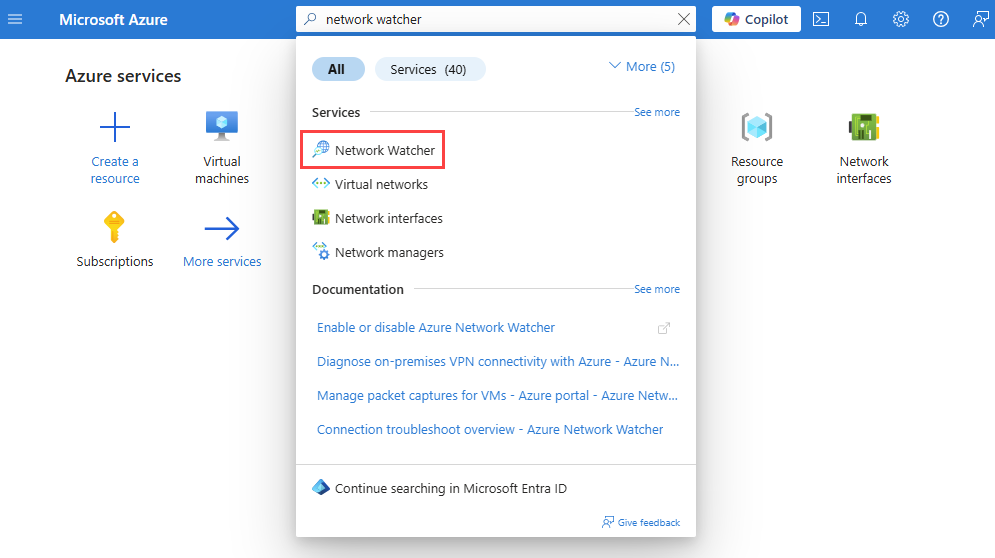
Portalın üst kısmındaki arama kutusuna ağ izleyicisi yazın. Arama sonuçlarından Ağ İzleyicisi seçin.
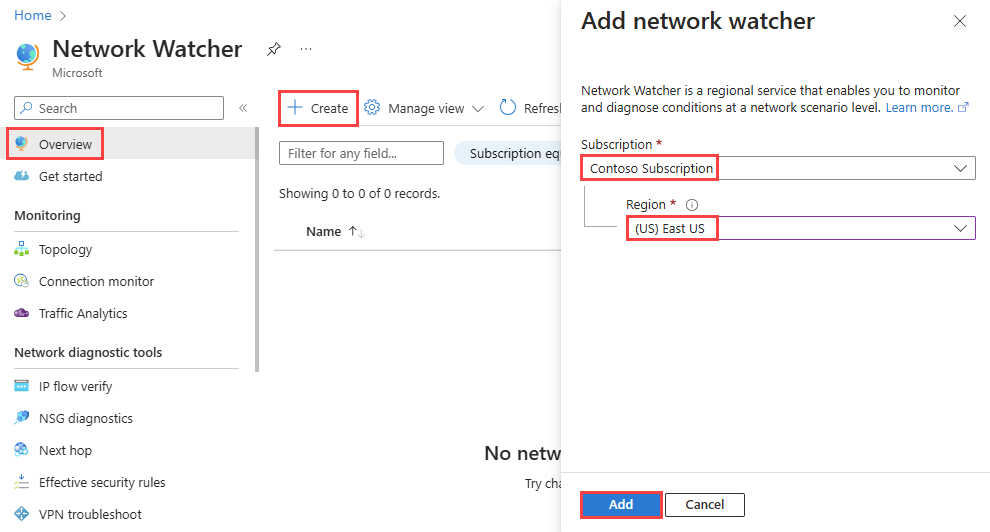
Genel Bakış sayfasında + Oluştur'u seçin.
Ağ izleyicisi ekle'de Azure aboneliğinizi ve ardından Azure Ağ İzleyicisi etkinleştirmek istediğiniz bölgeyi seçin.
Ekle'yi seçin.
Not
Azure portalını kullanarak bir Ağ İzleyicisi örneği oluşturduğunuzda:
- Ağ İzleyicisi örneğinin adı otomatik olarak NetworkWatcher_{region} olarak ayarlanır ve bölge, Ağ İzleyicisi örneğinin Azure bölgesine karşılık gelir. Örneğin, Doğu ABD bölgesinde etkinleştirilmiş bir Ağ İzleyicisi NetworkWatcher_eastus olarak adlandırılır.
- Ağ İzleyicisi örneği NetworkWatcherRG adlı bir kaynak grubunda oluşturulur. Kaynak grubu henüz mevcut değilse oluşturulur.
bir Ağ İzleyicisi örneğinin ve kaynak grubunun adını özelleştirmek isterseniz PowerShell veya REST API yöntemlerini kullanabilirsiniz. Her seçenekte, bir Ağ İzleyicisi oluşturmadan önce kaynak grubunun mevcut olması gerekir.
Bölgeniz için Ağ İzleyicisi devre dışı bırakma
Bu bölgedeki Ağ İzleyicisi örneğini silerek bölge için Ağ İzleyicisi devre dışı bırakabilirsiniz. Azure portalı, PowerShell, Azure CLI veya REST API kullanarak bir Ağ İzleyicisi örneğini silebilirsiniz.
Uyarı
bir Ağ İzleyicisi örneği silindiğinde çalışan tüm Ağ İzleyicisi işlemler, geçmiş veriler ve geri döndürme seçeneği olmayan uyarılar silinir. Örneğin, örneği silerseniz NetworkWatcher_eastus Doğu ABD bölgesindeki tüm akış günlükleri, bağlantı izleyicileri ve paket yakalamaları silinir.
Portalın üst kısmındaki arama kutusuna ağ izleyicisi yazın. Arama sonuçlarından Ağ İzleyicisi seçin.
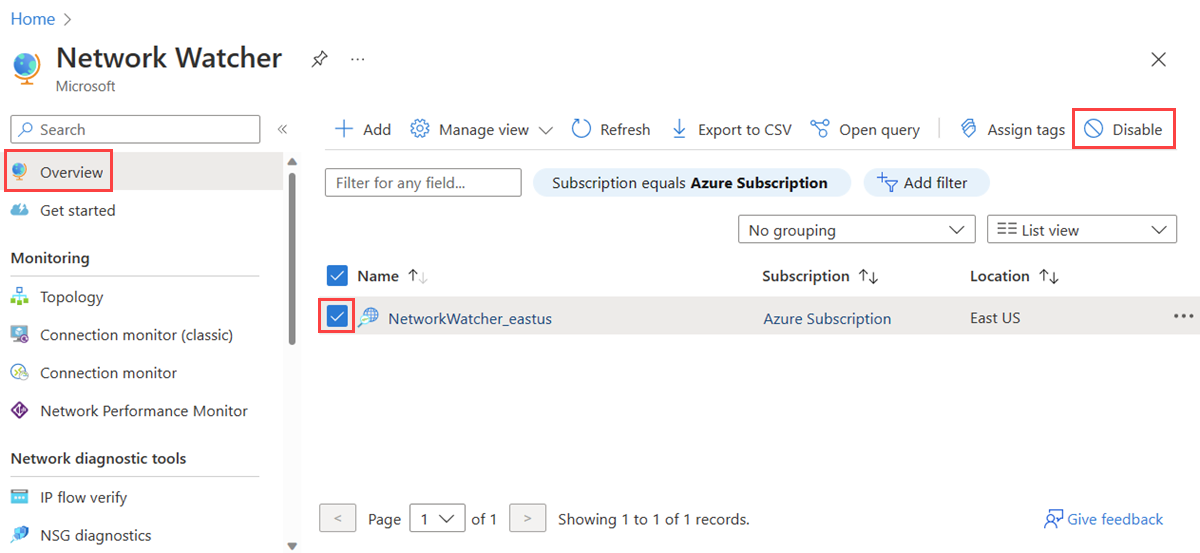
Genel Bakış sayfasında, silmek istediğiniz Ağ İzleyicisi örneklerini ve ardından Devre dışı bırak'ı seçin.
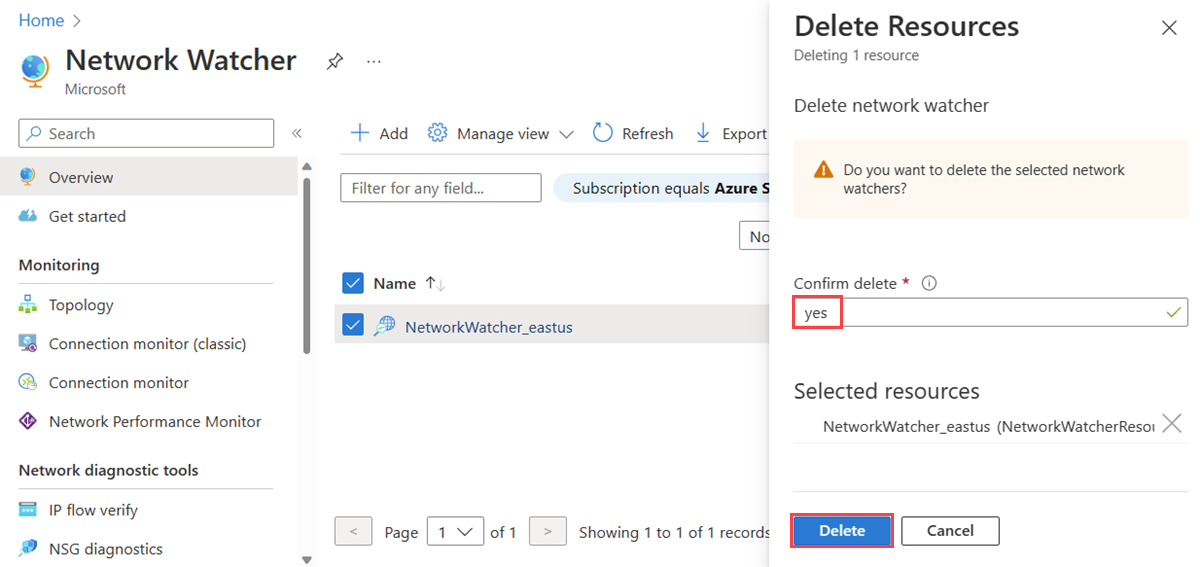
Evet yazın ve Sil'i seçin.
Ağ İzleyicisi otomatik etkinleştirmeyi geri çevirme
Azure PowerShell veya Azure CLI kullanarak Ağ İzleyicisi otomatik etkinleştirmeyi geri çevirebilirsiniz.
Dikkat
Ağ İzleyicisi otomatik etkinleştirmeyi geri çevirmek kalıcı bir değişikliktir. Vazgeçtiğinizde, Azure desteği ile iletişime geçmeden tekrar katılamazsınız.
Azure portalında Ağ İzleyicisi otomatik etkinleştirmeyi geri çevirme özelliği kullanılamaz. Ağ İzleyicisi otomatik etkinleştirmeyi geri çevirmek için PowerShell veya Azure CLI kullanın.
Not
Ağ İzleyicisi otomatik etkinleştirmeyi geri çevirdikten sonra, Ağ İzleyicisi özelliklerini kullanmak istediğiniz her bölgede Ağ İzleyicisi el ile etkinleştirmeniz gerekir. Daha fazla bilgi için bkz. Bölgeniz için Ağ İzleyicisi etkinleştirme.
Ağ İzleyicisi örneklerini listeleme
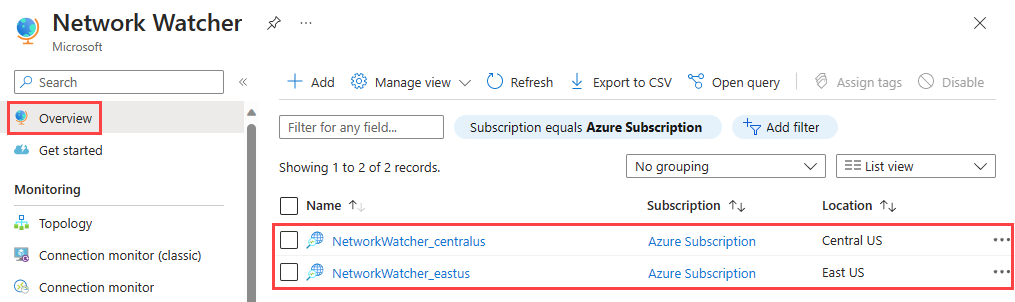
Aboneliğinizdeki kullanılabilir Ağ İzleyicisi örneklerini listeleyerek aboneliğinizde Ağ İzleyicisi etkinleştirildiği tüm bölgeleri görüntüleyebilirsiniz. Aboneliğinizdeki Ağ İzleyicisi örneklerini listelemek için Azure portalını, PowerShell'i, Azure CLI'yı veya REST API'yi kullanın.
Portalın üst kısmındaki arama kutusuna ağ izleyicisi yazın. Arama sonuçlarından Ağ İzleyicisi seçin.
Genel Bakış sayfasında, aboneliğinizdeki tüm Ağ İzleyicisi örneklerini görebilirsiniz.
İlgili içerik
Ağ İzleyicisi kullanmaya başlamak için bkz: