Not
Bu sayfaya erişim yetkilendirme gerektiriyor. Oturum açmayı veya dizinleri değiştirmeyi deneyebilirsiniz.
Bu sayfaya erişim yetkilendirme gerektiriyor. Dizinleri değiştirmeyi deneyebilirsiniz.
Sanal ağ akışı günlüğü, Azure Ağ İzleyicisi'nin bir Azure sanal ağı üzerinden akan IP trafiği hakkındaki bilgileri günlüğe kaydetmenize olanak tanıyan bir özelliğidir. Sanal ağ akışı günlüğü hakkında daha fazla bilgi için bkz. Sanal ağ akışı günlükleri.
Bu öğretici, VNet akış günlüklerini, sanal makinenizin sanal ağ üzerinden akan ağ trafiğini günlüğe kaydetmek için nasıl kullanacağınızı öğrenmenize yardımcı olur.
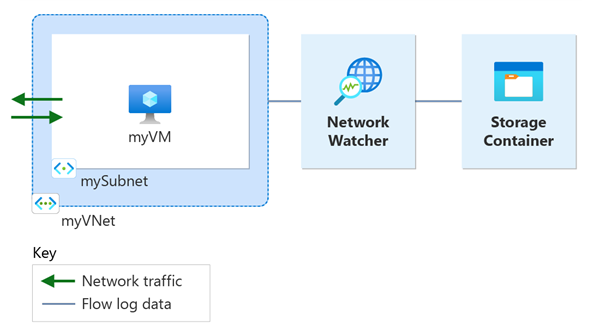
Bu eğitimde şunları öğreniyorsunuz:
- Sanal ağ oluşturma
- Sanal makine oluşturun
- Microsoft.insights sağlayıcısını kaydetme
- Ağ İzleyicisi akış günlüklerini kullanarak sanal ağ için akış günlüğünü etkinleştirme
- Günlüğe kaydedilen verileri indir
- Günlüğe kaydedilen verileri görüntüle
Önkoşullar
- Aktif bir aboneliğe sahip bir Azure hesabı. Hesabınız yoksa başlamadan önce ücretsiz bir hesap oluşturun.
Sanal ağ oluşturma
Bu bölümde, sanal makine için bir alt ağ ile myVNet sanal ağı oluşturacaksınız.
Azure portalınaoturum açın.
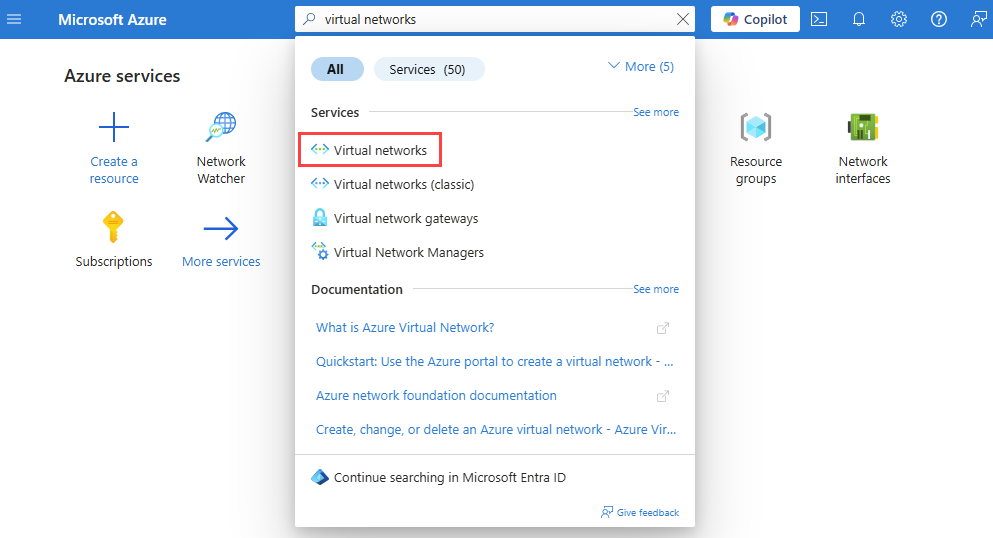
Portalın üst kısmındaki arama kutusuna sanal ağlar girin. Arama sonuçlarından Sanal ağlar'ı seçin.
+Oluştur'u seçin. Sanal ağ oluştur bölümünde Temel Bilgiler sekmesinde aşağıdaki değerleri girin veya seçin:
Ayarlar Değer Proje ayrıntıları Abonelik Azure aboneliğinizi seçin. Kaynak Grubu Yeni Oluştur'u seçin.
Ad alanına myResourceGroup girin.
Tamam'ı seçin.Örnek ayrıntıları İsim myVNet yazın. Bölge (ABD) Doğu ABD'yi seçin. Seçin, gözden geçir ve oluştur.
Ayarları gözden geçirin ve oluştur'u seçin.
Azure Bastion’ı dağıtma
Azure Bastion, özel IP adreslerini kullanarak güvenli kabuk (SSH) veya uzak masaüstü protokolü (RDP) üzerinden sanal ağınızdaki VM'lere bağlanmak için tarayıcınızı kullanır. VM'lerin genel IP adreslerine, istemci yazılımına veya özel yapılandırmaya ihtiyacı yoktur. Azure Bastion hakkında daha fazla bilgi için bkz . Azure Bastion.
Uyarı
Saatlik fiyatlandırma, giden veri kullanımına bakılmaksızın Bastion dağıtıldığından itibaren başlar. Daha fazla bilgi için bkz . Fiyatlandırma ve SKU'lar. Bastion'ı bir öğretici veya test kapsamında dağıtıyorsanız, kullanmayı bitirdikten sonra bu kaynağı silmenizi öneririz.
Portalın üst kısmındaki arama kutusuna Bastion yazın. Arama sonuçlarından Bastions'ı seçin.
+Oluştur'u seçin.
Bastion Oluşturma'nınTemel bilgiler sekmesinde aşağıdaki bilgileri girin veya seçin:
Ayarlar Değer Proje ayrıntıları Abonelik Azure aboneliğinizi seçin. Kaynak grubu myResourceGroup'u seçin. Örnek ayrıntıları İsim Bastion yazın. Bölge (ABD) Doğu ABD'yi seçin. Tier Geliştirici'yi seçin. Sanal ağları yapılandırma Sanal ağ myVNet'i seçin. Seçin, gözden geçir ve oluştur.
Oluştur'i seçin.
Sanal makine oluşturun
Bu bölümde myVM sanal makinesi oluşturacaksınız.
Portalın üst kısmındaki arama kutusuna sanal makineler girin. Arama sonuçlarından Sanal makineler'i seçin.
+ Oluştur'u ve ardından Sanal makine'yi seçin.
Sanal makine oluştur bölümünde Temel Bilgiler sekmesinde aşağıdaki değerleri girin veya seçin:
Ayarlar Değer Proje Ayrıntıları Abonelik Azure aboneliğinizi seçin. Kaynak Grubu myResourceGroup'u seçin. Örnek ayrıntıları Sanal makine ismi myVM girin. Bölge (ABD) Doğu ABD'yi seçin. Kullanılabilirlik Seçenekleri Altyapı yedekliliği gerekmiyor seçeneğini seçin. Güvenlik türü Standart'ı seçin. Resim Tercih ettiğiniz resmi seçin. Bu öğreticide Windows Server 2022 Datacenter: Azure Edition - x64 2. Nesil kullanılır. Boyut Bir VM boyutu seçin veya varsayılan ayarı değiştirmeyin. Yönetici hesabı Kullanıcı adı Bir kullanıcı adı girin. Şifre Bir parola girin. Parolayı onaylayın Parolayı yeniden girin. Ağ sekmesini veya İleri: Diskler'i ve ardından İleri: Ağ'ı seçin.
Ağ sekmesinde aşağıdaki değerleri seçin:
Ayarlar Değer Ağ arabirimi Sanal ağ myVNet'i seçin. Alt ağ (subnet) mySubnet öğesini seçin. Halka Açık IP Yok'a tıklayın. NIC ağ güvenlik grubu Temel'i seçin. Genel Erişime Açık Gelen Bağlantı Noktaları Yok'a tıklayın. Seçin, gözden geçir ve oluştur.
Ayarları gözden geçirin ve oluştur'u seçin.
Dağıtım tamamlandıktan sonra kaynağa git'i seçerek myVM'nin Genel Bakış sayfasına gidin.
Bağlan'ı ve ardından Bastion ile bağlan'ı seçin.
Bastion bağlantısı sayfasında aşağıdaki bilgileri girin veya seçin:
Ayarlar Değer Kimlik Doğrulaması Türü Parola'ya tıklayın. Kullanıcı adı Oluşturduğunuz kullanıcı adını girin. Şifre Oluşturduğunuz parolayı girin. Bağlan seçeneğini seçin.
Insights sağlayıcısını kaydetme
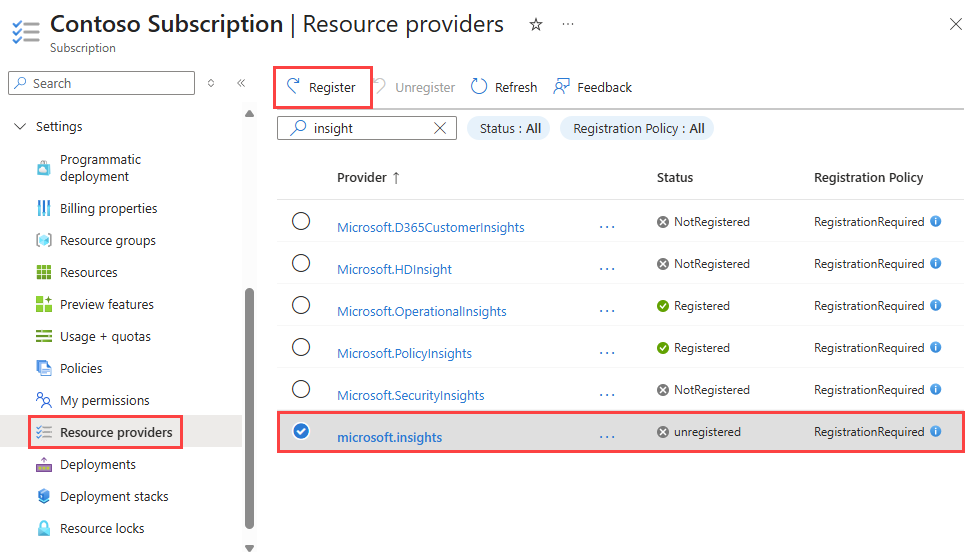
Akış günlüğü için Microsoft.Insights sağlayıcısı gerekir. Durumunu denetlemek için şu adımları izleyin:
Portalın üst kısmındaki arama kutusuna abonelikler yazın. Arama sonuçlarından Abonelikler'i seçin.
Abonelikler'de sağlayıcıyı etkinleştirmek istediğiniz Azure aboneliğini seçin.
Ayarlar'ın altında Kaynak sağlayıcıları'nı seçin.
Filtre kutusuna içgörü girin.
Görüntülenen sağlayıcının durumunun Kayıtlı olduğunu onaylayın. Durum NotRegistered ise, Microsoft.Insights sağlayıcısını seçin ve ardından Kaydet'i seçin.
Depolama hesabı oluşturma
Bu bölümde, akış günlüklerini depolamak için kullanmak üzere bir depolama hesabı oluşturacaksınız.
Portalın üst kısmındaki arama kutusuna depolama hesapları girin. Arama sonuçlarından Depolama hesapları'nı seçin.
+Oluştur'u seçin. Depolama hesabı oluştur bölümünde Temel Bilgiler sekmesinde aşağıdaki değerleri girin veya seçin:
Ayarlar Değer Proje ayrıntıları Abonelik Azure aboneliğinizi seçin. Kaynak Grubu myResourceGroup'u seçin. Örnek ayrıntıları Depolama hesabı adı Benzersiz bir ad girin. Bu öğreticide nwteststorageaccount kullanılır. Bölge (ABD) Doğu ABD'yi seçin. Depolama hesabı, sanal makine ve ağ güvenlik grubuyla aynı bölgede olmalıdır. Birincil hizmet Azure Blob Depolama veya Azure Data Lake Storage 2. Nesil'i seçin. Gösteri Standart'ı seçin. Akış günlükleri yalnızca Standart katman depolama hesaplarını destekler. Yedeklilik Tercih ettiğiniz yedekliliği seçin (tüm Azure Depolama yedeklilik yapılandırmaları desteklenir). Bu öğreticide yerel olarak yedekli depolama (LRS) kullanılmaktadır. Gözden Geçir sekmesini seçin veya alttaki Gözden Geçir düğmesini seçin.
Ayarları gözden geçirin ve oluştur'u seçin.
Akış günlüğü oluşturma
Bu bölümde, öğreticide daha önce oluşturulan depolama hesabına kaydedilmiş bir sanal ağ akış günlüğü oluşturacaksınız.
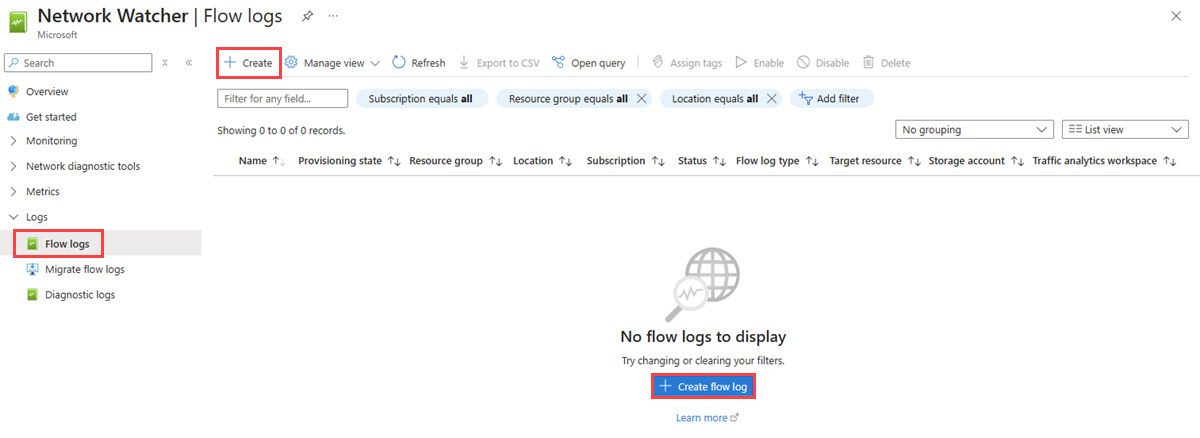
Portalın üst kısmındaki arama kutusuna ağ izleyicisi yazın. Arama sonuçlarından Network Watcher öğesini seçin.
Günlükler altında, Akış günlükleri'ni seçin.
Ağ İzleyicisi ' de | Akış günlükleri, + Oluştur veya Akış günlüğü oluştur mavi düğmesini seçin.
Akış günlüğü oluşturma bölümüne aşağıdaki değerleri girin veya seçin:
Ayarlar Değer Proje ayrıntıları Abonelik Günlüğe kaydetmek istediğiniz ağ güvenlik grubunuzun Azure aboneliğini seçin. Akış günlüğü türü Sanal ağ'ı seçin. Sanal Ağ + Hedef kaynağı seç'i seçin.
Sanal ağ seçin bölümünde myVNet öğesini seçin. Ardından Seçimi onayla'yı seçin.Akış Günlüğü Adı myVNet-myresourcegroup-flowlog varsayılan değerini değiştirmeyin. Örnek ayrıntıları Abonelik Depolama hesabınızın Azure aboneliğini seçin. Depolama hesapları Önceki adımlarda oluşturduğunuz depolama hesabını seçin. Saklama (günler) 10 girin, böylece akış günlükleri verileri depolama hesabında 10 gün boyunca saklanır. Akış günlükleri verilerini depolama hesabında sürekli tutmak için (siz silene kadar) 0 girin. Depolama fiyatlandırması hakkında bilgi için bkz . Azure Depolama fiyatlandırması. 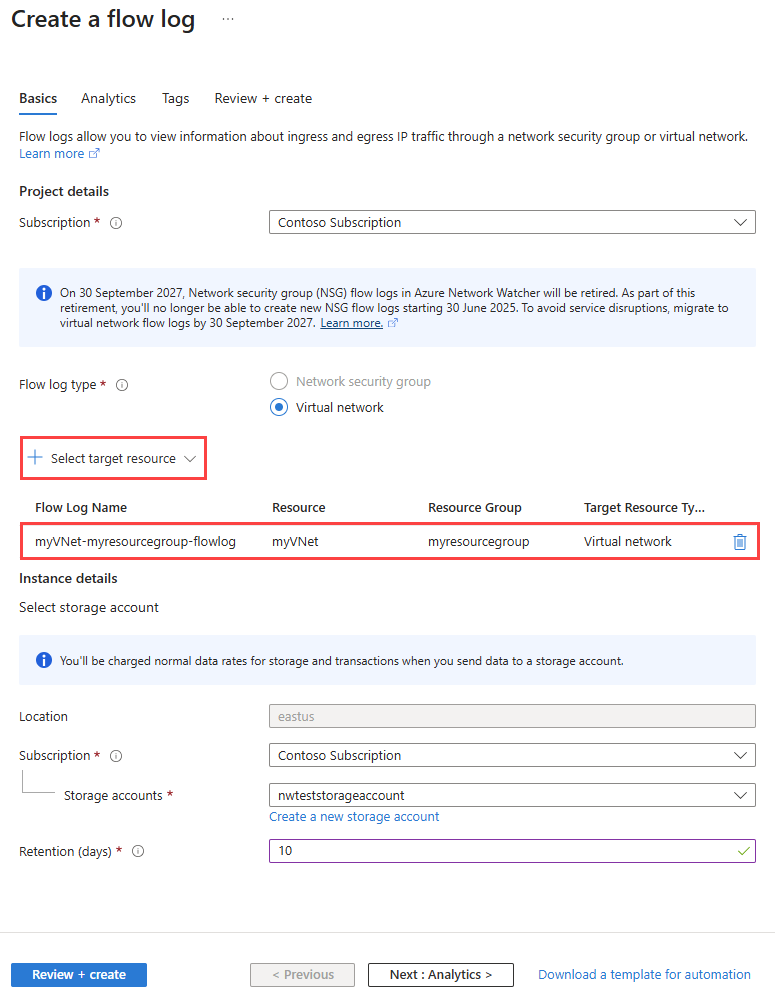
Uyarı
Azure portalı, NetworkWatcherRG kaynak grubunda sanal ağ akış günlükleri oluşturur.
Seçin, gözden geçir ve oluştur.
Ayarları gözden geçirin ve oluştur'u seçin.
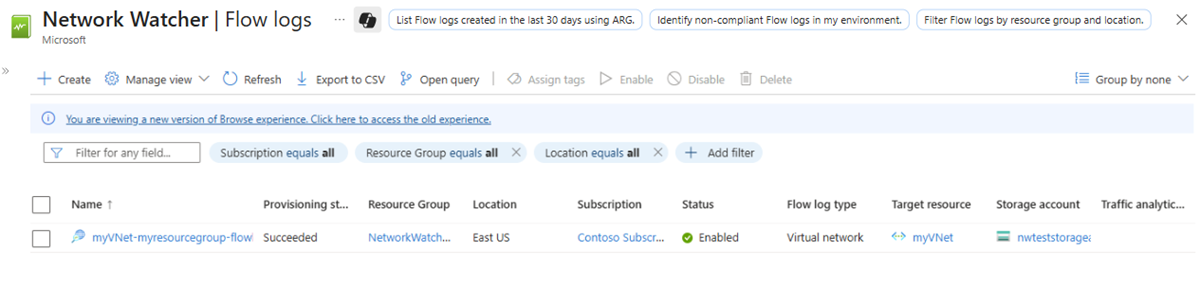
Dağıtım tamamlandıktan sonra Kaynağa git'i seçin ve Akış günlükleri sayfasında oluşturulan ve listelenen akış günlüğünü onaylayın.
myVM sanal makinesiyle Bastion oturumunuza geri dönün.
Microsoft Edge'i açın ve adresine
www.bing.comgidin.
Akış günlüğünü indirme
Bu bölümde, daha önce seçtiğiniz depolama hesabına gider ve önceki bölümde oluşturulan akış günlüğünü indirirsiniz.
Portalın üst kısmındaki arama kutusuna depolama hesapları girin. Arama sonuçlarından Depolama hesapları'nı seçin.
Günlükleri depolamak için nwteststorageaccount veya daha önce oluşturup seçtiğiniz depolama hesabını seçin.
Veri depolama'nın altında Kapsayıcılar'ı seçin.
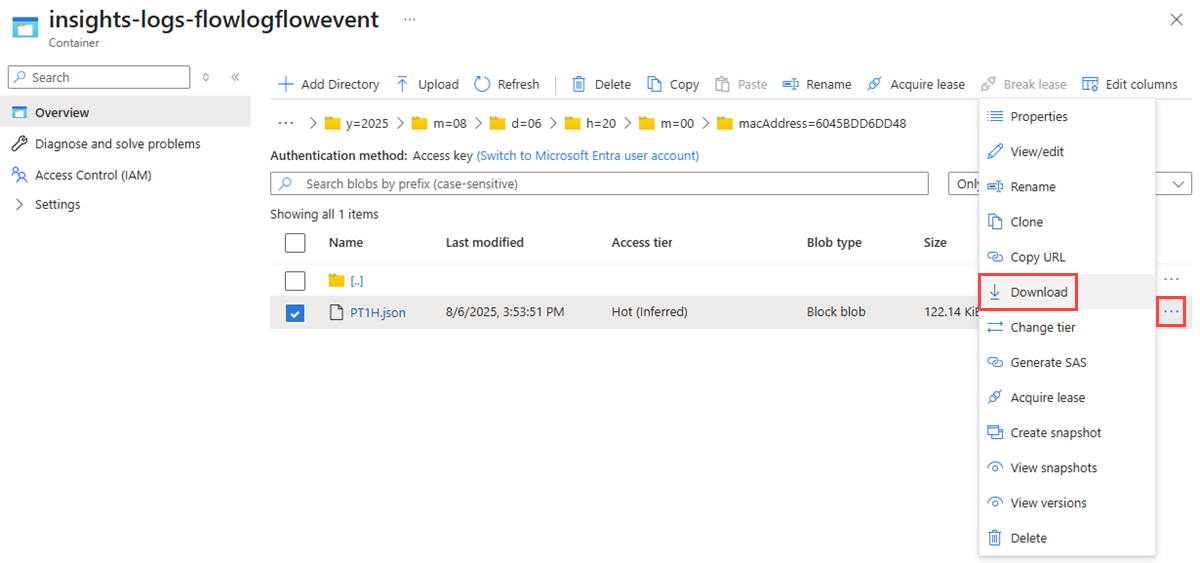
insights-logs-flowlogflowevent kapsayıcısını seçin.
Kapsayıcıda, indirmek istediğiniz dosyaya gelene kadar klasör hiyerarşisinde
PT1H.jsongezinin. Sanal ağ trafiği günlük dosyaları aşağıdaki yolu izler:https://{storageAccountName}.blob.core.windows.net/insights-logs-flowlogflowevent/flowLogResourceID=/{subscriptionID}_NETWORKWATCHERRG/NETWORKWATCHER_{Region}_{ResourceName}-{ResourceGroupName}-FLOWLOGS/y={year}/m={month}/d={day}/h={hour}/m=00/macAddress={macAddress}/PT1H.jsonPT1H.json dosyasının sağ tarafındaki üç noktayı... seçin, ardından İndir'i seçin.
Uyarı
Depolama hesabınızdan akış günlüklerine erişmek ve bunları indirmek için Azure Depolama Gezgini kullanabilirsiniz. Daha fazla bilgi için bkz. Depolama Gezgini kullanmaya başlama.
Akış günlüğünü görüntüleme
İndirilen PT1H.json dosyayı istediğiniz bir metin düzenleyicisini kullanarak açın. Aşağıdaki örnek, indirilen PT1H.json dosyadan alınan ve kural DefaultRule_AllowInternetOutBound tarafından işlenen bir akışı gösteren bir bölümdür.
{
    "time": "2025-08-06T20:39:33.3186341Z",
    "flowLogGUID": "00000000-0000-0000-0000-000000000000",
    "macAddress": "6045BDD6DD48",
    "category": "FlowLogFlowEvent",
    "resourceId": "/SUBSCRIPTIONS/aaaa0a0a-bb1b-cc2c-dd3d-eeeeee4e4e4e//RESOURCEGROUPS/NETWORKWATCHERRG/PROVIDERS/MICROSOFT.NETWORK/NETWORKWATCHERS/NETWORKWATCHER_EASTUS/FLOWLOGS/MYVNET-MYRESOURCEGROUP-FLOWLOG",
	"flowLogVersion": 4,
    "operationName": "FlowLogFlowEvent",
    "flowRecords": {
        "flows": [
            {
				"aclID": "00000000-0000-0000-0000-000000000000",
				"flowGroups": [
					{
                        "rule": "DefaultRule_AllowInternetOutBound",
                        "flowTuples": [
                            "1754512773,10.0.0.4,13.107.21.200,49982,443,6,O,C,NX,7,1158,12,8143"
                        ]
                    }
                ]
            }
        ]
    }
}
flowTuples için virgülle ayrılmış bilgiler aşağıdaki gibidir:
| Örnek veriler | Verilerin temsil ettiği | Açıklama |
|---|---|---|
| 1754512773 | Zaman damgası | Akışın UNIX EPOCH formatında gerçekleştiği zaman damgası. Önceki örnekte tarih 06 Ağustos 2025 08:39:33 UTC/GMT'ye dönüştürülür. |
| 10.0.0.4 | Kaynak IP adresi | Akışın geldiği kaynak IP adresi. 10.0.0.4, daha önce oluşturduğunuz VM'nin özel IP adresidir. |
| 13.107.21.200 | Hedef IP adresi | Akışın hedeflendiği hedef IP adresi. 13.107.21.200, IP adresidir www.bing.com. Azure dışına yönelik trafik olduğundan, güvenlik kuralı DefaultRule_AllowInternetOutBound akışı işledi. |
| 49982 | Kaynak bağlantı noktası | Akışın geldiği kaynak bağlantı noktası. |
| 443 | Hedef bağlantı noktası | Akışın hedeflendiği hedef bağlantı noktası. |
| 6 | Protokol | IANA tarafından atanan değerlerde akışın 4. katman protokolü: 6: TCP. |
| O | Yön | Akışın yönü. O: Giden Çıkış |
| C | Akış durumu | Akışın durumu. C: Devam eden bir akış için devam ediyor. |
| NX | Akış şifrelemesi | Bağlantı şifrelenmemiş. |
| 7 | Gönderilen paketler | Son güncelleştirmeden bu yana hedefe gönderilen toplam TCP paketi sayısı. |
| 1158 | Gönderilen bayt sayısı | Son güncelleştirmeden bu yana kaynaktan hedefe gönderilen toplam TCP paket bayt sayısı. Paket baytları, paket başlığı ve veri yükünü içerir. |
| 12 | Alınan paketler | Son güncelleştirmeden bu yana hedeften alınan toplam TCP paketi sayısı. |
| 8143 | Alınan Baytlar | Son güncelleştirmeden bu yana hedeften alınan toplam TCP paket bayt sayısı. Paket baytları, paket başlığı ve yükünü içerir. |
Kaynakları temizle
Artık gerekli olmadığında myResourceGroup kaynak grubunu ve içerdiği tüm kaynakları silin:
Portalın üst kısmındaki arama kutusuna myResourceGroup girin. Arama sonuçlarından myResourceGroup seçin.
Kaynak grubunu sil seçeneğini seçin.
Bir kaynak grubunu sil bölümünde, myResourceGroup'u girin ve ardından Sil seçeneğini seçin.
Sil'i seçerek kaynak grubunun ve tüm kaynaklarının silinmesini onaylayın.
Uyarı
NetworkWatcher_eastus/myVNet-myresourcegroup-flowlog kaynağı NetworkWatcherRG kaynak grubundadır, ancak myVNet sanal ağı silindikten sonra silinir (myResourceGroup kaynak grubu silinerek).