Not
Bu sayfaya erişim yetkilendirme gerektiriyor. Oturum açmayı veya dizinleri değiştirmeyi deneyebilirsiniz.
Bu sayfaya erişim yetkilendirme gerektiriyor. Dizinleri değiştirmeyi deneyebilirsiniz.
Bu hızlı başlangıçta, OpenShift web konsolu aracılığıyla kubeadmin kullanıcısıyla OpenShift 4 çalıştıran standart mimariye sahip bir Microsoft Azure Red Hat OpenShift kümesine nasıl bağlanacağınızı öğreneceksiniz.
Önkoşullar
Bu makale, Azure CLI sürüm 2.6.0 veya üzerini gerektirir. Sürümü bulmak için komutunu çalıştırın az --version . Yüklemeniz veya yükseltmeniz gerekiyorsa bkz. Azure CLI'yı yükleme.
Kümeye bağlanma
Kümede kubeadmin kullanıcısıyla oturum açabilirsiniz. Kullanıcının parolasını almak kubeadmin için aşağıdaki komutu çalıştırın.
Küme adınız ve kaynak grubu adınız için değişkenler oluşturun.
<resourceGroupName> ve <clusterName> değerlerini kümenizin değerleriyle değiştirin.
RESOURCEGROUP=<resourceGroupName>
CLUSTER=<clusterName>
az aro list-credentials \
  --name $CLUSTER \
  --resource-group $RESOURCEGROUP
Aşağıdaki örnek çıktıda içindeki kubeadminPasswordparola gösterilmektedir.
{
  "kubeadminPassword": "<generated password>",
  "kubeadminUsername": "kubeadmin"
}
Aşağıdaki komutu çalıştırarak küme konsolu URL'sini bulabilir ve https://console-openshift-console.apps.<random>.<region>.aroapp.io/ gibi bir URL döndürür.
az aro show \
  --name $CLUSTER \
  --resource-group $RESOURCEGROUP \
  --query "consoleProfile.url" --output tsv
Bir tarayıcıda konsol URL'sini kubeadmin başlatın ve kimlik bilgilerini kullanarak oturum açın.
OpenShift CLI'yi yükleme
OpenShift Web Konsolu'nda oturum açtıktan sonra sağ üstteki öğesini ve ardından ? seçin. Makinenize uygun sürümü indirin.
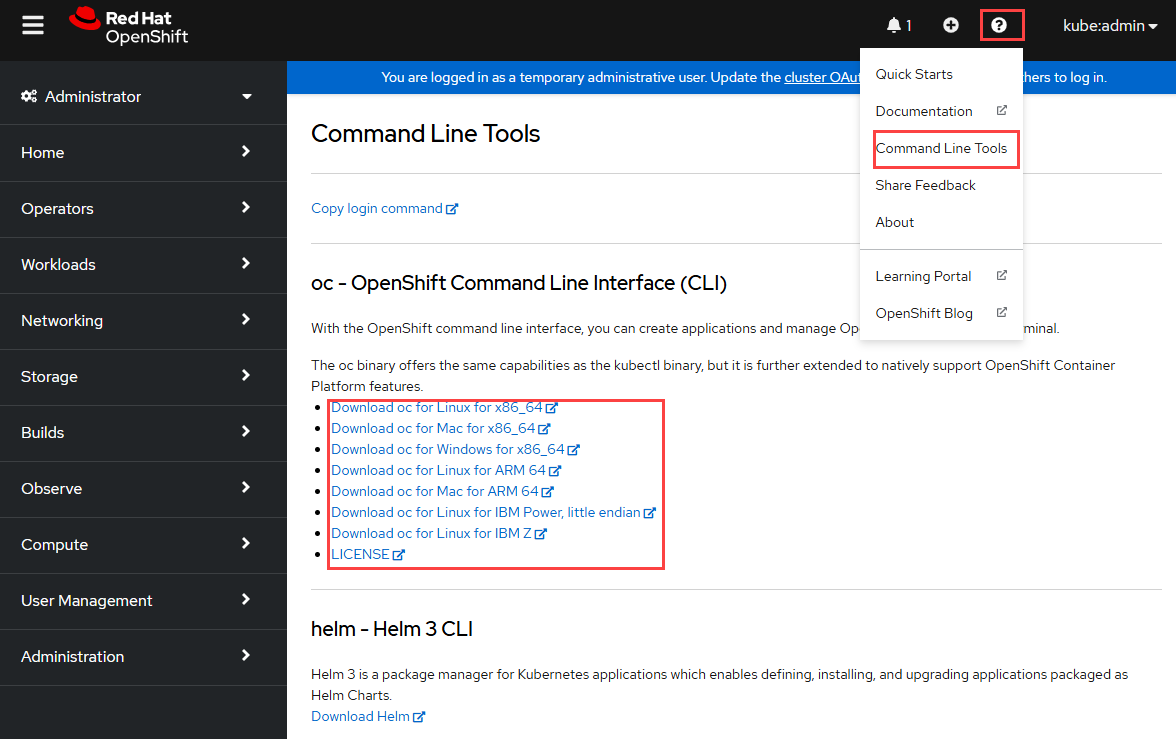
Ayrıca, makinenize uygun CLI'nin en son sürümünü de indirebilirsiniz.
Komutları Azure Cloud Shell'de çalıştırıyorsanız Linux için en son OpenShift 4 CLI'yi indirin.
cd ~
wget https://mirror.openshift.com/pub/openshift-v4/clients/ocp/latest/openshift-client-linux.tar.gz

mkdir openshift
tar -zxvf openshift-client-linux.tar.gz -C openshift
echo 'export PATH=$PATH:~/openshift' >> ~/.bashrc && source ~/.bashrc
OpenShift CLI kullanarak bağlanma
API sunucusunun adresini alın.
apiServer=$(az aro show --resource-group $RESOURCEGROUP --name $CLUSTER --query apiserverProfile.url --output tsv)
kubevar Kimlik bilgilerini yazmanız veya kopyalayıp yapıştırmanız gerekmeyecek şekilde değerini kubeadminPassword depolayan değişkeni oluşturun.
kubevar=$(az aro list-credentials --name $CLUSTER --resource-group $RESOURCEGROUP --query kubeadminPassword --output tsv)
Aşağıdaki komutu kullanarak OpenShift kümesinin API sunucusunda oturum açın.
oc login $apiServer --username kubeadmin --password $kubevar
Oturum açtığınızda değişkenin kubevar değerini temizlemeniz gerekir.
kubevar=""