Not
Bu sayfaya erişim yetkilendirme gerektiriyor. Oturum açmayı veya dizinleri değiştirmeyi deneyebilirsiniz.
Bu sayfaya erişim yetkilendirme gerektiriyor. Dizinleri değiştirmeyi deneyebilirsiniz.
Visual Studio Code için PostgreSQL uzantısı, Oracle şeması ve uygulama dönüştürmesi için kılavuzlu bir iş akışı sağlar. Sihirbaz, Oracle'a bağlanma, şemaları seçme, keşif sonuçlarını gözden geçirme, geçici bir PostgreSQL veritabanı seçme ve Microsoft Foundry'yi yapılandırma adımlarında size rehberlik eder. Dönüştürme işleminden sonra HTML raporunu ve Conversion Nesne Gezgini'ı gözden geçirin, ardından Kurulum Deneyimi ile dağıtımı hazırlayın. Satır verilerinin taşınmasını ayrı planlayın.
Important
Oracle’dan PostgreSQL’e geçiş iş akışı yalnızca Visual Studio Code’da kullanılabilir.
Şema ve uygulama dönüşümü birlikte nasıl çalışır?
Uzantı, Oracle iş yükünü iki aşamada dönüştürür. Şema dönüştürme önce çalışır ve veritabanı nesneleriniz için PostgreSQL veri tanımı dilini (DDL) üretir. Uygulama dönüştürme daha sonra çalışır ve bu nesneleri çağıran kodu güncelleştirir.
Şema dönüştürme
Şema dönüştürme, seçilen şemalar için Oracle veri sözlüğünü okur ve PostgreSQL DDL'si oluşturmak için Microsoft Foundry kurulumunuzu kullanır. Araç, geçici veritabanında derleme yapmayı dener ve sorunları belirlemek için kullanılabilir statik denetimleri kullanır. Bu denetimler eşdeğer çalışma zamanı davranışı veya üretim hazırlığını kanıtlamaz. Bir çalıştırma şunu üretir:
- Nesne düzeyindeki PostgreSQL
.sqldosyaları, Oracle şeması ve nesne türüne göre düzenlenmiştir. - Bulma, ayıklama ve dönüştürme sonuçları, dönüştürme oranları ve nesne düzeyinde notlar içeren bir HTML dönüştürme raporu.
- Conversion Nesne Gezgini içinde inceleyebileceğiniz, el ile değişiklik gerektiren nesneler dahil nesne eşlemeleri ve notlar.
- Ayrı bir dağıtım işlemi için kurulum yönergeleri ve betikleri.
- Şemada bulunan Oracle desenlerini ve PostgreSQL'e nasıl eşlendiklerini açıklayan kodlama notları.
Uygulama dönüştürme
Uygulama dönüştürme, veritabanını çevreleyen Oracle'a özgü kodu hedefler: SQL betikleri, saklı yordam çağrıları, yükleyici denetim dosyaları, kabuk betikleri ve Java dosyaları. Şema dönüştürmeden gelen kodlama notlarını girdi olarak alır; böylece dönüştürülen uygulama kodu, şema dönüştürmenin gerçekten ürettiği nesne adları, türler ve çağırma kurallarıyla uyumlu olur.
Bu uzantının içinde veritabanıyla ilgili uygulama kodunu dönüştürebilir veya tam modernleştirme geçişi için işi GitHub Copilot uygulaması modernization extension uzantısına teslim edebilirsiniz.
İki geçişi sıralayın
Önce şema dönüştürme işlemini çalıştırın. Uygulama dönüştürme, kodlama notlarını ve şema dönüştürmeden dönüştürülen nesne adlarını kullanır. Uygulama kodunu dönüştürmeden önce şemayı gözden geçirin ve gerekli değişiklikleri yapın. PostgreSQL tanımını daha sonra düzenlerseniz uygulama çağıranlarını yeniden denetleyin. Tamamlanmış bir şema dönüştürmesinin yeniden çalıştırılması desteklenmez.
Prerequisites
Başlamadan önce aşağıdakilere sahip olduğunuzdan emin olun:
- Visual Studio Code yüklendi.
- PostgreSQL uzantısı yüklü.
- Şema meta verilerini ve sözlük görünümlerini okuma iznine sahip bir Oracle kaynak veritabanına erişim. Satır verilerine erişim gerekli değildir.
- Korumanız gereken hiçbir şey içermeyen boş veya ayrılmış, kullanılmayan bir geçici veritabanına sahip PostgreSQL için Azure Veri Tabanı esnek sunucu. Bağlantı kullanıcısının eşleşen şemaları bırakıp yeniden oluşturabilmesi ve doğrulama nesneleri oluşturabilmesi gerekir. Şema dönüştürme, Azure HorizonDB'yi geçici veritabanı olarak desteklemez.
- Dağıtımı yapılmış bir
gpt-5.2modele ve dakikada 1.000.000 belirteçten (TPM) fazla kotaya sahip bir Microsoft Foundry kaynağı. Uç nokta URL'sine ve erişimi olan bir API anahtarına veya Microsoft Entra ID hesabına ihtiyacınız vardır.
İşletim sistemi, sürüm, izinler ve bağlantı gereksinimleri için şema dönüştürme öğreticisi önkoşullarına bakın.
Geçişler özelliğinin etkinleştirildiğini doğrulayın
Bu ayar, pgsql.enableMigrationsGeçişler görünümünü ve tüm geçiş komutlarını denetler. Bu ayar varsayılan olarak etkindir.
Geçişler görünümü kenar çubuğunda görünmüyorsa, Visual Studio Code ayarlarını açın (Ctrl+, Windows/Linux'ta, Cmd+, macOS'ta) ve pgsql.enableMigrations öğesinin true olarak ayarlandığını doğrulayın.
Geçiş projesi oluşturma
Geçirme projesi sihirbazı, proje çalışma alanını oluşturmadan önce kaynağınızı, keşif kapsamınızı, geçici veritabanı bağlantınızı ve yapay zeka yapılandırmanızı toplar.
1. Adım: Proje kurulumu
Kenar çubuğunda Migrasyonlar görünümünü açın.
Şu yollardan biriyle yeni bir proje başlatın:
- Çalışma alanı henüz bir geçiş projesi içermiyorsa görünümde + Geçiş Projesi Oluştur seçin.
- Görünüm araç çubuğunda + düğmesini seçin.
- Gezgin'de bir çalışma alanı klasörüne sağ tıklayın ve Geçiş Projesini Aç seçeneğini belirleyin.
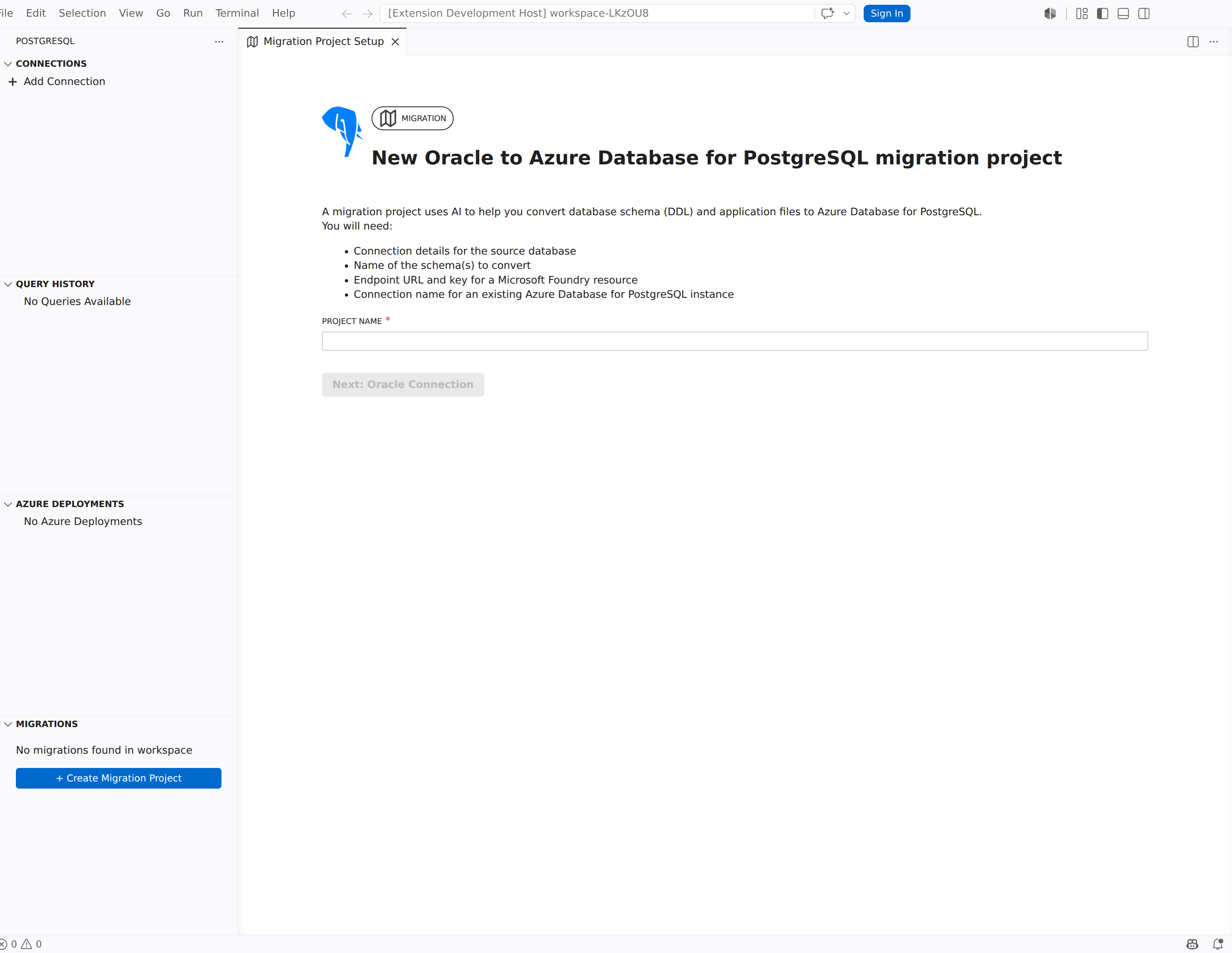
Yeni Oracle'dan PostgreSQL için Azure Veri Tabanı'e geçiş projesi sayfası açılır ve ihtiyacınız olanlar listelenir:
- Kaynak veritabanı için bağlantı ayrıntıları
- Dönüştürülecek şemaların adları
- Microsoft Dökümhane kaynağı için uç nokta URL'si ve anahtarı
- Mevcut bir PostgreSQL için Azure Veri Tabanı örneğinin bağlantı adı
Project Adı alanına bir ad girin.
İleri: Oracle Bağlantısı'nı seçin.
2. Adım: Oracle'a bağlanma
Oracle'a Bağlan sayfası Oracle kaynak veritabanı kimlik bilgilerinizi toplar ve şemaları yüklemenize olanak tanır.
Oracle bağlantı alanlarını tamamlayın:
Alan Açıklama Oracle Ana Bilgisayar Adı Oracle veritabanı sunucusunun ana bilgisayar adı veya IP adresi. Oracle Bağlantı Noktası Dinleyici bağlantı noktası (varsayılan: 1521).Oracle SID veya Hizmet Adı Veritabanı örneği için Oracle SID veya hizmet adı. Oracle Kullanıcı Adı Şema meta verilerine ve sözlük görünümlerine erişimi olan veritabanı kullanıcısı. Oracle Parolası Oracle kullanıcısının parolası. Bağlanmak ve kullanılabilir şemaların listesini almak için Şemaları Yükle'yi seçin.
Şemalar açılır listesinde, taşımak için bir veya daha fazla şema seçin.
İleri: Discovery seçin.
3. Adım: Keşfi Gözden Geçirme
Discovery, DDL ayıklamadan önce kaynak izinlerini denetler ve seçilen şemaların envanterini çıkarır.
- İzin denetimlerini gözden geçirin ve eksik kaynak koduna erişimi çözün.
- Keşfedildi, Ayıklanacak, Dışlanan ve Geçersiz nesneler durumlarını, nesne türü ayrıntıları ve dışlama nedenleriyle birlikte gözden geçirin.
- Şema bağımlılıklarını gözden geçirin. Bağımlı şemalar, seçmediğiniz başvurulan şemaları listeler; bir bağımlılığı listelemek, bu şemayı dönüştürme kapsamına dahil etmez.
- Kaynak kapsamını onaylayın. Seçimi değiştirirseniz devam etmeden önce Discovery'yi yenileyin.
- Gözden geçirilmiş kapsamı onaylayıp İleri: PostgreSQL Bağlantısı'nı seçin.
Bulma ekranının ve kılavuzun tamamı için öğreticideki Bulma sonuçlarını gözden geçirme bölümüne bakın.
4. Adım: PostgreSQL için Azure Veri Tabanı geçici veritabanı seçme
PostgreSQL için Azure Veri Tabanı karalama veritabanı seçin sayfası, dönüştürülen DDL'yi doğrulamak için kullanılan veritabanını seçer.
Uyarı
Dönüştürme, DROP SCHEMA ... CASCADE kullanarak seçili Oracle şemalarına karşılık gelen şemaları bırakır ve sonra bunları yeniden oluşturur. Bu eylem, bu şemalardaki mevcut nesneleri ve verileri siler ve diğer şemalardaki bağımlı nesneleri kaldırabilir. Boş bir geçici veritabanı veya korumanız gereken nesne ya da veri içermeyen ayrılmış, kullanılmayan bir geçici veritabanı kullanın.
- PostgreSQL Bağlantısı açılan listesinde mevcut bir bağlantı profilini seçin. İhtiyacınız olan bağlantı listede yoksa, kullanılabilir profilleri yeniden yüklemek için Profilleri Yenile'yi seçin veya önce Bağlantılar ve kimlik görünümünde yeni bir bağlantı oluşturun.
- PostgreSQL Veritabanı açılan listesinde hedef veritabanını seçin. Liste boşsa Veritabanlarını Yükle'yi seçin.
- Önerilen uzantıları denetlemek için Uzantıları Doğrula'yı seçin. Eksik uzantılar varsa dönüştürmenizin gerek duyduğu uzantıları sunucunun izin verme listesine ekleyin ve ardından yükleyin. Sarı uyarı devamı engellemez, ancak bağımlı nesneler el ile değişiklik yapılmasını gerektirebilir.
- Dönüştürme sırasında eşleşen karalama şemalarının bırakılıp yeniden oluşturulduğuna dair onayı seçin.
- sonraki: Microsoft Döküm Modeli Yapılandırması'nı seçin.
5. Adım: Microsoft Foundry modelini yapılandırma
Microsoft Döküm Modeli Seçin sayfası, şema ve kod dönüştürmeyi destekleyen Microsoft Dökümhane dağıtımını yapılandırıyor.
Dil modeli alanlarını tamamlayın:
Alan Açıklama Model Adı gpt-5.2.Microsoft Foundry Uç Noktası Microsoft Döküm kaynak uç noktası URL'si (örneğin, https://<resource>.openai.azure.com/).Kimlik Doğrulama Yöntemi API Anahtarı veya Microsoft Entra Kimliği'ni seçin. Microsoft Foundry API Anahtarı Microsoft Döküm kaynağı için API anahtarı (Kimlik Doğrulama YöntemiAPI Anahtarı olduğunda gösterilir). Azure Hesabı Kaynağa erişimi olan Microsoft hesabı (Kimlik Doğrulama YöntemiMicrosoft Entra Id olduğunda gösterilir). Kiracı Hesap için Microsoft Entra kiracısı (Kimlik Doğrulama YöntemiMicrosoft Entra Id ise gösterilir). Dağıtım Adı Microsoft Foundry kaynağınızda dağıtılan modelin adı. Bağlantıyı doğrulamak için Microsoft Foundry Bağlantısını Test Et seçin.
Geçiş Projesi Oluştur seçeneğini belirleyin.
1.000.000 TPM'den büyük bir dağıtım kotası ayırın. Bkz. Microsoft Foundry kapasitesini yapılandırma.
Şema geçişlerini çalıştırma
Projeyi oluşturduktan sonra dönüştürmeyi çalıştırın ve geçiş projesindeki sonuçları gözden geçirin.
Şemaları ayıklama ve dönüştürme
- Ayıklamayı ve dönüştürmeyi başlatmak için Taşı seçin.
- Ayıklama ve dönüştürme ilerleme durumunu izleyin.
- Proje şema dönüştürme tamamlandı ifadesini gösterdiğinde Dönüştürme özetini gözden geçir'i seçin.
Dönüştürme tamamlandığında HTML raporu otomatik olarak açılır. Dönüştürme raporunuDönüştürme özeti üzerinde seçerek raporu yeniden açın. Bulma, ayıklama ve dönüştürme toplamlarını ayrı ayrı gözden geçirin; farklı aşamaları açıklarlar.
Dönüştürülen nesneleri gözden geçir
Dönüştürme Nesnesi Gezginini kullanarak hem Dönüştürüldü hem de Dönüştürülmedi nesnelerini inceleyin:
- Oracle ve PostgreSQL tanımlarını varsa karşılaştırmak ve dönüştürme notlarını okumak için bir nesne açın.
- Açıklama için iste veya PostgreSQL dosyasında Copilot destekli düzenlemeler için Düzelt'i seçin.
- Şema zaten üretim dışı bir veritabanına dağıtıldıysa, etkin sunucuyu ve veritabanını onaylayarak, tam ifadeleri seçerek ve yalnızca bu seçimi yürüterek düzeltmeleri burada uygulayın. Aksi takdirde, önce sonraki bölümde açıklanan dağıtım işlemini hazırlayın.
- Dağıtım SQL'in dağıtmak istediğiniz düzeltmeleri içerdiğini onaylayın. Nesne dosyasının düzenlenmesi, veritabanı nesnesinin veya oluşturulan dağıtım betiğinin değiştiğini belirlemez.
Filtreler, paket üyeleri ve ayrıntılı adımlar için bkz. Conversion Nesne Gezgini.
Dağıtımı hazırlama
Dönüştürme özeti bölümünde Kurulum yönergesi'ni seçerek oluşturulan dağıtım yönergelerini açın ve kurulum dizinini görüntüleyin. Paketi gözden geçirin, yalnızca doğrulama denetimlerini çalıştırın ve ardından oluşturulan dağıtım betiğini ayrı bir üretim dışı hedef veritabanına karşı çalıştırın. Kurulum dosyaları oluşturmak şemayı dağıtmaz.
Dağıtım raporlarını gözden geçirin ve üretim kullanımından önce verileri ve uygulama davranışını bağımsız olarak doğrulayın. Önkoşullar, veritabanı modları ve komutlar için bkz. Kurulum Deneyimi ile dönüştürülmüş şemaları dağıtma.
Uygulama kodunu geçirme
Şema geçişi sonrasında Oracle'a özgü uygulama kodunu (SQL betikleri, saklı yordamlar, yükleyici denetim dosyaları, kabuk betikleri veya Java dosyaları) PostgreSQL uyumlu eşdeğerlere dönüştürün. Uygulama geçişi bir önizleme özelliğidir.
Geçiş yöntemi seçme
Uzantı, uygulama kodu geçişi için iki yol sunar:
- Tam uygulama modernleştirmesi: GitHub Copilot uygulama modernleştirme uzantısını yüklerseniz, şema dönüştürmeden kodlama notlarıyla geçişe devam etmek için Uygulama modernleştirmesini kullanarak geçir'i seçin. Devam etmeden önce oluşturulan kılavuzu gözden geçirmek için Kodlama notlarını görüntüle'yi seçin.
- Yalnızca veritabanı seçeneği: Bu uzantıda yalnızca veritabanıyla ilgili uygulama kodunu dönüştürmek için PostgreSQL uzantısını kullanarak geçiş yap seçin.
Uzantı içindeki uygulama kodunu dönüştürme
- Uygulama Geçişi kartında Verileri Geçir'i (veya uygulama modernleştirme uzantısı algılanırsa Yöntem'i seçin) seçin.
- Uygulamayı Dönüştür sayfasında Dönüştürülecek Oracle Uygulamasını Seç'i seçin ve Oracle uygulama kodunu içeren klasörü seçin.
- Dönüştürme bağlamı için bir PostgreSQL Bağlantısı ve PostgreSQL Veritabanı seçin.
- Veritabanı listesi boşsa Veritabanlarını Yükle'yi seçin.
- Dönüştürmeyi başlatmak için Uygulamayı Dönüştür'ü seçin.
Uygulama geçişi için Copilot araçlarını kullanma
Uzantı, geçiş yardımı için iki Copilot dil modeli aracı kaydeder:
Oracle İstemci Kodu Uygulama Dönüştürücüsü (
pgsql_migration_oracle_app): Oracle istemci uygulama kodunu, şema geçiş analizinden istem şablonlarını ve kodlama kılavuzunu kullanarak PostgreSQL eşdeğerlerine dönüştürür. Aşağıdaki parametreleri kabul eder:- Uygulama Kod Tabanı Klasörü (gerekli): Dönüştürülecek kodun konumu.
- Kodlama Notları Konum Yolu (isteğe bağlı): Şema geçişindeki kodlama notlarının yolu.
- Postgres DB Adı (isteğe bağlı): Dönüştürme bağlamı için PostgreSQL veritabanının adı.
- Postgres DB Bağlantısı (isteğe bağlı): PostgreSQL veritabanı için bağlantı adı.
Oracle'dan Postgres'e Geçiş Raporunu Göster (
pgsql_migration_show_report): Şema dönüştürmesi tarafından oluşturulan geçiş raporunu görüntüler. Rapor Dosyasının Yolu parametresini gerektirir.
Copilot araçlarını kullanma hakkında daha fazla bilgi için bkz. Copilot tümleştirme.
Dönüştürülen dosyaları karşılaştırma
Dönüştürme işleminden sonra yerleşik fark komutlarını kullanarak değişiklikleri yan yana gözden geçirin.
- Gezgin'de, geçiş projesindeki
oracleveyapostgresklasörü altında dönüştürülmüş bir SQL dosyasına sağ tıklayın ve DDL Geçiş Dosyası Çiftlerini Karşılaştır seçeneğini belirleyin. - Dönüştürülen uygulama kodu dosyaları (
.sql,.ctl,.sh,.loadveya.java) için dosyaya sağ tıklayın ve Uygulama Geçiş Dosyası Çiftlerini Karşılaştır'ı seçin.
Yan yana fark görünümü, dönüştürülen PostgreSQL çıkışının yanında özgün Oracle kaynağını gösterir, böylece el ile ayarlama gerektiren yapıtları tanımlayabilirsiniz.
DDL Geçiş Dosya Çiftlerini Karşılaştır komutu, eşleşen bir çifti bulmak için folder/oracle|postgres/SCHEMA_NAME/DDL-TYPE/filename.sql yapısı gerektirir. Şema dönüştürme çıktısı için kaynak-hedef eşlemelerinde gezinmek üzere Conversion Nesne Gezgini'ı kullanın.
Geçiş projelerini yönetme
Projelerinizi yönetmek için kenar çubuğundaki Migrasyonlar görünümünü kullanın:
| Eylem | Açıklama |
|---|---|
| Açık Geçiş Projesi | Panoda var olan bir geçiş projesini açın. |
| Dosya Gezgini'nde göster | Gezgin görünümünde proje klasörünü gösterin. |
| Delete | Geçiş projesini kaldırma. Silme işleminden önce onaylamanız istenir. |
| Yenileme | Geçerli çalışma alanında geçiş projelerinin listesini yeniden yükleyin. |
İlgili içerik
- Oracle'dan PostgreSQL için Azure Veri Tabanı esnek sunucu şeması dönüştürmesi nedir?
- Kılavuz: Oracle'dan PostgreSQL için Azure Veri Tabanı esnek sunucusuna şema dönüştürme
- Oracle’dan PostgreSQL için Azure Veri Tabanı Esnek Sunucu’ya şema dönüştürme için en iyi yöntemler
- Dönüştürme Nesne Gezgini'nde dönüştürülen nesneleri gözden geçirin
- HTML dönüştürme raporunu görüntüleyin
- Dönüştürülmüş şemaları Setup Experience ile dağıtın
- Oracle'dan PostgreSQL için Azure Veri Tabanı esnek sunucu şeması dönüştürme sınırlamaları
- Copilot entegrasyonu
- Bağlantılar ve kimlik
- Ayarlar başvurusu
- Copilot araçları başvurusu