Not
Bu sayfaya erişim yetkilendirme gerektiriyor. Oturum açmayı veya dizinleri değiştirmeyi deneyebilirsiniz.
Bu sayfaya erişim yetkilendirme gerektiriyor. Dizinleri değiştirmeyi deneyebilirsiniz.
Visual Studio Code için PostgreSQL uzantısı, birden çok kimlik doğrulama yöntemini, SSL/TLS şifrelemesini ve sunucu grupları ve kaydedilmiş bağlantılar gibi kuruluş araçlarını destekleyen bir bağlantı iletişim kutusu sağlar. Bu makale temel bağlantı görevlerini kapsar: iletişim kutusunu açma, kimlik doğrulama yöntemi seçme, bağlantıları kaydetme ve yeniden kullanma ve sunucuları düzenleme.
Tip
SSH tünelleri, bağlantı dizesi ayrıştırma veya sertifika dosyası yapılandırması için bkz. Gelişmiş bağlantı seçenekleri.
Bağlantı iletişim kutusunu açma
Bağlantı iletişim kutusunu çeşitli yollarla açabilirsiniz:
- Bağlantılar: Bağlantılar bölümü üst bilgisinin üzerine gelin ve Yeni Bağlantı Ekle'yi ( + simge) seçin.
- Komut Paleti: PGSQL'i çalıştırın: Yeni Bağlantı Ekle.
- Kaydedilen veya son bağlantı: Ayarlarını iletişim kutusuna yüklemek için yan paneldeki Kayıtlı Bağlantılar veya Son Bağlantılar listesinden bir bağlantı kartı seçin.
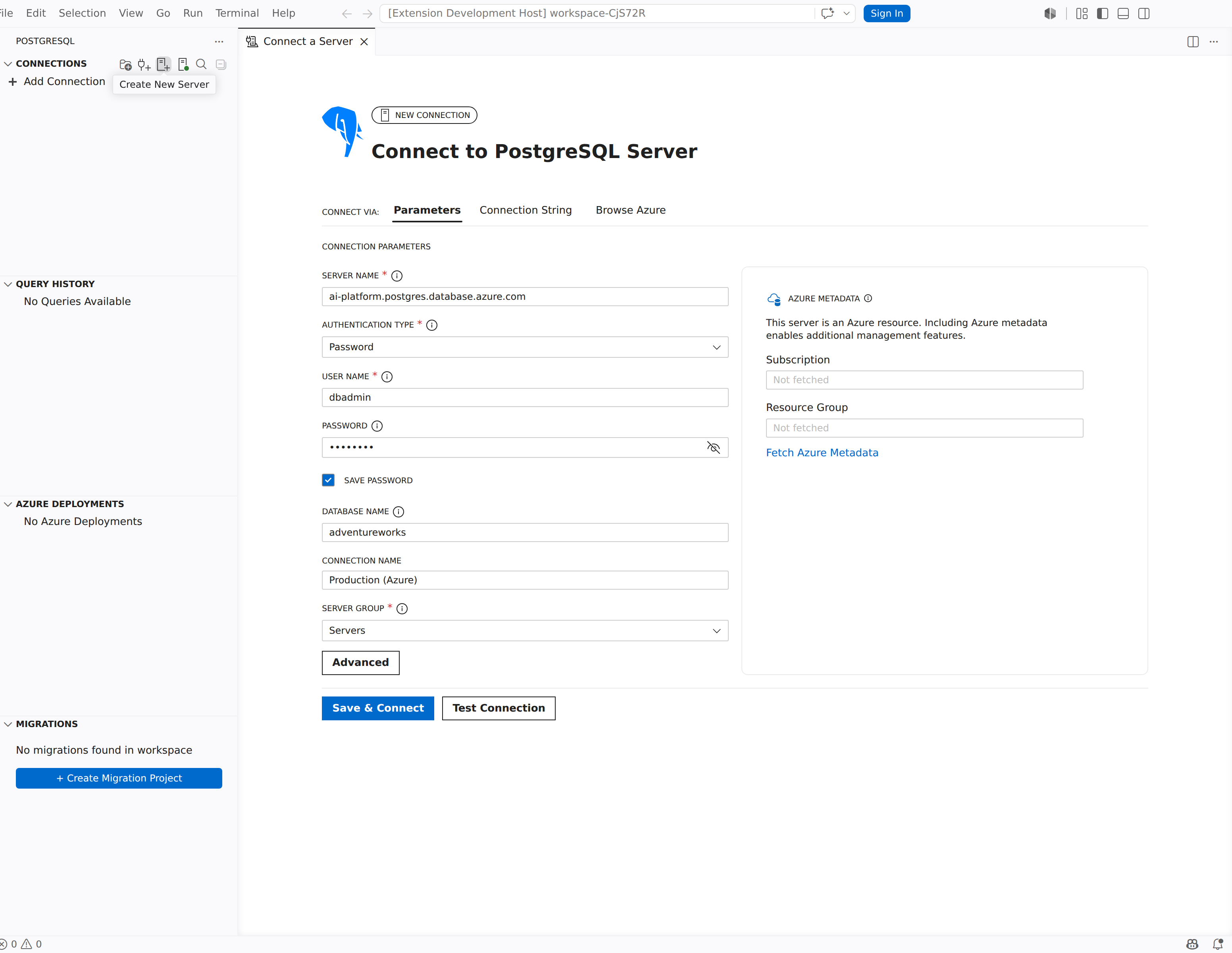
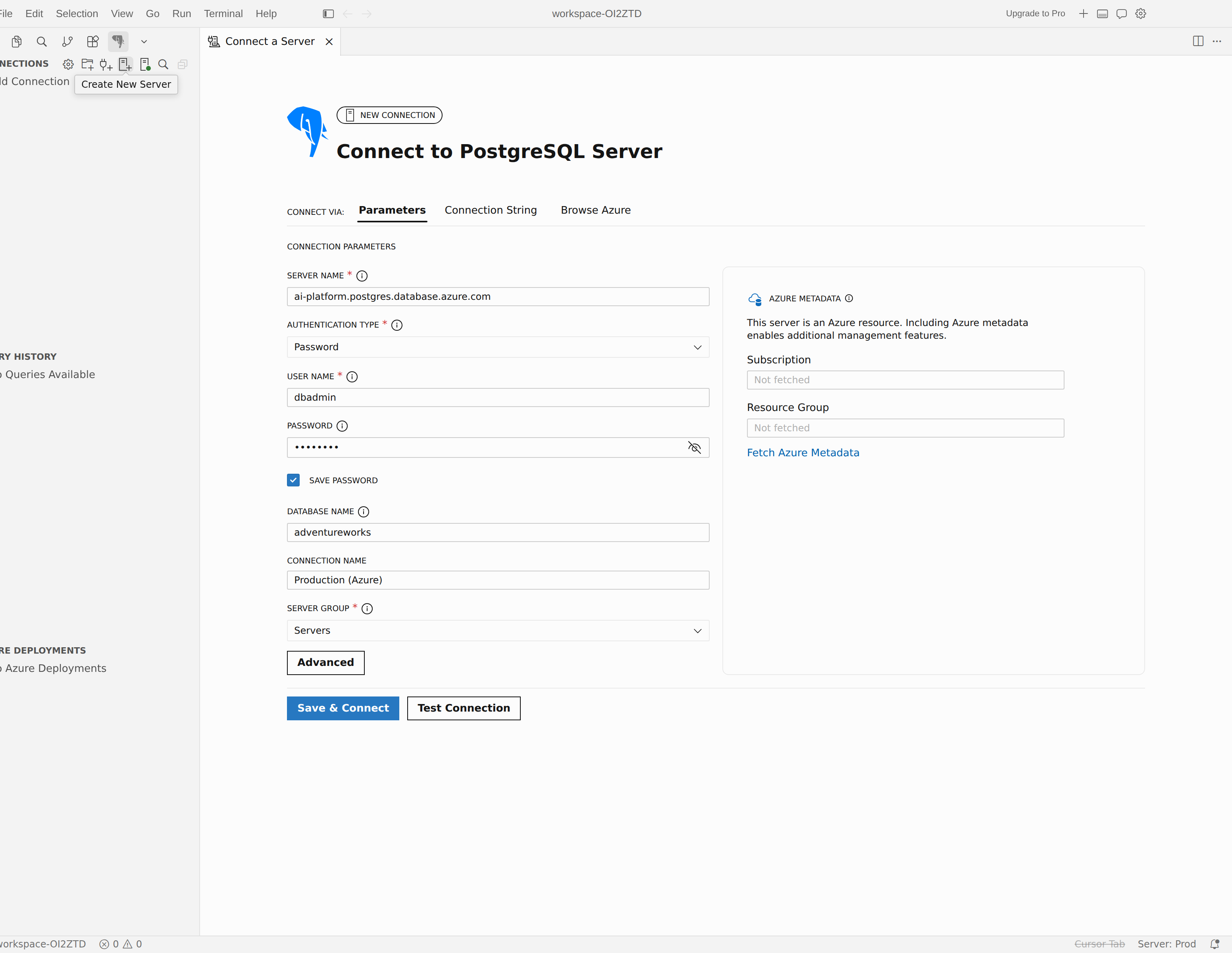
Yeni bir iletişim kutusu açtığınızda, üst bilgi Yeni Bağlantı'yı , başlık ise PostgreSQL Sunucusuna Bağlan'ı okur. Var olan bir bağlantıyı düzenlediğinizde, üst bilgi Bağlantıyı Düzenle olarak değişir.
Giriş modu seçme
İletişim kutusunun en üstündeki Bağlan: sekmeleri, bağlantı ayrıntılarını sağlamayı seçmenize olanak tanır:
| Sekme | Açıklama |
|---|---|
| Parametreler | Sunucu adı, Kimlik Doğrulama Türü, Kullanıcı adı, Parola, Veritabanı adı ve Bağlantı Adı gibi tek tek alanları doldurun. Bu, varsayılan moddur. |
| Bağlantı Dizesi | Desteklenen biçimlerden herhangi birinde bir bağlantı dizesi yapıştırın. Uzantı dizeyi ayrıştırarak ayıklanan Sunucu adı, Kullanıcı adı ve Veritabanı adını salt okunur bağlantı ayrıntıları panelinde gösterir. |
| Azure'a göz at | Azure aboneliklerinize, kaynak gruplarınıza ve sunucularınıza göz atarak doğrudan PostgreSQL için Azure Veri Tabanı esnek bir sunucu veya Azure HorizonDB (Önizleme) kümesi seçin. Visual Studio Code oturum açmış bir Azure hesabı gerektirir. |
Üç mod da iletişim kutusunun alt kısmındaki Kaydet ve Bağlan ve Bağlantıyı Test Et düğmelerini paylaşır. Gelişmiş düğmesi, Gelişmiş Bağlantı Ayarları çekmecesini herhangi bir modda açar.
Bağlantı parametrelerini doldurma
Parametreler sekmesini kullandığınızda, iletişim kutusu aşağıdaki ana alanları sunar:
| Alan | Açıklama |
|---|---|
| Sunucu adı | PostgreSQL sunucusunun ana bilgisayar adı veya IP adresi. |
| Kimlik Doğrulama Türü | Kimlik doğrulaması için kullanılan yöntem. Bkz. Kimlik doğrulama türleri. |
| Kullanıcı adı | PostgreSQL veritabanı kullanıcısı veya rolü. Kimlik Doğrulama TürüParola veya AWS IAM (RDS/Aurora) olduğunda görünür. |
| Parola | Kullanıcı hesabının parolası. Kimlik Doğrulama TürüParola olduğunda görünür. |
| Şifreyi Kaydet | Parolayı güvenli bir şekilde depolamak için bu kutuyu işaretleyin. Bkz . Parola depolama. |
| Veritabanı adı | Bağlanacak veritabanının adı. Varsayılan veritabanına bağlanmak için boş bırakın. |
| Bağlantı Adı | Bu bağlantı için isteğe bağlı kolay ad. Uzantı bu adı Bağlantılar ağacında ve Kayıtlı Bağlantılar listesinde görüntüler. |
Kimlik doğrulama türüne bağlı olarak ek alanlar görüntülenir. Entra Auth için iletişim kutusunda Entra Hesabı, Entra Kullanıcı Adı ve Kiracı gösterilir. AWS IAM (RDS/Aurora) için iletişim kutusunda AWS Profili ve AWS Bölgesi gösterilir.
Note
Bağlantı noktası alanı, üst düzey seçeneklerin altındaki Gelişmiş Bağlantı Ayarları çekmecesinde bulunur. Varsayılan bağlantı noktası 5432.
Kimlik doğrulama türleri
Kimlik Doğrulama Türü açılan listesi dört seçenek sunar.
Parola
Parola kimlik doğrulaması standart PostgreSQL yöntemidir. Sunucunun kimlik doğrulama yapılandırmasına göre doğrulayan bir kullanıcı adı ve parola sağlarsınız (genellikle pg_hba.conf).
- Kimlik Doğrulama Türü'nüParola olarak ayarlayın.
- Kullanıcı adı ve Parola girin.
- parolayı güvenli bir şekilde depolamak için isteğe bağlı olarak Parolayı Kaydet'i seçin.
- Kaydet ve Bağlan'ı seçin.
Parola depolama
Parolayı Kaydet'i seçtiğinizde uzantı, işletim sisteminin kimlik bilgisi yöneticisini temsil eden Visual Studio Code SecretStorage API'sini kullanarak parolayı depolar:
- macOS: Anahtarlık
- Windows: Kimlik Bilgisi Yöneticisi
-
Linux:
libsecret(GNOME Anahtarlık veya KWallet)
Kaydedilen parolalar belirli bir bağlantıyla ilişkilendirilir ve hiçbir zaman düz metin ayarları dosyalarında depolanmaz.
Microsoft Entra kimlik doğrulama
Microsoft Entra kimlik doğrulaması (eski adıyla Azure Active Directory), esnek PostgreSQL için Azure Veri Tabanı sunucu için belirteç tabanlı, parolasız kimlik doğrulaması sağlar. İletişim kutusu bu seçeneği Entra Auth olarak etiketler.
Note
Entra kimlik doğrulaması, Entra kimlik doğrulamasının etkinleştirildiği PostgreSQL için Azure Veri Tabanı esnek bir sunucu gerektirir. Yapılandırma ayrıntıları için PostgreSQL için Azure Veri Tabanı ile Microsoft Entra kimlik doğrulamasına bakın.
Entra kimlik doğrulaması ile bağlanmak için:
- Entra hesabınızı ekleyin. Komut Paleti'ni açın ve PGSQL: Microsoft Entra Hesabı Ekle'yi çalıştırın. Açılan tarayıcı penceresinde Entra kimlik bilgilerinizle oturum açın.
- Bağlantı iletişim kutusunu açın. Kimlik Doğrulama Türü'nüEntra Auth olarak ayarlayın.
- Hesabınızı seçin. Entra Hesabı açılan listesinden eklediğiniz hesabı seçin.
- Bir kiracı seçin. Hesabınız birden çok kiracıya aitse, Kiracı açılan listesinden uygun kiracıyı seçin.
- Entra kullanıcı adını girin. Kimliğinizle eşlenen PostgreSQL rolünün Entra kullanıcı adını yazın.
- Bağlanma. Kaydet ve Bağlan'ı seçin. Uzantı bir erişim belirteci alır ve sizin adınıza PostgreSQL sunucusunda kimlik doğrulaması yapar.
Kaydedilen Entra bağlantı profilleri eski AzureMFA değeri kullanmaya devam eder. Kurallı bearer-token:entra-id değer, sunucu temelli dağıtım ve gelecekteki profil geçişi için ayrılmıştır.
Entra hesabını kaldırmak için PGSQL: Komut Paletinden Microsoft Entra Hesabı Kaldır'ı çalıştırın ve kaldırılacak hesabı seçin. Hesabı kaldırmadan önbelleğe alınmış belirteçleri temizlemek için PGSQL: Microsoft Entra hesap belirteci önbelleğini temizle'yi çalıştırın.
Çift hesaplı model
Uzantı, Azure senaryolar için çift hesaplı modeli destekler. Veritabanı kimlik doğrulaması için bir Entra hesabı ve Azure kaynaklarına (abonelikler, kaynak grupları ve sunucular) göz atmak için farklı bir hesap kullanabilirsiniz.
- Bağlantı iletişim kutusundaki Entra Hesabı alanı, veritabanında kimlik doğrulaması yapan kimliği denetler.
- Azure'a Göz At sekmesi, abonelikleri ve kaynakları listelemek için Visual Studio Code'da (Azure Kaynakları uzantısı aracılığıyla) oturum açılan Azure hesabını kullanır.
Tip
Bu ayrım, veritabanı yönetici hesabınız Azure abonelikleri yöneten hesaptan farklı olduğunda kullanışlıdır. Her görev için doğru izinleri kullanmak üzere her bir görevi bağımsız olarak yapılandırın.
AWS IAM (RDS/Aurora)
AWS IAM kimlik doğrulaması, depolanan parola yerine AWS imzalı veritabanı kimlik doğrulama belirteci kullanır. Bu seçeneği yalnızca IAM veritabanı kimlik doğrulaması etkinleştirilmiş PostgreSQL için Amazon RDS veya Amazon Aurora PostgreSQL veritabanı uç noktaları için kullanın. El ile girilen AWS Bölgesi, bölge çıkarımını destekleyebilir, ancak özel PostgreSQL ana bilgisayarlarını, RDS olmayan ana bilgisayarları veya CNAME takma adlarını desteklenir hâle getirmez. İletişim kutusu bu seçeneği AWS IAM (RDS/Aurora) olarak etiketler.
Note
PostgreSQL veritabanı rolünüz sunucuda mevcut olmalıdır ve IAM veritabanı kimlik doğrulamasını kullanmasına izin verilmelidir. RDS ve Aurora PostgreSQL için rds_iam rolünü verin. Daha fazla bilgi için bkz. MariaDB, MySQL ve PostgreSQL için IAM veritabanı kimlik doğrulaması.
AWS IAM kimlik doğrulamasına bağlanmak için:
- AWS kimlik bilgilerini hazırlama. Kuruluşunuzun gerektirdiği AWS CLI akışını yapılandırın. Örnek olarak
aws configure,aws sso login --profile <profile>veya kuruluşa özgücredential_processbir kurulum verilebilir. - Bağlantı iletişim kutusunu açın. Kimlik Doğrulama Türü'nüAWS IAM (RDS/Aurora) olarak ayarlayın.
- Sunucu uç noktasını girin. Sunucu adında Amazon RDS veya Aurora PostgreSQL uç noktasını kullanın.
- Veritabanı rolünü girin. Kullanıcı adı alanına PostgreSQL veritabanı kullanıcı veya rolünü girin. Bu AWS Profili, IAM kullanıcısı, IAM rolü veya ARN değildir.
- AWS kimlik bilgisi kaynağını seçin. AWS Profili seçin veya girin. Varsayılan AWS kimlik bilgileri zincirini kullanmak için AWS Profilini boş bırakın.
- Gerekirse AWS Bölgesini ayarlayın. Uzantı, mümkün olduğunda bölgeyi standart RDS ve Aurora ana bilgisayar adlarından çıkarsar. Ana bilgisayar adı bölgeyi içermiyorsa AWS Bölgesi'ne girin.
- Bağlanma. Kaydet ve Bağlan'ı seçin. Uzantı kısa süreli bir kimlik doğrulama belirtecini imzalar ve bunu yeni bağlantı için PostgreSQL parolası olarak kullanır.
AWS kimlik bilgileri zinciri ortam değişkenlerini, paylaşılan AWS yapılandırma ve kimlik bilgileri dosyalarını, AWS SSO profillerini ve credential_process profillerini destekler. EC2 veya ECS örnek ya da kapsayıcı meta veri kimlik bilgilerini kullanmaz ve meta veri destekli credential_source profil zincirlerini de kullanmaz.
AWS IAM veritabanı kimlik doğrulama belirteçleri 15 dakika boyunca geçerlidir. Uzantı, temelindeki AWS kimlik bilgileri geçerliliğini koruduğu sürece gerektiğinde yeni belirteçler alır. Manuel belirteç yenileme adımlarına gerek yoktur.
Hiçbiri
Hiçbiri kimlik doğrulamayı tamamen atlar. Uzantı, kimlik bilgileri göndermeden bağlanır. Bu seçenek, kimlik doğrulaması veya benzer kimlik bilgisi olmayan yapılandırmalarla trust yapılandırılmış PostgreSQL sunucuları için geçerlidir.
Bağlanma, test ve bağlantıyı kesme
Bağlantı ayrıntılarını doldurduktan sonra, profili kaydetmek, bağlanmak, düzenlemek veya kaldırmak için bağlantı iletişim kutusundaki ve Bağlantılar ağacındaki eylemleri kullanın.
Kaydet ve Bağlan
Bağlantı ayrıntılarını doldurduktan sonra, bağlantıyı kurmak için Kaydet ve Bağlan'ı seçin. Bu düğme iki eylem gerçekleştirir:
- Bağlantıyı VS Code ayarlarınıza profil olarak kaydeder.
- Sunucuya bağlanır.
Bağlantı başarılı olursa, sunucu Bağlantılar ağacında görünür. Bağlantı, bağlantı iletişim kutusundaki Kayıtlı Bağlantılar ve Son Bağlantılar listelerinde de görünür.
Bağlantıyı Test Et
Profili kaydetmeden veya sunucuyu Bağlantılar ağacına eklemeden bağlantı parametrelerini doğrulamak için BağlantıyıSına'yı seçin. Düğme, test çalışırken bir döndürücü gösterir, ardından başarıya ilişkin bir onay işareti veya hata durumunda bir uyarı simgesi görüntüler.
Bağlantıyı Kesmek
Sunucu bağlantısını kesmek için:
- Bağlantılar: Sunucu düğümüne sağ tıklayın ve Bağlantıyı Kes'i seçin.
- Komut Paleti: PGSQL'i çalıştırın: Bağlantıyı kesin.
Var olan bir bağlantıyı düzenleme
Kaydedilen bir bağlantıyı düzenlemek için Bağlantılar ağacında sunucuya sağ tıklayın ve Bağlantıyı Düzenle'yi seçin. Bağlantı iletişim kutusu düzenleme modunda açılır ve başlık olarak Bağlantıyı Düzenle üst bilgisi ve geçerli profil adı bulunur. Değişikliklerinizi yapın ve güncelleştirilmiş ayarlarla yeniden bağlanmak için Kaydet ve Bağlan'ı seçin.
Gelişmiş bağlantı ayarları
Gelişmiş Bağlantı Ayarları çekmecesini açmak için ana alanların altındaki Gelişmiş düğmesini seçin. Çekmece şunları içerir:
- Üst düzey seçenekler: Kapsam (Kullanıcı veya Çalışma Alanı), Bağlantı Noktası, Uygulama adı, Bağlantı zaman aşımı ve Çok Alt Ağ Yük Devretme.
- Gruplandırılmış bölümler: Kaynak, Güvenlik, Sunucu, İstemci, SSL, Copilot ve SSH Tüneli için daraltılabilir akordeon bölümleri.
Kapsam seçeneği, bağlantı profilinin nereye kaydedileceğini denetler:
| Scope | Profilin depolandığı yer |
|---|---|
| User | VS Code kullanıcı ayarları (genel, herhangi bir çalışma alanında kullanılabilir) |
| Workspace | VS Code çalışma alanı ayarları (.vscode/settings.json aracılığıyla işbirliği yapılan kişilerle paylaşılır) |
SSL ve SSH tüneli yapılandırma ayrıntıları için bkz . Gelişmiş bağlantı seçenekleri.
Bağlantı başına Copilot erişim modu
Gelişmiş çekmecedeki Copilot bölümü, üç seçenekli bir Copilot erişim modu açılır listesi içerir:
| Seçenek | Etkisi |
|---|---|
| Genel Ayarı Kullan | Genel pgsql.copilot.accessMode değeri devralır. |
| Sadece Okunabilir | Copilot’u bu bağlantıda salt okunur işlemlerle sınırlar. |
| Okuma/Yazma | Copilot bu bağlantıda okuma ve yazma işlemlerini yürütmesine izin verir. |
SSL ve TLS
SSL/TLS, Visual Studio Code ile PostgreSQL sunucunuz arasındaki bağlantıyı şifreler. Gelişmiş Bağlantı Ayarları çekmecesinin SSL bölümünde veya bağlantı dizenizde SSL modunu yapılandırın.
SSL modları
| Mode | Açıklama |
|---|---|
| Disable | SSL şifrelemesi yok. Bağlantı şifrelenmemiş. |
| İzin ver | Önce şifrelenmemiş bir bağlantı dener; sunucu gerektiriyorsa SSL'ye geri döner. |
| tercih | Önce SSL'i dener; SSL anlaşması başarısız olursa şifrelenmemiş bir bağlantıya geri döner. Bu, birçok PostgreSQL istemcisi için varsayılandır. |
| Gerektir | SSL şifrelemesi gerektirir, ancak sunucu sertifikasını doğrulamaz. Pasif dinlemeye karşı korur. |
| Verify-CA | SSL gerektirir ve sunucu sertifikasının güvenilen bir sertifika yetkilisi (CA) tarafından imzalandığını doğrular. |
| Tam Doğrula | SSL gerektirir, CA'yı doğrular ve sunucu ana bilgisayar adının sertifikanın Ortak Adı veya Konu Alternatif Adı ile eşleşip eşleşmediğini denetler. En güçlü korumayı sağlar. |
Note
PostgreSQL için Azure Veri Tabanı varsayılan olarak SSL gerektirir. Çoğu senaryo için Require veya en yüksek güvenlik için DigiCert Global Root G2 sertifikası ile Verify-Full kullanın.
Tip
Sertifika dosyası yapılandırması ve karşılıklı TLS senaryoları için bkz . Gelişmiş bağlantı seçenekleri.
Kaydedilen ve son bağlantıları yönetme
Bağlantı iletişim kutusu iki liste içeren bir yan panel içerir:
- Kaydedilen Bağlantılar: Daha önce Kaydet ve Bağlan ile kaydettiğiniz bağlantılar. Her kartta sunucunun görünen adı gösterilir. Sil düğmesini göstermek için bir kartın üzerine gelin. İletişim kutusuna ayarlarını yüklemek için bir kart seçin.
- Son Bağlantılar: Bağlantı Adı ile kaydedip kaydetmediğinize bakılmaksızın yakın zamanda kullandığınız bağlantılar. Kaldır düğmesini göstermek için üzerine gelin.
Son Bağlantılar listesi, pgsql.maxRecentConnections ayarıyla sınırlandırılır. Profil ve veritabanı başına en fazla eşzamanlı açık bağlantı sayısı ayarı tarafından pgsql.maxConnections denetlenmektedir (varsayılan: 10).
Sunucu grupları
Sunucu grupları , Bağlantılar ağacındaki bağlantıları düzenlemenize yardımcı olur. Her gruba özel bir ad ve renk atayarak Geliştirme, Hazırlama ve Üretim gibi ortamları bir bakışta tanımlamayı kolaylaştırabilirsiniz.
Sunucu grubu oluşturma
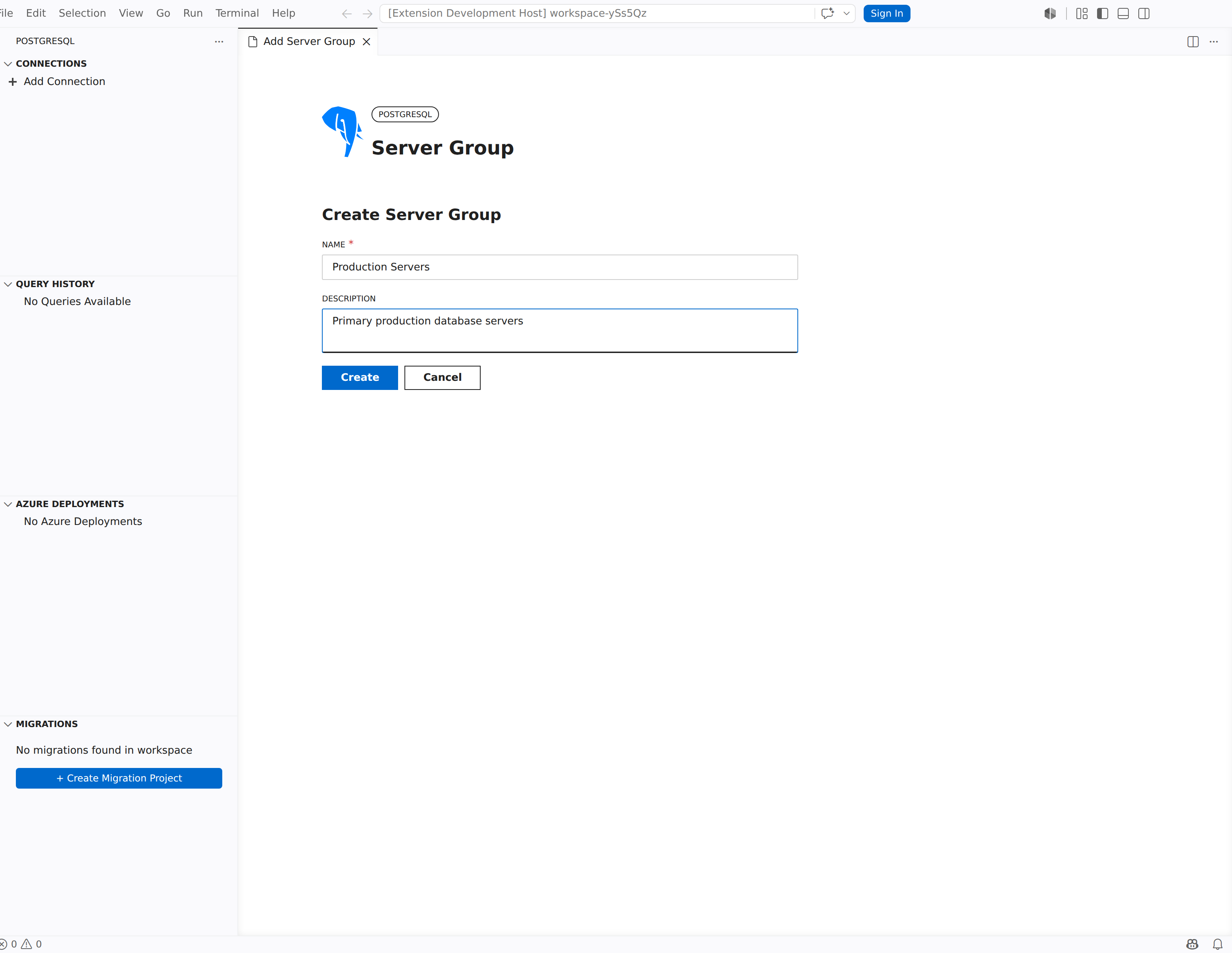
- Bağlantılar ağacına sağ tıklayın ve Sunucu Grubu Oluştur'u seçin.
- İletişim kutusuna bir Ad, isteğe bağlı olarak bir Açıklama girin ve grup için bir Renk seçin.
Sunucu grubunu düzenleme veya kaldırma
- Düzenle: Bağlantılar ağacında bir sunucu grubuna sağ tıklayın ve adını, açıklamasını veya rengini değiştirmek için Sunucu Grubunu Düzenle'yi seçin.
- Kaldır: Bir sunucu grubuna sağ tıklayın ve Kaldır'ı seçin. Gruptaki bağlantılar silinmez; varsayılan gruba geçerler.
Bağlantıyı bir gruba ata
Bir bağlantı oluşturduğunuzda veya düzenlediğinizde, bağlantı iletişim kutusu ana alanlar alanında bir Sunucu Grubu açılan listesi içerir. Bağlantıyı bu gruba atamak için listeden bir grup seçin.
Grup renkleri , Bağlantılar ağacında grup adının yanında renkli bir çubuk olarak görünür ve hızlı görsel tanımlama sağlar.
Azure meta verileri
PostgreSQL için Azure Veri Tabanı esnek bir sunucuya bağlandığınızda, bağlantı iletişim kutusu formun yanında bir Azure Meta Veri paneli görüntüleyebilir. Bu panelde, Azure Meta Verilerini Getir'i seçtikten sonra sunucunun Abonelik ve Kaynak Grubu gösterilir. Azure meta verileri dahil olmak, Sunucu panosu ve Azure İzleyici ölçümleri gibi yönetim özelliklerini etkinleştirir.
Yaygın bağlantı sorunlarını giderme
Bağlantı girişimi başarısız olduğunda, bunun nedeni genellikle bir ağ, kimlik doğrulaması veya SSL ayarıdır. Aşağıdaki bölümlerde en yaygın durumlar ele alınıyor.
Bağlantı reddedildi veya zaman aşımı
Kimlik doğrulaması başlamadan önce bağlantı başarısız olursa, önce Sunucu adını ve Bağlantı Noktasını doğrulayın. PostgreSQL'in çalıştığından, bağlantı noktasına makinenizden erişilebildiğinden ve tüm ağ güvenlik duvarı kurallarının bağlantıya izin olduğundan emin olun. Yavaş ağlara daha fazla zaman tanıyacak şekilde Gelişmiş Bağlantı Ayarları çekmecesindeki Bağlan zaman aşımını ayarlayabilirsiniz.
SSL veya sertifika doğrulama hataları
Sunucu şifreleme gerektiriyorsa, gelişmiş çekmecenin SSL bölümünde seçilen SSL modunun sunucu yapılandırmasıyla eşleşip eşleşmediğini onaylayın. Verify-CA ve Verify-Full için doğru CA sertifikasının yapılandırıldığından emin olun. Sertifika dosyası ayrıntıları için bkz . Gelişmiş bağlantı seçenekleri.
Microsoft Entra oturum açma veya belirteç sorunları
Entra kimlik doğrulaması başarısız olursa, hedef PostgreSQL için Azure Veri Tabanı esnek sunucuda Entra kimlik doğrulamasının etkinleştirildiğini onaylayın, ardından bağlantı iletişim kutusunda doğru hesabı ve kiracıyı seçtiğinizi doğrulayın. Gerekirse PGSQL'yi çalıştırın: Microsoft Entra Hesabını kaldırın ve hesabı yeniden ekleyin. Önbelleğe alınmış belirteçleri sıfırlamak için PGSQL: Microsoft Entra hesap belirteci önbelleğini temizle.
AWS IAM profil veya belirteç sorunları
AWS IAM kimlik doğrulaması başarısız olursa, Sunucu adının özel bir ana bilgisayar adı veya CNAME diğer adı değil Amazon RDS veya Aurora PostgreSQL uç noktası olduğunu doğrulayın.
Kullanıcı adının PostgreSQL veritabanı rolü olduğunu ve rolün sunucuda IAM veritabanı kimlik doğrulamasının etkinleştirildiğini onaylayın. Seçili AWS Profili'nin desteklenen AWS kimlik bilgilerini alabildiğini doğrulayın; örneğin, adlandırılmış bir profil için aws sts get-caller-identity --profile <profile> komutunu çalıştırın veya varsayılan kimlik bilgisi zincirini kullanıyorsanız --profile öğesini atlayın. Desteklenen bir uç nokta için bölge çıkarımı başarısız olursa AWS Bölgesini el ile girin.
Bağlantı dizesi ayrıştırma doğru alanları doldurmuyor
Yapıştırılan bir bağlantı dizesi beklenen değerleri doldurmuyorsa Gelişmiş bağlantı seçenekleri'nde desteklenen giriş desenlerini gözden geçirin. Kaynak biçimi olağan dışıysa Parametreler sekmesine geçin ve değerleri el ile girin.