Not
Bu sayfaya erişim yetkilendirme gerektiriyor. Oturum açmayı veya dizinleri değiştirmeyi deneyebilirsiniz.
Bu sayfaya erişim yetkilendirme gerektiriyor. Dizinleri değiştirmeyi deneyebilirsiniz.
PostgreSQL uzantısındaki sorgu planı görselleştiricisini kullanarak düzenleyicinizden çıkmadan PostgreSQL EXPLAIN çıkışını inceleyin. Sorgu düzenleyicisinden veya PostgreSQL Sorgu Sonuçları panelinden bir plan oluşturabilir veya düzenleyiciden mevcut JSON veya METNEÇEVİr planı çıkışını açabilirsiniz. Görselleştirici Visual Studio Code ve İmleç'te aynı şekilde çalışır.
Prerequisites
- Visual Studio Code'da Visual Studio Market'ten veya İmleçte VSX Kayıt Defteri'ni Aç'tan yüklenen PostgreSQL uzantısı.
- Sorgu düzenleyicisinden veya PostgreSQL Sorgu Sonuçları panelinden canlı bir plan oluşturmak istiyorsanız PostgreSQL sunucusuna etkin bir bağlantı.
- Yapay zeka destekli analiz istiyorsanız isteğe bağlı yapay zeka yardımcısı: Visual Studio Code GitHub Copilot yükleyin veya İmleç'te yerleşik yapay zekayı kullanın.
- Veritabanına bağlanmadan kaydedilmiş bir planı içeri aktarmak istiyorsanız, isteğe bağlı
EXPLAINçıkış düzenleyicide zaten açılır.
Planın nasıl açılacağını seçin
İş akışınızla eşleşen giriş noktasını kullanın:
- Sorgu düzenleyicisi: Düzenleyici araç çubuğunda Sorgu Planını Görselleştir (PostgreSQL) öğesini seçin. Önce metin seçmezseniz, uzantı geçerli düzenleyici içeriğini kullanır.
- PostgreSQL Sorgu Sonuçları paneli: Bir sorgu çalıştırın, ardından PostgreSQL Sorgu Sonuçları paneli araç çubuğunda Sorgu Planını Görselleştir'i seçerek bu sonuç kümesini oluşturan sorguyu inceleyin.
- İçeri aktarılan plan: PostgreSQL plan çıkışını içeren herhangi bir düzenleyici sekmesini açın, ardından Komut Paleti'ndenPGSQL: Sorgu Planını Düzenleyiciden Görselleştir'i çalıştırın.
Canlı sorgudan plan oluşturma
- İncelemek istediğiniz SQL dosyasını sorgu düzenleyicisinde açın.
- Hedef veritabanına bağlanın.
- Analiz etmek istediğiniz deyimi seçin. Seçimi boş bırakırsanız uzantı geçerli düzenleyici içeriğini kullanır.
- Düzenleyici araç çubuğunda Sorgu Planını Görselleştir (PostgreSQL) öğesini seçin. Ayrıca önce sorguyu çalıştırabilir ve ardından PostgreSQL Sorgu Sonuçları panelinde Sorgu Planını Görselleştir'i seçebilirsiniz.
- Sorgu Planını Yapılandır'da, istediğiniz biçimi ve seçenekleri belirleyin ve enter tuşuna basın.
- Görselleştiricide planı gözden geçirin.

Sorgu planı seçeneklerini yapılandırma
Sorgu Planını Yapılandır seçicisi, çıkış biçimini ve EXPLAIN çalıştırılacak seçenekleri belirlemenize olanak tanır.
| Seçenek | Neleri değiştirir? |
|---|---|
| JSON | Görünümler genelinde en iyi sonucu veren yapılandırılmış plan çıktısını döndürür. |
| METİN | PostgreSQL'in düz metin EXPLAIN çıkışını döndürür ve bu kaynağı Kaynak Görünümü'nde korur. |
| ANALİZ | Sorguyu yürütür ve gerçek çalışma zamanı istatistiklerini içerir. |
| ARABELLEKLER | Arabellek kullanım istatistiklerini ekler. Bunu seçmek, ANALYZE'i otomatik olarak etkinleştirir. |
| ZAMANLAMA | Gerçek zamanlama verilerini ekler. Bunu seçmek, ANALYZE'i otomatik olarak etkinleştirir. |
| WAL | WAL kullanım istatistiklerini ekler. Bunu seçmek, ANALYZE'i otomatik olarak etkinleştirir. |
| AYRINTILI | Şema ve sütun bilgileri gibi ek çıkış ayrıntıları ekler. |
| MALİYET | Tahmini başlangıç ve toplam maliyet değerlerini içerir. |
| AYARLAR | Varsayılan değerlerden farklı planlayıcı ayarlarını içerir. |
| SERİLEŞTİR | Sorgu çıkışı için serileştirme istatistiklerini içerir. Bunu seçmek, ANALYZE'i otomatik olarak etkinleştirir. PostgreSQL 17 ve sonraki sürümlerde kullanılabilir. |
Caution
EXPLAIN ANALYZE sorguyu çalıştırır. Komut, INSERT, UPDATE, DELETE veya TRUNCATE gibi verileri değiştiriyorsa uzantı, devam etmeden önce bir onay istemi gösterir.
Düzenleyiciden kaydedilmiş bir planı açma
- JSON veya TEXT biçiminde PostgreSQL
EXPLAINçıktısı içeren bir düzenleyici sekmesi açın. - Komut Paleti'ni açın (Ctrl+Shift+P).
- PGSQL'i çalıştırın: Sorgu Planını Düzenleyiciden Görselleştirin.
- Görselleştiricide içeri aktarılan planı gözden geçirin.
Bu iş akışı için etkin veritabanı bağlantısı gerekmez. Komut, düzenleyicideki mevcut içeriği okur; bu nedenle, kopyalanmış plan çıktısıyla, kaydedilmiş .json veya .txt dosyalarıyla ya da geçici bir düzenleyiciye yapıştırılmış plan metniyle kullanabilirsiniz.
Görünümler arasında geçiş yapma
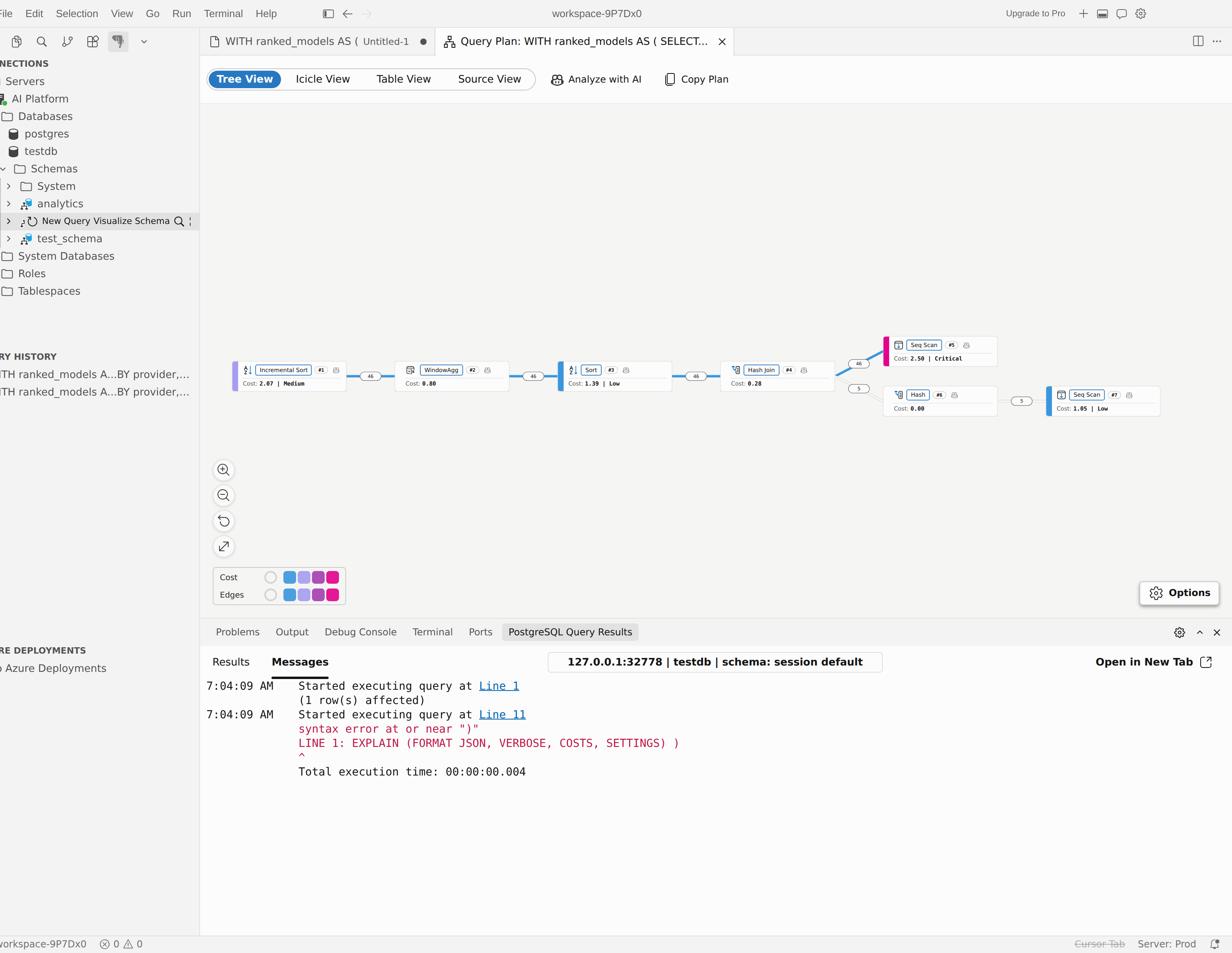
Araç çubuğundaki görünüm seçiciyi kullanarak Ağaç Görünümü, Buz Sarkıt Görünümü, Tablo Görünümü ve Kaynak Görünümü arasında geçiş yapın.
Ağaç Görünümü
Ağaç Görünümü varsayılan olarak açılır. Yürütme planının düğüm düğüm diyagramını istediğinizde bunu kullanın.
- Yakınlaştırma denetimlerini kullanarak yakınlaştırma, uzaklaştırma, görünümü sıfırlama veya planı pencereye sığdırma.
- Düzen yönünü ve pahalı veya olağan dışı düğümleri vurgulayan renk ölçümünü değiştirmek için seçenekler panelini kullanın.
- Ayrıntılar panelini açmak için bir düğüm seçin.
- Bir düğüme sağ tıklayarak başka bir görünüme geçin veya bu düğümü yapay zeka yardımcısı ile analiz edin.
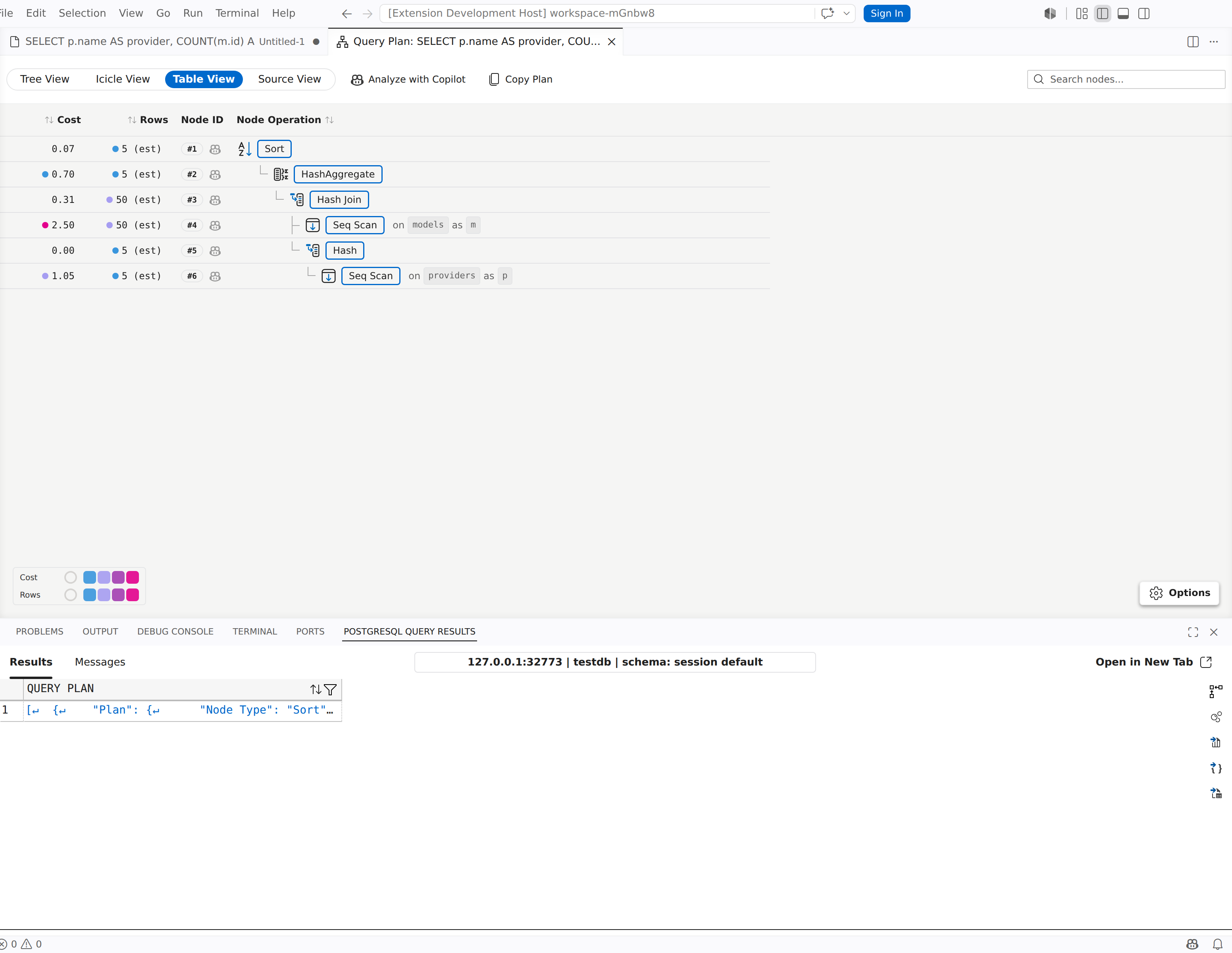
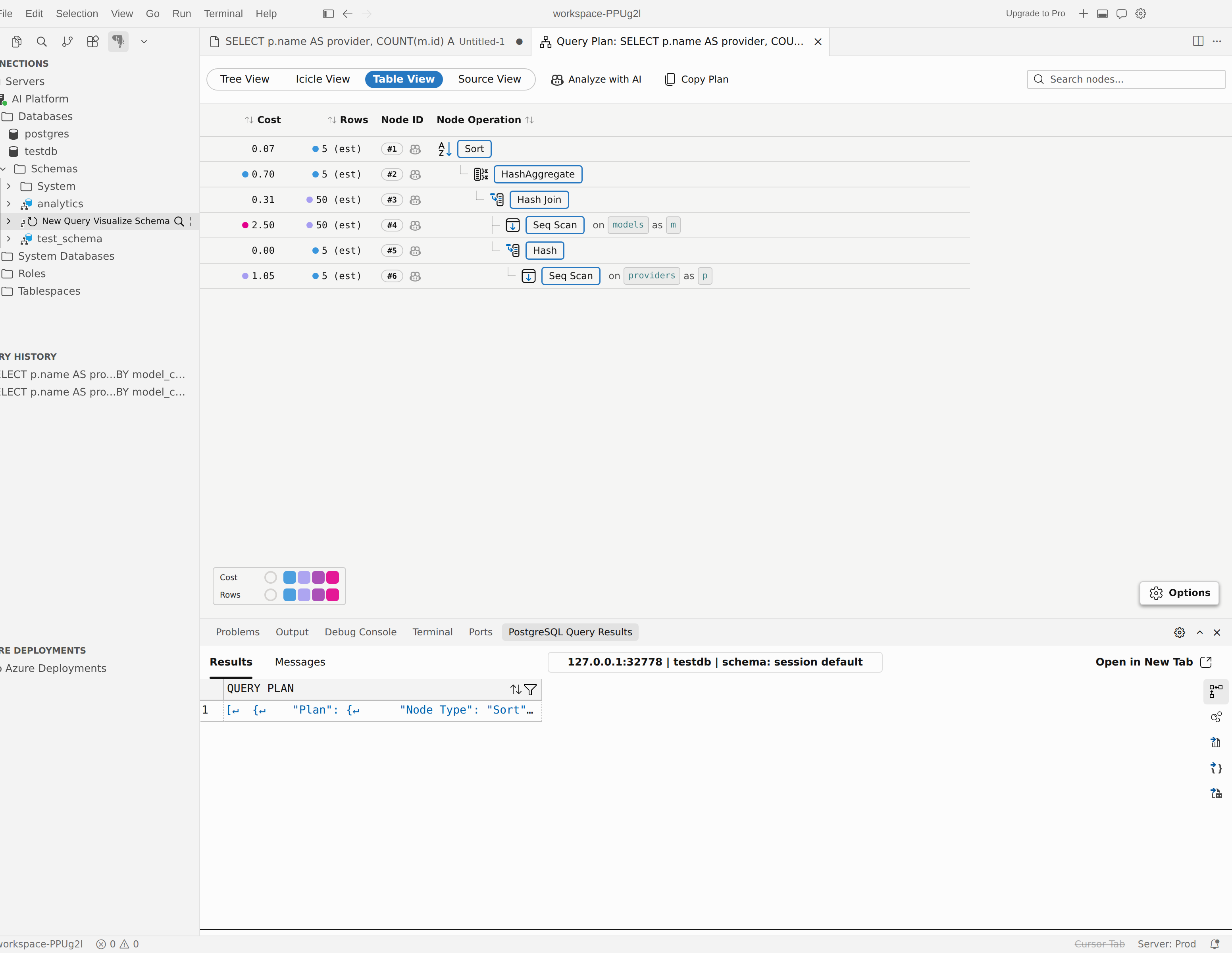
Tablo Görünümü
Aynı anda birçok düğümü sıralamak, aramak ve karşılaştırmak istediğinizde Tablo Görünümü'nü kullanın.
- Plan, daraltılıp genişletilebilen bir ağaç yapısı yerine sıralanabilir bir tabloya dönüştürülür.
- Arama kutusu yalnızca Tablo Görünümü'nde görünür.
- Arama düğüm türü, ilişki adı, dizin adı, diğer ad, filtre metni ve alt plan adı ile eşleşir.
- Performans, Tahminler, Verimlilik veya G/Ç'ye odaklanmak veya görünür ölçüm sütunlarını özelleştirmek için önceden ayarlanmış seçiciyi kullanın.
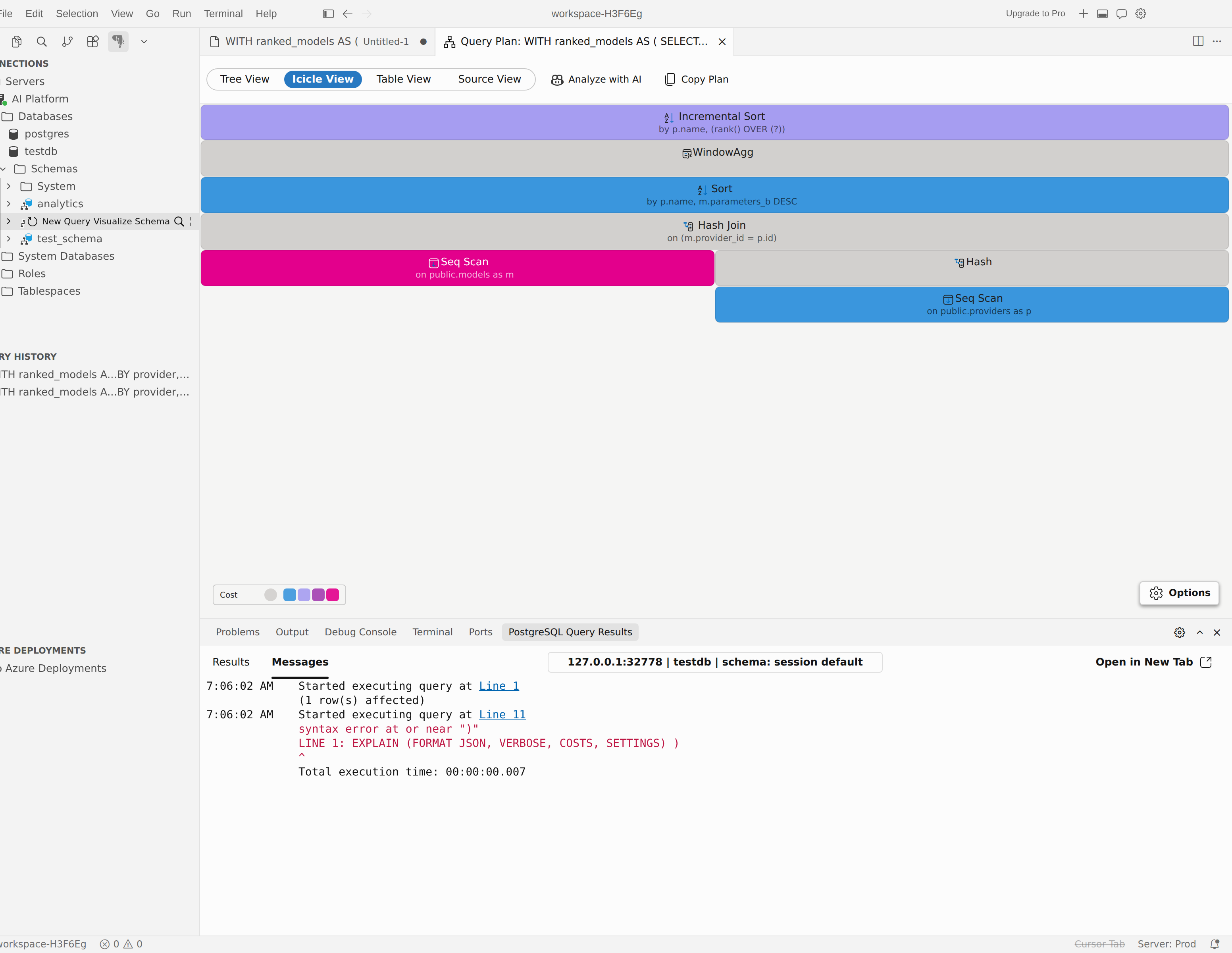
Buz Sarkıtı Görünümü
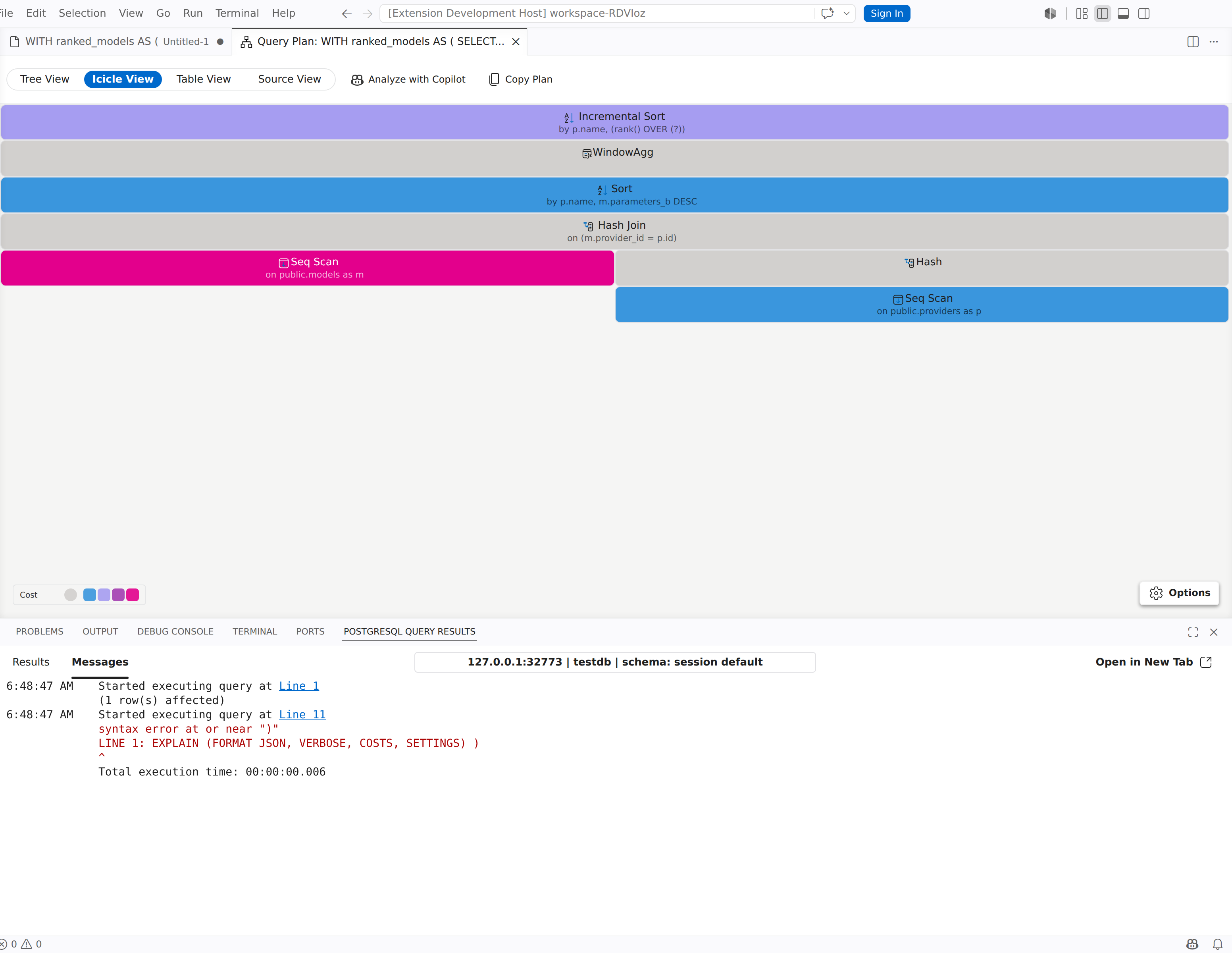
Maliyet, süre veya arabellek kullanımının hangi alanlarda yoğunlaştığına dair tam genişlikte bir görsel özet istediğinizde Icicle View'u kullanın.
- Icicle Görünümü, Ağaç Görünümü içinde bir bölme değil, ayrı bir görünümdür.
- Ön ayarlar arasında geçiş yapmak, genişlik ölçümünü değiştirmek, renk ölçümünü değiştirmek ve desteklendiği yerlerde kendi kendine ve toplam kapsam arasında geçiş yapmak için seçenekler panelini kullanın.
- Ölçümleri incelemek için bir bloğun üzerine gelin veya ayrıntıları açmak veya başka bir görünüme geçmek için bir bloğu sağ tıklatın.
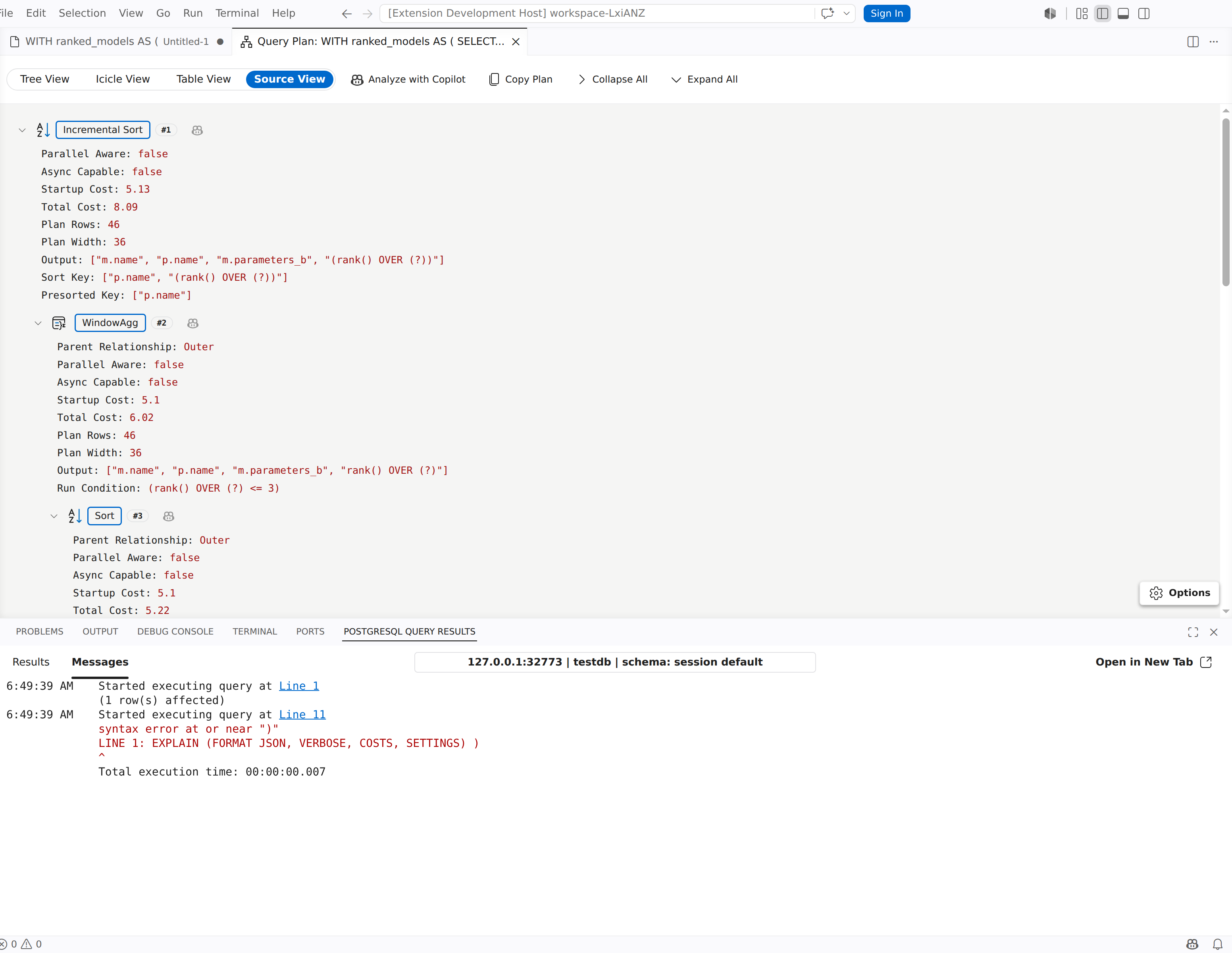
Kaynak Görünümü
Özgün plan çıktısını istediğinizde Kaynak Görünümü'nü kullanın.
- Ağaç ve Metin modu arasında geçiş yapmak için Seçenekler'i seçin.
- Panel, içe aktarılan veya oluşturulan kaynağın JSON mu yoksa TEXT mi olduğunu gösterir.
- Tümünü Genişlet ve Tümünü Daralt yalnızca Kaynak Görünümü etkinken araç çubuğunda görünür.
- Metin modunda plan salt okunur bir düzenleyicide açılır. Ağaç modunda, ayrıştırılmış yapıyı daraltılabilir ağaç olarak inceleyebilirsiniz.
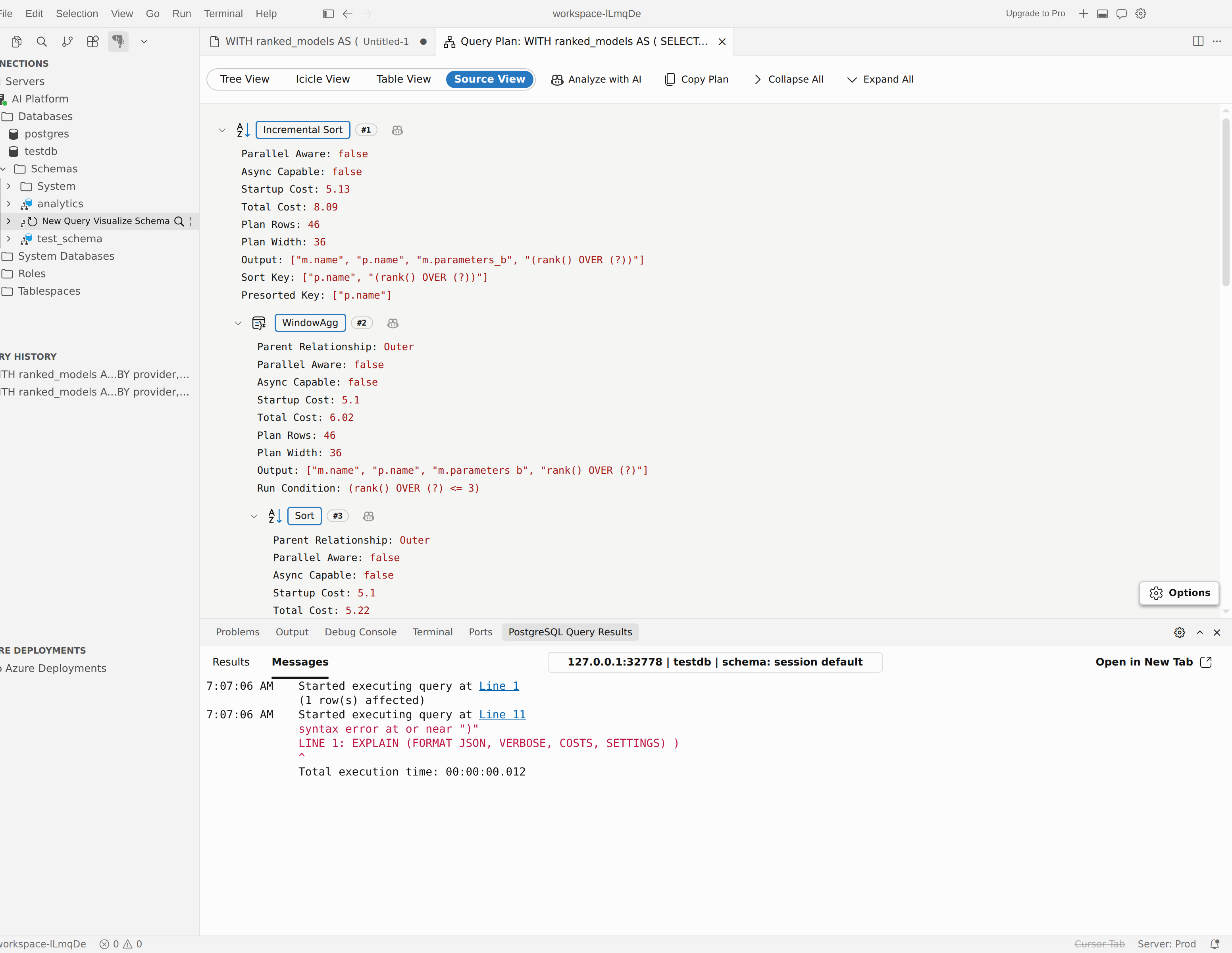
Geçerli plan kaynağını panoya kopyalamak için istediğiniz zaman Planı Kopyala'yı seçin. JSON planları biçimlendirilmiş olarak kopyalanır ve TEXT planları orijinal kaynakları olarak kopyalanır.
Bir plan PostgreSQL 17 ve sonraki sürümlerde EXPLAIN (ANALYZE, SERIALIZE) ile serileştirme istatistikleri içeriyorsa, araç çubuğunda serileştirme düğmesi görünür. Sorgu çıktısının serileştirilmesi için harcanan süreyi, çıktı hacmini, biçimi ve arabellek kullanımını gözden geçirmek için bunu seçin.
Plan düğümlerini inceleyin
Ayrıntılar panelini açmak için Ağaç Görünümü, Tablo Görünümü veya Icicle Görünümü'nde bir düğüm seçin.
- Genel düğüm türünü, anahtar ölçümlerini ve plana özgü analiz ayrıntılarını gösterir.
- Plan arabellek verileri içerdiğinde G/Ç görüntülenir. Paralel planlar için arabellek kullanımını Düğüm toplamı (çalışanlar dahil), Lider ve çalışan başına bir satır olarak böler. Planda çalışan başına arabellek verisi yoksa, sekme
EXPLAIN (ANALYZE, VERBOSE, BUFFERS)komutunu çalıştırmanızı ister. - İşleyiciler, işleyici başına veri raporlayan paralel düğümler için görüntülenir. Her çalışanın Fiili Başlangıç, Fiili Toplam, Fiili Satır Sayısı ve Fiili Döngü Sayısı değerlerini gösterir.
- Koşullar, düğüm filtreler, birleştirme koşulları veya benzer koşul ifadeleri sunduğunda görünür.
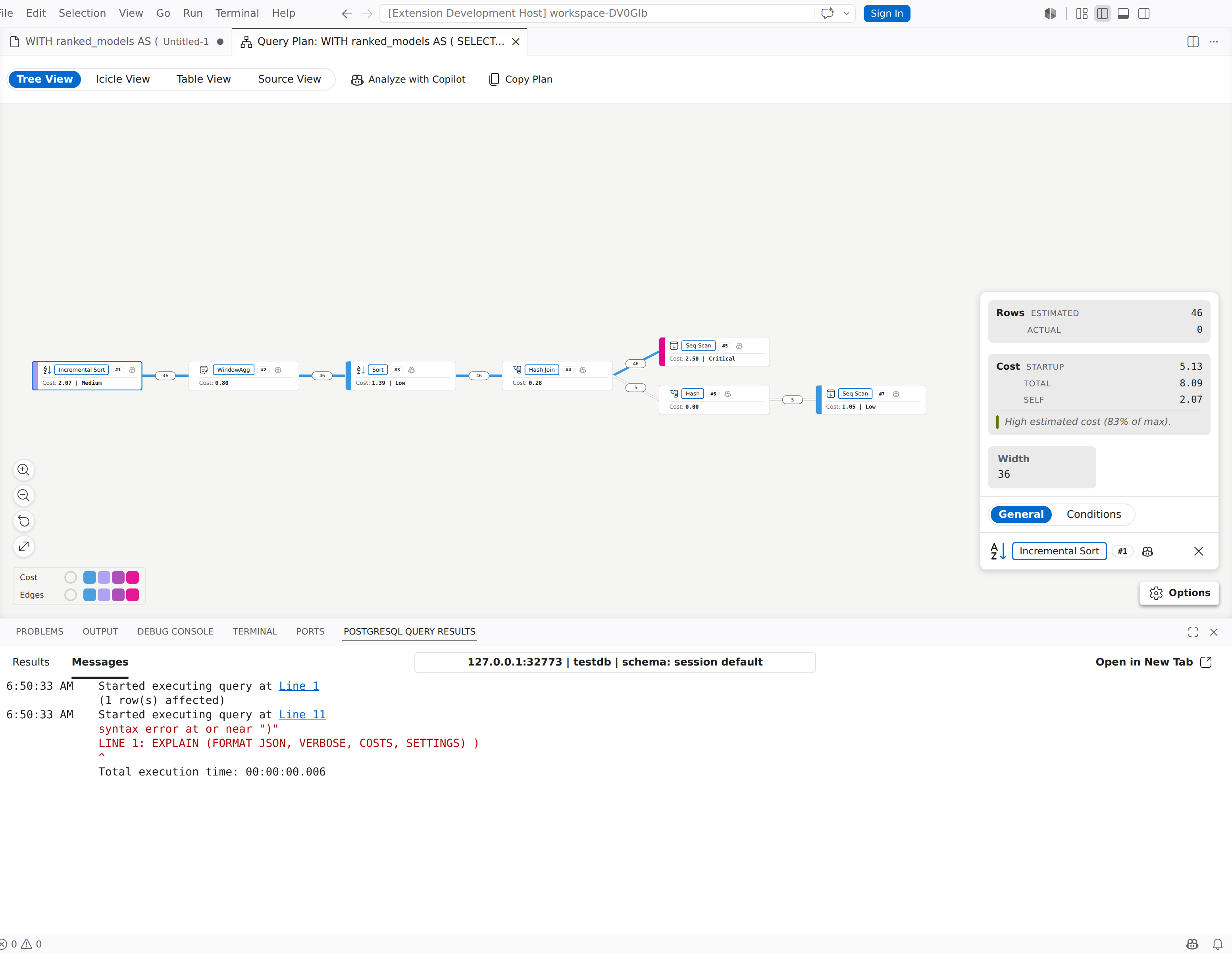
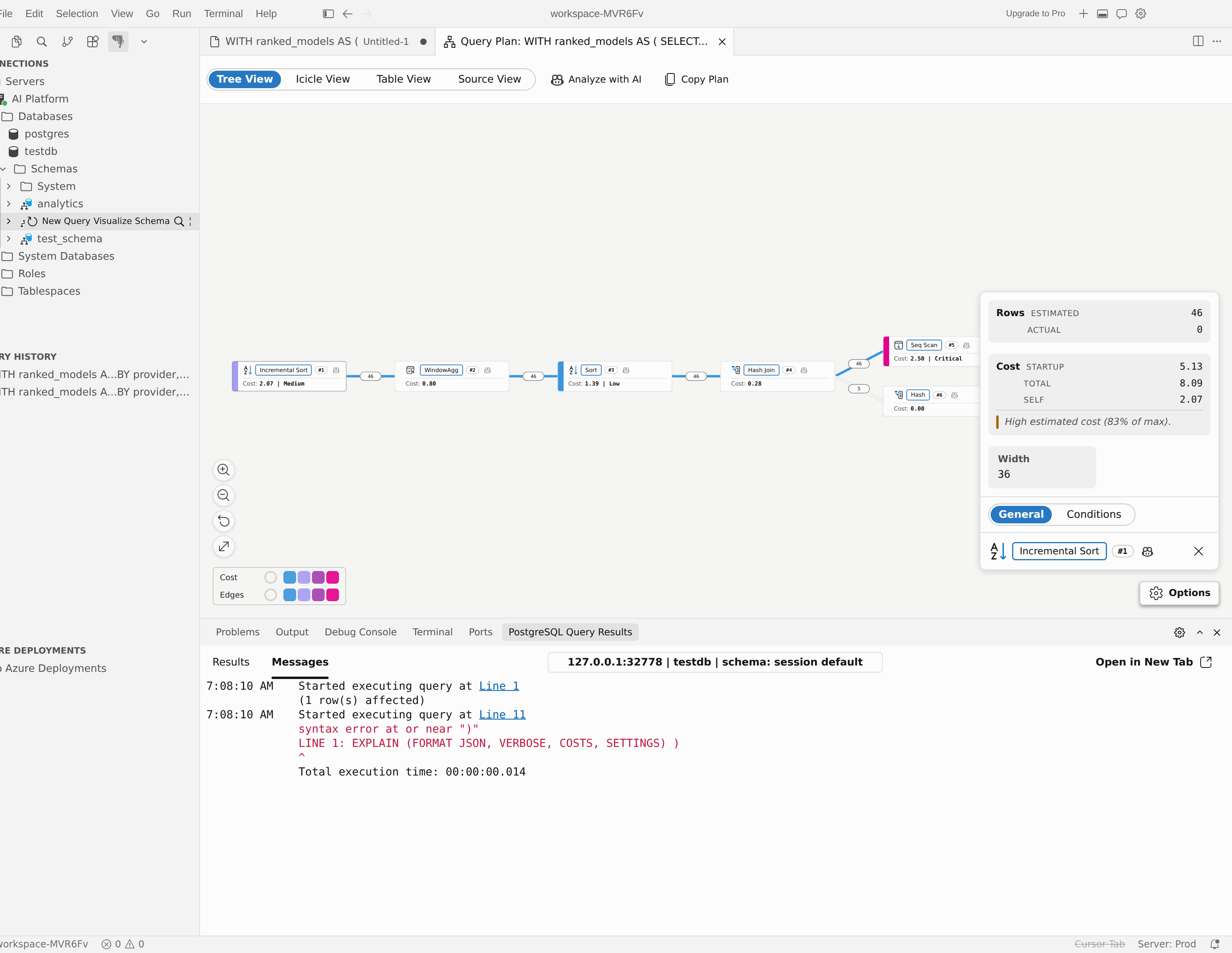
Tahmini ve fiili işi karşılaştırmak, arabelleği yoğun kullanan düğümleri incelemek ve plana hangi koşulların yön verdiğini doğrulamak için bu paneli kullanın.
Note
Devre Dışı rozeti, bir enable_* planlayıcı ayarının devre dışı bıraktığı türdeki bir düğümü işaretler, ancak PostgreSQL, yine de en düşük maliyetli geçerli plan olmaya devam ettiği için bu düğümü kullanır. Bu rozet PostgreSQL 17 veya üzerini gerektirir.
Yapay zeka yardımcısı ile planları analiz etme
Uzantının mevcut planı bağlam olarak kullanarak bir analiz sohbeti açmasını istediğinizde AI asistanını kullanın.
Tam planı analiz etme
- Planı görselleştiricide açın.
- Copilot ile Çözümle'yi (veya İmleçte Yapay Zeka ile Çözümle) seçeneğini belirleyin.
- SQL sorgu metninizin analize eklenip eklenmeyeceğini seçin.
- Aracı modunda açılan yeni sohbet oturumunu gözden geçirin.
Plan PGSQL'den geldiyse: Sorgu Planını Düzenleyiciden Görselleştirin ve henüz kullanışlı bir SQL metni yoksa uzantı, yapay zekanın bağlamı daha iyi olması için önce sorguyu girmenizi isteyebilir.
Bir düğümü analiz et
- İncelemek istediğiniz düğüme sağ tıklayın.
- Copilot ile bu düğümü çözümle'yi seçin (veya İmleçte Yapay Zeka ile bu düğümü analiz edin).
- Düğüme özgü analiz için yeni Ajan modu sohbet oturumunu inceleyin.
SQL metninin dahil edilip edilmediğini denetleme
Ayar, pgsql.copilot.autoAttachQuery uzantının yapay zeka analizini başlattığında SQL metnini nasıl işlediğini denetler:
- Sql'in her seferinde dahil edilip edilmeyeceğini sorun
- İstenmeden her zaman SQL'i dahil et
- SQL'i hiçbir zaman dahil etme
SQL'i dahil etmeyi veya istemden hariç tutmayı seçtiğinizde, uzantı gelecekteki oturumlar için bu seçimi anımsamayı da önerebilir.
Aracı modunda sorgu planı aracını kullanma
Görselleştirici, geçerli planı önbelleğe alır ve bunu pgsql_query_plan aracı veya desteklenen ana bilgisayarlardaki MCP eşdeğeri üzerinden yapay zeka asistanının erişimine sunar. Bu araç şu eylemleri destekler:
| Eylem | Şunun için kullanın |
|---|---|
get_summary |
Ayrıntılara inmeden önce plan genelinde bir özet alın. |
get_node |
Kimliğine göre bir düğümü inceleyin. |
get_subtree |
Bir düğümü alt öğeleriyle birlikte inceleyin. |
list_nodes |
Düğümleri türe ya da minimum maliyete göre bulun. |
Yapay zekanın görselleştirici yerine etkin sorgudan başlamasını istiyorsanız düzenleyicinin AI Sorgu Eylemleri alt menüsünden Sorgu Performansını Analiz Et'i kullanın. Önce planı kendiniz incelemek ve ardından bu planı yapay zekaya teslim etmek istediğinizde görselleştiriciyi kullanın.
Performans analizi ipuçları
- İfadeyi çalıştırmak güvenli olduğunda ANALYZE kullanın. Yalnızca tahminler hatalı satır sayısı varsayımlarını gizleyebilir.
- Eski istatistikleri veya filtre seçicilik sorunlarını saptamak için tahmini ve gerçek satır sayılarını karşılaştırın.
- Plan büyük olduğunda ve arama veya yan yana ölçüm karşılaştırmalarına ihtiyacınız olduğunda Tablo Görünümü'ne geçin.
- Bir sorun, kod incelemesi veya ekip arkadaşlarınızla tartışma için ham plana ihtiyacınız olduğunda Kaynak Görünümü'ne geçin.