Not
Bu sayfaya erişim yetkilendirme gerektiriyor. Oturum açmayı veya dizinleri değiştirmeyi deneyebilirsiniz.
Bu sayfaya erişim yetkilendirme gerektiriyor. Dizinleri değiştirmeyi deneyebilirsiniz.
Visual Studio Code için PostgreSQL uzantısı IntelliSense tamamlamaları, klavye tabanlı sorgu yürütme, dışarı aktarma seçenekleri içeren bir sonuç kılavuzu ve yerleşik kod parçacıkları içeren bir sorgu düzenleyicisi sağlar. Sql'i standart bir VS Code düzenleyicisi sekmesine yazar ve IDE'den çıkmadan bağlı herhangi bir PostgreSQL sunucusuna karşı çalıştırırsınız.
Prerequisites
- Visual Studio Code'da Visual Studio Market'ten veya İmleçte VSX Kayıt Defteri'ni Aç'tan yüklenen PostgreSQL uzantısı.
- PostgreSQL sunucusuna etkin bağlantı. Kurulum adımları için bkz . Hızlı Başlangıç: PostgreSQL'e bağlanma ve sorgulama.
Sorgu düzenleyicisi açma
Yeni bir sorgu düzenleyicisini çeşitli yollarla açabilirsiniz:
- Bağlantılar ağacında bir veritabanı düğümüne sağ tıklayın ve Yeni Sorgu'yu seçin.
- Komut Paleti'nden (
PGSQL: New Query) komutunu çalıştırın. - Uzantılı herhangi bir
.sqldosyayı açın veya oluşturun.
Sorgu düzenleyicisi, SQL dil moduyla VS Code metin düzenleyicisini kullanır. Düzenleyiciyi bir sunucuya bağladığınızda, uzantı IntelliSense'i etkinleştirir ve sorgu yürütme komutlarını etkinleştirir.
Bağlanma ve bağlantıyı kesme
Sorgu düzenleyicisini veritabanı bağlantısıyla ilişkilendirmek için:
| Eylem | Windows / Linux | macOS |
|---|---|---|
| Bağlan | Ctrl+Shift+C | Cmd+Shift+C |
| Bağlantıyı Kesmek | Ctrl+Shift+D | Cmd+Shift+D |
PGSQL: Connect veya PGSQL: Disconnect komutlarını Komut Paleti'nden de çalıştırabilirsiniz.
Veritabanı bağlamını değiştirme
Sorgu yürütme için etkin veritabanı VS Code durum çubuğunda görünür. Farklı bir veritabanına geçmek için:
- Durum çubuğunda veritabanı adını seçin veya Komut Paleti'nden komutunu çalıştırın
PGSQL: Change PostgreSQL Database. - Seçiciden hedef veritabanını seçin.
Yeni veritabanı bağlamı, bu düzenleyicideki sonraki tüm sorgu yürütmeleri için geçerlidir.
Bağlantı durumu merceği
olduğunda pgsql.showConnectionStatusLenstrue (varsayılan), düzenleyici dosyanın üst kısmında geçerli bağlantı durumunu gösteren bir kod merceği görüntüler. Bağlanmak veya veritabanlarını değiştirmek için merceği seçin.
IntelliSense
IntelliSense, sorgu düzenleyicisine SQL yazarken bağlama duyarlı otomatik tamamlamalar sağlar. Uzantı tablolar, sütunlar, işlevler ve anahtar sözcükler önermek için bağlı veritabanı şemanızı analiz eder.
Siz yazarken IntelliSense otomatik olarak etkinleştirilir veya Ctrl+Ara Çubuğu (macOS'ta Cmd+Ara Çubuğu ) ile el ile tetikleyebilirsiniz. Aşağıdaki tamamlama türleri kullanılabilir:
| Tamamlama türü | Açıklama |
|---|---|
| Anahtar kelime |
SELECT, FROM, WHERE gibi SQL anahtar sözcükleri |
| Tablo / Görünüm | Geçerli veritabanındaki tablolar ve görünümler |
| Column | Sorguda başvurulan tabloların sütunları |
| Function | Yerleşik ve kullanıcı tanımlı işlevler |
| Schema | Veritabanındaki kullanılabilir şemalar |
| Katılma önerisi |
JOIN yabancı anahtar ilişkilerine dayalı koşullar |
Bir tablo başvurusundan sonra JOIN yazdığınızda IntelliSense ilgili tabloları önerir ve yabancı anahtar ilişkilerine göre birleştirme koşulunu doldurur.
IntelliSense'i yapılandırma
IntelliSense'i pgsql.intelliSense.enableIntelliSense ayarıyla etkinleştirin veya devre dışı bırakın. IntelliSense varsayılan olarak etkindir.
IntelliSense önbelleğini yenileme
Veritabanı şemanızı değiştirirseniz (örneğin, tablo veya sütun ekleyerek) IntelliSense bu değişiklikleri yansıtmazsa önbelleği yenileyin:
- Komut Paleti'ni açın (Ctrl+Shift+P).
-
PGSQL: Refresh IntelliSense Cache'i çalıştırın.
Şema geçişleri, DDL değişiklikleri veya geçerli düzenleyici oturumu dışında yapılan değişikliklerden sonra bu komutu kullanın.
Sorgu çalıştırma
Uzantı, bağlı veritabanınızda SQL sorguları çalıştırmanın birden çok yolunu sağlar.
Sorgu yürütme
Düzenleyicide SQL çalıştırmak için PostgreSQL Sorgusunu Yürüt seçeneğini kullanın. Belirli bir metni seçerseniz, yalnızca seçili metin çalışır. Hiçbir şey seçilmezse düzenleyicinin tüm içeriği çalıştırılır.
| Eylem | Windows / Linux | macOS |
|---|---|---|
| PostgreSQL Sorgusunu Çalıştır | Ctrl+Shift+E veya Shift+Enter | Cmd+Shift+E veya Shift+Enter |
| Geçerli PostgreSQL Deyimini Yürüt | Ctrl+Shift+Enter | Ctrl+Shift+Enter |
Geçerli PostgreSQL Deyimini Yürüt , geçerli imleç konumunda yalnızca SQL deyimini çalıştırır. Düzenleyicide birden çok deyiminiz varsa ve birini seçmeden çalıştırmak istiyorsanız bu komutu kullanın.
Sorguyu iptal et
Uzun süre çalışan bir sorguyu durdurmak için Komut Paleti'nden komutunu çalıştırın PGSQL: Cancel PostgreSQL Query . Durum çubuğunda sorgu çalışırken yürütme ilerleme durumu gösterilir.
PostgreSQL Sorgu Sonuçları paneli
Sorguyu çalıştırdıktan sonra sonuçlar, düzenleyicinin altındaki PostgreSQL Sorgu Sonuçları panelinde görüntülenir. Sorguya bağlı olarak panelde Parametreler sekmesi (SQL yer tutucular içerdiğinde), Sonuçlar sekmesi, İletiler sekmesi ve Sorgu Planı sekmesi gösterilir. Yer tutucu tabanlı sorgular için bkz. Parametreli sorguları çalıştırma.
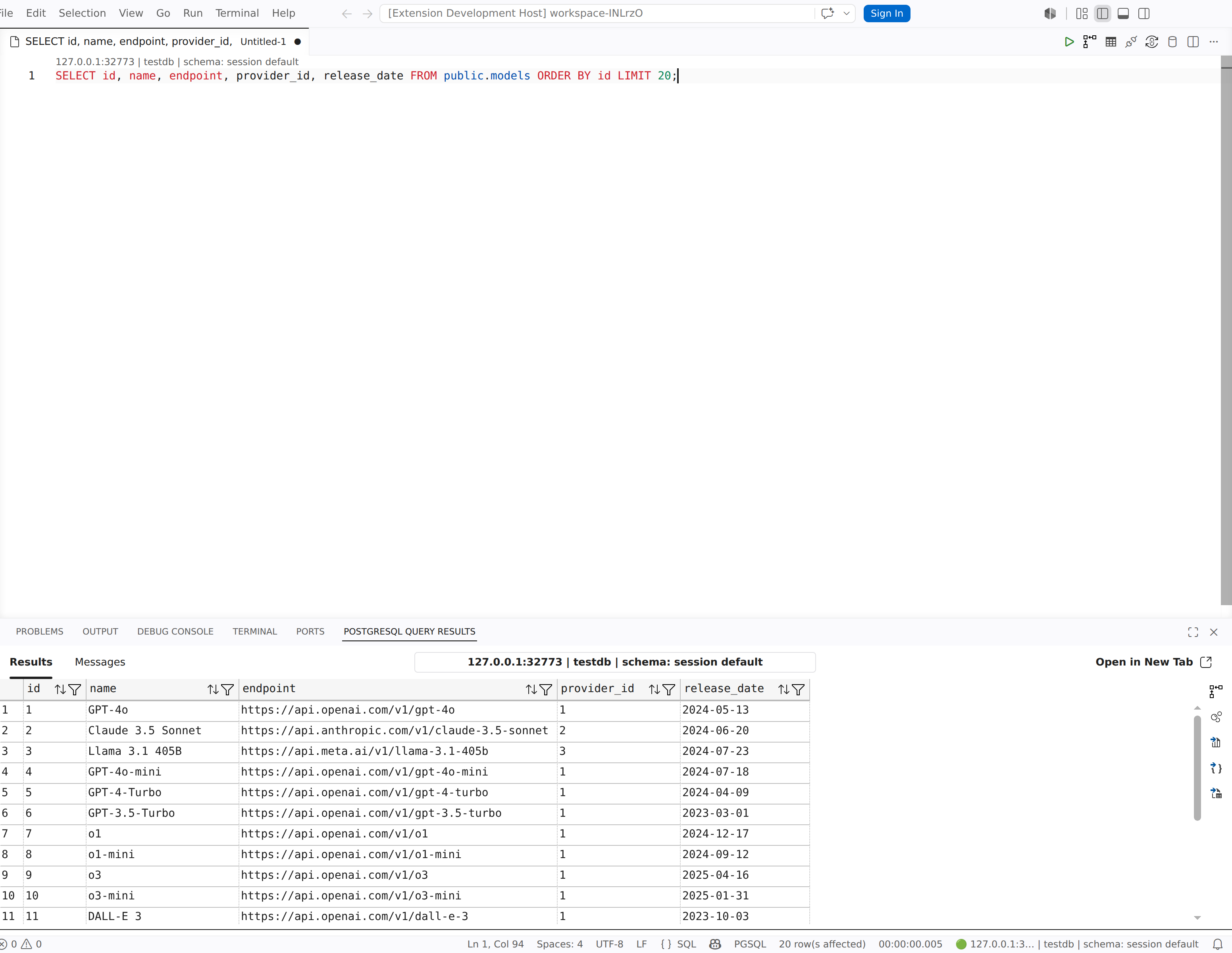
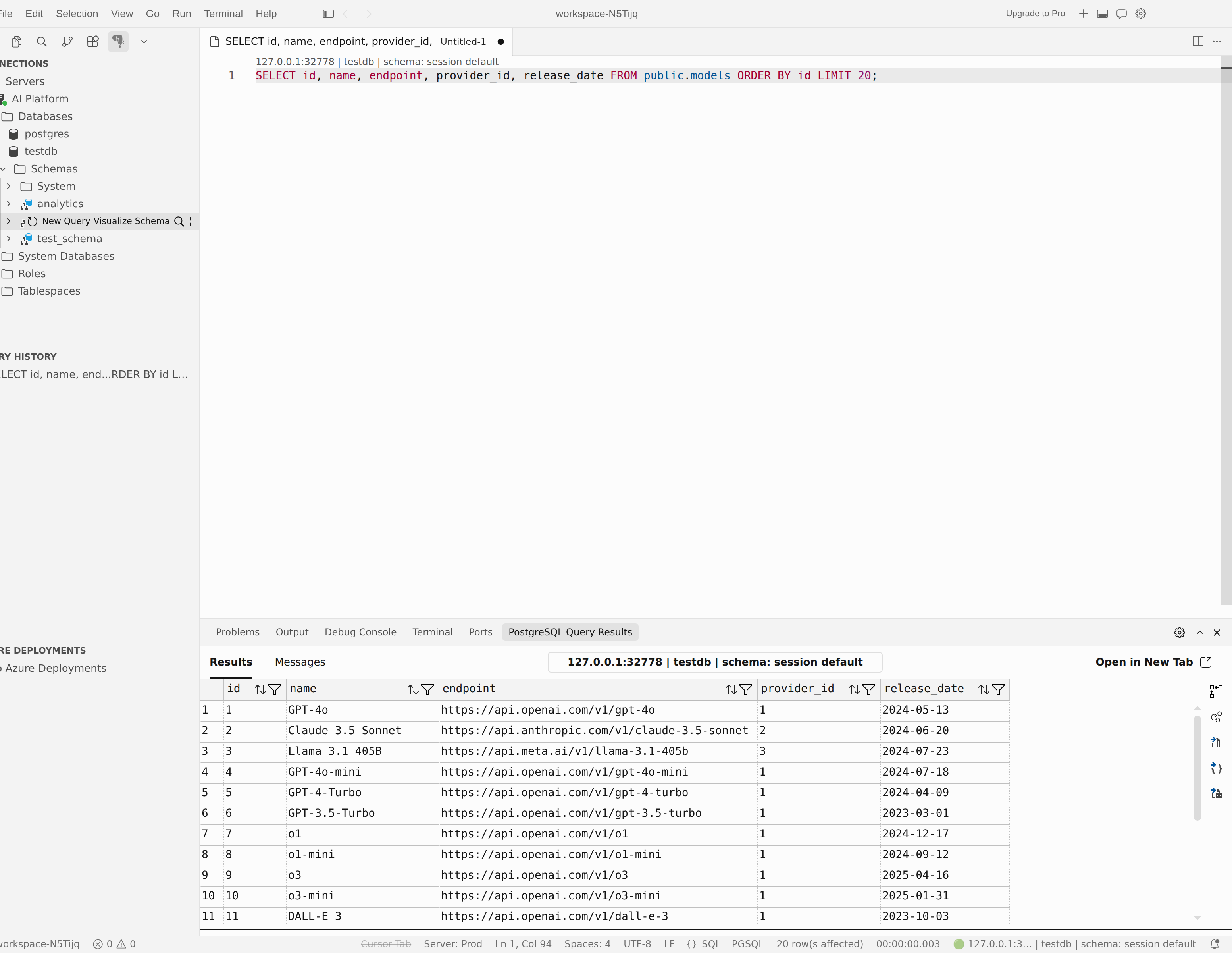
Sonuçlar sekmesi
Sonuçlar sekmesi sonuç kılavuzunu görüntüler. Bir sorgu birden çok sonuç kümesi döndürdüğünde, her küme sekmede kendi ızgarasında görünür.
Sonuçlar kılavuzu verileri keşfetmek için şu özellikleri sağlar:
- Sırala: Bir sütun başlığına sağ tıklayın ve Artan Düzende Sırala veya Azalan Düzende Sırala'yı seçin. Sıralamayı kaldırmak için Sırayı Temizle'yi seçin.
- Filtre: Bir sütun üst bilgisine sağ tıklayın ve görüntülenen satırları daraltmak için Filtreyi Göster'i seçin.
-
Sütunları yeniden boyutlandırma: Genişliği ayarlamak için sütun kenarlıklarını sürükleyin veya sütunları görünür içeriğe göre otomatik boyutlandırmak için etkinleştirin
pgsql.resultsGrid.autoSizeColumns(varsayılan olarak açık). - Satır numaralandırma: Satır numaraları kılavuzun sol tarafında görünür.
- Arama: Kılavuzdaki değerleri bulmak için sonuçlar araç çubuğundaki arama alanını kullanın.
Birleştirilmiş sorgular ve daha geniş sonuç kümeleri aynı kılavuz deneyimini kullanır, böylece düzenleyiciden çıkmadan ilgili sütunları sıralayabilir, filtreleyebilir ve tarayabilirsiniz.
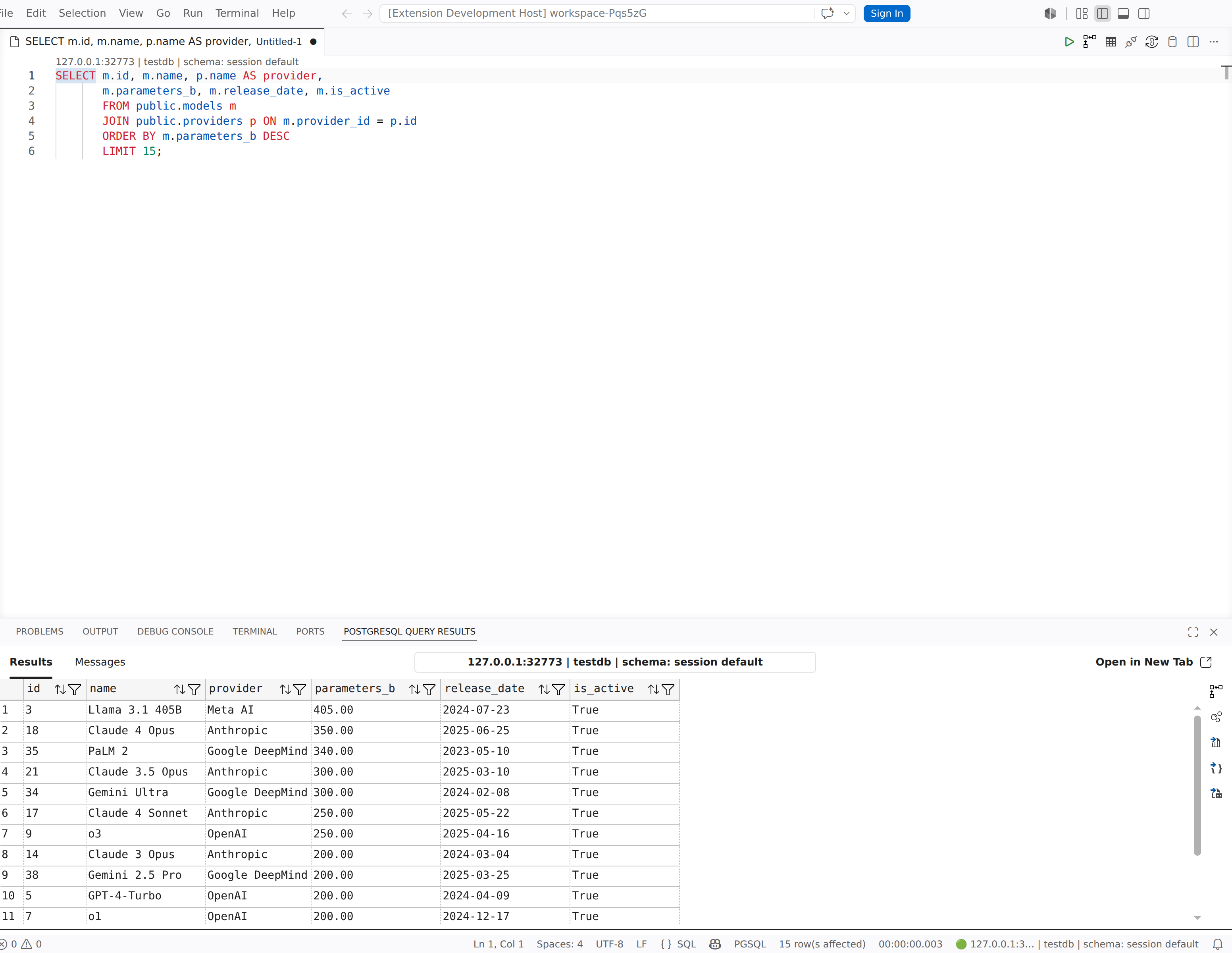
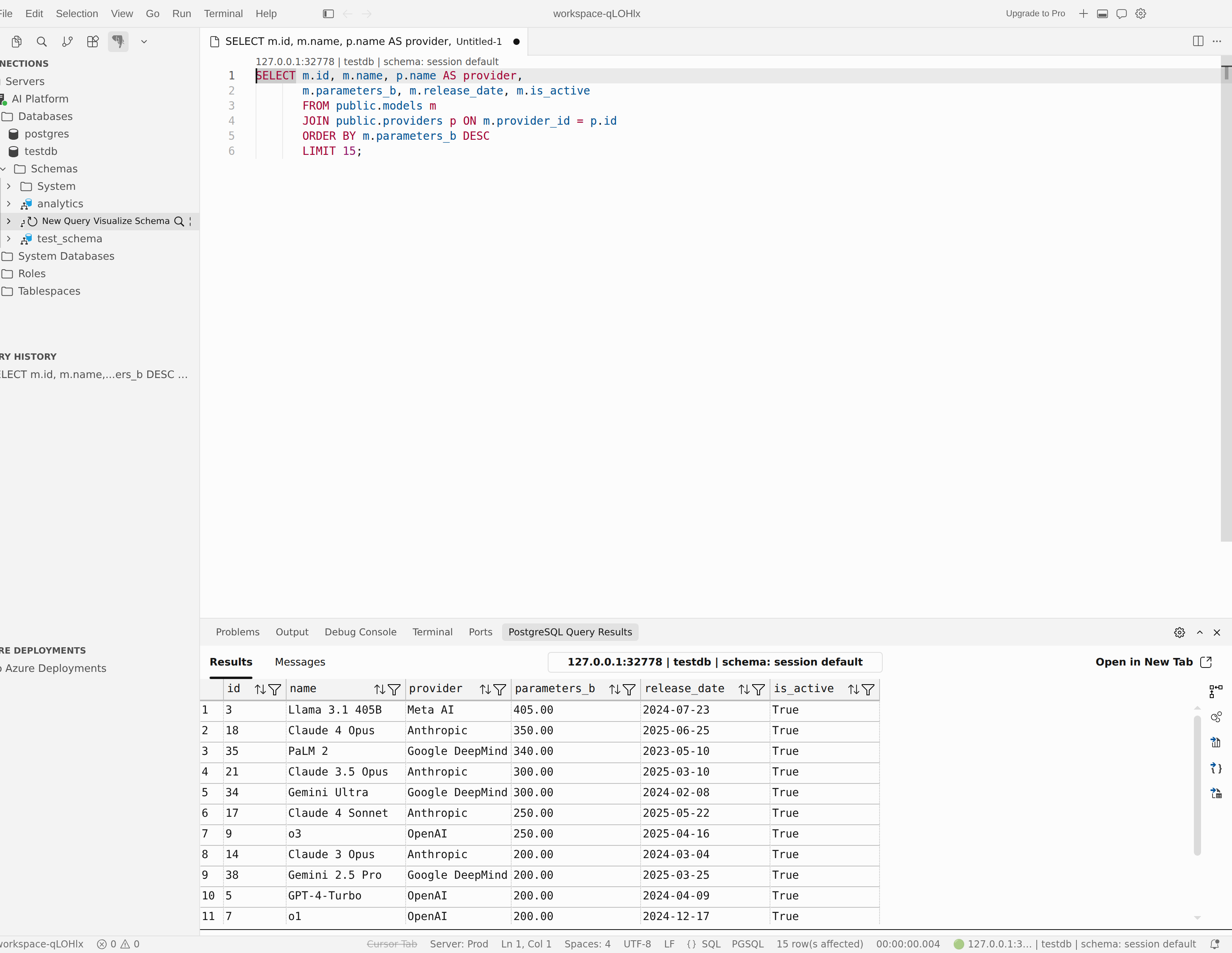
Verileri kopyalama
Kopyalama seçeneklerine erişmek için sonuçlar kılavuzuna sağ tıklayın:
| Seçenek | Açıklama |
|---|---|
| Tümünü Seç | Sonuç kümesindeki tüm satırları seçme |
| Copy | Seçili hücreleri panoya kopyalama |
| Üst Bilgilerle Kopyala | Seçili hücreleri sütun başlıklarıyla kopyalama |
| Üst Bilgileri Kopyala | Yalnızca sütun başlıklarını kopyalama |
Bu sonuç bölmesi klavye kısayollarını da kullanabilirsiniz (ayar aracılığıyla pgsql.shortcuts yapılandırılabilir):
| Eylem | Varsayılan kısayol |
|---|---|
| Seçimi kopyala | Ctrl+C |
| Tümünü seç | Ctrl+A |
| Sonuçlar bölmesini açma/kapatma | Ctrl+Alt+R |
| İletiler bölmesini değiştirme | Ctrl+Alt+Y |
| Odak sonuçları kılavuzu | Ctrl+Alt+G |
| Önceki sonuç ızgarası | Ctrl+Yukarı |
| Sonraki sonuç ızgarası | Ctrl+Aşağı |
Tip
Her kopyalama yaptığınızda sütun başlıklarını eklemek için pgsql.copyIncludeHeaders seçeneğini true olarak ayarlayın. Kopyalanan hücrelerdeki yeni satır karakterlerini korumak için pgsql.copyRemoveNewLine değerini false olarak ayarlayın.
Sonuçları kaydetme
Sonuçlar araç çubuğunda bir kaydet düğmesi seçerek sorgu sonuçlarını dışarı aktarın:
| Button | Format |
|---|---|
| CSV olarak kaydet | Virgülle ayrılmış değerler (.csv) |
| JSON olarak kaydet | JavaScript Nesne Gösterimi (.json) |
| Excel olarak kaydet | Microsoft Excel çalışma kitabı (.xlsx) |
CSV dışarı aktarma davranışını şu ayarlarla özelleştirin:
| Ayar | Açıklama | Varsayılan |
|---|---|---|
pgsql.saveAsCsv.delimiter |
Sütun sınırlayıcı karakteri | , |
pgsql.saveAsCsv.lineSeparator |
Çizgi ayırıcı | Sistem varsayılanı |
pgsql.saveAsCsv.textIdentifier |
Metin alanlarını çevreleyen karakter | " |
pgsql.saveAsCsv.encoding |
Dosya kodlama | utf-8 |
pgsql.saveAsCsv.includeHeaders |
Sütun başlıklarını ekle | true |
Sonuçları ayrı bir sekmede açma
Büyük sonuç kümeleri için, daha fazla alan için sonuçları ayrılmış bir düzenleyici sekmesinde açın. Sonuç araç çubuğunda Yeni Sekmede Aç seçeneğini belirleyin veya sonuçları her zaman ayrı bir sekmede açmak için ayarlarınızda pgsql.openQueryResultsInTabByDefault seçeneğini true olarak ayarlayın.
İletiler sekmesi
İletiler sekmesinde durum iletileri, satır sayıları ve yürütme süresi gibi sorgu yürütme bilgileri gösterilir. Her ileti bir zaman damgası içerir.
İletiler bölmesi varsayılan olarak sonuç kılavuzuyla birlikte açılır. Bu davranışı değiştirmek için pgsql.messagesDefaultOpen değerini false olarak ayarlayın.
Tip
pgsql.showBatchTime öğesini, ayrı ayrı toplu işlemler için çalıştırma süresini görüntülemek üzere true olarak ayarlayın.
Sorgu Planı sekmesi
Bir EXPLAIN veya EXPLAIN ANALYZE sorgusu çalıştırdığınızda, Sonuçlar ve İletiler'in yanında bir Sorgu Planı sekmesi görüntülenir. Yerleşik yürütme planı görselleştiricisini açmak için bu sekmeyi seçin veya PostgreSQL Sorgu Sonuçları paneli araç çubuğunda Sorgu Planını Görselleştir düğmesini seçin.
Geçerli sorgunun planını görselleştirmek için Komut Paleti'nden Sorgu Planını Görselleştir (PostgreSQL) de çalıştırabilirsiniz.
Yürütme planı görselleştiricisi hakkında ayrıntılı bilgi için bkz. Sorgu planı görselleştiricisi.
Apache AGE sorguları için graf görünümü
Bir sorgu Apache AGE'den graf tabanlı sonuçlar döndürdüğünde, uzantı cypher() işlev çağrılarını ve Apache AGE desenlerini (agtype, ag_catalog) algılar ve sonuç kümesini standart ızgara yerine grafik görünümünde açar.
- Görünümler arasında geçiş yapma: Kılavuzdan graf görünümüne geçmek için sonuçlar araç çubuğunda Grafiğe Geç'i veya kılavuza dönmek için Tabloya Geç'i seçin.
- Öğeleri inceleme: Özellikler panelinde etiketlerini ve özelliklerini görüntülemek için grafikteki düğümleri veya kenarları seçin.
- Gezinme: Grafik araç çubuğu düğmelerini kullanın: Yakınlaştır, Uzaklaştır, Sığdırmak için Yakınlaştır ve Sıfırla.
- Dışarı Aktar: Grafı görüntü olarak dışarı aktarmak için grafik araç çubuğunda PNG Olarak Kaydet'i seçin.
Note
Sorgu grafiğe dönüştürülebilir veriler döndürmezse, uzantı standart kılavuz görünümünü korur.
Kod parçacıkları
Uzantı, ortak SQL desenlerini iskelenize yardımcı olan yerleşik PostgreSQL kod parçacıkları içerir. Düzenleyiciye bir kod parçacığı ön eki yazın ve kod parçacığını genişletmek için Sekme tuşuna basın. Değerleri doldurmak için genişletilmiş kod parçacığındaki yer tutucular arasında sekme tuşuyla ilerleyin.
Mevcut kod parçacıkları
| Önek | Açıklama |
|---|---|
pgCreateTable |
Birincil anahtarla temel tablo oluşturma |
pgDropDatabase |
Mevcut bir PostgreSQL veritabanını bırakma |
pgDropTable |
Tabloyu kaldır |
pgInsertData |
Tabloya satır ekleme |
pgSelectAll |
Basit SELECT * sorgu |
pgUpdateRows |
Tablodaki verileri güncelleştirme |
pgDeleteRows |
Tablodaki verileri silme |
pgCreateIndex |
Belirtilen sütunda dizin oluşturma |
pgCreateUser |
Yeni rol veya kullanıcı oluşturma |
pgGrantPrivileges |
Kullanıcıya tabloda ayrıcalıklar verme |
pgCTE |
Ortak Tablo İfadesi (CTE) örneği |
pgLeftJoin |
LEFT JOIN sorgu örneği |
pgExplainAnalyze |
EXPLAIN ANALYZE performans ayrıntıları için sorgu |
pgListTables |
Belirli bir şemadaki tüm tabloları listeleme |
Tip
Düzenleyiciye yazın pg ve kullanılabilir tüm kod parçacıklarını görmek için IntelliSense önerilerine göz atın.
Sorgu geçmişi
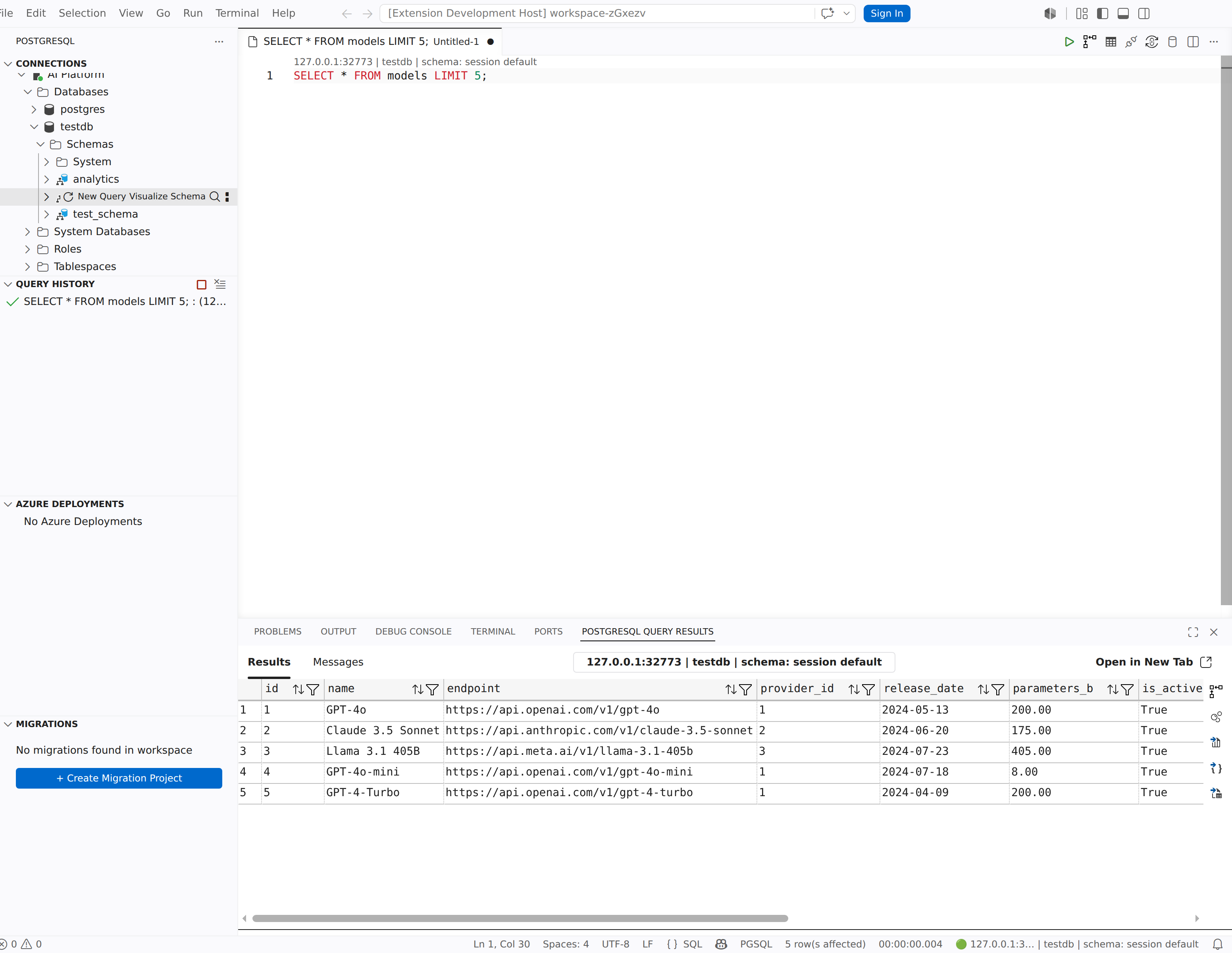
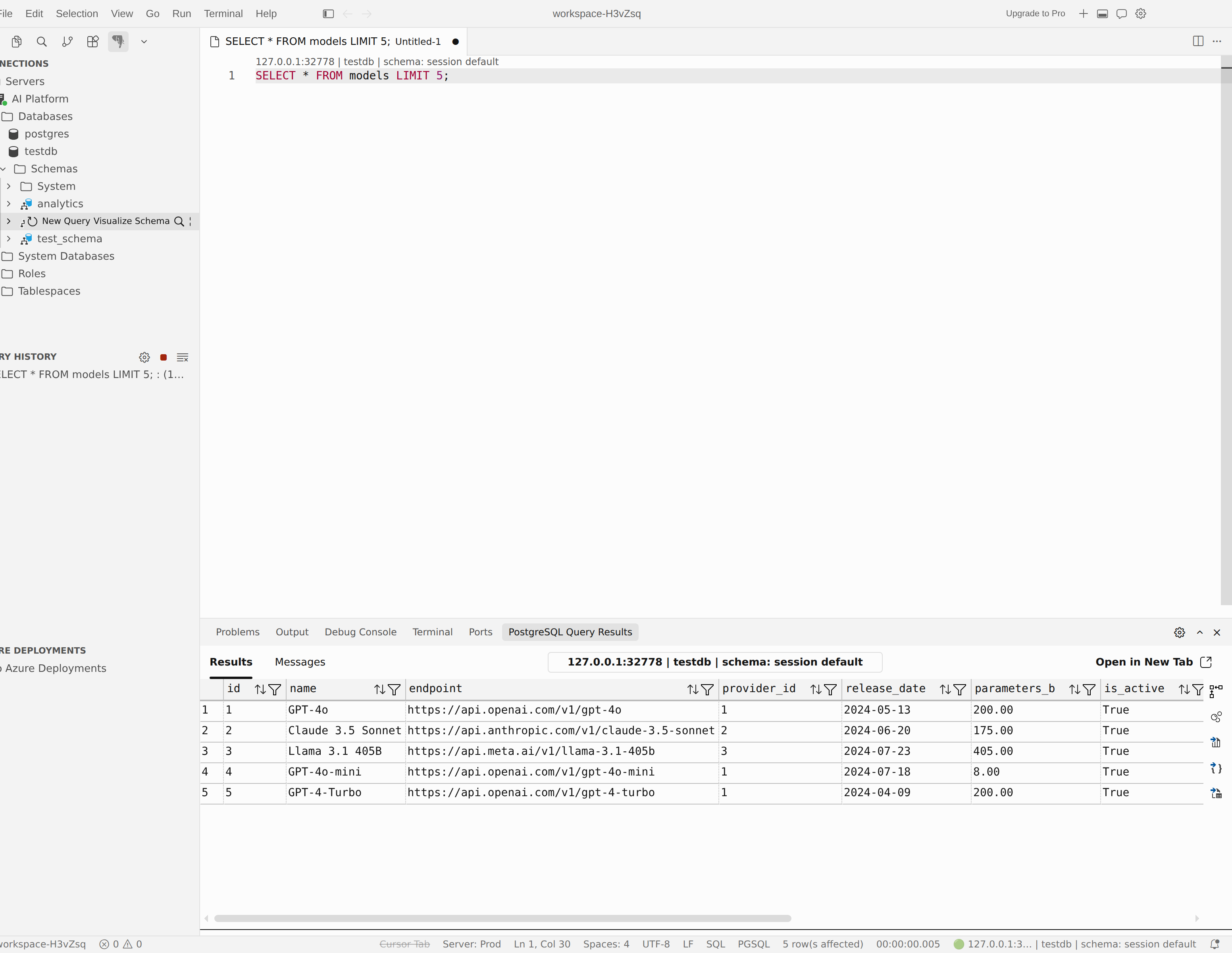
PostgreSQL Etkinlik Çubuğu panelindeki Sorgu Geçmişi görünümü, çalıştırdığınız sorguları otomatik olarak yakalar, böylece bunları daha sonra yeniden ziyaret edebilir ve yeniden kullanabilirsiniz.
Sorgu geçmişini yönetme
| Eylem | Nasıl Yapılır |
|---|---|
| Bir sorgu aç | Sorgu Geçmişi görünümünde yeni bir düzenleyiciye yüklemek için bir girdi seçin |
| Sorgu çalıştırma | Bir girdiye sağ tıklayın ve Sorguyu Çalıştır'ı seçin |
| Sorgu kopyala | Bir girdiye sağ tıklayın ve Sorguyu Kopyala'yı seçin |
| Girdiyi sil | Bir girdiye sağ tıklayın ve Sil'i seçin |
| Tümünü temizle | Görünüm araç çubuğunda Tüm Sorgu Geçmişini Temizle düğmesini seçin |
| Komut Paleti'nde Göz At |
PGSQL: Open Query History in Command Palette komutunu çalıştırın |
Denetim geçmişini kaydetme
Yakalamayı başlatmak veya duraklatmak için Sorgu Geçmişi görünümü araç çubuğunu kullanın:
- Sorgu Geçmişi Yakalamayı Başlat: Yürütülen sorguları kaydetmeye devam edin.
- Sorgu Geçmişi Kaydını Duraklat: Kaydı durdur.
Geçmiş davranışını şu ayarlarla yapılandırın:
| Ayar | Açıklama | Varsayılan |
|---|---|---|
pgsql.enableQueryHistoryFeature |
Sorgu Geçmişi özelliğini etkinleştirme | true |
pgsql.enableQueryHistoryCapture |
Yürütülen sorguları otomatik olarak yakalama | true |
pgsql.queryHistoryLimit |
En fazla depolanmış geçmiş girdisi sayısı | 20 |