Not
Bu sayfaya erişim yetkilendirme gerektiriyor. Oturum açmayı veya dizinleri değiştirmeyi deneyebilirsiniz.
Bu sayfaya erişim yetkilendirme gerektiriyor. Dizinleri değiştirmeyi deneyebilirsiniz.
PostgreSQL için Azure Veritabanı esnek sunucusu bir Azure Özel Bağlantı hizmetidir. Bu, istemci uygulamalarınızın PostgreSQL için Azure Veritabanı esnek sunucunuza özel ve güvenli bir şekilde bağlanabilmesi için özel uç noktalar oluşturabileceğiniz anlamına gelir.
PostgreSQL için Azure Veritabanı esnek sunucunuza özel uç nokta, Azure sanal ağının alt ağına ekleyebileceğiniz bir ağ arabirimidir. Ağ trafiğini bu alt ağa yönlendirebilen tüm konaklar veya hizmetler, ağ trafiğinin İnternet'ten geçmesi gerekmemesi için esnek sunucunuzla iletişim kurabilir. Tüm trafik Microsoft omurgası kullanılarak özel olarak gönderilir.
Azure Özel Bağlantı ve Azure Özel Uç Noktası hakkında daha fazla bilgi için bkz. Azure Özel Bağlantı sık sorulan sorular.
Birçok kuruluşta ağ ve veritabanı işlem görevleri açıkça ayrılmıştır.
Bu tür kuruluşlarda ağ yöneticileri Azure Özel Bağlantı hizmetleri gibi bulut ağ altyapısını oluşturur ve veritabanı yöneticisi de PostgreSQL için Azure Veritabanı esnek sunucu gibi veritabanı sunucularını oluşturur ve yönetir.
Bu nedenle, ağ yöneticilerinin esnek PostgreSQL için Azure Veritabanı sunucuda özel uç nokta bağlantılarını onaylama ve reddetme izinleri olmaz. Benzer şekilde, veritabanı yöneticilerinin özel uç noktaları dağıtma, bunları özel DNS bölgeleriyle tümleştirme veya özel DNS bölgelerini sanal ağlara bağlama izinleri olmaz.
Bu senaryolarda, ağ yöneticileri özel bir uç nokta oluşturduktan sonra, veritabanı yöneticileri bu özel uç noktalardan oluşturulan bağlantıları onaylamaktan veya reddetmekten sorumludur.
PostgreSQL için Azure Veritabanı esnek sunucunuzu seçin.
Kaynak menüsünde Ağ'ı seçin.
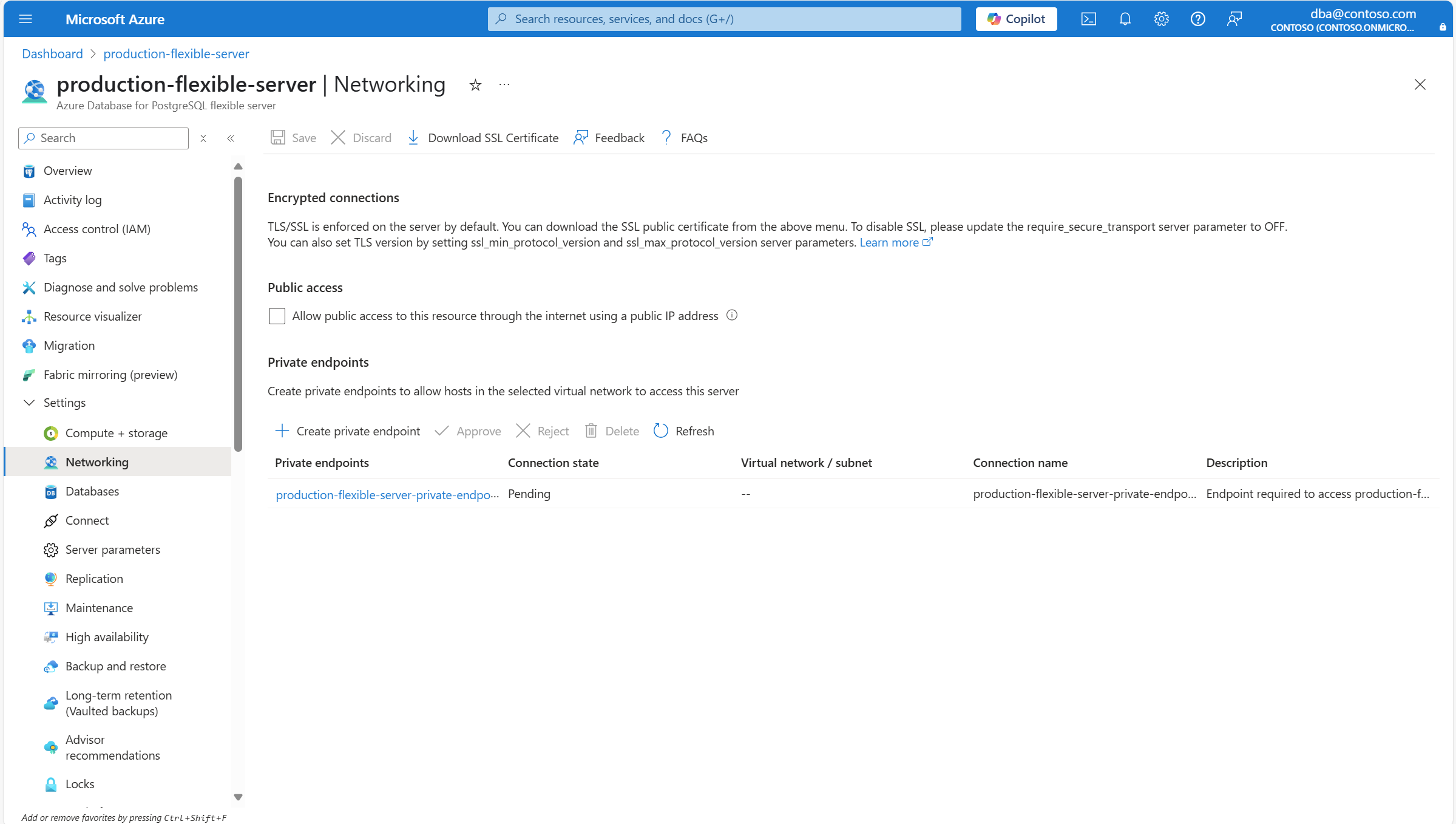
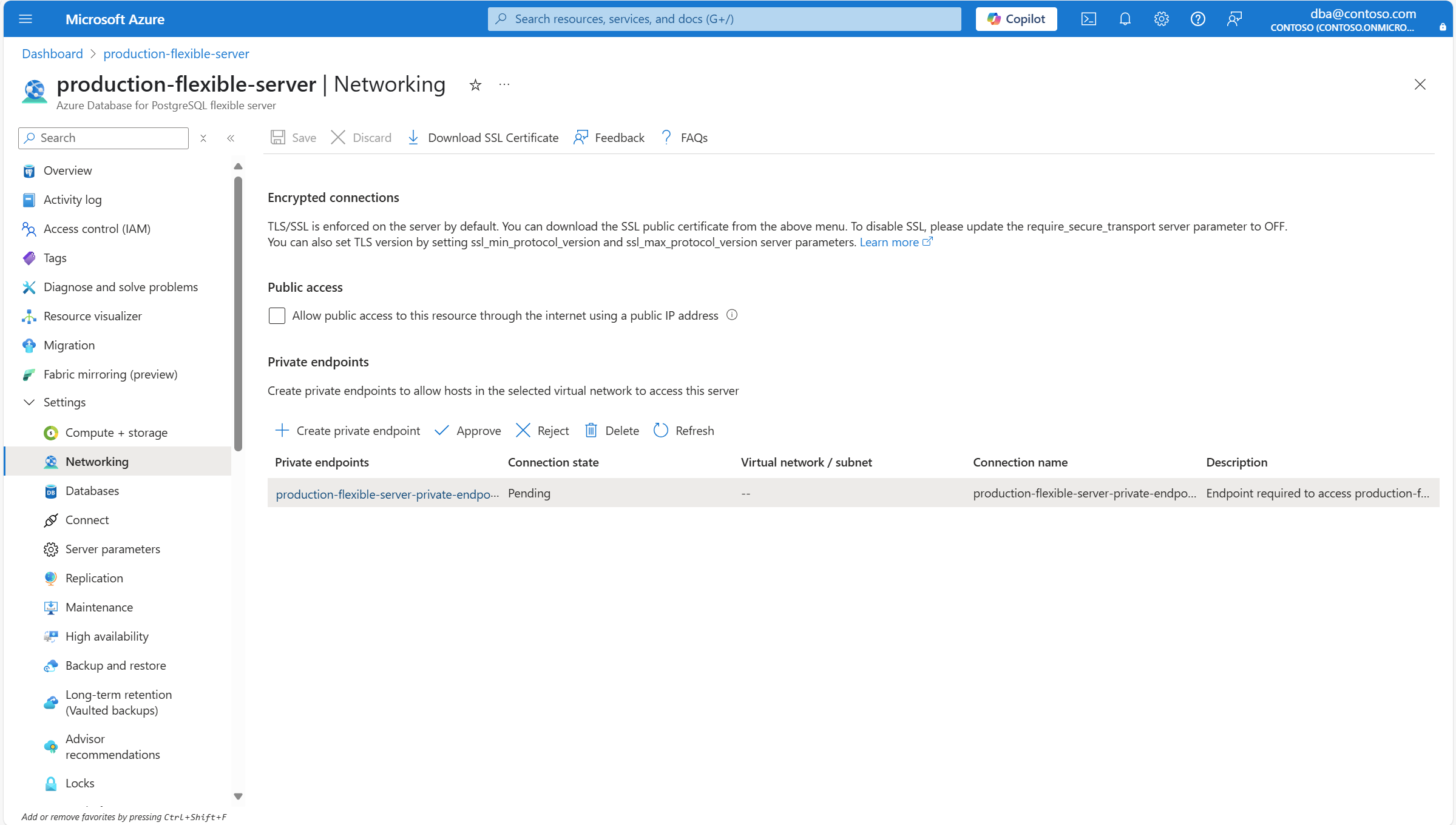
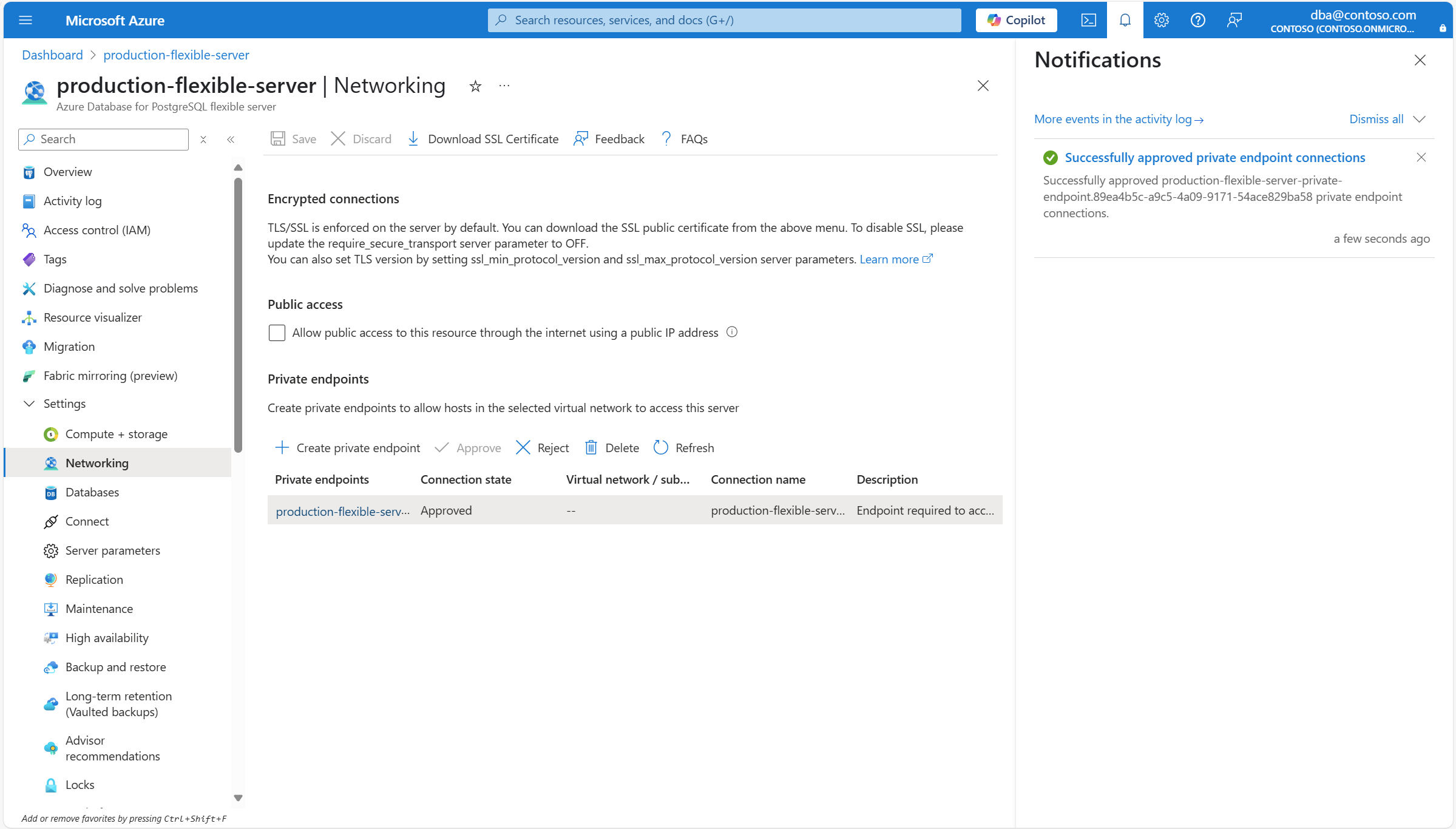
Durumu Beklemede olan ve onaylamak istediğiniz özel uç nokta bağlantısını seçin. Özel uç nokta bağlantısının onayını tetikmek için Onayla'yı seçin.
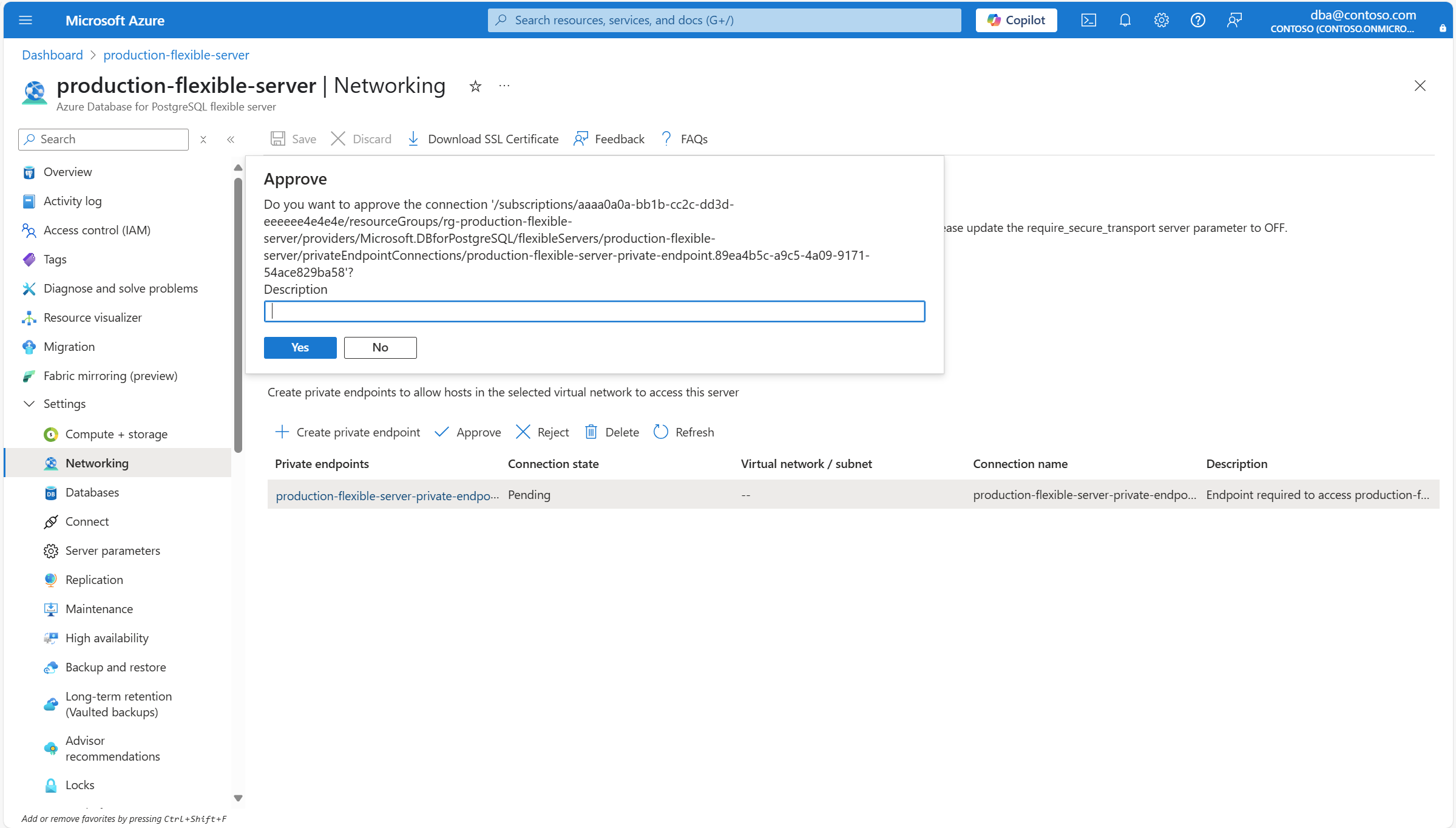
Gerekli olduğunu düşünüyorsanız, Onayla iletişim kutusunun Açıklama kutusuna bu özel uç nokta bağlantısını onaylamaya karar verme nedenini yazın ve Evet'i seçin.
Özel uç nokta bağlantısının onaylandığını bildiren bir bildirim.
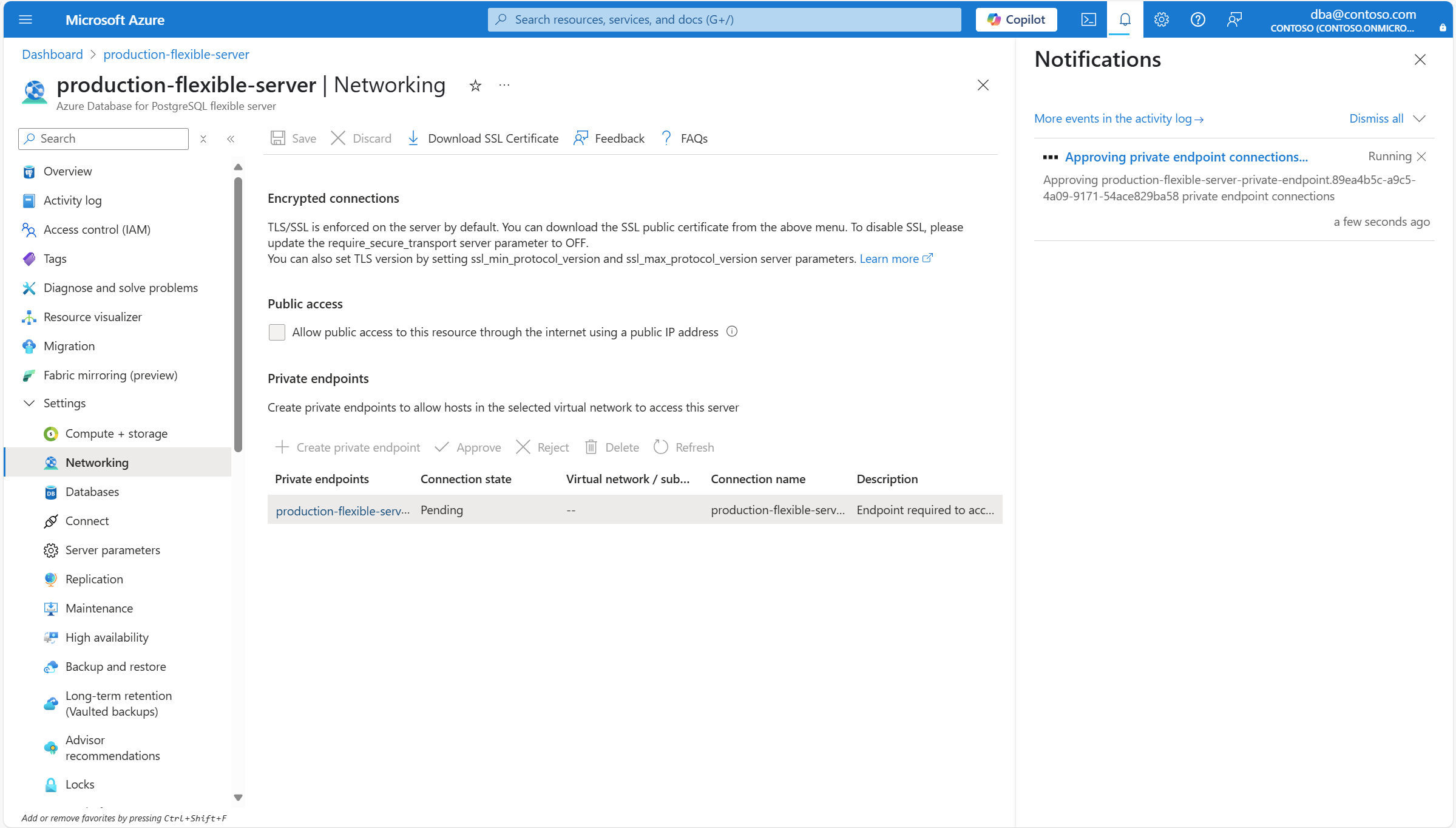
İşlem tamamlandığında, özel uç nokta bağlantısının başarıyla onaylandığını bildiren bir bildirim alırsınız.
İlgili içerik
- Ağ iletişimi.
- Genel erişimi etkinleştirin.
- Genel erişimi devre dışı bırakın.
- Güvenlik duvarı kuralları ekleyin.
- Güvenlik duvarı kurallarını silin.
- Özel uç nokta bağlantılarını silin.
- Özel uç nokta bağlantılarını onaylayın.
- Özel uç nokta bağlantılarını reddedin.