Not
Bu sayfaya erişim yetkilendirme gerektiriyor. Oturum açmayı veya dizinleri değiştirmeyi deneyebilirsiniz.
Bu sayfaya erişim yetkilendirme gerektiriyor. Dizinleri değiştirmeyi deneyebilirsiniz.
Bu makalede, dayanıklılık yolculuğunuzu sorunsuz hale getirmek için Azure Copilot'ta Dayanıklılık'ın nasıl kullanılacağı açıklanmaktadır.
Önemli
Azure İş Sürekliliği Merkezi artık Resiliency in Azure olarak adlandırılıyor; Bölge Dayanıklılığı, Yüksek Erişilebilirlik, Yedek & Yedekleme ve Fidye Yazılımı Koruması için birleşik bir platform. Afet Kurtarma ve Fidye Yazılımı Koruma için entegre deneyimler sunarak uygulamalarınızın sürekli dayanıklılığını sağlamaktadır. Resiliency'deki zonal özelliği denemek için bu kayıt formunu doldurun.
Uyarı
Copilot etkileşimlerindeki geçerli hizmet URL'leri hala İş Sürekliliği Merkezi'ne başvurur. Bu URL'ler yakında Dayanıklılık'a geçirilecektir.
Dayanıklılık Yardımcı Pilot nedir?
Dayanıklılık Copilot özelliği, kaynaklarınızı korumanıza ve kurtarmanıza yardımcı olabilir. Dayanıklılık Copilot'ları için temel kullanım örnekleri dört dayanıklılık sütunu tarafından önceliklendirilir:
- Koruma yönetimi
- Fidye yazılımı koruması
- İzleme ve raporlama
- Özellikler hakkında bilgi edinin ve yardım alın
Dayanıklılık Copilot ile doğrudan doğal dili kullanarak Azure portalda Azure kaynaklarınızın koruma durumunu de kontrol edebilirsiniz. Copilot, kaynaklarınız ve koruma durumları hakkında bilgi alır ve ilgili süreçler boyunca size yol gösterir.
Örnek talimatlar
Aşağıdaki tabloda desteklenen istemler listelenmektedir:
| Kategori | Yönlendirmeler |
|---|---|
| Security | - Kaç bölme düşük güvenlik düzeyinde? - Tüm kasaların güvenlik düzeyini gösterin. - Kasanın güvenlik düzeyini nasıl artırabilirim? |
| Yönetim | - Tüm aboneliklerde dayanıklılık kapasitesini gösterin. - Korunmayan XXX bölgelerindeki veri kaynaklarını gösterin. - Yalnızca Azure Site Recovery kullanılarak korunan tüm veri kaynaklarının listesini göster. |
| Monitoring | - Hangi veri kaynaklarında son yedi gün içinde Kurtarma Noktaları (RP) yoktur? - Son 12 saat içinde kaç yedekleme işi başarısız oldu? - Son 24 saat içindeki tüm başarısız yedekleme işleri için yedeklemeyi yeniden deneme. |
Tüm aboneliklerde dayanıklılık gayrimenkulünü görüntüleme
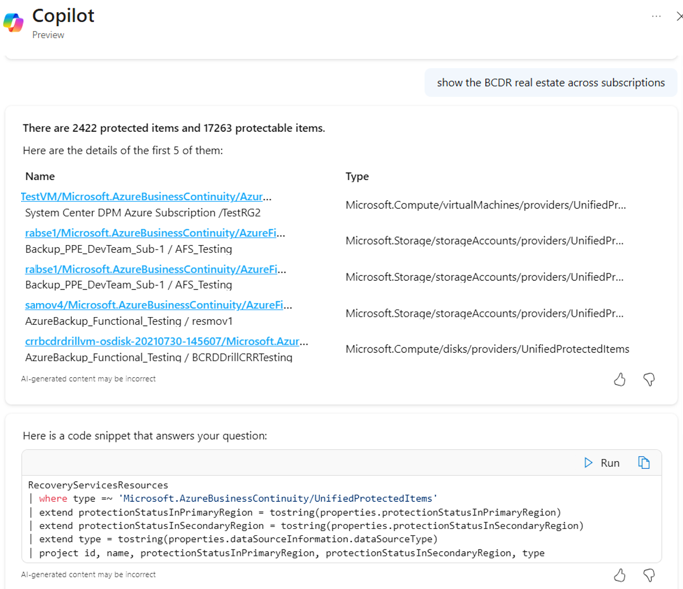
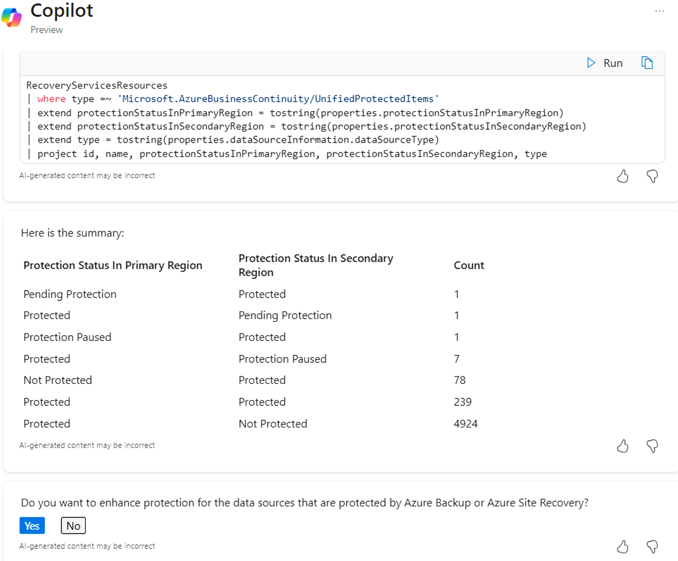
Azure'da kaynak korumanız hakkında bilgi almak için, tüm aboneliklerdeki dayanıklılık alanını göster gibi istemlerle Dayanıklılık için Copilot'u kullanın.
Copilot, koruma durumuna göre kaynakların özetini sağlar ve ayrıntılı bilgileri getirmek için doğrudan çalıştırabileceğiniz bir Azure Kaynak Grafı (ARG) sorgusu oluşturur. Ayrıca, verileri ARG Sorgu Gezgini sayfasından CSV dosyası olarak dışarı aktarabilirsiniz.
Kaynaklar için korumayı geliştirme
Copilot, mevcut kaynakların korumasını geliştirerek dayanıklılığı artırmanıza da yardımcı olur. Bu özellik sayesinde, birden çok kullanılabilir çözüm kullanarak korumayı etkinleştirebilirsiniz.
Uyarı
Bu özellik yalnızca Azure VM'lerinde kullanılabilir.
Kaynaklarınızın korumasını geliştirmek için şu adımları izleyin:
Azure portalında Copilot'u seçin ve ardından Çalışan Sanal Makineler göster istemini kullanın.
Kaynak seç'te sanal makinenizi seçin ve seç'e tıklayın.
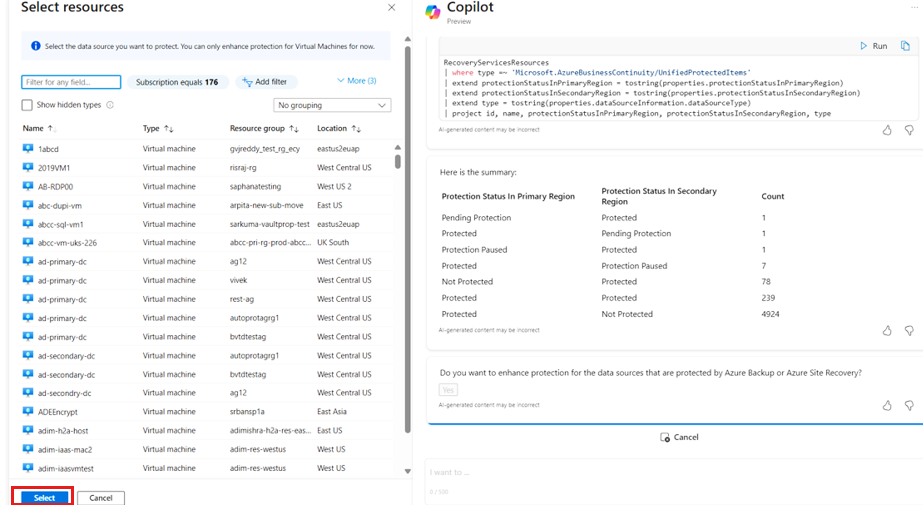
Seçili VM dikey penceresinde Copilot, Sanal Makinenin (VM) korunduğu geçerli çözümü gösterir. Koruma iyileştirmesine devam etmek için Korumayı Geliştir'i seçin.
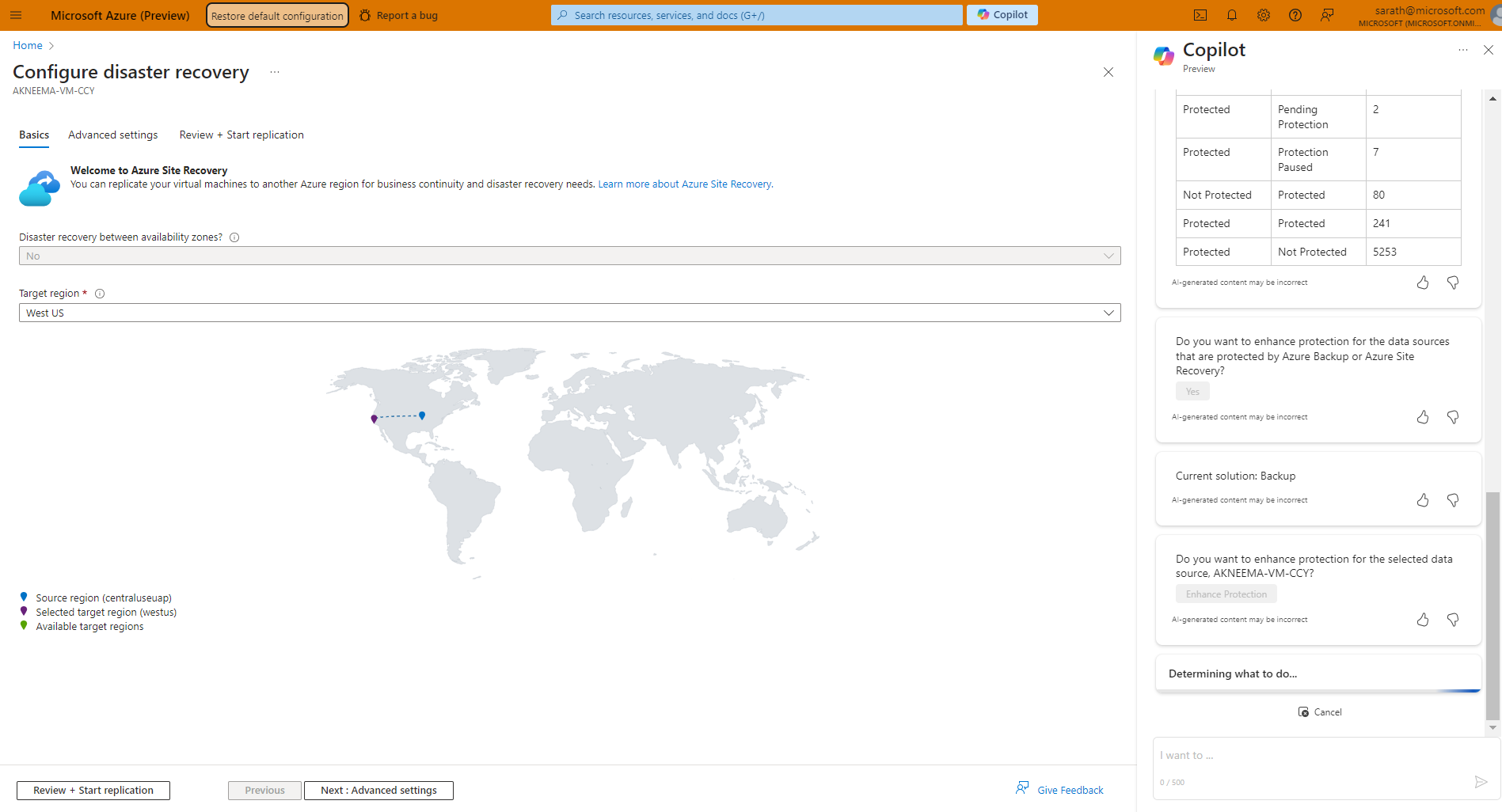
Copilot, diğer çözümlerle korumayı yapılandırabileceğiniz panel ekranına yönlendirir.
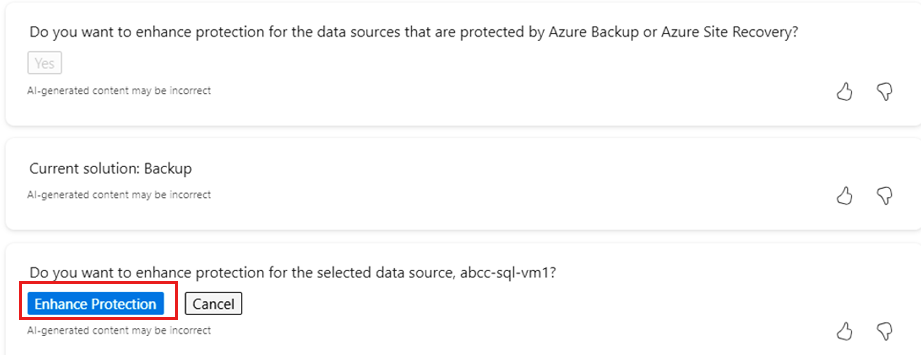
Belirli bir çözüm paneli, yedekleme veya olağanüstü durum kurtarmayı yapılandırabileceğiniz yer olarak görüntülenir.
Güvenlik düzeyini görüntüleme
Copilot'a güvenlik duruşunuzun özetini sorabilir ve güvenliği geliştirmek için rehberlik alabilirsiniz.
Copilot'ta kaynakların güvenlik düzeyini görüntülemek için Tüm veri kaynakları için güvenlik düzeyini göster istemini kullanın. Copilot, güvenlik düzeylerine göre veri kaynaklarının sayısını özetler.
Ayrıca daha fazla ayrıntı getirmek veya verileri CSV dosyası olarak indirmek için bir ARG sorgusu çalıştırabilirsiniz.
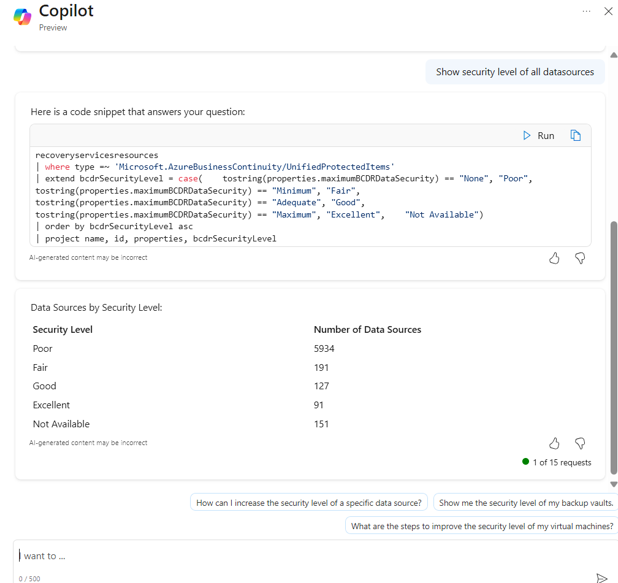
Güvenlik yapılandırmasını artırma
Copilot'dan güvenlik duruşunuzu geliştirmesine yardımcı olmasını da isteyebilirsiniz.
Güvenlik yapılandırmasını artırmak için şu adımları izleyin:
Azure portalındaki Copilot'ta Kasa için güvenlik düzeyini artırma istemini kullanın. Copilot, çeşitli güvenlik özelliklerini etkinleştirmek için bir dizi adım sağlar.
Kaynakları seçin bölümünde Kurtarma Hizmetleri kasası veya Backup kasası gibi bir kasa seçin ve ardından Seç'e tıklayın.
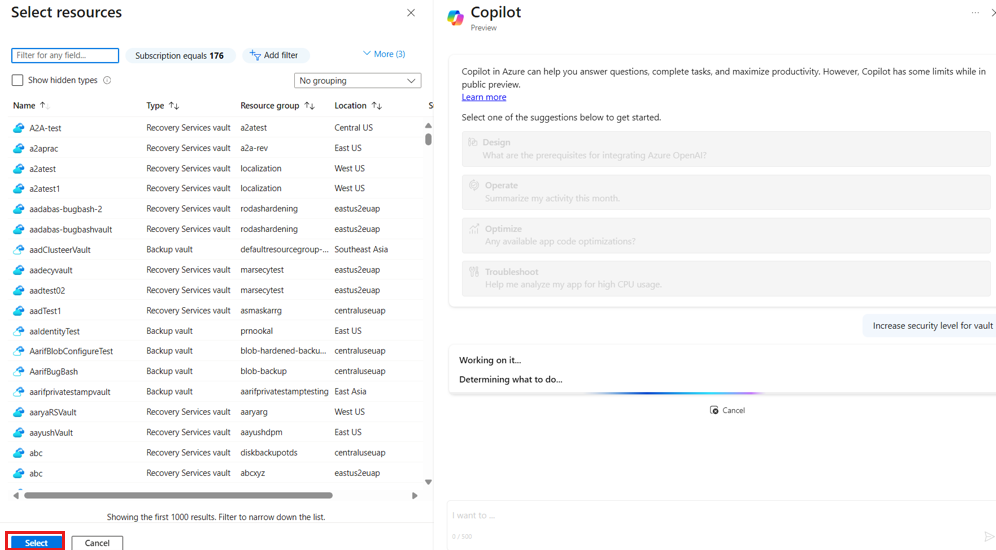
Geçerli güvenlik düzeyini gözden geçirin ve gerekli hedef düzeyini seçmek için Copilot'u kullanın.

Azure portalı veya CLI araçları aracılığıyla devam etmek istediğiniz yöntemi seçin.
Komut araçları 'nı (PowerShell/CLI) seçerseniz, Copilot güvenlik düzeylerini değiştirmek için Azure portalından indirebileceğiniz betiği sağlar.
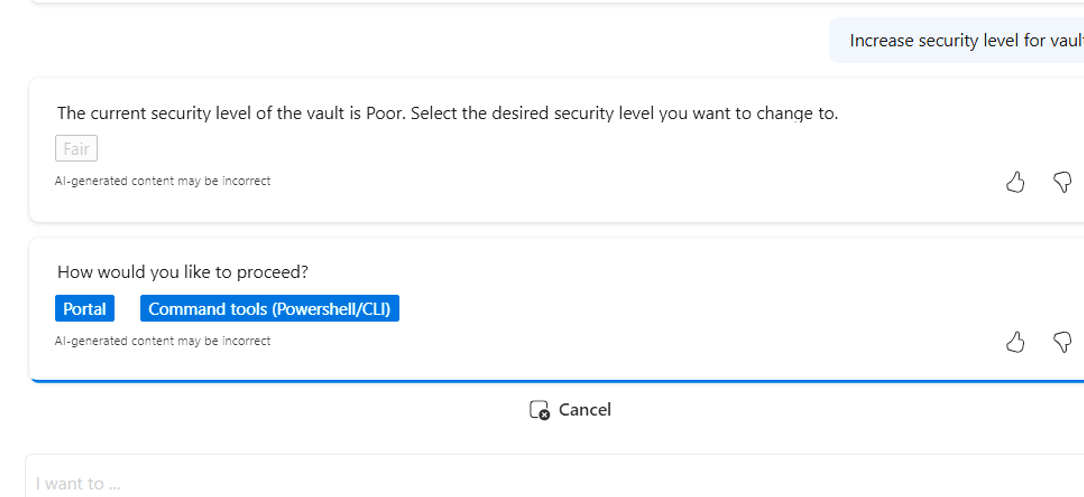
Copilot her güvenlik özelliğini listeler ve istenen güvenlik düzeyine ulaşacak şekilde onu güncellemeyi dener. Güvenlik düzeylerini artırmak için gerekli seçenekleri belirleyin.

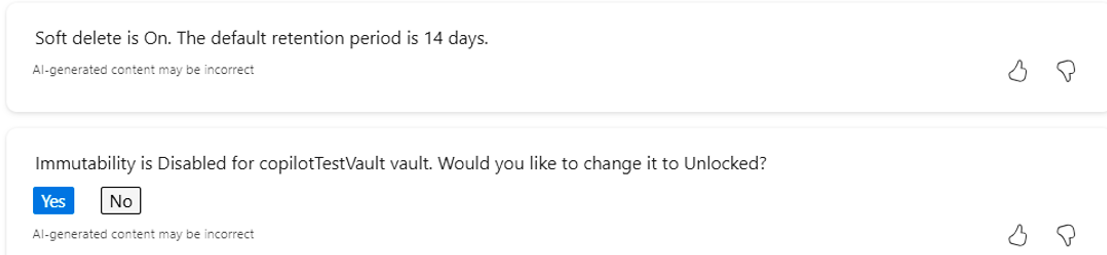
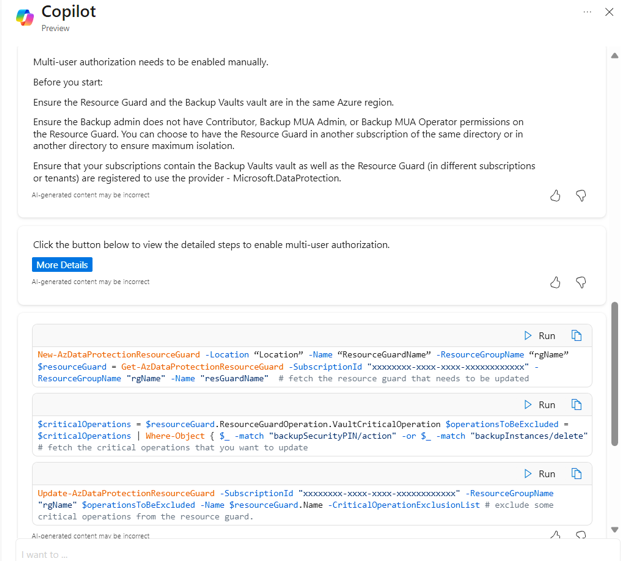
Çok kullanıcılı yetkilendirme gibi bazı güvenlik özellikleri daha fazla el ile müdahale gerektirir. Copilot, güvenlik ayarlarını değiştirme işlemini sağlar.
Kaynaklar için yedeklemeyi tetikleme
Copilot, belirli bir süre içinde Kurtarma Noktası olmayan veri kaynaklarının listesini almanıza yardımcı olabilir. Bu özellik, yedekleme hatalarını izlemeye ve kurtarma için hizmet düzeyi sözleşmesinin (SLA) korunmasına yardımcı olur.
Kaynaklar için isteğe bağlı yedekleme tetikleme için şu adımları izleyin:
Azure portalında, Copilot'ta, "Son 7 gün içinde Kurtarma Noktası olmayan veri kaynakları sayısı kaç?" istemini kullanarak Kurtarma Noktası olmayan kaynakları kontrol etmek için bir sorgu tetikleyin.
Copilot, daha fazla ayrıntı getirmek için bu tür kaynakların listesini ve ARG sorgusunu gösterir.
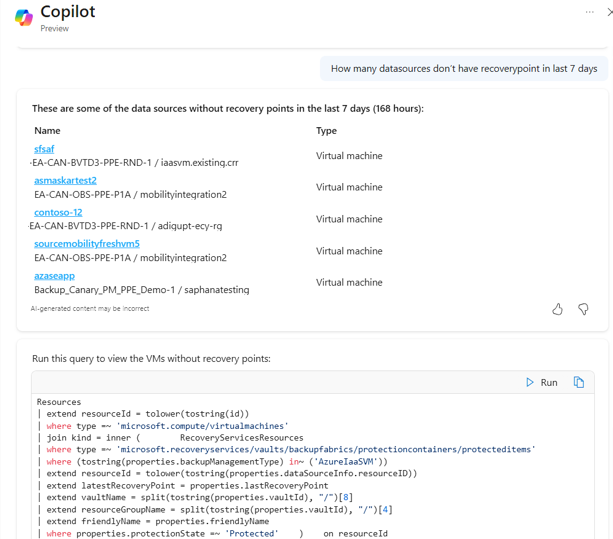
Dayanıklılık Copilot, bu tür tüm kaynaklarda yedeklemeleri tetikleme amacıyla Azure portalından indirebileceğiniz bir PowerShell betiği de sağlar.
İsteğe bağlı yedekleme tetikleme için, diğer istemde Evet'i seçin.

Aşağıdaki ekran görüntüleri, başarısız yedekleme işlerinin listesini getirmek ve bunlar için yedeklemeleri tetikleme betiklerini gösterir.
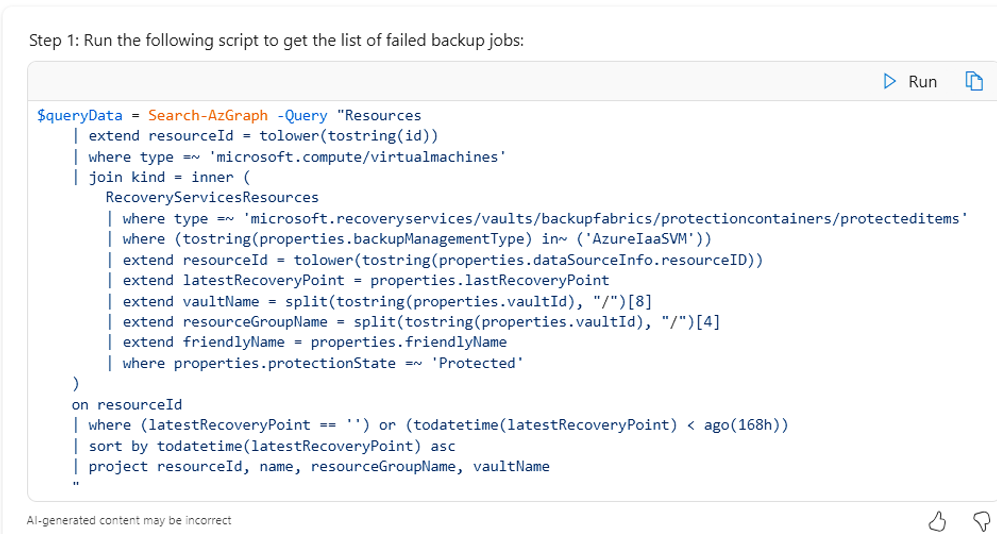
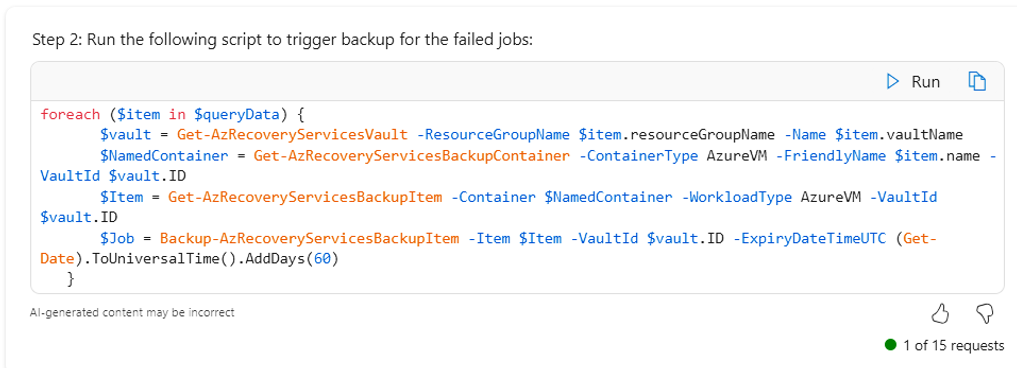
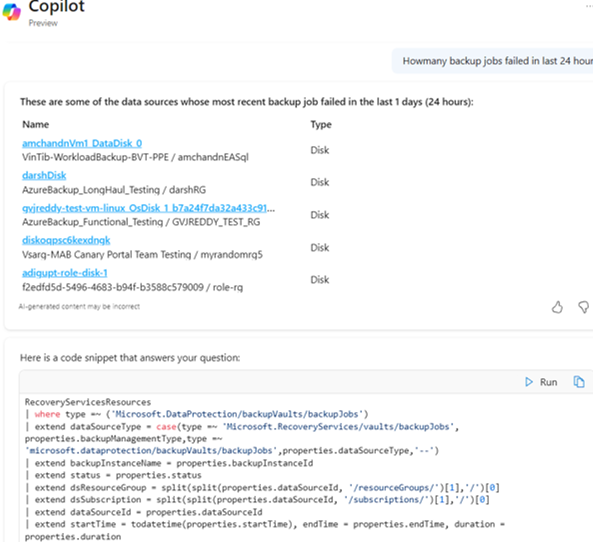
Belirli bir zaman aralığındaki başarısız yedekleme işlerinin listesini de getirebilirsiniz.
Kurtarma Hizmeti kasasının ve Backup kasasının güvenlik düzeyini artırma
Azure Copilot'ta dayanıklılık, kasanın güvenlik düzeyini iyileştirme seçeneği sunar. Bu seçeneği kasa bölmesinde bulabilirsiniz.
Kasanın güvenlik düzeyini artırmak için şu adımları izleyin:
Güvenlik düzeyini artırmak istediğiniz kasaya gidin ve ardından Bu kasanın güvenlik düzeyini artır'ı seçin.
Gerekli güvenlik geliştirmelerini yapmak için Copilot ile etkileşim kurabileceğiniz Copilot bölmesi açılır.
Aşağıdaki ekran görüntüsünde Copilot, kasanın geçerli güvenlik düzeyini gösterir ve yükseltme için önerilen adımların yanı sıra bir sonraki düzeyi (Kötüden Adile, İyiye Eşit veya İyiden Mükemmele) önerir.
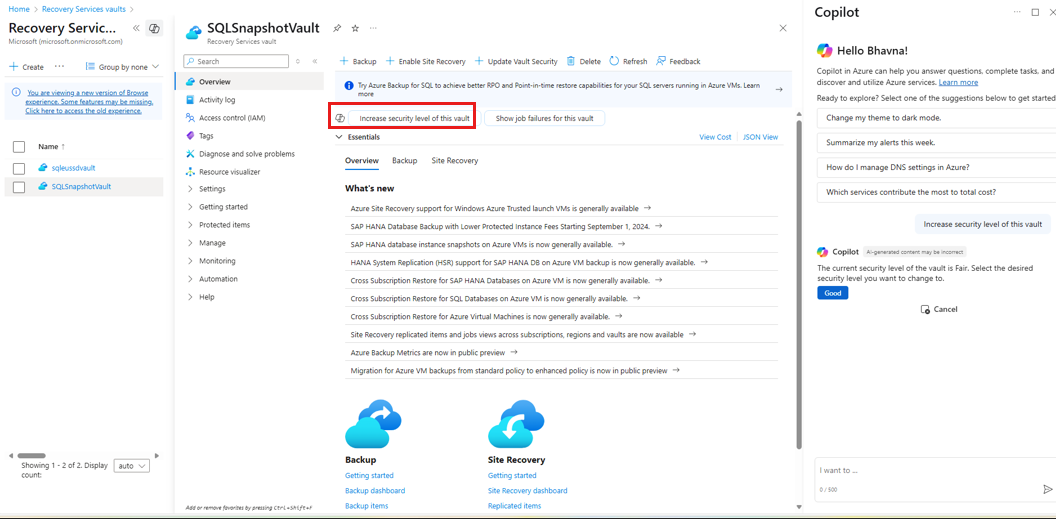
Gerekli güvenlik düzeyini seçtikten sonra (örneğin , İyi), yardımcı pilot tercih edilen yürütme seçeneğini belirlemeyi ister: Portal veya Komut araçları (PowerShell/CLI).
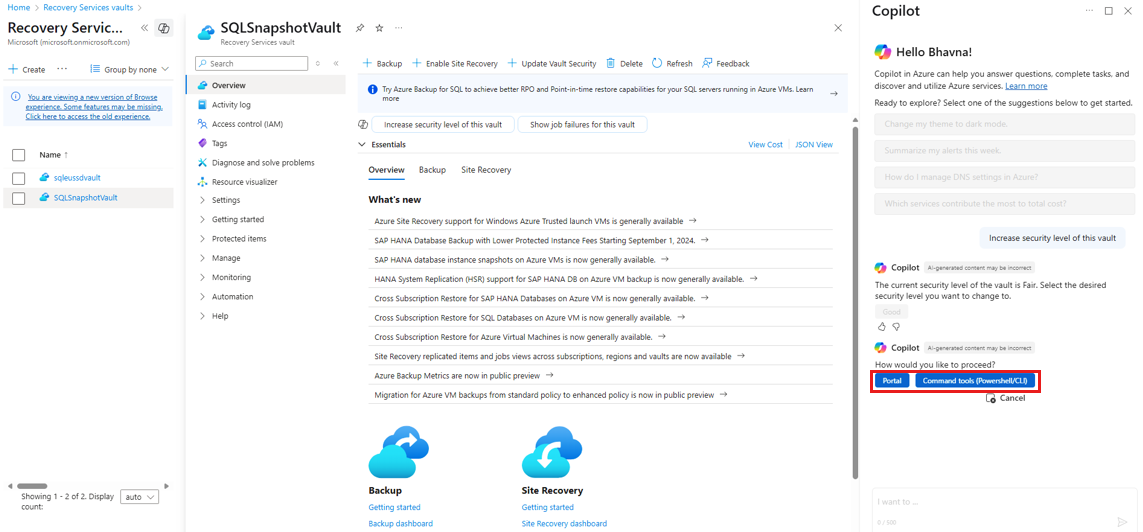
Güvenlik geliştirmesi için Azure portalını kullanmak için Portal'ı seçin. Bu seçim Geçici silme, değişmezlik ve Çok kullanıcılı yetkilendirme (MUA) ayarlarını iyileştirme seçeneklerinde size yol gösterir.
Komut araçları (PowerShell/CLI), Copilot'un etkinleştirme için örnek komutlar sunduğu komut satırları aracılığıyla kasa güvenlik özelliklerini etkinleştirmenizi sağlar.
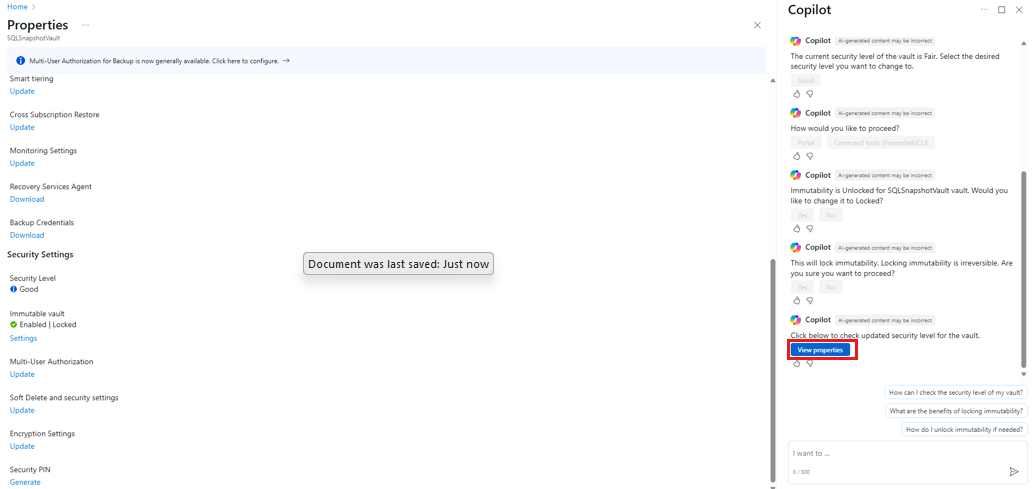
Copilot kullanarak kasa güvenlik düzeyini güncelleştirdikten sonra, güncelleştirilmiş değerleri denetlemek için Özellikleri görüntüle'yi seçin.
Kurtarma Hizmeti deposu ve Yedekleme deposu için iş hatalarını analiz etme
Kasa sayfası, seçilen kasanın iş hatalarını analiz etmek için Azure Copilot'ta Dayanıklılık özelliğini de sağlar.
Başarısız işleri denetlemek için şu adımları izleyin:
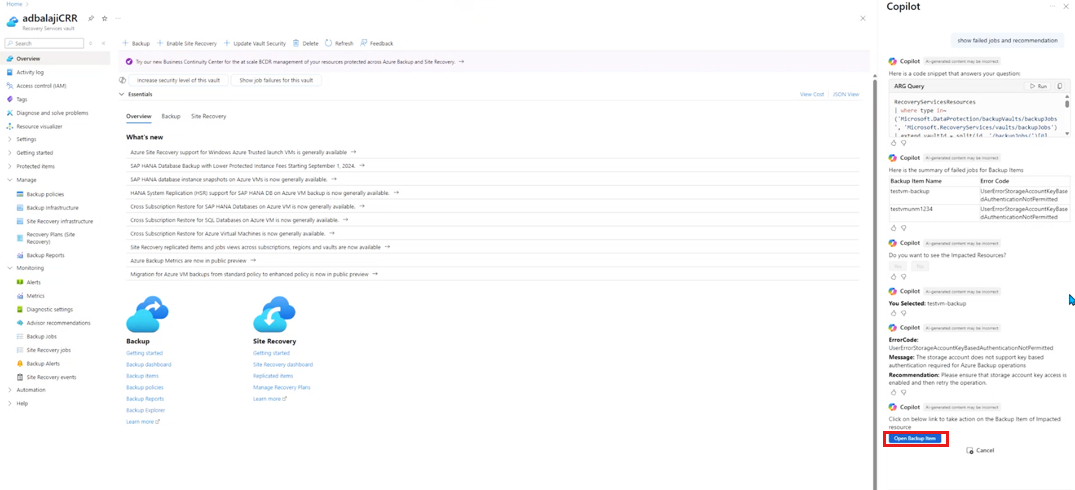
İş hatalarını gözden geçirmek istediğiniz kasaya gidin ve Bu kasa için iş hatalarını göster'i seçin.
Copilot bölmesi açılır ve etkilenen kaynakları görüntüleme istemi görüntülenir.
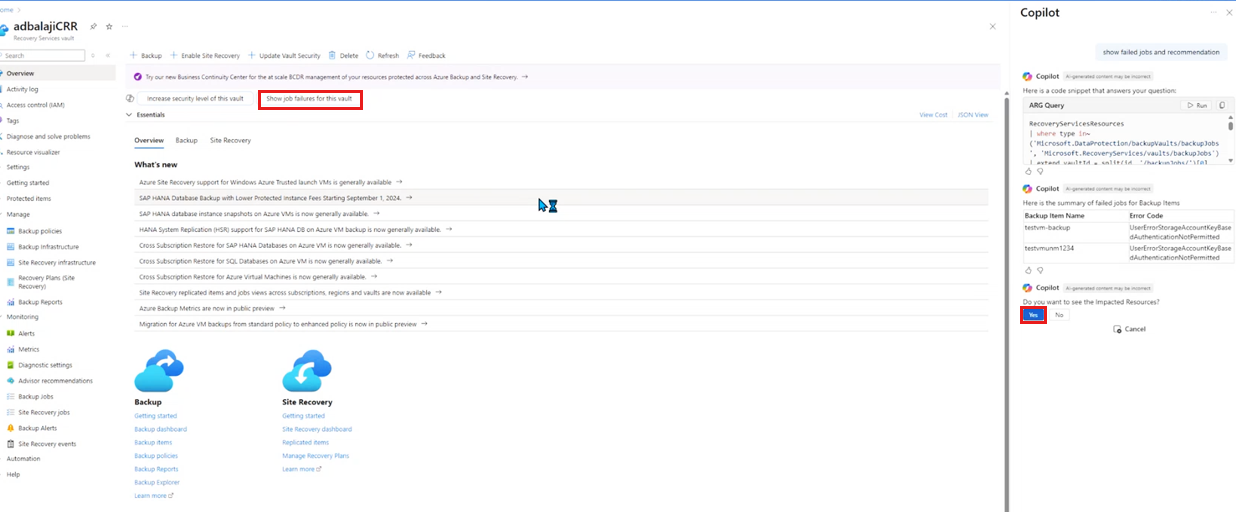
Evet'i seçin.
Kaynakları seçin bölmesi açılır ve yedekleme öğeleri için son 24 saat içinde en çok başarısız olan işlerin özeti açılır ve ardından hatayı daha fazla analiz etmek ve Copilot'tan önerilen eylemleri denetlemek için etkilenen kaynağı seçmeniz istenir.
Listeden etkilenen kaynağı seçin ve seç'e tıklayın.
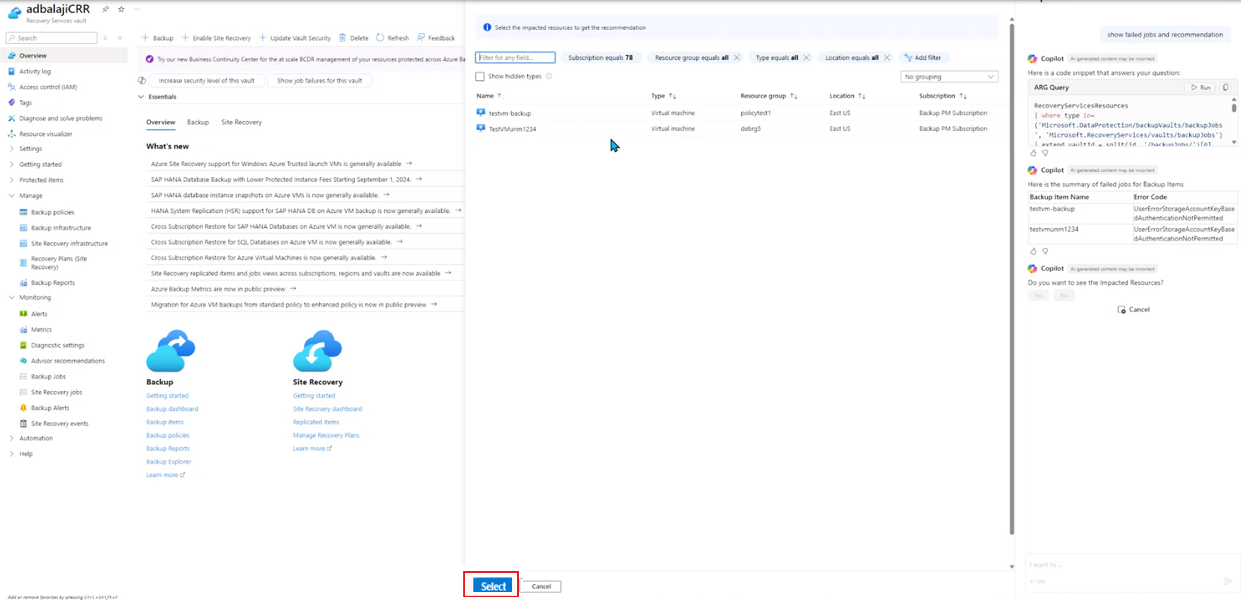
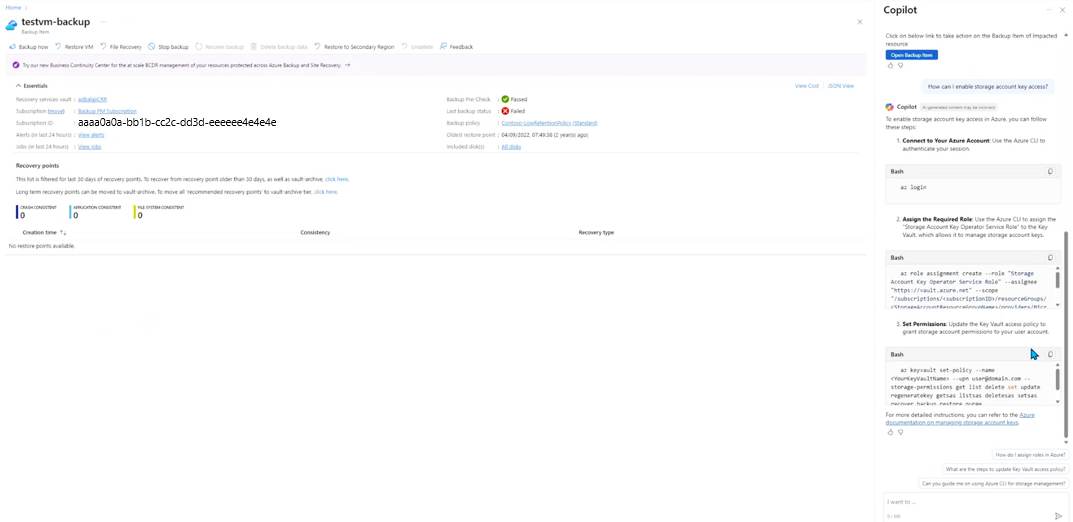
Copilot bölmesinde Yedekleme Öğesini Aç'ı seçerek sorunları çözmek için kılavuzlu adımları içeren hata kodu açıklamalarını ve önerilerini görüntüleyin.
Kurtarma Hizmetleri kasası ve Yedekleme kasasında kaynaklar için korumayı yapılandırma
Azure Copilot'ta dayanıklılık, desteklenen bir Yedekleme veya Kurtarma Hizmetleri kasasında korumasız kaynaklar için korumayı sorunsuz bir şekilde yapılandırmanıza olanak tanır.
Kasadaki kaynaklar için korumayı yapılandırmak için şu adımları izleyin:
Azure portalında belirli bir kasaya gidin ve ardından Copilot'ı seçin.
Copilot bölmesinde, bana bu kasada korunabilecek kaynakları göster istemini kullanın.
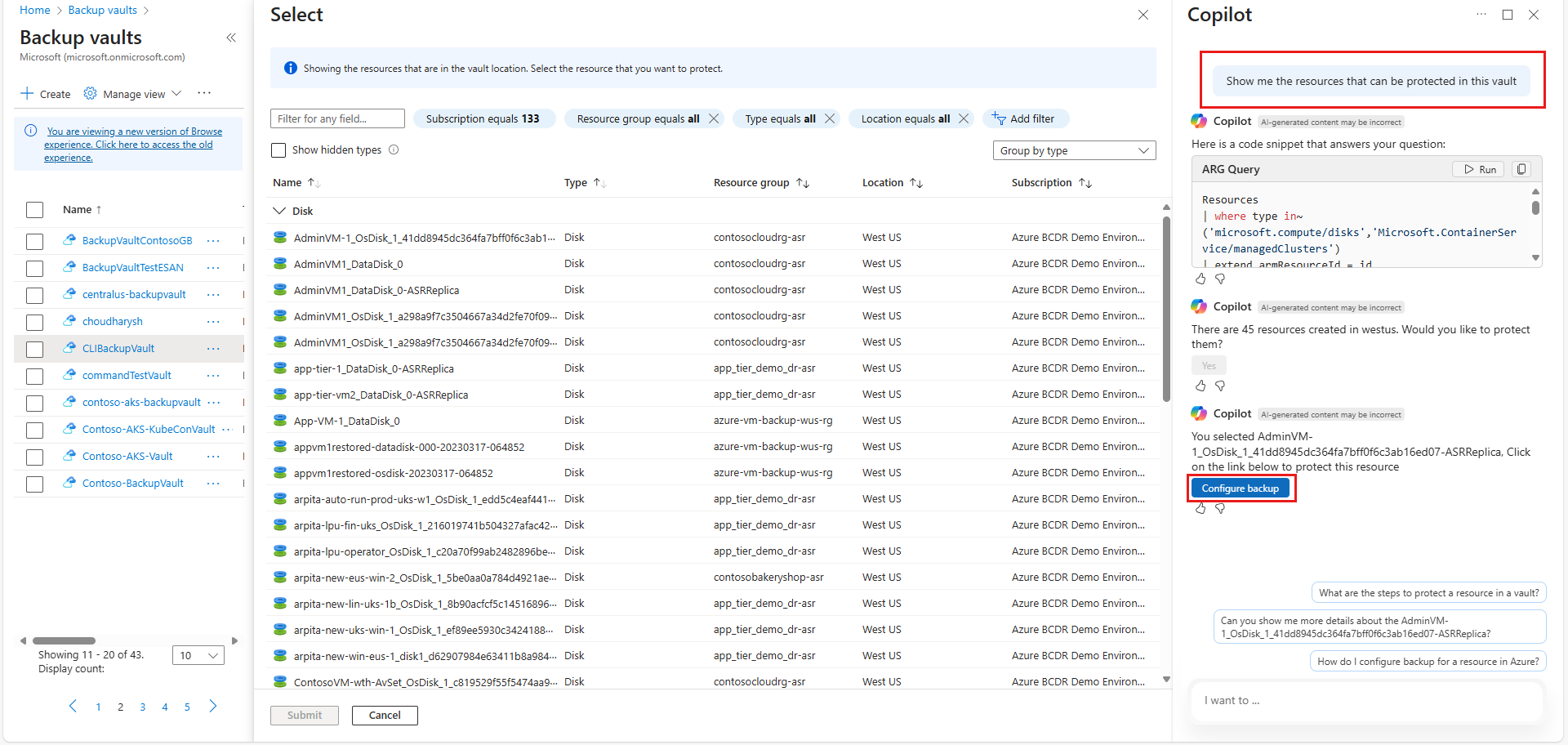
Korumasız kaynaklar listesinden korumayı yapılandırmak için kaynağı seçin ve ardından Yedeklemeyi yapılandır'ı seçin.
Yedeklemeyi Yapılandır bölmesinde, Yedekleme ilkesi sekmesindeki Yedekleme ilkesi'nin altında, veri saklama için kullanmak istediğiniz ilkeyi seçin.
Veri Kaynakları sekmesinde Ekle'yi seçin.
Yedeklenecek kaynakları seçin bölmesinde, yedeklenmesi gereken kaynağı seçin.
Uyarı
Bir kerede yedekleme yapılandırmasında yalnızca bir kaynak seçebilirsiniz.
Veri Kaynakları sekmesinde Anlık görüntü kaynak grubunu ve ardından doğrula'yı seçin.
Gözden Geçir ve yapılandır sekmesinde yapılandırma ayrıntılarını gözden geçirin ve ardından Yedeklemeyi Yapılandır'ı seçin.
Sağlamlık Copilot kullanarak yedekleme kasası oluşturun
Dayanıklılık Copilot, yedekleme kasalarını ayarlarken bilinçli kararlar vermenizi sağlar. Kasa oluşturma sırasında Copilot, dayanıklılığı sağlamak ve fidye yazılımı tehditlerine karşı koruma sağlamak için temel özellikler olan Bölgeler Arası Geri Yükleme ve Değişmezliği etkinleştirmenizi önerir. "Backup Vault Oluştur" istemi, en sık kullandığınız abonelikleri ve bölgeleri temel alan akıllı varsayılanlar sağlar ve verilerin silinmesini veya değiştirilmesini engellerken bölgeler arasında yedekleme kullanılabilirliğini korumaya yardımcı olur. Ayrıca, Copilot, abonelik, kaynak grubu ve bölge için sık kullanılan değerleri önererek kasa yapılandırmasını basitleştirir, ve bunları gereksinimlerinize uygun şekilde kolayca ayarlayabilirsiniz.
Dayanıklılık Copilot kullanarak bir Backup kasası oluşturmak için şu adımları izleyin:
Dayanıklılık>Kasalarını Yönet'e> gidin.
Vaults bölmesinde + Vault'u seçin.
Başlangıç: Kasa Oluştur bölmesinde KasaTürü olarak Yedekleme kasası'nı ve ardından Devam'ı seçin.
Backup Kasası Oluştur bölmesinde Kasa oluşturmama yardımcı olun'u seçin.
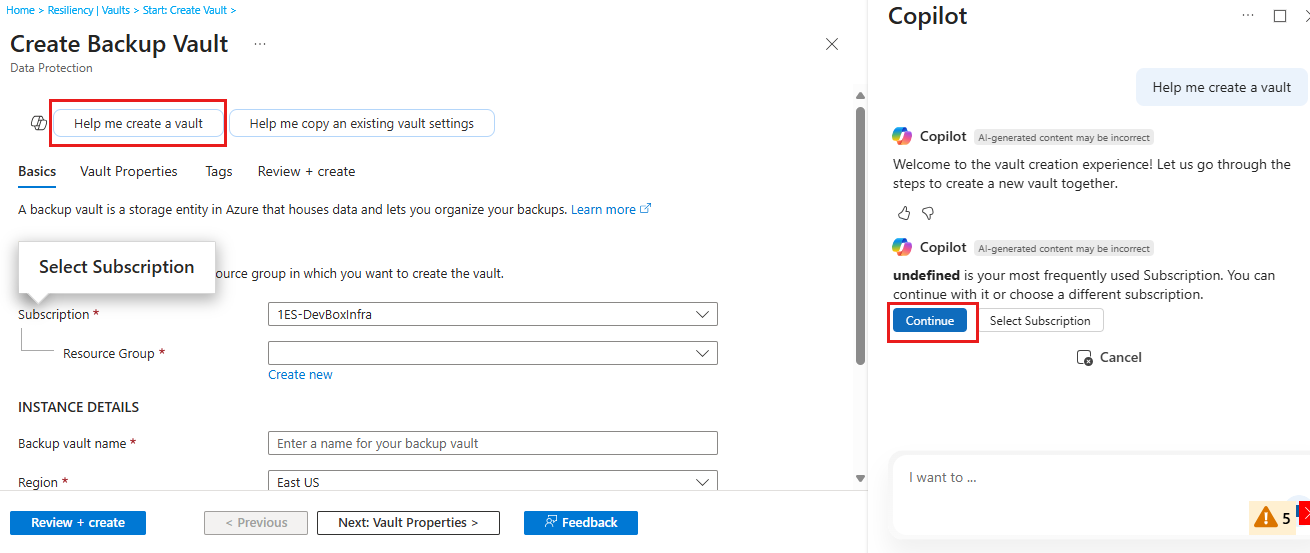
Copilot bölmesinde sık kullanılan abonelik görüntülenir. Önerilen aboneliği kullanmak için Devam'ı seçin.
Farklı bir abonelik seçmek için Abonelik Seç'e tıklayın, açılan listeden bir abonelik seçin ve ardından Gönder'i seçin.
Abonelik uygulandıktan sonra Devam'ı seçerek önerilen kaynak grubunu uygulayın.
Farklı bir kaynak grubu seçmek için Kaynak Grubu Seç'e tıklayın, açılan listeden bir kaynak grubu seçin ve ardından Gönder'i seçin.
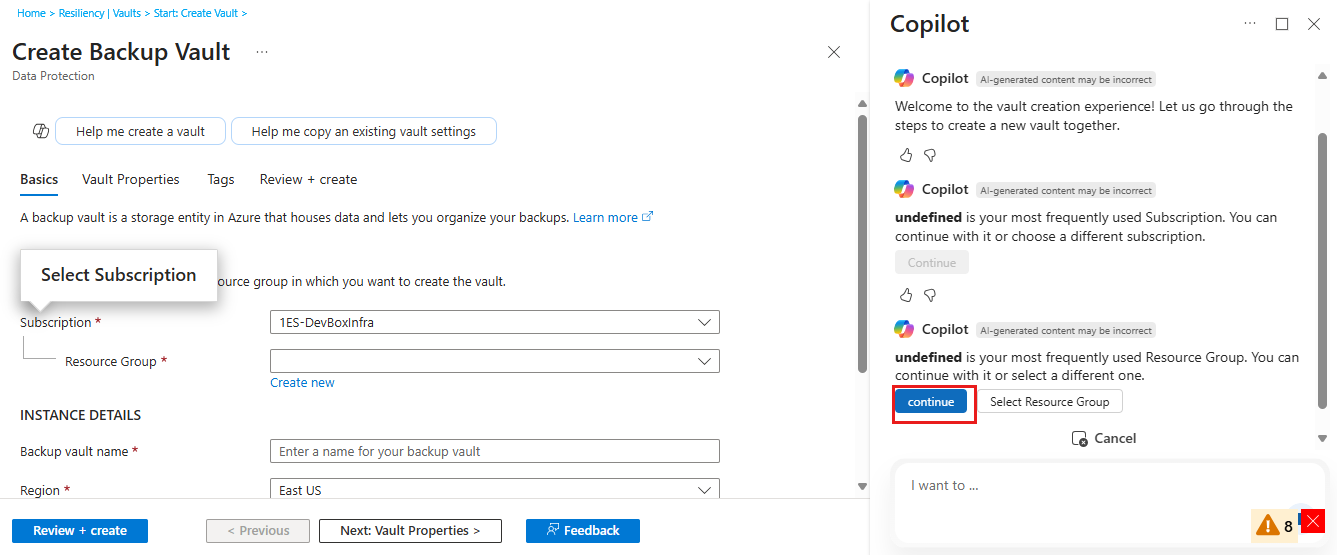
Kaynak grubu başarıyla uygulandığında önerilen depo adını uygulayın ve **Gönder'i seçin.
Önerilen kasa adını değiştirmek için , Backup Kasası Oluştur bölmesindeki Temel bilgiler sekmesinde bir Yedekleme kasası adı girin.
Copilot bölmesinde Devam'ı seçerek önerilen bölgeyi uygulayın.
Farklı bir bölge seçmek için Bölge Seç'e tıklayarak açılan listeden bir bölge seçin ve ardından Gönder'i seçin.
Yedeklilik türünü ayarlamak için , Copilot bölmesinde listeden uygun bir yedeklilik seçeneğini belirleyin ve ardından Gönder'i seçin.
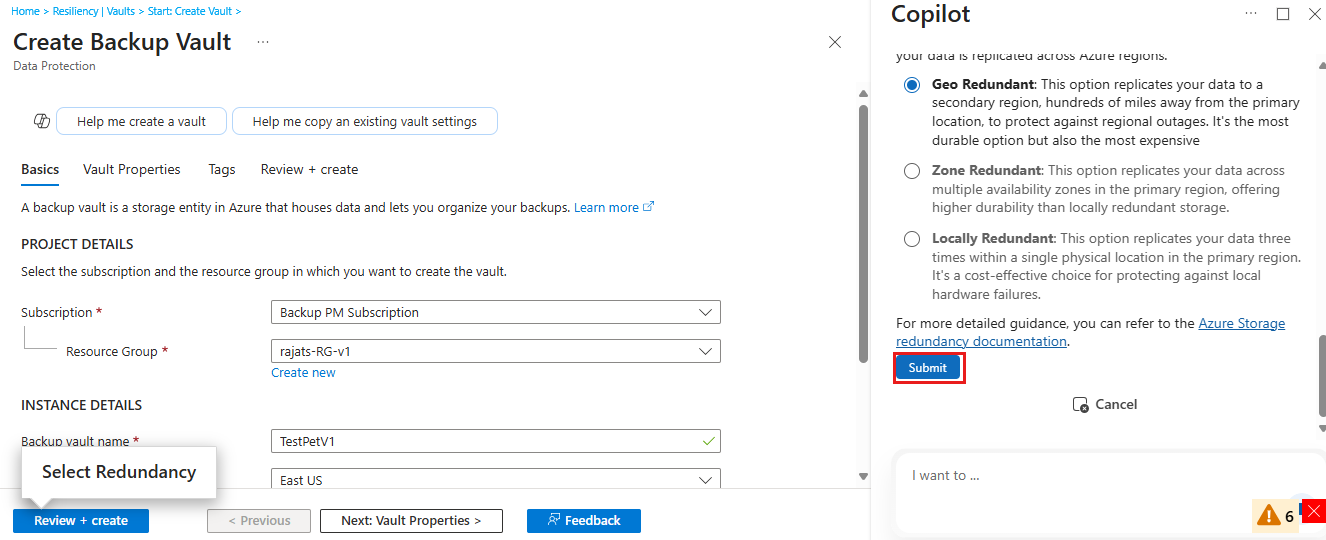
Kasa Özellikleri sekmesine Devam seçeneğini, gerekli güvenlik, yönetilen kimlik, şifreleme ve geri yükleme ayarlarını yapılandırmak için seçin.
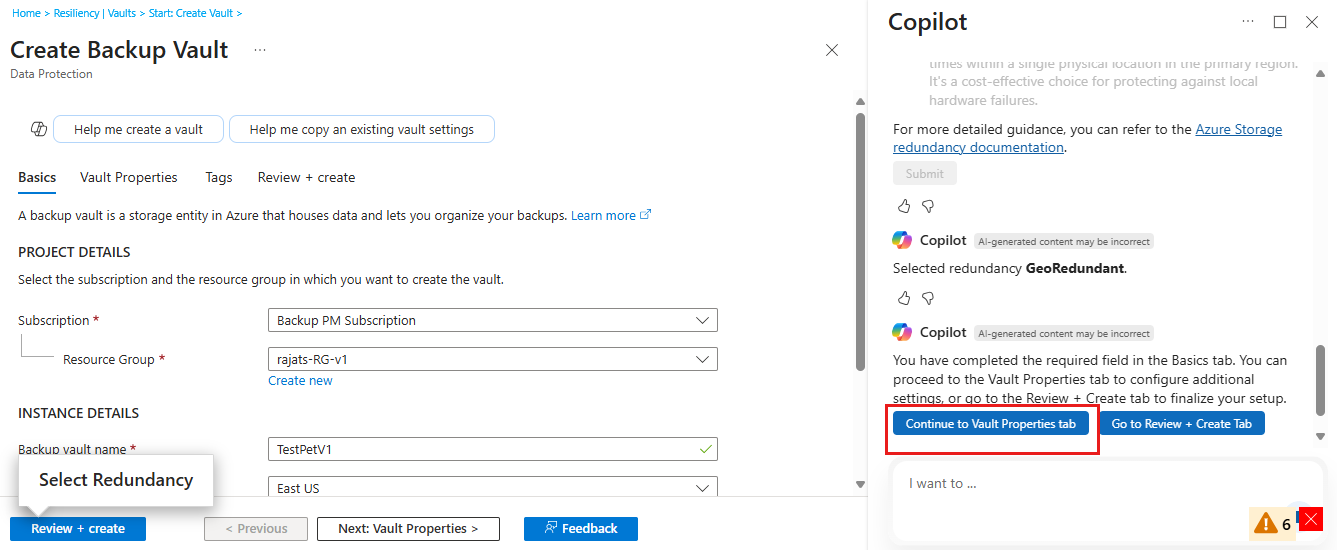
Kasa Özelliklerini yapılandırdıktan sonra Gözden Geçir + Oluştur sekmesine git seçeneğini seçin.
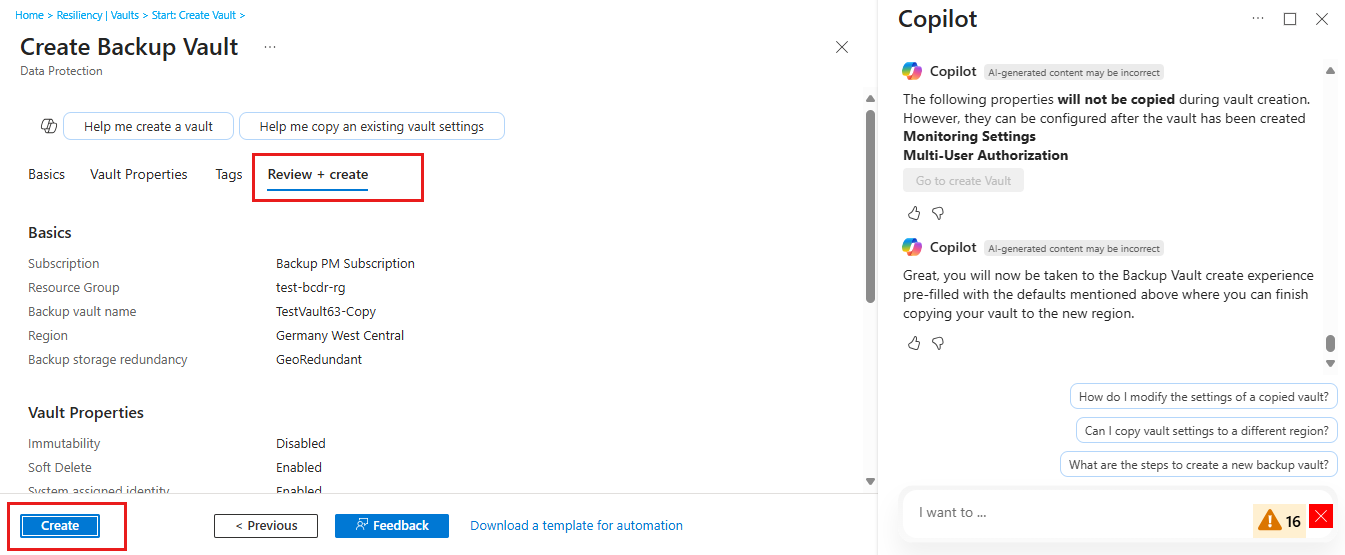
Kasayı oluşturmaya başlamak için Gözden Geçir ve oluştur sekmesinde Oluştur'u seçin.
Resiliency Copilot kullanarak Backup kasasını başka bir bölgeye kopyalama
Azure'daki esneklik artık anahtar kasası yapılandırmalarını bölgeler arasında kolayca kopyalamanıza olanak tanır. Tümleşik Copilot çözümü ile bu işlem kolaylaştırılmış ve otomatikleştirilmiştir ve Backup kasalarını yönetirken daha basitlik, tutarlılık ve güvenilirlik sağlar; bu nedenle hedef bölgede el ile yeniden yapılandırma gereksinimi ortadan kalkar.
Backup kasasını başka bir bölgeye kopyalamak için şu adımları izleyin:
Dayanıklılık>Kasalarını Yönet'e> gidin.
Vaults bölmesinde + Vault'u seçin.
Başlangıç: Kasa Oluştur bölmesinde KasaTürü olarak Yedekleme kasası'nı ve ardından Devam'ı seçin.
Backup Kasası Oluştur bölmesinde Mevcut kasa ayarlarını kopyalamama yardımcı olun'u seçin.
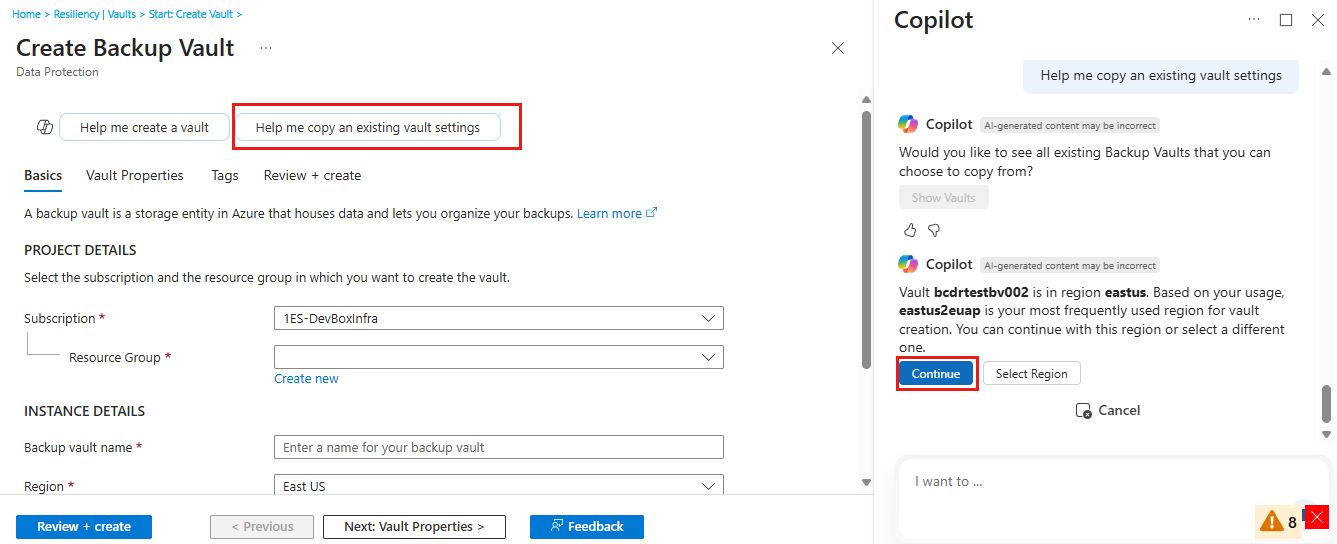
Copilot bölmesinde, sık kullanılan bölgeden bir kasa görüntülenir. Ayarları kopyalamak için önerilen kasayı kullanmak üzere Devam seçeneğini seçin.
Farklı bir bölgeden kasası seçmek için Bölge Seç'e tıklayın, açılan listeden bir bölgeyi seçin ve ardından Onayla'yı seçin.
Kasa ayarları başarıyla kopyalandıktan sonra Copilot bölmesinde bir Yedekleme kasası adı girin ve Gönder'i seçin.
Backup Kasası Oluştur bölmesindeki Temel bilgiler sekmesinde açılan listeden alternatif bir Bölge seçin.
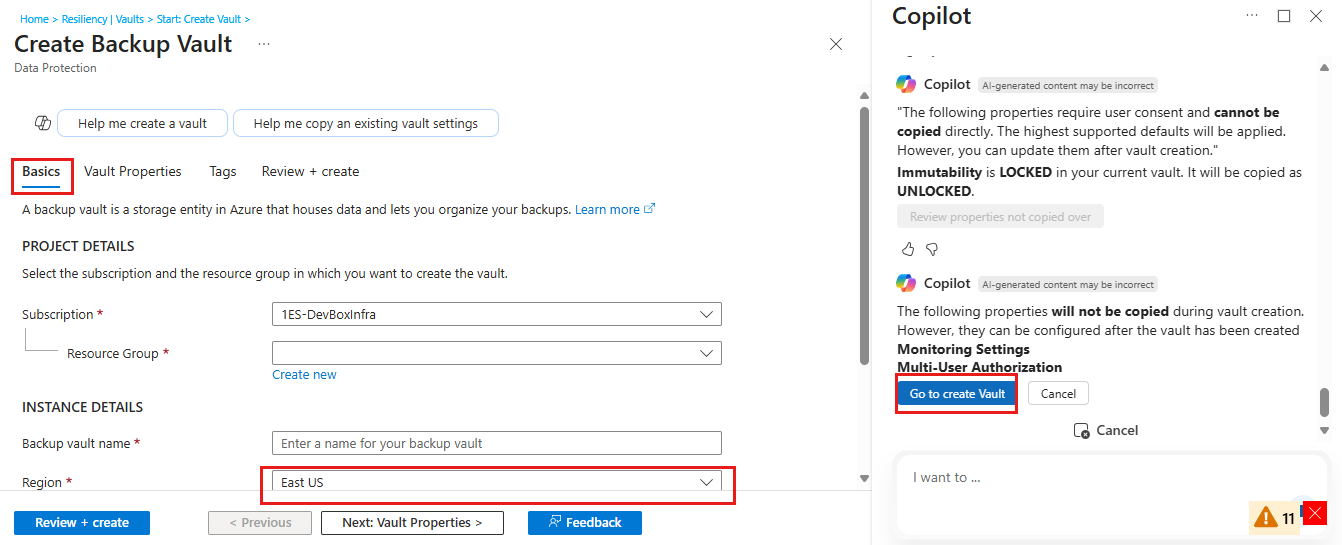
Bazı kasa özellikleri, örneğin izleme ayarları ve çok kullanıcılı yetkilendirme, kasa oluşturma sırasında kopyalanmaz. Kasa oluşturma işlemi tamamlandıktan sonra bu Kasa Özelliklerini yapılandırabilirsiniz.
Copilot bölmesinde Kasa oluşturma ekranına git seçeneğine tıklayın.
Alternatif bölgeye kasayı kopyalamaya başlamak için Gözden geçir ve oluştur sekmesine gidin ve Oluştur'u seçin.
Copilot kullanarak Kurtarma Hizmetleri kasası ve Yedekleme kasasını silme
Dayanıklılık Copilot, kasa silme sayfasından kasa silme işlemini başlatmanıza ve otomatikleştirmenize olanak tanır.
Copilot kullanarak kasayı silmek için şu adımları izleyin:
Azure portalında belirli bir kasaya gidin ve ardından Copilot'ı seçin.
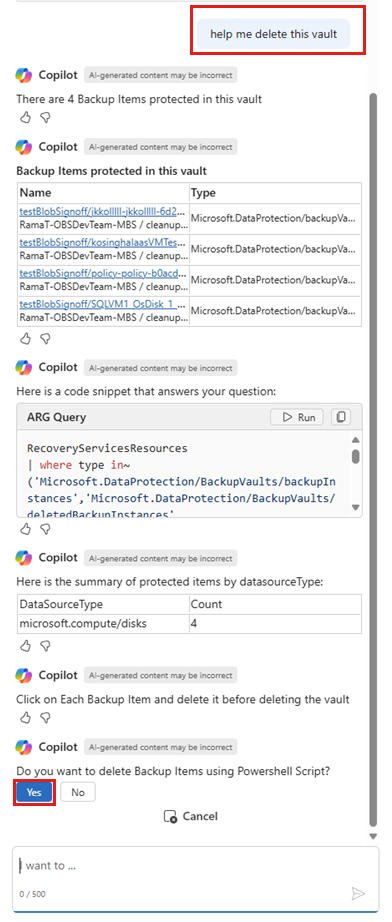
Copilot bölmesinde Bu kasayı silmeme yardımcı olun istemini kullanın.
Ardından Copilot aşağıdaki eylemleri gerçekleştirir:
Kasaya bağlı tüm yedekleme ve kopyalanan öğeleri tanımlayarak manuel bağımlılık denetimlerine olan ihtiyacı ortadan kaldırır.
Kasa özelliklerini (örneğin, özel uç nokta durumu) inceleyerek özel öneriler sunar.
Yumuşak Silme durumunu kontrol eder. Etkinleştirilirse Copilot, güvenlik özelliğini devre dışı bırakma seçeneği sunar.
Uyarı
Geçici Silme seçeneği Her zaman açık olarak Etkinleştirildi şeklinde ayarlanırsa, kasa silme işlemine devam edilemez.
Copilot tarafından önerilen tüm koşullar ele alındıktan sonra, Copilot kasayı silmek için PowerShell betiğini indirmeniz üzere sunar.
İndirmek için Evet seçeneğini belirleyin ve ardından komut dosyasını çalıştırarak kasayı silin.
Kurtarma hizmeti kasaları ve Yedekleme kasaları için hata kodlarıyla ilgili sorunları giderme
Kurtarma Hizmetleri kasası veya Yedekleme kasasıyla ilişkili iş hatalarını gidermek için Copilot'ı kullanabilirsiniz.
Hata kodlarını gidermek için şu adımları izleyin:
Depo >Yedekleme işleri bölümüne gidin.
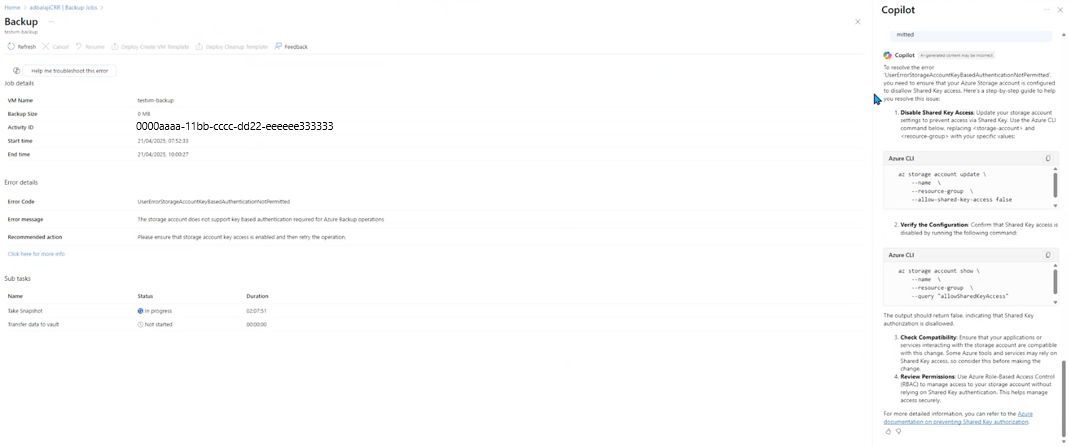
İşlerin listesini ve durumlarını içeren Yedekleme işleri bölmesi açılır. Kasa için iş hatalarını daha detaylı inceleyebilirsiniz.
Kaynak türüne göre filtreleyin ve hata koduna göre sorun giderme adımları için iş ayrıntıları veya özellikler bölmesini açmak için başarısız işi seçin.
Aşağıdaki ekran görüntüsünde, iş ayrıntıları hatanın nedenini gösterir ve Copilot hatayı giderme seçeneklerini sağlar.