Not
Bu sayfaya erişim yetkilendirme gerektiriyor. Oturum açmayı veya dizinleri değiştirmeyi deneyebilirsiniz.
Bu sayfaya erişim yetkilendirme gerektiriyor. Dizinleri değiştirmeyi deneyebilirsiniz.
Bu öğreticide, Azure'da Dayanıklılık'taki korumalı öğeler için güvenlik düzeyini gözden geçirme ve değiştirme işlemleri açıklanmaktadır.
Önemli
Azure İş Sürekliliği Merkezi artık Resiliency in Azure olarak adlandırılıyor; Bölge Dayanıklılığı, Yüksek Erişilebilirlik, Yedek & Yedekleme ve Fidye Yazılımı Koruması için birleşik bir platform. Afet Kurtarma ve Fidye Yazılımı Koruma için entegre deneyimler sunarak uygulamalarınızın sürekli dayanıklılığını sağlamaktadır. Resiliency'deki zonal özelliği denemek için bu kayıt formunu doldurun.
Azure Backup, içinde depolanan yedekleme verilerini korumak için kasa düzeyinde güvenlik özellikleri sağlar. Kasa güvenlik ölçüleri, kasa için Azure Backup çözümüyle ilişkili ayarları kapsar ve kasanın içinde yer alan korumalı veri kaynaklarına uygulanır.
Azure'da esneklik, güvenlik duruşu görünümünden korunan her öğenin güvenlik seviyesini görüntülemenizi sağlar.
Güvenlik seviyesini görüntüle
Korumalı öğelerin güvenlik düzeyini görüntülemek için şu adımları izleyin:
Dayanıklılık bölümünde Güvenlik + Tehdit yönetimi>Güvenlik duruşu'na gidin.
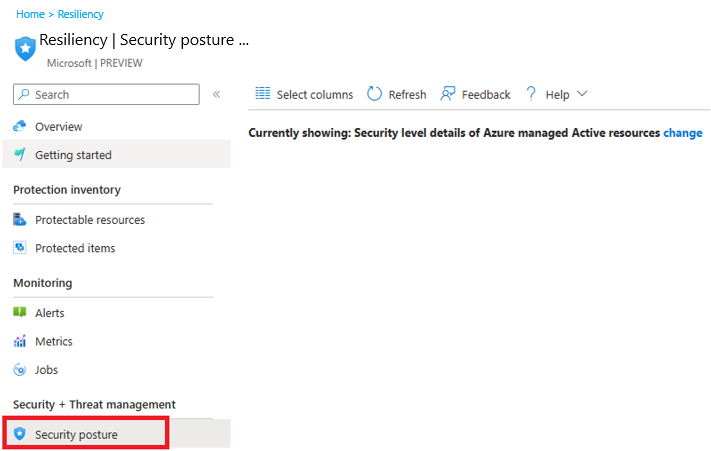
Güvenlik duruşu bölümünde tüm korumalı öğelerin ve bunların abonelik, kaynak grupları, konum, tür vb. genelindeki güvenlik düzeylerinin listesini ve bunların özelliklerini görebilirsiniz.
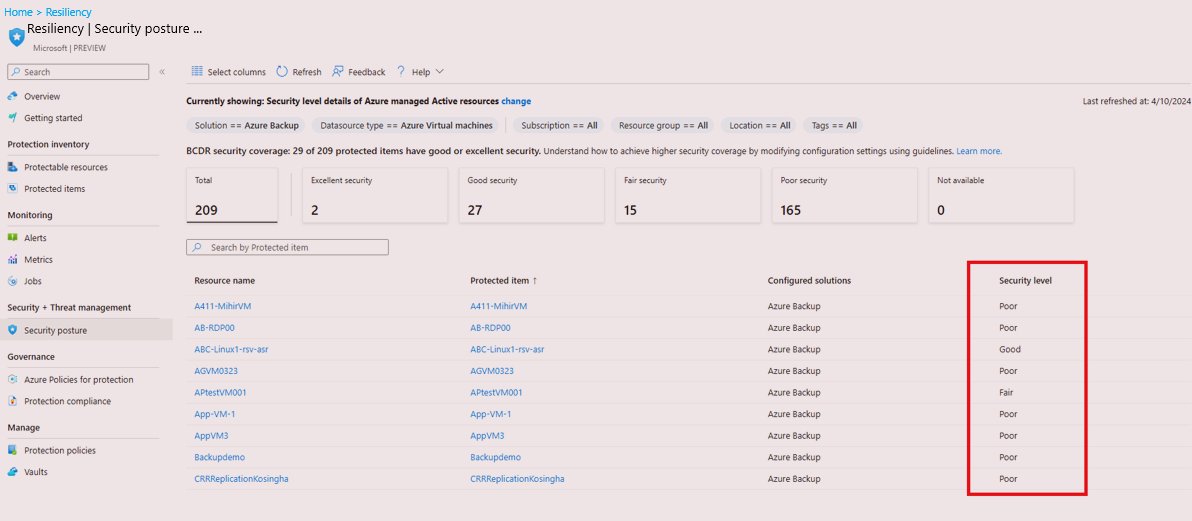
Belirli öğeleri etkili bir şekilde aramak için abonelikler, kaynak grupları, konum, kaynak türü gibi filtreleri kullanın.
Kapsam seçiciyi kullanarak Dayanıklılık'taki varsayılan görünümü Şu anda gösteriliyor: Azure tarafından yönetilen Etkin kaynakların koruma durumu ayrıntıları olarak değiştirmek için Değiştir'i seçin.
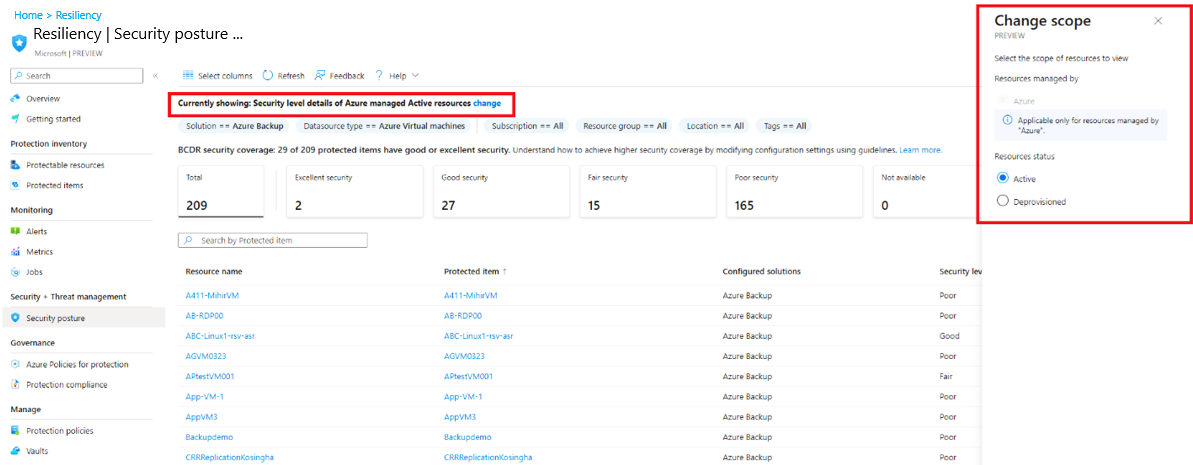
Kapsamı değiştir dikey penceresinde, Kapsam seçiciden Güvenlik duruşu görünümünün kapsamını değiştirmek için aşağıdaki seçenekleri belirleyin ve Güncelleştir'i seçin.
-
Kaynak durumu:
- Etkin kaynaklar - Şu anda etkin olan ve silinmeyen kaynaklar.
- Sağlama kaldırılan kaynaklar - Artık var olmayan, ancak yedekleme ve kurtarma noktaları korunan kaynakları açıklar.
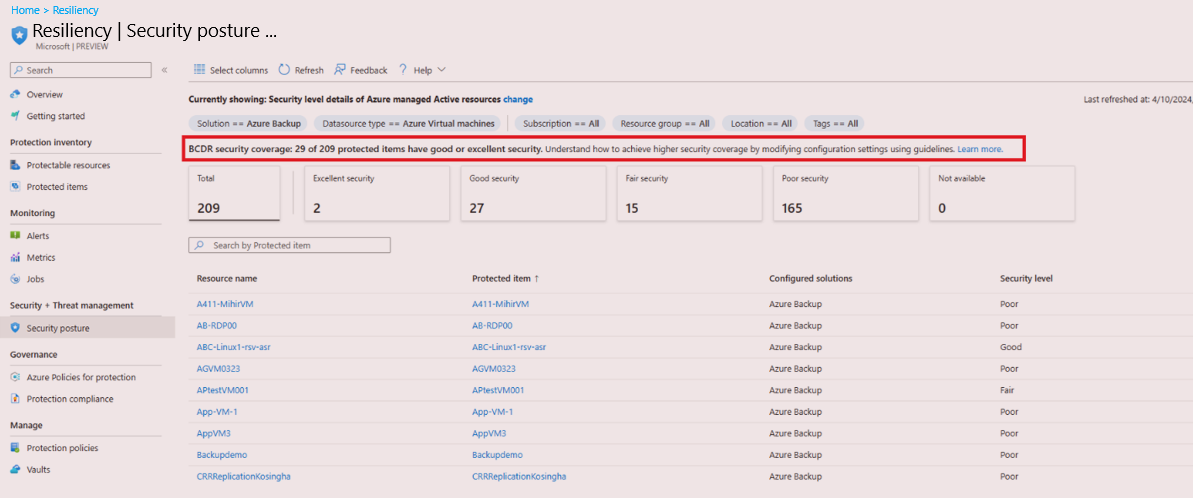
Dayanıklılık Güvenlik değerlendirme puanı, yeterli veya en yüksek güvenliğe sahip korumalı öğelerin yüzdesini ve sayısını gösterir.
-
Kaynak durumu:
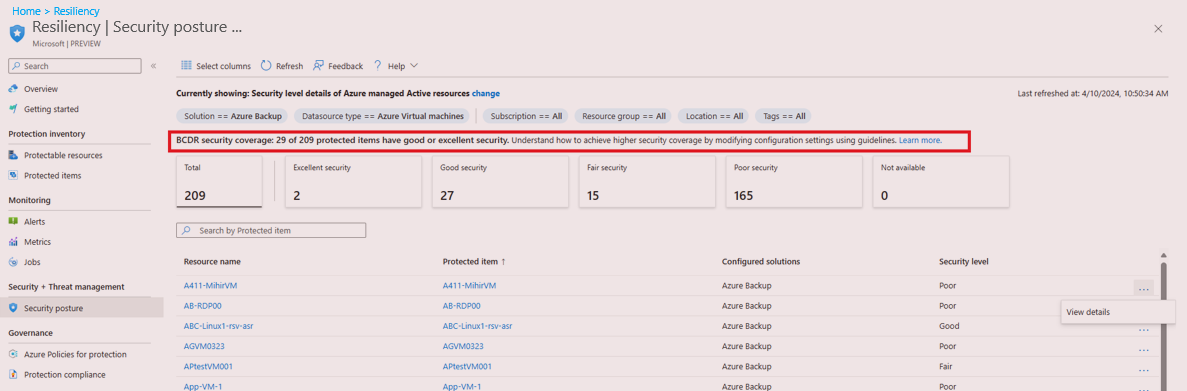
Güvenlik duruşu'nda, uygulanan filtreler göz önünde bulundurularak özet kartlar her güvenlik düzeyi için toplu bir sayı görüntüler. Korumalı öğeler tablosunun filtresini daraltmak için bu kartları seçin.
Güvenlik düzeyi, veri koruması için uygulanan çözümler aracılığıyla yapılandırılan güvenlik ayarlarını gösterir.
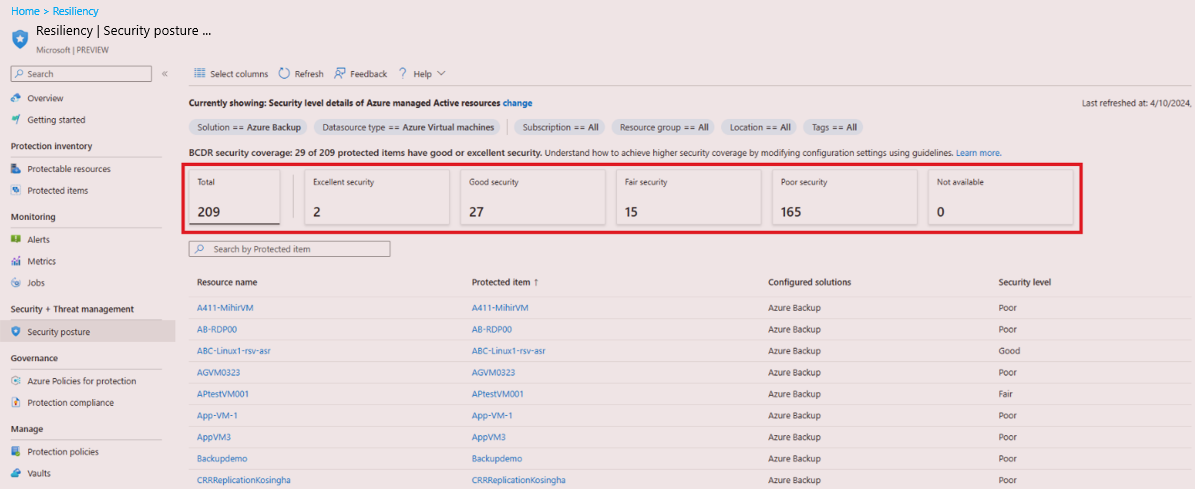
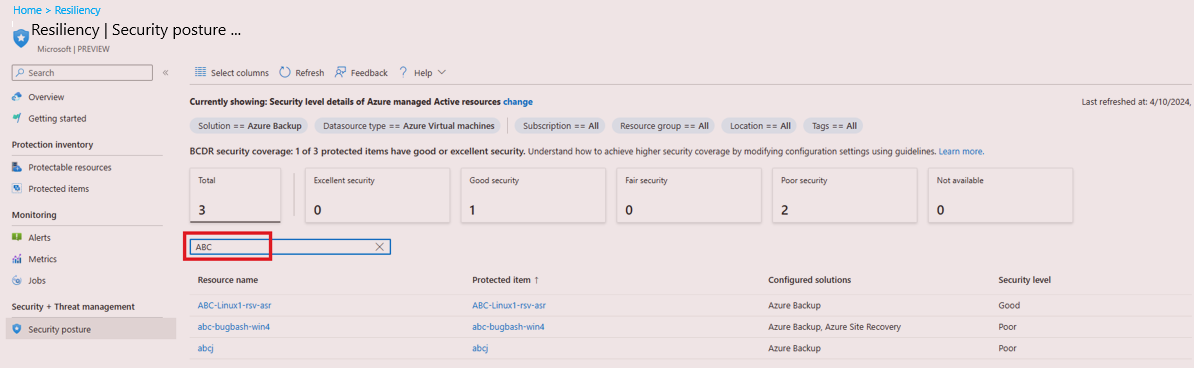
Belirli bir öğenin bilgilerini almak için öğe adına göre arama yapma.
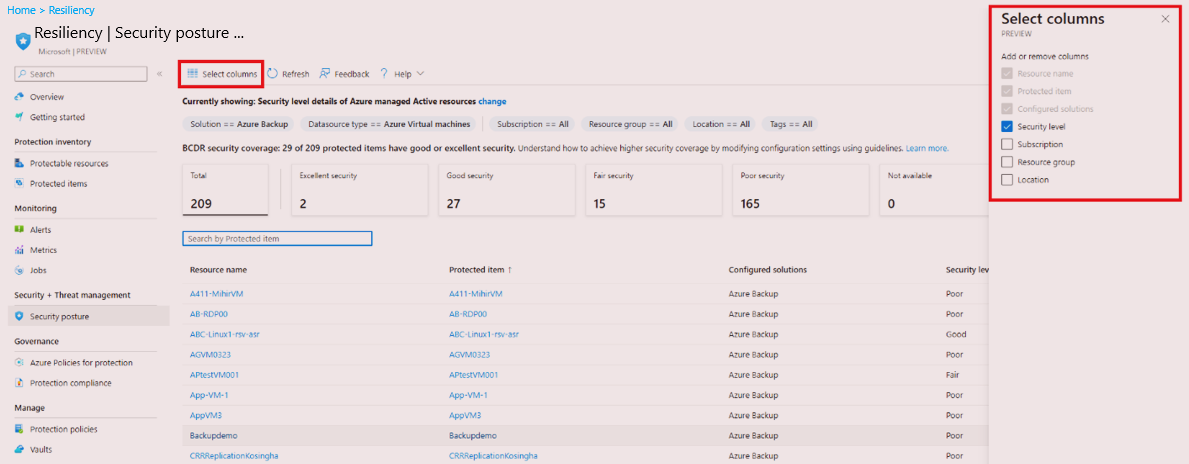
Sütun eklemek veya kaldırmak için Sütunları seç'i kullanın.
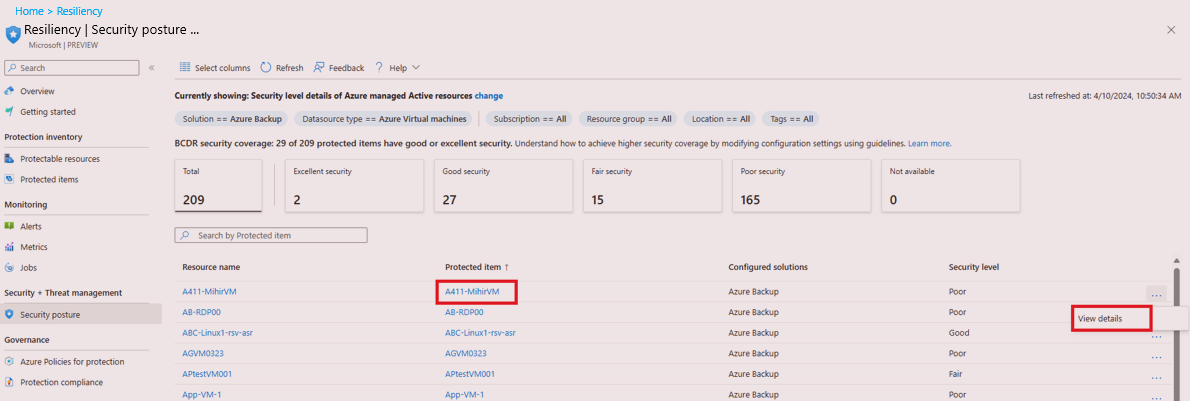
Öğe adını seçin veya diğer simgesini seçin...>Bir öğede gezinmek ve diğer ayrıntıları görüntülemek için Ayrıntılar eylem menüsünü görüntüleyin.
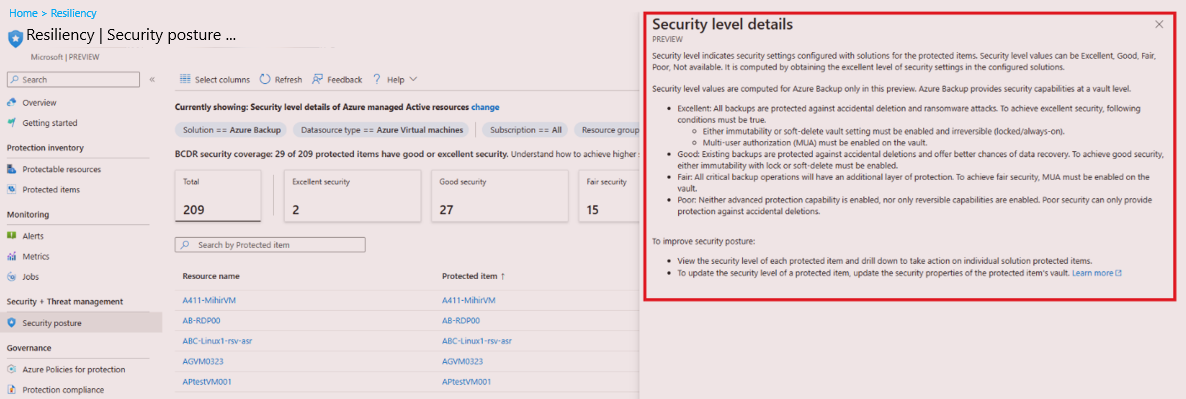
Azure'da dayanıklılık, bu güvenlik düzeyleri hakkında daha fazla bilgi edinmek için yerleşik yardım sağlar. Erişmek için daha fazla bilgi edinin'i seçin.
Güvenlik düzeyi ayrıntıları ekranında, yardım farklı güvenlik düzeyleri ve her düzeyi karşılamak için gerekli ayarlar konusunda rehberlik eder.
Güvenlik düzeyini değiştirme
Azure'da Dayanıklılık bölümünde, korumalı bir öğenin güvenlik düzeyini değiştirebilirsiniz.
Bir öğenin güvenlik düzeyini değiştirmek için şu adımları izleyin:
Dayanıklılık bölümünde Güvenlik + Tehdit yönetimi>Güvenlik duruşu'na gidin ve veri kaynağı için bir öğe adı seçin.
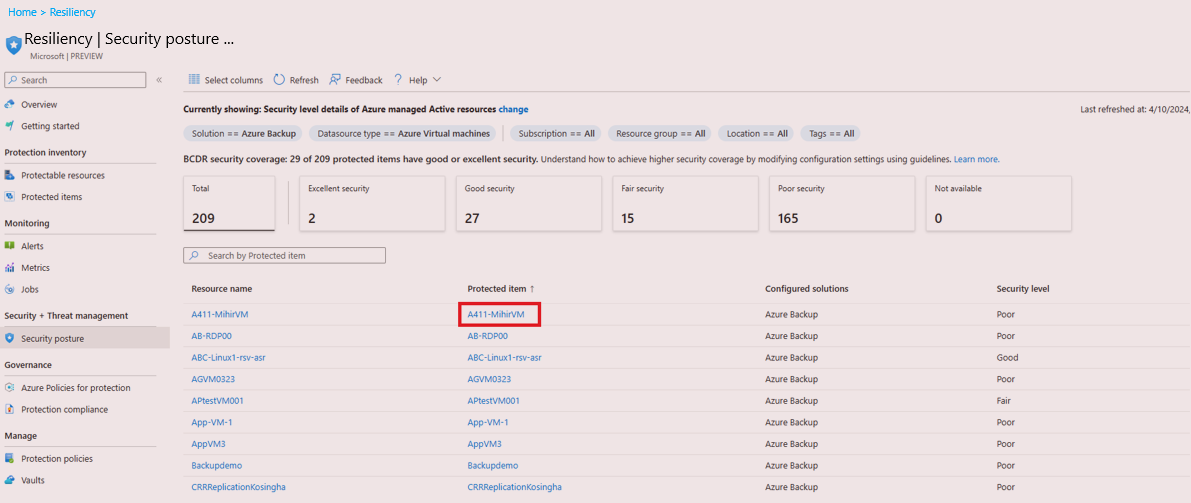
Öğe ayrıntıları sayfasında, öğeyi korumak için kullanılan kasayı görüntüleyebilirsiniz. Kasa adını seçin.
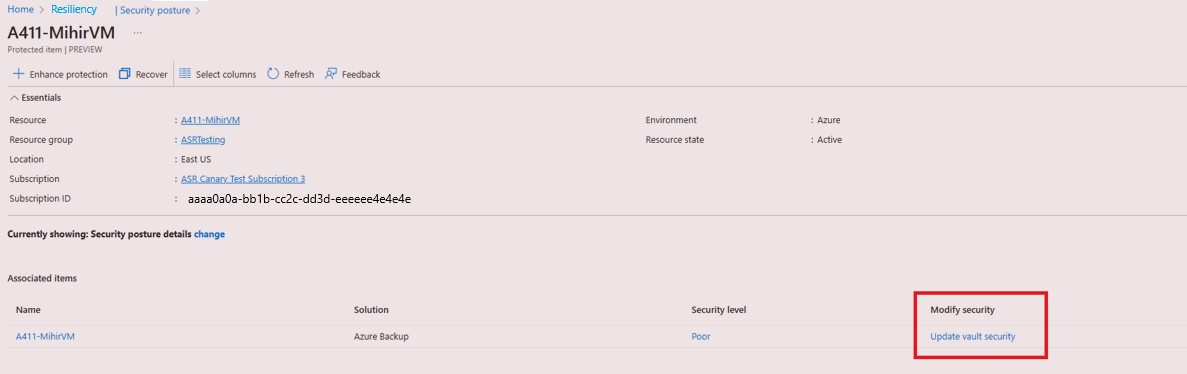
Kasa özellikleri sayfasında, güvenlik ayarlarını gerektiği gibi değiştirin.
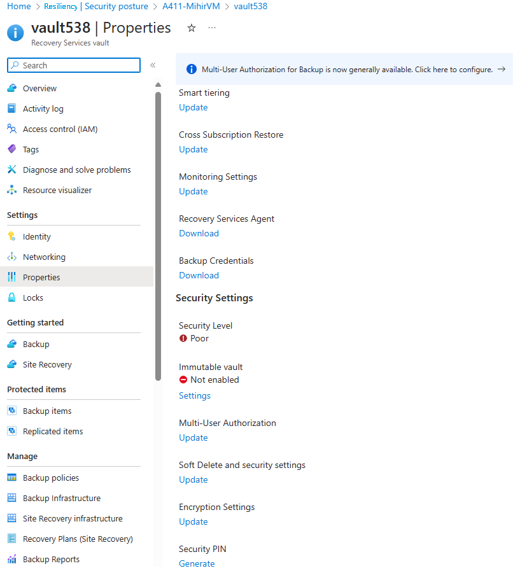
Dayanıklılık'ta uygulanan güvenlik düzeyi ayarlarını almak biraz zaman alabilir.
Kasanın güvenlik ayarını değiştirdiğinizde, bu ayar bu kasadaki Azure Backup tarafından korunan tüm veri kaynaklarına uygulanır.
