Hızlı Başlangıç: Azure VM için ikincil bir Azure bölgesine olağanüstü durum kurtarma ayarlama
Azure Site Recovery hizmeti, planlı ve plansız kesintiler sırasında iş uygulamalarınızı çevrimiçi tutarak iş sürekliliği ve olağanüstü durum kurtarma (BCDR) stratejinize katkıda bulunur. Site Recovery, çoğaltma, yük devretme ve kurtarma dahil olmak üzere şirket içi makinelerin ve Azure sanal makinelerinin (VM) olağanüstü durum kurtarmalarını yönetir ve düzenler.
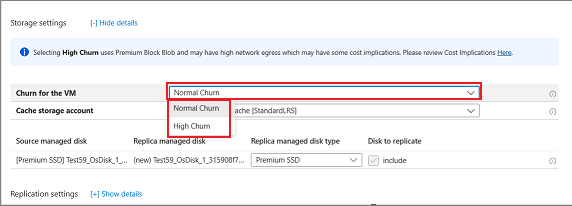
Azure Site Recovery,100 MB/sn'ye kadar veri değişim sıklığına sahip Azure VM'leri için olağanüstü durum kurtarma yapılandırmanızı sağlayan Yüksek Değişim Sıklığı seçeneğine sahiptir. Bu, GÇ yoğunluklu iş yükleri için olağanüstü durum kurtarmayı etkinleştirmenize yardımcı olur. Daha fazla bilgi edinin.
Bu hızlı başlangıçta, bir Azure VM'yi ikincil bir Azure bölgesine çoğaltarak olağanüstü durum kurtarmanın nasıl ayarlanacağı açıklanmaktadır. Genel olarak, çoğaltmayı etkinleştirmek için varsayılan ayarlar kullanılır. Daha fazla bilgi edinin.
Önkoşullar
Bu öğreticiyi tamamlamak için bir Azure aboneliğine ve vm'ye ihtiyacınız vardır.
- Etkin aboneliği olan bir Azure hesabınız yoksa ücretsiz olarak bir hesap oluşturabilirsiniz.
- En az 1 GB RAM'e sahip bir VM önerilir. VM oluşturma hakkında daha fazla bilgi edinin.
Azure'da oturum açma
Azure Portal’ında oturum açın.
Azure VM için çoğaltmayı etkinleştirme
Aşağıdaki adımlar vm çoğaltmasını ikincil bir konuma etkinleştirir.
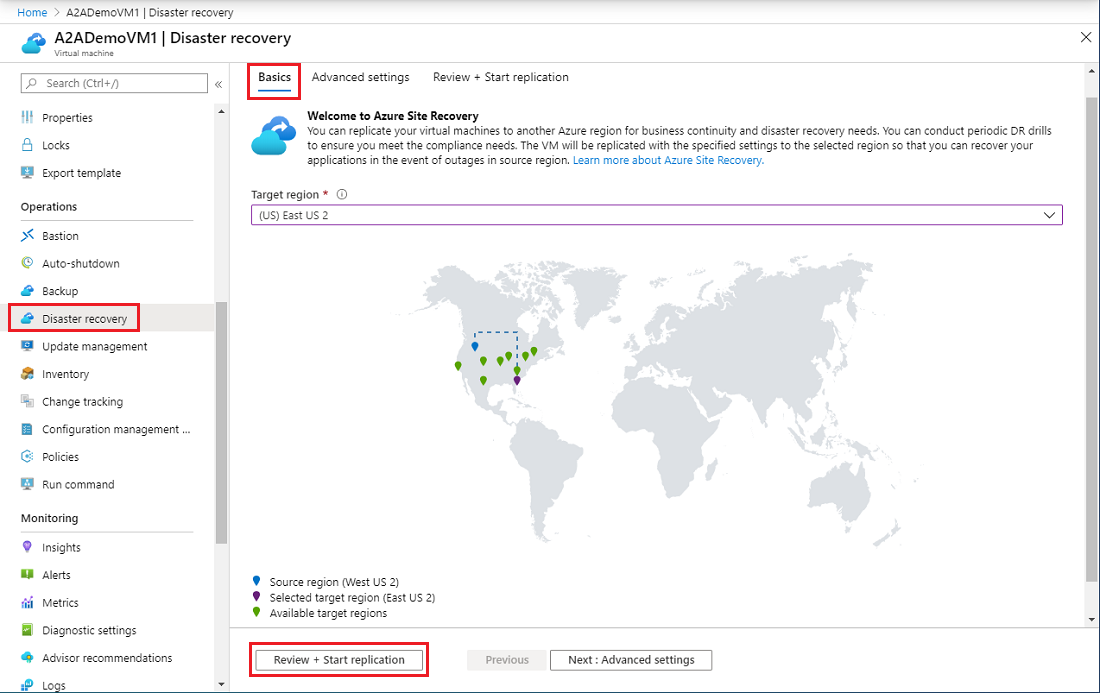
Azure portalında, Ev>Sanal makineleri menüsünden çoğaltmak için bir VM seçin.
İşlemler menüsünden Olağanüstü durum kurtarma seçeneğini belirleyin.
Temel Hedef>bölge'den hedef bölgeyi seçin.
Çoğaltma ayarlarını görüntülemek için Gözden Geçir + Çoğaltmayı başlat'ı seçin. Varsayılanları değiştirmeniz gerekiyorsa Gelişmiş ayarlar'ı seçin.
Not
Azure Site Recovery'de yüksek veri değişim hızına sahip VM'leri korumayı seçebileceğiniz Yüksek Değişim Sıklığı seçeneği vardır. Bununla, Premium Blok Blobu türünde bir depolama hesabı kullanabilirsiniz. Varsayılan olarak, Normal Değişim Sıklığı seçeneği seçilidir. Daha fazla bilgi için bkz . Azure VM Olağanüstü Durum Kurtarma - Yüksek Değişim Sıklığı Desteği.
VM çoğaltmasını etkinleştiren işi başlatmak için Çoğaltmayı başlat'ı seçin.
Ayarları doğrulama
Çoğaltma işi tamamlandıktan sonra çoğaltma durumunu denetleyebilir, çoğaltma ayarlarını değiştirebilir ve dağıtımı test edebilirsiniz.
Azure portalı menüsünde Sanal makineler'i seçin ve çoğalttığınız VM'yi seçin.
İşlemler menüsünden Olağanüstü durum kurtarma seçeneğini belirleyin.
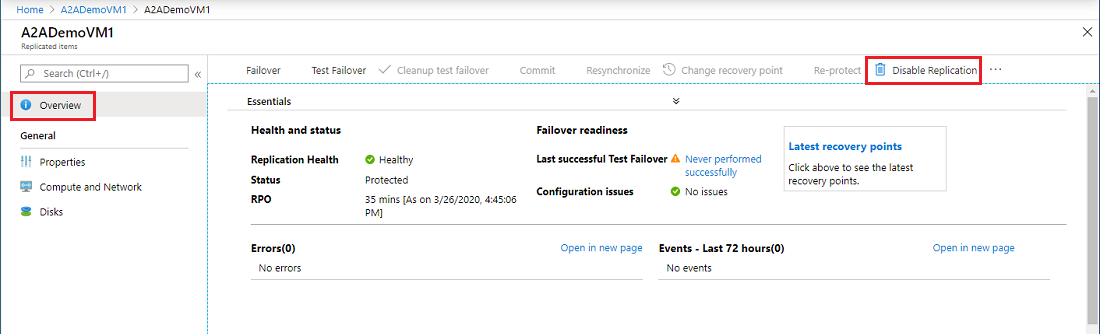
Genel Bakış'tan çoğaltma ayrıntılarını görüntülemek için Temel Parçalar'ı seçin. Diğer ayrıntılar Sistem Durumu ve durumu, Yük devretme hazırlığı ve Altyapı görünümü haritasında gösterilir.

Kaynakları temizleme
Birincil bölgedeki VM çoğaltmasını durdurmak için çoğaltmayı devre dışı bırakmanız gerekir:
- Kaynak çoğaltma ayarları otomatik olarak temizlenir.
- Çoğaltma sırasında VM'ye yüklenen Site Recovery uzantısı kaldırılmaz.
- VM için Site Recovery faturalaması durdurulur.
Çoğaltmayı devre dışı bırakmak için şu adımları uygulayın:
Azure portalı menüsünde Sanal makineler'i seçin ve çoğalttığınız VM'yi seçin.
İşlemler menüsünden Olağanüstü durum kurtarma seçeneğini belirleyin.
Genel Bakış'ta Çoğaltmayı Devre Dışı Bırak'ı seçin.
Site Recovery uzantısını kaldırmak için VM'nin Ayarlar> Extensions bölümüne gidin.
Sonraki adımlar
Bu hızlı başlangıçta, tek bir VM’yi ikincil bir bölgeye çoğalttınız. Ardından, birden çok Azure VM için çoğaltmayı ayarlayın.
Geri Bildirim
Çok yakında: 2024 boyunca, içerik için geri bildirim mekanizması olarak GitHub Sorunları’nı kullanımdan kaldıracak ve yeni bir geri bildirim sistemiyle değiştireceğiz. Daha fazla bilgi için bkz. https://aka.ms/ContentUserFeedback.
Gönderin ve geri bildirimi görüntüleyin