Not
Bu sayfaya erişim yetkilendirme gerektiriyor. Oturum açmayı veya dizinleri değiştirmeyi deneyebilirsiniz.
Bu sayfaya erişim yetkilendirme gerektiriyor. Dizinleri değiştirmeyi deneyebilirsiniz.
Uyarı
Temel, Standardve Enterprise planları 17 Mart 2025'te kullanımdan kaldırma dönemine girdi. Daha fazla bilgi için, Azure Spring Apps emeklilik duyurusuna bakın.
Bu makale şunlar için geçerlidir:✅ Java ❎ C#
Bu makale şunlar için geçerlidir:
✅ Temel/Standart ❎ Kurumsal
Bu makalede, Azure Spring Apps'te dağıtılan üretim uygulamalarınızı gözlemleme ve üretim sorunlarını tanılama ve araştırma adımları gösterilmektedir. Gözlemlenebilirlik, günlükler, ölçümler, izlemeler ve uyarılar aracılığıyla içgörüler, analizler ve eyleme dönüştürülebilir zeka toplama özelliğidir.
Uygulamalarınızın beklentileri karşılayıp karşılamadiğini öğrenmek ve tüm uygulamalarda sorunları keşfedip tahmin etmek için aşağıdaki alanlara odaklanın:
- Kullanılabilirlik: Uygulamanın kullanılabilir ve kullanıcı tarafından erişilebilir olup olmadığını denetleyin.
- Güvenilirlik: Uygulamanın güvenilir olup olmadığını ve normal şekilde kullanılabildiğini denetleyin.
- Hata: Uygulamanın düzgün çalışmadığını ve başka düzeltmeler gerektiğini anlayın.
- Performans: Uygulamanın daha fazla dikkat gerektiren hangi performans sorunlarıyla karşılaştığını anlayın ve sorunun kök nedenini öğrenin.
- Uyarılar: Uygulamanın geçerli durumunu bilin. Uygulama düzgün çalışmadığında başkalarına proaktif olarak bildirimde bulunup gerekli eylemleri gerçekleştirin.
Bu makalede üretim uygulaması olarak iyi bilinen PetClinic örnek uygulaması kullanılmaktadır. PetClinic'i Azure Spring Apps'e dağıtma ve kalıcı mağaza olarak MySQL kullanma hakkında daha fazla bilgi için aşağıdaki makalelere bakın:
- Azure Spring Apps'e mikro hizmet uygulamaları dağıtma
- Azure Spring Apps'i MySQL için Azure Veritabanı ile tümleştirme
Log Analytics ve Application Insights, Azure Spring Apps ile derinlemesine tümleşiktir. Log Analytics'i kullanarak uygulamanızı çeşitli günlük sorguları ile tanılayabilir ve üretim sorunlarını araştırmak için Application Insights'ı kullanabilirsiniz. Daha fazla bilgi için aşağıdaki makalelere bakın:
Önkoşullar
- Bir Azure aboneliği. Azure hesabınız yoksa, başlamadan önce ücretsiz hesap oluşturun.
Uygulamayı izleyin
Azure Spring Apps, kullanılabilirlik, performans, HTTP istekleri, veritabanı bağlantıları ve daha fazlası gibi çeşitli ölçümleri varsayılan olarak sağlar. Bu ölçümler hedefleri netleştirmek, iyileştirmeleri bulmak ve belirli iyileştirme önlemlerini formüle etmek için önemlidir. Daha fazla bilgi için Azure Spring Apps ölçümleri'ne bakın.
Bu bölümde, Azure Spring Apps ve Application Insights tarafından oluşturulan temel ölçüm grafiklerini kullanarak ölçümleri uygulamanızla nasıl kullanacağınız ve bir Azure panosundaki ölçümleri nasıl izleyeceğiniz gösterilmektedir.
Kaynak kullanımını izlemek için ölçüm ekleme
Bu bölümde Spring Boot tarafından tanımlanan varsayılan ölçümlerin ve uygulama kodunda tanımlanan özel ölçümlerin nasıl kullanılacağı açıklanmaktadır. Bu ölçümler Azure Spring Apps üzerinde çalışan uygulamalar için kullanılabilir.
Spring Boot tarafından tanımlanan ölçümleri ekleme
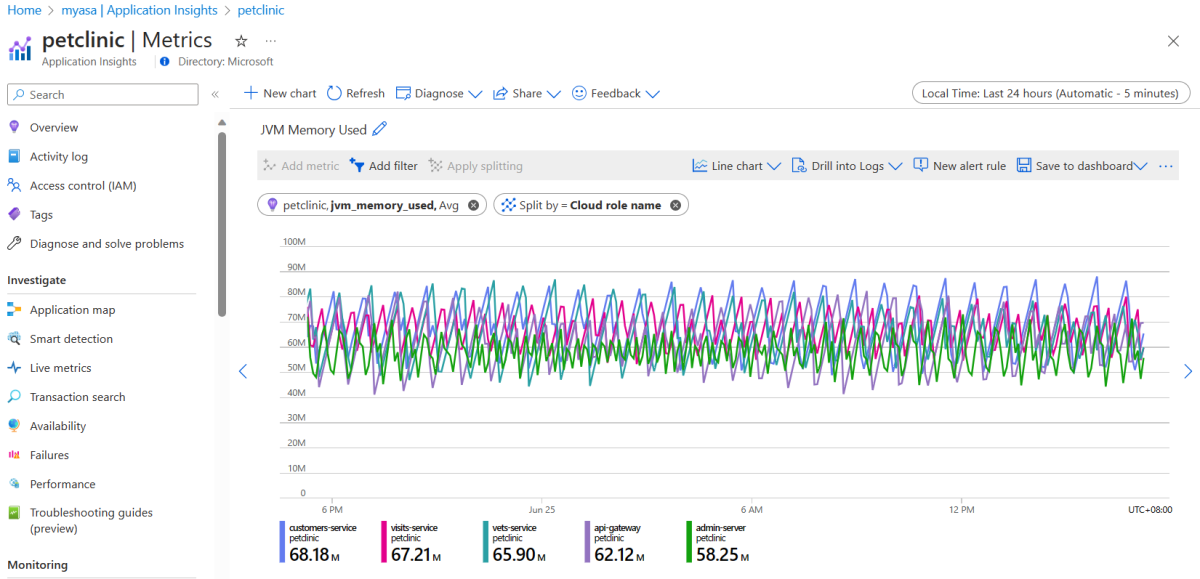
Spring Boot JVM, web sunucusu ve günlükle ilgili ölçümler gibi çeşitli ölçümleri kaydeder. Aşağıdaki adımlarda örnek olarak nasıl ekleyebileceğiniz JVM Memory gösterilmektedir, ancak Spring Boot tarafından tanımlanan diğer ölçümleri eklemek için aynı adımları kullanabilirsiniz.
Azure Spring Apps örneğine genel bakış sayfasına gidin.
Gezinti menüsünde Application Insights'ı seçerek Application Insights'a genel bakış sayfasına gidin.
Gezinti menüsünde Ölçümler'i seçin, grafik başlığındaki düzenleme simgesini seçin ve ardından grafik başlığını JVM Bellek Kullanıldı olarak yeniden adlandırın.
Ölçüm ekle seçeneğini belirleyin. Ölçüm için ilgili açılan listeyi açın ve Günlük tabanlı ölçümler ad alanının altındaki jvm_memory_used seçin. Toplama için Ortalama'yı seçin.
Bölme uygula'yı seçin. Değerler için ilgili açılan listeyi açın ve ardından Bulut rolü adı'nı seçin.
Uyarı
Ölçümler, uygulama dağıtıldıktan ve çalıştırıldıktan sonra kullanılabilir.
Uygulama kodunda tanımlanan özel ölçümler ekleme
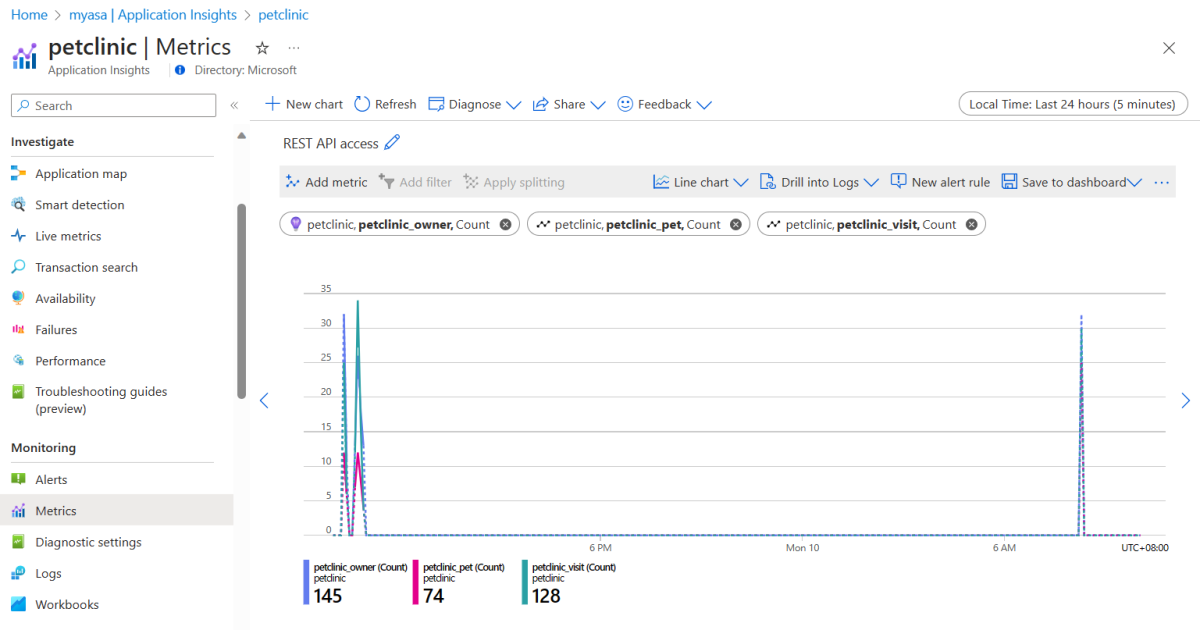
PetClinic kaynak kodunda, REST denetleyicilerine mikrometre @Timed anotasyonu yapılmıştır. Bu ek açıklama, bir yöntemin çağrılma sayısı veya bir yöntemin yürütme süresi gibi ölçümleri toplar.
Aşağıdaki listede özel ölçüm ayrıntıları gösterilmektedir:
-
petclinic.ownervepetclinic.petuygulamada tanımlanırcustomers-service. -
petclinic.visituygulamasındavisits-servicetanımlanır.
Özel ölçümlerle bir REST API access grafik tanımlayabilir ve toplamayı her ölçüm için Sayı olarak güncelleştirebilirsiniz.
Uygulamanın kullanılabilirliğini izleme
Bir uygulamanın kullanılabilirliği veya canlılığı Spring Boot Aktüatör kullanılarak belirlenir. Azure Spring Apps'te her uygulamanın canlılığını denetlemek için aşağıdaki adımları kullanın:
Azure Spring Apps örneğine genel bakış sayfasına gidin.
Gezinti menüsünde Application Insights'ı seçerek Application Insights'a genel bakış sayfasına gidin.
Kullanılabilirlik'i ve ardından Standart test ekle'yi seçerek test ekleyin.
Standart test oluştur sayfasında aşağıdaki bilgileri sağlayın:
- Test adı: API ağ geçidi uygulaması için api-gateway girin.
- URL: İlgili URL için https://<your-Azure-Spring-Apps-instance-name>-api-gateway.azuremicroservices.io/actuator/health/liveness girin.
- Başarı ölçütleri: Seçeneği genişletin.
- İçerik eşleşmesi: Onay kutusunu seçin.
- İçerik şunları içermelidir: UP'yi girin.
Yapılandırmayı tamamlamak için Kaydet'i seçin.
Bu test adlarına ve URL'lere sahip diğer testleri eklemek için aşağıdaki tabloyu kullanın. Test adının ve uygulama adının tutarlı olduğundan emin olun.
Test adı URL İçerik içermelidir admin-serverhttps://<your-Azure-Spring-Apps-instance-name>-admin-server.azuremicroservices.io/actuator/health/livenessUPcustomers-servicehttps://<your-Azure-Spring-Apps-instance-name>-api-gateway.azuremicroservices.io/api/customer/actuator/health/livenessUPvets-servicehttps://<your-Azure-Spring-Apps-instance-name>-api-gateway.azuremicroservices.io/api/vet/actuator/health/livenessUPvisits-servicehttps://<your-Azure-Spring-Apps-instance-name>-api-gateway.azuremicroservices.io/api/visit/actuator/health/livenessUP
Panoyu izleme
Pano, eğilimleri, desenleri ve anomalileri görsel olarak tanımlamanıza, gördükleriniz hakkında nedenler belirlemenize ve etkili kararlar vermenize yardımcı olmak için tasarlanmış bir bilişsel farkındalık ve iletişim aracıdır. Çeşitli ölçüm grafiklerini, hızlı bağlantıları ve diğer önemli bilgileri toplayabilir.
Özel bir pano oluşturmak ve çeşitli hızlı başlangıç bölmelerini ve ölçüm grafiklerini panoya sabitlemek için aşağıdaki adımları kullanın. Azure Spring Apps tarafından oluşturulan Application Insights için yerleşik panoyu kullanmayı seçerseniz pano oluşturmayı ve pano grafiğini özelleştirmeyi atlayabilirsiniz. Daha fazla bilgi için bkz. Application Insights Genel Bakış panosu.
Uyarı
Ayrıca, hızlı bir şekilde varsayılan pano oluşturmak için Application Insights'ı temel alan bir sihirbaz da seçebilirsiniz.
Azure portalı menüsünde Pano'yu seçin. Varsayılan görünümünüz zaten pano olarak ayarlanmış olabilir.
Oluştur'u ve ardından Özel'i seçerek özel bir pano oluşturun.
Pano için bir ad girin ve Kaydet'i seçin.
Bu eylem kutucukları seçebileceğiniz Kutucuk Galerisi sayfasını ve kutucukları yerleştirebileceğiniz boş bir kılavuz açar.
Uyarı
Diğer kullanıcıların paylaşılan bir pano kullanarak panonuzu görüntülemesine izin vekleyebilirsiniz. Daha fazla bilgi için bkz. Azure panosunu paylaşma.
Temel izleme
Bir uygulama, özellikle de mikro hizmetler uygulaması için en temel ölçümler CPU kullanımı, bellek kullanımı, canlılık algılama ve ağ trafiğidir. Bu ölçümler, uygulama ölçeklenebilirliğini değerlendirmek için önemli bir temel sağlar.
Çeşitli grafikleri panoya sabitlemek için aşağıdaki yönergeleri kullanın. Bu adımlar her grafik için benzerdir. Bazı grafikler için ek yönergeler sağlanır.
"Uygulama CPU Kullanımı" grafiğini sabitleme
"Uygulama CPU Kullanımı" grafiğini sabitlemek için aşağıdaki adımları kullanın:
Azure Spring Apps örneğine genel bakış sayfasına gidin.
Gezinti menüsünde Ölçümler'i seçin, grafik başlığındaki düzenleme simgesini seçin ve ardından grafik başlığını Uygulama CPU Kullanımı olarak yeniden adlandırın.
Ölçüm ekle seçeneğini belirleyin. Ölçüm için ilgili açılan listeyi açın ve Uygulama CPU Kullanımı'nı seçin. Toplama için Ortalama'yı seçin.
Bölme uygula'yı seçin. Değerler için ilgili açılan listeyi açın ve Ardından Uygulama'yı seçin.
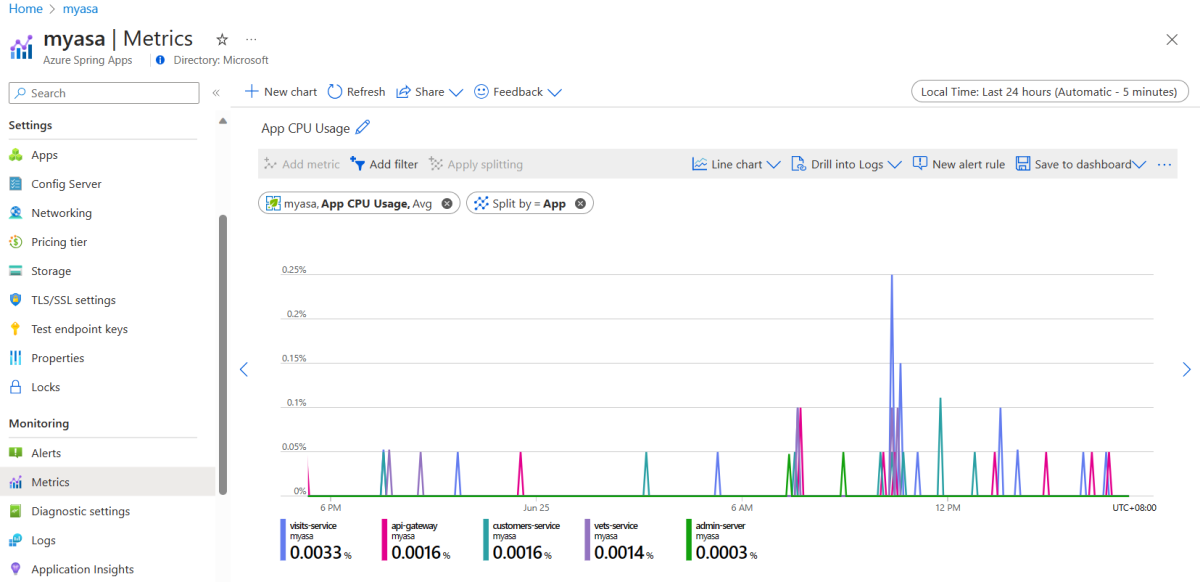
Açılır listeyi açmak için Panoya kaydet'i seçin, ardından Panoya sabitle'yi seçin.
Panoya sabitle sayfasında, oluşturduğunuz panoyu seçin ve ardından Sabitle'yi seçerek grafiği panoya sabitleyin.
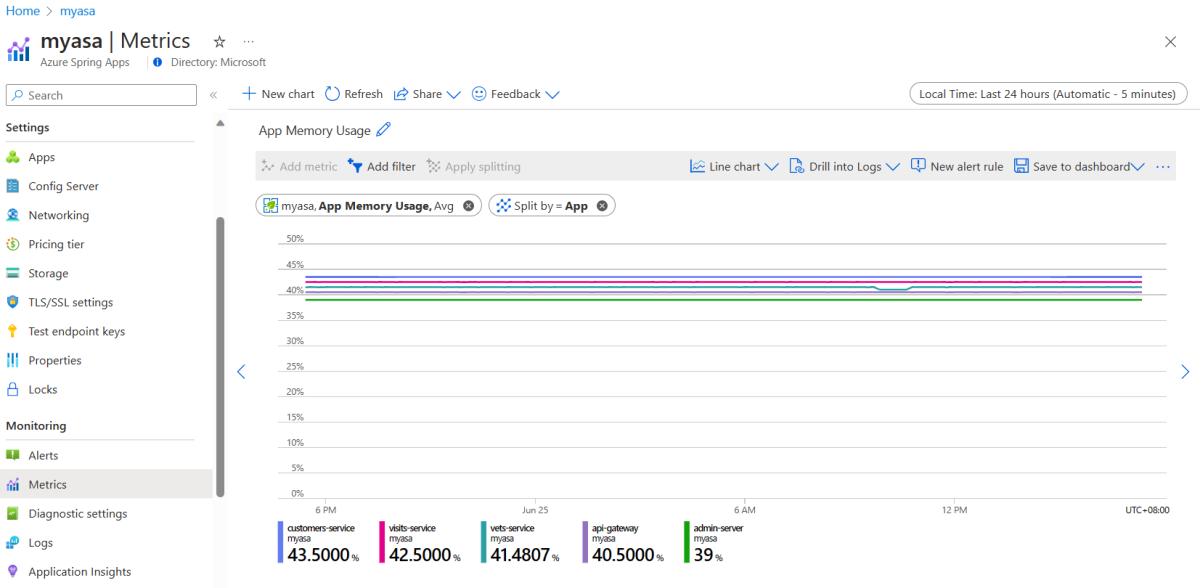
"Uygulama Bellek Kullanımı" grafiğini sabitleme
Uygulama Bellek Kullanımı grafiğini panoya sabitlemek için önceki bölümdeki adımları kullanın.
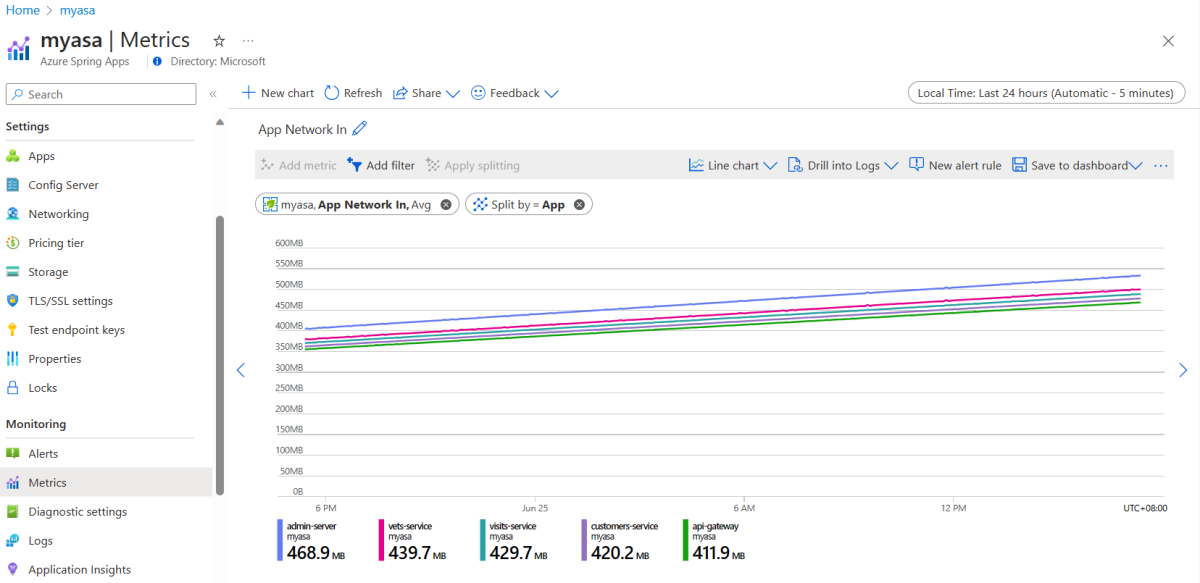
"App Network In" grafiğini sabitle
"App Network In" grafiğini sabitlemek için "Uygulama CPU Kullanımı" grafiğini sabitleme bölümündeki adımları kullanın, ancak aşağıdaki adımları ekleyin:
Ölçümler sayfasında Filtre ekle'yi seçin.
Özellik için ilgili açılan listeyi açın ve ardından Uygulama'yı seçin.
İşleç öğesini seçin = için.
Değerler için admin-server veapi-gateway'i seçin.
"Kullanılabilirlik" grafiğini sabitleme
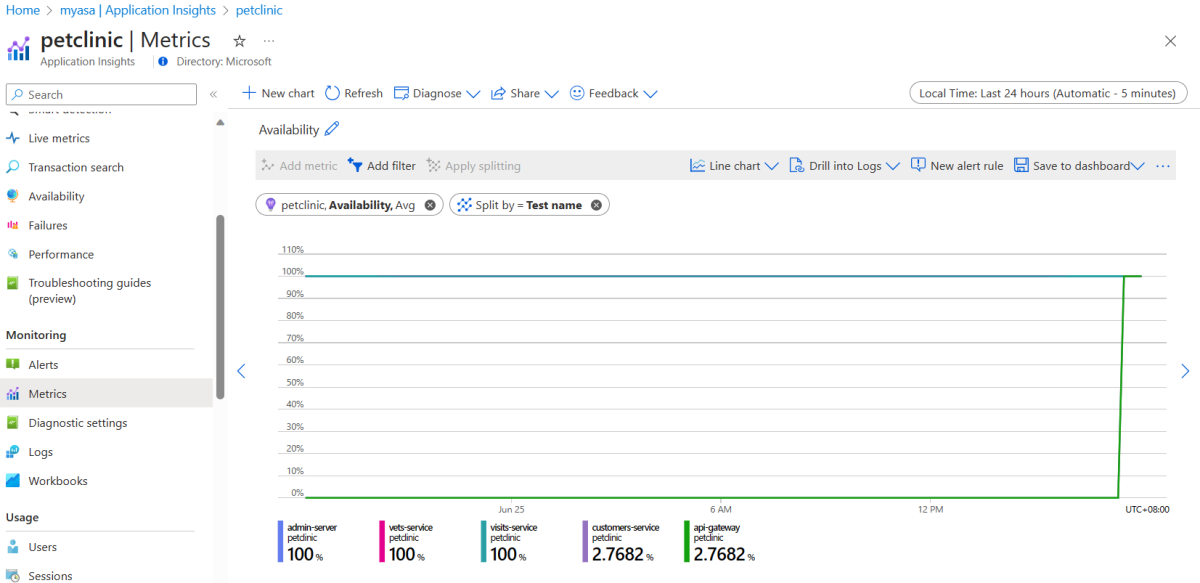
"Kullanılabilirlik" grafiğini sabitlemek için aşağıdaki adımları kullanın:
Azure Spring Apps örneğine genel bakış sayfasına gidin.
Gezinti menüsünde Application Insights'ı seçerek Application Insights'a genel bakış sayfasına gidin.
Gezinti menüsünde Ölçümler'i seçin, grafik başlığındaki düzenleme simgesini seçin ve ardından grafik başlığını Kullanılabilirlik olarak yeniden adlandırın.
Ölçüm ekle seçeneğini belirleyin.
Ölçüm için ilgili açılan listeyi açın ve Application Insights standart ölçümler ad alanının altında Kullanılabilirlik'i seçin. Ardından Toplama'yı Ortalama olarak seçin.
Bölme uygula'yı seçin. Değerler için ilgili açılan listeyi açın, Test adı'nı seçin ve kullanılabilirlik grafiğini panoya kaydedin.
HTTP isteği izleme
Uygulamanın kullanıcılara hizmet verme sürecinde kaydedilen önemli veriler HTTP isteklerinin sayısını, yanıt süresini, anormal istekleri ve başarısız istekleri içerir. Bu veriler, uygulamanın normal hizmet sağlayıp sağlamadığını bulmanıza yardımcı olabilir ve bu da uygulamanın hizmet düzeyini doğrudan etkiler.
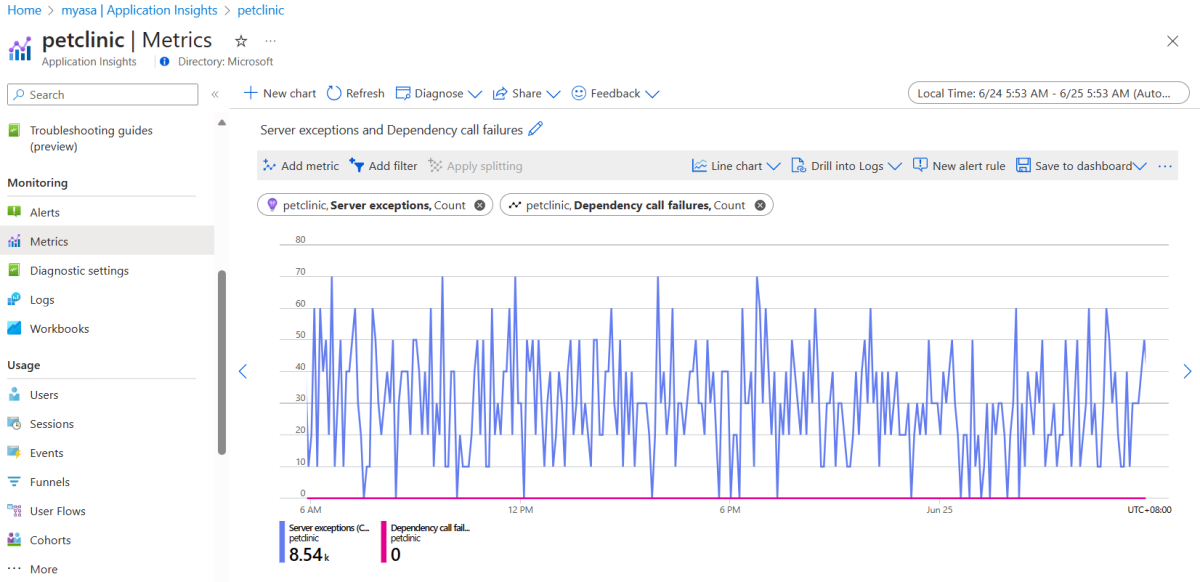
"Sunucu özel durumları ve Bağımlılık çağrısı hataları" grafiğini sabitle
"Sunucu özel durumları ve Bağımlılık çağrısı hataları" grafiğini sabitlemek için "Kullanılabilirlik" grafiğini sabitleme bölümündeki adımları kullanın. Sunucu özel durumu ve Bağımlılık çağrısı hataları ölçümleri Application Insights standart ölçümler ad alanı altındadır.
"Başarısız istekler" grafiğini sabitleme
"Başarısız istekler" grafiğini sabitlemek için "Kullanılabilirlik" grafiğini sabitleme bölümündeki adımları kullanın. Başarısız istekler ölçümü Application Insights standart ölçümleri ad alanı altındadır.

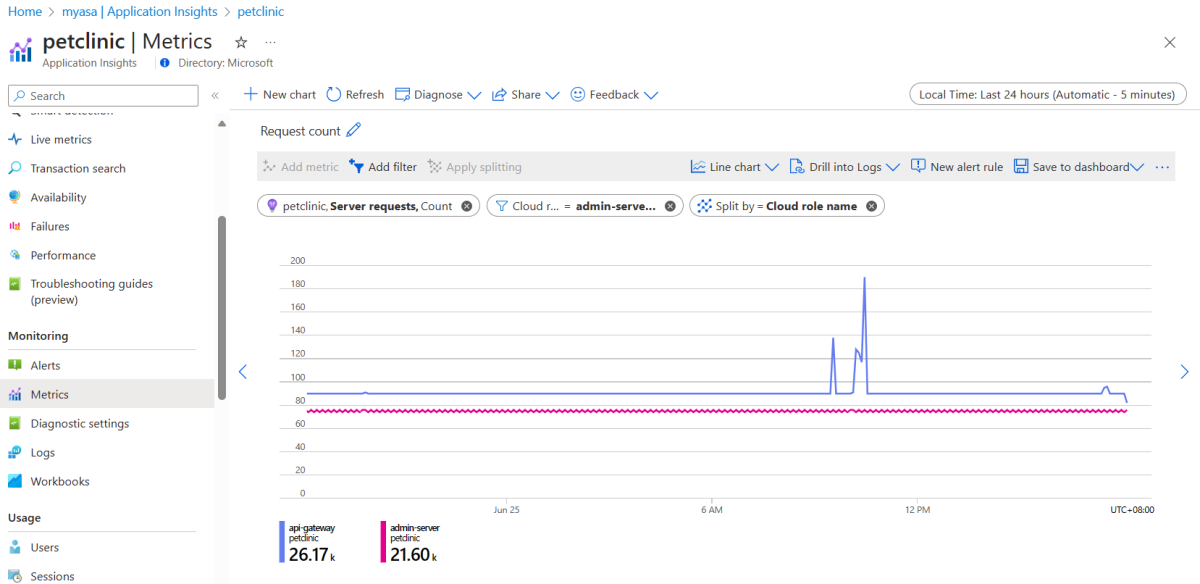
"İstek sayısı" grafiğini sabitle
"İstek sayısı" grafiğini sabitlemek için "Kullanılabilirlik" grafiğini sabitleme bölümündeki adımları kullanın, ancak aşağıdaki adımları ekleyin. Sunucu istekleri ölçümü Application Insights standart ölçümler ad alanı altındadır.
Bulut rolü adınıapi-gateway ve admin-server ile filtrelemek için bir filtre ekleyin.
Değerler için Bulut rolü adı ile bölme uygulayın.
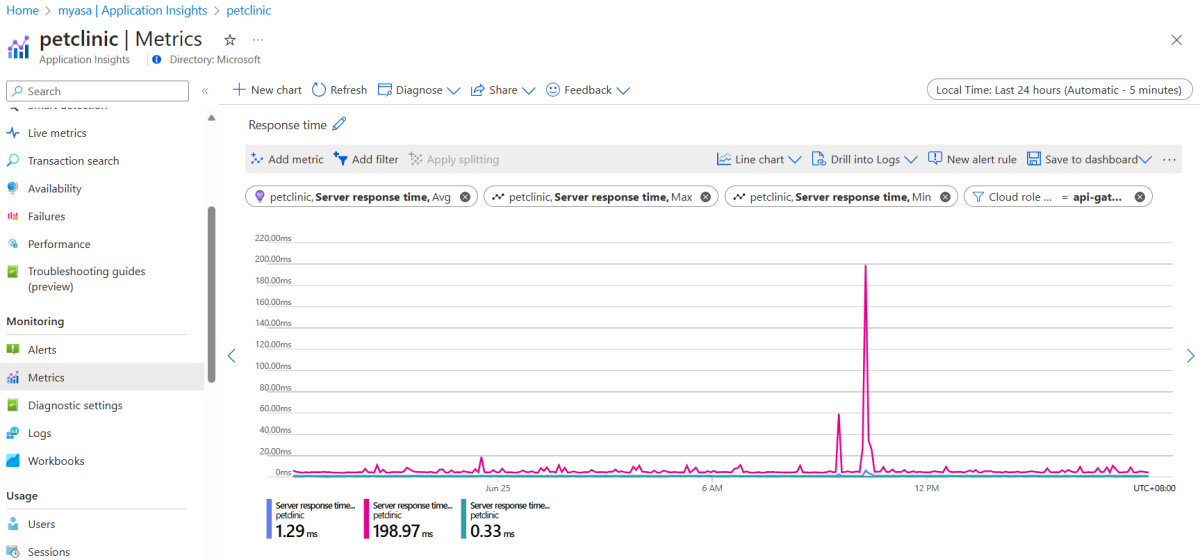
"Yanıt süresi" grafiğini sabitle.
"Yanıt süresi" grafiğini sabitlemek için "Kullanılabilirlik" grafiğini sabitleme bölümündeki adımları kullanın, ancak api-gateway ile Bulut rolü adını filtrelemek için bir filtre ekleyin. Sunucu yanıt süresi ölçümü Application Insights standart ölçümler ad alanı altındadır.
Veritabanı performansı izleme
Veritabanı performansı, tüm uygulamalar için normal hizmetin temel taşıdır. Yavaş veritabanı veya tükenmiş veritabanı bağlantı havuzundan kaynaklanan birçok uygulama performansı düşürmesi vardır. Veritabanı düzeyindeki performansın beklentileri karşıladığından emin olmak gerekir, aksi takdirde zincirleme sorunlara neden olur.
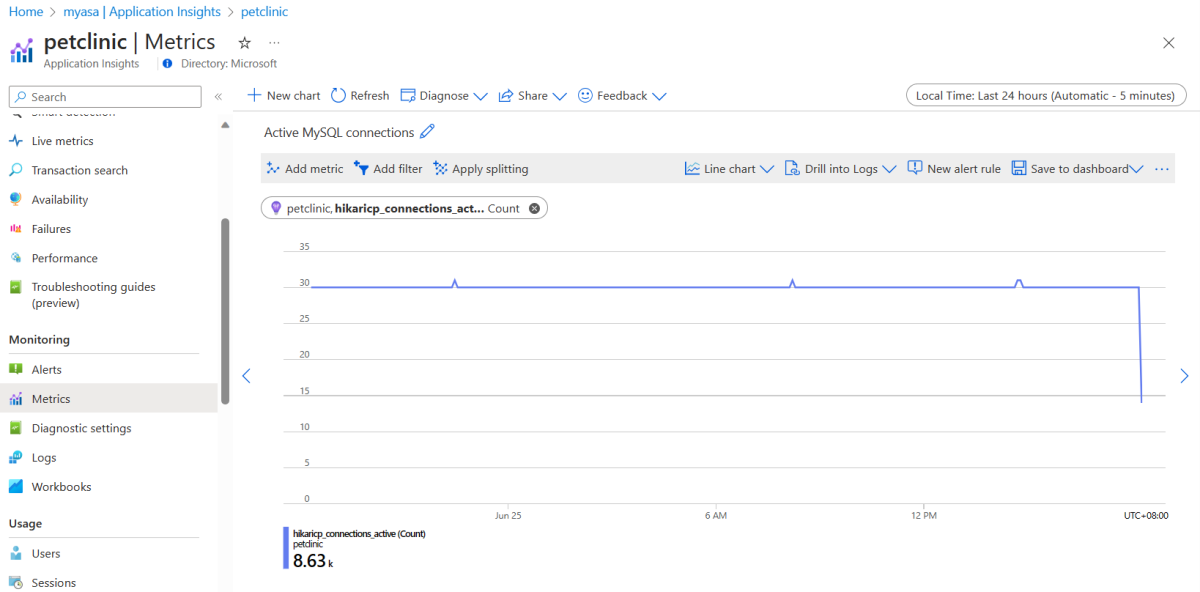
"Etkin MySQL bağlantıları" grafiğini sabitleme
"Etkin MySQL bağlantıları" grafiğini sabitlemek için "Kullanılabilirlik" grafiğini sabitleme bölümündeki adımları kullanın. hikaricp_connection_active ölçümü, Günlük tabanlı ölçümler ad alanının altındadır.
Kaynak sayfasından içerik sabitleme
Sık kullanılan bazı bağlantıları panoya sabitleyin. Bu bağlantılar, Azure'da veya diğer kaynak sayfalarında işlem sayfasını hızlı bir şekilde açmanıza olanak tanır.
Azure portalının ortak bölmelerini panoya sabitlemek için aşağıdaki adımları kullanın:
Azure Spring Apps örneğine genel bakış sayfasına gidin.
Gezinti menüsünde Application Insights'ı seçerek Application Insights'a genel bakış sayfasına gidin.
Navigasyon menüsünde Uygulama haritası'nı seçin ve her sayfa üst bilgisindeki Bıçağı panoya sabitle simgesini seçin.
Panoya sabitle sayfasında, oluşturduğunuz panoyu seçin ve ardından Hızlı başlangıç grafiğini panoya sabitlemek için Sabitle'yi seçin.
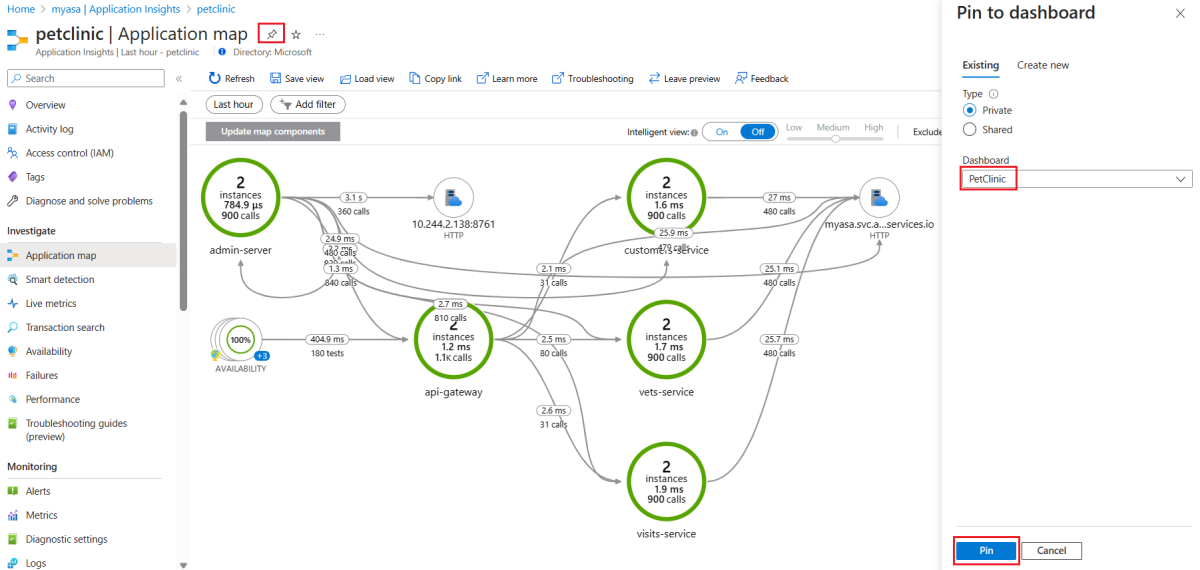
Canlı ölçümler, Hatalar ve Performans bölmelerini gerektiğinde panonuza sabitlemek için bu adımları yineleyin.
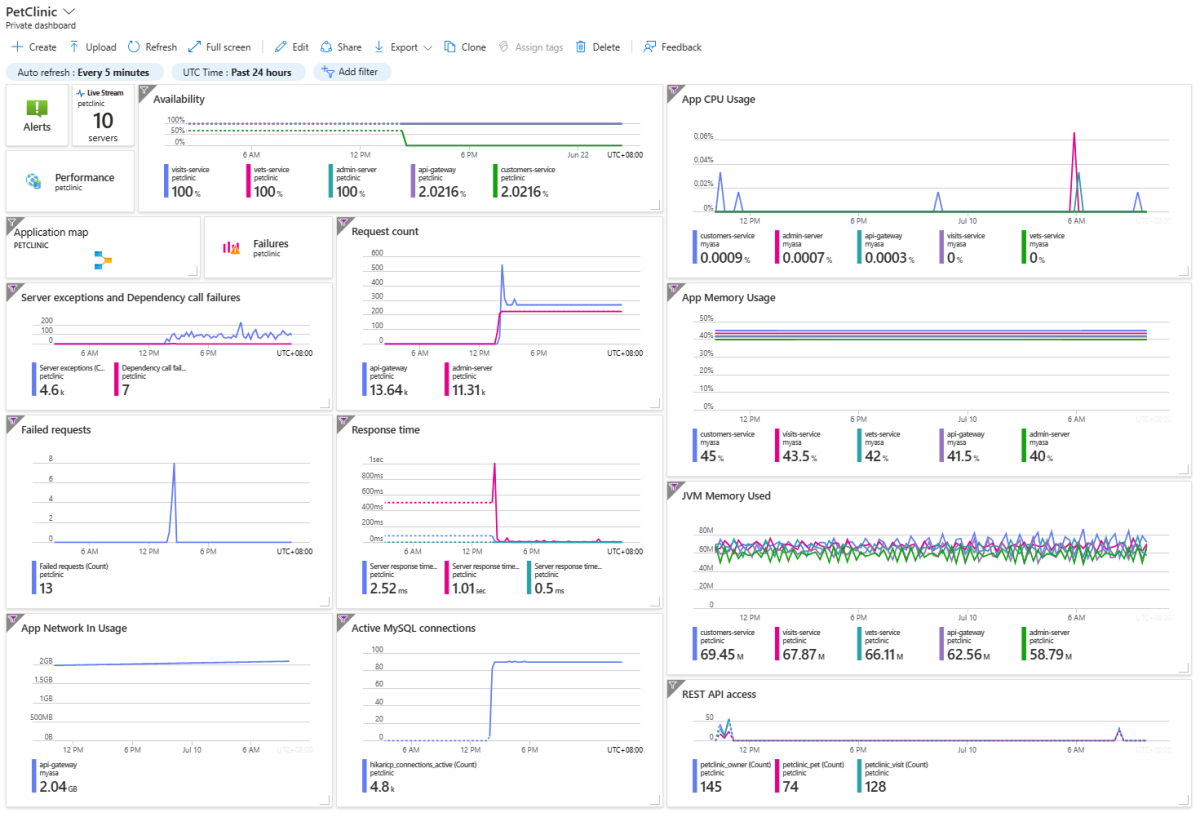
Panoyu görüntüleme
Panoyu görüntülemek için, kolay izleme için panodaki kutucukları düzenlemek üzere özel PetClinic pano sayfanıza gidin.
Uyarıları yönetme
Uyarılar, ölçümler veya günlükler altyapınız veya uygulamanızla ilgili bir sorun olabileceğini belirttiğinde, kullanıcılar sorunları önceden fark etmeden önce size bildirerek algılamanıza ve çözmenize yardımcı olur.
Bu bölümde, üretim uygulamanızı izlemek için eylem gruplarının ve uyarı kurallarının nasıl ayarlanacağı açıklanır. Uyarı kuralları, ölçüm desenlerini hedef kaynak üzerindeki eylem gruplarına bağlar. Ölçüm düzeni koşulla eşleştiğinde, uyarı kuralı ilişkili eylem kümesini etkinleştirir ve yürütür.
Eylem grubu ayarlama
Eylem grubu ayarlamak için aşağıdaki adımları kullanın:
Azure Spring Apps örneğine genel bakış sayfasına gidin.
Gezinti menüsünde Uyarı'yı seçin, Eylem grupları'nı seçerek eylem grupları liste sayfasına gidin ve ardından Oluştur'u seçerek bir eylem grubu oluşturun.
Eylem grubu oluştur sayfasında, kapsamak istediğiniz aboneliği ve kaynak grubunu seçin. Aşağıdaki bilgileri girin:
- Eylem grubu adı: E-posta bildirimi girin.
- Kısa ad: E-posta girin.
- Bölge: Kullanmak istediğiniz bölgeyi seçin.
Eylem grubu oluştur sayfasındaki Bildirim sekmesine gidin. Bildirim türü içinE-posta/SMS iletisi/Anında İletme/Ses'i seçin. Ad alanına e-posta desteği girin.
E-posta/SMS iletisi/Gönderme/Sesli sayfasında E-posta'yı seçin, üretim e-posta adresinizi girin ve ardından yapılandırmayı tamamlamak için Tamam'ı seçin. İsterseniz SMS, Azure mobil uygulama bildirimi, Ses vb. gibi başka bildirim türleri de ekleyebilirsiniz.
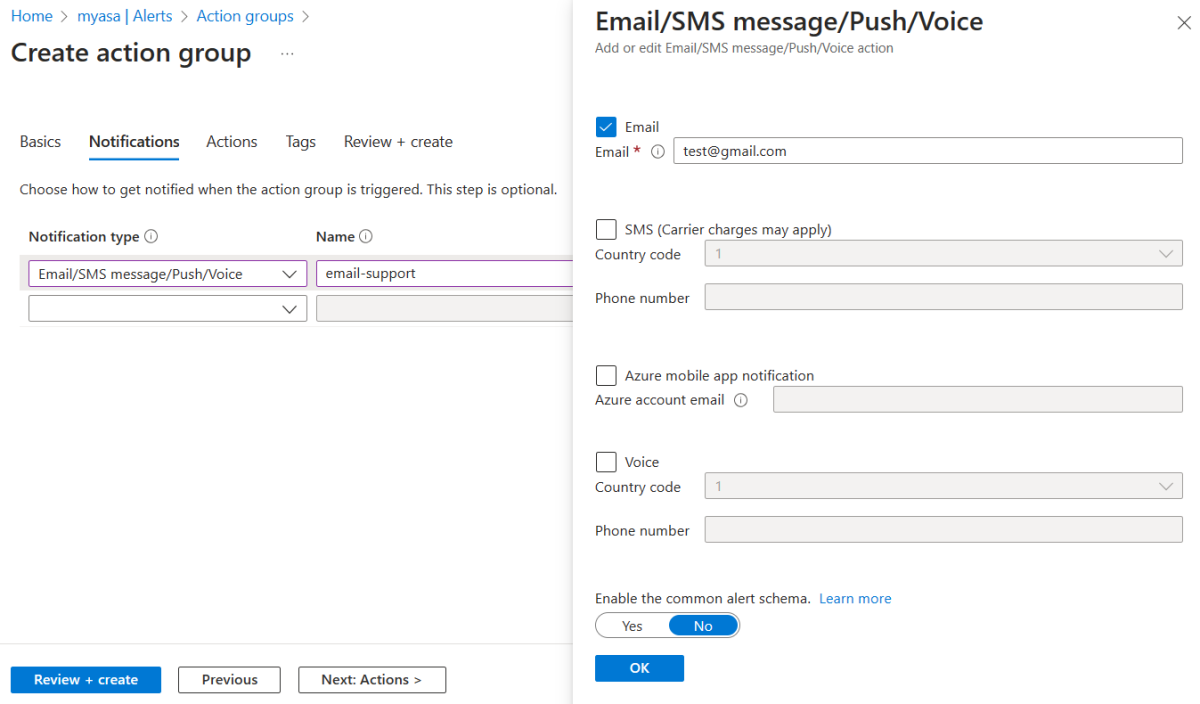
Seçimlerinizi gözden geçirmek için Gözden Geçir ve Oluştur'u seçin. Eylem grubunu oluşturmak için Oluştur'u seçin.
Uyarı kuralı ayarlama
Uyarı kuralı ayarlamak için aşağıdaki adımları kullanın:
Azure Spring Apps örneğine genel bakış sayfasına gidin.
Gezinti menüsünde Uyarı'yı seçin, Uyarı kuralları'nı seçerek Uyarı kuralları liste sayfasına gidin ve ardından Oluştur'u seçerek bir uyarı kuralı oluşturun.
Uyarı kuralı oluştur sayfasında, sinyal adı için açılan listeyi açın ve ardından Tüm sinyalleri göster'i seçin.
Ölçümler alanında Uygulama CPU Kullanımı'nı ve ardından Uygula'yı seçin.
Uyarı mantığı bölümünde aşağıdaki girişleri kullanın:
- Eşik türü olarak Statik'i seçin.
- Toplama türü için Ortalama'yı seçin.
- Operator için Büyüktür'ü seçin.
- Eşik değeri olarak 90 girin.
Boyutlara göre böl bölümünde aşağıdaki girişleri kullanın:
- Boyut adı içinUygulama'yı seçin.
- İşleç için varsayılan =kullanın.
- Boyut değerleri içinTümünü seç'i seçin.
- Ne zaman değerlendirilecek? için varsayılan değeri koruyun.
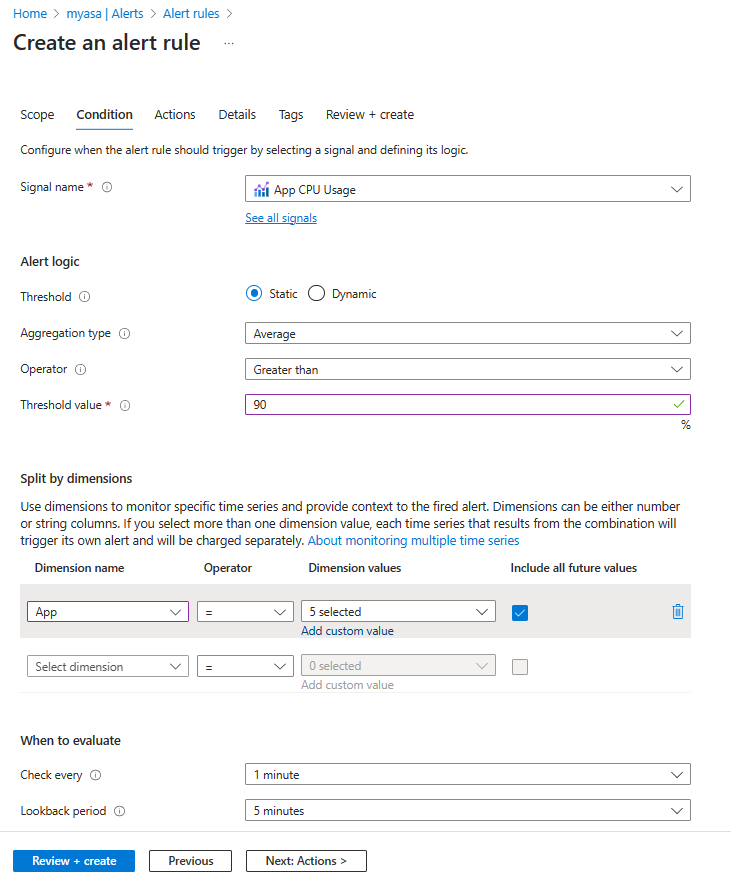
Uyarı kuralı oluştur sayfasındaki Eylemler sekmesine gidin ve Eylem gruplarını seçin'i seçin.
Eylem gruplarını seçin sayfasında, e-posta bildirimi gibi e-posta eylem grubu adınızı arayın. İlgili eylem grubunu seçin ve ardından seç'i seçerek yapılandırmayı tamamlayın.
Uyarı kuralı oluştur sayfasındaki Ayrıntılar sekmesine gidin.
Uyarı kuralı adı içinapp-cpu-high-alert girin.
Seçimlerinizi gözden geçirmek için Gözden Geçir ve Oluştur'u seçin. Uyarı kuralını oluşturmak için Oluştur'u seçin.
Uygulama Bellek Kullanımı ölçüm sinyali için bir uyarı kuralı oluşturmak için aşağıdaki girişleri kullanın:
- Sinyal adı: Uygulama Bellek Kullanımı
- Eşik değeri: 90
- Boyut adı: Uygulama
- Boyut değerleri: Tümünü seçin
- Eylem grubu adı: e-posta bildirimi
- Uyarı kuralı adı: app-memory-high-alert
App Network In ölçüm sinyali için uyarı kuralı oluşturmak için aşağıdaki girişleri kullanın:
- Sinyal adı: Uygulama Ağ Girişi
- Birim: GB
- Eşik değeri: 1
- Boyut adı: Uygulama
- Boyut değerleri: api-gateway
- Eylem grubu adı: e-posta bildirimi
- Uyarı kuralı adı: yüksek uyarıda ağ
Tüm uyarı kurallarını oluşturduktan sonra uyarı kuralları listesini görüntüleyebilirsiniz.
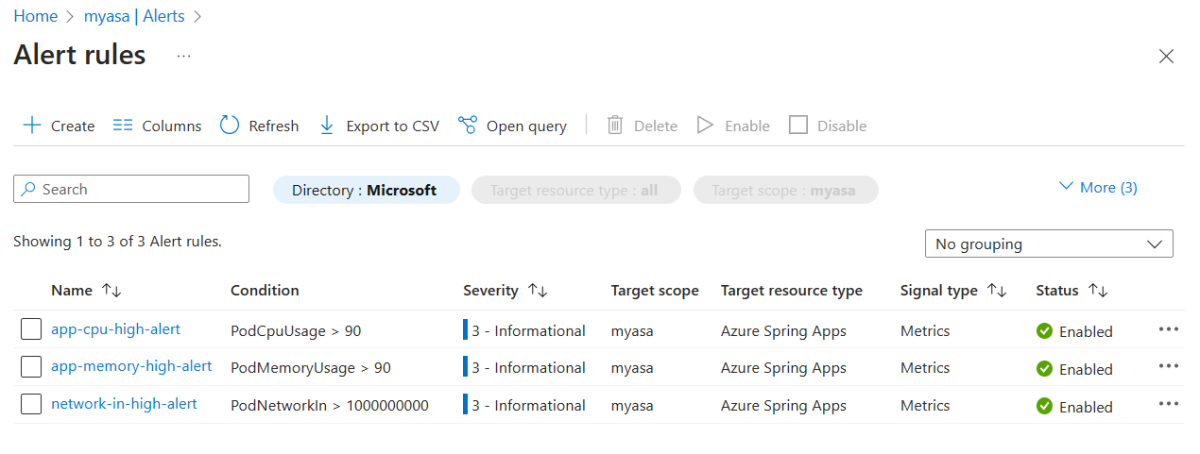
Uyarıları panoya sabitleme
Hızlı başlangıç grafiğini panoya sabitlemek için aşağıdaki adımları kullanın:
Azure Spring Apps örneğine genel bakış sayfasına gidin.
Gezinti menüsünde Uyarı seçeneğini ve ardından Bıçağı panoya sabitle simgesini seçin.
Uygulama sorununu tanılamak için sorgu günlükleri
Üretim sorunlarıyla karşılaşırsanız kök neden analizi yapmanız gerekir. Günlükleri bulmak, özellikle birden çok uygulamaya yayılmış günlükleri olan dağıtılmış uygulamalar için bu analizin önemli bir parçasıdır. Application Insights tarafından toplanan izleme verileri, özel durum yığını bilgileri de dahil olmak üzere tüm ilgili bağlantıların günlük bilgilerini bulmanıza yardımcı olabilir.
Bu bölümde Log Analytics'in uygulama günlüklerini sorgulamak için nasıl kullanılacağı ve istek hatalarını araştırmak için Application Insights'ın nasıl kullanılacağı açıklanmaktadır. Daha fazla bilgi için aşağıdaki makalelere bakın:
Kayıt sorguları
Bu bölümde, Azure Spring Apps tarafından barındırılan tablodan uygulama günlüklerinin AppPlatformLogsforSpring nasıl sorgu yapılacağı açıklanmaktadır. Uygulama günlükleri için sorgularınızı özelleştirmek için Kusto Sorgu Dili'ni kullanabilirsiniz.
Yerleşik örnek sorgu deyimlerini görmek veya kendi sorgularınızı yazmak için Azure Spring Apps örneğini açın ve Günlükler menüsüne gidin.
"hata" veya "özel durum" terimlerini içeren uygulama günlüklerini gösterme
"Hata" veya "özel durum" terimlerini içeren uygulama günlüklerini görmek için Sorgular sayfasında Uyarılar'ı seçin ve ardından "hata" veya "özel durum" terimlerini içeren Uygulama günlüklerini göster bölümünde Çalıştır'ı seçin.
Aşağıdaki sorguda, "hata" veya "özel durum" terimlerini içeren son saate ait uygulama günlükleri gösterilir. Sorguyu, aramak istediğiniz herhangi bir anahtar sözcükle özelleştirebilirsiniz.
AppPlatformLogsforSpring
| where TimeGenerated > ago(1h)
| where Log contains "error" or Log contains "exception"
| project TimeGenerated , ServiceName , AppName , InstanceName , Log , _ResourceId
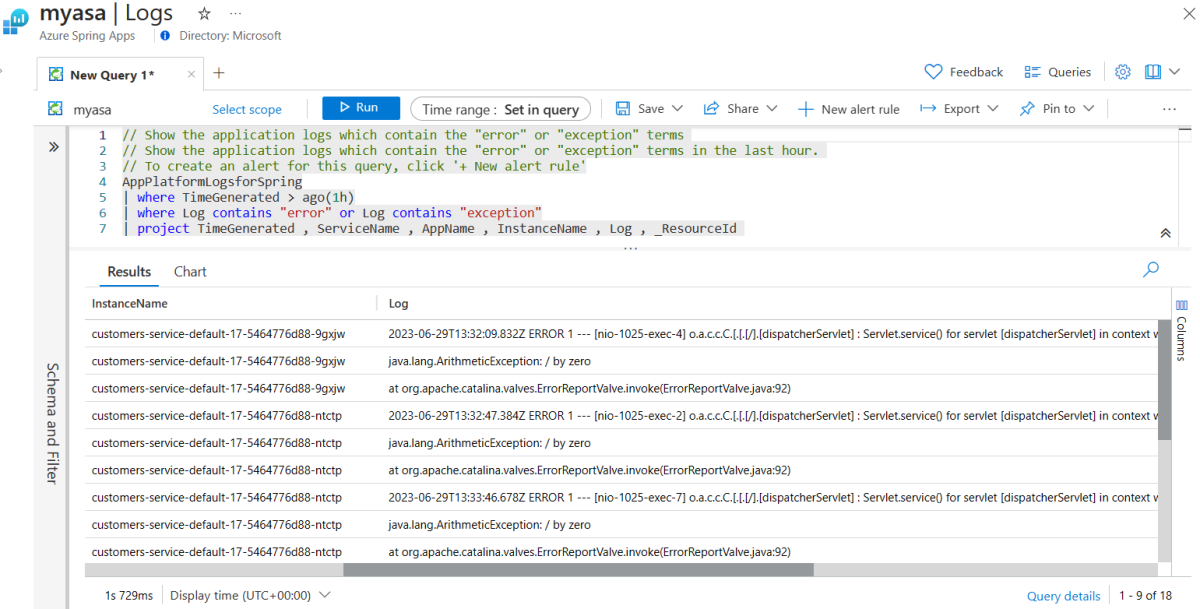
Her uygulamanın hata ve özel durum numarasını gösterme
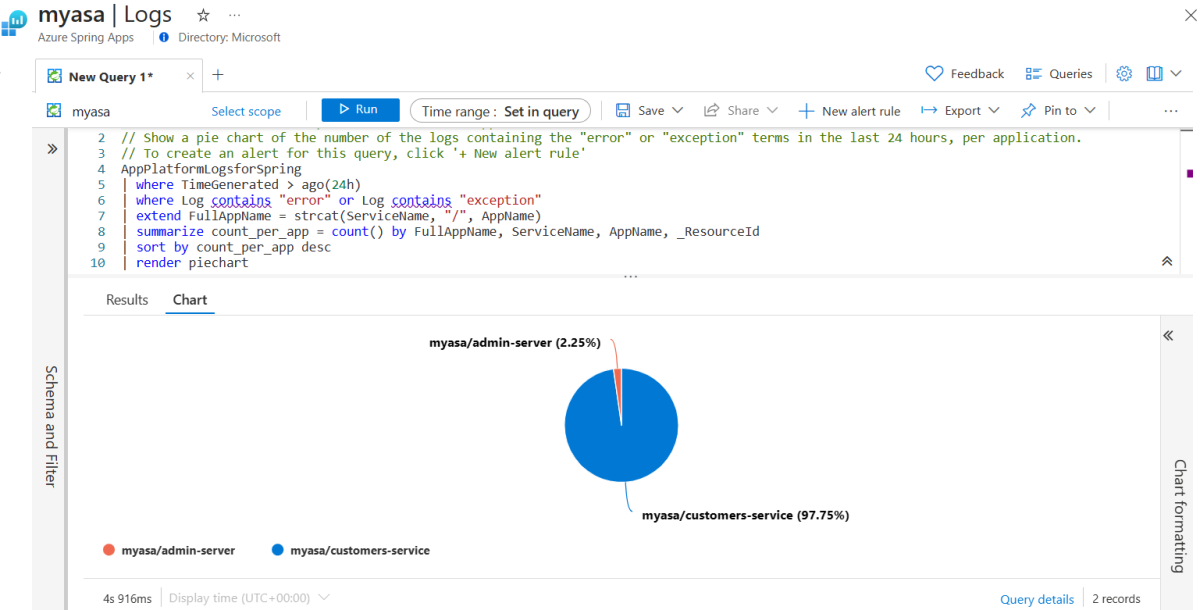
Bir uygulamanın hata ve özel durum numarasını görmek için Sorgular sayfasında Uyarılar'ı seçin ve ardından Her uygulamanın hata ve özel durum numarasını göster bölümünde Çalıştır'ı seçin.
Aşağıdaki sorgu, son 24 saat içinde "hata" veya "istisna" terimlerini içeren günlüklerin sayısını gösteren bir pasta grafiği sunmaktadır. Sonuçları tablo biçiminde görüntülemek için Sonuç'a tıklayın.
AppPlatformLogsforSpring
| where TimeGenerated > ago(24h)
| where Log contains "error" or Log contains "exception"
| extend FullAppName = strcat(ServiceName, "/", AppName)
| summarize count_per_app = count() by FullAppName, ServiceName, AppName, _ResourceId
| sort by count_per_app desc
| render piechart
Müşterilerin hizmet günlüğünü anahtar sözcükle sorgulama
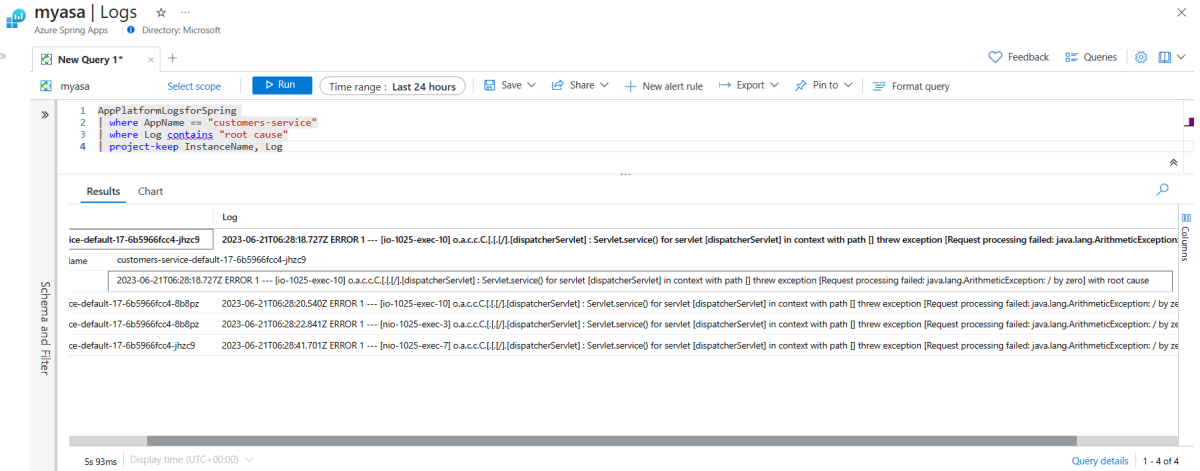
Uygulamadaki customers-service "kök neden" terimini içeren günlüklerin listesini görmek için aşağıdaki sorguyu kullanın. Aradığınız anahtar sözcüğü kullanmak için sorguyu güncelleştirin.
AppPlatformLogsforSpring
| where AppName == "customers-service"
| where Log contains "root cause"
| project-keep InstanceName, Log
İstek hatalarını araştırın
Uygulama kümesindeki istek hatalarını araştırmak ve başarısız istek listesini ve başarısız isteklerin belirli örneklerini görüntülemek için aşağıdaki adımları kullanın:
Azure Spring Apps örneğine genel bakış sayfasına gidin.
Gezinti menüsünde Application Insights'ı seçerek Application Insights'a genel bakış sayfasına gidin. Ardından Hatalar'ı seçin.
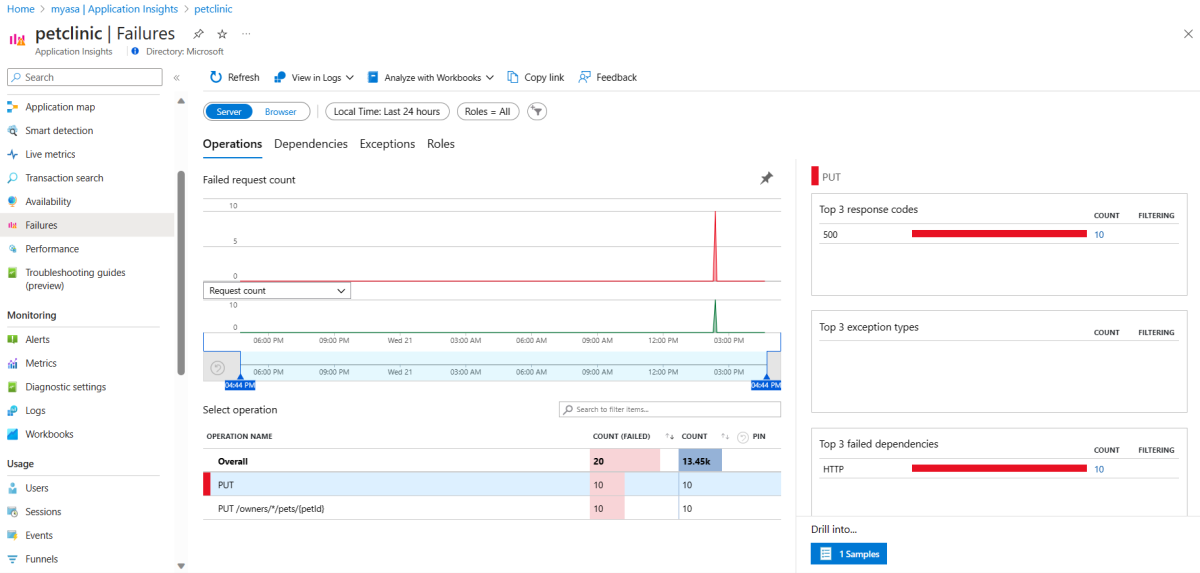
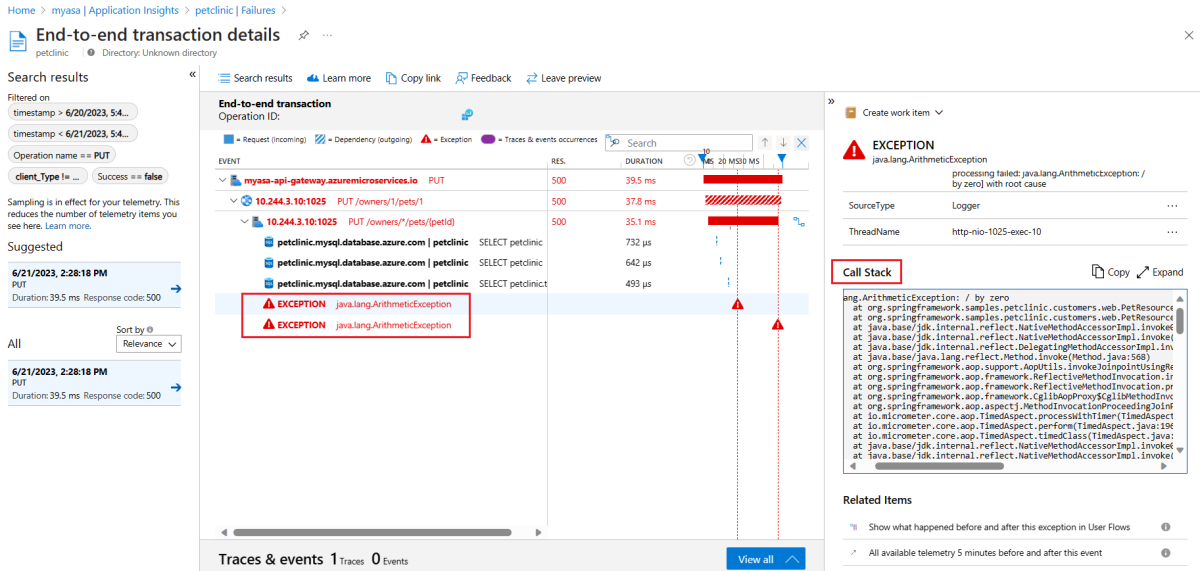
Hata sayfasında, en çok başarısız istek sayısına sahip işlemi seçin
PUT, ayrıntılara girmek için 1 Örnek'i seçin ve ardından önerilen örneği seçin.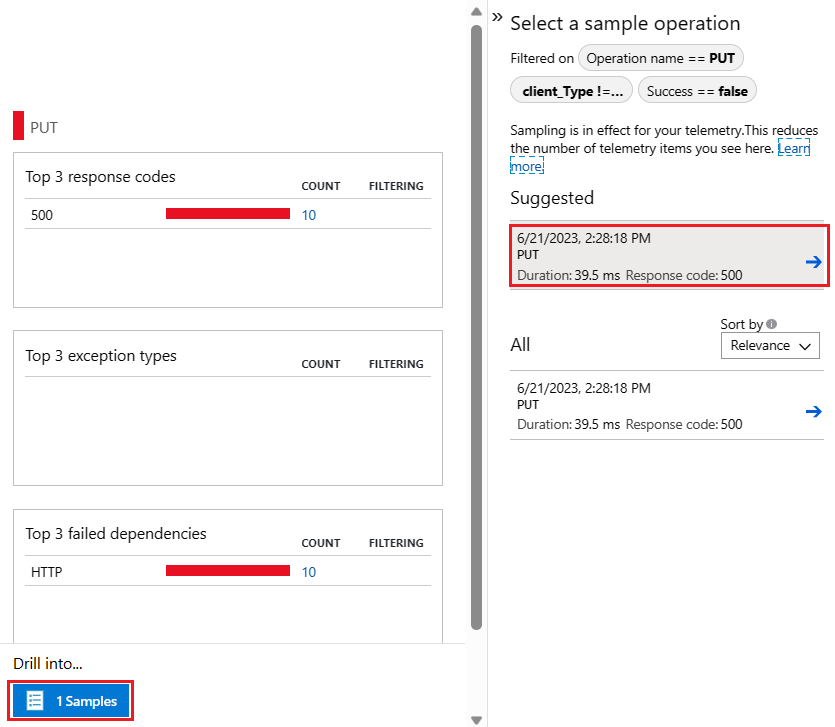
Sağ panelde tam çağrı yığınını görüntülemek için Uçtan uca işlem ayrıntıları sayfasına gidin.
Application Insights kullanarak uygulama performansını geliştirme
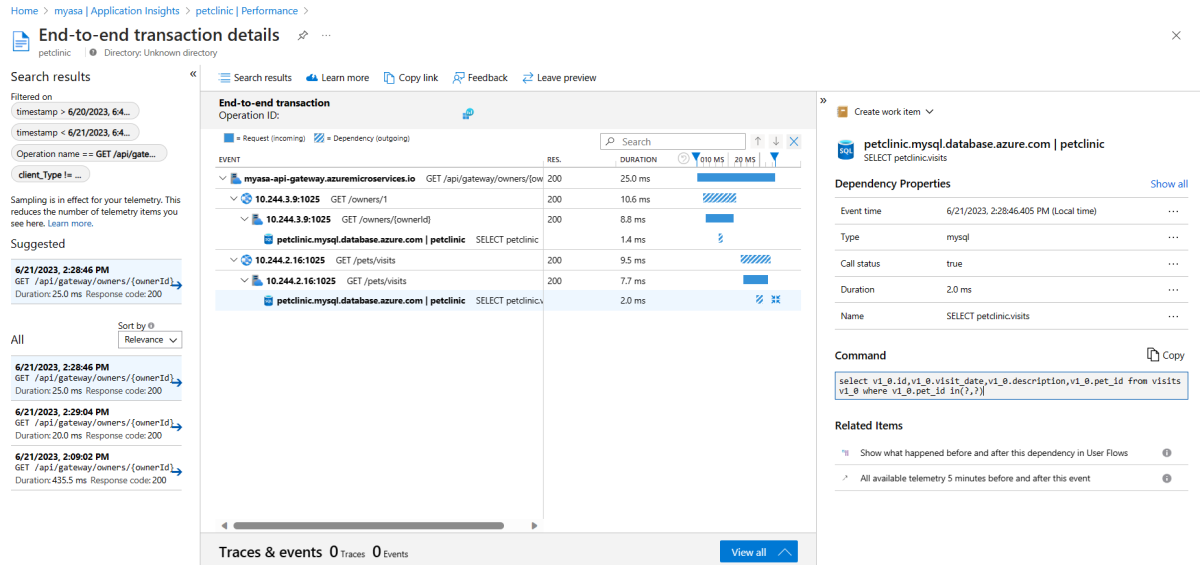
Bir performans sorunu varsa Application Insights tarafından toplanan izleme verileri, performans sorunlarının konumunu bulmaya yardımcı olmak için her bağlantının yürütme süresi de dahil olmak üzere tüm ilgili bağlantıların günlük bilgilerini bulmanıza yardımcı olabilir.
Application Insights'ı kullanarak performans sorunlarını araştırmak için aşağıdaki adımları kullanın:
Azure Spring Apps örneğine genel bakış sayfasına gidin.
Gezinti menüsünde Application Insights'ı seçerek Application Insights'a genel bakış sayfasına gidin. Ardından Performans'ı seçin.
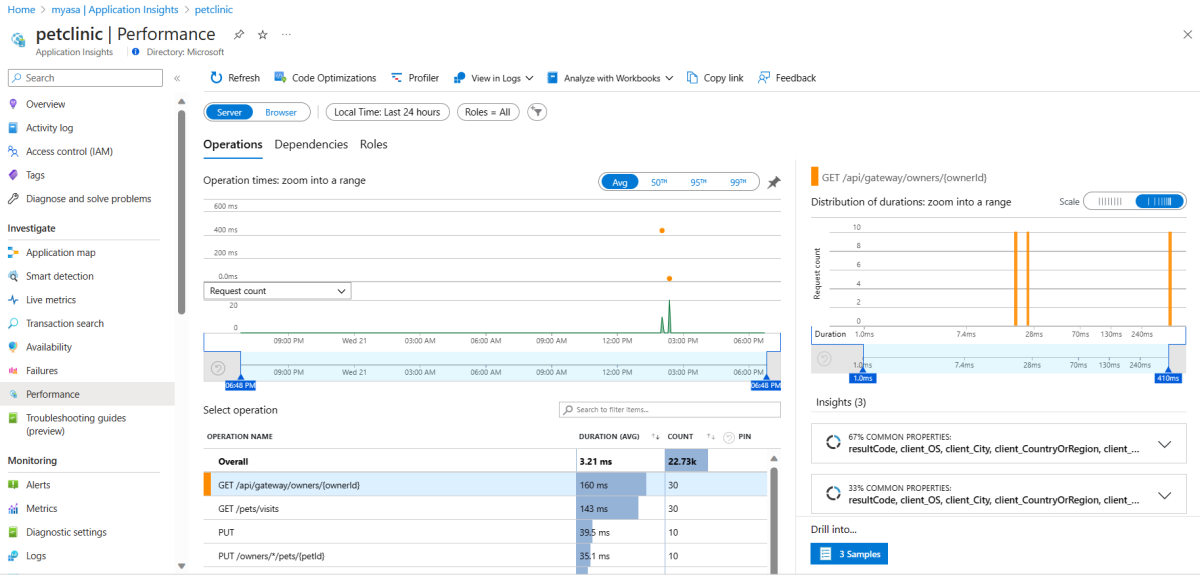
Performans sayfasında en
GET /api/gateway/owners/{ownerId}yavaş işlemi seçin, ayrıntılara girmek için 3 Örnek'i seçin ve ardından önerilen örneği seçin.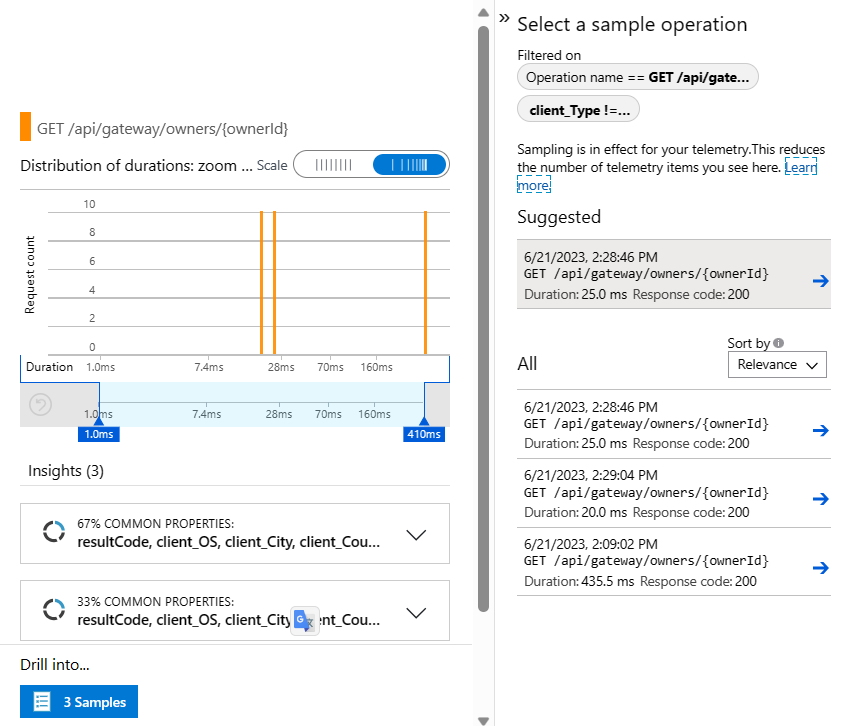
Sağ panelde tam çağrı yığınını görüntülemek için Uçtan uca işlem ayrıntıları sayfasına gidin.
Kaynakları temizle
Kaynak grubundaki tüm kaynakları içeren Azure kaynak grubunu silebilirsiniz. Yeni oluşturulan hizmet de dahil olmak üzere kaynak grubunun tamamını silmek için aşağıdaki adımları kullanın:
Azure portalında kaynak grubunuzu bulun.
Gezinti menüsünde Kaynak grupları'nı seçin. Ardından kaynak grubunuzun adını (örneğin , myresourcegroup) seçin.
Kaynak grubunuzun sayfasında Sil’i seçin. Silme işlemini onaylamak için metin kutusuna kaynak grubunuzun adını girin ( örneğin, myresourcegroup). Ardından Sil'i seçin.