Not
Bu sayfaya erişim yetkilendirme gerektiriyor. Oturum açmayı veya dizinleri değiştirmeyi deneyebilirsiniz.
Bu sayfaya erişim yetkilendirme gerektiriyor. Dizinleri değiştirmeyi deneyebilirsiniz.
Azure Blob Storage için sabit depolama, kullanıcıların iş açısından kritik verileri WORM (Bir Kez Yaz, Çok Oku) durumunda depolamasına olanak tanır. WORM durumundayken, kullanıcı tarafından belirtilen bir aralık için veriler değiştirilemez veya silinemez. Blob verileri için değişmezlik ilkelerini yapılandırarak verilerinizi üzerine yazma ve silme işlemlerine karşı koruyabilirsiniz. Değişmezlik ilkeleri, zamana bağlı saklama ilkelerini ve yasal tutmaları içerir. Blob Storage için değişmezlik ilkeleri hakkında daha fazla bilgi için bkz. Sabit depolama ile iş açısından kritik blob verilerini depolama.
Değiştirilemezlik ilkesinin kapsamı, ya bireysel bir blob sürümü dahilinde ya da bir kapsayıcı dahilinde belirlenmiş olabilir. Bu makalede, sürüm düzeyi değişmezlik ilkesinin nasıl yapılandırıldığı açıklanır. Kapsayıcı düzeyinde değişmezlik ilkelerini yapılandırmayı öğrenmek için bkz . Kapsayıcılar için değişmezlik ilkelerini yapılandırma.
Not
Ağ Dosya Sistemi (NFS) 3.0 protokolü veya SSH Dosya Aktarım Protokolü (SFTP) etkinleştirilmiş hesaplarda değişmezlik ilkeleri desteklenmez.
Sürüm düzeyinde değişmezlik ilkesi yapılandırmak iki adımlı bir işlemdir:
- İlk olarak, yeni bir depolama hesabında veya yeni veya mevcut bir kapsayıcıda sürüm düzeyinde değişmezlik desteğini etkinleştirin. Ayrıntılar için bkz . Sürüm düzeyinde değişmezlik desteğini etkinleştirme.
- Ardından, bu kapsayıcıdaki bir veya daha fazla blob sürümüne uygulanan zaman temelli saklama ilkesi veya yasal tutmayı yapılandırın.
Önkoşullar
Sürüm düzeyinde zamana bağlı saklama ilkelerini yapılandırmak için depolama hesabı için blob sürümü oluşturma etkinleştirilmelidir. Blob sürümü oluşturma özelliğini etkinleştirmenin faturalamayı etkileyeebileceğini unutmayın. Blob sürümleme etkinleştirme ve yönetmeyi öğrenmek için bkz.
Sürüm düzeyinde değişmezlik ilkeleri için desteklenen depolama hesabı yapılandırmaları hakkında bilgi için bkz Version-level WORM policies for immutable blob data.
Sürüm düzeyinde değişmezlik desteğini etkinleştirme
Blob sürümüne zamana bağlı saklama ilkesi uygulayabilmeniz için önce sürüm düzeyinde değişmezlik desteğini etkinleştirmeniz gerekir. Yeni bir depolama hesabında veya yeni veya mevcut bir kapsayıcıda sürüm düzeyinde değişmezlik desteğini etkinleştirebilirsiniz.
Depolama hesabında sürüm düzeyinde değişmezlik desteğini etkinleştirme
Sürüm düzeyinde değişmezlik desteğini yalnızca yeni bir depolama hesabı oluşturduğunuzda etkinleştirebilirsiniz.
Azure portalında bir depolama hesabı oluştururken sürüm düzeyinde değişmezlik desteğini etkinleştirmek için şu adımları izleyin:
Azure portalında Depolama hesapları sayfasına gidin.
Yeni bir hesap oluşturmak için Oluştur düğmesini seçin.
Temel Bilgiler sekmesini doldurun.
Veri koruma sekmesinde, Erişim denetimi'nin altında Sürüm düzeyi değişmezlik desteğini etkinleştir'i seçin. Bu kutuyu işaretlediğinizde Bloblar için sürüm oluşturmayı etkinleştir kutusu da otomatik olarak işaretlenir.
Hesap parametrelerinizi doğrulamak ve depolama hesabını oluşturmak için Gözden Geçir + Oluştur'u seçin.
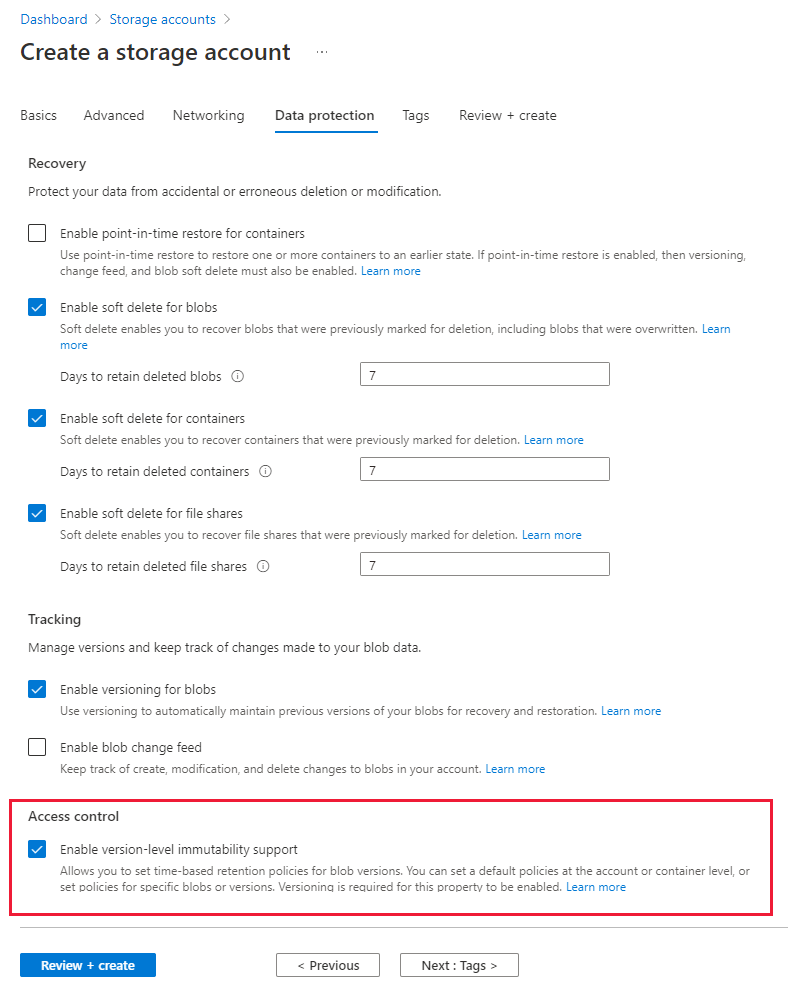
Depolama hesabı oluşturulduktan sonra, hesap için varsayılan bir sürüm düzeyi ilkesi yapılandırabilirsiniz. Daha fazla bilgi için bkz . Varsayılan zamana bağlı saklama ilkesini yapılandırma.
Depolama hesabı için sürüm düzeyinde değişmezlik desteği etkinleştirildiyse ve hesap bir veya daha fazla kapsayıcı içeriyorsa, hesap veya kapsayıcılar için geçerli olan değişmezlik ilkeleri olmasa bile depolama hesabını silmeden önce tüm kapsayıcıları silmeniz gerekir.
Not
Sürüm düzeyinde değiştirilemezlik, depolama hesabında etkinleştirildikten sonra devre dışı bırakılamaz, ancak kilidi açılmış ilkeler silinebilir.
Kapsayıcıda sürüm düzeyinde değişmezlik desteğini etkinleştirme
Hem yeni hem de mevcut kapsayıcılar sürüm düzeyinde değişmezliği destekleyecek şekilde yapılandırılabilir. Ancak, desteği etkinleştirmek için mevcut bir kapsayıcının geçiş işleminden geçmesi gerekir.
Bir kapsayıcı için sürüm düzeyinde değişmezlik desteğinin etkinleştirilmesi, o kapsayıcıdaki verileri değişmez hale getirmez. Ayrıca kapsayıcı için varsayılan bir değişmezlik ilkesi veya belirli bir blob sürümünde bir değişmezlik ilkesi yapılandırmanız gerekir. Depolama hesabı oluşturulurken sürüm düzeyinde değişmezliği etkinleştirdiyseniz, hesap için varsayılan bir değişmezlik ilkesi de yapılandırabilirsiniz.
Yeni bir kapsayıcı için sürüm düzeyinde değişmezliği etkinleştirme
Sürüm düzeyi değişmezlik ilkesi kullanmak için öncelikle kapsayıcıda sürüm düzeyi WORM desteğini açıkça etkinleştirmeniz gerekir. Kapsayıcıyı oluştururken veya mevcut bir kapsayıcıya sürüm düzeyi değişmezlik ilkesi eklerken sürüm düzeyinde WORM desteğini etkinleştirebilirsiniz.
Azure portalında sürüm düzeyinde değişmezliği destekleyen bir kapsayıcı oluşturmak için şu adımları izleyin:
Azure portalında depolama hesabınızın Containers sayfasına gidin ve Add öğesini seçin.
Yeni kapsayıcı iletişim kutusunda kapsayıcınız için bir ad sağlayın ve Gelişmiş bölümünü genişletin.
Kapsayıcı için sürüm düzeyinde değişmezliği etkinleştirmek için Sürüm düzeyinde değişmezlik desteğini etkinleştir'i seçin.
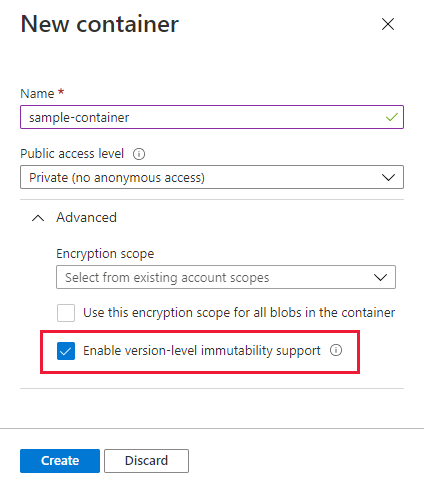
Bir kapsayıcı için sürüm düzeyinde değişmezlik desteği etkinleştirildiyse ve kapsayıcı bir veya daha fazla blob içeriyorsa, kapsayıcı veya blobları için geçerli olan değişmezlik ilkeleri olmasa bile kapsayıcıyı silebilmeniz için önce kapsayıcıdaki tüm blobları silmeniz gerekir.
Sürüm düzeyinde değişmezliği desteklemek için mevcut kapsayıcıyı geçirme
Mevcut bir kapsayıcı için sürüm düzeyinde değişmezlik ilkelerini yapılandırmak için, kapsayıcıyı sürüm düzeyinde sabit depolamayı destekleyecek şekilde geçirmeniz gerekir. Kapsayıcı taşıma işlemi biraz zaman alabilir ve geri alınamaz. Ancak bir geçiş başarısız olursa kapsayıcı düzeyinde worm ilkesine geri döner ve geçişi yeniden başlatmanız gerekir. Depolama hesabı başına aynı anda 10 kapsayıcı taşıyabilirsiniz.
Mevcut bir kapsayıcıyı sürüm düzeyinde değişmezlik ilkelerini destekleyecek şekilde geçirmek için kapsayıcının kapsayıcı düzeyinde zaman tabanlı saklama ilkesi yapılandırılmış ve sürüm oluşturma hesap düzeyinde etkinleştirilmelidir. Kapsayıcıda mevcut bir ilke bulunmadıkça geçiş başarısız olur. Kapsayıcı düzeyindeki ilkenin bekletme aralığı, kapsayıcıdaki varsayılan sürüm seviyesindeki ilkenin bekletme aralığı olarak korunur.
Kapsayıcı üzerinde mevcut bir kapsayıcı düzeyinde yasal bekletme varsa, yasal bekletme kaldırılana kadar taşınamaz. Bir kapsayıcı veya bu kapsayıcı içindeki herhangi bir blob etkin bir kiralamaya sahipse taşınamaz. Tüm etkin kiralamalar kaldırılmazsa, geçiş yeniden başlatıldıktan sonra başarısız olmaya devam eder. Bir geçiş başlatılır ve ardından başarısız olursa, bazı blobların sürüm düzeyinde değiştirilemezlik ilkesine sahip olma olasılığı vardır. Bu ilke, geçiş başarıyla tamamlanıncaya kadar Azure Portal'da görünmez olabilir.
Kapsayıcıyı Azure portalında sürüm düzeyinde değişmezlik ilkelerini destekleyecek şekilde geçirmek için şu adımları izleyin:
İstediğiniz kapsayıcıya gidin.
Kapsayıcının bağlam menüsünde Erişim ilkesi'ni seçin.
Sabit blob depolama'nın altında İlke ekle'yi seçin.
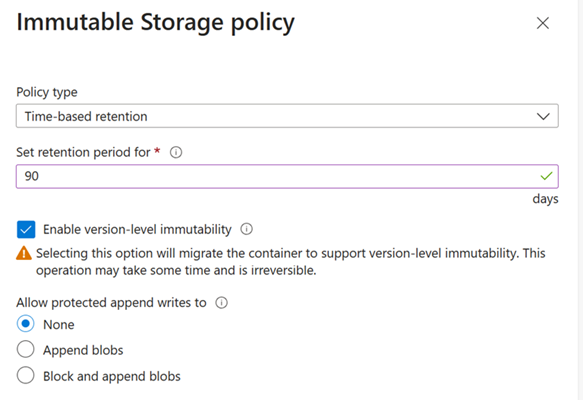
İlke türü alanı için Zamana bağlı saklama'yı seçin ve bekletme aralığını belirtin.
Sürüm düzeyinde değişmezliği etkinleştir'i seçin.
Belirtilen bekletme aralığına sahip bir kapsayıcı düzeyi ilkesi oluşturmak için Tamam'ı seçin ve ardından sürüm düzeyinde değişmezlik desteğine geçişe başlayın.
Geçiş işlemi devam ederken, kapsayıcıdaki ilkenin kapsamı "Kapsayıcı" olarak gösterilir. Kapsayıcı geçişi devam ederken sürüm düzeyinde değişmezlik ilkelerini yönetmeyle ilgili işlemlere izin verilmez. Blob verilerindeki diğer işlemler geçiş sırasında normal şekilde devam eder.
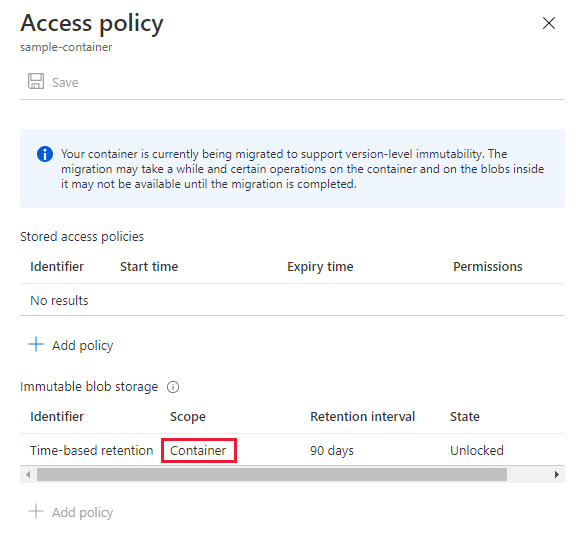
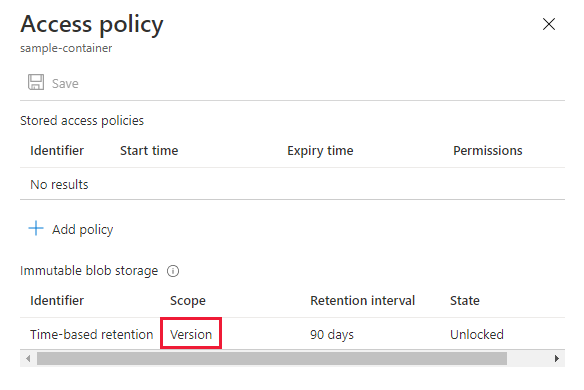
Geçiş tamamlandıktan sonra, kapsayıcıdaki ilkenin kapsamı Version olarak gösterilir. Gösterilen ilke, kapsayıcıda daha sonra kapsayıcıda oluşturulan tüm blob sürümlerine otomatik olarak uygulanan varsayılan bir ilkedir. Varsayılan ilke, bu sürüm için özel bir ilke belirtilerek herhangi bir sürümde geçersiz kılınabilir.
 Geçiş başarısız olursa kapsayıcıdaki ilkenin kapsamı Kapsayıcı olarak gösterilmeye devam eder ve Devam Ediyor bilgileri de sıfırlanır. Geçişin başarısız olduğunu doğrulamak için depolama hesabının Etkinlik Günlüğü'nü görüntüleyip Yazma Geçişi işlemini bulabilir ve durumu deleyebilirsiniz.
Önceki adımları yineleyerek başarısız bir geçişi yeniden başlatabilirsiniz. İşleme yeniden başlamadan önce, herhangi bir blob üzerinde etkin kiralama olmadığını doğrulamanız önerilir. Bunu yapmanın en kolay yolu Blob Envanteri'ni kullanmaktır. Geçişler birden çok nedenle başarısız olabilir, en yaygın neden ise herhangi bir blob üzerindeki etkin kiralamalardır.
Not
Başarısız bir geçiş, kapsayıcıdaki bazı blobların blob düzeyinde bir ilkeye sahip olduğu ancak bu durumun Portal'da yansıtılmadığı kısmi bir geçiş durumuna neden olabilir. Ancak, başarılı bir geçiş tamamlanana kadar değişmezlik ilkesinin kapsamı kapsayıcı seviyesinde kalır. Şu anda hatanın nedenini gösteren bir hata iletisi olmadığından kapsayıcınızdaki olası nedenleri araştırmanız gerekir.
Varsayılan zamana dayalı bekletme ilkesini yapılandırma
Bir depolama hesabı veya tek bir kapsayıcı için sürüm düzeyinde değişmezlik desteğini etkinleştirdikten sonra, hesap veya kapsayıcı için varsayılan sürüm düzeyinde zamana dayalı saklama ilkesi belirtebilirsiniz. Bir hesap veya kapsayıcı için varsayılan bir ilke belirttiğinizde, bu ilke varsayılan olarak hesapta veya kapsayıcıda oluşturulan tüm yeni blob sürümlerine uygulanır. Hesap veya kapsayıcıdaki tek tek blob sürümleri için varsayılan ilkeyi geçersiz kılabilirsiniz.
Varsayılan ilke, varsayılan ilke yapılandırılmadan önce var olan blob sürümlerine otomatik olarak uygulanmaz.
Sürüm düzeyinde değişmezliği desteklemek için mevcut bir kapsayıcıyı geçirdiyseniz, geçiş öncesinde geçerli olan kapsayıcı düzeyi ilkesi kapsayıcı için varsayılan sürüm düzeyi ilkesine geçirilir.
Depolama hesabı veya kapsayıcısı için varsayılan sürüm düzeyinde değişmezlik ilkesi yapılandırmak için Azure portalını, PowerShell'i, Azure CLI veya Azure Storage SDK'larından birini kullanın. Sürüm düzeyinde değişmezlik desteğini etkinleştirme başlığında açıklandığı gibi depolama hesabı veya kapsayıcı için sürüm düzeyinde değişmezlik desteğini etkinleştirdiğinizden emin olun.
Azure portalında bir depolama hesabı için varsayılan sürüm düzeyinde değişmezlik ilkesi yapılandırmak için şu adımları izleyin:
Azure portalında depolama hesabınıza gidin.
Veri yönetimi'nin altında Veri koruma'yı seçin.
Veri koruma sayfasında Erişim denetimi bölümünü bulun. Depolama hesabı sürüm düzeyinde değişmezlik desteğiyle oluşturulduysa, Erişim denetimi bölümünde İlkeyiyönet düğmesi görüntülenir.
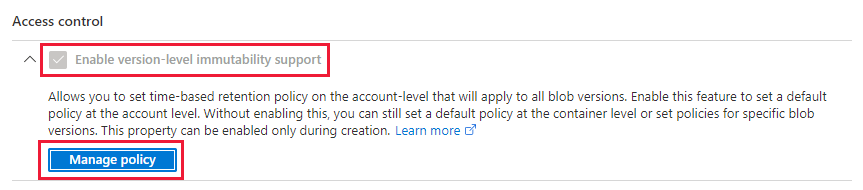
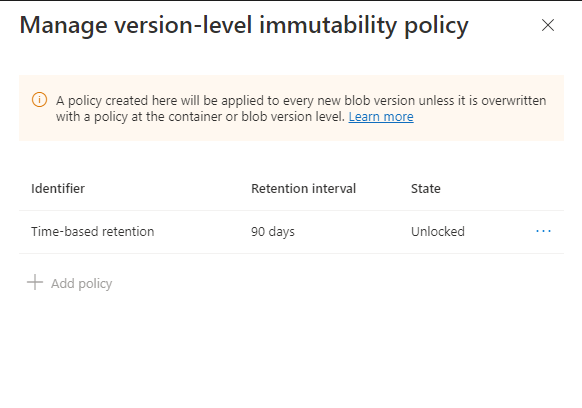
İlkeyi yönet düğmesini seçin, Sürüm düzeyinde değişmezlik ilkesini yönet iletişim kutusunu görüntülemek için.
Depolama hesabı için varsayılan zamana bağlı saklama ilkesi ekleyin.
Azure portalında bir kapsayıcı için varsayılan sürüm düzeyinde değişmezlik ilkesi yapılandırmak için şu adımları izleyin:
Azure portalında Containers sayfasına gidin ve ilkeyi uygulamak istediğiniz kapsayıcıyı bulun.
Kapsayıcının bağlam menüsünde Erişim ilkesi'ni seçin.
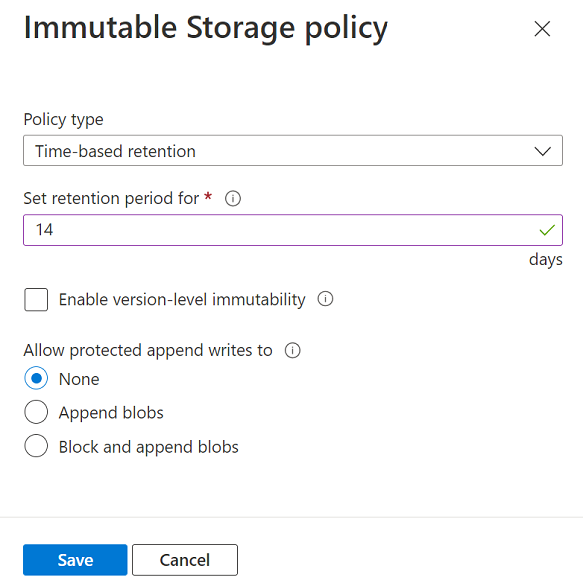
Erişim ilkesi iletişim kutusundaki Sabit blob depolama bölümünün altında İlke ekle'yi seçin.
Zamana bağlı saklama ilkesi'ni seçin ve bekletme aralığını belirtin.
Korumalı ekleme işlemlerine izin verilip verilmeyeceğini seçin.
Ekleme blobları seçeneği, ekleme bloğunun sonuna Ekleme Bloğu işlemini kullanarak iş yüklerinizin yeni veri blokları eklemesini sağlar.
Blok ve ekleme blobları seçeneği, blok bloblarına yeni bloklar yazma özelliğini ekleyerek bu desteği genişletir. Blob Storage API'si, uygulamaların bunu doğrudan yapması için bir yol sağlamaz. Ancak, uygulamalar bunu Data Lake Storage API'sinde kullanılabilen ekleme ve temizleme yöntemlerini kullanarak gerçekleştirebilir. Ayrıca bu özellik, iç API'leri kullanarak veri bloklarını eklemek için Azure Data Factory gibi Microsoft uygulamaları etkinleştirir. İş yükleriniz bu araçlardan herhangi birine bağımlıysa, bu araçlar bloblara veri eklemeye çalıştığında oluşabilecek hataları önlemek için bu özelliği kullanabilirsiniz.
Bu seçenekler hakkında daha fazla bilgi edinmek için bkz Korumalı ekleme bloblarının yazılmasına izin ver.
Kapsayıcıda bekletme ilkesinin kapsamını belirleme
Azure portalında zamana bağlı saklama ilkesinin kapsamını belirlemek için şu adımları izleyin:
İstediğiniz kapsayıcıya gidin.
Kapsayıcının bağlam menüsünde Erişim ilkesi'ni seçin.
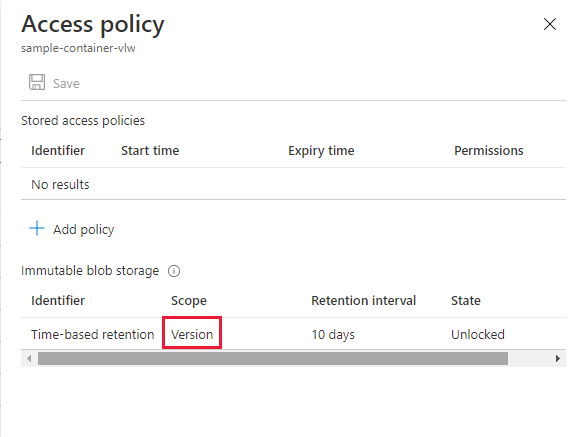
Sabit blob depolama altında Kapsam alanını bulun. Kapsayıcı varsayılan sürüm düzeyi bekletme ilkesiyle yapılandırılmışsa kapsam, aşağıdaki görüntüde gösterildiği gibi Sürüm olarak ayarlanır:
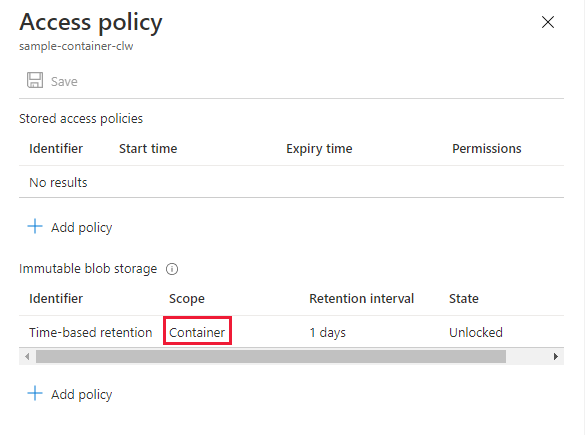
Kapsayıcı kapsayıcı düzeyinde saklama ilkesiyle yapılandırılmışsa, kapsam aşağıdaki görüntüde gösterildiği gibi Kapsayıcı olarak ayarlanır:
Var olan bir sürümde zamana bağlı saklama ilkesi yapılandırma
Zamana bağlı saklama ilkeleri blob verilerini belirtilen bir aralık için WORM durumunda tutar. Zamana bağlı saklama ilkeleri hakkında daha fazla bilgi için, değişmez blob verileri için zamana bağlı saklama ilkeleri bölümüne bakınız.
Blob sürümü için zamana dayalı saklama ilkesi yapılandırmak için üç seçeneğiniz vardır:
- 1. Seçenek: Depolama hesabında veya kapsayıcıda hesaptaki veya kapsayıcıdaki tüm nesnelere uygulanan bir varsayılan ilke yapılandırabilirsiniz. Hesap veya kapsayıcıdaki nesneler, bir ilkeyi tek bir blob sürümünde yapılandırarak açıkça geçersiz kılmadığınız sürece varsayılan ilkeyi devralır. Daha fazla bilgi için bkz . Varsayılan zamana bağlı saklama ilkesini yapılandırma.
- Seçenek 2: Blobun geçerli sürümünde bir ilke yapılandırabilirsiniz. Bu ilke, varsayılan bir ilke varsa ve kilidi açıksa, depolama hesabında veya kapsayıcıda yapılandırılan varsayılan ilkeyi geçersiz kılabilir. Varsayılan olarak, ilke yapılandırıldıktan sonra oluşturulan önceki sürümler, ilkeyi blobun geçerli sürümünde devralır. Daha fazla bilgi için bkz. Blob'un geçerli sürümünde bir koruma ilkesi yapılandırma.
- Seçenek 3: Blobun önceki bir sürümünde ilke yapılandırabilirsiniz. Bu ilke, mevcutsa ve kilidi açıksa geçerli sürümde yapılandırılmış varsayılan ilkeyi geçersiz kılabilir. Daha fazla bilgi için Blob'un önceki bir sürümünde bir bekletme ilkesini yapılandırma konusuna bakın.
Blob sürümü oluşturma hakkında daha fazla bilgi için bkz Blob sürümü oluşturma.
Azure portalı, bir kapsayıcıya gittiğinizde blobların listesini görüntüler. Görüntülenen her blob, blobun geçerli sürümünü temsil eder. Blobun bağlam menüsünü açıp Önceki sürümleri görüntüle'yi seçerek önceki sürümlerin listesine erişebilirsiniz.
Blob'un geçerli sürümünde bir bekletme ilkesini yapılandırın.
Blobun geçerli sürümünde zamana bağlı saklama ilkesi yapılandırmak için şu adımları izleyin:
Hedef blobu içeren kapsayıcıya gidin.
Blobun bağlam menüsünde Erişim ilkesi'ni seçin. Zamana bağlı saklama ilkesi önceki sürüm için zaten yapılandırılmışsa, Erişim ilkesi iletişim kutusunda görüntülenir.
Erişim ilkesi iletişim kutusundaki Sabit blob sürümleri bölümünde İlke ekle'yi seçin.
Zamana bağlı saklama ilkesi'ni seçin ve bekletme aralığını belirtin.
İlkeyi blobun geçerli sürümüne uygulamak için Tamam'ı seçin.
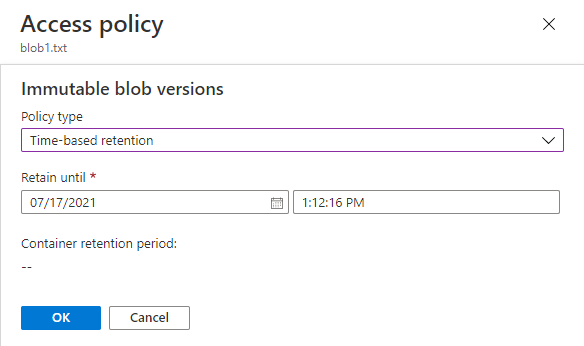
Bir ilkenin geçerli sürümde etkinleştirilip etkinleştirilmediğini görmek için blob özelliklerini görüntüleyebilirsiniz. Blobu seçin, ardından Genel Bakış sekmesine gidin ve Sürüm düzeyi değişmezlik ilkesi özelliğini bulun. bir ilke etkinleştirilirse, Bekletme dönemi özelliği ilkenin bitiş tarihini ve saatini görüntüler. Bir ilkenin geçerli sürüm için yapılandırılabileceğini veya varsayılan bir ilke etkinse blob'un üst kapsayıcısından devralınabileceğini unutmayın.
Azure portalında blob sürümünde değişmezlik ilkesi özelliklerini gösteren ekran görüntüsü
Blobun önceki bir sürümünde saklama ilkesi yapılandırın.
Ayrıca blobun önceki bir sürümünde zamana bağlı saklama ilkesi de yapılandırabilirsiniz. Önceki bir sürüm, değiştirilemeyecek şekilde her zaman sabittir. Ancak, önceki bir sürüm silinebilir. Zamana bağlı saklama ilkesi, etkinken silinmeye karşı koruma sağlar.
Blobun önceki bir sürümünde zamana bağlı saklama ilkesi yapılandırmak için şu adımları izleyin:
Hedef blobu içeren kapsayıcıya gidin.
Blobu seçin, ardından Sürümler sekmesine gidin.
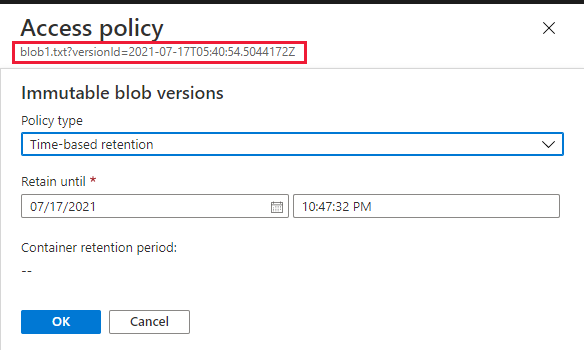
Hedef sürümü bulun, ardından sürümün bağlam menüsünde Erişim ilkesi'ni seçin. Zamana bağlı saklama ilkesi önceki sürüm için zaten yapılandırılmışsa, Erişim ilkesi iletişim kutusunda görüntülenir.
Erişim ilkesi iletişim kutusundaki Sabit blob sürümleri bölümünde İlke ekle'yi seçin.
Zamana bağlı saklama ilkesi'ni seçin ve bekletme aralığını belirtin.
İlkeyi blobun geçerli sürümüne uygulamak için Tamam'ı seçin.
Blob yüklenirken zamana bağlı saklama ilkesini yapılandırın.
Azure portalını kullanarak blobu sürüm düzeyinde değişmezliği destekleyen bir kapsayıcıya yüklediğinizde, yeni blob için zaman tabanlı saklama ilkesi yapılandırmaya yönelik çeşitli seçenekleriniz vardır:
- 1. Seçenek: Kapsayıcı için varsayılan bir bekletme ilkesi yapılandırıldıysa, blobu bu kapsayıcının politikasıyla karşıya yükleyebilirsiniz. Kapsayıcıda bekletme ilkesi olduğunda bu seçenek varsayılan olarak seçilidir.
- Seçenek 2: Kapsayıcı için varsayılan bir bekletme ilkesi yapılandırıldıysa, yeni blob için özel bir bekletme ilkesi tanımlayarak veya blobu ilke olmadan karşıya yükleyerek varsayılan ilkeyi geçersiz kılmayı seçebilirsiniz.
- Üçüncü seçenek: Kapsayıcı için varsayılan bir ilke yapılandırılmamışsa, blobu özel bir ilkeyle veya herhangi bir ilke olmadan yükleyebilirsiniz.
Bir blobu karşıya yüklerken zamana bağlı saklama ilkesi yapılandırmak için şu adımları izleyin:
İstediğiniz kapsayıcıya gidin ve 'Karşıya Yükle'yi seçin.
Blobu karşıya yükle iletişim kutusunda Gelişmiş bölümünü genişletin.
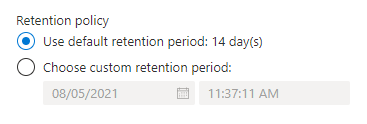
Yeni blob için Saklama ilkesi alanında zamana bağlı saklama ilkesini yapılandırın. Kapsayıcı için yapılandırılmış bir varsayılan ilke varsa, bu ilke varsayılan olarak seçilir. Blob için özel bir ilke de belirtebilirsiniz.
Kilitsiz saklama ilkesini değiştirme veya silme
Zamana bağlı kilidi açılmış saklama ilkesini değiştirme suretiyle saklama aralığını kısaltabilir veya uzatabilirsiniz. Kilidi açılmış bir ilkeyi de silebilirsiniz. Blob sürümü için kilidi açılmış zamana bağlı saklama ilkesini düzenlemek veya silmek, diğer sürümlerde geçerli olan ilkeleri etkilemez. Kapsayıcı için geçerli olan varsayılan bir zamana bağlı bekletme ilkesi varsa, değiştirilen veya silinen ilkeye sahip blob sürümü artık kapsayıcıdan devralmaz.
Azure portalında kilitsiz zaman tabanlı saklama ilkesini değiştirmek için şu adımları izleyin:
Hedef kapsayıcıyı veya sürümü bulun. Kapsayıcının veya sürümün bağlam menüsünde Erişim ilkesi'ni seçin.
Mevcut kilitsiz değişmezlik ilkesini bulun. Bağlam menüsünde, menüden Düzenle'yi seçin.
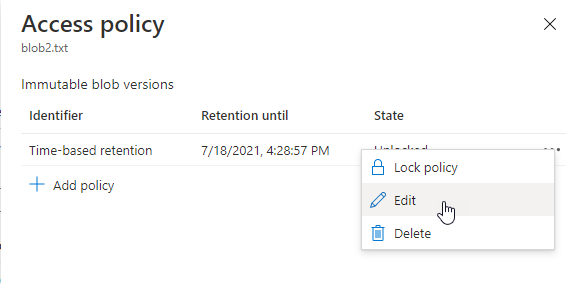
İlkenin yeni sona erme tarihini ve saatini belirtin.
Kilidi açılmış ilkeyi silmek için bağlam menüsünde Sil'i seçin.
Not
Sürüm düzeyinde değişmezlik etkinleştirildiğinde, her blob sürümü oluşturulduğu anda kendi sabit saklama süresini alır. Kapsayıcının varsayılan ilkesinin kilidi açık olsa bile kapsayıcı düzeyinde varsayılan bekletme ilkesinin daha sonra değiştirilmesi mevcut sürümlere atanmış olan saklama süresini hiçbir zaman kısaltmaz, geçersiz kılmaz veya azaltmaz. Yeni bir sürüm karşıya yüklendiğinde, isteğe bağlı olarak bu sürüm için özel olarak benzersiz bir saklama süresi atayabilirsiniz. Benzersiz bir değer atanmazsa, sürüm kapsayıcının geçerli varsayılan bekletme ilkesini otomatik olarak devralır.
Zamana bağlı saklama ilkesini kilitleme
Zamana bağlı saklama ilkesini test etme işlemini tamamladığınızda, ilkeyi kilitleyebilirsiniz. Kilitli bir politika, SEC 17a-4(f) ve diğer mevzuat uyumunu sağlar. Kilitli bir ilke için bekletme aralığını beş kata kadar uzatabilirsiniz, ancak kısaltamazsınız.
Politika kilitlendikten sonra silemezsiniz. Ancak, saklama aralığı dolduktan sonra blobu silebilirsiniz.
Azure portalında bir ilkeyi kilitlemek için şu adımları izleyin:
Hedef kapsayıcıyı veya sürümü bulun. Kapsayıcının veya sürümün bağlam menüsünde Erişim ilkesi'ni seçin.
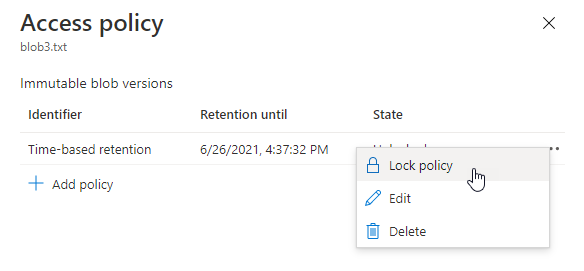
Sabit blob sürümleri bölümünde, mevcut kilidi açılmış politikayı bulun. Bağlam menüsünden İlkeyi kilitle seçeneğini seçin.
İlkeyi kilitlemek istediğinizi onaylayın.
Yasal saklamayı yapılandırma veya temizleme
Yasal tutma, yasal tutma açıkça temizlenene kadar değiştirilemez verileri depolar. Yasal tutma ilkeleri hakkında daha fazla bilgi edinmek için Sabit blob verileri için yasal bekletmeler başlığına bakın.
Bir blob sürümüne yasal bekletme yapılandırmak için, önce depolama hesabında veya kapsayıcıda sürüm düzeyinde değişmezlik desteğini etkinleştirmeniz gerekir. Daha fazla bilgi için bkz . Sürüm düzeyinde değişmezlik desteğini etkinleştirme.
Azure portalıyla blob sürümünde yasal bir saklama yapılandırmak için şu adımları izleyin:
Blobun geçerli sürümü veya önceki bir sürümü olabilecek hedef sürümü bulun. Hedef sürümün bağlam menüsünde Erişim ilkesi'ni seçin.
Sabit blob sürümleri bölümünde İlke ekle'yi seçin.
Yasal tutma'yı ilke türü olarak seçin ve uygulamak için Tamam'a seçin.
Aşağıdaki görüntüde, hem zamana dayalı saklama ilkesi hem de yasal saklama yapılandırılmış bir blobun geçerli sürümü gösterilmektedir.
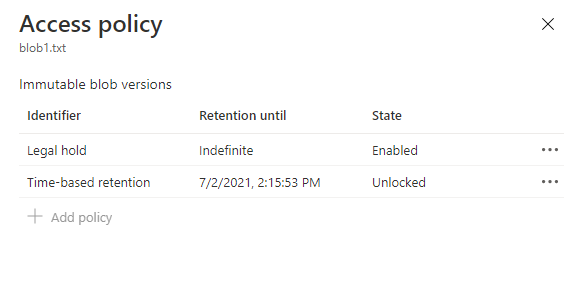
Yasal saklamayı temizlemek için Erişim ilkesi iletişim kutusuna gidin ve bağlam menüsünde Sil'i seçin.