Not
Bu sayfaya erişim yetkilendirme gerektiriyor. Oturum açmayı veya dizinleri değiştirmeyi deneyebilirsiniz.
Bu sayfaya erişim yetkilendirme gerektiriyor. Dizinleri değiştirmeyi deneyebilirsiniz.
Azure Event Grid, bulut için bir olay oluşturma hizmetidir. Bu makalede, Blob depolama olaylarına abone olmak için Azure CLI'yi kullanır ve sonucu görüntülemek için olayı tetiklersiniz.
Normalde olayları, olay verilerini işleyen ve eylemler gerçekleştiren bir uç noktaya gönderirsiniz. Bununla birlikte, bu makaleyi basitleştirmek için olayları iletilerin toplandığı ve görüntülendiği bir web uygulamasına gönderirsiniz.
Bu makalede açıklanan adımları tamamladığınızda, olay verilerinin web uygulamasına gönderildiğini görürsünüz.
Azure hesabınız yoksa, başlamadan önce ücretsiz hesap oluşturun.
Önkoşullar
Azure Cloud Shell'de Bash ortamını kullanın. Daha fazla bilgi için bkz. Azure Cloud Shell'i kullanmaya başlama.

CLI referans komutlarını yerel olarak çalıştırmayı tercih ediyorsanız, Azure CLI'yi yükleyin. Windows veya macOS üzerinde çalışıyorsanız, Azure CLI'yi bir Docker konteynerinde çalıştırmayı düşünün. Daha fazla bilgi için Azure CLI'nin bir Docker konteynerında nasıl çalıştırılacağını inceleyin.
Yerel bir kurulum kullanıyorsanız, az login komutunu kullanarak Azure CLI'ye giriş yapın. Kimlik doğrulama işlemini tamamlamak için, terminalinizde görüntülenen adımları takip edin. Diğer oturum açma seçenekleri için bkz. Azure CLI kullanarak Azure'da kimlik doğrulaması.
İstendiğinde, ilk kullanımda Azure CLI uzantısını yükleyin. Uzantılar hakkında daha fazla bilgi için bkz. Azure CLI ile uzantıları kullanma ve yönetme.
Yüklü olan sürümü ve bağımlı kütüphaneleri bulmak için az version komutunu çalıştırın. En son sürüme yükseltmek için az upgrade komutunu çalıştırın.
- Bu makale, Azure CLI'nın 2.0.70 veya sonraki bir sürümünü gerektirir. Azure Cloud Shell kullanılıyorsa en son sürüm zaten yüklüdür.
Bir kaynak grubu oluşturun
Event Grid konuları Azure kaynaklarıdır ve bir Azure kaynak grubuna yerleştirilmelidir. Kaynak grubu, Azure kaynaklarının dağıtıldığı ve yönetildiği bir mantıksal koleksiyondur.
az group create komutuyla bir kaynak grubu oluşturun.
Aşağıdaki örnek <resource_group_name> konumunda adlı bir kaynak grubu oluşturur.
<resource_group_name> değerini kaynak grubunuz için benzersiz bir adla değiştirin.
az group create --name <resource_group_name> --location westcentralus
Depolama hesabı oluşturma
Blob depolama olayları, genel amaçlı v2 depolama hesaplarında ve Blob depolama hesaplarında kullanılabilir. Genel amaçlı v2 depolama hesapları; Bloblar, Dosyalar, Kuyruklar ve Tablolar dahil olmak üzere tüm depolama hizmetlerine yönelik tüm özellikleri destekler. Blob depolama hesabı, yapılandırılmamış verilerinizi bloblar (nesneler) olarak Azure Storage’da depolamanıza yönelik özel depolama hesabıdır. Blob Storage hesapları, genel amaçlı depolama hesaplarınıza benzer ve blok blobları ve ilave blobları için %100 API tutarlığı dahil günümüzde kullandığınız tüm harika dayanıklılık, kullanılabilirlik, ölçeklenebilirlik ve performans özelliklerini paylaşır. Daha fazla bilgi için bkz. Azure depolama hesabına genel bakış.
<storage_account_name> değerini depolama hesabınız için benzersiz bir adla ve <resource_group_name> değerini daha önce oluşturduğunuz kaynak grubuyla değiştirin.
az storage account create \
  --name <storage_account_name> \
  --location westcentralus \
  --resource-group <resource_group_name> \
  --sku Standard_LRS \
  --kind BlobStorage \
  --access-tier Hot
İleti uç noktası oluşturma
Konuya abone olmadan önce olay iletisi için uç noktayı oluşturalım. Uç nokta genellikle olay verilerine göre eylemler gerçekleştirir. Bu hızlı başlangıcı basitleştirmek için, olay iletilerini görüntüleyin bir önceden oluşturulmuş web uygulaması dağıtırsınız. Dağıtılan çözüm bir App Service planı, bir App Service web uygulaması ve GitHub'dan kaynak kodu içerir.
<your-site-name> değerini web uygulamanız için benzersiz bir adla değiştirin. Web uygulaması adı bir DNS girdisinin parçası olduğundan benzersiz olmalıdır.
sitename=<your-site-name>

az deployment group create \
  --resource-group <resource_group_name> \
  --template-uri "https://raw.githubusercontent.com/Azure-Samples/azure-event-grid-viewer/master/azuredeploy.json" \
  --parameters siteName=$sitename hostingPlanName=viewerhost
Dağıtımın tamamlanması birkaç dakika sürebilir. Dağıtım başarıyla gerçekleştirildikten sonra, web uygulamanızı görüntüleyip çalıştığından emin olun. Web tarayıcısında şu adrese gidin: https://<your-site-name>.azurewebsites.net
Şu anda hiçbir mesajın görüntülenmediği siteyi görmelisiniz.
Event Grid kaynak sağlayıcısını etkinleştirme
Azure aboneliğinizde Event Grid'i ilk kez kullanıyorsanız Event Grid kaynak sağlayıcısını kaydetmeniz gerekebilir. Sağlayıcıyı kaydetmek için şu komutu çalıştırın:
az provider register --namespace Microsoft.EventGridKaydın tamamlanması biraz zaman alabilir. Durumu denetlemek için aşağıdaki komutu çalıştırın:
az provider show --namespace Microsoft.EventGrid --query "registrationState"registrationStateRegisteredolduğunda, devam etmeye hazırsınız.
Depolama hesabınıza kaydolun
Event Grid'e hangi olayları izlemek istediğinizi ve bu olayları nereye gönderebileceğinizi bildirmek için bir konuya abone olabilirsiniz. Aşağıdaki örnek, oluşturduğunuz depolama hesabına abonedir ve web uygulamanızdaki URL'yi olay bildirimi için uç nokta olarak geçirir. Olay aboneliğiniz için <event_subscription_name> öğesini bir ad ile değiştirin.
<resource_group_name> ve <storage_account_name> için daha önce oluşturduğunuz değerleri kullanın.
Web uygulamanızın uç noktası /api/updates/ sonekini içermelidir.
storageid=$(az storage account show --name <storage_account_name> --resource-group <resource_group_name> --query id --output tsv)
endpoint=https://$sitename.azurewebsites.net/api/updates

az eventgrid event-subscription create \
  --source-resource-id $storageid \
  --name <event_subscription_name> \
  --endpoint $endpoint
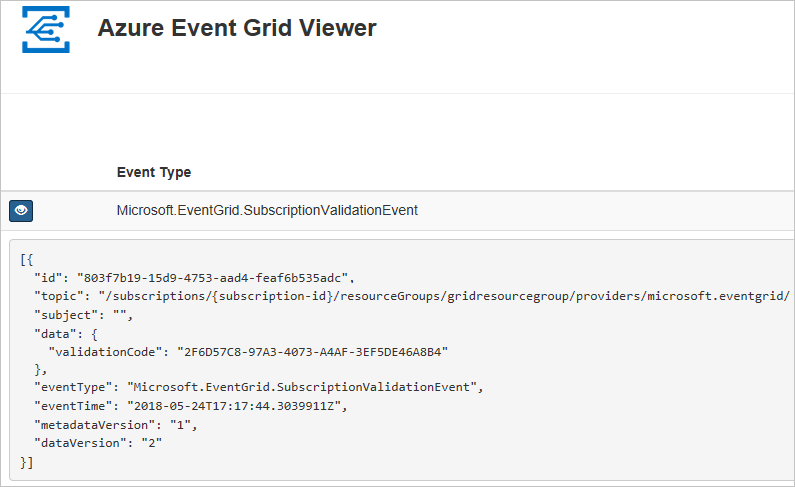
Web uygulamanızı yeniden görüntüleyin ve bir abonelik doğrulama olayının gönderildiğini farkedeceksiniz. Olay verilerini genişletmek için göz simgesini seçin. Event Grid, uç noktanın olay verilerini almak istediğini doğrulayabilmesi için doğrulama olayını gönderir. Web uygulaması, aboneliği doğrulamak için kod içerir.
Blob depolama biriminden bir olay tetikler
Şimdi, Event Grid’in iletiyi uç noktanıza nasıl dağıttığını görmek için bir olay tetikleyelim. İlk olarak, depolama hesabının adını ve anahtarını yapılandıralım, sonra bir kapsayıcı oluşturalım, ardından bir dosya oluşturup karşıya yükleyelim. Yeniden, daha önce oluşturduğunuz ve <storage_account_name> değerlerini <resource_group_name> kullanın.
export AZURE_STORAGE_ACCOUNT=<storage_account_name>
export AZURE_STORAGE_KEY="$(az storage account keys list --account-name <storage_account_name> --resource-group <resource_group_name> --query "[0].value" --output tsv)"

az storage container create --name testcontainer

touch testfile.txt
az storage blob upload --file testfile.txt --container-name testcontainer --name testfile.txt
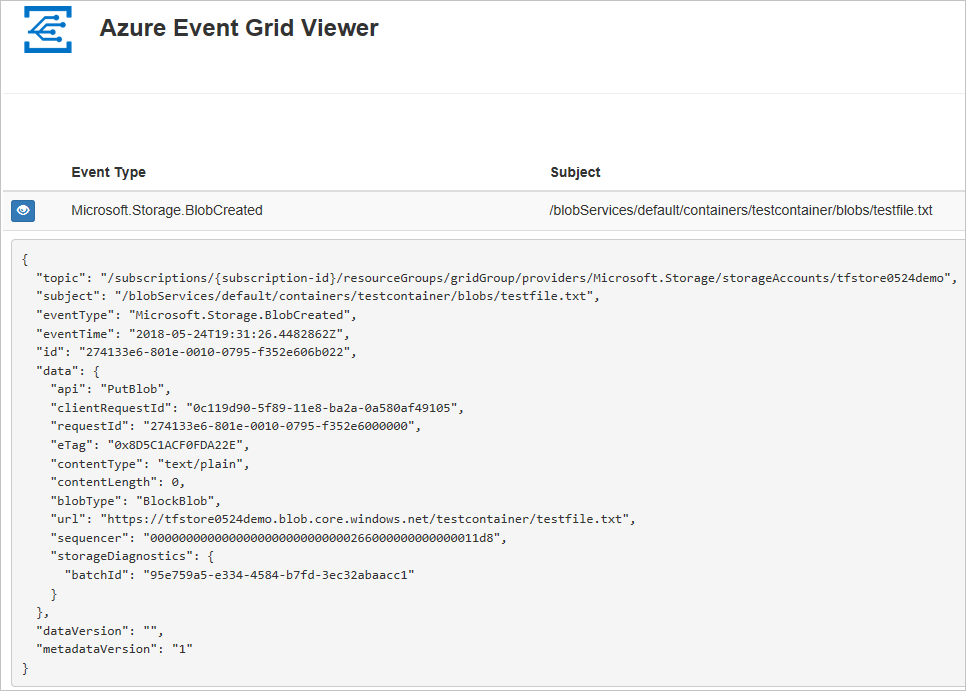
Olayı tetiklediniz ve Event Grid, iletiyi abone olurken yapılandırdığınız uç noktaya gönderdi. Az önce gönderdiğiniz olayı görmek için web uygulamanızı görüntüleyin.
[{
  "topic": "/subscriptions/xxxxxxxx-xxxx-xxxx-xxxx-xxxxxxxxxxxx/resourceGroups/myrg/providers/Microsoft.Storage/storageAccounts/myblobstorageaccount",
  "subject": "/blobServices/default/containers/testcontainer/blobs/testfile.txt",
  "eventType": "Microsoft.Storage.BlobCreated",
  "eventTime": "2017-08-16T20:33:51.0595757Z",
  "id": "4d96b1d4-0001-00b3-58ce-16568c064fab",
  "data": {
    "api": "PutBlockList",
    "clientRequestId": "d65ca2e2-a168-4155-b7a4-2c925c18902f",
    "requestId": "4d96b1d4-0001-00b3-58ce-16568c000000",
    "eTag": "0x8D4E4E61AE038AD",
    "contentType": "text/plain",
    "contentLength": 0,
    "blobType": "BlockBlob",
    "url": "https://myblobstorageaccount.blob.core.windows.net/testcontainer/testfile.txt",
    "sequencer": "00000000000000EB0000000000046199",
    "storageDiagnostics": {
      "batchId": "dffea416-b46e-4613-ac19-0371c0c5e352"
    }
  },
  "dataVersion": "",
  "metadataVersion": "1"
}]
Kaynakları temizle
Bu depolama hesabı ve olay aboneliğiyle çalışmaya devam etmek istiyorsanız, bu makalede oluşturulan kaynakları temizlemeyin. Devam etmek istemiyorsanız, bu makalede oluşturduğunuz kaynakları silmek için aşağıdaki komutu kullanın.
<resource_group_name> değerini yukarıda oluşturduğunuz kaynak grubuyla değiştirin.
az group delete --name <resource_group_name>
Sonraki Adımlar
Artık konu oluşturma ve olay aboneliklerini öğrendiğinize göre, Blob depolama Olayları ve Event Grid’in size nasıl yardımcı olabileceği konusunda daha fazla bilgi edinebilirsiniz: